Guida per l'utente: ripristino di una macchina fisica nell'ambiente Microsoft Hyper-V
Questa guida include istruzioni dettagliate per ripristinare un Windows Whole Machine Backup (EMB) come una macchina virtuale (VM) completamente funzionante in un ambiente Microsoft Hyper-V utilizzando IDrive® Applicazione a 360 gradi. Che tu stia recuperando da un guasto hardware, testando una nuova configurazione di sistema o migrando da un'infrastruttura fisica a virtuale, questi passaggi ti consentono di riportare rapidamente online il tuo sistema, incluso il sistema operativo, le impostazioni e i dati.
1. Prerequisiti
Prima di iniziare l'operazione di ripristino, assicurarsi che siano soddisfatti i seguenti requisiti:
- Gestore Hyper-V installato
Microsoft Hyper-V Manager deve essere installato e abilitato sul sistema. - Backup dell'intera macchina disponibile (EMB)
Nel tuo account IDrive deve essere presente un backup online completo dell'intera macchina. - Scarica il file state.xml
Questo file di configurazione è essenziale poiché contiene il tipo di partizione e i dettagli del sistema operativo. Percorso: IDMachineBackup ? <NomeMacchina> ? state.xml. - Scarica l'ISO di ripristino del sistema
Ottieni il file ISO appropriato (IDri360WinRE.iso) utilizzato per il ripristino del sistema. Scarica collegamento
Seleziona la versione appropriata del file ISO in base al tipo di partizione (MBR o GPT) specificato nel file state.xml. - Scarica ISO per partizione GPT
- Scarica ISO per la partizione MBR
2. Ripristina il processo
2.1 Creare e configurare la macchina virtuale in Hyper-V
- Aprire Gestore Hyper-V.
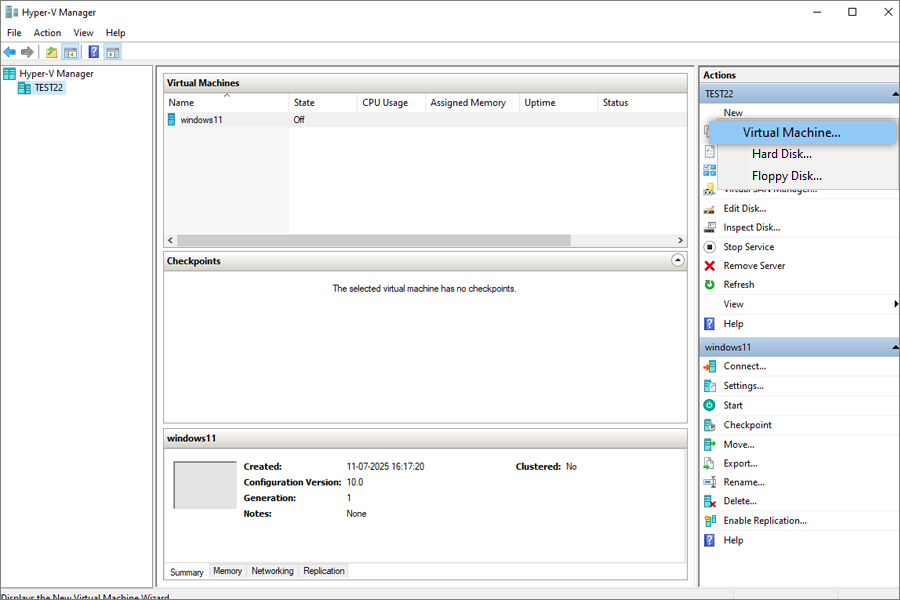
- Clic Nuovo > Macchina virtuale e segui la procedura guidata.
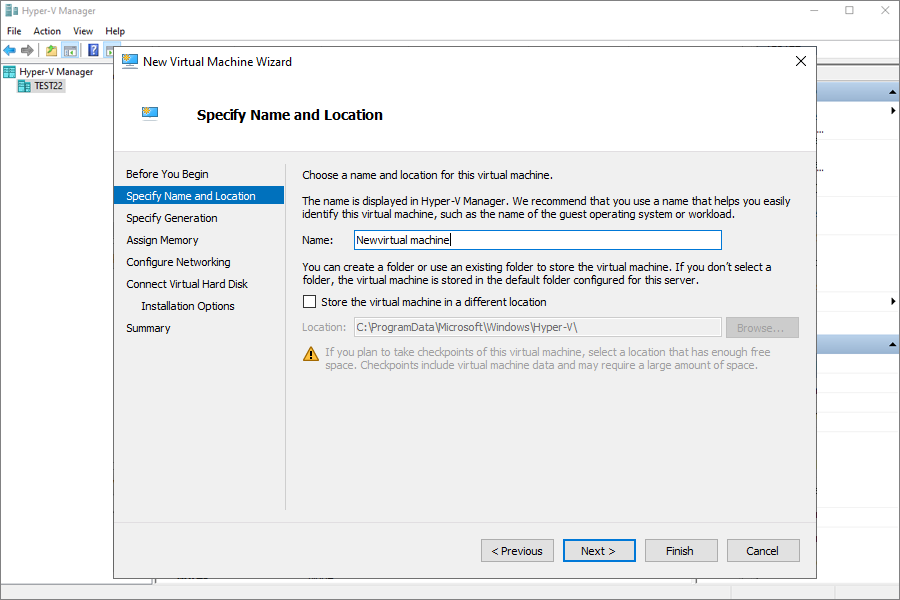
- Immettere un nome per la macchina virtuale.
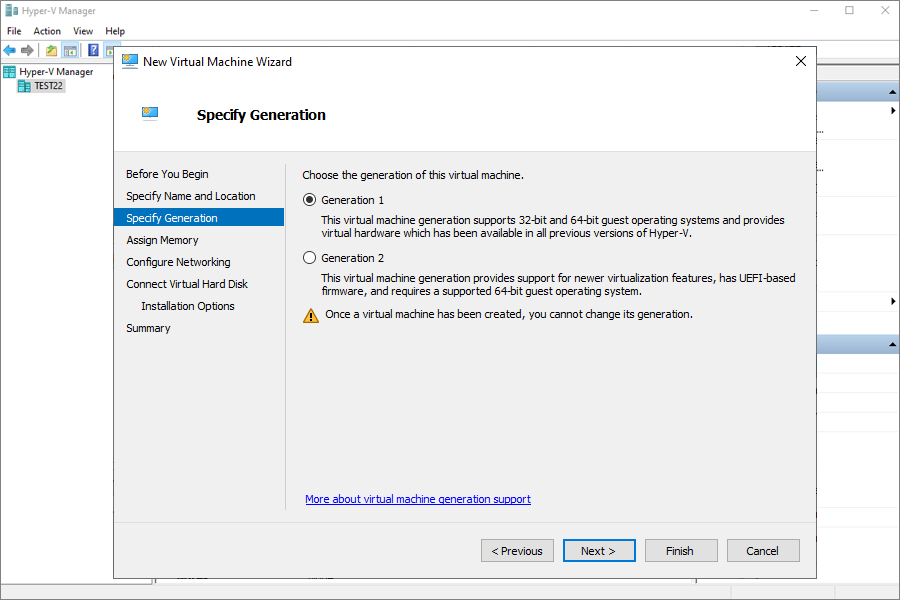
- Seleziona il generazione in base al tipo di partizione in state.xml:
- MBR ? Generazione 1
- GPT ? Generazione 2
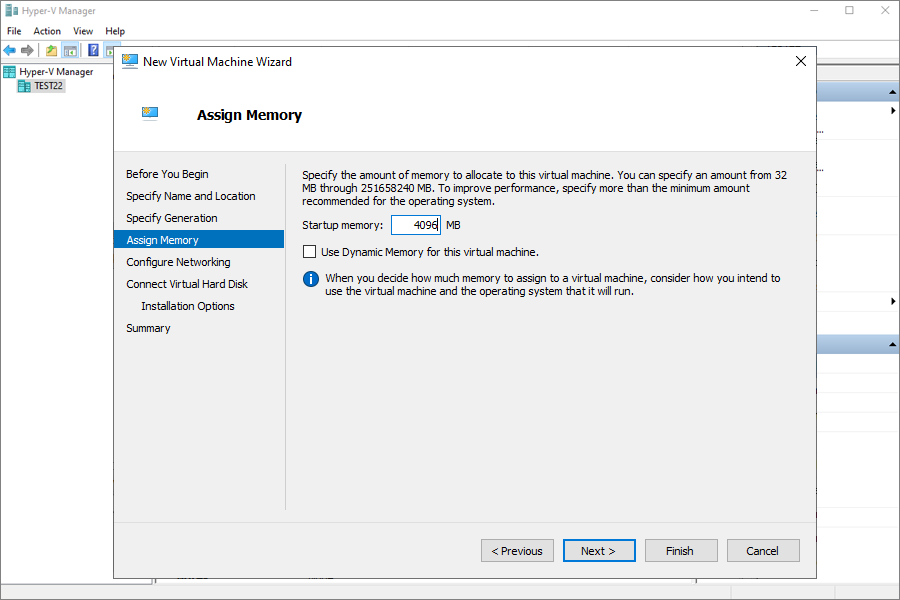
- Assegna almeno 4096 MB di memoria (raccomandato).
- Scegli il Interruttore predefinito per la connettività di rete.
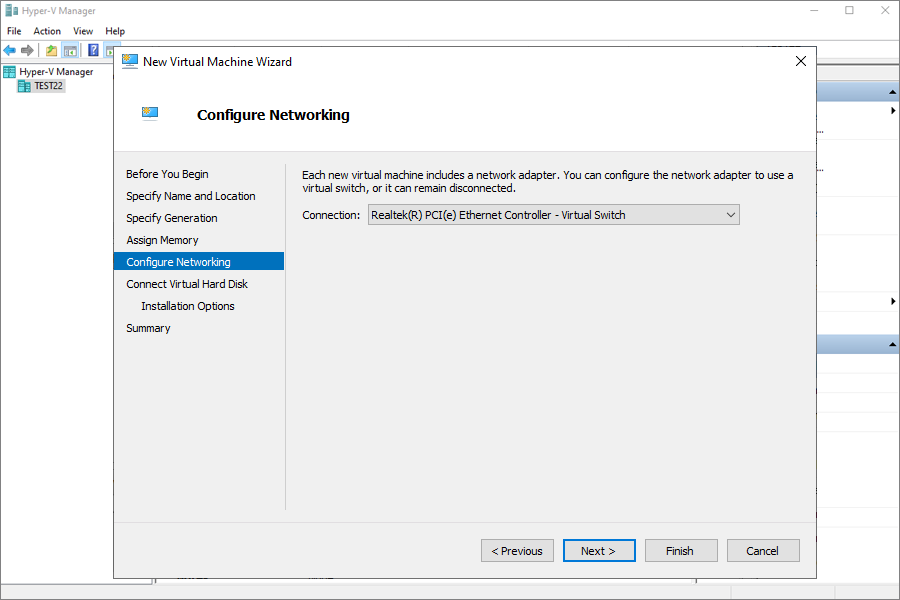
- Crea un nuovo disco rigido virtuale con una dimensione uguale o superiore a quanto menzionato in stato.xml.
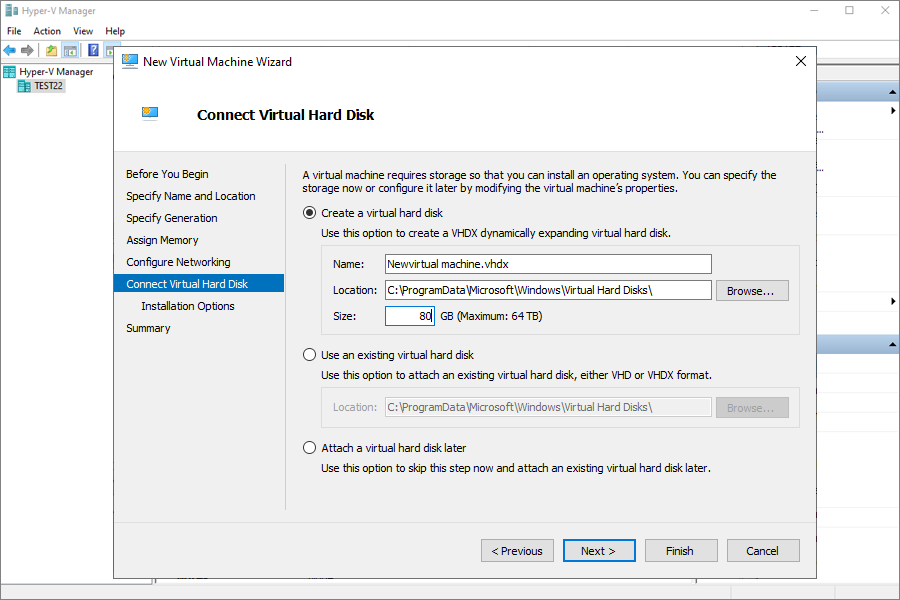
- Sotto Opzioni di installazione, seleziona CD/DVD-ROM avviabile, quindi sfoglia e allega il file scaricato IDrive360WinRE.iso.
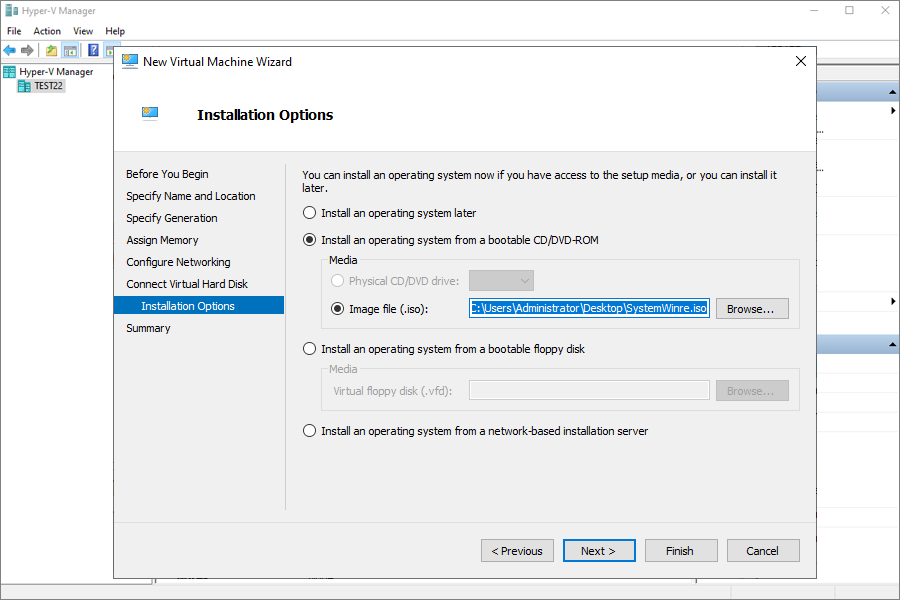
- Rivedi le impostazioni e fai clic Fine.
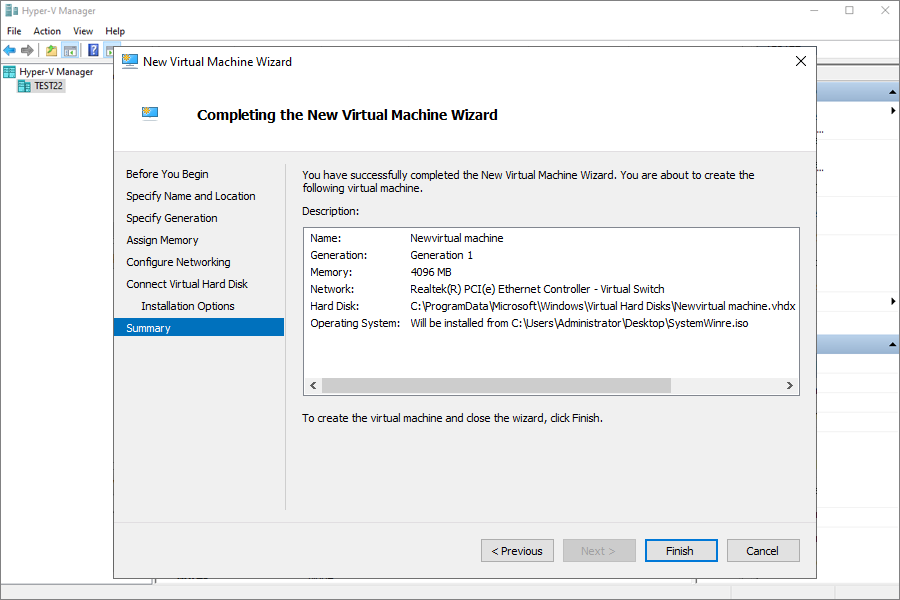
3. Avvia e ripristina utilizzando IDrive
- Accendi la macchina virtuale.
- La VM si avvierà nel file IDrive® Ambiente di recupero.
- Ripristinare il backup da una delle seguenti origini:
IDrive® 360 o un HDD esterno collegato al sistema host, contenente il backup dell'intera macchina.
3.1 Ripristino da IDrive® conto 360
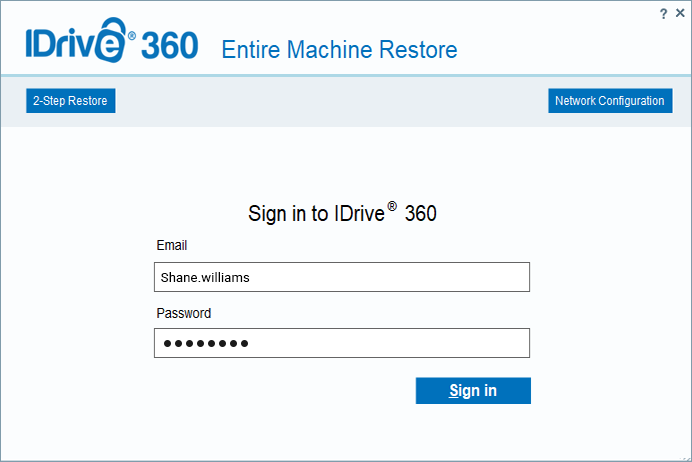
- Accedi al tuo IDrive® conto 360.
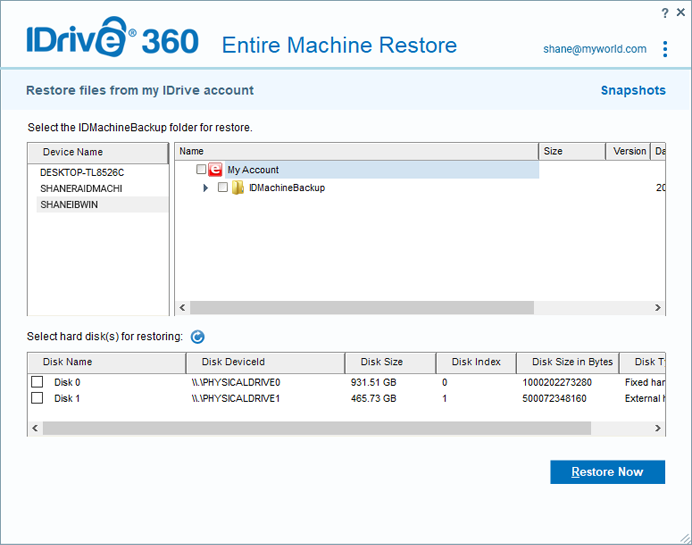
- Seleziona il dispositivo e, nel caso in cui il tuo dispositivo sia configurato con crittografia privata, ti verrà richiesto di inserire la chiave privata. Fornire la chiave privata per procedere.
Scegli la cartella Backup dell'intera macchina (IDMachineBackup) per ripristinare i dati. - Seleziona il disco rigido su cui desideri ripristinare i dati e fai clic su Ripristina ora.
- Nella finestra pop-up di conferma per sovrascrivere i contenuti esistenti presenti nel dispositivo, fare clic su Sì se si desidera procedere.
- è possibile eseguire il ripristino in due modi:
Connessione di un'unità USB esterna a una macchina virtuale Hyper-V
Per rendere accessibile un disco rigido USB esterno dalla macchina virtuale Hyper-V:
- Collegare l'unità USB al computer host
Collega il disco rigido USB esterno al computer che esegue Hyper-V (il computer host). - Apri Gestione disco sul computer host
- Sul computer host, cercare diskmgmt.msc e aperto Gestione disco.
- Porta l'unità offline
- In Gestione disco, individua il disco rigido USB esterno.
- Fare clic con il tasto destro su di esso e selezionare Non in linea.
- Avvia Gestione Hyper-V
- Aprire Gestore Hyper-V sulla macchina host.
- Accedi alle impostazioni della VM
- Fare clic con il tasto destro sulla macchina virtuale a cui si desidera collegare l'unità e selezionarla Impostazioni.
- Aggiungi il disco rigido fisico
- Nella finestra delle impostazioni, espandere il file Controller SCSI (o controller IDE, in base alla configurazione della VM).
- Clic Aggiungere, quindi selezionare Disco rigido fisico.
- Scegli l'unità USB
- Dal menu a discesa, seleziona l'unità USB offline.
- Salva la configurazione
- Clic Fare domanda a, poi OK per salvare le modifiche.
- Avvia la macchina virtuale
- Accendi la VM.
Una volta avviato, l'unità USB esterna dovrebbe essere disponibile e pronta per l'uso all'interno della macchina virtuale.
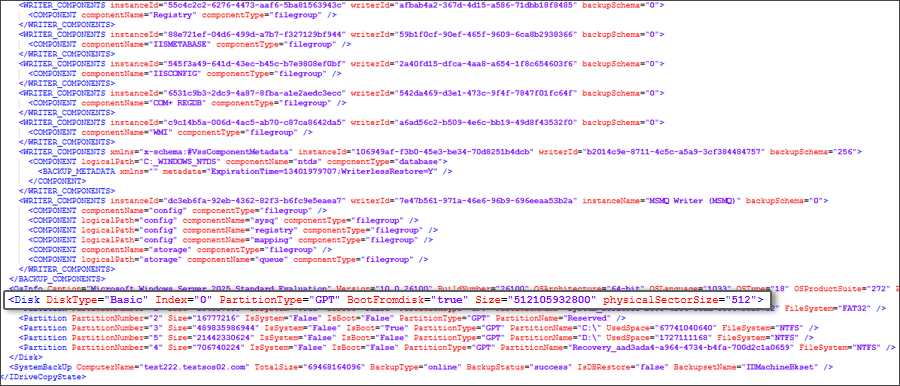
Passaggi per leggere un file state.xml per creare una dimensione del disco rigido e un tipo di partizione per una macchina virtuale in Hyper-V
- Scaricamento stato.xml file dall'intero set di backup della macchina.
- Apri il stato.xml file nel Blocco note.
- Vai a Disco sezione e trova Dimensione tipo disco = ...come mostrato nell'immagine (Converti questo valore in GB durante la configurazione della macchina virtuale.).
- Creare una macchina virtuale in Hyper-V in base alla dimensione e al tipo di disco individuati, quindi procedere con l'operazione di ripristino.
4. Dopo il restauro
- Al termine del ripristino, spegnere la macchina virtuale.
- Apri le impostazioni della VM, vai al file Unità DVDe fare clic Rimuovere per rimuovere il file ISO.
- Riavvia la macchina virtuale: ora dovrebbe avviarsi dal disco di sistema ripristinato.
5. Note importanti
- Utilizzare sempre un backup valido e completo quando si avvia il processo di ripristino.
- Assicurarsi che il sistema host che esegue Hyper-V disponga di risorse sufficienti CPU, RAM, spazio su disco, E connettività di rete.
- Verificare il tipo di partizione e scegli quello corretto Generazione di macchine virtuali (Gen 1 o Gen 2) di conseguenza.
6. CompatibilitÃ
- Versioni di Windows supportate: Windows 8.1 e versioni successive.
- Versioni Hyper-V supportate: Tutte le versioni di Hyper-V sono supportate nelle edizioni Windows 10, Windows 11 e Windows Server.
Nota:
- Limitazioni del ripristino: Il ripristino e l'avvio del computer da un backup dell'intero computer potrebbero non avere sempre esito positivo in tutti gli scenari. Vari fattori, come hardware diverso, problemi con i file di avvio, configurazioni RAID o altre circostanze impreviste, possono portare al fallimento del processo di ripristino. Pertanto, un backup riuscito non garantisce che il sistema venga ripristinato allo stato originale in tutte le situazioni.
- Opzioni di ripristino alternative: Se il ripristino completo del sistema non riesce, puoi comunque ripristinare singoli file e cartelle dai relativi backup per mantenere accessibili i dati essenziali.