Passaggi per recuperare l'intera macchina con il ripristino in 2 passaggi
In caso di qualsiasi emergenza, proteggi i dati dell'intera macchina e il sistema operativo utilizzando IDrive® 360. Nel ripristino in 2 passaggi, tutti i file di avvio di cui è stato eseguito il backup vengono ripristinati su una macchina locale o su un dispositivo esterno. Questo aiuta a recuperare il sistema operativo nello stato precedente. I dati possono essere ripristinati su qualsiasi macchina con lo stesso hardware o con hardware diverso.
Ecco i passaggi per recuperare l'intera macchina utilizzando il ripristino in 2 passaggi:
- Assicurati di soddisfare questi prerequisiti:
- Un'unità flash USB avviabile per avviare la macchina (USB bootable flash drive).
- Scarica e fai doppio clic sul file avviabile ISO WinRE per montarlo. Copia l'intero contenuto su un'unità flash USB avviabile.
- La cartella di backup dell'intera macchina (IDMachineBackup), scaricata dal cloud IDrive® 360 su un'unità esterna tramite IDrive® 360.
- Un disco rigido di destinazione con spazio di archiviazione sufficiente per eseguire l'operazione di ripristino.
- Collega il disco di avvio WinRE e avvia l'ambiente di ripristino di Windows avviando la macchina tramite USB.
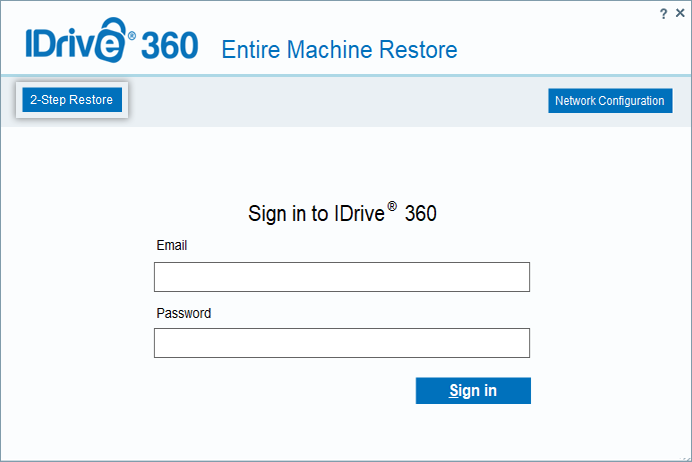
- Scegli Ripristino in 2 passaggi.
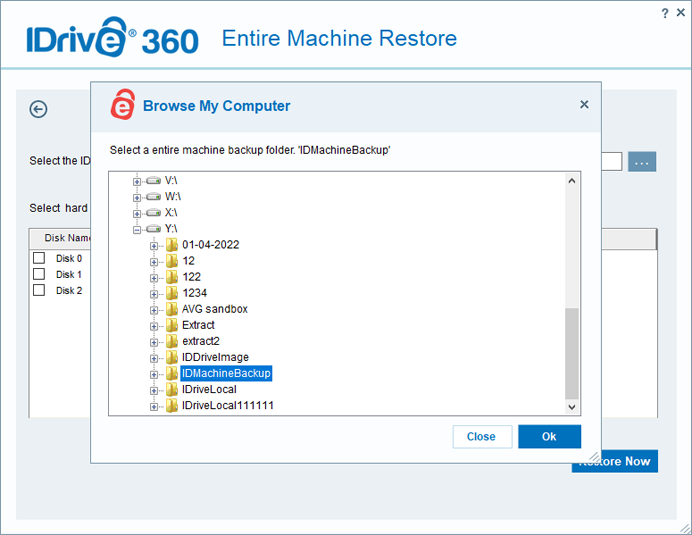
- Fai clic su
 . Naviga e seleziona la cartella di backup dell'intera macchina (IDMachineBackup), pre-scaricata dal tuo account di backup cloud IDrive® 360 per il ripristino.
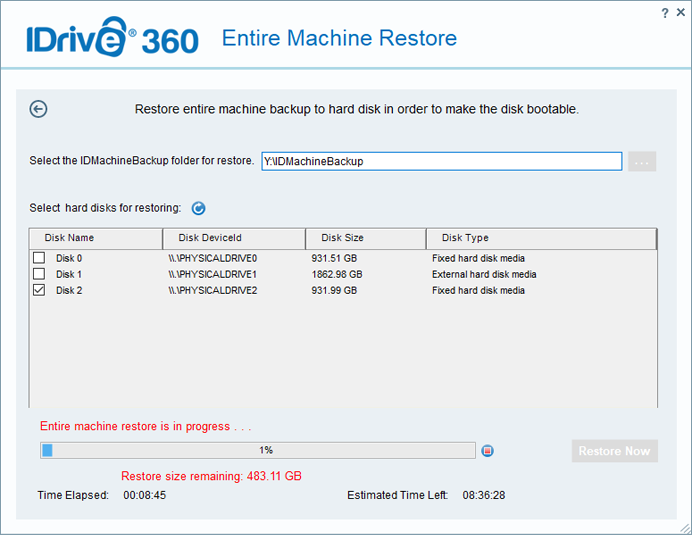
- Seleziona il disco rigido su cui vuoi ripristinare i dati e fai clic su Ripristina ora.
- Nella finestra popup di conferma per sovrascrivere il contenuto esistente nel dispositivo, fai clic su Sì se desideri procedere.
- Una volta completato il ripristino, seleziona il disco rigido nel BIOS e avvia la macchina per ottenere il sistema operativo.