Passaggi per recuperare l'intera macchina tramite il ripristino in 1 passaggio
In caso di disastro, proteggi tutti i dati e l'OS della tua macchina utilizzando l'applicazione web IDrive® 360. Con il ripristino in 1 passaggio, tutti i file di avvio di cui è stato eseguito il backup vengono ripristinati direttamente dal cloud per aiutare a recuperare l'OS nel suo stato precedente. I dati possono essere ripristinati su qualsiasi macchina con hardware simile o diverso.
Ecco i passaggi per recuperare l'intera macchina tramite il ripristino in 1 passaggio:
- Assicurati di soddisfare questi prerequisiti:
- Chiavetta USB avviabile per avviare la macchina.
- Scarica il file ISO WinRE e fai doppio clic per montarlo.
- Copia tutti i dati sulla chiavetta USB.
- Inserisci il disco di avvio WinRE e avvia l'ambiente di ripristino Windows avviando la macchina tramite la chiavetta USB.
- Nella schermata Ripristino completo della macchina, accedi all'applicazione web IDrive® 360.
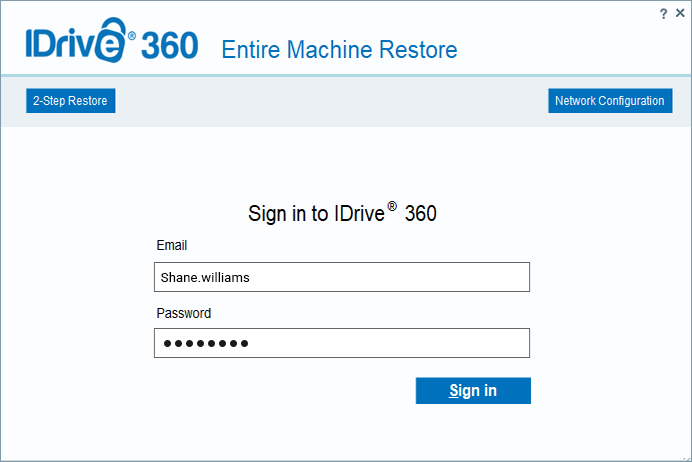
- Seleziona il dispositivo e, nel caso in cui il dispositivo sia configurato con la crittografia privata, ti verrà chiesto di inserire la chiave privata. Fornisci la chiave privata per procedere. Scegli la cartella di backup completo della macchina (IDMachineBackup) per ripristinare i dati.
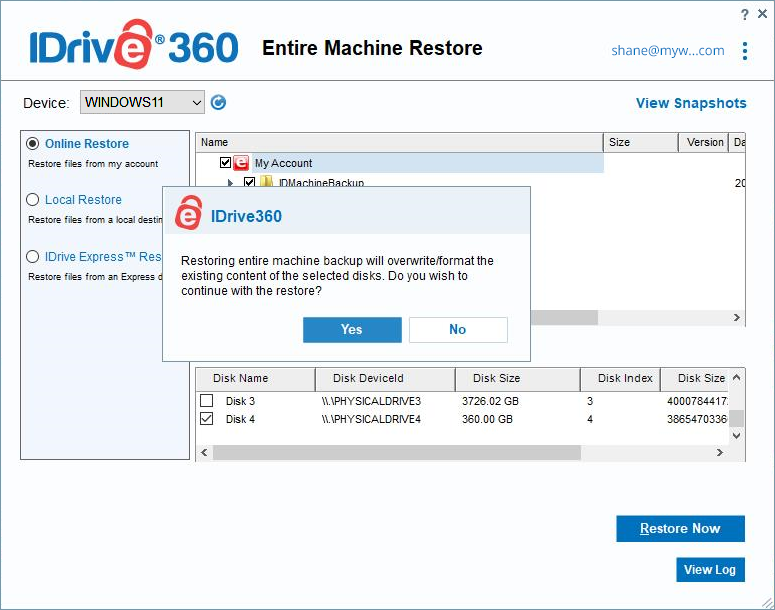
- Seleziona il disco rigido su cui vuoi ripristinare i dati e fai clic su Ripristina ora.

- Nella finestra popup di conferma per sovrascrivere il contenuto esistente del dispositivo, fai clic su Sì se vuoi procedere.
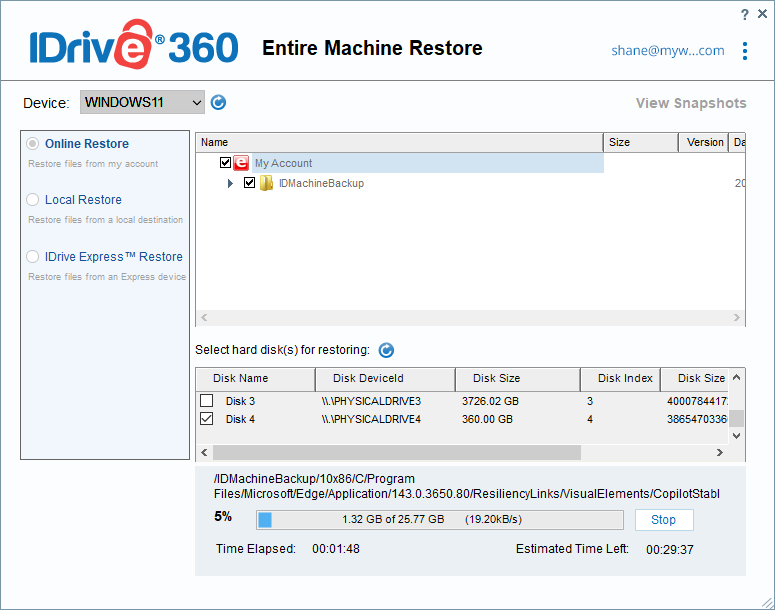
- Al termine del ripristino, seleziona il disco rigido nel BIOS e avvia la macchina per ottenere il sistema operativo.
Prerequisiti di rete
Per scaricare IDMachineBackup, è necessario avere accesso a Internet tramite Wi-Fi o cavo Ethernet.
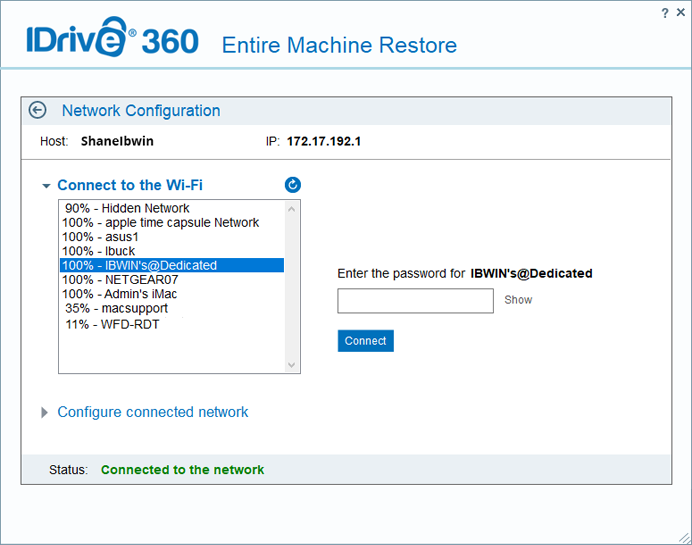
Ecco i passaggi per connettersi al Wi-Fi:
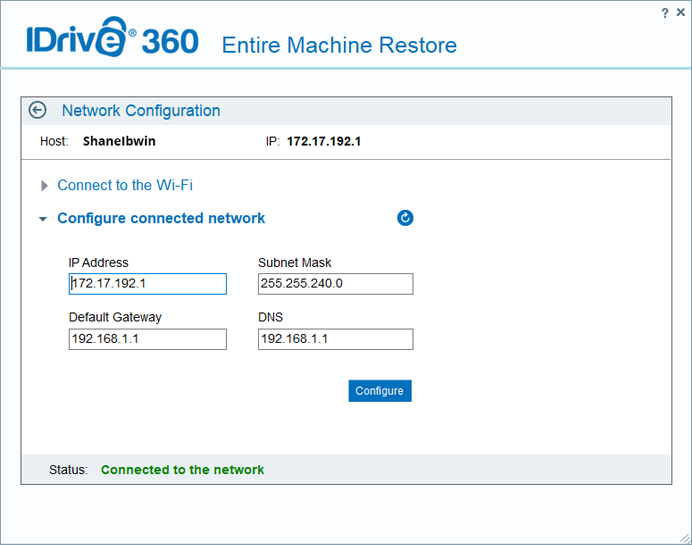
- Vai su Configurazione di rete e scegli Connetti al Wi-Fi.
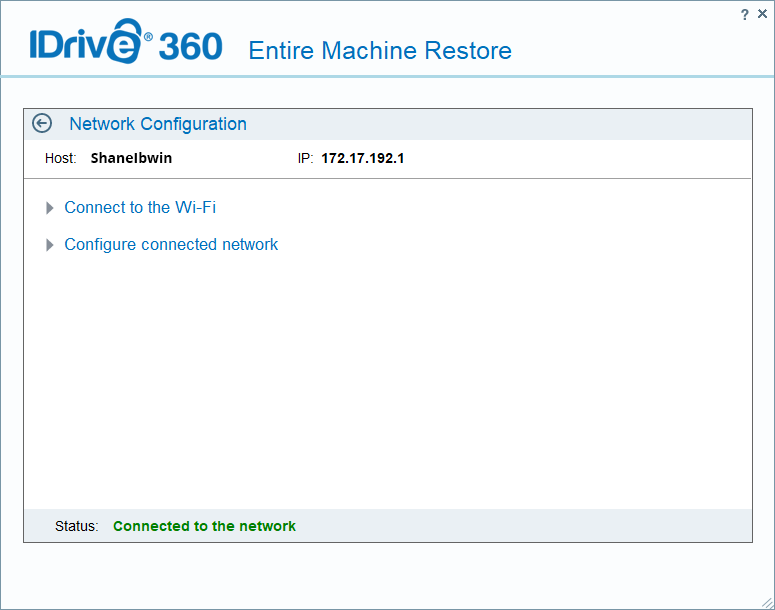
Seleziona un profilo e inserisci la password per accedere al Wi-Fi.
Allo stesso modo, puoi configurare la rete connessa per il download della cartella IDMachineBackup.