IDrive® 360 espresso
Se la tua domanda non è affrontata di seguito, contattaci tramite il ns modulo di sostegno e ti risponderemo a breve.
- Che cos'è IDrive® 360 espresso'?
- Come faccio a effettuare una richiesta per un IDrive® Dispositivo 360 Express?
- Come eseguire il backup dei dati utilizzando IDrive® Servizio espresso 360?
- Come posso conoscere lo stato del mio IDrive® Richiesta di ordine di unità 360 Express?
- Quando saranno disponibili i dati nel mio IDrive® 360 dopo aver restituito il dispositivo?
- Will IDrive® 360 Express protegge i miei dati?
- Non riesco a vedere i file di backup nella scheda di ripristino nel dispositivo di archiviazione temporaneo. Cosa dovrei fare?
Che cos'è IDrive® 360 espresso'?
IDrive® 360 Express è un servizio di backup che prevede la spedizione di dispositivi di archiviazione temporanei.
Questo servizio è GRATUITO per tutti gli utenti per un anno e per le richieste successive verranno addebitati $ 59,95. IDrive® La spedizione 360 Express è gratuita per gli utenti nella regione degli Stati Uniti e sono applicabili costi aggiuntivi per quelli al di fuori degli Stati Uniti. Il preventivo di spedizione verrà fornito dal nostro team dopo aver effettuato la richiesta.
Vantaggi:
- Risparmia tempo con l'aiuto di IDrive® Dispositivo di archiviazione temporanea di 360 Express.
- Garantisci un'elevata sicurezza dei tuoi dati con l'aiuto del nostro processo di crittografia avanzato con un'opzione di chiave privata.
Nota:La durata del dispositivo presente in possesso del cliente non è inclusa nel nostro tempo di servizio poiché è imprevedibile.
Come faccio a effettuare una richiesta per un IDrive® Dispositivo 360 Express?
È necessario compilare un modulo di spedizione per effettuare un ordine per l'IDrive® Dispositivo 360 Express. Il nostro team ti contatterà e fornirà un preventivo, se necessario, dopo aver effettuato l'ordine.
Per effettuare un ordine,
- Accedi al tuo IDrive® conto 360.
- Vai alla "Console di gestione".
- Fai clic su "IDrive".® 360 espresso'.
- Nel modulo di richiesta Dispositivo Express, seleziona la 'Dimensione dei dati da trasferire'.
- Scegli un'azienda.
- Scegli un sistema operativo.
- Seleziona il dispositivo di cui desideri eseguire il backup.
- Specifica la dimensione esatta dei dati nel campo "Richieste speciali/Commenti", se hai selezionato "Più di 20 TB" dal menu a discesa.
- Fornisci i tuoi dati di contatto, gli indirizzi di fatturazione e di spedizione nelle rispettive sezioni.
- Leggere e accettare il "Contratto di spedizione del disco rigido" facendo clic sulla casella di controllo.
- Fare clic su "Invia richiesta".
Ti spediremo il dispositivo con tutti gli accessori richiesti e le informazioni necessarie. Segui la serie di istruzioni per eseguire il backup dei dati sul dispositivo e inviarcelo.
Come eseguire il backup dei dati utilizzando IDrive® Servizio espresso 360?
Per eseguire il backup dei dati,
- Dopo aver ricevuto il disco rigido, collega il dispositivo al computer e accedi al tuo IDrive® conto 360.
- Vai alla scheda "Console di backup" > "Dispositivi", passa il mouse sul nome del computer di cui desideri eseguire il backup e fai clic su

- Nella scheda "Backup", seleziona l'opzione "Backup dei file sul mio dispositivo locale".

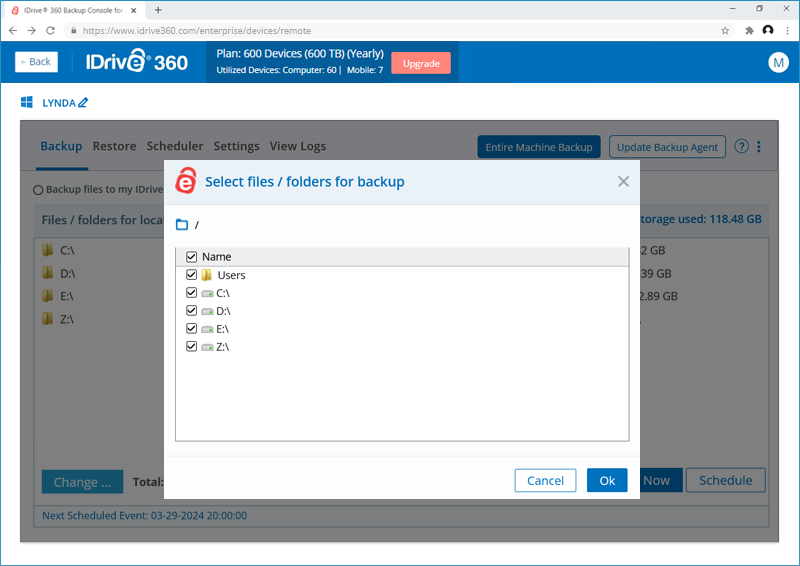
- Fare clic sul pulsante "Cambia..." per scegliere i file di cui eseguire il backup.
- Fare clic
 e seleziona "Posizione di backup sul tuo disco locale"
- Scegli "Esegui il backup adesso".
- Per verificare i file di backup, vai alla scheda "Ripristina", fai clic su "Ripristina file dal mio dispositivo locale".
I file di backup verranno visualizzati qui. - Fare clic su "Rimozione sicura dell'hardware" per disconnettere il dispositivo di archiviazione fisico.
- Reimballare il dispositivo insieme al cavo USB.
- Attacca l'etichetta di reso sulla scatola e spediscila a IDrive.
Nota: Ti consigliamo di eliminare i file duplicati dal tuo account una volta completato il processo di backup. Questo perché tutti i file presenti nel tuo account di backup online vengono conservati insieme ai dati caricati dall'IDrive® Dispositivo 360 Express. Ciò potrebbe causare file duplicati.
Una volta restituito il dispositivo di archiviazione, caricheremo i dati sul tuo IDrive® conto 360. Riceverai una conferma una volta caricati i dati.
Puoi continuare con i backup incrementali quando preferisci dopo che i dati sono stati trasferiti sul tuo IDrive® conto 360.
Nota: La gestione del dispositivo di archiviazione IDrive durante il processo di restituzione, inclusa la disposizione, il monitoraggio e la sicurezza della spedizione, è di esclusiva responsabilità dell'utente. Richiediamo inoltre che gli utenti riconoscano di utilizzare la versione più recente di IDrive® 360 poiché è molto probabile che i dati vengano archiviati in modo non crittografato quando vengono utilizzate versioni precedenti.
Come posso conoscere lo stato del mio IDrive® Richiesta di ordine di unità 360 Express?
Per conoscere lo stato del tuo IDrive® 360 unità Express,
- Accedi al tuo IDrive® conto 360.
- Vai alla "Console di gestione".
- Dall'IDri® 360 Express", puoi ottenere i dettagli dell'ordine nella sezione "Stato dell'ordine".
Quando saranno disponibili i dati nel mio account IDrive® 360 dopo aver restituito il dispositivo?
Di solito, dopo aver ricevuto il dispositivo di archiviazione, i dati verranno trasferiti sul tuo account online entro 2-5 giorni lavorativi. Se il volume è elevato, potrebbero essere necessari più di 10 giorni.
Will IDrive® 360 Express protegge i miei dati?
IDrive® utilizza la crittografia AES standard a 256 bit e inoltre viene fornita una chiave privata opzionale per la massima sicurezza. Stai certo che i tuoi dati saranno al sicuro nel dispositivo di archiviazione temporanea durante il transito.
Avvertimento:
Si prega di archiviare la chiave privata se si sceglie questa opzione per garantire un processo di backup e ripristino senza intoppi. Puoi ignorarlo se scegli la chiave di crittografia predefinita.
Non riesco a vedere i file di backup nella scheda di ripristino nel dispositivo di archiviazione temporaneo. Cosa dovrei fare?
Per visualizzare i file di backup nella scheda di ripristino, l'unità selezionata durante l'opzione "Posizione di backup sull'unità locale" nella scheda "Backup" deve essere la stessa di quella selezionata nel campo "Seleziona file/cartelle per il ripristino" nella scheda "Ripristina".