Console di backup
Se la tua domanda non è affrontata di seguito, contattaci tramite il nostro modulo di supporto e ti risponderemo a breve.
Dispositivi
- Come posso aggiungere computer al mio IDrive ® Conto 360?
- Posso configurare la crittografia per il backup del mio dispositivo?
- Come faccio a rimuovere i computer dal mio account?
- In che modo i computer archiviati influiscono sul mio account e sulla mia licenza?
- Come faccio a rimuovere i dispositivi mobili dal mio account?
- Cos'è un gruppo?
- Come posso creare un gruppo e aggiungervi computer?
- Posso rinominare ed eliminare un gruppo?
- Come faccio a spostare un computer da un gruppo all'altro?
- Come posso spostare un computer presso un'altra azienda?
- Come faccio a rinominare un computer configurato per il mio account?
- Posso visualizzare tutti i dispositivi associati al mio account?
- Posso visualizzare tutti i dispositivi associati ad una particolare Azienda?
- Come posso gestire da remoto i miei computer aggiunti?
- Come faccio a eseguire il backup di file e cartelle dai miei computer?
- IDrive ® 360 supporta il backup delle unità abilitate per BitLocker?
- Come posso ripristinare i dati di backup su un nuovo computer nel caso in cui il sistema si blocchi?
- Come posso eliminare i file ripristinati e svuotare il cestino?
- Quanti computer posso aggiungere in un'azienda?
- Posso interrompere i backup in corso di tutti i miei dispositivi con un clic?
- Come posso interrompere un backup in corso per il mio computer?
- Posso rimuovere l'agente di backup da un computer?
- Posso abilitare o disabilitare l'app completa su più computer contemporaneamente?
- è possibile bloccare un computer?
- Come posso aggiornare l'agente di backup sui miei computer?
Piano di riserva
- Cos'è un piano di riserva?
- Posso definire una regola di backup per la selezione dei file nel mio piano di backup?
- Come applicare un piano di backup al mio computer?
- Come posso propagare i piani di backup a dispositivi e gruppi?
- Come posso visualizzare lo stato di propagazione di un piano di backup?
- Che cos'è la protezione continua dei dati (CDP)? Come abilito CDP?
- Quali sono i vantaggi della protezione continua dei dati?
- La protezione continua dei dati funziona se è in esecuzione un processo di backup immediato o pianificato?
- Ho ricevuto un avviso di conflitto durante la creazione di un piano di backup. Cosa dovrei fare?
- Posso disattivare il piano di backup?
- Come posso eliminare un piano di backup?
- Come posso modificare un piano di backup esistente?
- Come posso escludere determinati file/cartelle dal backup?
- Posso eseguire il backup delle mie unità mappate/esterne con IDrive ® 360?
Istantanee
- Cosa sono le istantanee in IDrive ® 360?
- Come eseguire un ripristino basato su snapshot in IDrive ® 360?
- Come funziona il controllo delle versioni negli snapshot?
- Che cos'è l'archiviazione immutabile e come funziona con IDrive ® 360?
- Che cos'è la conservazione legale e come è supportata da IDrive ® 360?
Impostazioni
- Da dove posso gestire gli avvisi e le notifiche per le mie impostazioni di backup?
- Da dove posso impostare le impostazioni di backup?
- Posso aggiornare l'IDrive ® Applicazione 360 ??per tutti i miei utenti?
- Cos'è la limitazione della larghezza di banda?
- Cos'è la pulizia periodica?
- Posso visualizzare i report delle mie operazioni di backup/ripristino?
Come posso aggiungere computer al mio IDrive ® Conto 360?
Per aggiungere computer,
- Accedi al tuo IDrive ® Conto 360 .
- Fare clic sul pulsante "Aggiungi dispositivi".
- Nella schermata "Aggiungi dispositivi", vai alla scheda del sistema operativo richiesto.
- Abilita "Imposta il tuo metodo di crittografia" per selezionare un tipo di crittografia per il dispositivo, che puoi configurare dopo l'installazione dell'app.
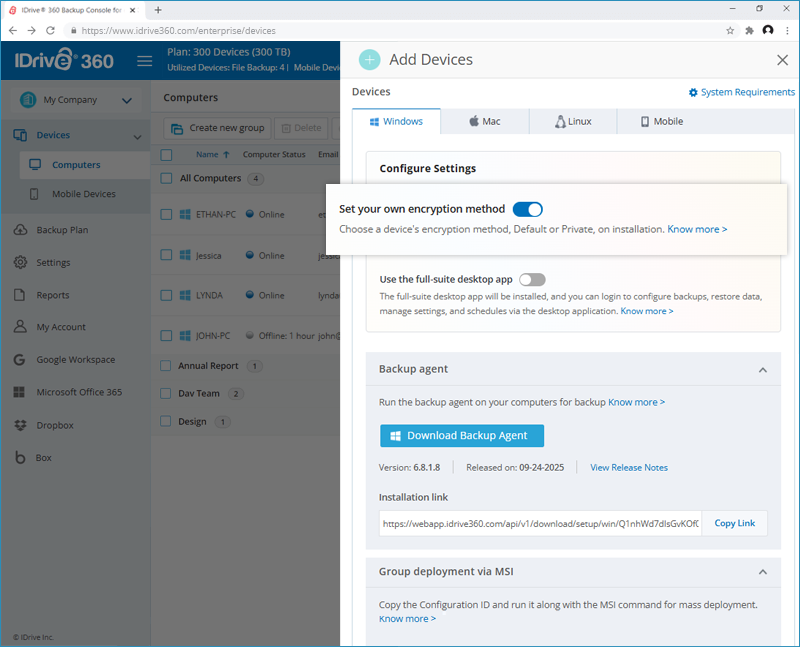
- è possibile scegliere di installare l'applicazione thin client sul computer dove l'agente di backup verrà eseguito silenziosamente in background dopo l'installazione.
Or
Abilita "Utilizza l'app desktop completa" per installare l'app completa. è possibile accedere all'applicazione desktop, configurare i backup, ripristinare i dati di cui è stato eseguito il backup, gestire le impostazioni e le pianificazioni.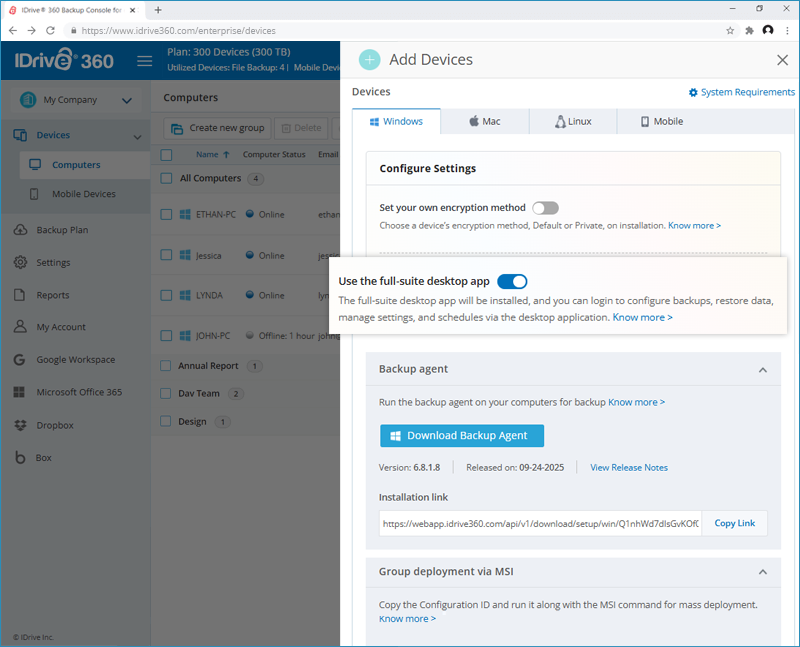
- Fare clic su "Scarica agente di backup". In base alla selezione verrà scaricata l'applicazione full-suite o thin client.
Puoi anche aggiungere computer al tuo account tramite un collegamento per l'installazione dell'app.
- Nella schermata "Aggiungi dispositivi", scegli il tipo di applicazione - suite completa o thin client - che desideri installare sui computer.
- Copia il collegamento Installazione visualizzato sul sistema operativo di tua scelta.
- Condividi il collegamento di installazione con il destinatario.
- Dopo aver ricevuto lo stesso, il destinatario può utilizzare il collegamento per scaricare la configurazione.
Per aggiungere computer tramite distribuzione di massa, copia l'ID di configurazione applicabile al tuo account e fai clic sul pulsante "Scarica MSI" per scaricare il file MSI di IDrive 360 ??per Windows oppure fai clic sul pulsante "Scarica pacchetto" per scaricare il file del pacchetto di distribuzione di massa di IDrive 360 ??per Mac. Leggi i seguenti passaggi per saperne di più su:
- Come distribuire il pacchetto MSI IDrive 360 ??per Windows tramite Oggetti Criteri di gruppo (GPO)
- Come distribuire il pacchetto di distribuzione di massa IDrive 360 ??per MAC tramite Apple Remote Desktop
- Come distribuire il pacchetto di distribuzione di massa IDrive 360 ??per MAC tramite Jamf Pro
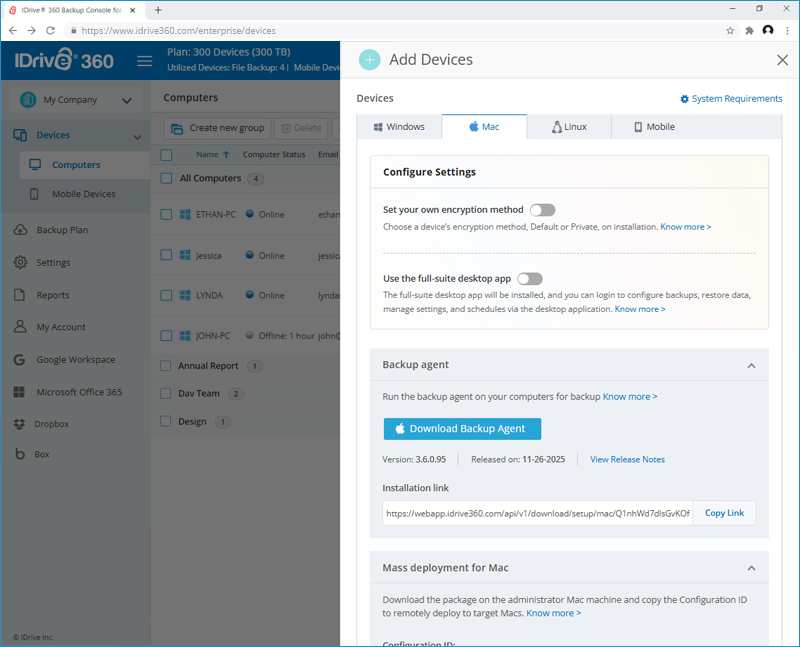
Per aggiungere macchine Linux, vedere i passaggi qui .
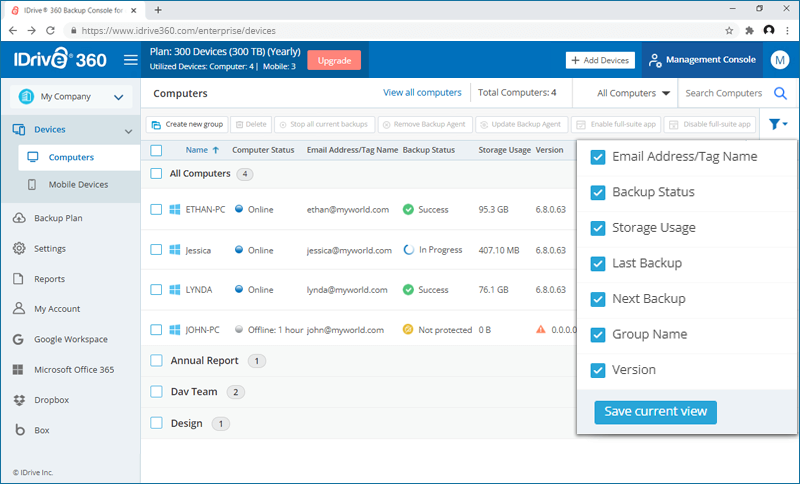
Tutti i computer aggiunti vengono visualizzati nella scheda "Dispositivi". Per filtrare la visualizzazione, fare clic su  , seleziona i parametri richiesti e fai clic su "Salva vista corrente".
Posso configurare la crittografia per il backup del mio dispositivo?
Sì, puoi configurare la crittografia per il backup del tuo dispositivo durante l'installazione dell'app.
Per impostare il proprio metodo di crittografia,
- Accedi al tuo IDrive ® conto 360.
- Fare clic sul pulsante "Aggiungi dispositivi".
- Nella schermata "Aggiungi dispositivi", vai alla scheda del sistema operativo richiesto.
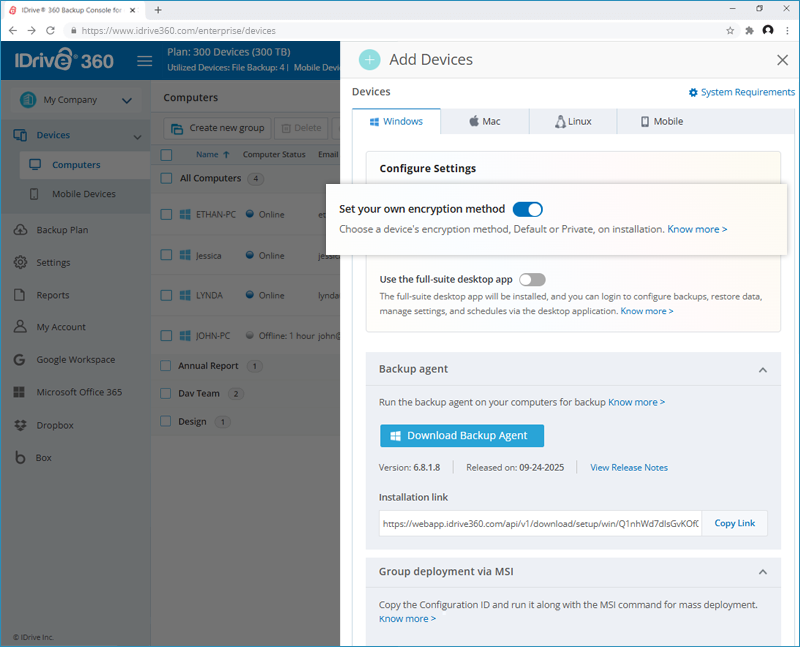
- Abilita "Imposta il tuo metodo di crittografia".
- Esegui e installa l'applicazione sul tuo computer.
- Ti verrà richiesto di impostare una chiave di crittografia privata.
Fare clic su "Continua" per procedere con la crittografia predefinita.
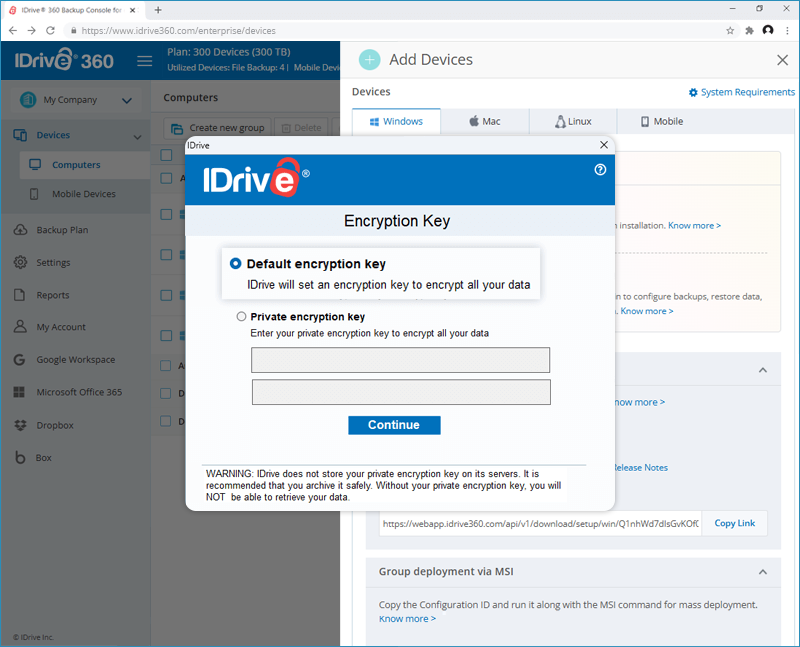
In alternativa, seleziona "Chiave di crittografia privata", imposta una chiave di crittografia e fai clic su "Continua".

Nota : prendi nota della chiave privata poiché IDrive non memorizza la chiave di crittografia privata sui suoi server. Senza la tua chiave di crittografia privata, non sarai in grado di recuperare i tuoi dati. - Al termine dell'installazione, il tuo computer verrà aggiunto all'account per il backup e l'agente di backup verrà eseguito silenziosamente in background.
Come faccio a rimuovere i computer dal mio account?
Per rimuovere computer dal tuo IDrive ® Conto 360:
- Accedi al tuo IDrive ® Conto 360 .
- Vai alla scheda "Console di backup" > "Dispositivi" > "Computer".
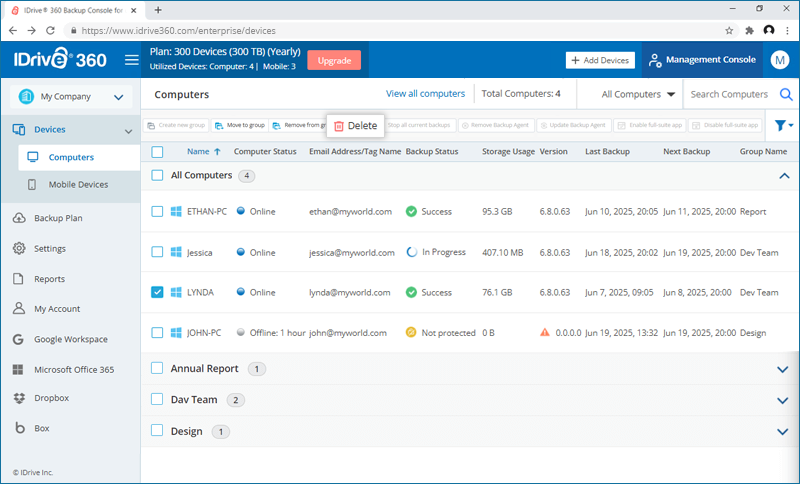
- Seleziona i computer che desideri rimuovere e fai clic su "Elimina".
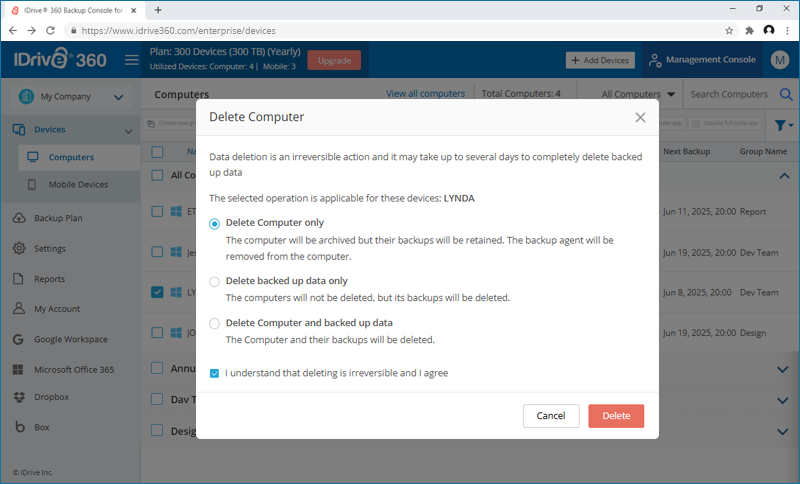
- Nel popup "Elimina computer", scegli una delle seguenti opzioni:
- Elimina solo computer
I computer selezionati verranno archiviati e l'agente di backup verrà disinstallato da essi. Questi computer verranno visualizzati nella sezione "Computer archiviati".
Nota: è possibile annullare l'archiviazione dei computer dalla sezione "Computer archiviati" e ripristinare i dati di backup dopo aver reinstallato l'agente di backup. - Elimina solo i dati di backup
Elimina solo i dati di backup associati ai computer selezionati e li sposta nel cestino. I computer rimarranno attivi. - Elimina il computer e i dati di cui è stato eseguito il backup
Elimina permanentemente i computer selezionati e tutti i dati di backup associati. Questa azione è irreversibile e potrebbe richiedere diversi giorni per essere completata.
- Elimina solo computer
- Fare clic su "Elimina" per procedere.
In che modo i computer archiviati influiscono sul mio account e sulla mia licenza?
Quando un computer viene eliminato utilizzando l'opzione "Elimina solo computer", viene spostato nell'elenco "Computer archiviati". I relativi dati di backup rimangono disponibili per il ripristino e la licenza associata al computer rimane attiva. L'archiviazione di un computer non libera la licenza. Gli utenti possono continuare ad accedere e utilizzare i dati di backup dei computer archiviati.
Nota: Se il dispositivo è già registrato nel tuo account, non può essere riportato in un gruppo attivo.
Per annullare l'archiviazione di un dispositivo archiviato che non è attualmente registrato nell'account,
- Fare clic su
 accanto al computer richiesto.
- Fare clic su "Annulla archivio". Il computer tornerà al gruppo originale o a "Tutti i computer" se il gruppo originale non esiste più.
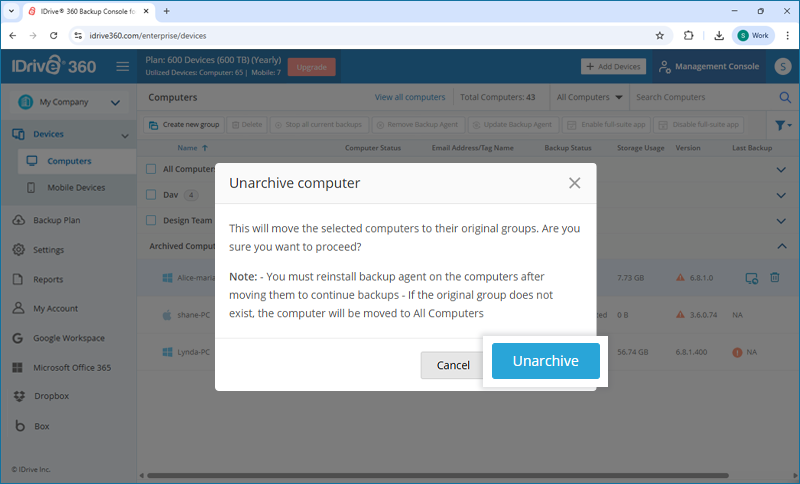
- Reinstallare l'agente di backup per riprendere i backup.
Come faccio a rimuovere i dispositivi mobili dal mio account?
Per rimuovere dispositivi mobili dal tuo account,
- Accedi al tuo IDrive ® Conto 360 .
- Vai alla scheda "Console di backup" > "Dispositivi" > "Dispositivi mobili".
- Seleziona i dispositivi che desideri rimuovere e fai clic su "Elimina".
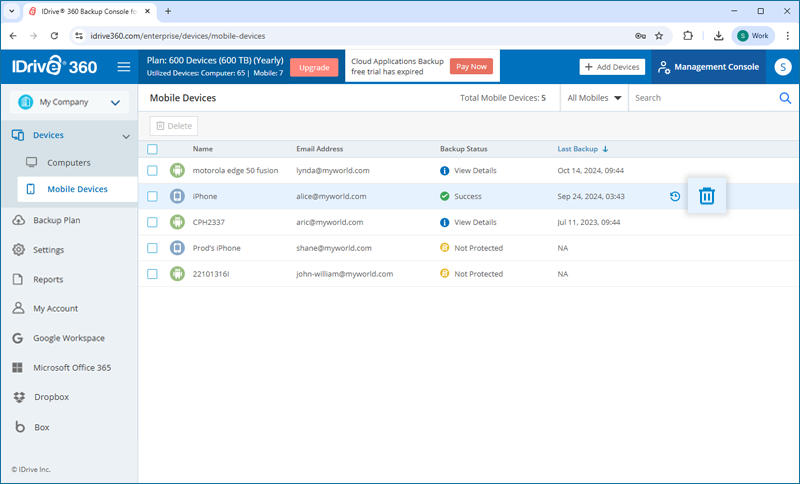
- Nel popup di conferma che appare, fai clic su "Elimina".
Tutti i backup in corso per i dispositivi selezionati verranno interrotti e i dispositivi non verranno più visualizzati nel tuo account.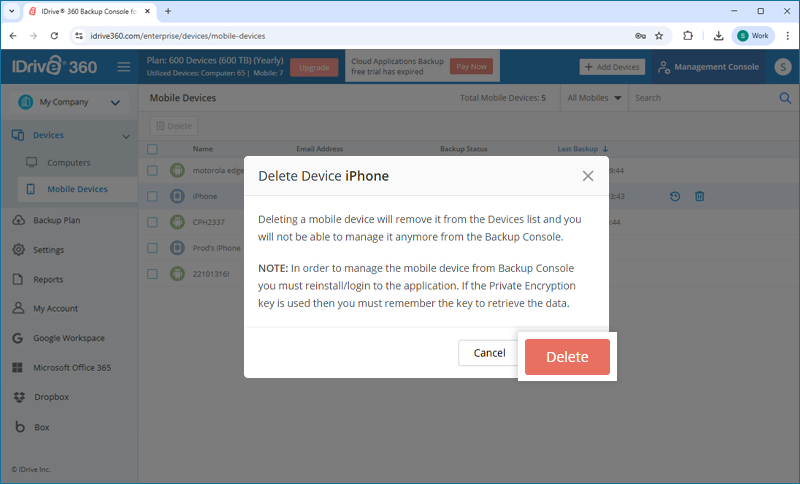
Un gruppo è una raccolta di computer selezionati. è possibile creare un numero qualsiasi di gruppi e aggiungervi computer. Puoi anche creare e inviare un piano di riserva a un gruppo e lo stesso sarebbe applicabile a tutti i computer del gruppo.
Come posso creare un gruppo e aggiungervi computer?
Per creare un gruppo,
- Accedi al tuo IDrive ® Conto 360 .
- Nella scheda "Console di backup" -> "Dispositivi", fare clic su "Crea nuovo gruppo".
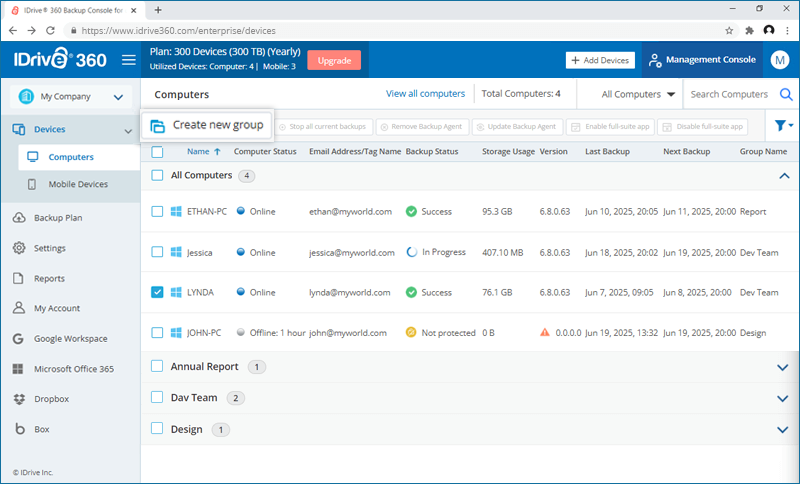
- Nel popup visualizzato, inserisci un nome per il nuovo gruppo e fai clic su "Crea".
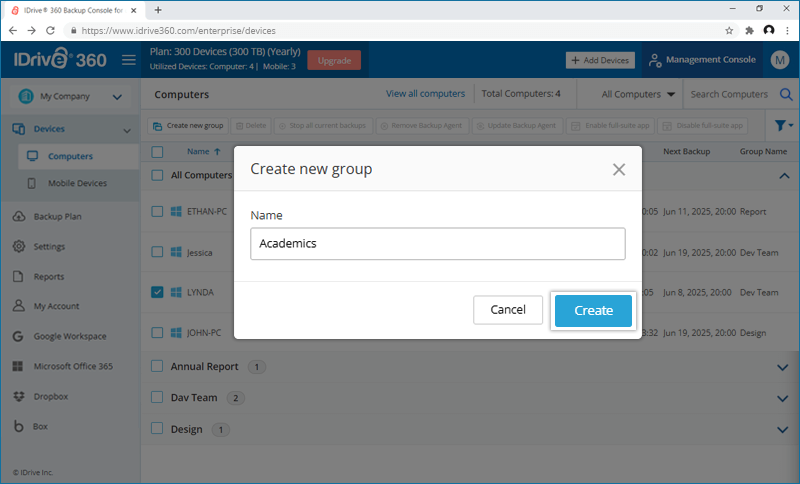
Per aggiungere computer a un gruppo,
- Nella scheda "Console di backup" -> "Dispositivi", seleziona i computer che desideri aggiungere a un gruppo e fai clic su "Aggiungi al gruppo".
- Dall'elenco visualizzato, seleziona il gruppo a cui desideri aggiungere i computer e fai clic su "Aggiungi".
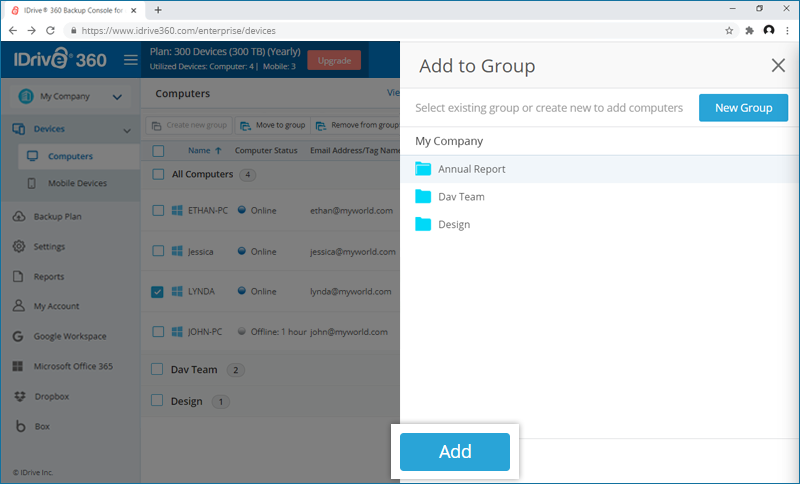
Nota: Fare clic su "Nuovo gruppo" per creare un nuovo gruppo e aggiungervi computer.
I computer verranno aggiunti al gruppo selezionato.
Per rimuovere i computer da un gruppo,
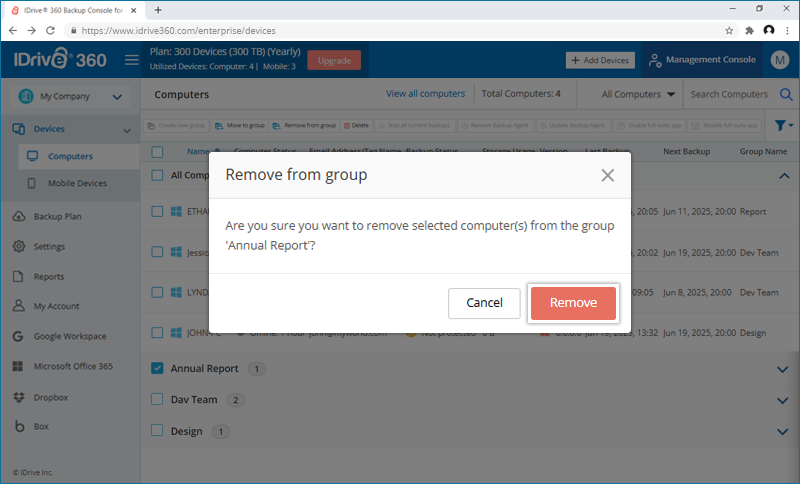
- Nella scheda "Dispositivi", fai clic sul nome di un gruppo e verranno visualizzati tutti i computer del gruppo specifico.
- Seleziona i computer che desideri rimuovere e fai clic su "Rimuovi dal gruppo".
- Nel popup visualizzato, fai clic su "Rimuovi".
Posso rinominare ed eliminare un gruppo?
Sì, puoi rinominare ed eliminare un gruppo in qualsiasi momento.
Per rinominare un gruppo,
- Accedi al tuo IDrive ® Conto 360 .
- Nella scheda "Console di backup" -> "Dispositivi" verranno elencati tutti i gruppi.
- Passa il mouse sopra il gruppo che desideri rinominare e fai clic su
 .
. - Fare clic su "Rinomina".
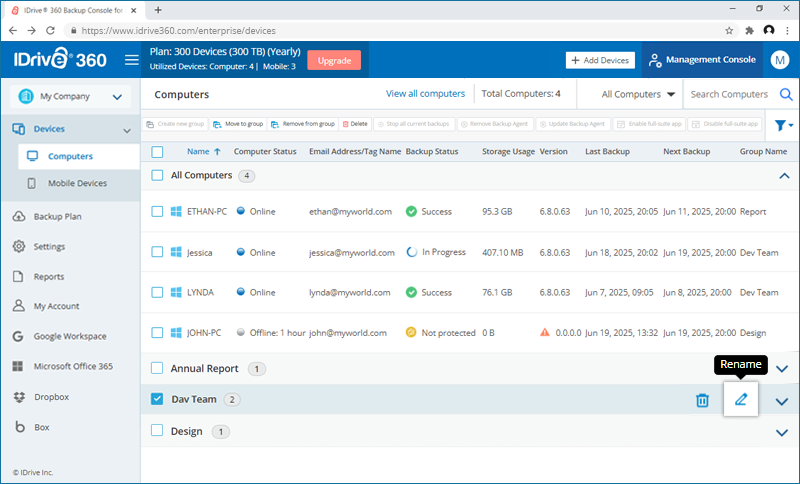
- Inserisci un nuovo nome nel popup visualizzato e fai clic su "Salva".

Per eliminare un gruppo,
- Nella scheda "Console di backup" -> "Dispositivi" verranno elencati tutti i gruppi.
- Passa il mouse sopra il gruppo che desideri eliminare e fai clic su
 .
.
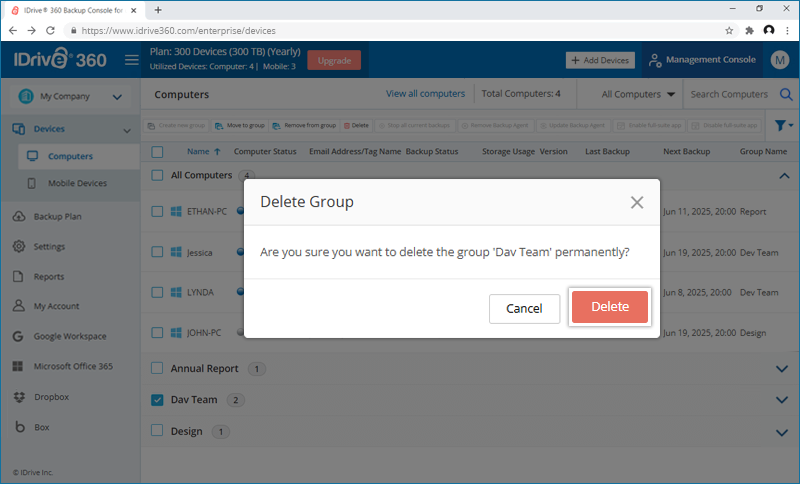
- Fare clic su "Elimina".
- Nel popup che appare, fai clic su "Elimina".
Come faccio a spostare un computer da un gruppo all'altro?
Per spostare un computer,
- Accedi al tuo IDrive ® Conto 360 .
- Vai su "Console di backup".
- Passare a "Dispositivo" -> "Computer".
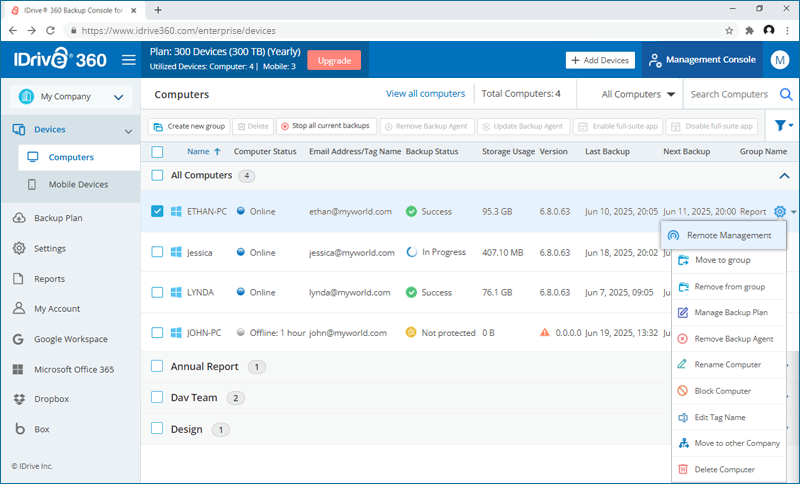
- Passa il mouse sul computer che desideri spostare e fai clic su
 .
. - Seleziona "Sposta nel gruppo".
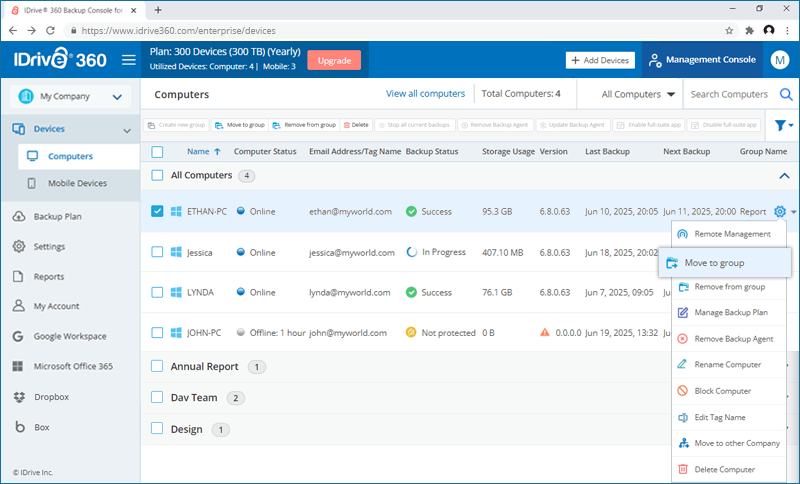
- Seleziona un gruppo esistente dall'elenco in cui desideri spostare il computer.
- Puoi anche fare clic su "Nuovo gruppo" per creare un gruppo.
- Fare clic su "Sposta".
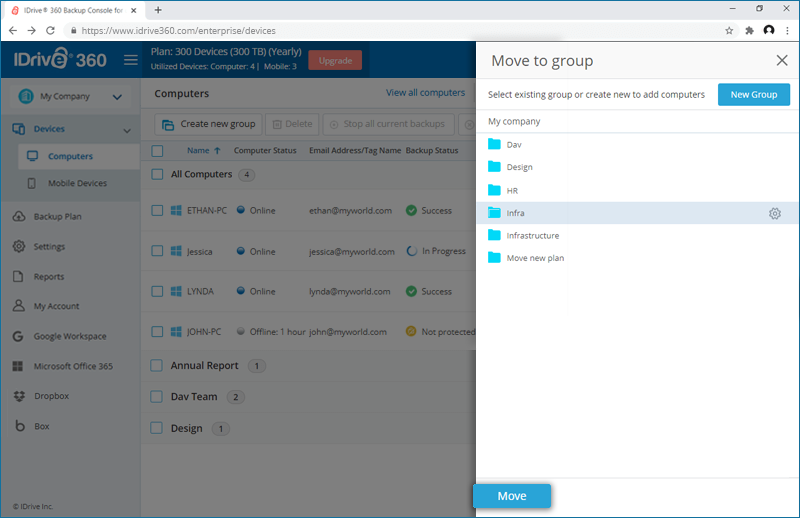
Il computer verrà spostato nel gruppo selezionato.
Come posso spostare un computer presso un'altra azienda?
Per spostare un computer,
- Accedi al tuo IDrive ® Conto 360 .
- Passare a "Dispositivi" > "Computer".
- Passa il mouse sul computer che desideri spostare e fai clic su .
- Seleziona "Sposta in un'altra azienda".
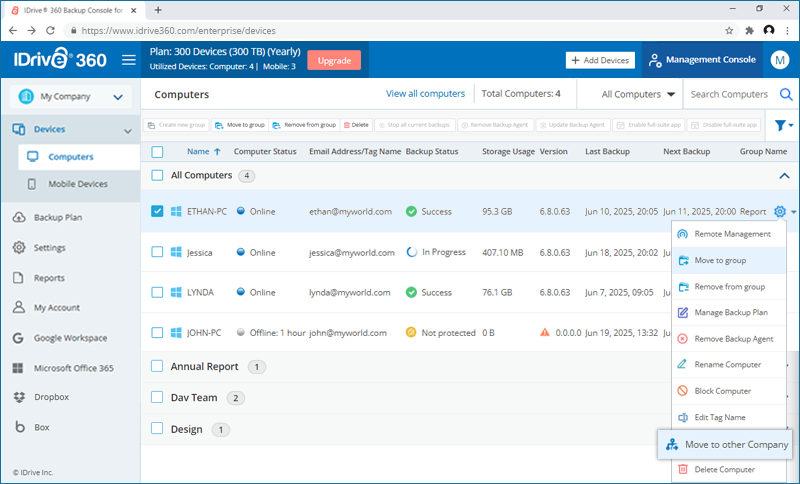
- Seleziona un'azienda dall'elenco in cui desideri spostare il computer.
- Fare clic su "Sposta".
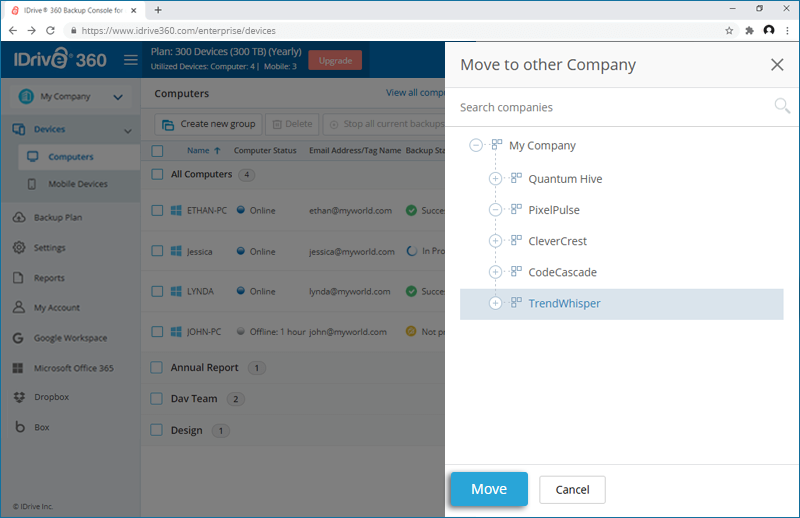
Il computer verrà spostato presso l'azienda selezionata.
Come faccio a rinominare un computer configurato per il mio account?
Per rinominare un computer,
- Accedi al tuo IDrive ® Conto 360 .
- Nella scheda "Console di backup" -> "Dispositivi", passa il mouse sul computer che desideri rinominare e fai clic su .
- Seleziona "Rinomina computer". Apparirà una finestra popup.
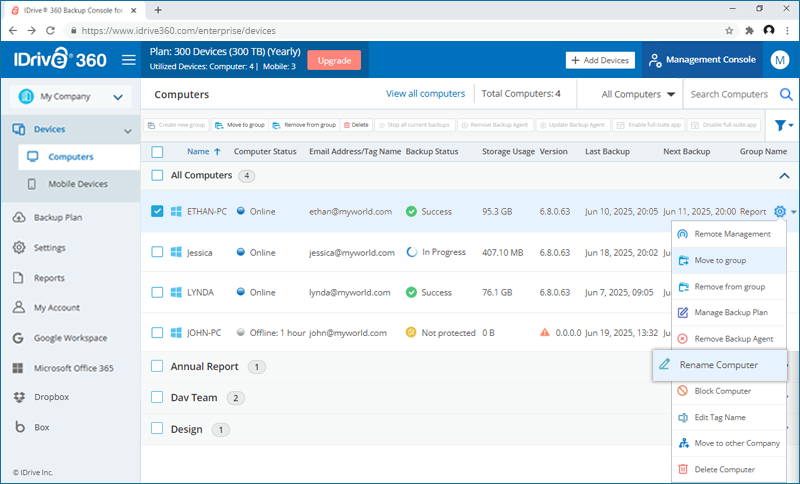
- Inserisci il nuovo nome.
- Fare clic su "Salva".
In alternativa, è possibile seguire questi passaggi per rinominare un computer:
- Nella scheda "Console di backup" -> "Dispositivi", fare clic sul computer richiesto. Puoi anche passare il mouse sopra il nome di un computer e fare clic su e seleziona "Gestione remota".
- Nella console di gestione remota fare clic su
 accanto al nome del computer. Verrà visualizzato il popup "Rinomina computer".
 - Inserisci il nuovo nome.
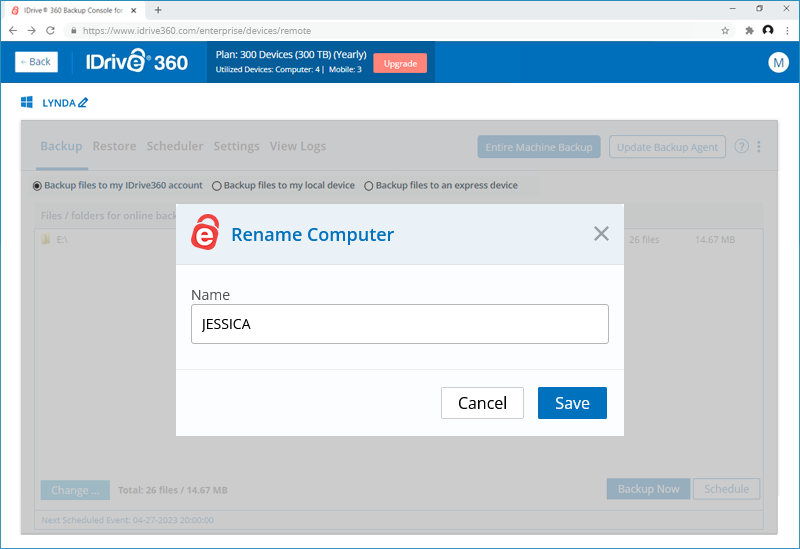
- Fare clic su "Salva".
Posso visualizzare tutti i dispositivi associati al mio account?
Sì, puoi visualizzare tutti i dispositivi associati al tuo account dalla console di backup.
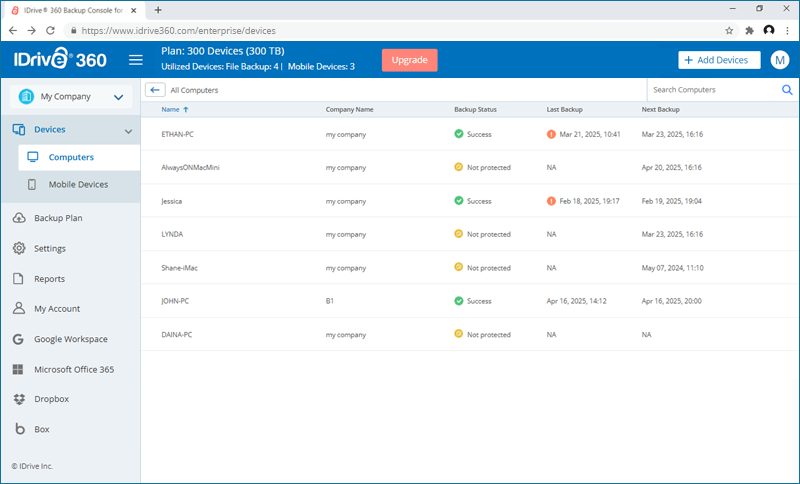
Per visualizzare tutti i computer,
- Accedi al tuo IDrive ® Conto 360 .
- Nella "Console di backup", fai clic su "Visualizza tutti i computer" dalla scheda Computer.
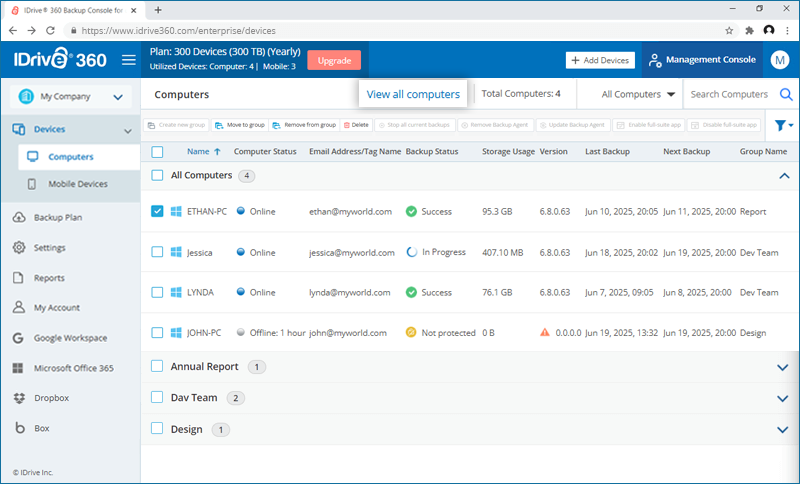
- Apparirà l'elenco di tutte le aziende classificate da diverse aziende.
Posso visualizzare tutti i dispositivi associati ad una particolare Azienda?
Sì, puoi visualizzare tutti i dispositivi associati a una determinata azienda dalla console di backup.
Per visualizzare i dispositivi a livello aziendale,
- Accedi al tuo IDrive ® Conto 360 .
- Nella "Console di backup", fai clic sul menu a discesa del nome dell'azienda. Apparirà l'elenco completo delle aziende presenti.
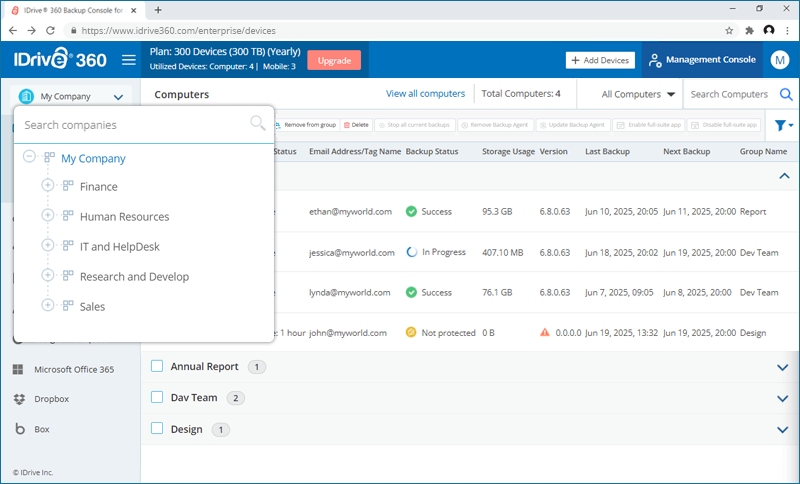
- Fare clic su una determinata azienda per visualizzare tutti i dispositivi collegati all'azienda.
Come posso gestire da remoto i miei computer aggiunti?
Per gestire in remoto il tuo computer,
- Accedi al tuo IDrive ® Conto 360 .
- Nella scheda "Console di backup" -> "Dispositivi", fare clic sul computer richiesto. Oppure passa il mouse sopra il nome di un computer e fai clic su e seleziona "Gestione remota".
- Viene visualizzata la console di gestione remota. Selezionare le schede in base alle funzioni da svolgere:
- Backup - Verrà visualizzato il set di backup predefinito con alcune cartelle preselezionate per il backup. Esegui il backup immediato o pianificato dei tuoi dati sul tuo IDrive ® Account cloud 360 o un dispositivo locale.
- Ripristina - Ripristina i file/cartelle di cui è stato eseguito il backup dal tuo IDrive ® 360 account cloud o dal dispositivo locale, a qualsiasi posizione sul tuo computer o su un computer diverso.
- Pianificatore - Pianifica i tuoi backup, con giorni, orari, ecc. specificati. Puoi anche pianificare le notifiche via email.
- Impostazioni - Configura la frequenza di protezione continua dei dati (CDP), scegli le preferenze di backup generali come nascondere le notifiche del vassoio IDrive 360 ??e imposta le opzioni di limitazione della larghezza di banda e della CPU.
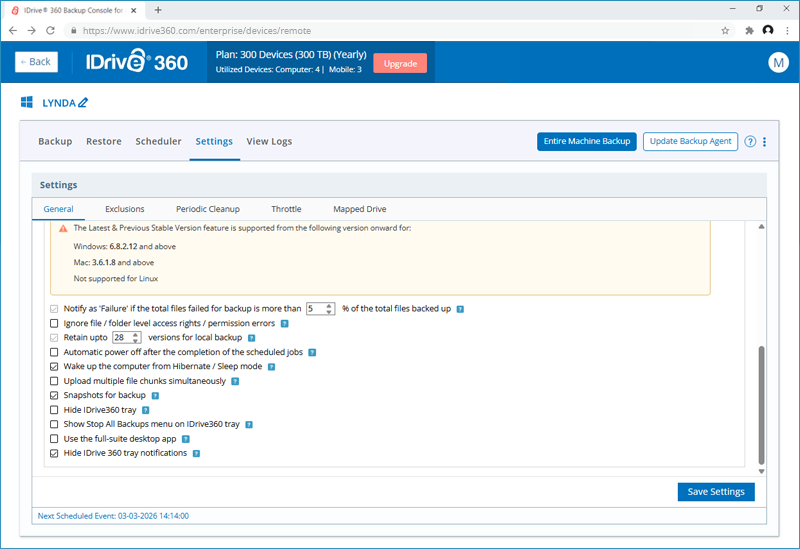
- Esegui altre funzioni da questa schermata, come:
- Aggiorna software - Aggiorna o reinstalla la versione più recente o la versione stabile precedente di IDrive ® Applicazione a 360 gradi.
- Visualizza registri - Visualizza e scarica i registri dettagliati delle attività di backup/ripristino.
- Invia rapporto errori - Invia un rapporto dettagliato delle tue preoccupazioni al nostro team di supporto compilando un semplice modulo.
Come faccio a eseguire il backup di file e cartelle dai miei computer?
è possibile gestire il backup dei file dall'interfaccia di gestione remota.
- Accedi al tuo IDrive ® Conto 360 .
- Nella scheda "Console di backup" -> "Dispositivi", fare clic sul computer richiesto. Viene visualizzata la console di gestione remota.
In alternativa, passa il mouse sopra il nome di un computer e fai clic su e seleziona "Gestione remota". - Nella scheda "Backup" verrà visualizzato il set di backup predefinito con cartelle preselezionate.
- Fare clic su "Cambia..." e selezionare i file e le cartelle richiesti.
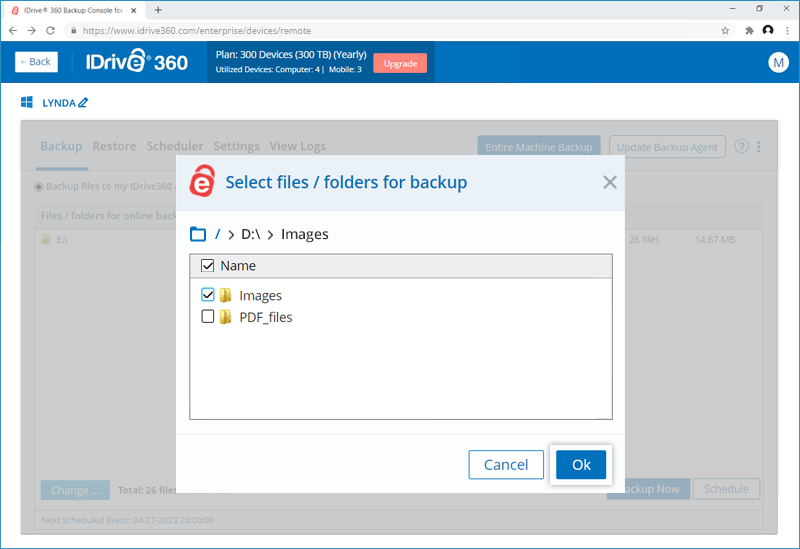
- Fai clic su "Esegui backup adesso" per eseguire il backup immediato dei tuoi file.
- In alternativa, fare clic su "Pianificazione" e impostare i parametri di pianificazione per eseguire un backup pianificato.
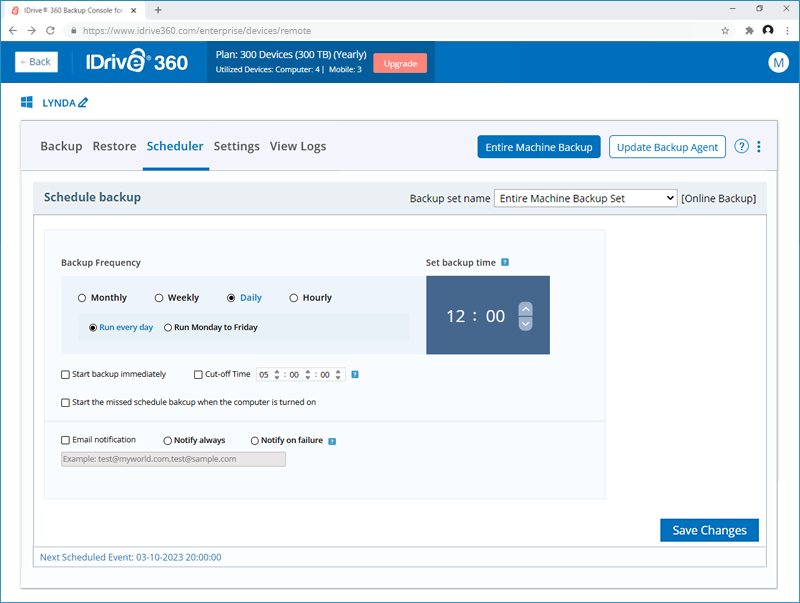
IDrive ® 360 supporta il backup delle unità abilitate per BitLocker?
Sì, IDrive ® 360 supporta il backup di unità abilitate per BitLocker. Per eseguire il backup di un'unità abilitata per BitLocker, innanzitutto dobbiamo sbloccare l'unità utilizzando la password. Una volta sbloccata, l'unità sarà disponibile per l'accesso al sistema operativo da parte degli utenti Windows autorizzati.
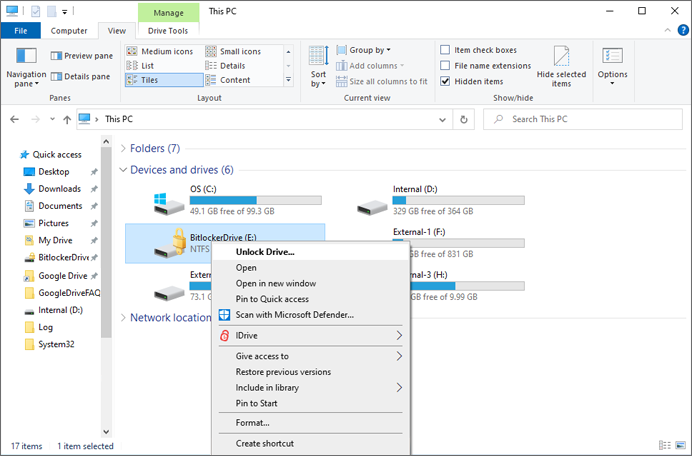
Il lucchetto dorato sull'icona dell'unità indica lo stato bloccato dell'unità . Per sbloccare l'unità BitLocker,
- Fare clic con il tasto destro sull'unità BitLocker e selezionare "Sblocca unità ".
- Inserisci la password.
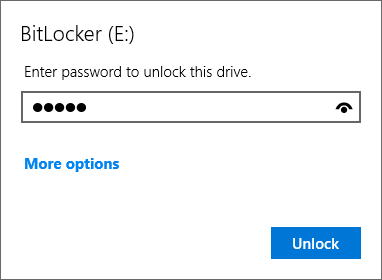
- Fare clic su "Sblocca".
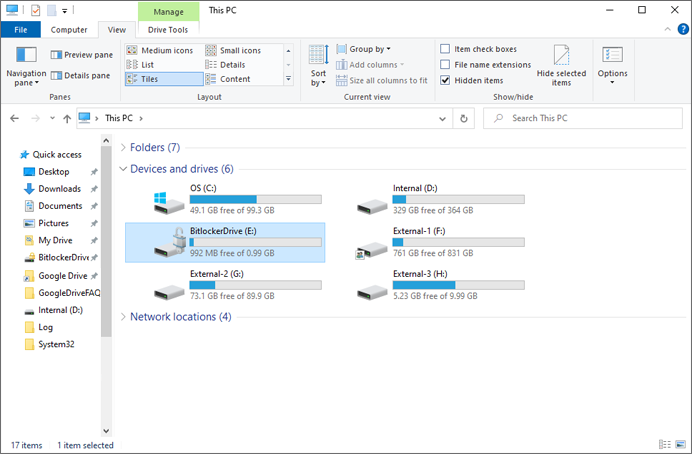
L'unità verrà sbloccata. Un lucchetto aperto color argento sull'icona dell'unità indica che l'unità è pronta per l'accesso al sistema operativo Windows.
Una volta che l'unità è sbloccata e disponibile per l'accesso, eseguire un backup interattivo o pianificare il backup in base ai requisiti.
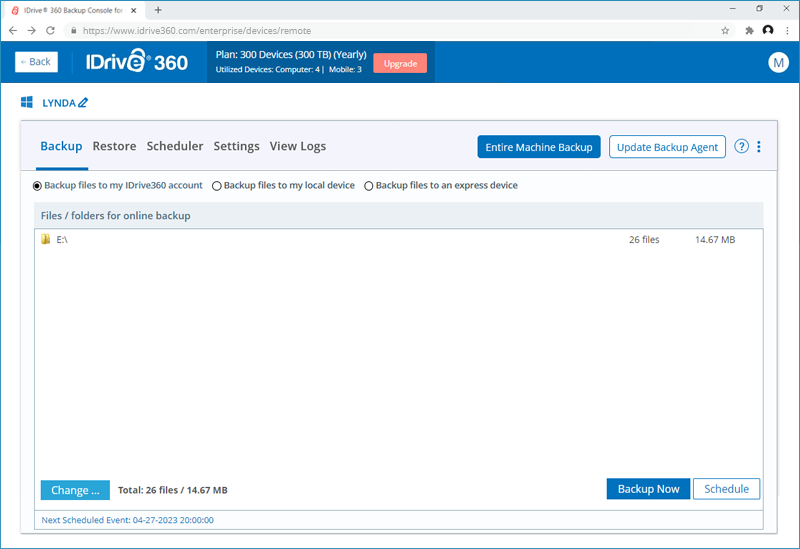
Come posso ripristinare i dati di backup su un nuovo computer nel caso in cui il sistema si blocchi?
Per ripristinare i dati di backup,
- Accedi al tuo IDrive ® Conto 360 .
- Nella scheda "Console di backup" -> "Dispositivi", fai clic sul computer che desideri ripristinare.
- Vai alla scheda "Ripristina". Se hai impostato una chiave di crittografia privata durante l'accesso all'applicazione per la prima volta, fornisci la stessa.
- Scegli "Ripristina file dal mio account IDrive360" se desideri ripristinare file dal cloud o seleziona "Ripristina file dal mio dispositivo locale" se desideri ripristinare file da un dispositivo locale.
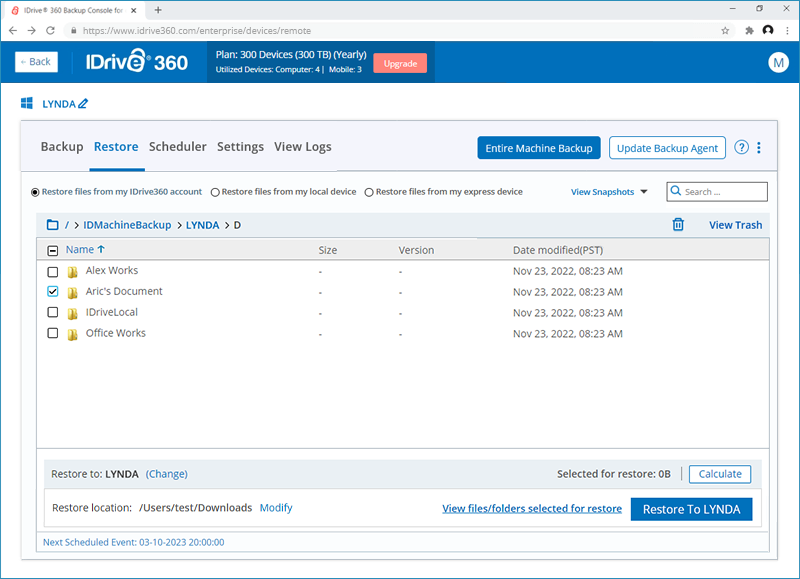
- Seleziona i file o le cartelle da ripristinare.
- Fai clic su "Cambia" se desideri ripristinare su un computer diverso. Selezionare la macchina desiderata e fare clic su "Ok".
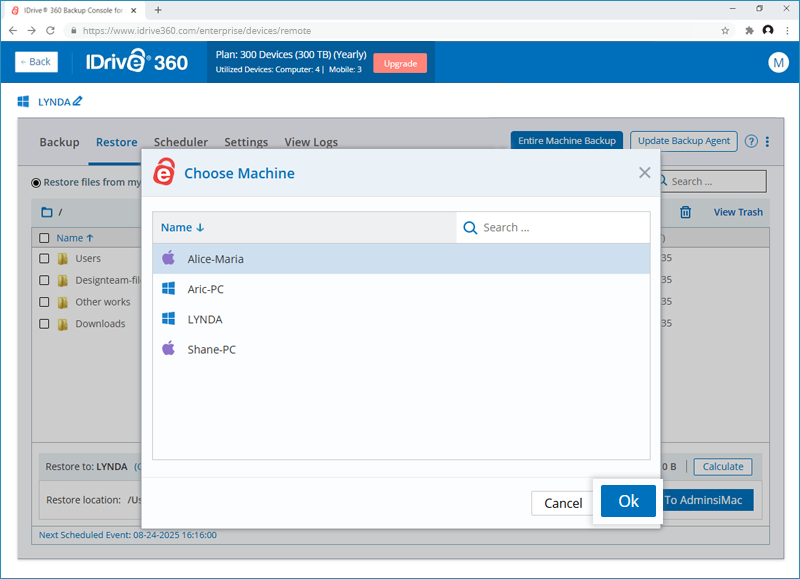
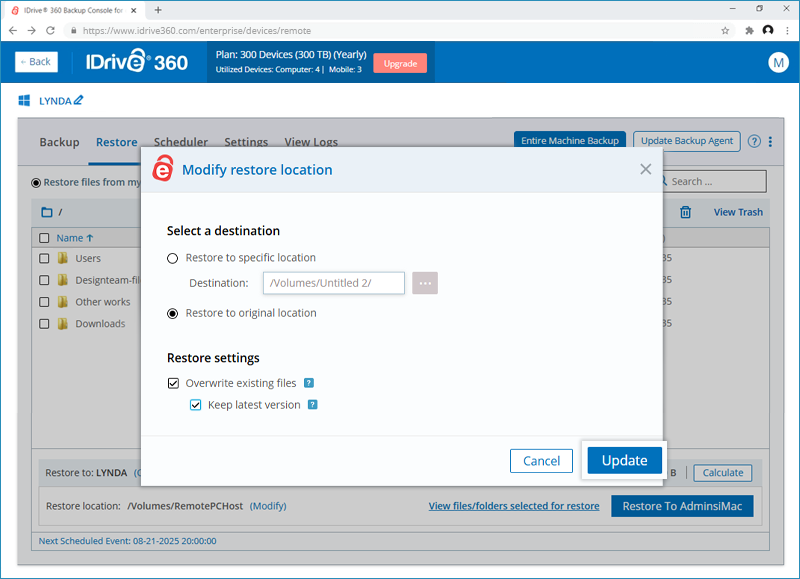
- Per impostazione predefinita è selezionata una posizione di ripristino sul dispositivo di destinazione. Fare clic su "Modifica" per modificare la posizione di ripristino.
- Nel popup "Modifica percorso di ripristino", scegli una delle seguenti opzioni:
- Ripristina in una posizione specifica - Selezionare una posizione di ripristino sul computer locale.
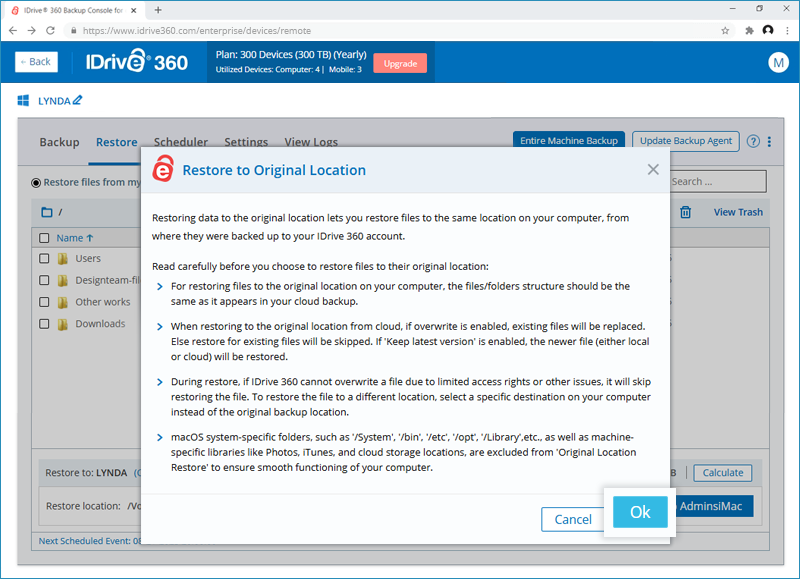
- Ripristina nella posizione originale - Ripristina i file nel percorso originale sul computer di destinazione.
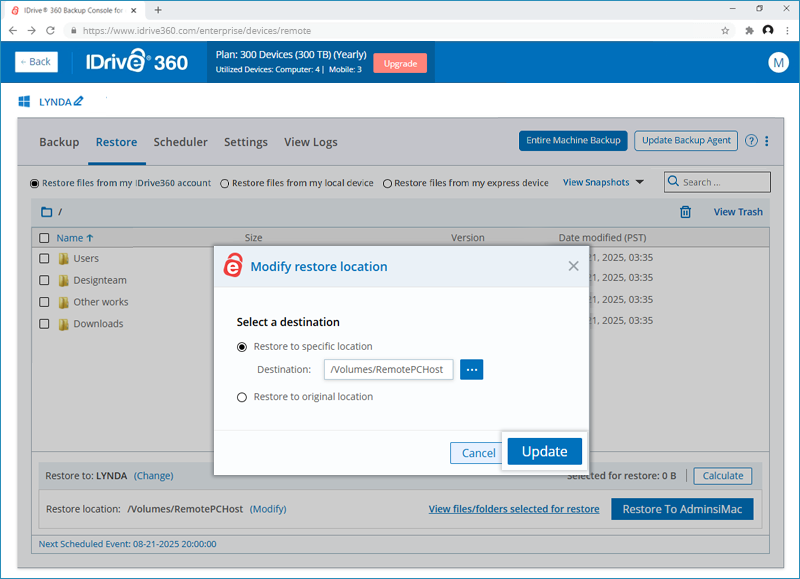
- Quando si ripristina nella posizione originale, è possibile scegliere le impostazioni di ripristino da applicare:
- Sovrascrivi i file esistenti è sostituisce i file nella destinazione con le versioni dal backup.
- Conserva la versione più recente è ripristina i file più recenti dal cloud o locale alla destinazione.
- Fare clic su "Aggiorna".
- Fare clic su "Ripristina su <nome computer>".
Come posso eliminare i file ripristinati e svuotare il cestino?
Per eliminare i file ripristinati,
- Accedi al tuo IDrive ® Conto 360 .
- Nella scheda "Console di backup" -> "Dispositivi", fai clic sul computer da cui desideri eliminare i file ripristinati. Viene visualizzata la console di gestione remota.
In alternativa, passa il mouse sopra il computer da cui desideri eliminare i file ripristinati e fai clic su e seleziona "Gestione remota". - Vai alla scheda "Ripristina". Se hai impostato una chiave di crittografia privata durante l'accesso all'applicazione per la prima volta, fornisci la stessa.
- Seleziona i file/cartelle ripristinati che desideri eliminare e fai clic su
 .
.
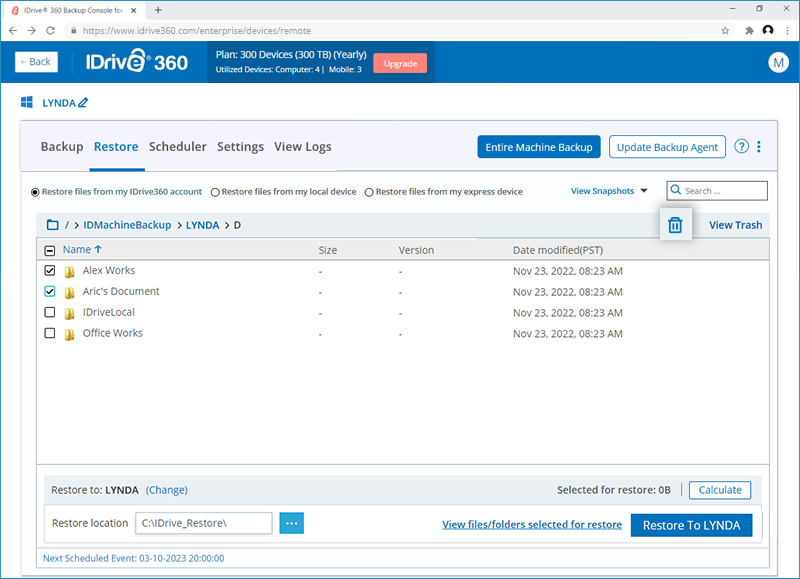
- Seleziona "Sì" nel popup di conferma che appare.
Tutti i file/cartelle eliminati verranno trasferiti nel Cestino.
Per recuperare i file eliminati dal Cestino,
- Nella scheda "Ripristina", fai clic su "Visualizza cestino".

- Seleziona i file/cartelle che desideri riportare nella posizione originale.
- Fare clic su
 .
.
I file verranno riportati nella posizione originale.
Per svuotare completamente il cestino,
- Nella scheda "Ripristina", fai clic su "Visualizza cestino".
- Fai clic su "Svuota cestino" e seleziona "Sì" nel popup di conferma visualizzato.
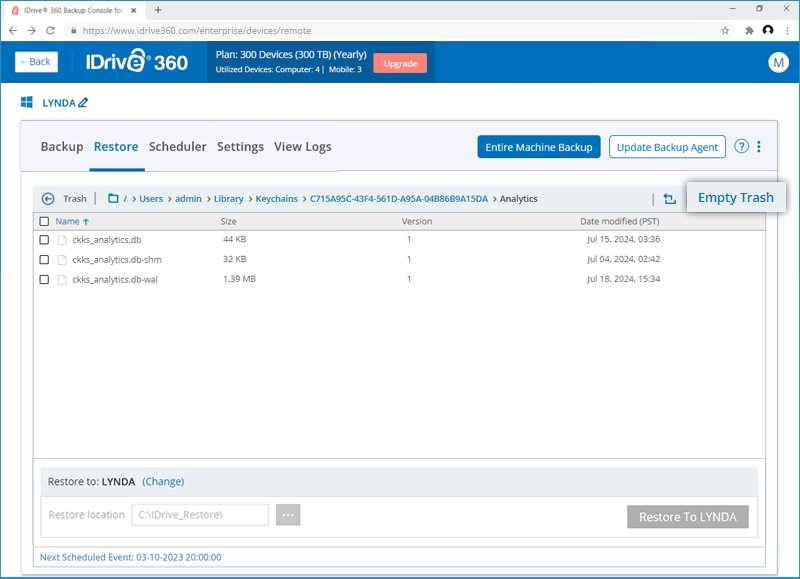
Nota : i file/cartelle nel cestino verranno eliminati automaticamente dopo un periodo di 30 giorni.
Quanti computer posso aggiungere in un'azienda?
è possibile aggiungere un massimo di 5000 computer in un'azienda.
Posso interrompere i backup in corso di tutti i miei dispositivi con un clic?
Sì, puoi interrompere i backup in corso di tutti i tuoi dispositivi presenti in azienda, in un clic.
Per interrompere i backup in corso,
- Accedi al tuo IDrive ® conto 360.
- Nella "Console di backup", vai alla scheda "Dispositivi".
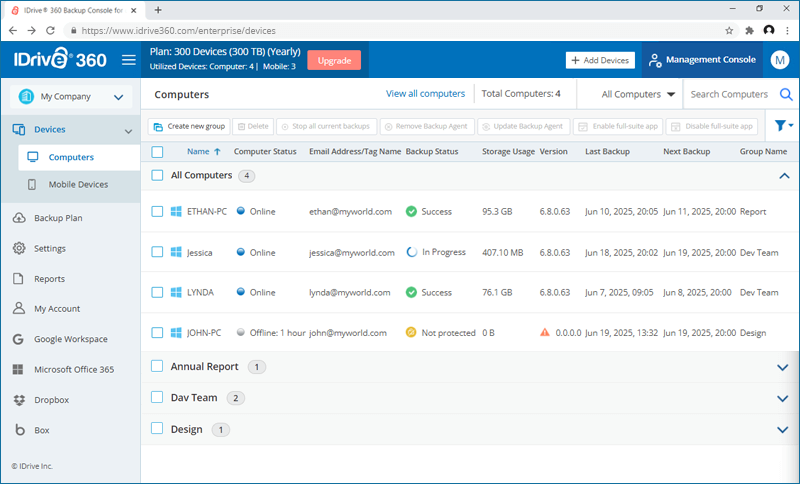
- Fai clic sul menu a discesa del nome dell'azienda. Apparirà l'elenco completo delle aziende presenti.
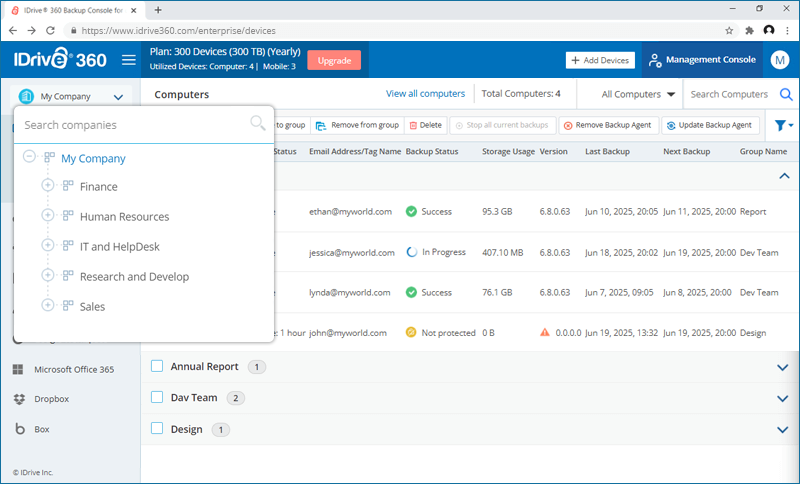
- Seleziona l'azienda in cui desideri interrompere le operazioni di backup in corso.
- Fare clic sul pulsante "Interrompi tutti i backup correnti".
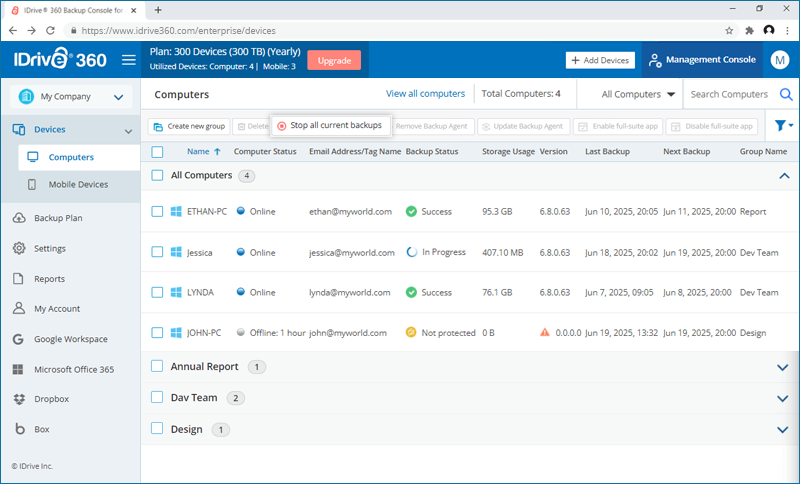
- Nel popup di conferma che appare, fai clic su "OK".

Nota: Tutti i backup in corso verranno interrotti e riprenderanno alla pianificazione successiva. Questa operazione potrebbe richiedere del tempo.
Come posso interrompere un backup in corso per il mio computer?
Per interrompere un backup in corso,
- Accedi al tuo IDrive ® Conto 360 .
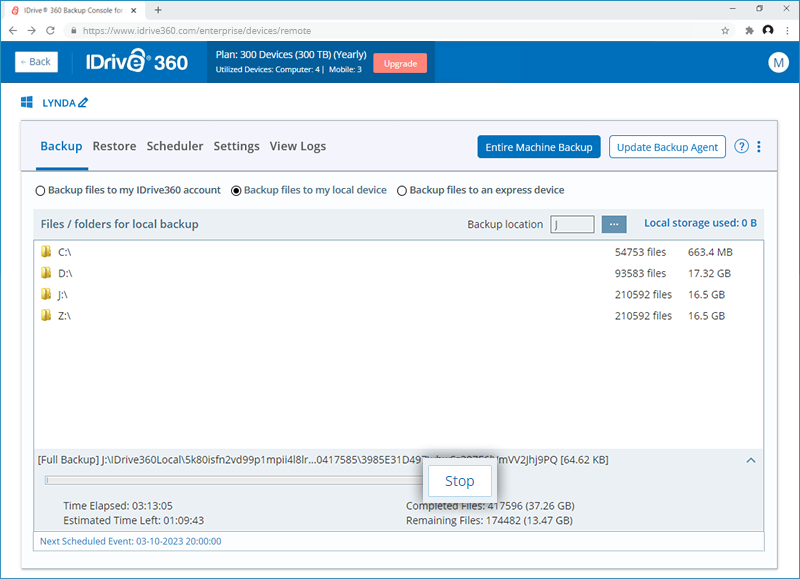
- Nella scheda "Console di backup" -> "Dispositivi", fai clic sul computer su cui desideri interrompere il backup. Viene visualizzata la console di gestione remota.
- Fai clic su "Interrompi" accanto alla barra di avanzamento del backup.
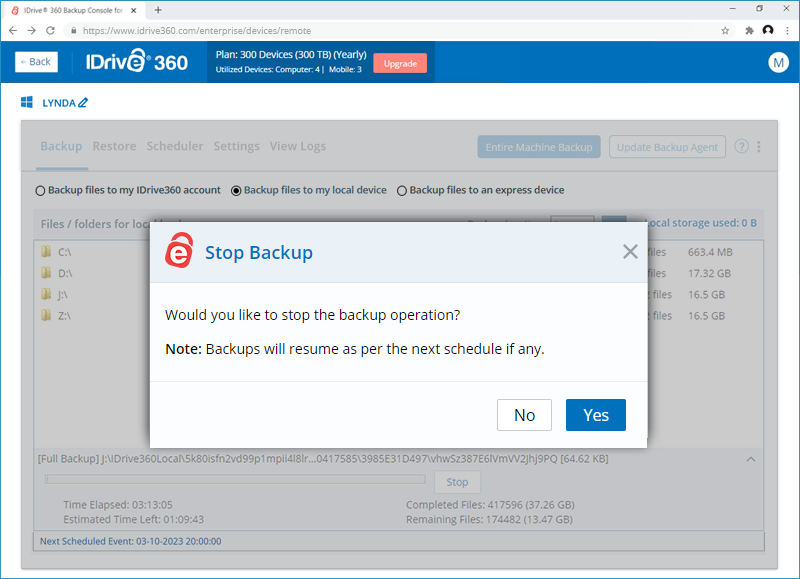
- Nella finestra pop-up di conferma, fai clic su "Sì".
Posso rimuovere l'agente di backup da un computer?
Sì, puoi rimuovere l'agente di backup da un computer.
Per rimuovere l'agente di backup,
- Accedi al tuo IDrive ® Conto 360 .
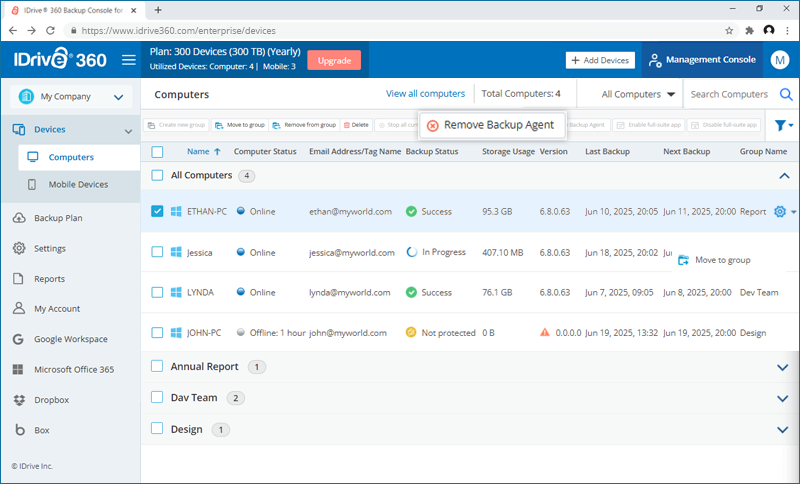
- Nella scheda "Console di backup" -> "Dispositivi", seleziona i computer da cui desideri rimuovere l'agente e fai clic su "Rimuovi agente di backup".
- Nel popup "Rimuovi agente di backup" visualizzato, fai clic su "Rimuovi".
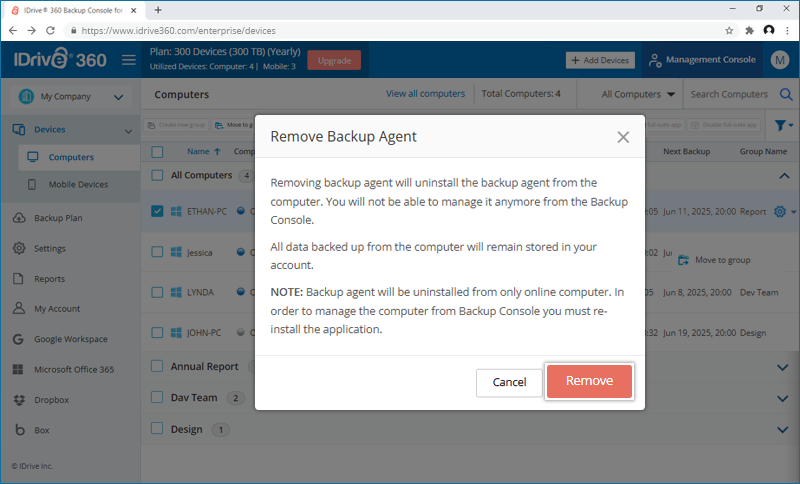
Tutti i backup in corso del computer verranno interrotti e non sarà possibile gestire il computer dalla console di backup.
Posso abilitare o disabilitare l'app completa su più computer contemporaneamente?
Sì. Puoi abilitare o disabilitare l'app completa su più computer in un'unica azione.
Per abilitare o disabilitare l'app completa,
- Accedi al tuo IDrive ® Conto 360 .
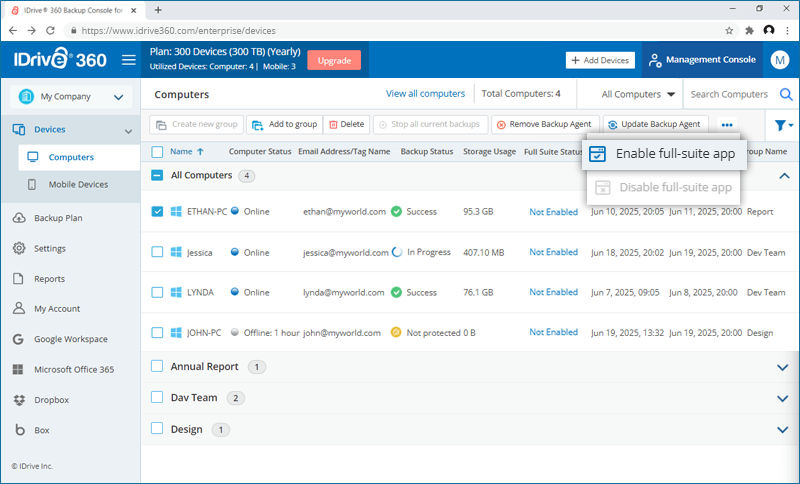
- Nella Console di backup > scheda "Dispositivi", seleziona i computer che desideri aggiornare.
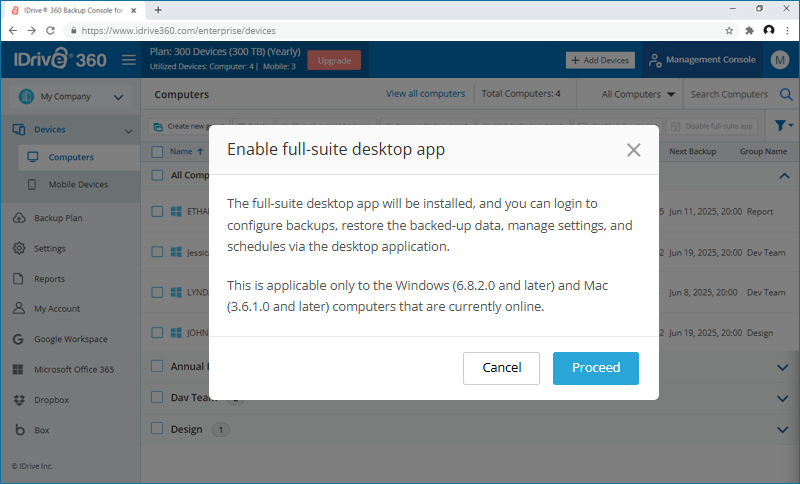
- Fare clic su "Abilita app suite completa" per utilizzare l'applicazione suite completa sui computer selezionati.
- Fare clic su "Procedi".
- Fare clic su "Disattiva l'app della suite completa" per interrompere l'utilizzo dell'applicazione della suite completa sui computer selezionati. Questi computer utilizzeranno l'applicazione thin client.
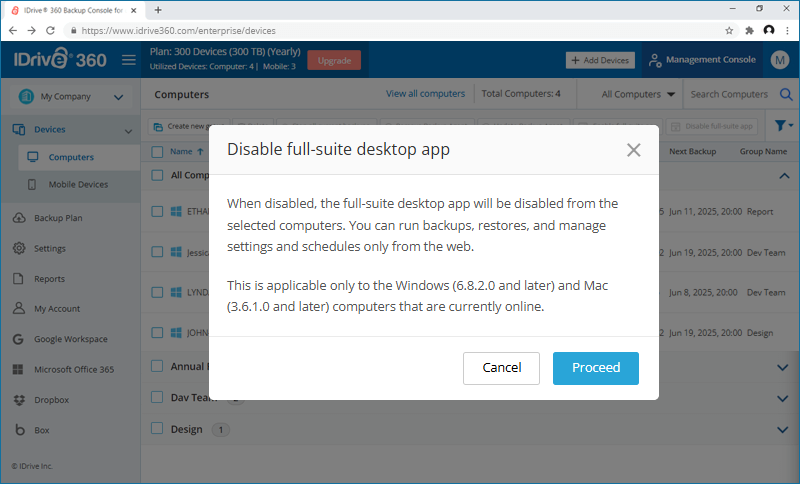
Nota: Gli aggiornamenti si applicano solo alle macchine online; sono escluse le macchine offline.
è possibile bloccare un computer?
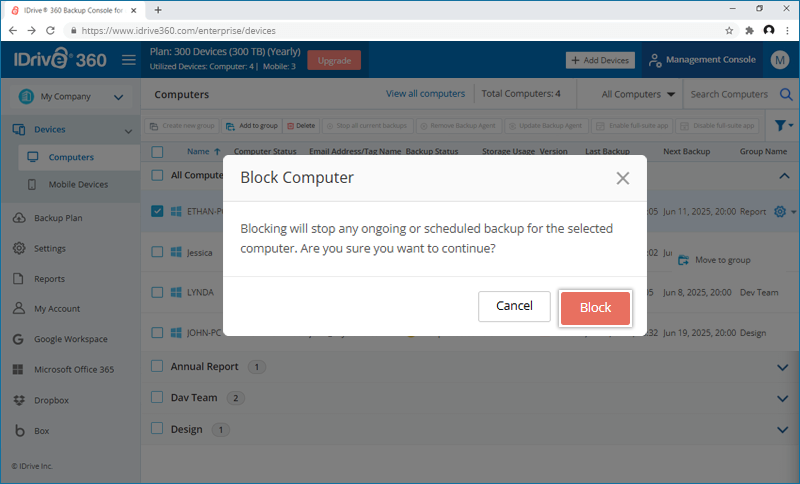
Sì, il blocco di un computer interrompe qualsiasi backup in corso o pianificato finché non viene sbloccato.
Per bloccare un computer,
- Accedi al tuo IDrive ® Conto 360 .
- Nella scheda "Console di backup" -> "Dispositivi", passa il mouse sul computer che desideri rinominare e fai clic su .
- Fai clic su "Blocca" nel popup di conferma.
Per sbloccare un computer, passa il mouse e fai clic su , seleziona "Sblocca computer" e fai clic su "Sblocca".
Come posso aggiornare l'agente di backup sui miei computer?
Puoi aggiornare l'agente di backup su uno o più computer dal tuo IDrive ® conto 360.
Per aggiornare l'IDrive ® 360 applicazione di backup su un computer,
- Accedi al tuo IDrive ® Conto 360 .
- Nella Console di backup > scheda "Dispositivi", seleziona i computer che desideri aggiornare.
- Fare clic su "Aggiorna agente di backup".
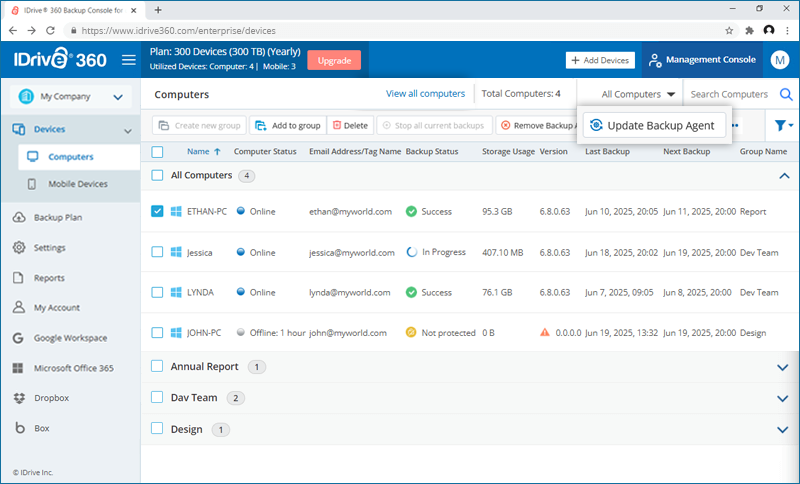
- Scegli la versione da installare:
- Più recente: Installa la versione più recente disponibile dell'agente di backup.
- Stalla precedente: Installa la versione stabile più recente delle versioni precedenti.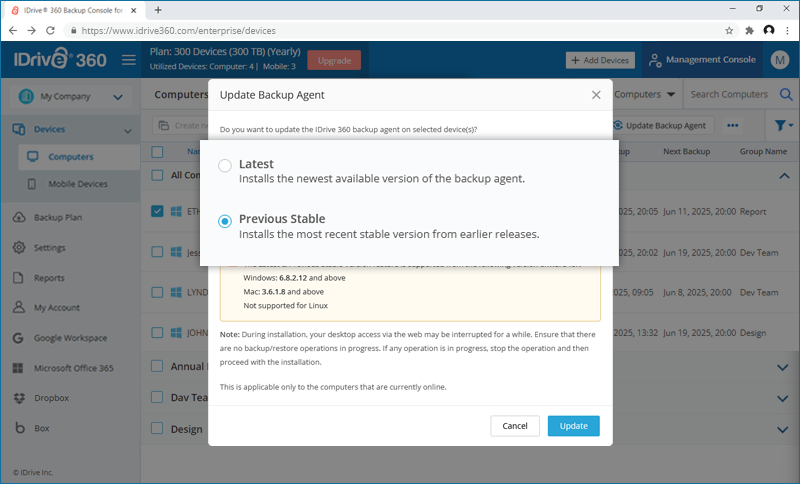
- Fare clic su "Aggiorna" per procedere.
Nota:
- L'accesso al desktop tramite Web potrebbe essere temporaneamente non disponibile durante l'installazione.
- Assicurarsi che non siano in corso operazioni di backup o ripristino prima di avviare l'aggiornamento.
- L'aggiornamento si applica solo ai computer attualmente online.
Un piano di backup è un insieme di regole che specificano come verranno protetti i dati su un particolare computer.
Durante la creazione del tuo IDrive ® 360, per impostazione predefinita viene creato un piano di backup con cartelle predefinite e applicato al computer aggiunto. Lo stesso può essere visualizzato dalla scheda "Piano di backup". è possibile modificare le regole di backup, rinominare il piano, disabilitare lo stesso, ma non è possibile eliminare il piano di backup predefinito.
Puoi anche creare un piano di backup con configurazioni di backup specifiche e inviarlo a computer/gruppi selezionati in un colpo solo.
Per creare un piano di backup,
- Accedi al tuo IDrive ® Conto 360 .
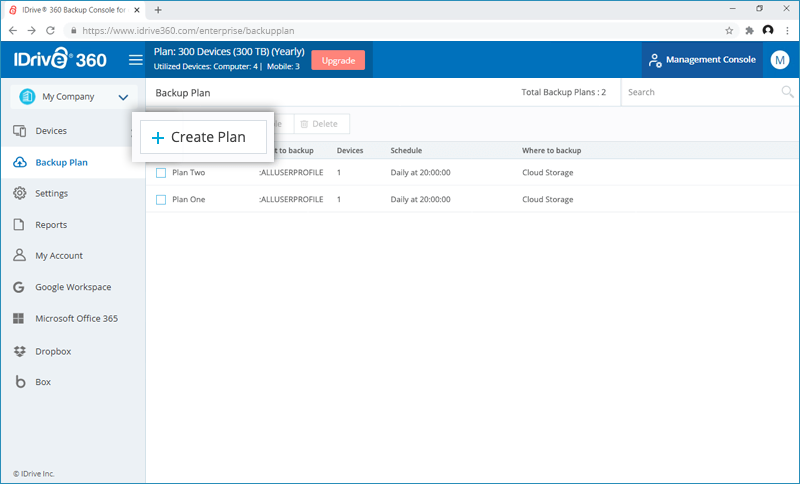
- Nella "Console di backup", vai alla scheda "Piano di backup" e fai clic su "Crea piano".
- Passa il mouse sopra il nome del piano predefinito e fai clic su
 e verrà visualizzato il popup "Rinomina piano di backup". Inserisci il nome desiderato e fai clic su "Salva".

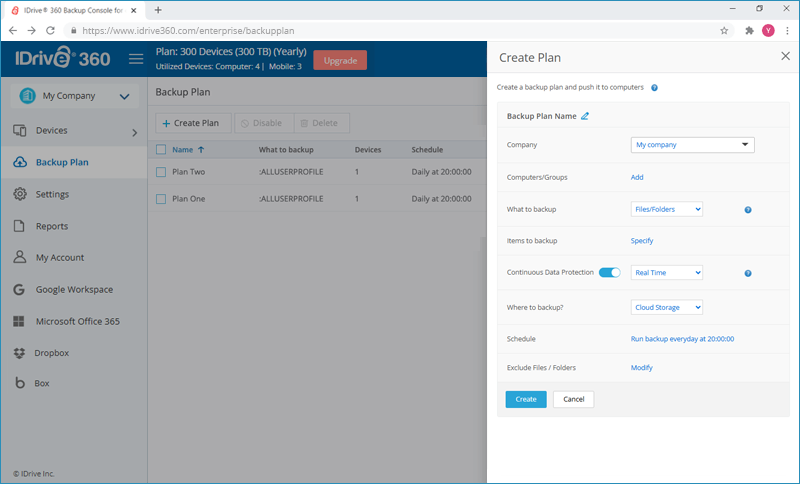
- Modificare le opzioni del menu:
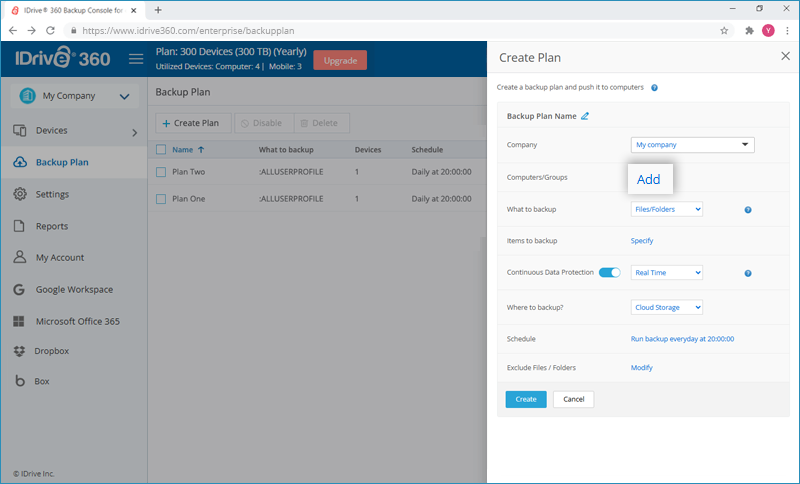
Computer/Gruppi : fare clic su "Aggiungi". Selezionare i computer o gli interi gruppi di computer da aggiungere rispettivamente dalla scheda "Tutti i computer" o "Gruppi". Fare clic su "Fine".
Di cosa eseguire il backup? : i file/cartelle sono selezionati per impostazione predefinita. Se necessario, è possibile selezionare "Intera macchina".
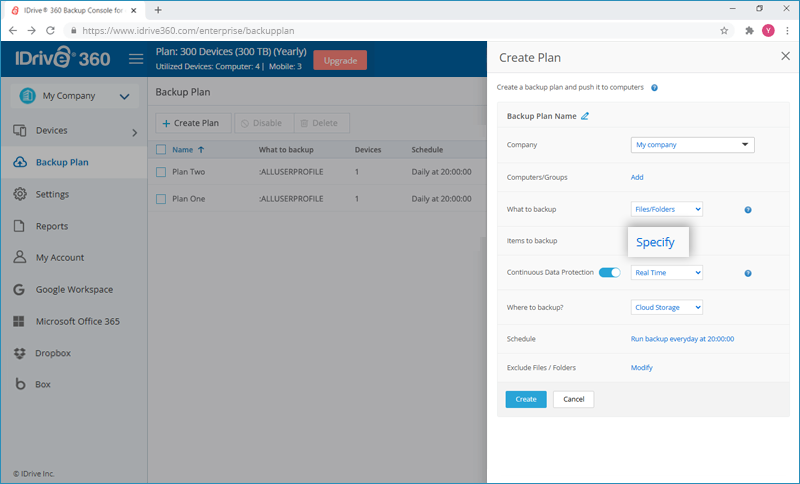
Elementi di cui eseguire il backup: Fare clic su "Specifica". Dall'elenco a discesa "Utilizzo delle regole dei criteri" scegli gli elementi per il backup. Fare clic su "Personalizza" per aggiungere elementi al set di backup. Fare clic su "Fine".
Protezione continua dei dati: nella sezione "Protezione continua dei dati (CDP), seleziona l'opzione "Abilita protezione continua dei dati" e imposta la frequenza dall'elenco a discesa.
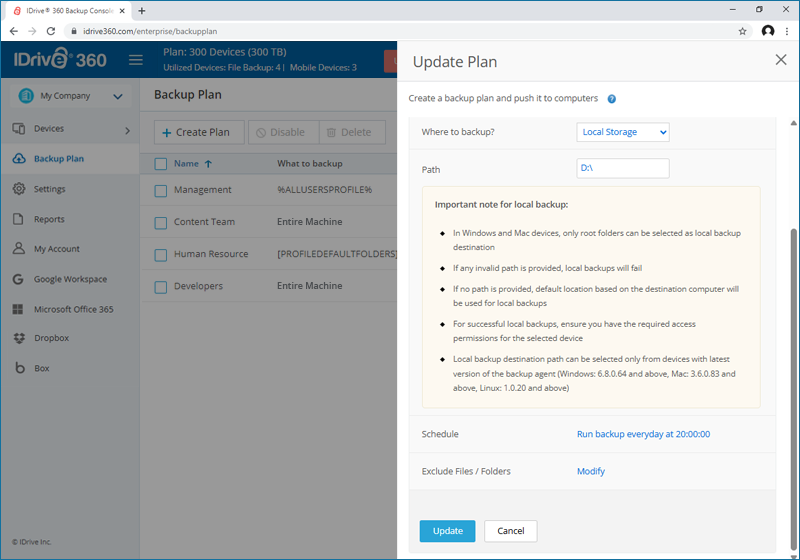
Dove eseguire il backup? : scegli "Archiviazione cloud" o "Archiviazione locale" come destinazione del backup.

Nota: Se selezioni "Archiviazione locale", verrà visualizzato il campo "Percorso". Immettere un percorso valido in cui salvare il backup.
Orario: Puoi impostare la pianificazione del backup qui e fare clic su "Fine".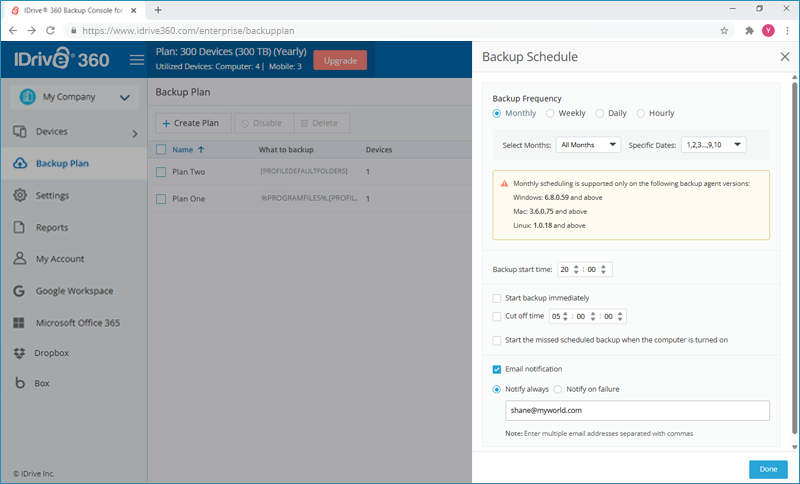
- Ora di inizio backup : imposta l'ora in cui dovrebbe iniziare il backup pianificato.
- Programma giornaliero : seleziona questa opzione per eseguire i processi di backup quotidianamente.
- Giorni feriali : seleziona i giorni della settimana in cui desideri eseguire i processi di backup.
- Avvia immediatamente il backup : selezionare questa opzione per eseguire immediatamente un processo di backup.
- Tempo limite : imposta l'ora in cui il backup pianificato dovrebbe interrompersi.
- Notifica e-mail : selezionare questa opzione per ricevere notifiche e-mail sullo stato del processo di backup pianificato. Inserisci l'indirizzo email sul quale desideri ricevere le notifiche.
- Avvisare sempre - Seleziona questa opzione per ricevere sempre le notifiche.
- Notifica in caso di errore - Seleziona questa opzione per ricevere le notifiche solo quando si verificano errori.
- Avvia il backup pianificato mancato all'accensione del computer : selezionare questa opzione per riprendere un processo di backup pianificato mancato a causa dello spegnimento del computer.
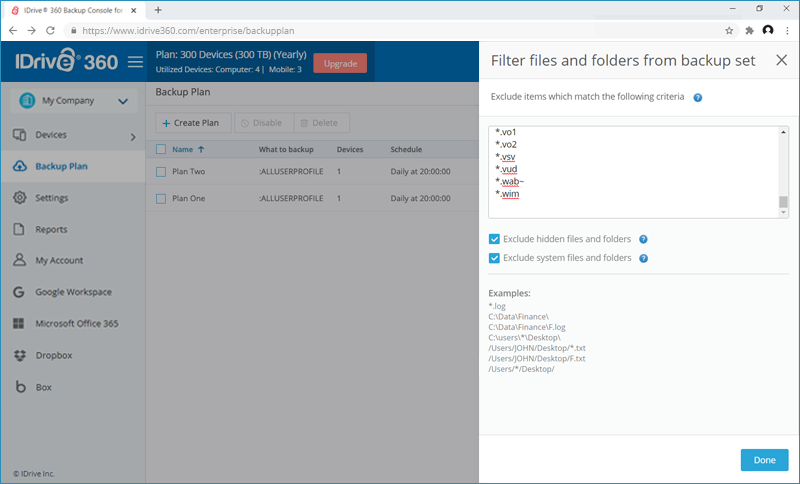
Escludi file/cartelle : fare clic su "Modifica". Escludere file nascosti o di sistema dal set di backup. Aggiungi nomi di file/cartelle completi o parziali per escluderli dal backup. Fare clic su "Fine".
- Fare clic su "Crea".
Una volta creato, il piano di backup verrà applicato automaticamente ai computer/gruppi selezionati e il backup inizierà immediatamente o all'orario pianificato, secondo l'opzione scelta.
Posso definire una regola di backup per la selezione dei file nel mio piano di backup?
Sì, puoi definire una regola di backup per selezionare file o cartelle in tutti i tuoi piani di backup.
Esistono due modi per farlo: utilizzando le regole dei criteri o tramite un metodo di selezione personalizzato.
Per selezionare file/cartelle utilizzando le regole dei criteri,
- Accedi al tuo IDrive ® Conto 360 .
- Nella "Console di backup", vai alla scheda "Piano di backup" e fai clic su "Crea piano".
- In "Elementi di cui eseguire il backup", fare clic su "Specifica" e selezionare "Utilizzo delle regole dei criteri".
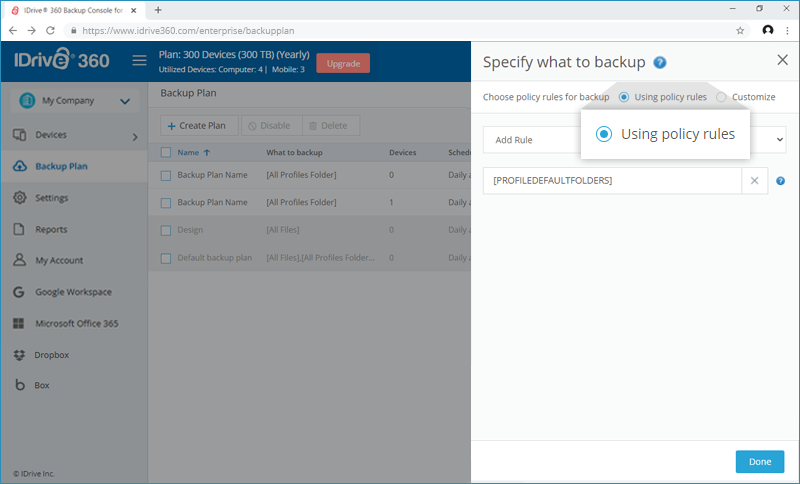
- Fare clic su
 e seleziona una delle regole predefinite.
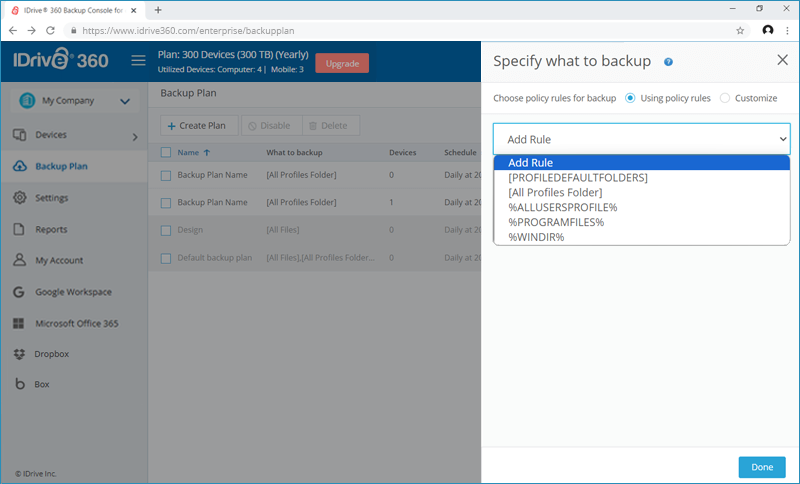
- Fare clic su "Fine".
Le regole della policy selezionate verranno applicate a tutte le macchine incluse nel piano di backup. Se una macchina non contiene dati che corrispondono ad almeno una delle regole selezionate, il backup per quella macchina fallirà .
Regole di selezione per Windows:
- [PROFILEDEFAULTFOLDERS] : selezionare le cartelle del profilo utente predefinite (ad esempio, C:\Users\Anna\Desktop\, C:\Users\Anna\Documents\, C:\Users\Anna\Music\, C:\Users\Anna\Pictures\ e C:\Users\Anna\Videos\).
- [Cartella Tutti i profili] : seleziona la cartella in cui si trovano tutti i profili utente (solitamente C:\Users\).
- %ALLUSERSPROFILE% : Seleziona la cartella in cui si trovano i dati comuni di tutti i profili utente (solitamente C:\ProgramData).
- %FILE DI PROGRAMMA% : Seleziona la cartella Programmi (ad esempio, C:\Programmi\).
- %WINDIR% : seleziona la cartella in cui si trova Windows (ad esempio, C:\Windows\).
Regole di selezione per Mac:
- [PROFILEDEFAULTFOLDERS] : Seleziona le cartelle predefinite dei profili utente (ad esempio, /Users/JOHN/Desktop/.txt, /Users/JOHN/Desktop/F .txt, /Users/ /Desktop/.
- [Cartella tutti i profili] : Seleziona la cartella in cui si trovano tutti i profili utente per impostazione predefinita. (solitamente, /Users/).
Regole di selezione per Linux:
- [Tutti i file] : Selects root volume of the machine.
- [All Profiles Folder] : Selects /Home. This is the folder where all user profiles are located by default.
- [PROFILEDEFAULTFOLDERS] : Select the default user profile folders (for example, /Users/Anna/Desktop, /Users/Anna/Documents, /Users/Anna/Pictures and /Users/Anna/Music).
To customize and select files/folders:
- In the 'Backup Console', go to the 'Backup Plan' tab and click 'Create Plan'.
- Under 'Items to backup', click 'Specify' and select 'Customize'.
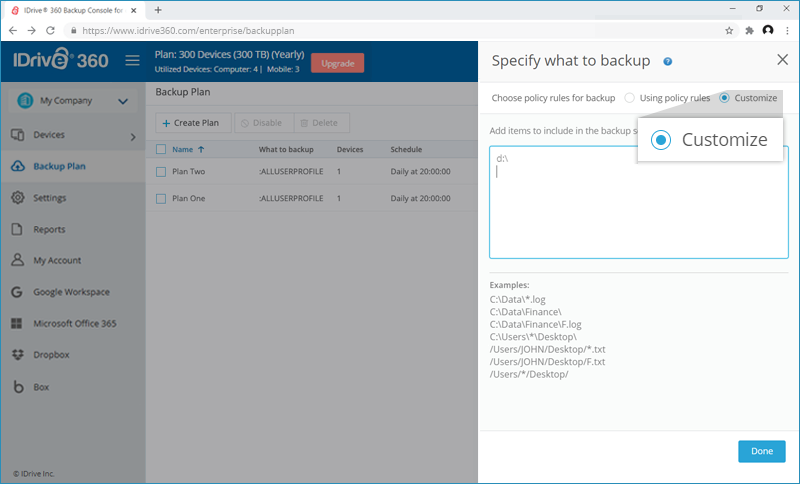
- In the text box, enter the file/folder name, partial name or path of the items to include in the backup set.
Examples: C:\Data\*.log, C:\Data\Finance\, C:\Data\Finance\F.log, C:\users\*\Desktop\, /Users/JOHN/Desktop/*.txt, /User/JOHN/Desktop/F.txt, /Users/*/Desktop/, ecc.
Nota :
- è possibile utilizzare %CurrentProfile% come segnaposto per il nome del profilo attivo su computer Windows o Mac. this will be replaced with the actual username on the machine.
For example,
On Windows: C:\Users\%CurrentProfile%\Desktop\ will appear as C:\Users\John\Desktop\ in the backup set.
On Mac: /Users/%CurrentProfile%/Desktop/ will appear as /Users/John/Desktop/ in the backup set. - You can also aggiungere le unità esterne al set di backup Le unità esterne devono essere disponibili al momento del backup.
- è possibile utilizzare %CurrentProfile% come segnaposto per il nome del profilo attivo su computer Windows o Mac. this will be replaced with the actual username on the machine.
- Fai clic su "Fine"
Come applicare un piano di backup al mio computer?
Per applicare il piano di backup a un computer,
- Accedi al tuo IDrive ® Conto 360 .
- Passare a "Dispositivi" > "Computer".
- Passa il mouse sul computer a cui desideri assegnare un piano di backup. Fare clic su
 e seleziona "Gestisci piano di backup".
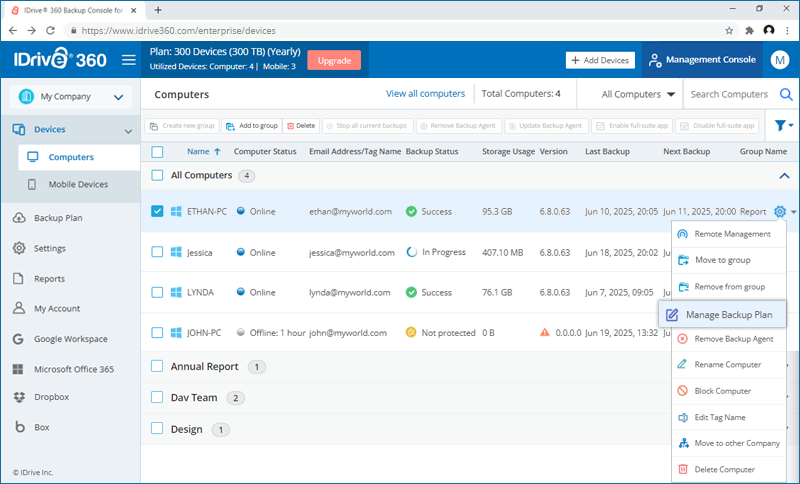
- Per selezionare un piano di backup esistente, fare clic su "Applica" accanto al piano di backup e il piano verrà applicato.
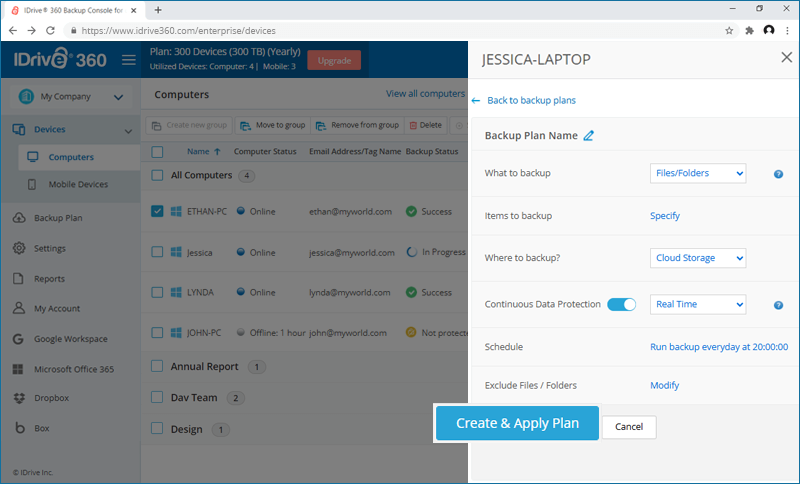
In alternativa, fai clic su "Crea piano" se desideri creare un nuovo piano. Seleziona i parametri di backup e fai clic su "Crea e applica piano".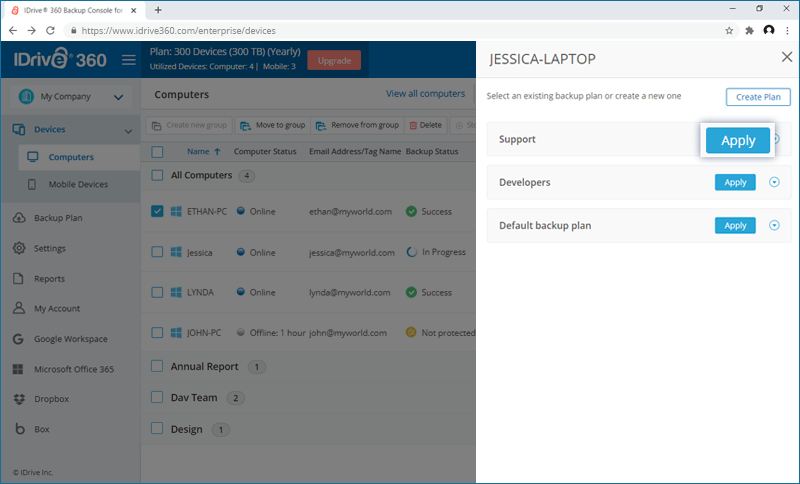
Come posso propagare i piani di backup a dispositivi e gruppi?
Per propagare un piano di backup,
- Accedi al tuo IDrive ® Conto 360 .
- Nella "Console di backup", vai alla scheda "Piano di backup".
- Passa il mouse sul nome del piano di backup che desideri propagare e fai clic su
 .
.
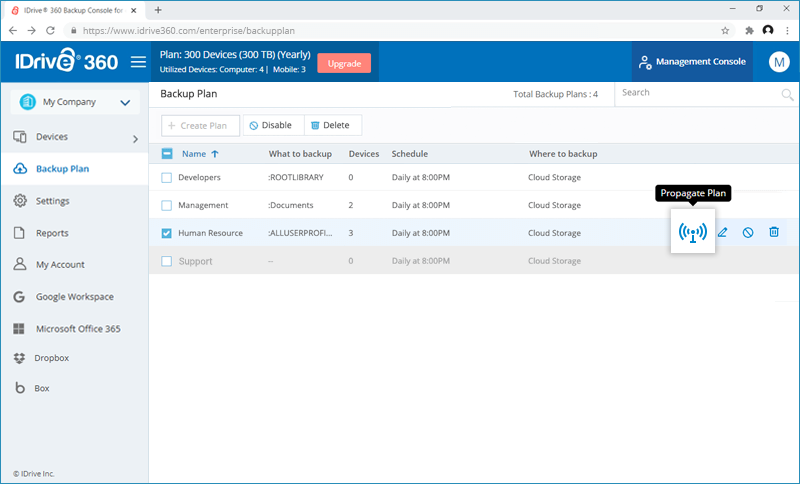
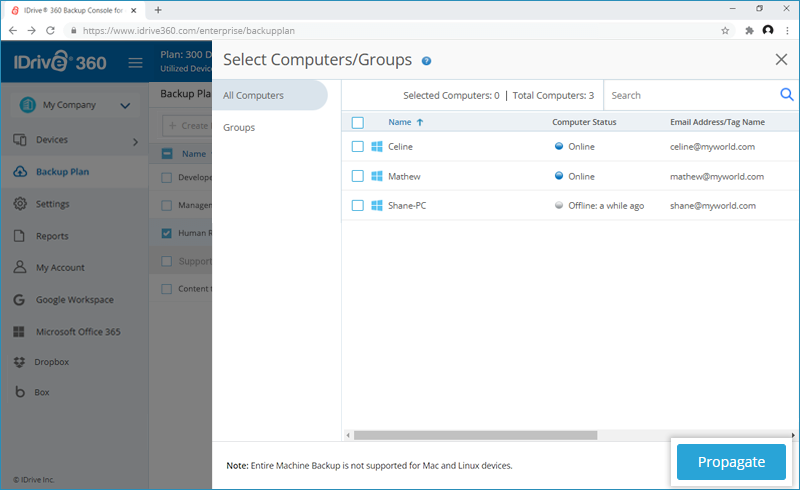
- Selezionare i dispositivi o i gruppi a cui si desidera propagare il piano di backup rispettivamente dalla scheda "Tutti i computer" o "Gruppi".
- Fare clic su "Propagare".
Come posso visualizzare lo stato di propagazione di un piano di backup?
Per visualizzare lo stato della propagazione,
- Accedi al tuo IDrive ® Conto 360 .
- Nella console di backup, vai alla scheda "Piano di backup".
- Fare clic su
 corrispondente al piano richiesto.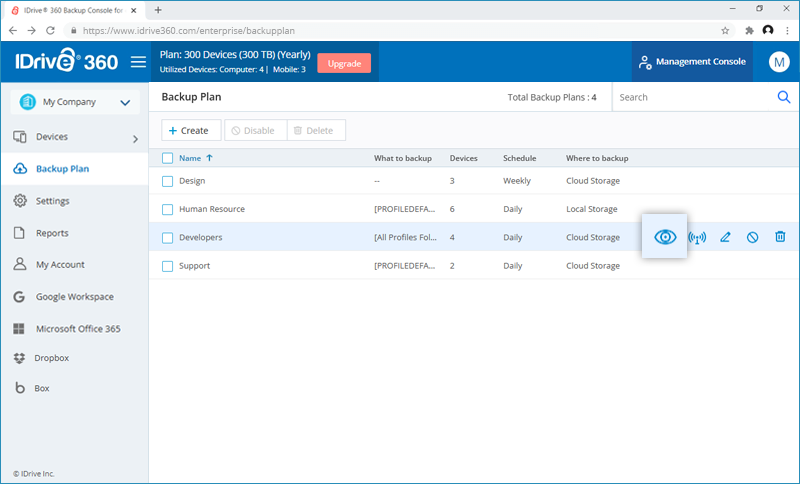
- Il dispositivo di scorrimento "Visualizza propagazione del piano di backup" viene visualizzato sul lato destro.
Il dispositivo di scorrimento mostra il numero di dispositivi in ??cui lo stato del piano è "Applicato", "In sospeso" o "Non riuscito".
Fare clic su "Visualizza elenco" per visualizzare l'elenco dettagliato dei computer in ciascuno stato.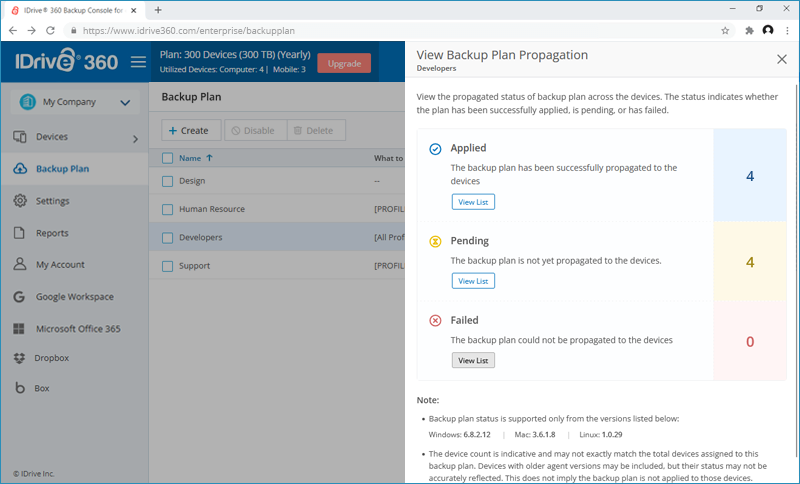
Che cos'è la protezione continua dei dati (CDP)? Come abilito CDP?
La funzionalità Protezione continua dei dati (CDP) riconosce automaticamente le modifiche apportate ai file nel set di backup e avvia l'operazione di backup quasi in tempo reale. I file temporanei, i file di sistema, le unità di rete/mappate/esterne sono esclusi dall'operazione.
Per abilitare CDP per un piano di backup,
- Accedi al tuo IDrive ® Conto 360 .
- Nella "Console di backup", vai alla scheda "Piano di backup" e vai al piano di backup che desideri modificare. Passa il mouse sul nome del piano di backup e fai clic su
- Abilita "Protezione continua dei dati" e imposta la frequenza dall'elenco a discesa.
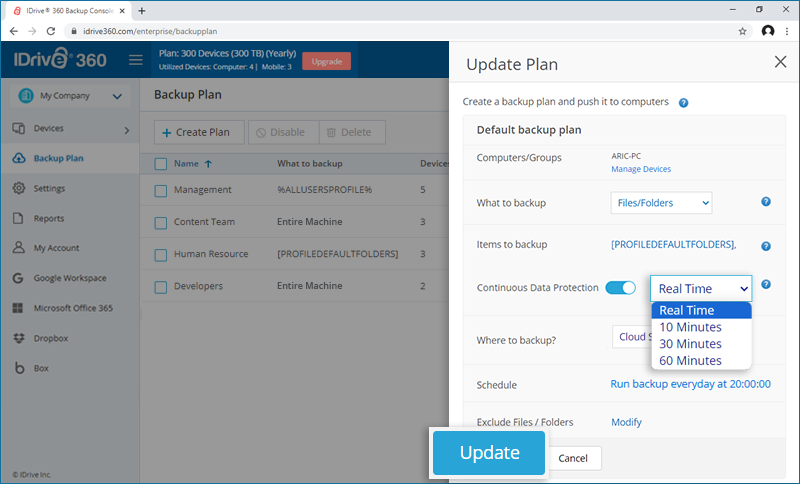
- Fare clic su "Aggiorna".
Quali sono i vantaggi della protezione continua dei dati?
Di seguito sono riportati i vantaggi della protezione continua dei dati:
- Previene la perdita di dati poiché viene eseguito automaticamente il backup del contenuto modificato dei file.
- Viene avviato il backup dei dati modificati di frequente quasi in tempo reale. Pertanto, puoi ripristinare con precisione una versione precedente creata lo stesso giorno.
La protezione continua dei dati funziona se è in esecuzione un processo di backup immediato o pianificato?
Se viene avviato un backup immediato o è in esecuzione un processo di backup pianificato, la protezione continua dei dati (CDP) verrà ignorata. Una volta completato il processo di backup in corso, CDP riprenderà quasi in tempo reale (se impostato) per le modifiche apportate ai file nel set di backup.
Nota : CDP non sostituisce l'operazione di backup pianificata. I backup pianificati proteggono tutti i file nel set di backup e vengono eseguiti anche se hai abilitato la protezione continua dei dati.
Ho ricevuto un avviso di conflitto durante la creazione di un piano di backup. Cosa dovrei fare?
Potrebbe verificarsi un conflitto quando si tenta di creare un piano di backup per un dispositivo che fa già parte di un altro piano di backup.
In questi casi, puoi visualizzare i dettagli del conflitto e scegliere di rimuovere il piano di backup esistente per il dispositivo e applicare il nuovo piano per lo stesso. I piani già applicati verranno quindi disabilitati per i dispositivi.
Posso disattivare il piano di backup?
Sì, hai la possibilità di disabilitare un piano di backup.
Per disabilitare,
- Accedi al tuo IDrive ® Conto 360 .
- Nella "Console di backup", vai alla scheda "Piano di backup" e seleziona il piano di backup che desideri disabilitare.
- Fare clic sul pulsante "Disabilita".
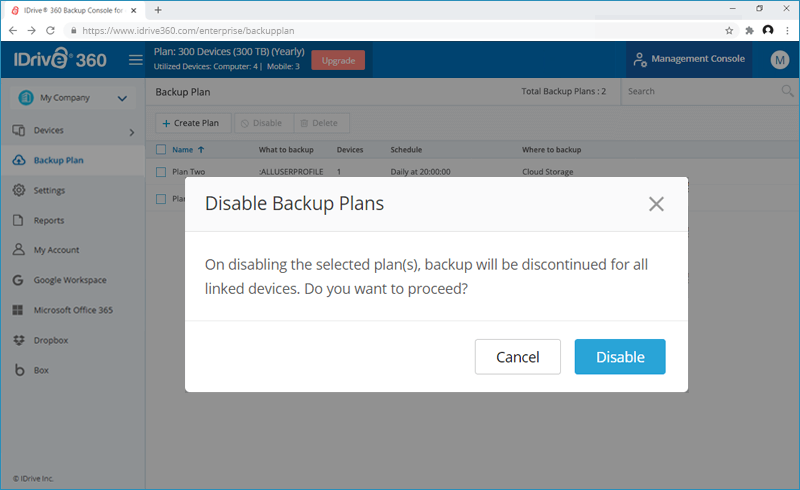
- Nel popup visualizzato, fai clic su "Disabilita".
Per abilitare lo stesso, seleziona il piano di backup e fai clic sul pulsante "Abilita". Fai clic su "Sì" nel popup visualizzato.
Come posso eliminare un piano di backup?
Per eliminare un piano di backup,
- Accedi al tuo IDrive ® Conto 360 .
- Nella "Console di backup", vai alla scheda "Piano di backup" e seleziona il piano di backup che desideri eliminare.
- Fare clic sul pulsante "Elimina".
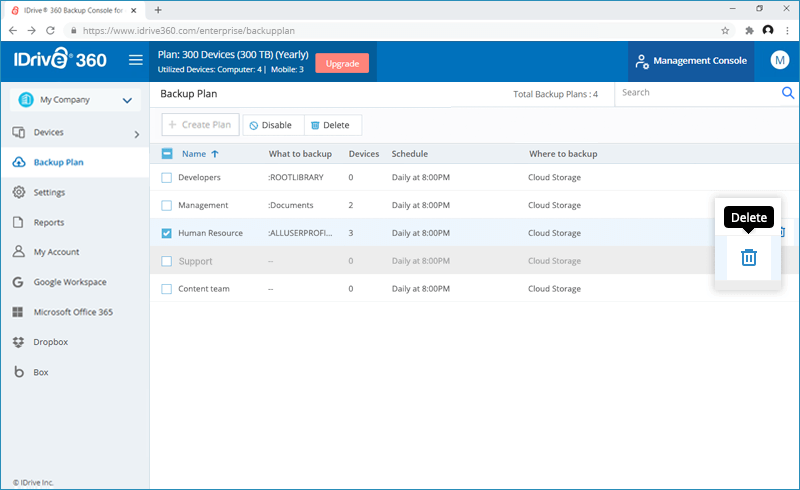
- Nel popup visualizzato, seleziona la casella di conferma e fai clic su "Elimina".
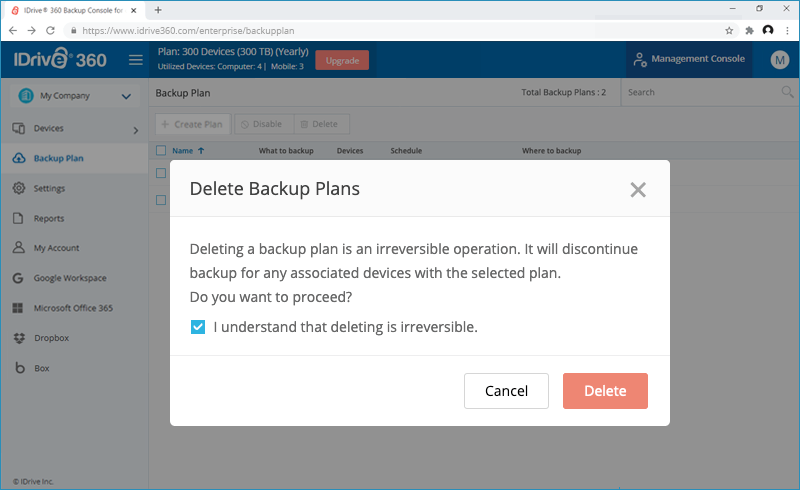
Quando si elimina un piano di backup, tutti i backup con le impostazioni configurate verranno interrotti per i dispositivi associati.
Come posso modificare un piano di backup esistente?
Per modificare un piano di backup esistente,
- Accedi al tuo IDrive ® Conto 360 .
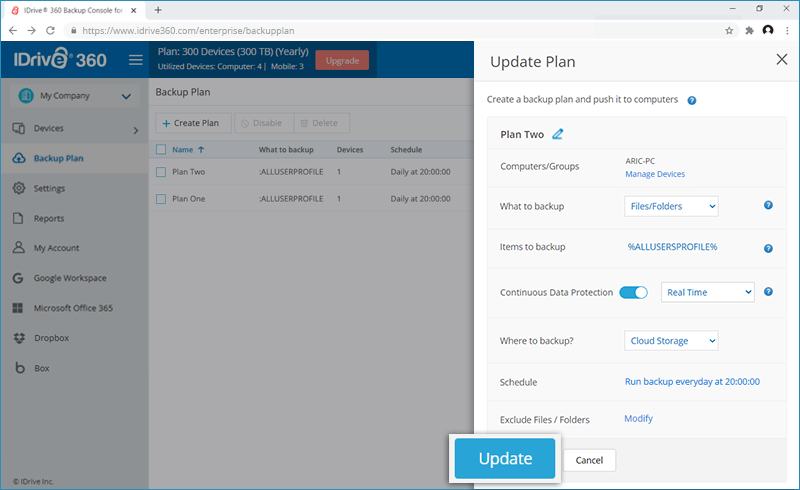
- Nella "Console di backup", vai alla scheda "Piano di backup" e vai al piano di backup che desideri modificare. Passa il mouse sul nome del piano di backup e fai clic su .
- Nella schermata "Aggiorna piano" visualizzata, modifica i dettagli del piano di backup e fai clic su "Aggiorna".
Come posso escludere determinati file/cartelle dal backup?
Per ottimizzare la larghezza di banda, alcuni tipi di file e cartelle di sistema sono esclusi dal backup per impostazione predefinita. Puoi scegliere di includere questi elementi per il backup. è inoltre possibile escludere altri file/cartelle dal backup, in base ai nomi dei percorsi completi o ai nomi parziali.
Per modificare file/cartelle esclusi dal backup,
- Accedi al tuo IDrive ® Conto 360 .
- Nella "Console di backup", vai alla scheda "Piano di backup" e fai clic su "Crea piano".
- Nella schermata "Crea piano" visualizzata, fai clic su "Modifica" nel campo "Escludi file/cartelle".
- Aggiungi o rimuovi i file e le cartelle che desideri escludere dal backup e fai clic su "Fine".
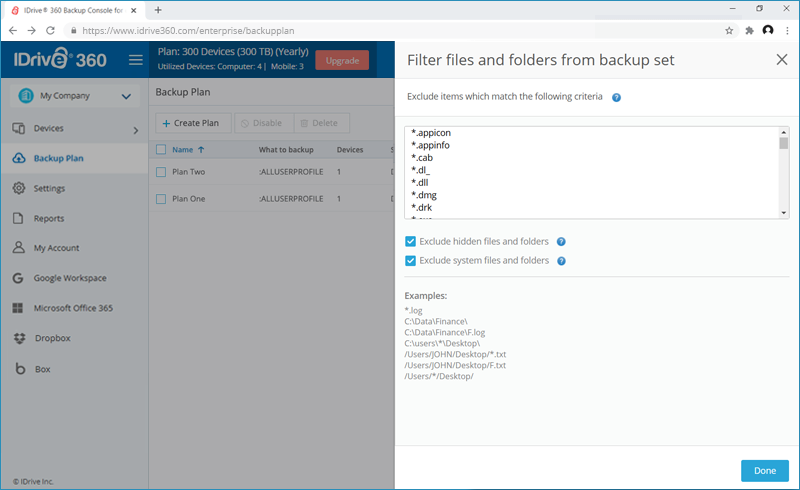
Per modificare file/cartelle esclusi dal backup utilizzando la console di gestione remota,
- Nella scheda "Dispositivi", fare clic sul computer richiesto. Viene visualizzata la console di gestione remota.
- Vai su "Impostazioni" > "Escludi file".
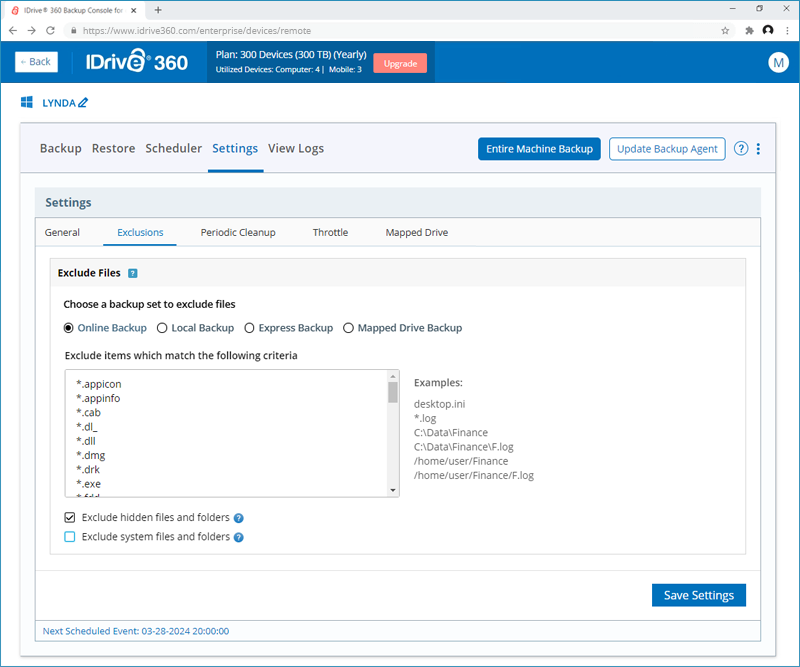
- Aggiungi o rimuovi i file e le cartelle che desideri escludere dal backup nel campo "Escludi elementi che corrispondono ai seguenti criteri".
- Configurarli per i backup di unità online, locali e mappate utilizzando i rispettivi pulsanti di opzione.
- I file/cartelle di sistema e i file/cartelle nascosti sono esclusi per impostazione predefinita. è possibile utilizzare le caselle di controllo per includere questi elementi per il backup.
- Fare clic su "Salva impostazioni".
Elenco di esclusione predefinito
- File di applicazione e di sistema
- File eseguibili e di installazione: .exe, .msi, .cab, .dl_, .dll
- File di sistema: .sys
- File di immagine della macchina virtuale e del disco
- File della macchina virtuale: .vdi, .vhd, .vhdx, .vmc, .vmdk, .vmem, .vmsd, .vmsn, .vmss, .vmx, .vmxf, .vsv, .vud, .nvram
- Immagine disco e file di backup: .iso, .sparseimage, .dmg, .hdd, .hds, .fdd, .wim
- File VM Parallels: .pva, .pvi, .pvm, .pvs
- File di registro e temporanei
- File di registro: .log
- File temporanei e di cache: .qtch, .menudata, .wab~
- File di archiviazione di posta elettronica e dati
- File di posta elettronica: .ost
- File vari
- File di app e configurazione: .appicon, .appinfo
- File di dump della memoria e di debug: .mem, .drk
- iOS e file di miniatura: .ithmb
- File oggetto
- File oggetto compilati: .o (generati dai compilatori come codice oggetto intermedio prima del collegamento a un eseguibile)
- File e cartelle di sistema:
- C:\Finestre\
- C:\Programmi (x86)\
- C:\Programmi\
- C:\pagefile.sys
- C:\hiberfil.sys
- File e cartelle con attributo Sistema
- /Libreria
- /Applicazioni
- /Utenti/tutti gli utenti/Libreria/Cookie
- /Utenti/tutti gli utenti/Libreria/Logs
- /Utenti/tutti gli utenti/Libreria/Caches
- /Utenti/tutti gli utenti/Libreria/Stato applicazione salvata
- /Utenti/tutti gli utenti/Libreria/Containers/com.apple.mail/Data/DataVaults
- /Utenti/tutti gli utenti/Libreria/VoiceTrigger/SAT
- /dev/
- /esegui/
- /perso+trovato/
- /cdrom/
- /swapfile
- /proc/
- /sys/
Si tratta di file eseguibili, file di sistema e file relativi al programma di installazione.
Questi sono correlati a macchine virtuali, immagini disco e snapshot.
Questi memorizzano log, dati temporanei e configurazione.
Questi vengono utilizzati per l'archiviazione della posta elettronica e i dati delle applicazioni.
Questi file sono correlati a metadati, configurazione dell'applicazione e debug.
Per Windows:
Per Mac:
Per Linux:
Posso eseguire il backup delle mie unità mappate/esterne con IDrive ® 360?
Sì, puoi eseguire il backup di tutte le tue unità mappate/esterne con IDrive ® 360.
Per eseguire il backup delle unità mappate/esterne,
- Accedi al tuo IDrive ® Conto 360 .
- Passare alla scheda "Console di backup" > "Dispositivi".
- Fare clic sul computer a cui sono collegate le unità mappate/esterne. Viene visualizzata la console di gestione remota.
- Fai clic su "Cambia" e seleziona l'unità mappata/esterna collegata al tuo computer, per il backup.
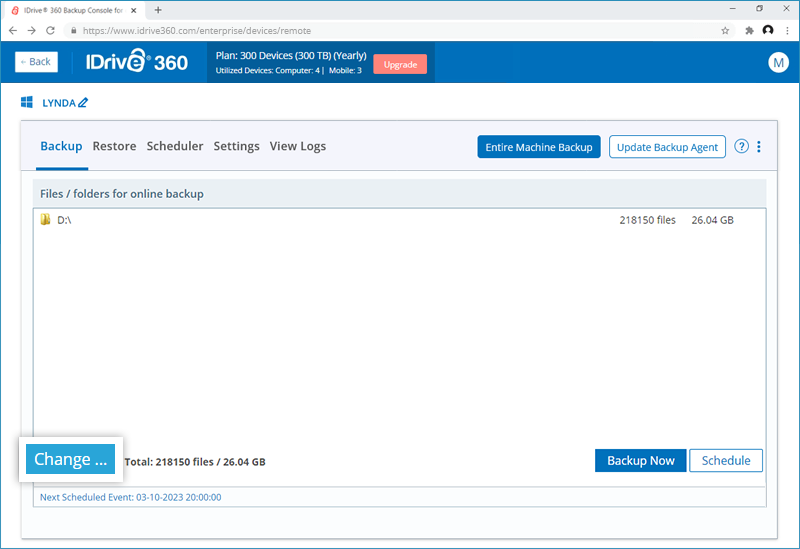
- L'unità selezionata viene visualizzata nella sezione "File delle unità mappate ed esterne per il backup online".
- Fare clic su "Esegui il backup adesso".
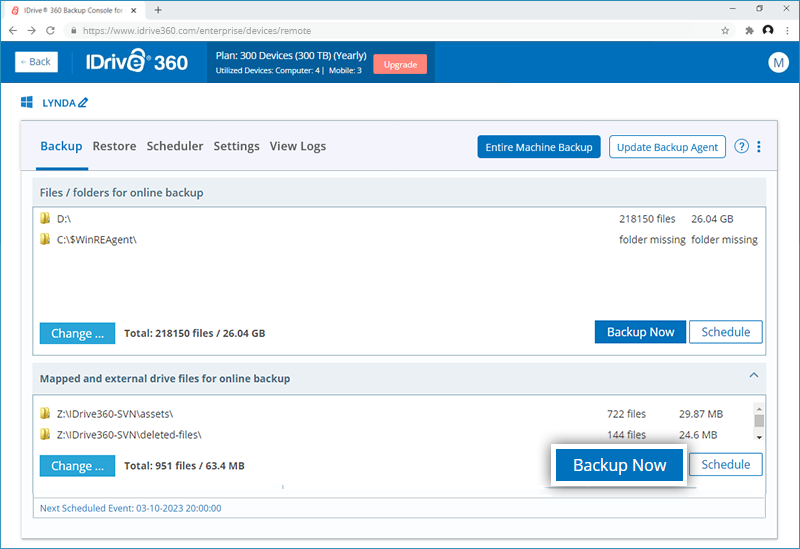
Nota: Le unità mappate/esterne devono essere disponibili al momento del backup.
Cosa sono le istantanee in IDrive ® 360?
Le istantanee forniscono una visualizzazione storica del tuo set di dati, archiviato nel tuo IDrive ® Account 360, consentendo il ripristino point-in-time. Sono particolarmente utili se i tuoi file sono danneggiati da malware e devi ripristinarli a un punto di ripristino precedente.
Viene automaticamente acquisita un'istantanea giornaliera per tutti i dati di cui è stato eseguito il backup di un computer in un determinato momento. Ciò garantisce punti di ripristino efficienti e coerenti.
Gli snapshot giornalieri sono immutabili e quindi al sicuro da qualsiasi tipo di alterazione dovuta a errore umano o malware. Ciò garantisce che i backup siano completamente accurati e compatibili con la conservazione legale.
Nota : la funzionalità basata su istantanee si applica solo agli account creati/ai dispositivi aggiunti a partire dal 05-03-2024.
Come eseguire un ripristino basato su snapshot in IDrive ® 360?
Per eseguire un ripristino basato su snapshot,
- Accedi al tuo IDrive ® Conto 360 .
- Passare a "Console di backup" -> "Dispositivi" e selezionare il computer che si desidera ripristinare.
- Vai su "Ripristina" e fai clic su "Visualizza istantanee".
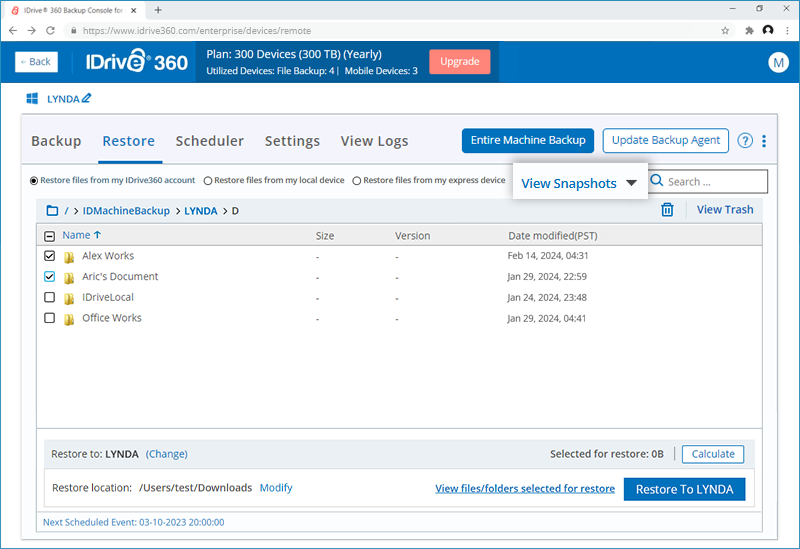
- Scegli la data dell'istantanea dal menu a discesa per visualizzare tutti i dati sottoposti a backup entro tale data o prima.
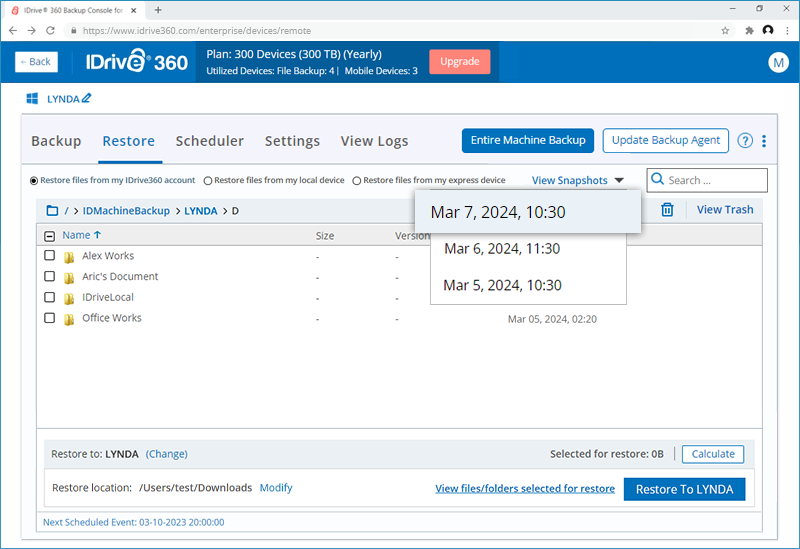
- Seleziona i file o le cartelle che desideri ripristinare.
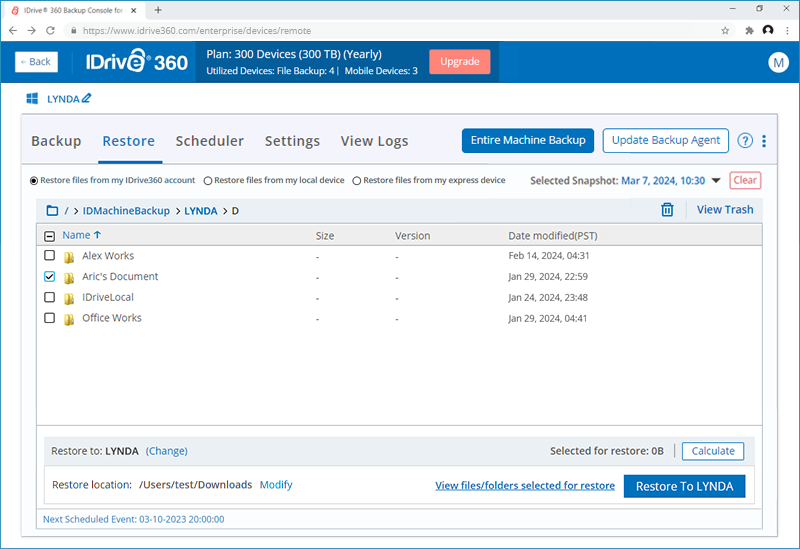
- Scegli il computer di destinazione e il percorso di ripristino.
- Fare clic su "Ripristina su <nome computer>" per avviare il processo di ripristino.
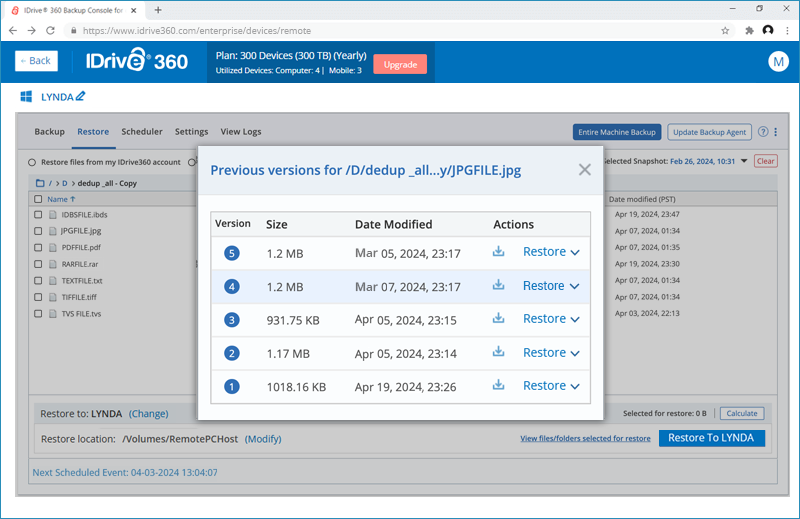
Per ripristinare una versione specifica del file,
- Fare clic con il tasto destro sul file che si desidera ripristinare.
- Fare clic su "Versione" per visualizzare tutte le versioni disponibili del file.
- Fare clic su
 accanto alla versione che desideri ripristinare.
Nota : la funzionalità di ripristino basato su snapshot si applica solo agli account creati/ai dispositivi aggiunti a partire dal 05-03-2024.
Come funziona il controllo delle versioni negli snapshot?
Nell'iDrive ® 360, qualsiasi modifica apportata a un file nel set di backup viene sottoposta a backup incrementale e salvata come versione. Vengono archiviate fino a 30 versioni di ciascun file e solo la versione più recente viene conteggiata ai fini della quota di archiviazione. Puoi scegliere di ripristinare una qualsiasi delle 30 versioni precedenti di un file.
Con il ripristino basato su snapshot, puoi anche ripristinare una versione precedente alla trentesima versione. Questo perché quando viene acquisita l'istantanea giornaliera per un computer, vengono acquisiti anche tutti i file e le relative versioni in quel momento. Pertanto, puoi facilmente selezionare l'istantanea richiesta e scegliere la versione che desideri ripristinare.
Che cos'è l'archiviazione immutabile e come funziona con IDrive ® 360?
L'archiviazione immutabile consente di accedere ai backup eliminati durante un periodo di conservazione specificato. è possibile ripristinare il contenuto di questi backup, ma non è possibile modificare i file di backup o spostarli nuovamente nella posizione di archiviazione originale. Al termine del periodo di conservazione, i backup nell'archivio non modificabile vengono eliminati definitivamente.
IDrive ® 360 abilita automaticamente gli snapshot giornalieri per i tuoi backup e ogni snapshot è immutabile per impostazione predefinita e disponibile in modalità conformità . Questa modalità impedisce a chiunque, incluso l'utente root, di eliminare o modificare l'oggetto fino alla scadenza del periodo di conservazione.
Che cos'è la conservazione legale e come è supportata da IDrive ® 360?
La conservazione legale richiede che un'organizzazione conservi i dati che potrebbero essere rilevanti per un caso legale. Il blocco legale richiede non solo che i dati vengano conservati, ma anche che siano conservati nel loro stato attuale fino alla revoca del blocco. Ciò significa che le modifiche a un database che potrebbero modificare o eliminare dati non sono consentite mentre è in vigore la sospensione per controversia legale.
Nell'iDrive ® 360, gli amministratori possono utilizzare gli snapshot e utilizzarli per scopi legali per qualsiasi data e ora specificate.
Da dove posso gestire gli avvisi e le notifiche per le mie impostazioni di backup?
Puoi impostare e gestire le impostazioni di backup dalla "Console di backup" del tuo IDrive ® conto 360.
Per gestire le impostazioni degli avvisi e delle notifiche,
- Accedi al tuo IDrive ® Conto 360 .
- Fai clic su "Impostazioni" nella scheda "Console di backup".
- Seleziona l'azienda o il gruppo di cui desideri modificare le impostazioni e vai alla scheda "Avvisi/Notifica". è possibile impostare le seguenti opzioni:
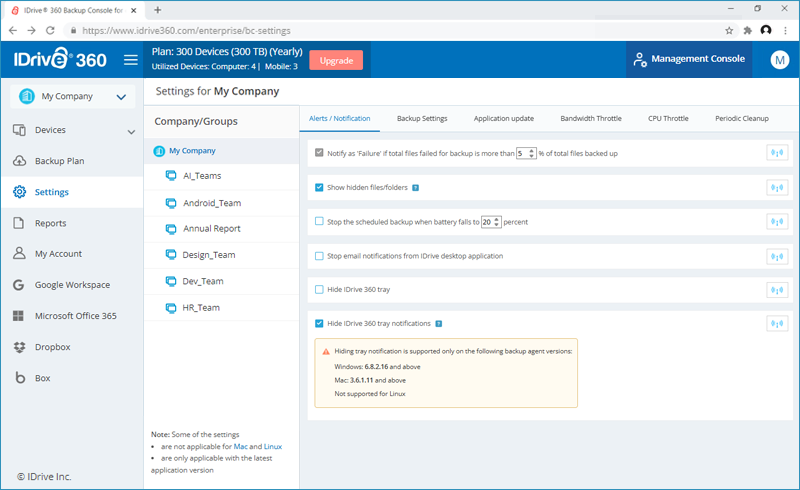
- Notifica come 'Errore' se il totale dei file non sottoposti a backup è superiore a '-'% del totale dei file sottoposti a backup: L'applicazione notificherà il backup come "Errore" se il numero di file con backup non riuscito è superiore al "-"% del totale dei file sottoposti a backup.
- Notifica come 'Errore' se il totale dei file mancanti per il backup è superiore al '-'% del totale dei file sottoposti a backup: Selezionando questa opzione, l'applicazione notificherà il backup come "Errore" se il totale dei file mancanti per il backup è superiore al "-"% del totale dei file sottoposti a backup.
- Avvia IDrive Monitor all'avvio del sistema: IDrive ® L'interfaccia dell'applicazione 360 ??verrà avviata immediatamente dopo l'avvio del computer.
- Mostra file/cartelle nascosti: Puoi scegliere questa opzione per rendere IDrive ® 360 mostra i file e le cartelle nascosti sui tuoi computer.
- Interrompi il backup pianificato quando la batteria non raggiunge la percentuale '-': Con questa opzione, puoi scegliere di interrompere il backup pianificato in corso ogni volta che la batteria del laptop scende al di sotto di un determinato valore percentuale. è possibile impostare la percentuale.
- Arresta le notifiche e-mail dall'applicazione desktop IDrive : seleziona questa opzione per interrompere la ricezione di notifiche e-mail da IDrive ® Applicazione desktop 360.
- Nascondi IDrvie ® Vassoio 360 : Abilita questa opzione per nascondere l'IDrive ® Icona della barra delle applicazioni 360 dalla barra delle applicazioni sui computer degli utenti.
- Nascondi le notifiche del vassoio IDrvie 360 ?? : Abilita questa opzione per interrompere la visualizzazione delle notifiche sul desktop da IDrive ® Applicazione a 360 vassoi.
Per applicare queste impostazioni, fare clic su  contro le impostazioni particolari che desideri applicare. Le impostazioni verranno applicate alle aziende/gruppi selezionati. Fai clic su "Sì" nel popup visualizzato.
Nota: Le impostazioni su Avvia IDrive Monitor all'avvio del sistema disponibile solo per Mac.
Da dove posso impostare le impostazioni di backup?
Per impostare e gestire le impostazioni di backup,
- Accedi al tuo IDrive ® Conto 360 .
- Fai clic su "Impostazioni" nella scheda "Console di backup".
- Seleziona l'azienda o il gruppo di cui desideri modificare le impostazioni e vai alla scheda "Impostazioni backup". è possibile impostare le seguenti opzioni:
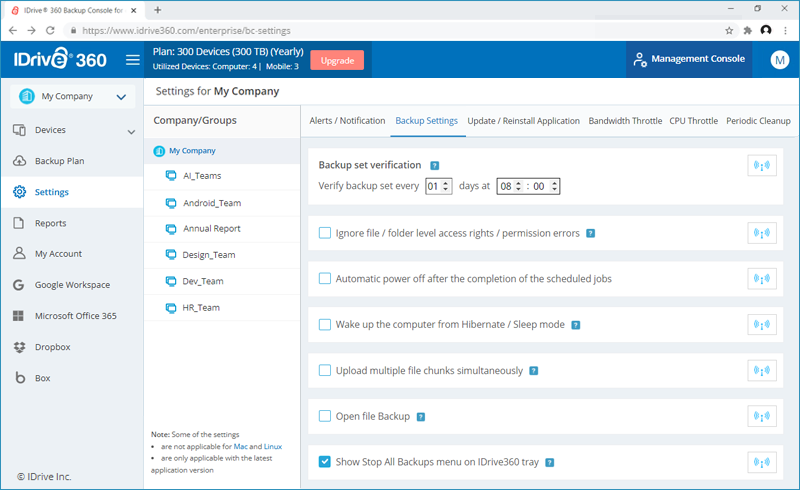
- Verifica del set di backup : imposta l'intervallo per verificare periodicamente il set di backup.
- Ignora diritti di accesso/errori di autorizzazione a livello di file/cartella : IDrive ® 360 non esegue il backup di file/cartelle nel set di backup che dispongono di diritti/autorizzazioni di accesso insufficienti. Pertanto, in tal caso, per impostazione predefinita, il backup verrà considerato un errore. è possibile abilitare questa opzione per ignorare i diritti di accesso/gli errori di autorizzazione a livello di file/cartella. IDrive ® 360 non lo considererà un errore e lo stato del backup verrà visualizzato come Successo.
- Spegnimento automatico al termine dei lavori programmati : il computer verrà spento automaticamente al termine del processo di backup pianificato.
- Riattivare il computer dalla modalità Ibernazione/Sospensione : IDrive ® 360 riattiverà il computer dalla modalità Ibernazione/Sospensione ed eseguirà quindi il processo di backup pianificato.
- Carica più blocchi di file contemporaneamente : IDrive ® 360 ottimizzerà la velocità di trasferimento caricando più blocchi di file contemporaneamente.
- Apri il file Backup : è possibile eseguire il backup di file aperti come file Outlook (.pst), QuickBooks, Quicken, ACT, MS Word, MS Excel, MS Money, MS Access e MS FoxPro.
- Mostra il menu Interrompi tutti i backup sul vassoio IDrive360: Selezionando questa opzione, il menu Interrompi tutti i backup verrà visualizzato sul vassoio IDrive 360.
Per applicare queste impostazioni, fare clic su contro le impostazioni particolari che desideri applicare. Le impostazioni verranno applicate alle aziende/gruppi selezionati. Fai clic su "Sì" nel popup visualizzato.
Nota : le opzioni "Ignora diritti di accesso a livello di file/cartella/errori di autorizzazione" e "Apri backup file" non sono applicabili per Mac.
Posso aggiornare l'IDrive ® Applicazione 360 ??per tutti i miei utenti?
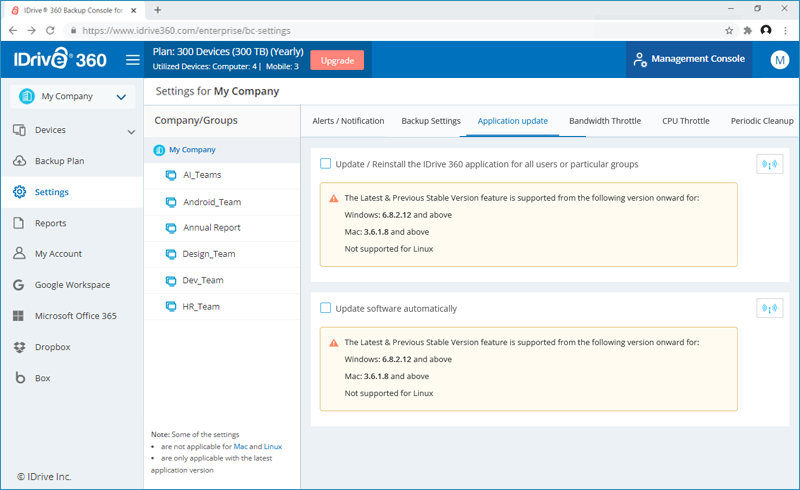
Sì. Come amministratore di un IDrive ® 360, puoi aggiornare o reinstallare automaticamente l'IDrive ® Applicazione 360 ??per tutti gli utenti o gruppi selezionati. Puoi scegliere di installare la versione più recente o la versione stabile precedente.
Per aggiornare o reinstallare l'applicazione,
- Accedi al tuo IDrive ® Conto 360 .
- Fai clic su "Impostazioni" nella scheda "Console di backup".
- Seleziona l'azienda o il gruppo di cui desideri modificare le impostazioni e vai alla scheda "Aggiornamento applicazione".
- Scegli l'opzione di aggiornamento richiesta.
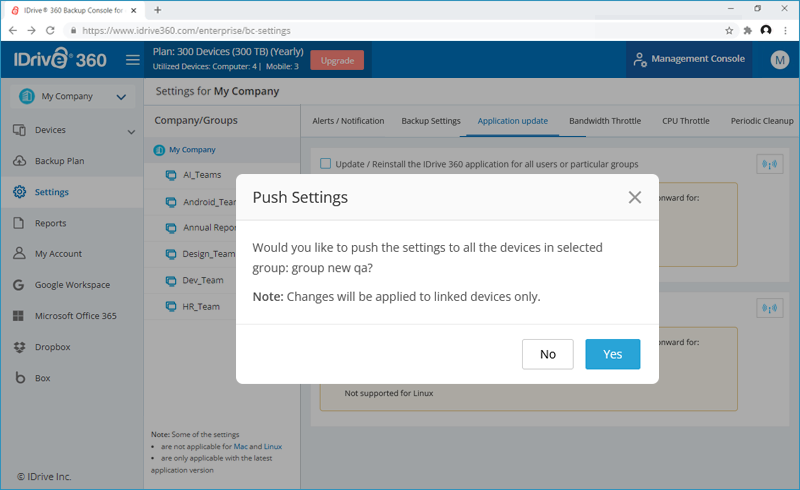
- Fare clic su per applicare le impostazioni relative all'azienda/gruppo selezionato. Fai clic su "Sì" nel popup visualizzato.
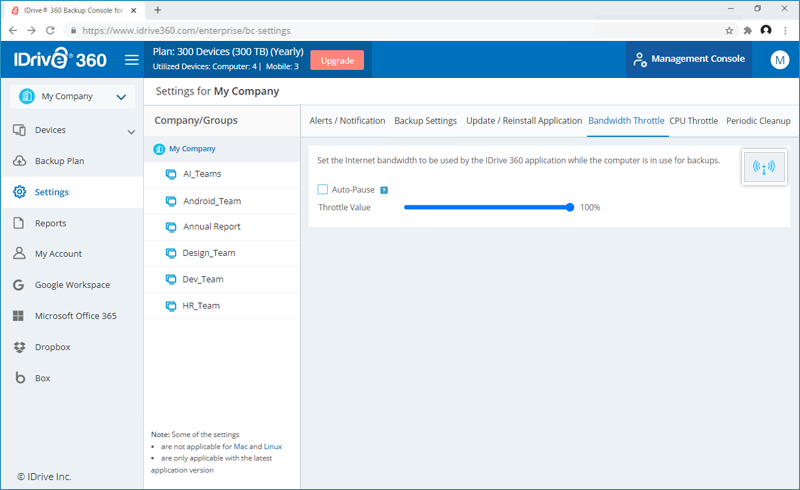
Cos'è la limitazione della larghezza di banda?
La funzione 'Bandwidth Throttle' ti consente di impostare la larghezza di banda Internet che verrà utilizzata dall'IDrive ® Applicazione 360 ??per i backup. Per impostazione predefinita, il valore di limitazione della larghezza di banda è impostato al 100%.
Per abilitare la pausa automatica e modificare le impostazioni della larghezza di banda,
- Accedi al tuo IDrive ® Conto 360 .
- Fai clic su "Impostazioni" nella scheda "Console di backup".
- Seleziona l'azienda o il gruppo di cui desideri modificare le impostazioni e vai alla scheda "Limitazione della larghezza di banda". è possibile impostare le seguenti opzioni:
- Pausa automatica: attiva "Pausa automatica" per impostare le opzioni "PC in uso" e "PC non in uso".
- PC in uso: questa opzione consente di impostare la larghezza di banda che verrà utilizzata da IDrive 360 ??per i backup, quando è in uso. Per impostazione predefinita, è impostato al 25%. Ciò consente ad altre applicazioni di funzionare senza ostacoli.
- PC non in uso: questa opzione consente di impostare la larghezza di banda che verrà utilizzata da IDrive 360 ??per i backup quando non è in uso. Per impostazione predefinita, è impostato al 100%.
Utilizzare i dispositivi di scorrimento per impostare la larghezza di banda da utilizzare e fare clic su per applicare le modifiche all'azienda o al gruppo selezionato. Fai clic su "Sì" nel popup visualizzato.
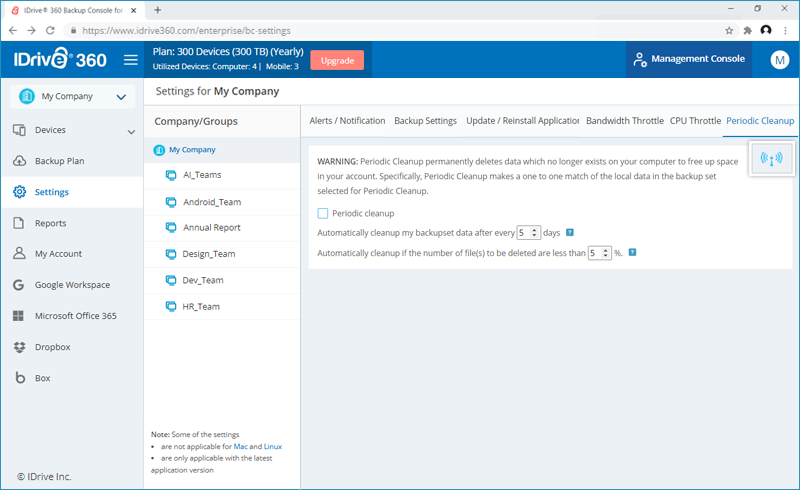
La funzione "Pulizia periodica" ti consente di abbinare uno a uno i dati locali nel set di backup con gli stessi nel tuo account cloud. Se dal tuo computer vengono eliminati dati di cui è già stato eseguito il backup, i dati corrispondenti nel tuo IDrive ® Anche l'account 360 verrebbe eliminato definitivamente.
Per eseguire la pulizia periodica,
- Accedi al tuo IDrive ® Conto 360 .
- Fai clic su "Impostazioni" nella scheda "Console di backup".
- Seleziona l'azienda o il gruppo di cui desideri modificare le impostazioni e vai alla scheda "Pulizia periodica". è possibile impostare le seguenti opzioni:
- Pulizia periodica: attiva "Pulizia periodica" per impostare la pulizia automatizzata.
- Imposta il numero di giorni e la percentuale di file da considerare per la pulizia.
Fare clic su per applicare le modifiche per l'azienda o il gruppo selezionato. Fai clic su "Sì" nel popup visualizzato.
Nota:
- La pulizia periodica elimina permanentemente i dati che non esistono più sul tuo computer per liberare spazio nel tuo account. Gli utenti dovranno eliminare manualmente le cartelle vuote per rimuoverle dall'account.
- La pulizia periodica può comportare la cancellazione automatica dei dati dal tuo IDrive ® conto 360. Quindi usa/imposta questa opzione con attenzione.
Posso visualizzare i report delle mie operazioni di backup/ripristino?
Sì, puoi visualizzare, pianificare e scaricare report delle tue operazioni di backup/ripristino.
Per visualizzare i rapporti,
- Accedi al tuo IDrive ® Conto 360 .
- Nella "Console di backup", vai alla scheda "Rapporti".
- è possibile visualizzare avvisi e report in base alla durata:
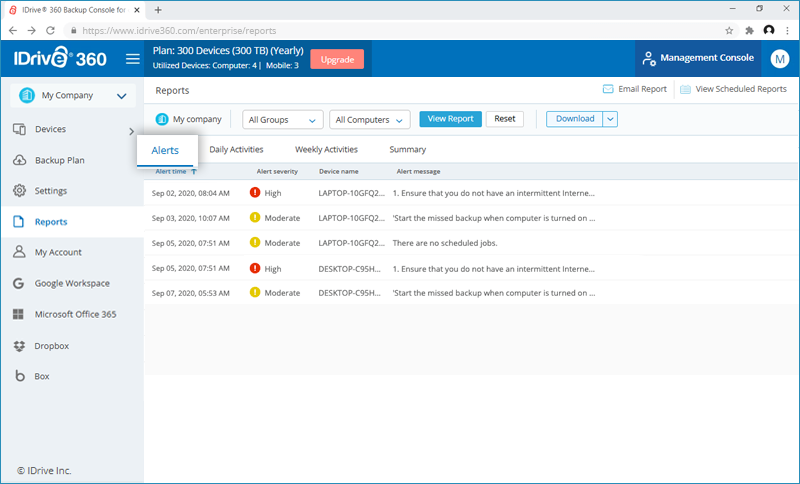
- Avvisi - Scegli la scheda Avvisi per visualizzare i dettagli degli avvisi attivi
- Attività quotidiane - Visualizzare le attività giornaliere dell'account
- Attività settimanali - Visualizza le attività dell'account, in base alla settimana
- Sommario - Scegli la scheda Riepilogo per visualizzare il riepilogo complessivo dell'attivitÃ
Per scaricare i report, fare clic su "Scarica" ??e selezionare il formato PDF o Excel per salvare il file.
Puoi pianificare e inviare i report delle tue operazioni di backup/ripristino su base giornaliera o settimanale.
Per pianificare e inviare il report tramite e-mail,
- Fare clic su "Rapporto e-mail".
- Nella finestra visualizzata, inserisci il nome e gli indirizzi email dei destinatari e scegli il tipo di rapporto e il formato file per il rapporto.
- Fare clic su "Invia". or
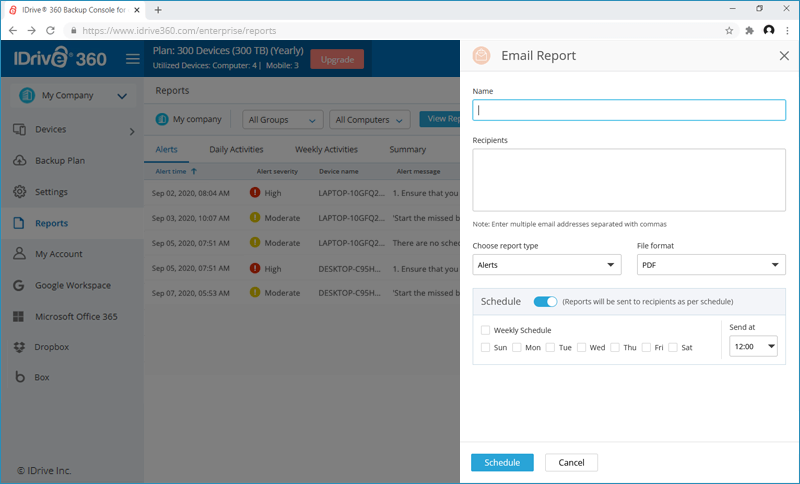
Abilita il pulsante "Pianificazione" per selezionare il giorno e l'ora in cui pianificare i report. Fare clic su "Pianificazione".
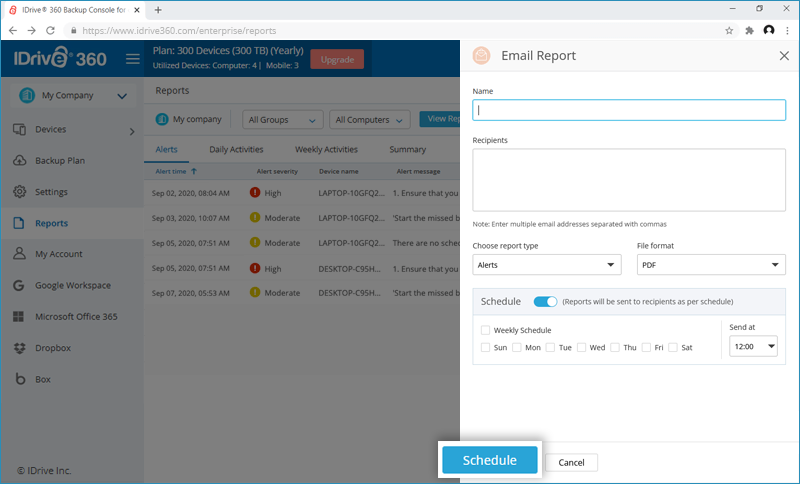
Puoi visualizzare tutti i rapporti pianificati nella sezione "Visualizza rapporti pianificati". Puoi anche modificare o eliminare i report pianificati.
Per visualizzare e modificare un rapporto pianificato,
- Fai clic su "Visualizza rapporti pianificati". Verranno elencati tutti i report pianificati.
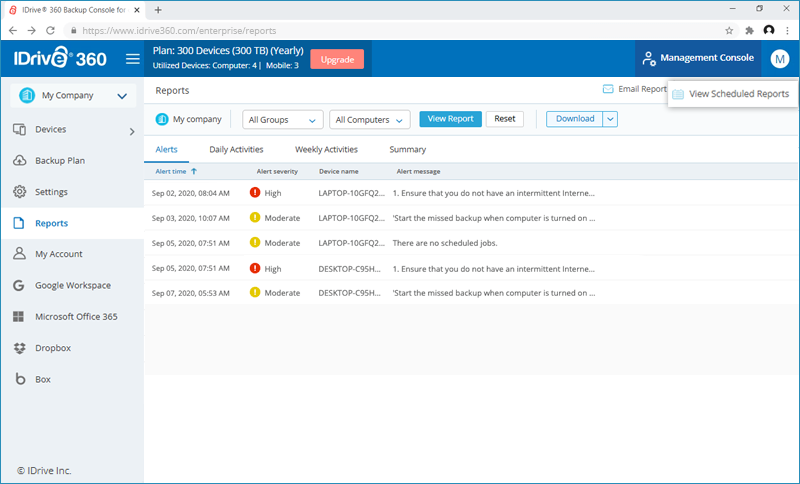
- Passa il mouse sul nome del rapporto che desideri modificare e fai clic su . Apporta le modifiche richieste e fai clic su "Salva" per salvare le modifiche.
- Per eliminare un report particolare, passa il mouse sullo stesso e fai clic su . Fai clic su "Elimina" nella finestra di conferma visualizzata.