Distribuire IDrive® 360 tramite Apple Remote Desktop
Installa da remoto l'applicazione IDrive® 360 su più computer Mac tramite Apple Remote Desktop configurato sul computer dell'amministratore.
Per utilizzare Apple Remote Desktop, è necessario che Apple Remote Desktop Admin e il client Apple Remote Desktop siano installati rispettivamente sul Mac dell'amministratore e sui Mac client. Il client Apple Remote Desktop verrà installato automaticamente durante l'installazione standard di macOS. Tuttavia, Apple Remote Desktop Admin non fa parte dell'installazione standard. Dovrai procurarti il software dall'App Store di Apple e installarlo sul Mac da cui stai distribuendo l'applicazione IDrive® 360.
Leggi i passaggi dettagliati di seguito per saperne di più su come distribuire il pacchetto IDrive® 360 con Apple Remote Desktop.
Prerequisiti per la distribuzione remota:
- Accedi e scarica il pacchetto di distribuzione massiva IDrive® 360. In alternativa, fai clic sul pulsante 'Copia link' per copiare il link di installazione.
- Software Apple Remote Desktop Admin installato sul Mac dell'amministratore
Configura i servizi di gestione remota sui Mac di destinazione
Affinché uno strumento di gestione remota come Apple Remote Desktop funzioni, i servizi di gestione remota devono essere configurati in Mac OS su ogni singolo Mac. Per farlo, è necessario accedere a ogni Mac ed eseguire i seguenti passaggi:
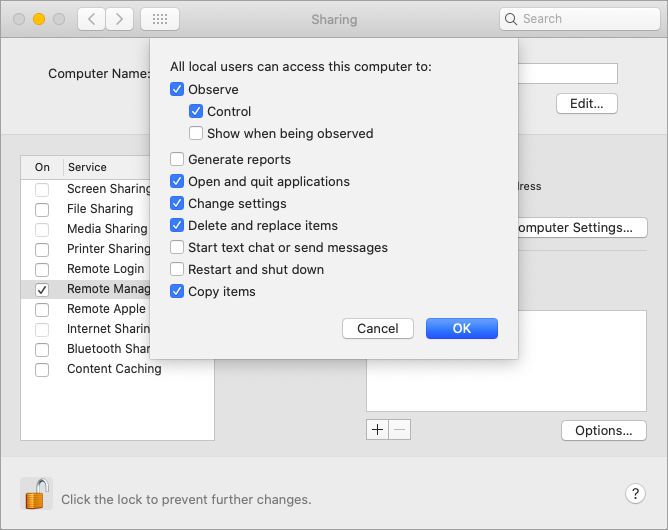
- In Mac OS, apri 'Preferenze di Sistema' > 'Condivisione' e seleziona 'Gestione remota' nell'elenco dei servizi.
- Fai clic su 'Opzioni' e seleziona le seguenti opzioni:
- Osserva
- Controlla
- Apri e chiudi applicazioni
- Cambia impostazioni
- Elimina e sostituisci elementi
- Copia elementi
- Fai clic su 'OK' e chiudi la finestra 'Preferenze di Sistema'.
Configura il server delle attività sul Mac dell'amministratore
Per configurare un server delle attività ,
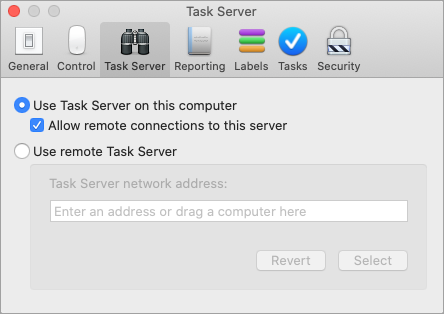
- Apri il software Apple Remote Desktop Admin installato sul tuo Mac amministratore e vai su 'Desktop remoto' > 'Preferenze'.
- Fai clic sulla scheda 'Server delle attività ' e seleziona 'Consenti connessioni remote a questo server'.
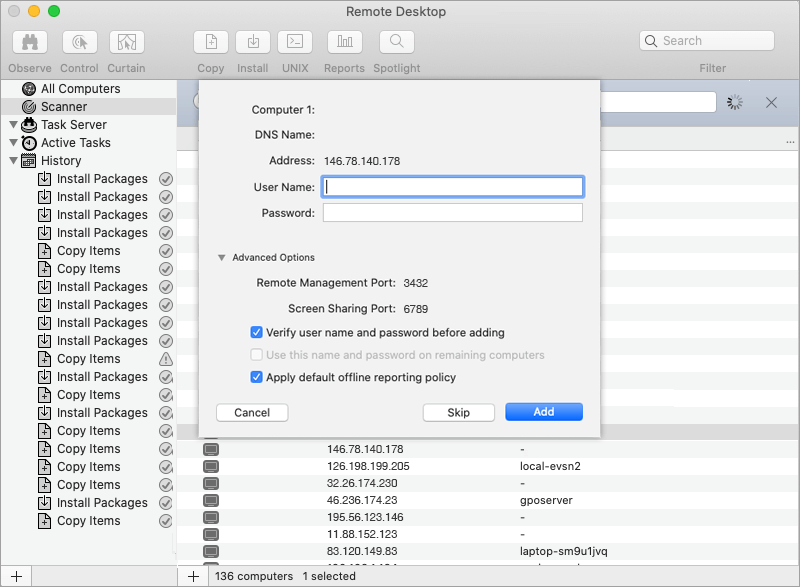
- Vai alla scheda 'Scanner' e seleziona 'Rete locale' dal menu a discesa.
- Dall'elenco di computer che appare, fai doppio clic sul computer che desideri aggiungere ad Apple Remote Desktop.
- Inserisci credenziali di sistema valide e fai clic su 'Aggiungi'.
Passaggi per registrare un set di computer in un gruppo specifico o con un metodo di crittografia a chiave privata
L'amministratore può scegliere di registrare un set di computer in un gruppo specifico o con un metodo di crittografia a chiave privata durante la distribuzione massiva.
L'installazione richiede la configurazione di un file .plist e la sua installazione insieme al pacchetto di distribuzione massiva IDrive® 360.
Il file com.idrive360.packageinstaller.plist può contenere le seguenti chiavi:
0 - Mostra la barra delle applicazioni e consenti agli utenti di accedere alle opzioni 0
Clicca qui per scaricare un file com.idrive360.packageinstaller.plist di esempio.
- La chiave di crittografia può contenere un minimo di 6 caratteri e un massimo di 250 caratteri.
- Assicurati sempre di utilizzare la stessa chiave di crittografia privata durante qualsiasi reinstallazione come quella utilizzata durante l'installazione originale.
- IDrive® 360 non memorizza la tua chiave di crittografia privata sui suoi server. Si consiglia di archiviarla in modo sicuro per eseguire il backup e il ripristino dei dati. Tuttavia, se scegli la chiave di crittografia predefinita, non è necessario ricordarla.
Nota:
Per copiare il file com.idrive360.packageinstaller.plist sulle macchine Mac,
- Apri il software Apple Remote Desktop Admin installato sul tuo Mac amministratore e fai clic sulla scheda 'Tutti i computer'.
- Seleziona i Mac di destinazione desiderati e fai clic sul pulsante 'Copia' nella barra degli strumenti Apple Remote Desktop.
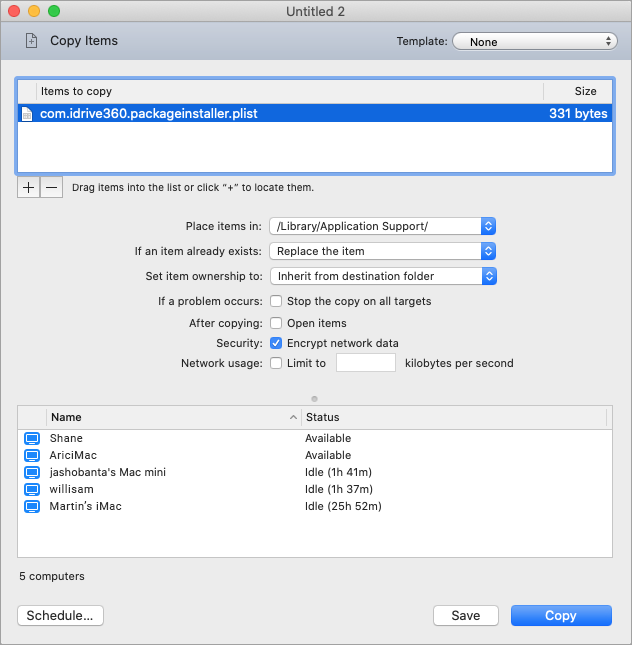
- Nella finestra 'Copia elementi' che appare, aggiungi il file com.idrive360.packageinstaller.plist all'elenco degli elementi da copiare trascinandolo con il mouse o localizzando il file con il pulsante
 .
. - Nel menu a discesa 'Posiziona elementi in', seleziona 'Specifica percorso completo' e inserisci il percorso come /Library/Application Support/.
- Nel menu a discesa 'Se un elemento esiste già ', seleziona 'Sostituisci l'elemento'.
- Fai clic su 'Copia'.
L'amministratore può saltare i passaggi precedenti se non desidera configurare un file .plist. L'applicazione IDrive® 360 verrà quindi distribuita con la configurazione predefinita.
Distribuire il pacchetto IDrive® 360
Per distribuire il pacchetto IDrive® 360 su Mac,
- Accedi al tuo account IDrive® 360.
- Fai clic sul pulsante 'Aggiungi computer' e clicca su 'Scarica pacchetto' nella sezione 'Distribuzione massiva per Mac' per scaricare il pacchetto di distribuzione massiva IDrive® 360.
Nota: Se il file com.idrive360.packageinstaller.plist è configurato con una chiave di crittografia privata, assicurati di selezionare la casella di controllo 'Imposta il tuo metodo di crittografia' nella pagina 'Aggiungi computer', quindi fai clic sul pulsante 'Scarica pacchetto'.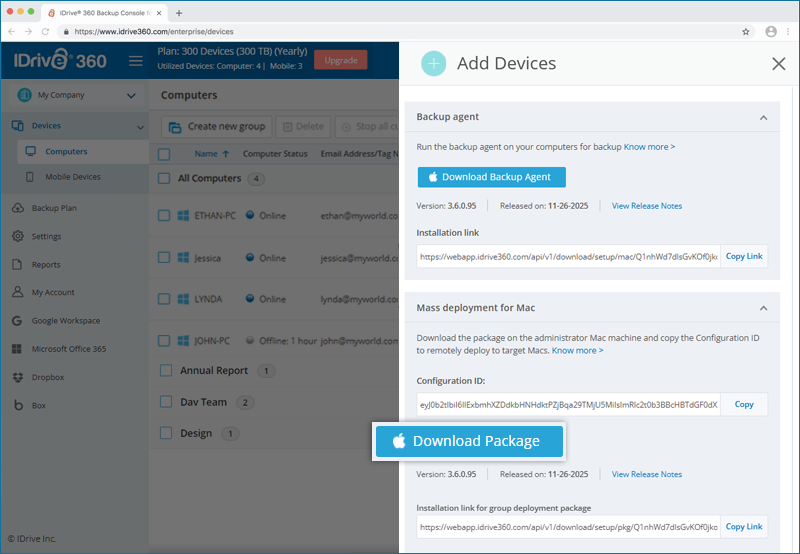
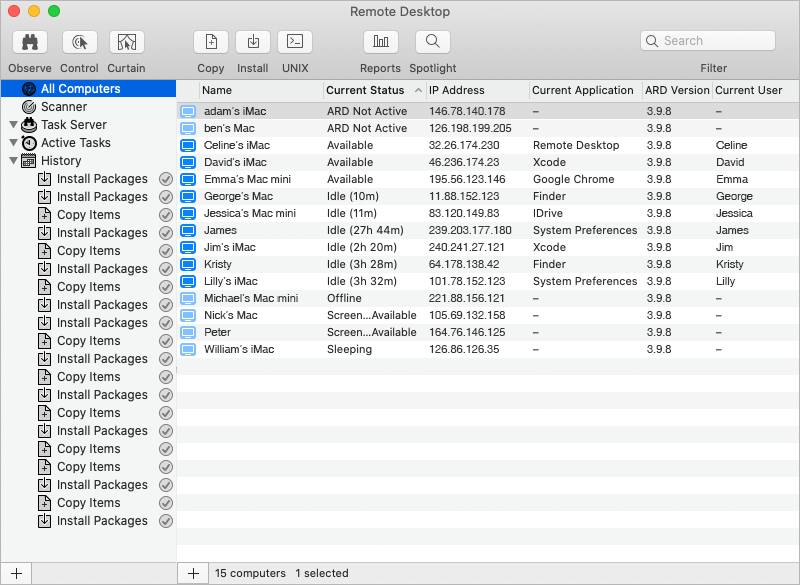
- Apri il software Apple Remote Desktop Admin installato sul tuo Mac amministratore e fai clic sulla scheda 'Tutti i computer'.
- Seleziona i Mac di destinazione su cui desideri installare l'applicazione IDrive® 360 e fai clic sul pulsante 'Installa' nella barra degli strumenti Apple Remote Desktop.
- Nella finestra 'Installa pacchetti' che appare, aggiungi il file del pacchetto IDrive® 360 alla 'Lista pacchetti' trascinandolo con il mouse o localizzando il pacchetto con il pulsante .
- Fai clic su 'Installa'.
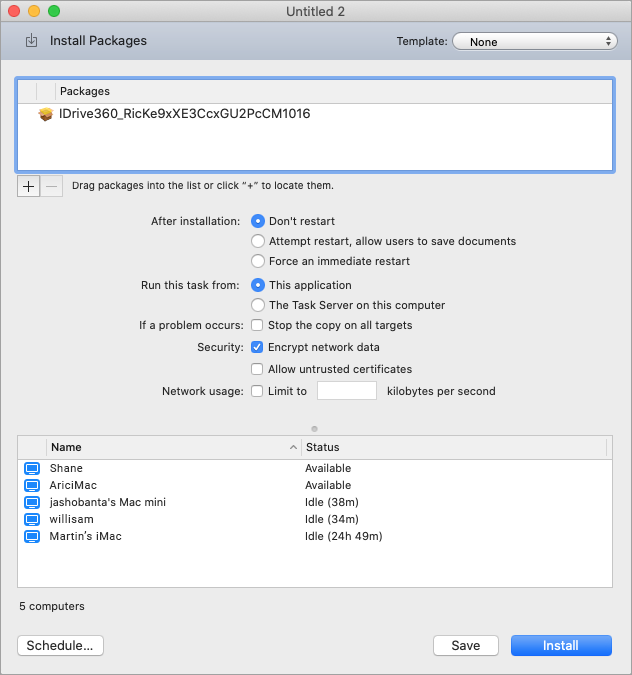
Una volta che il pacchetto viene distribuito ai Mac online, viene eseguito e installa l'applicazione IDrive360 sui Mac client.
Mac OS Mojave o versioni successive richiedono il consenso dell'utente affinché le applicazioni accedano ai dati sensibili alla privacy. Pertanto, l'utente deve concedere l'accesso completo al disco a IDriveDaemon dopo un'installazione riuscita sulle macchine Mac client, per eseguire il backup dei dati sensibili alla privacy. Clicca qui per saperne di più.