MS SharePoint Server on-premise
Se la tua domanda non è trattata di seguito, contattaci tramite il nostro modulo di supporto e ti risponderemo al più presto.
- Posso eseguire il backup di applicazioni web, siti, sottositi, elenchi e raccolte documenti dal mio MS SharePoint Server on-premise?
- Come eseguire il backup del mio MS SharePoint Server on-premise?
- Posso eseguire il backup di applicazioni web/siti da più front-end web?
- Con quale nome ed estensione vengono archiviati i file di backup del mio MS SharePoint Server on-premise su IDrive® 360?
- Posso ripristinare i miei siti, sottositi, elenchi e raccolte documenti su siti diversi?
- Come ripristinare il mio MS SharePoint Server on-premise?
- Come eseguire il backup delle cartelle hive 12, 14, 15 e 16 del mio MS SharePoint Server on-premise?
- Il backup del server MS SharePoint on-premise di IDrive include le dipendenze esterne come /_layouts/images/?
Posso eseguire il backup di applicazioni web, siti, sottositi, elenchi e raccolte documenti dal mio MS SharePoint Server on-premise?
Sì. La funzionalità di backup MS SharePoint di IDrive 360 fornisce una soluzione completa per il tuo ambiente SharePoint on-premise, supportando il backup di applicazioni web, siti, sottositi, elenchi, raccolte documenti e documenti individuali.
Come eseguire il backup del mio MS SharePoint Server on-premise?
Per eseguire il backup del tuo MS SharePoint Server on-premise,
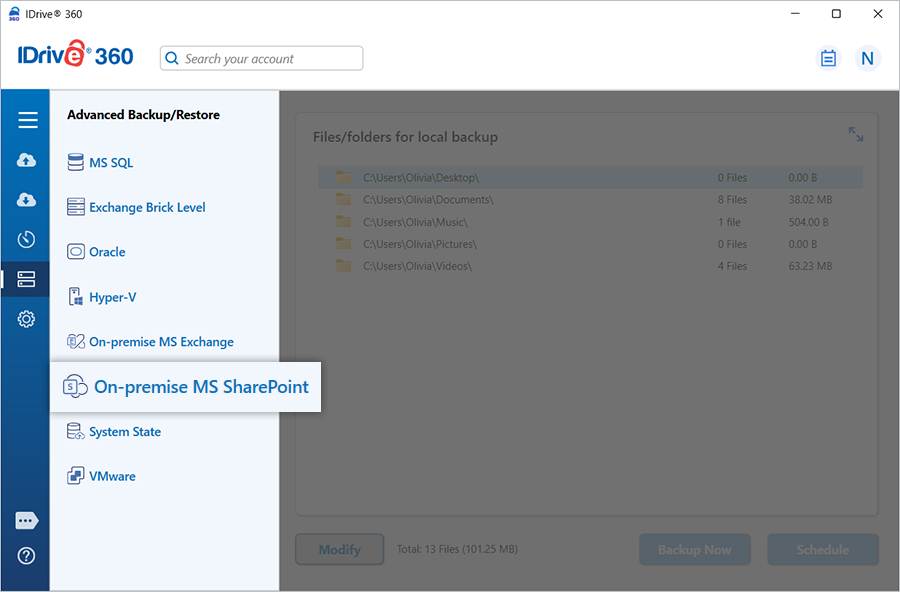
- Accedi all'applicazione desktop IDrive 360 e fai clic su 'Backup server'. Apparirà un menu scorrevole.
- Fai clic su 'MS SharePoint on-premise'. Viene visualizzata la console di backup/ripristino MS SharePoint. Per impostazione predefinita, è selezionato 'Backup MS SharePoint'.
- Seleziona 'Backup online', 'Backup locale' o 'IDrive 360 Express™ Backup'.
Selezionando 'Backup online', i dati verranno archiviati nel cloud IDrive. Selezionando 'Backup locale' o 'IDrive 360 Express™ Backup', i dati verranno archiviati nell'unità locale.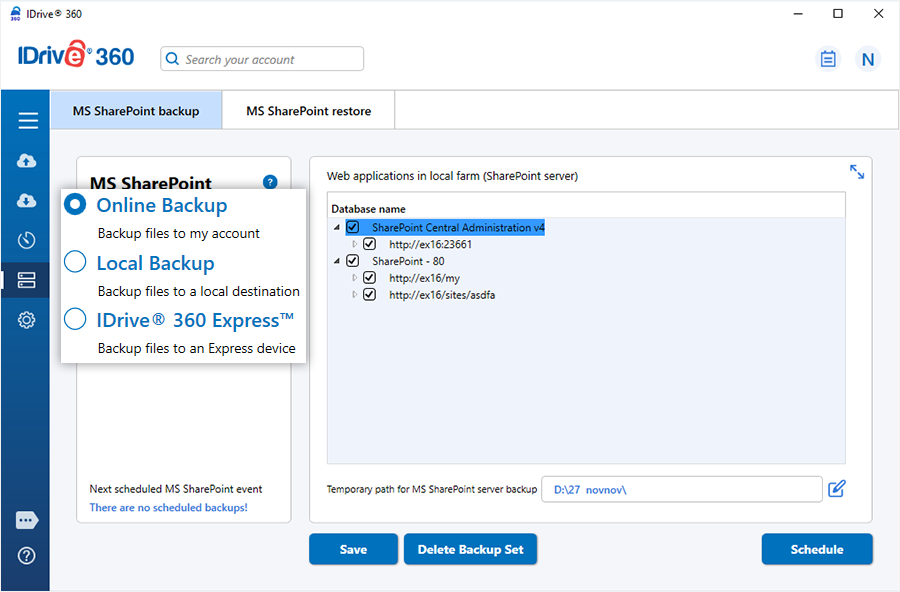
- Seleziona i siti web e le applicazioni da sottoporre a backup dall'elenco. Specifica il percorso di backup locale.
- Specifica il percorso di backup locale temporaneo e fai clic su 'Pianifica ora'.
Nota: L'avvio di un backup locale crea automaticamente una cartella '.ServerBackup'.
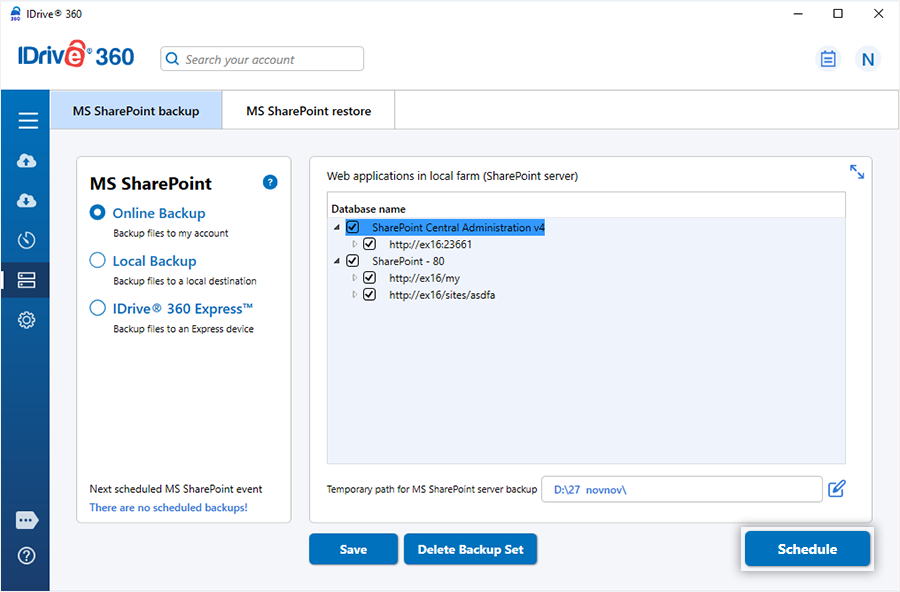
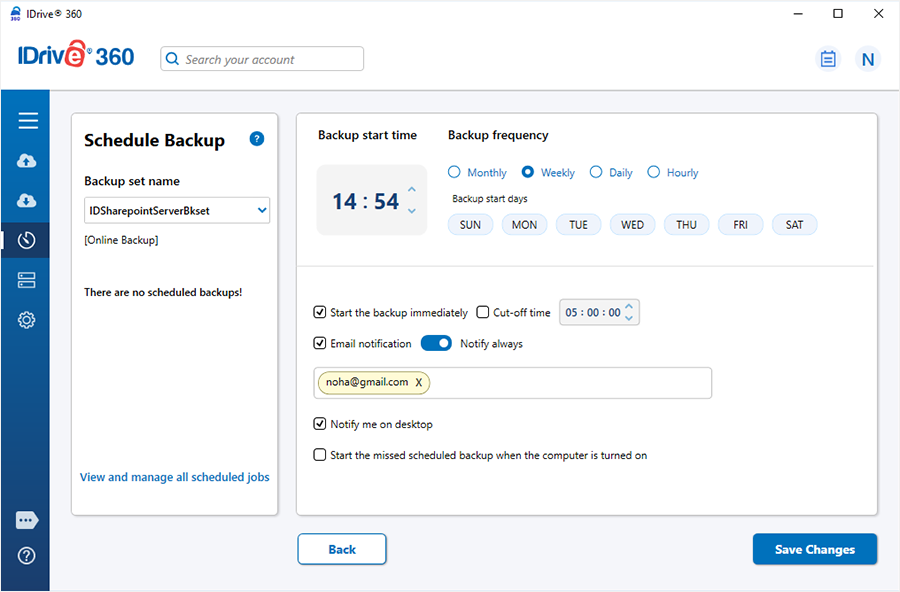
- Viene visualizzata la finestra 'Pianificatore', dove puoi pianificare il backup per una data e un'ora future o eseguire un backup immediato dei siti e delle applicazioni selezionati.
Posso eseguire il backup di applicazioni web/siti da più front-end web?
Sì. IDrive 360 ti consente di eseguire il backup di applicazioni web e siti su più front-end web, fornendo una protezione centralizzata per il tuo ambiente SharePoint.
Con quale nome ed estensione vengono archiviati i file di backup del mio MS SharePoint Server on-premise su IDrive® 360?
Tutti i file di backup del tuo MS SharePoint Server on-premise vengono archiviati nella cartella denominata 'IDSharePointServerBkset'.
Posso ripristinare i miei siti, sottositi, elenchi e raccolte documenti su siti diversi?
Sì. La funzionalità di ripristino granulare di IDrive 360 ti consente di ripristinare elementi singoli, come raccolte documenti, cartelle o interi siti, sia nel sito originale che in un sito diverso.
Come ripristinare il mio MS SharePoint Server on-premise?
Per ripristinare il tuo MS SharePoint Server on-premise,
- Accedi all'applicazione desktop IDrive 360 e fai clic su 'Ripristina'.
- Seleziona 'Ripristino online', 'Ripristino locale' o 'IDrive 360 Express™ Restore'.
- Individua e seleziona la cartella 'IDSharePointBkset' nel tuo account IDrive 360 o nell'unità locale.
Nota: Se si utilizza il 'Ripristino locale', è possibile selezionare la versione richiesta dall'elenco 'Versione'.
- Fai clic su 'Ripristina ora' per ripristinare la cartella nel computer locale.
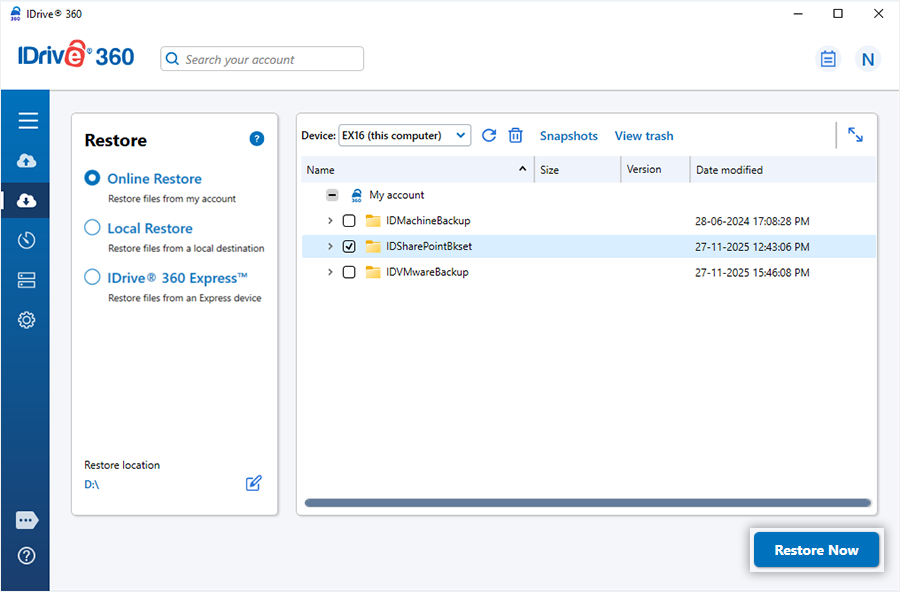
- Una volta ripristinato, fai clic su 'Backup server'. Viene visualizzato un menu scorrevole.
- Fai clic su 'MS SharePoint on-premise'. Viene visualizzata la console di backup/ripristino MS SharePoint.
- Fai clic su 'Ripristino MS SharePoint'.
- Sfoglia e seleziona la cartella 'IDSharePointBkset' ripristinata in precedenza.
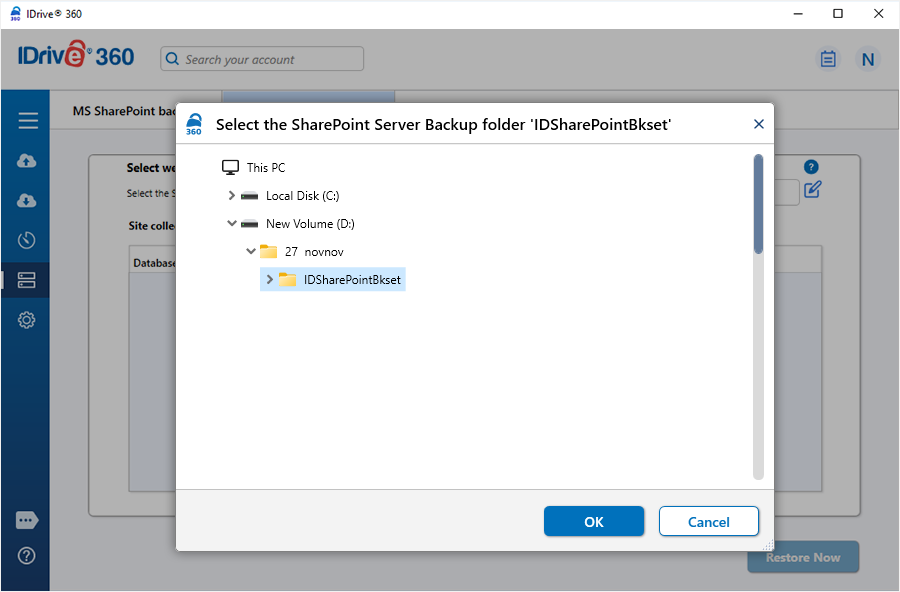
- Seleziona i siti web da ripristinare e fai clic su 'Ripristina ora'.
Come eseguire il backup delle cartelle hive 12, 14, 15 e 16 del mio MS SharePoint Server on-premise?
Puoi eseguire manualmente il backup delle cartelle hive 12, 14, 15 e 16 selezionandole dal tuo server SharePoint tramite IDrive 360. Queste cartelle si trovano tipicamente nella directory di installazione di SharePoint:
C:\Program Files\Common Files\Microsoft Shared\web server extensions\12\
Da lì, puoi scegliere le cartelle 12, 14, 15 e 16 per il backup.
Il backup del server MS SharePoint on-premise di IDrive® 360 include le dipendenze esterne come /_layouts/images/?
No. I file di dipendenze esterne (come /_layouts/images/) sono archiviati nella directory di installazione di SharePoint:
C:\Program Files\Common Files\Microsoft Shared\web server extensions\12\TEMPLATE\IMAGES"
Puoi selezionare manualmente questi file o cartelle da questa posizione ed eseguirne il backup nel tuo account IDrive 360.