- Başlarken
- Yedekleme Konsolu
- Yönetim Konsolu
- Windows Yedekleme
- Mac Yedekleme
- Linux Yedekleme
- Mobil Yedekleme
- Bulut Uygulama Yedekleme
- Sunucu Bulut Yedekleme
- Toplu Dağıtım
- Görüntü Yedekleme
- Tüm Makine Yedekleme
- Google Drive Yedekleme
- IDrive® 360 Express
- Çoklu Oturum Açma
- Sistem Gereksinimleri
- Hesap Yönetimi
- Güvenlik
- Güvenlik Duvarı Kılavuzu
Görüntü Yedekleme
Sorunuz aşağıda yanıtlanmamışsa, destek formumuzu kullanarak bizimle iletişime geçin; en kısa sürede size döneceğiz.
Yedekleme
- IDrive® 360 görüntü yedekleme nedir ve nasıl çalışır?
- Görüntü yedeklemeyi nasıl etkinleştirebilirim?
- Görüntü yedekleme için bir bilgisayarı nasıl ekler veya yapılandırırım?
- Bilgisayarımın görüntü yedeklemesini nasıl gerçekleştiririm?
- Bilgisayarımın ayrı bir disk bölümünü nasıl yedeklerim?
- Bilgisayarınız için görüntü yedeklemesini nasıl zamanlarsınız?
- Zaten yedeklenmiş dosyalardaki sonraki değişiklikler artımlı olarak mı aktarılacak?
- Birden fazla bilgisayar için görüntü yedeklemesi yapabilir miyim?
- Görüntü yedekleme, veri aktarımlarını nasıl optimize eder?
- Yedeklenen veriler geri yükleme için güvenilir mi?
- Hesabımda yedeklenmiş görüntü verilerini ne kadar süre saklayabilirim?
- Bir bilgisayar için yedekleme ve geri yükleme etkinlik günlüklerini nasıl görüntülerim?
- Görüntü Yedeklemeye özgü web etkinlik günlüklerini nasıl görüntülerim?
Geri Yükleme
- Yedeklenen verilerimin anlık görüntü tabanlı geri yüklemesini yapabilir miyim?
- Tam sistem görüntüsü kurtarması yapabilir miyim?
- Sistem görüntüsü geri yüklemesi için WinRE geri yükleme medyası nasıl oluşturulur?
- Kablosuz WiFi desteği içeren önyüklenebilir WinRE medyasını nasıl oluştururum?
- Windows bilgisayarım çöktü. Görüntü yedeklemesi kullanarak geri yükleyebilir miyim?
- Belirli disk birimlerini geri yüklemek mümkün mü?
- Ayrı ayrı dosya ve klasörleri geri yüklemek mümkün mü?
- Bir bilgisayarın verilerini başka bir bilgisayara geri yükleyebilir miyim?
- Hesabımdan belirli bir dosyayı arayabilir miyim?
- IDrive® 360 kullanılarak oluşturulan ISO derlemesini herhangi bir konumda birden fazla bilgisayar için kullanabilir miyim?
IDrive® 360 görüntü yedekleme nedir ve nasıl çalışır?
IDrive® 360 disk görüntüleme veya görüntü yedekleme; tek/çoklu bölümleri yedeklemenize ya da işletim sistemi (OS), sistem ayarları, yüklü uygulamalar, uygulama yapılandırmaları ve ilişkili VM'leri dahil sabit sürücünün tam görüntü yedeklemesini belirli bir noktaya geri yükleme kurtarma noktaları oluşturarak doğrudan IDrive Buluta yapmanıza olanak tanır.
Görüntü yedeklemeyi nasıl etkinleştirebilirim?
Görüntü tabanlı yedeklemeyi etkinleştirmek için,
- IDrive® 360 hesabınıza oturum açın.
- 'Görüntü Yedekleme''ye tıklayın.
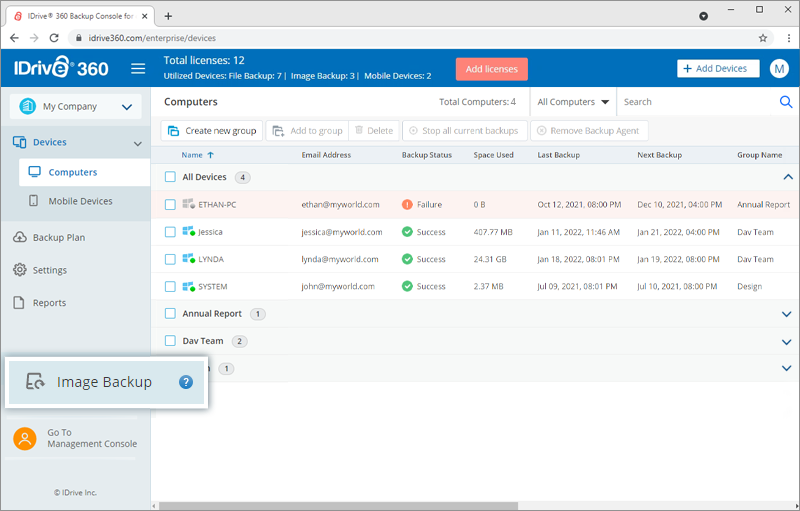
- 'Görüntü Yedeklemeyi Etkinleştir''e tıklayın.
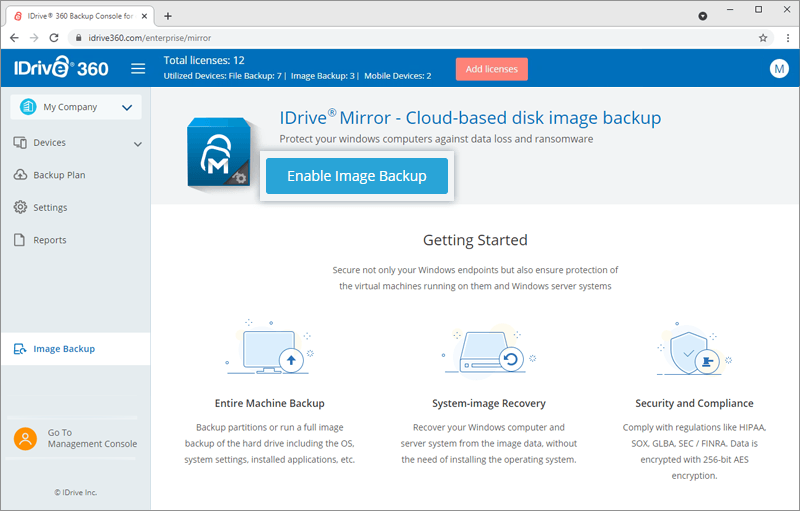
Görüntü yedekleme konsolu açılacak ve görüntü yedekleme uygulaması bilgisayarınıza otomatik olarak indirilecektir. Bilgisayarı görüntü yedekleme için yapılandırmak üzere uygulamayı yükleyin.
Yapılandırılan bilgisayarın tam görüntü yedeklemesini başlatın. Varsayılan olarak, Tüm PC'niz yedekleme kaynağı olarak seçilecektir.
Bilgisayarınız önceden yapılandırılmış yedekleme planı ve zamanlamasına göre yedeklenecektir.
Ayrıca bir yedekleme zamanlaması oluşturabilir, yedekleme kaynağını değiştirebilir, e-posta bildirimlerini, temizleme ve bilgisayar performans ayarlarını değiştirebilirsiniz.
Görüntü yedekleme için bir bilgisayarı nasıl ekler veya yapılandırırım?
Bir bilgisayarı yedekleme için yapılandırmak üzere,
- Görüntü yedeklemeyi başlatın.
- Yedeklemek istediğiniz Windows bilgisayarına masaüstü uygulamasını indirip yükleyin.
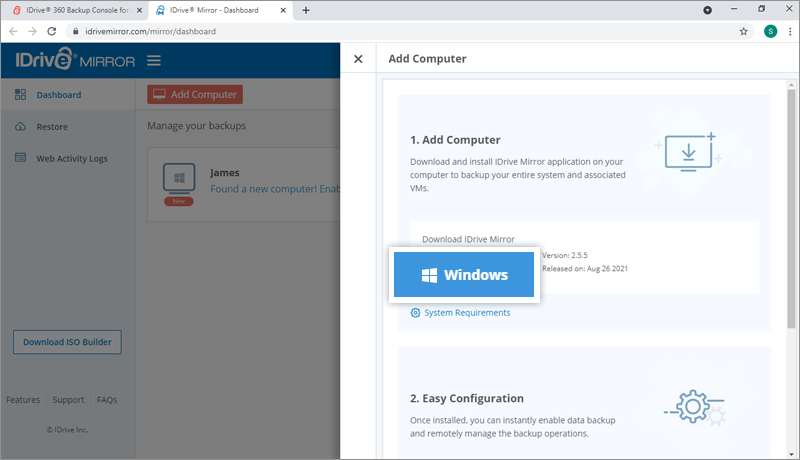
- Masaüstü uygulaması bilgisayarınıza yüklendiğinde, yapılandırılan bilgisayar için yedeklemeyi masaüstü uygulaması veya web aracılığıyla etkinleştirebilirsiniz.
Yapılandırılan bilgisayar için yedeklemeyi başlatmak üzere,
- 'Gösterge Paneli' sekmesine gidin.
- Yapılandırılan bilgisayara karşılık gelen 'Şimdi Etkinleştir''e tıklayın.
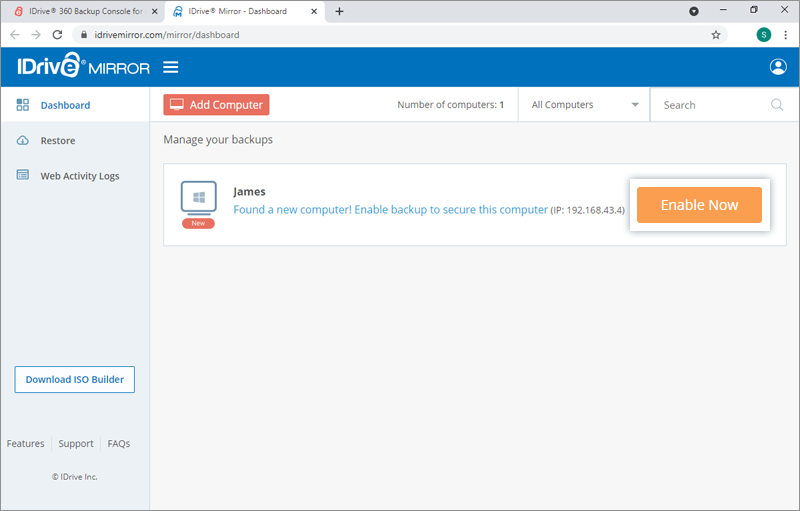
- Kaydırıcı penceresinde, yapılandırılan bilgisayarın tam görüntü yedeklemesini başlatmak için 'Şimdi Etkinleştir''e tıklayın. Varsayılan olarak, 'Tüm PC''niz yedekleme kaynağı olarak seçilecektir.
Ayrıca bir yedekleme zamanlaması oluşturabilir, yedekleme kaynağını değiştirebilir, e-posta bildirimlerini, temizleme ve bilgisayar performans ayarlarını değiştirebilirsiniz.
Bilgisayarımın görüntü yedeklemesini nasıl gerçekleştiririm?
Bilgisayarınızı yedeklemek için,
- Görüntü yedeklemeyi başlatın.
- 'Gösterge Paneli' sekmesinde, yapılandırılan bilgisayarın yanındaki 'Şimdi Yedekle''ye tıklayın.
Ekranda bir kaydırıcı pencere görünecektir. - Bilgisayarınızın tam disk görüntüsü yedeklemesini hemen başlatmak için kaydırıcı penceresinde 'Tam Görüntü Yedeklemesini Başlat''a tıklayın.
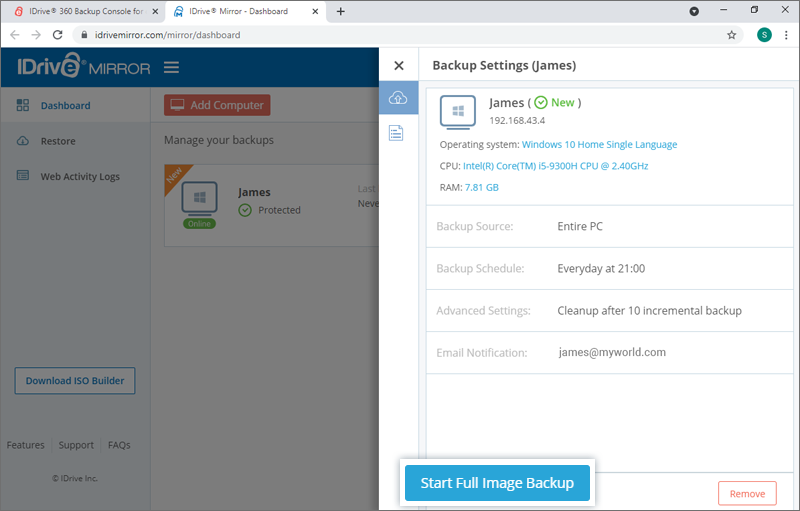
Kaydırıcı penceresindeki 'Yedekleme Zamanlaması' bölümünden bilgisayarınız için yedekleme zamanlaması da oluşturabilirsiniz. Yedeklemeleri günlük olarak zamanlayın veya gerekli gün ve saatleri seçerek özelleştirin. Ardışık yedeklemeler arasında bir aralık da ayarlayabilirsiniz.
Bilgisayarımın ayrı bir disk bölümünü nasıl yedeklerim?
Varsayılan olarak, görüntü yedekleme tüm PC'nizi buluta yedekleme için seçer. Ancak, yedekleme kaynağını özelleştirme ve bilgisayarınızın belirli sürücülerinden veri yükleme seçeneğiniz vardır.
Bir disk bölümünü yedeklemek için,
- Görüntü yedeklemeyi başlatın.
- Yedeklemek istediğiniz bilgisayarın yanındaki
 simgesine tıklayın.
 - Kaydırıcı penceresinde 'Yedekleme Zamanlaması' sekmesine tıklayın.
- 'Özelleştir''e tıklayın.
Varsayılan olarak, tüm sürücüler yedekleme için seçilidir.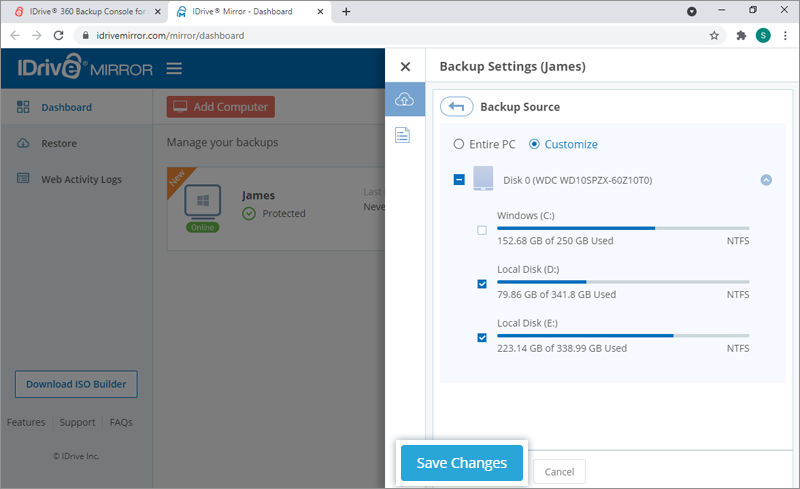
- Yedeklemek istemediğiniz sürücülerin seçimini kaldırın.
- 'Değişiklikleri Kaydet''e tıklayın.
Not: İşletim sisteminin yüklü olduğu sürücünün seçimini kaldırırsanız, bilgisayarın tamamını geri yükleyemezsiniz.
Bilgisayarınız için görüntü yedeklemesini nasıl zamanlarsınız?
Görüntü yedeklemelerini zamanlamak için,
- Görüntü yedeklemeyi başlatın.
- Zamanlama oluşturmak istediğiniz bilgisayarın yanındaki simgesine tıklayın.
- Kaydırıcı penceresinde 'Yedekleme Zamanlaması' sekmesine tıklayın.
'Yedeklemeyi Zamanla' penceresi görünecektir. - Yedekleme ayarlarını uygulamak için aşağıdaki seçenekleri gerektiği gibi değiştirin:
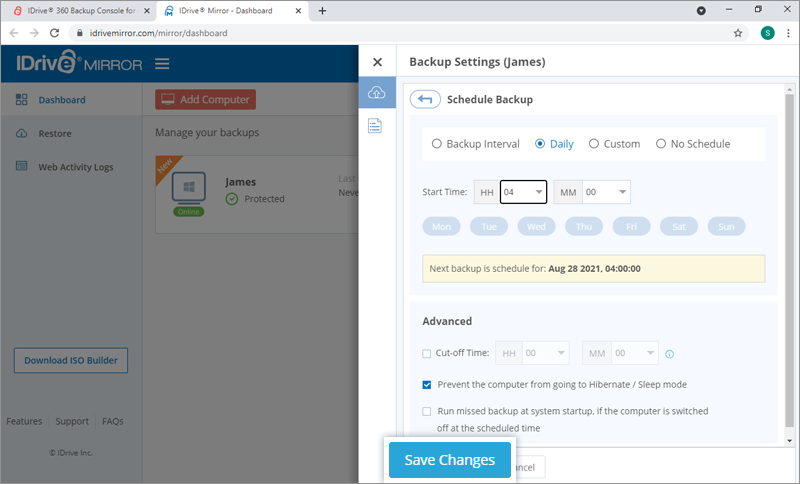
- Yedekleme Aralığı: Buradan ardışık yedeklemeler arasındaki istenen aralığı ayarlayın.
- Günlük: Günlük yedeklemeleri planlamak ve yedekleme başlangıç saatini ayarlamak istiyorsanız bu radyo düğmesini seçin.
- Özel: Haftanın gerekli günlerinde ve saatlerinde yedeklemenizi özelleştirmek için bu radyo düğmesini seçin.
- Zamanlama Yok: Tüm zamanlanan yedekleme ayarlarını devre dışı bırakmak için bu radyo düğmesine tıklayın.
- Başlangıç saati: Zamanlanmış yedeklemenizin başlaması için saati ayarlayın.
- 'Değişiklikleri Kaydet''e tıklayın.
'Gelişmiş' bölümünde, yedekleme için bilgisayarınızı hazırda bekleme/uyku modundan uyandırma ve yedekleme sırasında bilgisayar kapalıysa sistem başlangıcında kaçırılan yedeklemeyi çalıştırma seçeneklerini ayarlayın.
Yedeklemeler kaydedilen zamanlama doğrultusunda gerçekleşecektir.
Zaten yedeklenmiş dosyalardaki sonraki değişiklikler artımlı olarak mı aktarılacak?
Evet, tam ilk görüntü yedeklemesinin ardından sonraki değişiklikler artımlı olarak yedeklenir ve otomatik veri senkronizasyonu aracılığıyla mevcut verilerle senkronize edilir.
Birden fazla bilgisayar için görüntü yedeklemesi yapabilir miyim?
Evet, birden fazla Windows bilgisayarı için doğrudan buluta yedekleme yapabilirsiniz. Yapılandırılan bilgisayarların listesini 'Gösterge Paneli' sekmesinde görebilirsiniz. Yedekleme için listeden tek tek veya birden fazla bilgisayarı aynı anda seçebilirsiniz.
Görüntü yedekleme, veri aktarımlarını nasıl optimize eder?
Görüntü yedekleme sırasında, tam ilk aktarımın ardından dosyalarınızın yalnızca değiştirilen bölümleri, bant genişliği kullanımınızı optimize etmek için üç kata kadar daha hızlı yedekleme gerçekleştiren Değişen Blok İzleme (CBT) teknolojisi kullanılarak aktarılır.
Yedeklenen veriler geri yükleme için güvenilir mi?
Yedeklenen görüntü verilerinin güvenilirliğini sağlamak için IDrive® 360, her birim yedeklendikten sonra anında veri bütünlüğü kontrolü çalıştırır. Veri bütünlüğü kontrolü, yedekleme sırasında yalnızca güvenilir veri kopyalarının saklandığını ve geri yüklenebileceğini güvence altına alır.
Hesabımda yedeklenmiş görüntü verilerini ne kadar süre saklayabilirim?
Hesabınızdaki veriler, web konsolunda sizin tarafınızdan tanımlanan Temizleme ayarlarına göre düzenli aralıklarla temizlenir.
Temizleme ayarlarını tanımlamak için,
- Görüntü yedeklemeyi başlatın.
- Temizleme ayarlarını güncellemek istediğiniz bilgisayarın yanındaki simgesine tıklayın.
- 'Yedekleme Ayarları' penceresinde 'Gelişmiş Ayarlar''a tıklayın.
- 'Temizleme' bölümünde aşağıdaki seçenekleri ayarlayın:
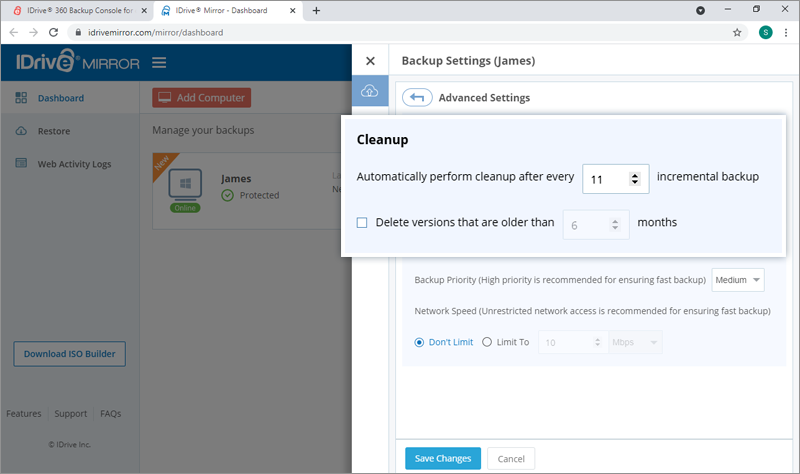
- Her '-' artımlı yedeklemeden sonra otomatik olarak temizleme işlemi gerçekleştir
- '-' aydan eski sürümleri sil
- 'Değişiklikleri Kaydet''e tıklayın.
Bir bilgisayar için yedekleme ve geri yükleme etkinlik günlüklerini nasıl görüntülerim?
Belirli bir bilgisayar için görüntü yedekleme ve geri yükleme günlüklerini görüntülemek için,
- Görüntü yedeklemeyi başlatın.
- 'Gösterge Paneli' sekmesinde bir bilgisayara karşılık gelen simgeye tıklayın.
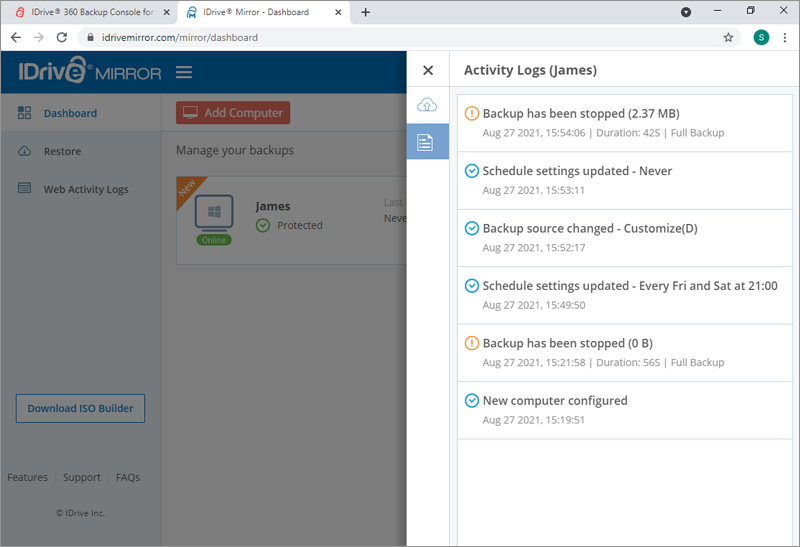
- Click
 .
.
Gösterge Panelinin sağ üst köşesindeki 'Bildirimler' simgesine tıklayarak oturum açma süresi boyunca gerçekleştirilen etkinliklerin oturum günlüklerini de görüntüleyebilirsiniz.
Görüntü Yedeklemeye özgü web etkinlik günlüklerini nasıl görüntülerim?
'Web Etkinlik Günlükleri' sekmesinden Görüntü Yedekleme için son web etkinliklerinin listesini görüntüleyebilirsiniz. Tarih, bilgisayarın IP adresi ve seçilen dönem için etkinliklerin açıklaması gibi bilgiler ekranda gösterilecektir.
90 güne kadar herhangi bir dönem için günlük oluşturmak için,
- Görüntü yedeklemeyi başlatın.
- 'Web Etkinlik Günlükleri' sekmesine gidin.
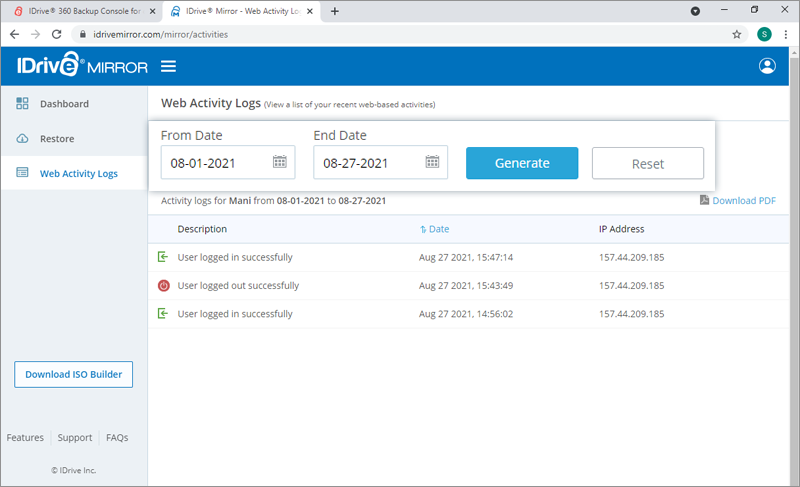
- 'Başlangıç Tarihi' ve 'Bitiş Tarihi'ni seçin ve 'Oluştur'a tıklayın.
Günlükleri PDF formatında indirmek için 'Başlangıç Tarihi', 'Bitiş Tarihi'ni seçin ve 'PDF İndir'e tıklayın.
Yedeklenen verilerimin anlık görüntü tabanlı geri yüklemesini yapabilir miyim?
Evet, buluta yedeklenen verilerinizin belirli bir zamana geri yüklenmesi için anlık görüntü tabanlı görüntü geri yüklemesi yapabilirsiniz. Geçmiş yedeklemeler kurtarma noktası işlevi görerek belirli bir zamana veri kurtarma işlemi yapmanıza olanak tanır.
Tam sistem görüntüsü kurtarması yapabilir miyim?
Evet, işletim sistemini ve diğer yazılımları yüklemeye gerek kalmadan görüntü verilerinden Windows bilgisayarınızın ve sunucu sisteminizin tam kurtarmasını gerçekleştirebilirsiniz.
Sistem görüntüsü geri yüklemesi için WinRE geri yükleme medyası nasıl oluşturulur?
WinRE tabanlı sistem geri yüklemesini başlatmak için Restore Media Builder uygulamasını kullanarak önyüklenebilir bir USB veya medya cihazı oluşturmanız gerekmektedir. Bu önyüklenebilir WinRE tabanlı kurtarma medyasını, geri yüklemenin başlatılması gereken bir Windows bilgisayarı önyüklemek için kullanabilirsiniz.
Başlamak için,
- Görüntü yedeklemeyi başlatın.
- 'ISO Oluşturucuyu İndir''e tıklayın.
İndirildikten sonra, Restore Media Builder uygulamasını bilgisayarınıza yükleyin.
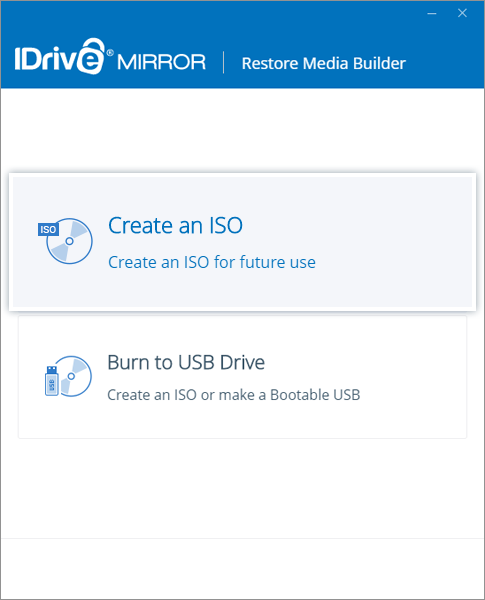
İleride kullanmak için WinRE kurtarma medyası oluşturmak için,
- Restore Media Builder kurulumunu başlatın ve oturum açın.
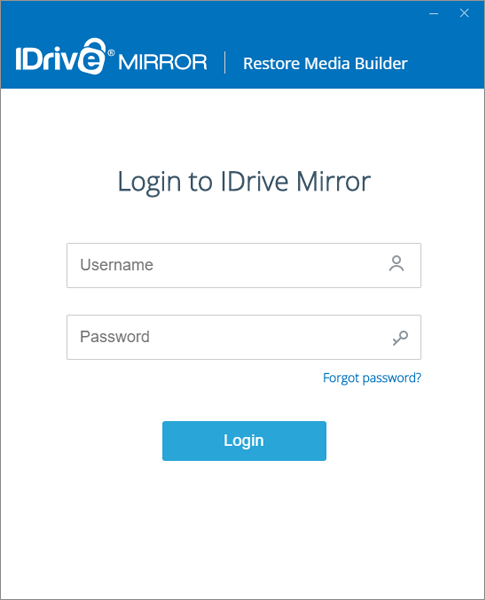
- 'ISO Oluştur'u seçin.
- 'Gözat' düğmesinden ISO dosyasının kaydedileceği konumu seçin ve 'ISO dosyası oluştur'a tıklayın.
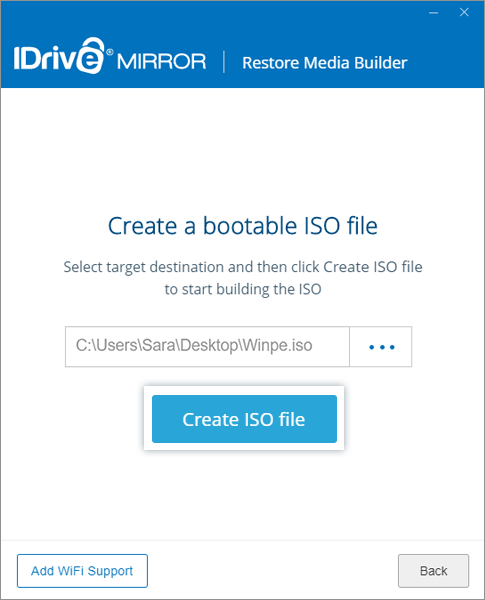
ISO oluşturma işleminin ilerlemesi sayfada gösterilecektir.
Kurtarma medyası oluşturulduktan sonra bir başarı mesajı alacaksınız.
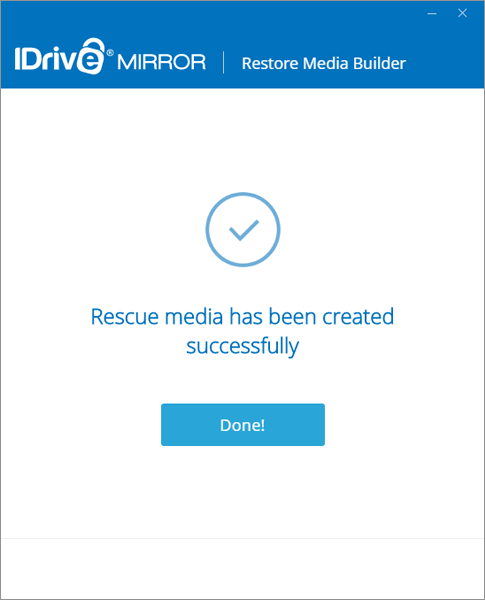
Hemen kullanmak için WinRE kurtarma medyası oluşturmak için,
- USB flash sürücüyü bilgisayara bağlayın.
- Restore Media Builder kurulumunu başlatın ve oturum açın.
- 'USB sürücüye yaz'ı seçin.
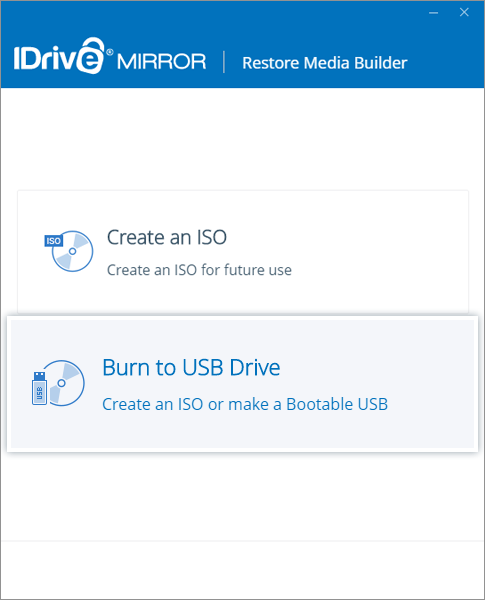
- Hedef sürücü olarak gerekli USB cihazını seçin ve ilgili açılır menülerden bölüm stilini seçin.
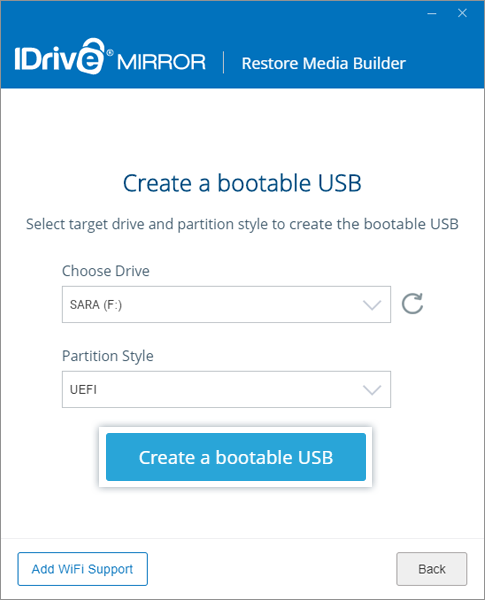
- Önyükleme cihazı oluşturmak için 'Önyüklenebilir USB oluştur'a tıklayın.
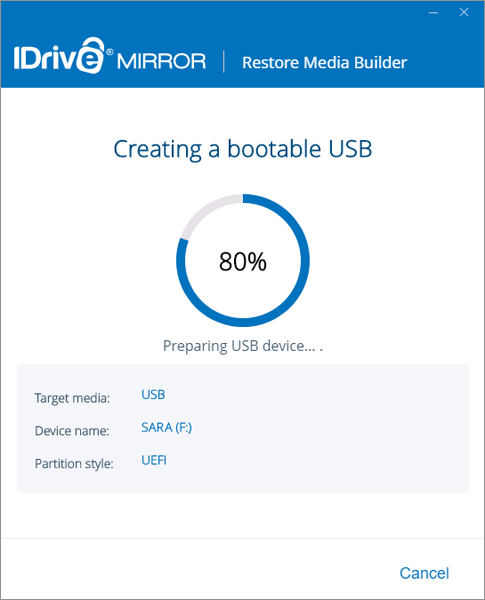
Önyüklenebilir USB oluşturma işleminin ilerlemesi ekranda gösterilecektir.
Önyüklenebilir USB cihazı başarıyla oluşturulduktan sonra, önyüklenebilir cihazı kullanmaya ilişkin ek talimatlarla birlikte bilgilendirileceksiniz.
Not: Kurulum .wim dosyasını bulamazsa, ISO oluşturmayı tamamlamak için Windows ADK'yı indirmeniz istenecektir.
Kablosuz WiFi desteği içeren önyüklenebilir WinRE medyasını nasıl oluştururum?
Restore Media Builder uygulaması, kablosuz ağ desteğiyle WinRE medyası oluşturmanıza olanak tanır. Bu, WinRE aracılığıyla kablosuz bir ağa kolayca bağlanabileceğiniz anlamına gelir.
Önyüklenebilir WinRE medyasına WiFi desteği eklemek için,
- Restore Media Builder kurulumunu başlatın ve oturum açın.
- Gerektiği gibi 'ISO Oluştur' veya 'USB sürücüye yaz'ı seçin.
- 'WiFi Desteği Ekle''ye tıklayın.
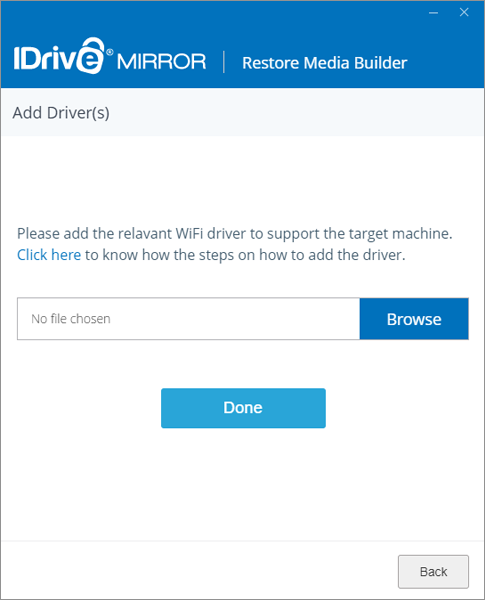
- 'Sürücü Ekle' ekranında hedef makineyi desteklemek için ilgili WiFi sürücüsünü ekleyin. Bilgisayarınız tarafından kullanılan WiFi sürücüsünün yolunu bulmak için buradaki adımlara bakın.
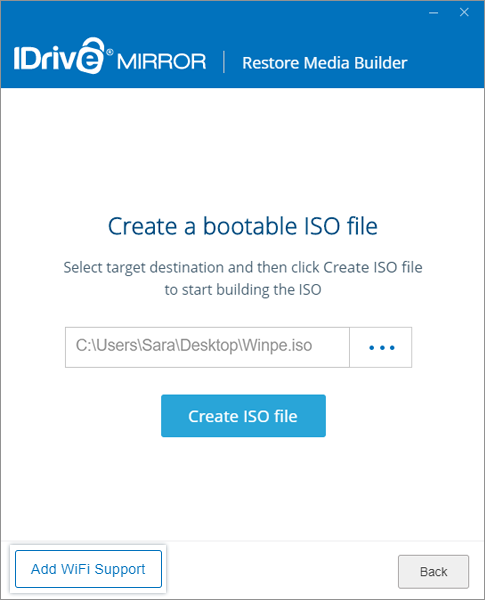
- 'Bitti''ye tıklayın.
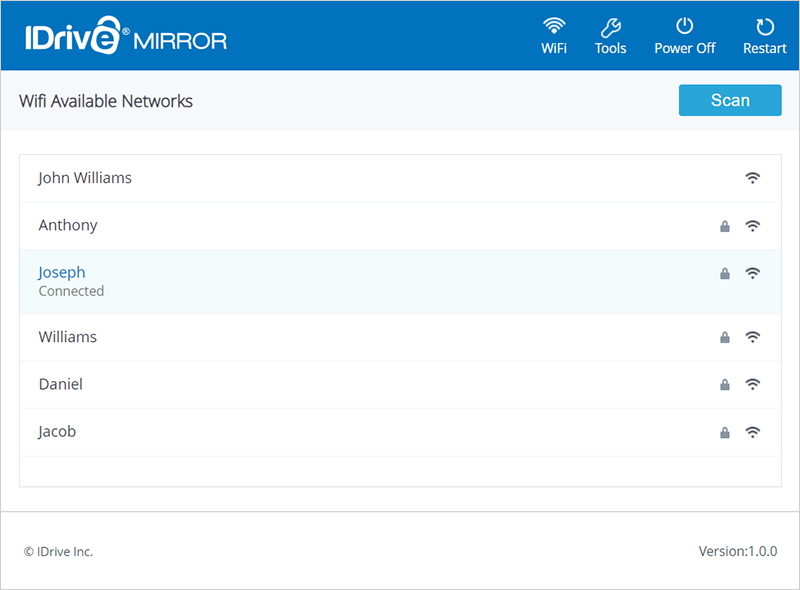
Sürücü eklendikten sonra, çevredeki mevcut tüm WiFi ağlarının listesi WinRE Geri Yükleme uygulamasında görüntülenecektir.
Ardından, ileride ve hemen kullanım için WinRE tabanlı kurtarma medyası oluşturmak üzere yukarıdaki SSS'de verilen adımları izleyin.
Windows bilgisayarım çöktü. Görüntü yedeklemesi kullanarak geri yükleyebilir miyim?
Evet, veri kaybı veya veri bozulması sırasında kesinti yaşamadan hesabınızdaki görüntü yedeklemelerinden yapılandırılmış Windows bilgisayarınızı geri yükleyebilirsiniz.
WinRE kurtarma medyası kullanarak verileri geri yüklemek için aşağıdaki ön koşulların karşılanması gerekir:
- Hedef bilgisayar mimarisiyle uyumlu önyükleme görüntüsü mimarisi.
- Geri yükleme işlemini gerçekleştirmek için yeterli depolama alanına sahip bir hedef sabit sürücü.
- ISO'yu önyüklemek için geri yükleme bilgisayarında en az 1 GB RAM gerekir.
- Önyüklenebilir WinRE ISO dosyası veya USB önyüklenebilir flash sürücü.
WinRE önyüklenebilir USB sürücüsünü kullanarak verileri geri yüklemek için,
- WinRE USB önyüklenebilir flash sürücüyü bilgisayara bağlayın.
- WinRE Geri Yükleme kurulumunu başlatın.
- Geri yüklemek istediğiniz bilgisayarı, birimi ve yedekleme sürümünü seçin.
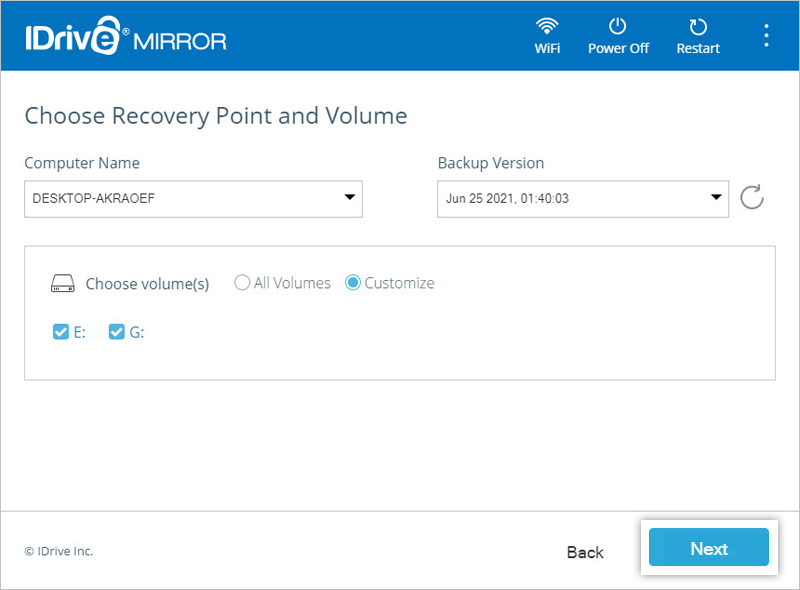
- 'İleri''ye tıklayın.
- Seçilen verileri geri yüklemek istediğiniz hedef sürücüyü seçin ve 'Geri Yükle''ye tıklayın.
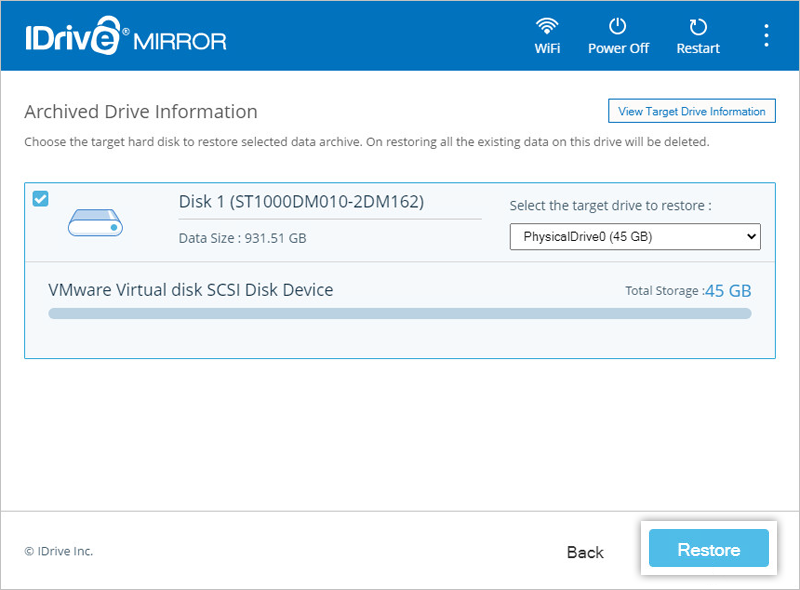
Not: Bu işlem hedef sürücüdeki mevcut verilerin üzerine yazacaktır.
Geri yükleme ilerleme durumu gösterilecek ve geri yükleme tamamlandığında bir mesaj alacaksınız.
WinRE önyüklenebilir ISO dosyasını kullanarak verileri geri yüklemek için ISO dosyasını bir sanal makineye ekleyin ve WinRE Geri Yükleme kurulumunu başlatın. Ardından USB veri geri yükleme için kalan adımları izleyin.
Belirli disk birimlerini geri yüklemek mümkün mü?
Evet, belirli disk birimlerini kolayca geri yükleyebilirsiniz.
Birim düzeyinde geri yükleme gerçekleştirmek için,
- Görüntü yedeklemeyi başlatın.
- Gösterge panelinden gerekli bilgisayara karşılık gelen 'Geri Yükle''ye tıklayın.
- 'Görüntü Geri Yükleme''ye tıklayın.
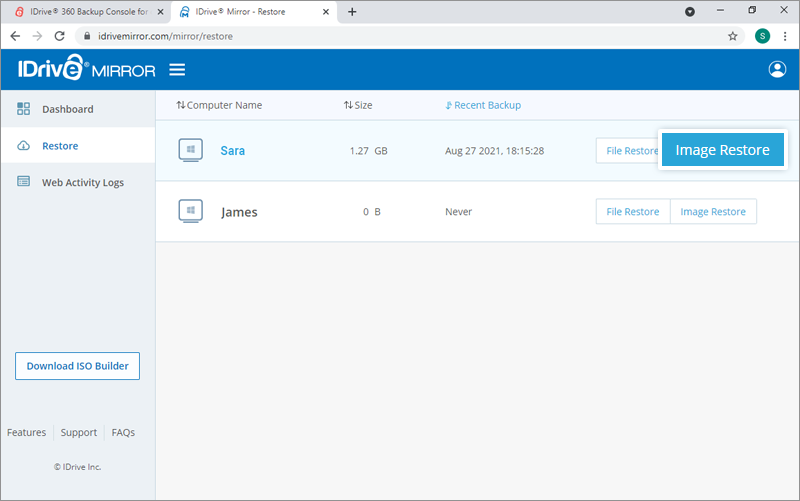
- 'Yedekleme Sürümü' bölümünden gerekli kurtarma noktasını seçin.
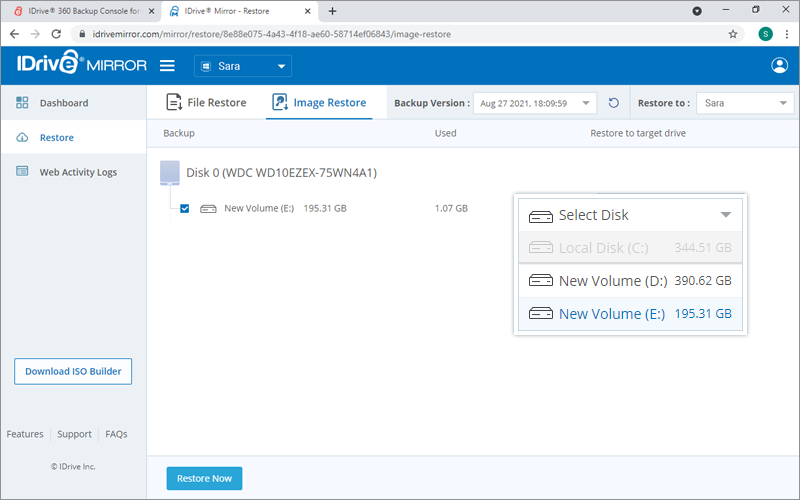
- Ekranda görünen listeden gerekli disk birimini seçin.
- 'Şimdi Geri Yükle''ye tıklayın.
Not: Birim geri yüklemesi, bilgisayarda işletim sisteminin yüklü olduğu konumda gerçekleştirilemez.
Ayrı ayrı dosya ve klasörleri geri yüklemek mümkün mü?
Evet, ayrı bir dosyayı veya klasörü kolayca geri yükleyebilirsiniz.
Dosya/klasör düzeyinde geri yükleme gerçekleştirmek için,
- Görüntü yedeklemeyi başlatın.
- Gösterge panelinden gerekli bilgisayara karşılık gelen 'Geri Yükle''ye tıklayın.
- 'Dosya Geri Yükleme' altındaki 'Yedekleme Sürümü' bölümünden gerekli kurtarma noktasını seçin.
- Geri yüklemek istediğiniz dosya veya klasörü içeren birimi seçin.
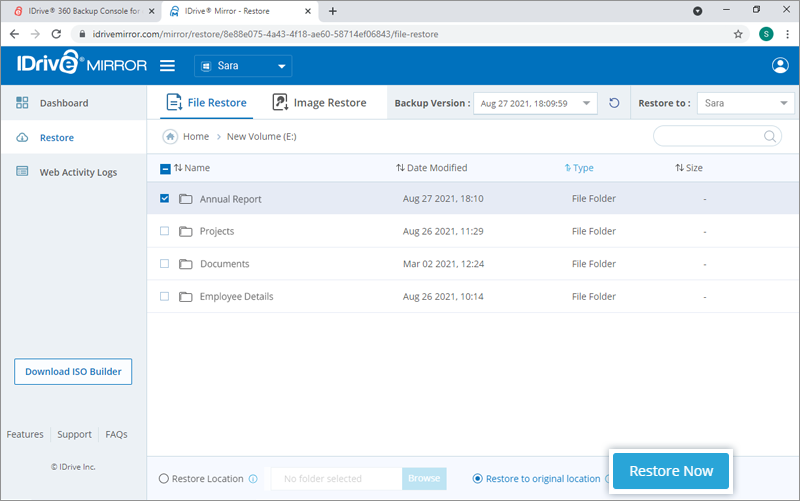
- Geri yüklemek istediğiniz dosyayı veya klasörü seçin.
- 'Geri Yükleme Konumu'na tıklayın. Seçilen dosyaları geri yüklemek için 'Gözat'a tıklayarak bilgisayarınızdaki herhangi bir konumu seçin.
- Dosya veya klasörü sisteminizdeki orijinal konumuna geri yüklemek istiyorsanız 'Orijinal konuma geri yükle''ye tıklayın.
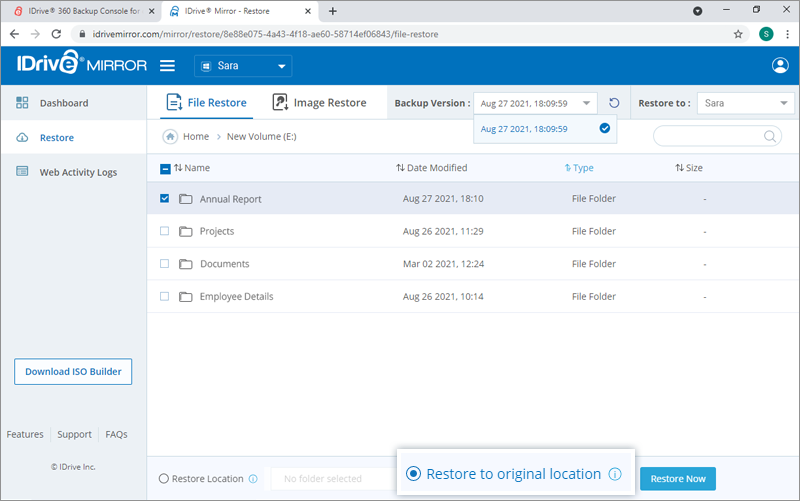
Not:
- Dosyaları orijinal konuma geri yüklemek için dosyaların/klasörlerin yapısının bulut yedeğinizle aynı olması gerekmektedir.
- Orijinal konuma geri yüklerken mevcut dosyalarınızın üzerine bulutta mevcut en son sürümleri yazılacaktır.
- IDrive® 360, bir sorun nedeniyle bir dosyanın üzerine yazmakta başarısız olursa, aynı durumlarda artmaya devam edecek olan 'geri yükleme' ve bir 'dizin numarası' ile dosya adını ekleyerek dosyanın bir kopyasını aynı konuma kaydedebilir.
- IDrive® 360, 'Windows', 'Program Files' gibi işletim sistemi ve uygulamayla ilgili klasörler için 'Orijinal Konum Geri Yükleme'yi desteklemez.
- 'Şimdi Geri Yükle''ye tıklayın.
Bir bilgisayarın verilerini başka bir bilgisayara geri yükleyebilir miyim?
Hayır, geri yüklemeyi yalnızca verilerin yedeklendiği aynı bilgisayarda orijinal konumda ve özel konumda gerçekleştirebilirsiniz. Ancak, gerekli dosyaları başka bir bilgisayara indirebilirsiniz.
Bir dosya indirmek için,
- Görüntü yedeklemeyi başlatın.
- Gösterge panelinden gerekli bilgisayara karşılık gelen 'Geri Yükle''ye tıklayın.
- Choose the required recovery point from the 'Backup Version' section.
- Select the volume containing the file or folder that you want to restore.
- Hover on the file or folder that you want to download and click
 .
.
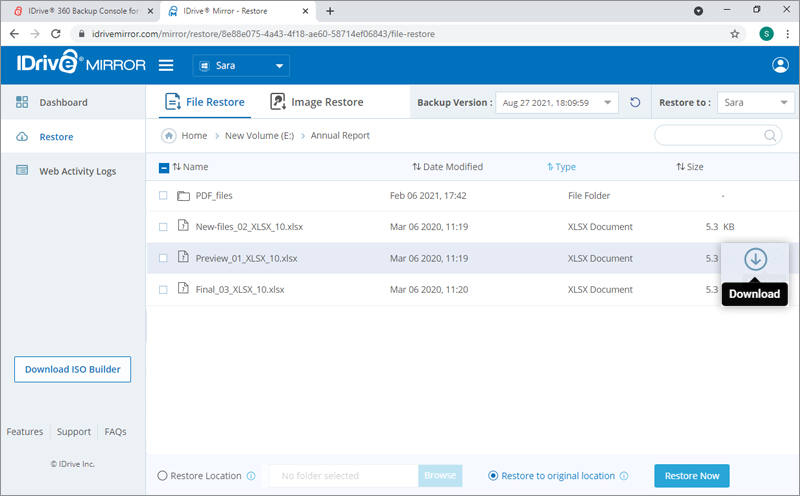
Not: Sisteminize aynı anda yalnızca bir dosya indirebilirsiniz.
Hesabımdan belirli bir dosyayı arayabilir miyim?
Evet, hesabınızdan belirli dosyalar arayabilirsiniz.
Dosyaları aramak ve geri yüklemek için,
- Görüntü yedeklemeyi başlatın.
- 'Arama' alanına dosya adını veya ilgili bir dizeyi yazın.
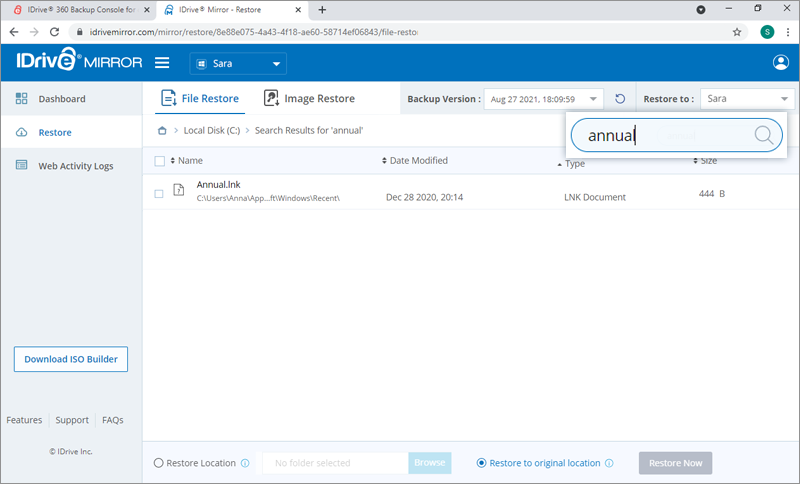
- Click .
- Arama sonuçlarından istediğiniz dosyayı seçin ve
 simgesine tıklayın.