Déployer IDrive® 360 avec IRU
Utilisez IRU (anciennement Kandji) pour déployer à distance l'application IDrive® 360 sur plusieurs appareils Mac ou groupes d'appareils.
Prérequis :
- Connectez-vous à votre compte IDrive® 360 et téléchargez le package de déploiement en masse.
- Ou cliquez sur le bouton « Copier le lien » pour copier directement l'URL d'installation.
- Assurez-vous d'avoir accès à la console d'administration IRU avec les autorisations nécessaires.
Configuration des paramètres de confidentialité
Avant le déploiement, créez un profil de configuration pour accorder les autorisations système nécessaires, comme l'accès complet au disque.
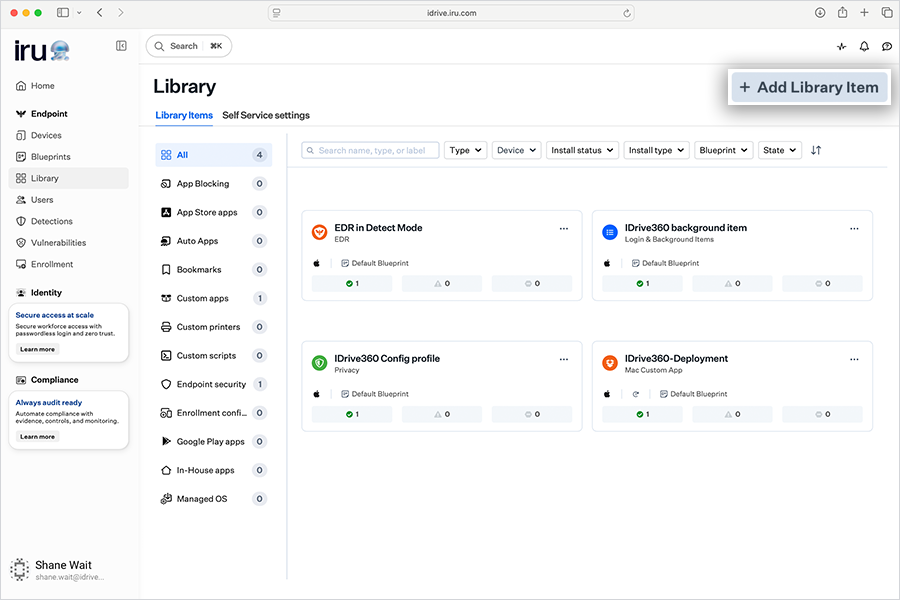
- Accédez à « Library » > « Add Library Item ».
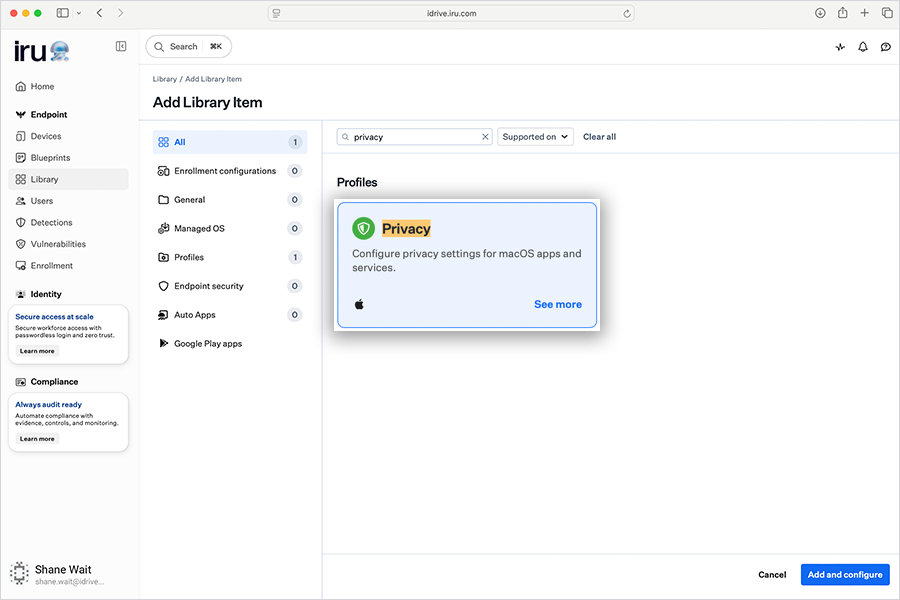
- Recherchez et sélectionnez « Privacy ».
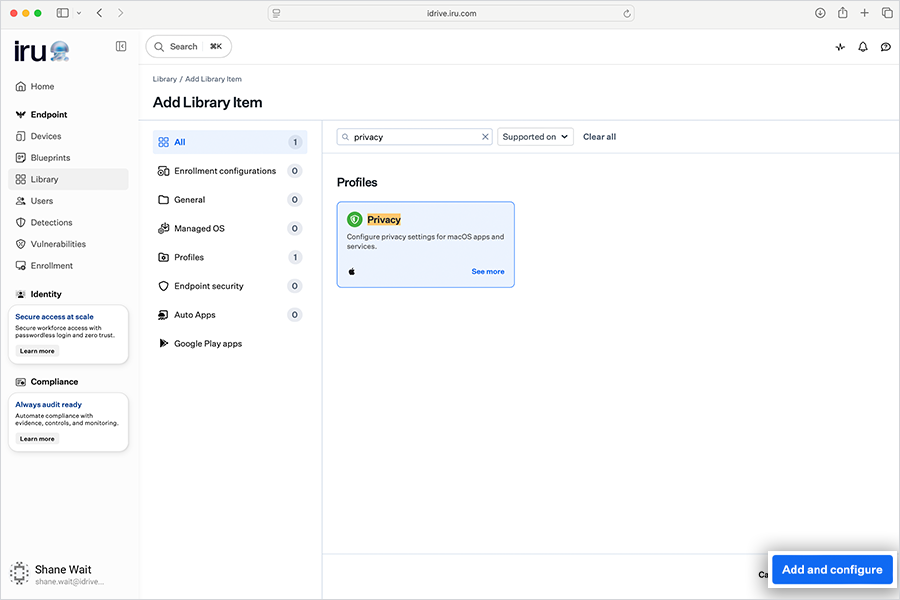
- Cliquez sur « Add and configure ».
Détails généraux
- Titre : IDrive360-Configuration
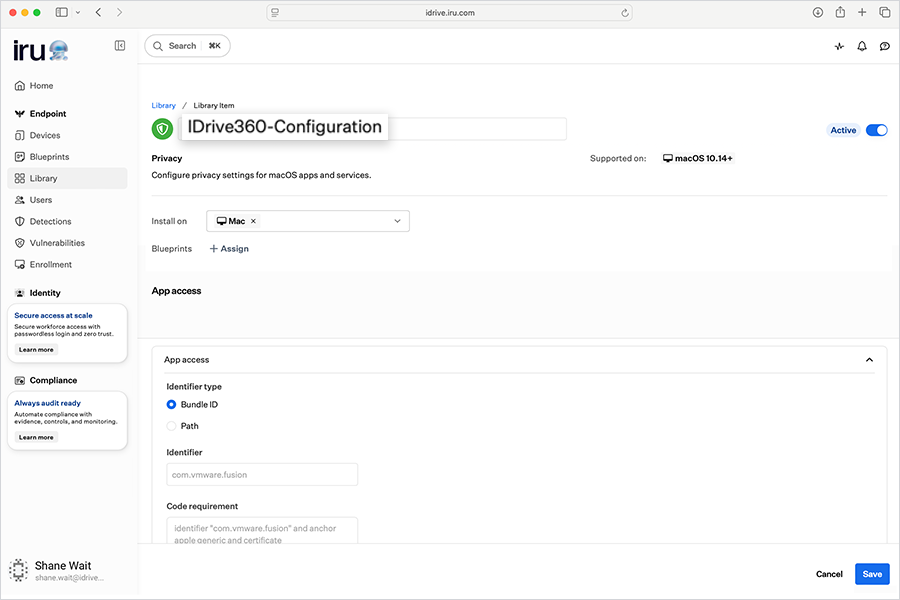
- Attribution : Attribuer au Blueprint requis
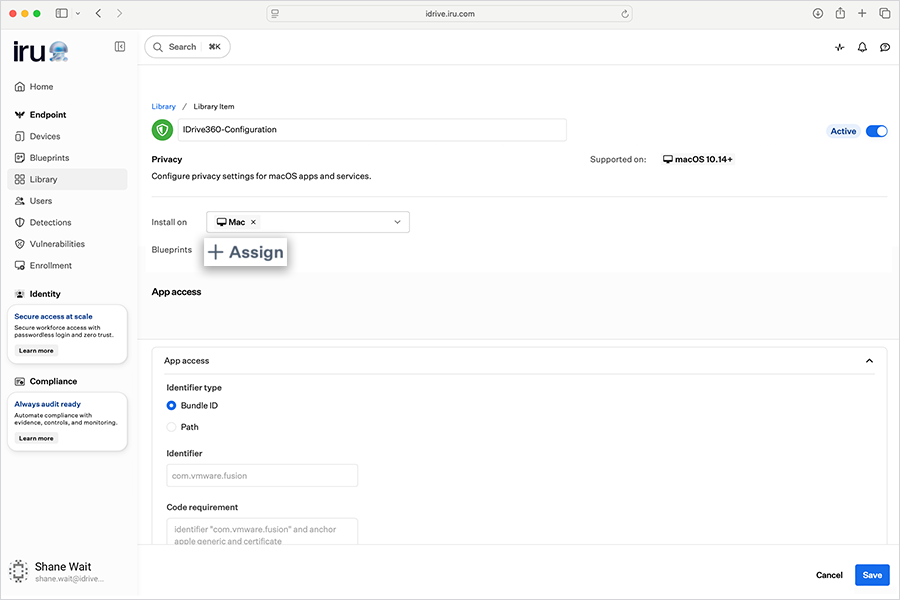
Accès aux applications (Accès complet au disque)
Ajoutez les entrées suivantes :
Entrée 1 :
- Type d'identifiant : Bundle ID
- Identifiant : com.prosoftnet.IDriveDaemon
- Exigence de code :
identifier "com.prosoftnet.IDriveDaemon" and anchor apple generic and certificate 1[field.1.2.840.113635.100.6.2.6] /* exists */ and certificate leaf[field.1.2.840.113635.100.6.1.13] /* exists */ and certificate leaf[subject.OU] = JW0CNY2922
- Application ou service : SystemPolicyAllFiles
- Accès : Autoriser
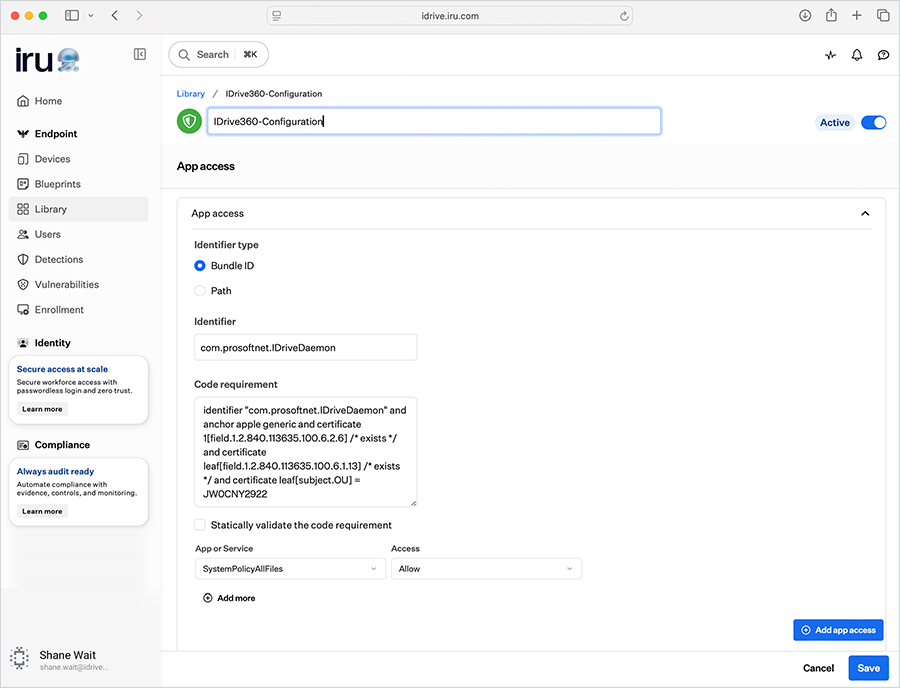
Entrée 2 :
Cliquez à nouveau sur « Add app access » et configurez les éléments suivants :
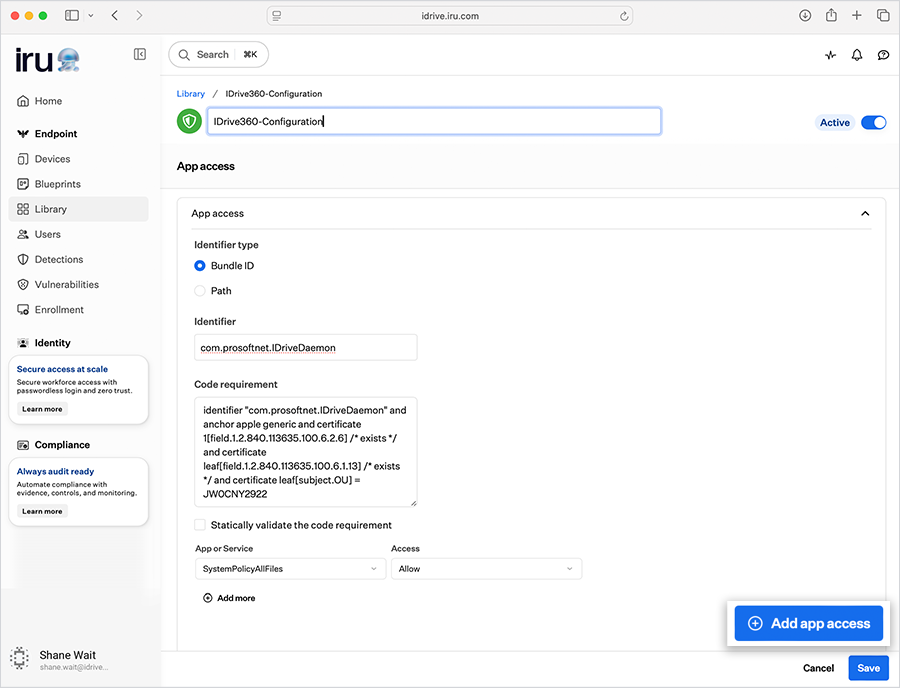
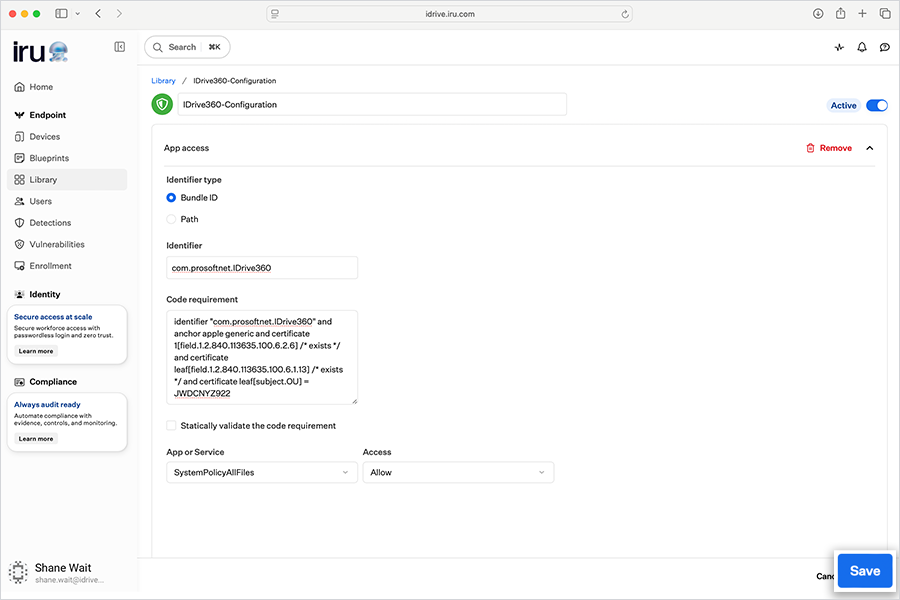
- Type d'identifiant : Bundle ID
- Identifiant : com.prosoftnet.IDrive360
- Exigence de code :
identifier "com.prosoftnet.IDrive360" and anchor apple generic and certificate 1[field.1.2.840.113635.100.6.2.6] /* exists */ and certificate leaf[field.1.2.840.113635.100.6.1.13] /* exists */ and certificate leaf[subject.OU] = JW0CNY2922
- Application ou service : SystemPolicyAllFiles
- Accès : Autoriser
Cliquez sur « Enregistrer ».
Configuration des éléments de connexion et d'arrière-plan
- Accédez à « Library » > « Add Library Item ».
- Sélectionnez « Login & Background Items ».
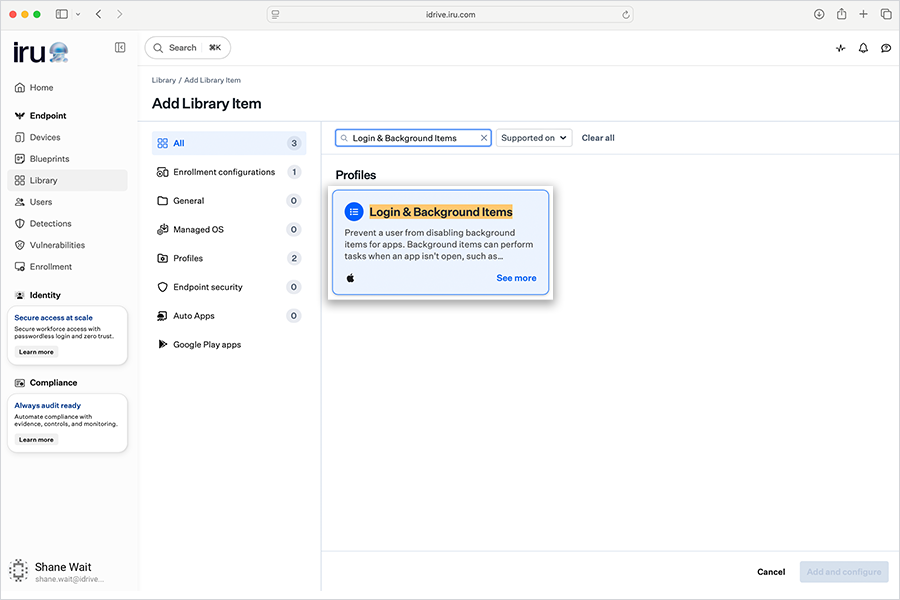
- Cliquez sur « Add and configure ».
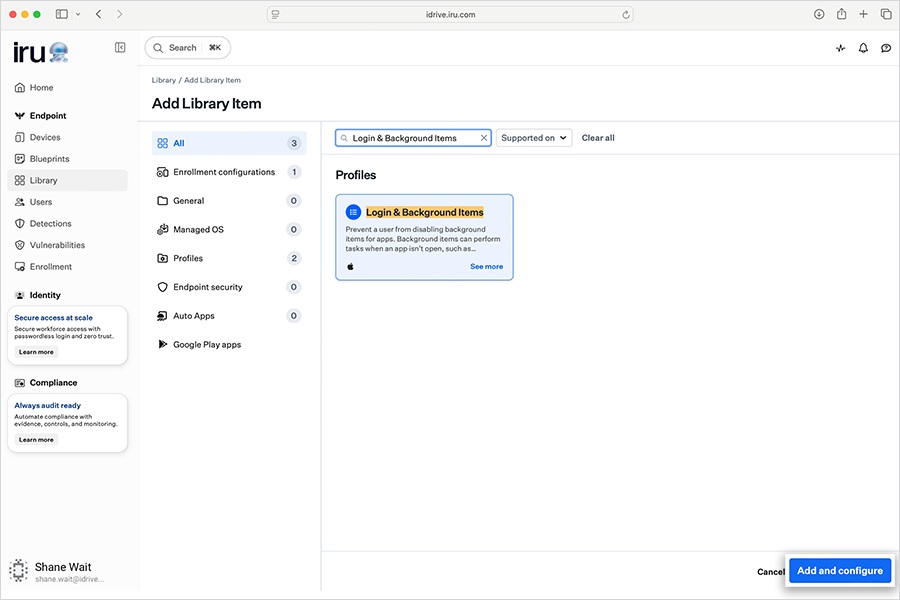
Détails généraux
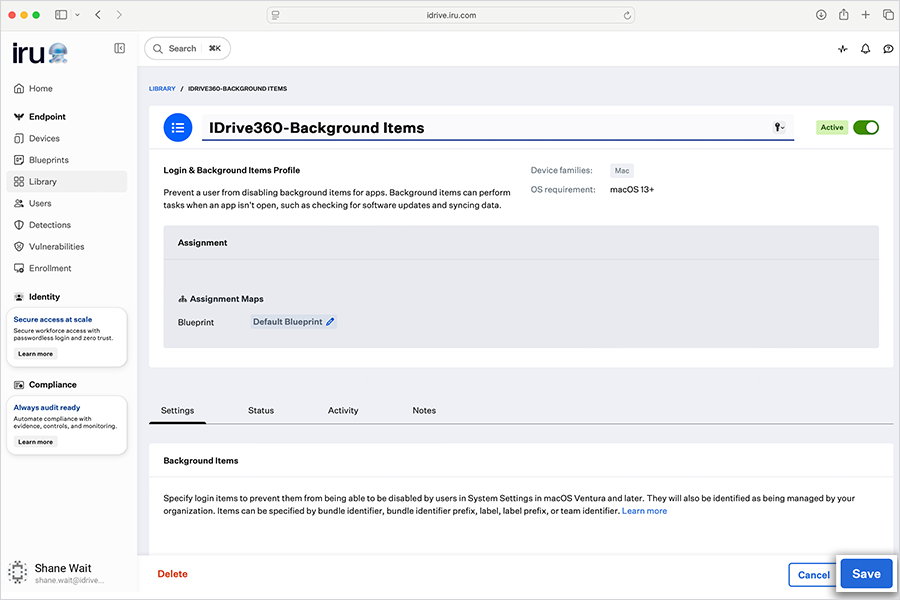
- Titre : IDrive360-Background Items
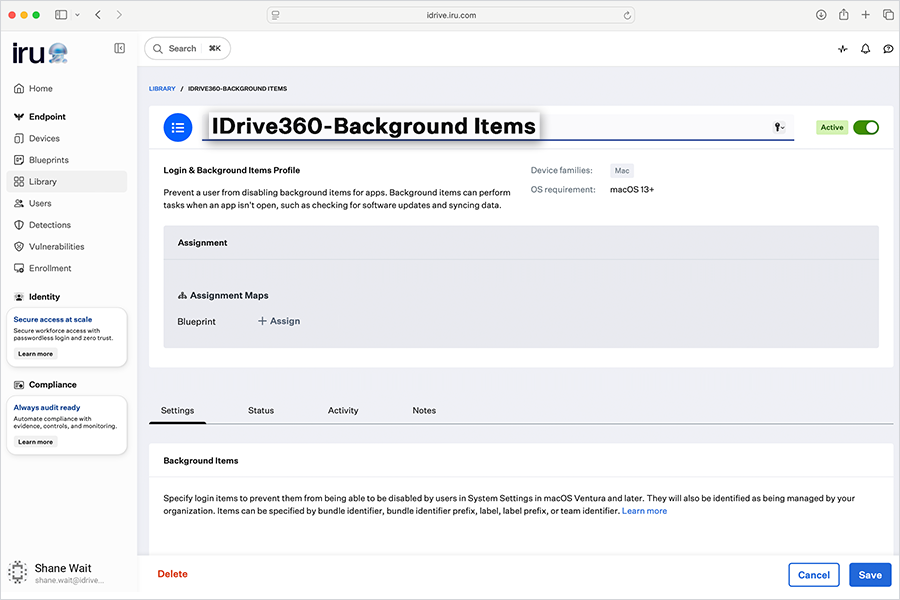
- Attribution : Attribuer au Blueprint requis
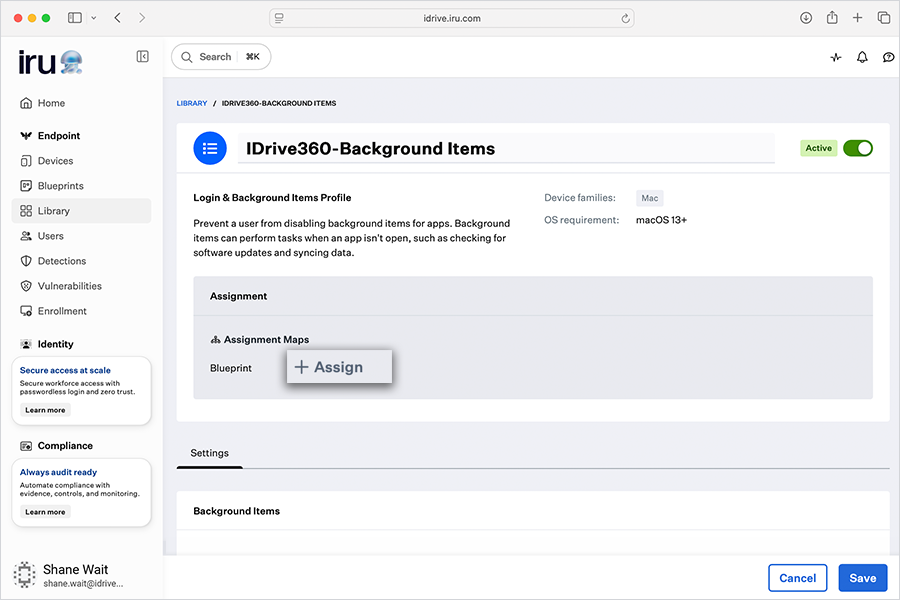
Paramètres
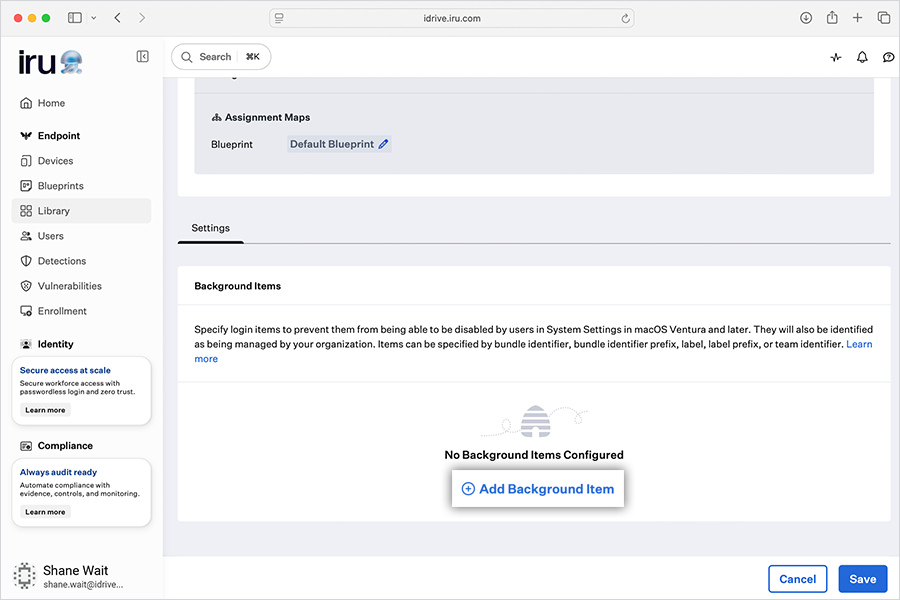
- Cliquez sur « Add Background Item »
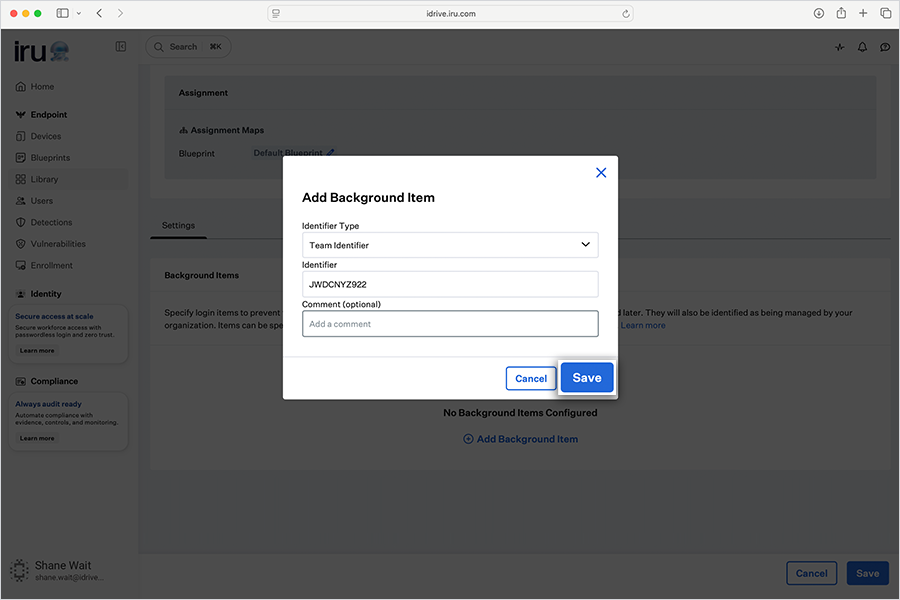
- Type d'identifiant : Team Identifier
- Identifiant : JWDCNYZ922
Cliquez sur « Save » dans la fenêtre qui s'ouvre.
Cliquez sur « Save » pour appliquer la configuration.
Enregistrement de l'ordinateur avec des paramètres personnalisés
Pour enregistrer automatiquement les appareils déployés dans la console IDrive® 360, ajoutez des paramètres personnalisés au script de pré-installation.
Téléchargez le script d'installation du package exemple.
Mettez à jour le script avec les valeurs de paramètres requises et enregistrez le fichier.
0 - Affiche la barre des tâches et permet à l'utilisateur d'accéder à ses options
Déploiement d'IDrive® 360
Une fois les autorisations configurées, procédez au déploiement de l'application.
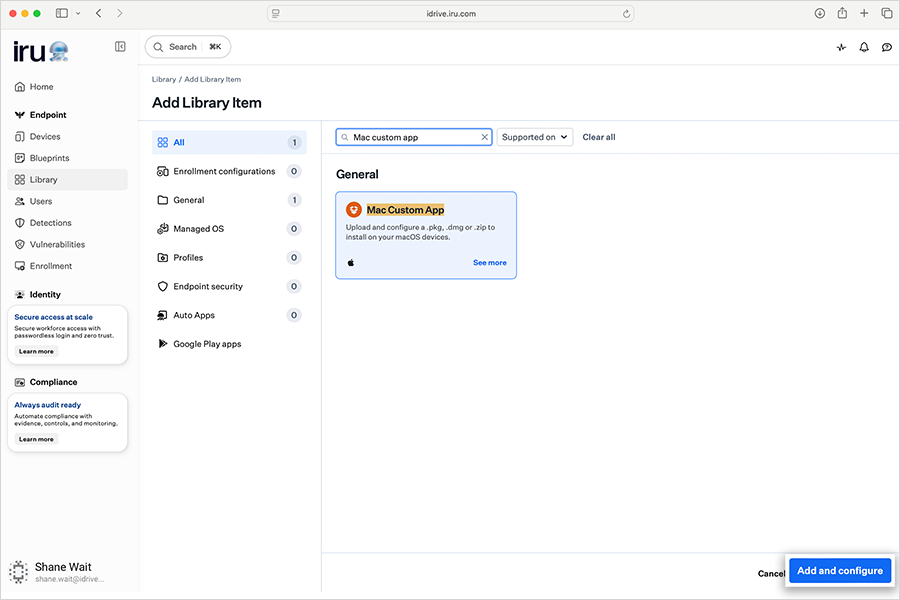
- Accédez à « Library » > « Add Library Item ».
- Sélectionnez « Mac Custom App ».
- Cliquez sur « Add and configure ».
Détails généraux
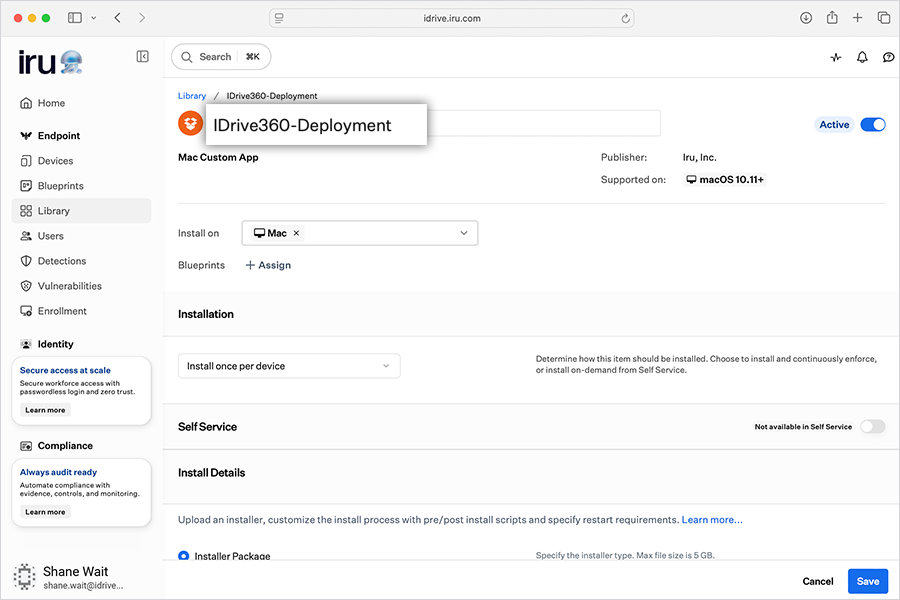
- Titre : IDrive360-Deployment
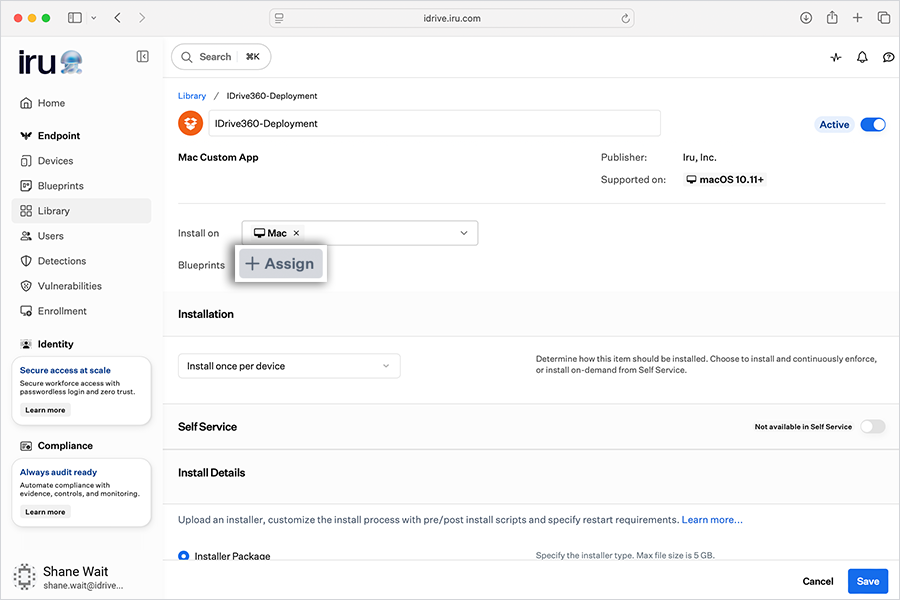
- Attribution : Attribuer au Blueprint requis
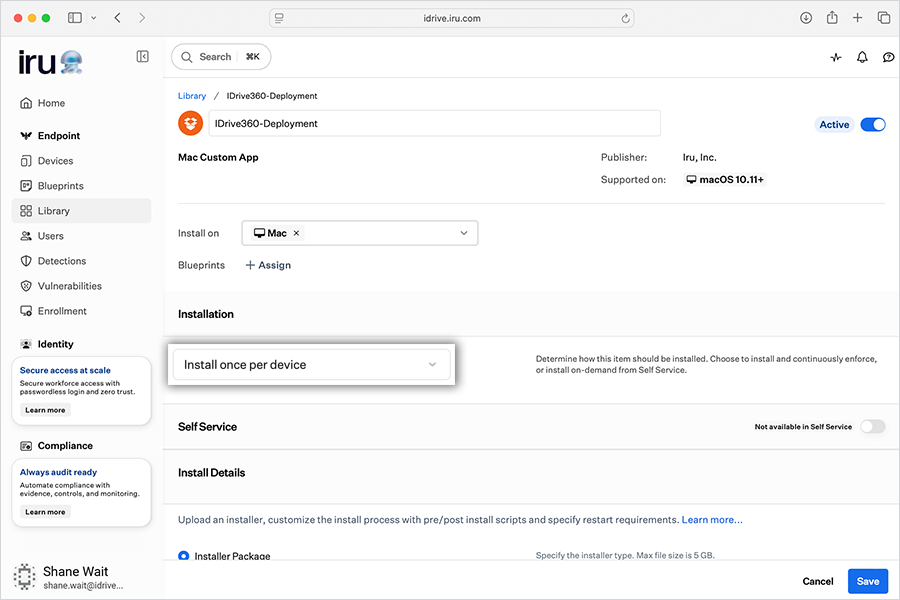
- Installation : Installer une fois par appareil
Détails d'installation
- Sélectionnez « Installer Package (.pkg) ».
- Cliquez sur « Add Preinstall Script ».
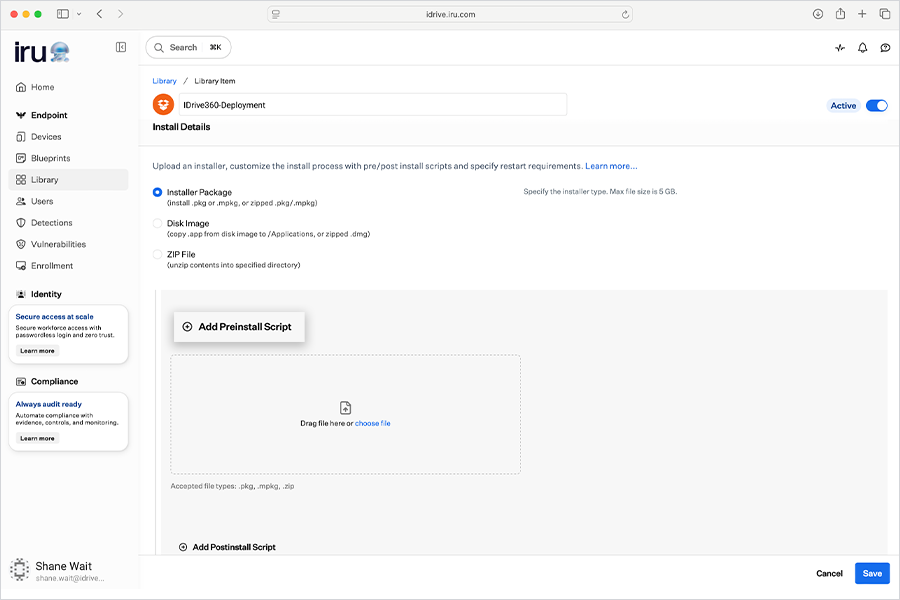
- Copiez et collez le script téléchargé et mis à jour dans la section précédente (avec les paramètres requis).
- Téléchargez le package IDrive® 360 téléchargé depuis votre compte.
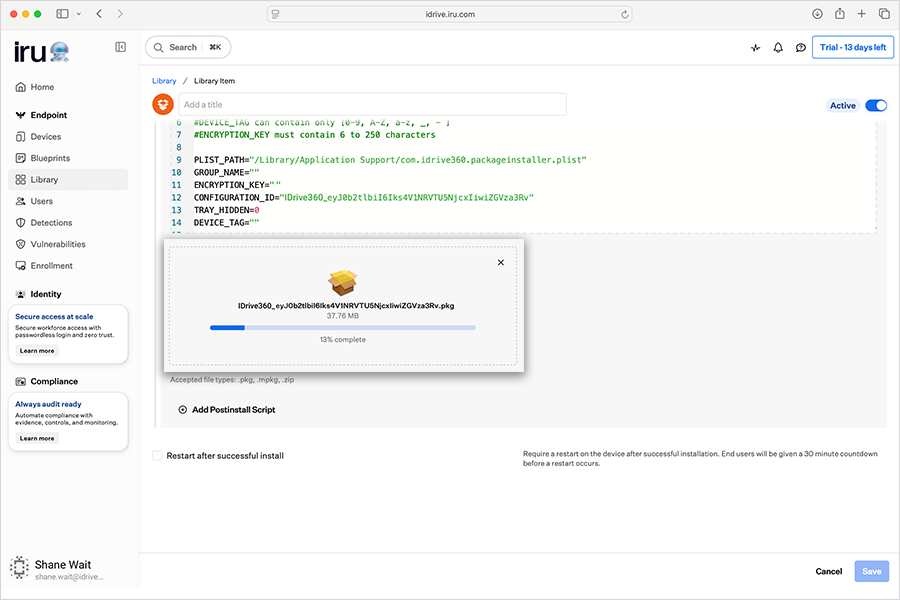
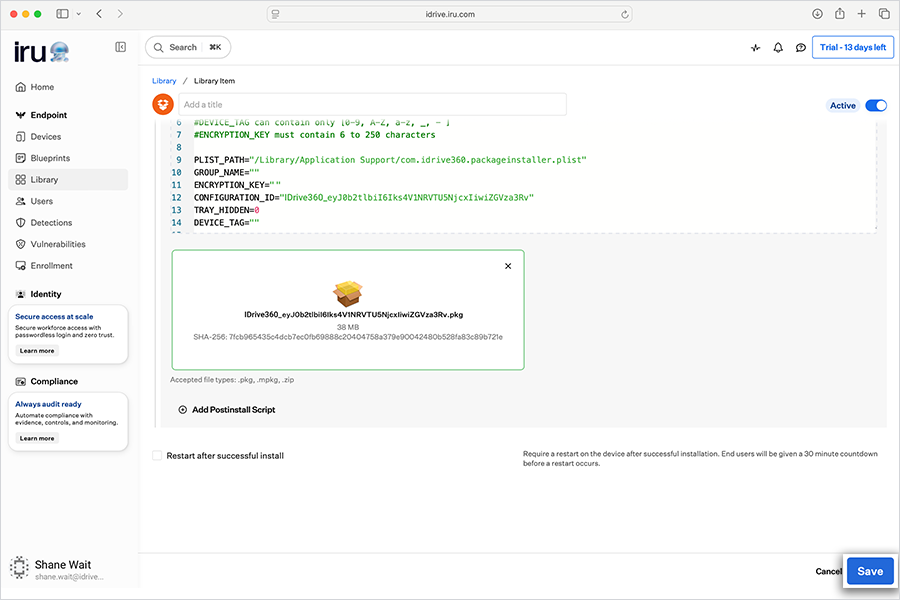
- Attendez que la vérification SHA-256 soit terminée.
Cliquez sur « Enregistrer ».
Vérification et état du déploiement
Après l'enregistrement, IRU déploie les profils de configuration et l'application sur tous les appareils attribués.
Vérification de l'état
- Ouvrez « IDrive360-Deployment » et accédez à l'onglet « Status ».
- Vérifiez l'état d'installation appareil par appareil.
Vérification au niveau de l'appareil
- Accédez à « Devices » > [Nom de l'appareil] > « Status »
- Vérifiez les éléments suivants :
- IDrive360-Configuration : Réussi
- IDrive360-Deployment : Réussi
- IDrive360-Background Items : Appliqué/Réussi
Remarque
- Le déploiement peut prendre du temps pour atteindre tous les appareils.
- Synchronisez manuellement les appareils Mac pour accélérer le processus.