Création d'un fichier MST
Utilisez le déploiement MSI avec un fichier MST pour personnaliser et contrôler les installations d'applications dans les environnements d'entreprise. Créez un fichier MST (Microsoft Transform) pour modifier le package MSI d'origine sans altérer le programme d'installation de base. Configurez les chemins d'installation, les fonctionnalités, les raccourcis et les options de licence selon les besoins. Appliquez la transformation lors du déploiement pour garantir des installations cohérentes, automatisées et silencieuses sur plusieurs systèmes.
Pour créer un fichier MST :
- Téléchargez l'outil Orca depuis :
https://learn.microsoft.com/en-us/windows/win32/msi/orca-exe. - Installez et lancez l'outil ORCA depuis le menu Démarrer (Tous les programmes).
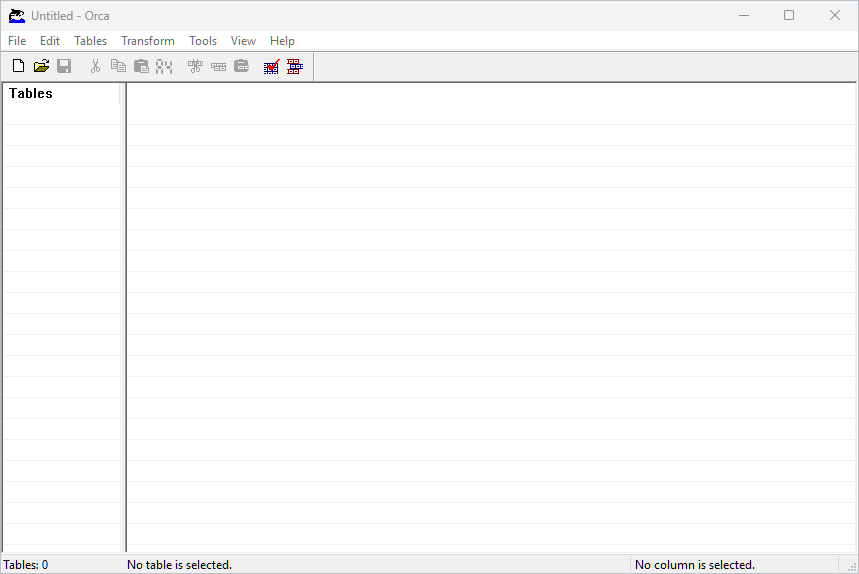
- L'interface utilisateur ORCA se lancera, comme illustré ci-dessous.
- Dans la console Orca, cliquez sur Fichier > Ouvrir et sélectionnez le package MSI.
- Assurez-vous que le volet Tables est affiché sur le côté gauche de la console.
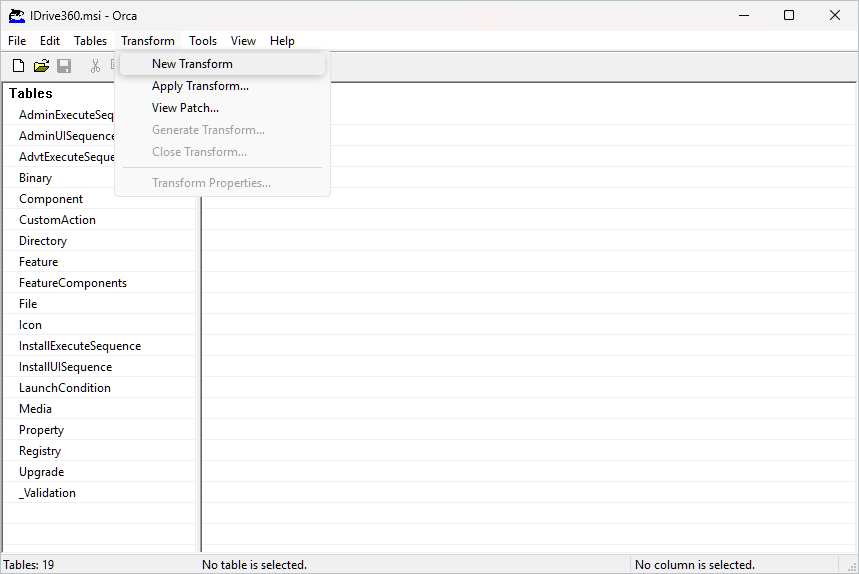
- Cliquez sur Transformer > Nouvelle transformation pour commencer à créer le fichier MST.
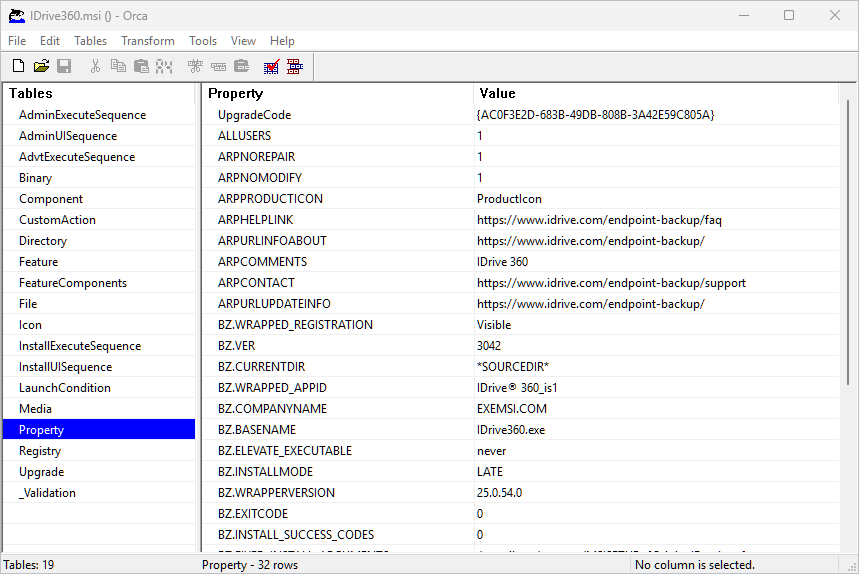
- Après avoir créé la nouvelle transformation, faites défiler le volet Tables et sélectionnez Propriété. Les champs Propriété et Valeur seront affichés.
- Dans la table Propriété, faites un clic droit et sélectionnez Ajouter une ligne.
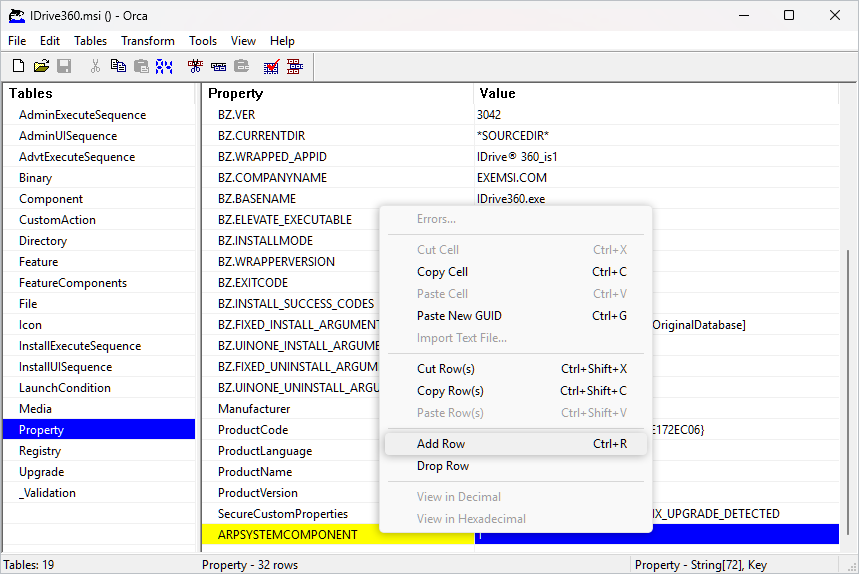
- Ajoutez les arguments de déploiement dans la table Propriété.
- Dans le champ Propriété, saisissez :
WRAPPED_ARGUMENTS - Dans le champ Valeur correspondant, saisissez les paramètres de déploiement requis.
Exemple de commande :
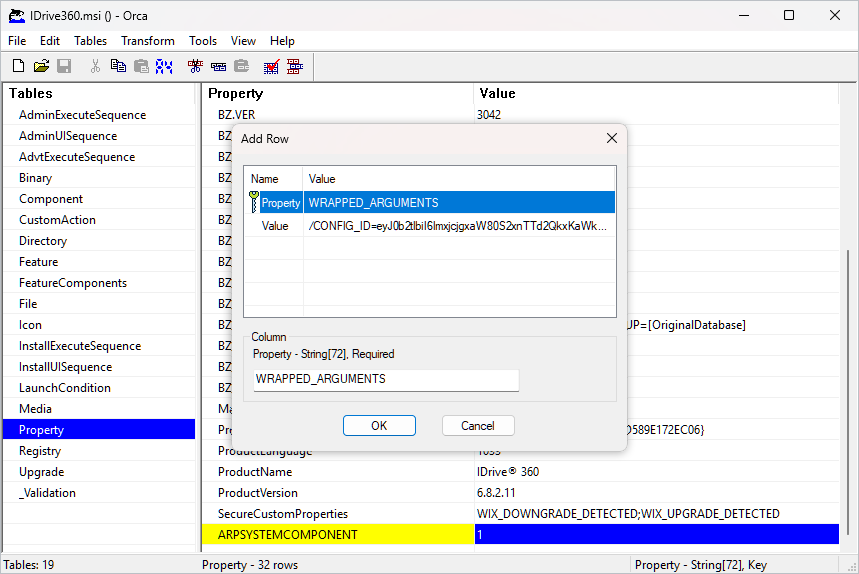
/CONFIG_ID=eyJ0b2tlgxaW80S2xnTTdzMTg1NyIsImRlc2t0b3BBcOnRydWUsImVuY3RpSZXF1aXJlZCI6ZmFsc2V9 /GROUP_NAME=ManagersDefault /DEVICE_TAG=Development_DefaultLes paramètres et leurs descriptions sont donnés ci-dessous :
Paramètres DescriptionWRAPPED_ARGUMENTS Il s'agit d'un argument utilisé pour définir les paramètres de ligne de commande. Les arguments de ligne de commande doivent toujours commencer par un argument encapsulé entre guillemets doubles.CONFIG_ID Il s'agit de l'identifiant de configuration unique copié depuis la section « Ajouter des ordinateurs » dans la console de sauvegarde./nodesktopicon Empêche la création du raccourci bureau IDrive® 360. Par défaut, l'icône de bureau est créée.GROUP_NAME *Nom du groupe auquel l'ordinateur sera assigné. Ici, le nom du groupe utilisé dans l'exemple est « Managers ».PVT_KEY Si l'installation est configurée avec une clé de chiffrement privée, ce paramètre doit également être transmis avec la clé de chiffrement.DEVICE_TAG Si l'installation est configurée avec une étiquette d'appareil, le nom d'étiquette correspondant doit être transmis pour qu'il apparaisse dans la colonne « Adresse e-mail/Nom d'étiquette » du tableau de bord IDrive® 360.
- Dans le champ Propriété, saisissez :
- Maintenant, générez le fichier de transformation. Cliquez sur Transformer > Générer la transformation. Lorsque vous y êtes invité, sélectionnez le dossier de destination pour enregistrer le fichier. Enregistrez le fichier MST dans le même dossier que le package MSI. Assurez-vous que le nom du fichier MST correspond au nom du fichier MSI.
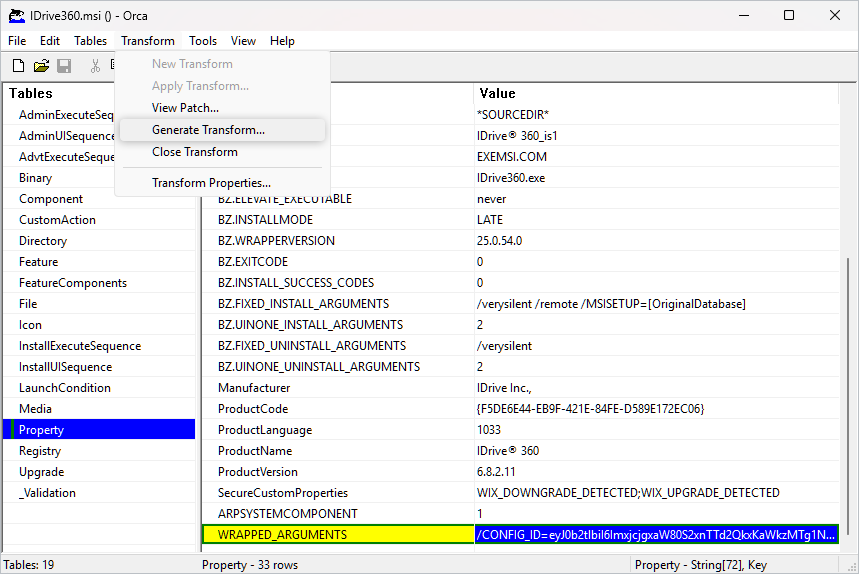
Exemple : Si le nom MSI est : IDrive360.msi, enregistrez le fichier de transformation sous : IDrive360.mst - Après avoir généré avec succès le fichier MST, fermez l'application Orca pour terminer le processus de création de la transformation.
En savoir plus sur le déploiement MSI à l'aide du fichier MST via Intune, GPO et la ligne de commande.