Déploiement MSI avec MST via les objets de stratégie de groupe (GPO)
Déployez un fichier MST (Microsoft Transform) avec le package MSI via les objets de stratégie de groupe (GPO) pour des installations logicielles personnalisées sur le réseau. Une fois que vous avez créé un fichier MST, il vous permet de préconfigurer des paramètres tels que les clés de licence, les chemins d'installation ou les préférences de mise à jour automatique avant le déploiement. Lors de la création du déploiement logiciel dans la stratégie de groupe, vous devez joindre le fichier MST à ce moment-là. La stratégie de groupe ne vous permet pas d'ajouter ultérieurement une transformation à un package MSI déjà déployé.
Prérequis :
- Assurez-vous que les fichiers MSI et MST sont placés dans un emplacement réseau partagé accessible via un chemin UNC.
- Vérifiez que le groupe Ordinateurs du domaine dispose d'un accès en lecture au dossier partagé.
- Si le package MSI a été précédemment déployé sans le fichier MST, supprimez le package existant de l'objet de stratégie de groupe (GPO) avant de le redéployer.
Étapes pour déployer MSI avec MST via GPO
- Créer ou modifier le GPO
- Ouvrez la Gestion des stratégies de groupe (gpmc.msc).
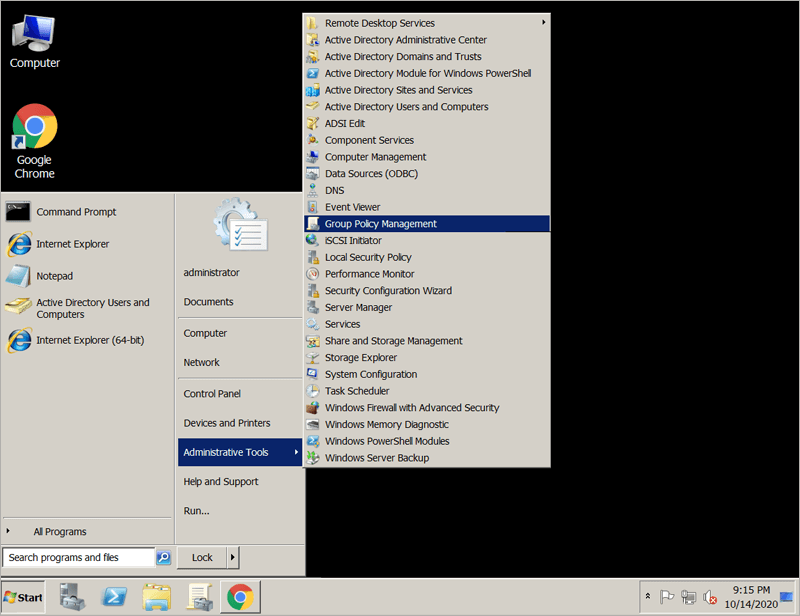
- Faites un clic droit sur l'unité d'organisation (UO) souhaitée et sélectionnez Créer un GPO dans ce domaine et le lier ici... ou choisissez un GPO existant à modifier.
- Dans l'Éditeur de gestion des stratégies de groupe, naviguez vers :
Configuration ordinateur > Stratégies > Paramètres logiciels > Installation de logiciels.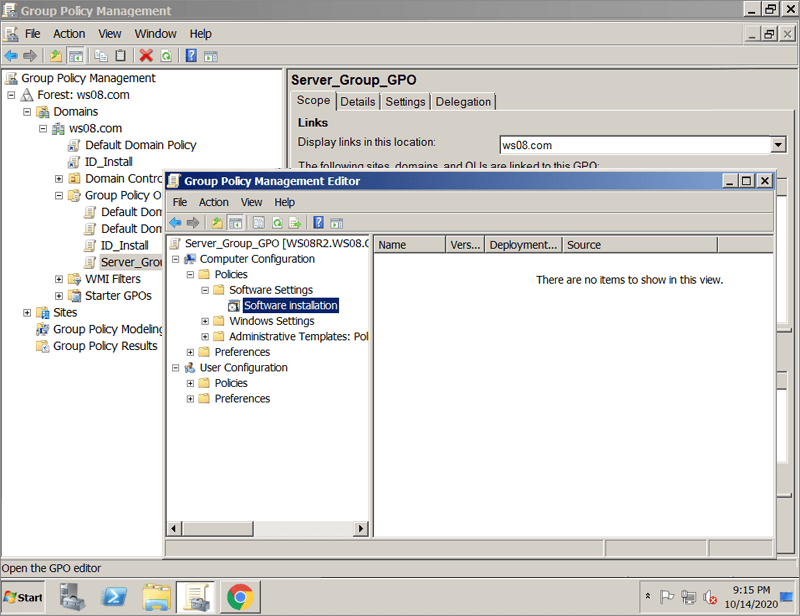
- Ouvrez la Gestion des stratégies de groupe (gpmc.msc).
- Ajouter le package logiciel
- Faites un clic droit sur Installation de logiciels et sélectionnez Nouveau > Package.
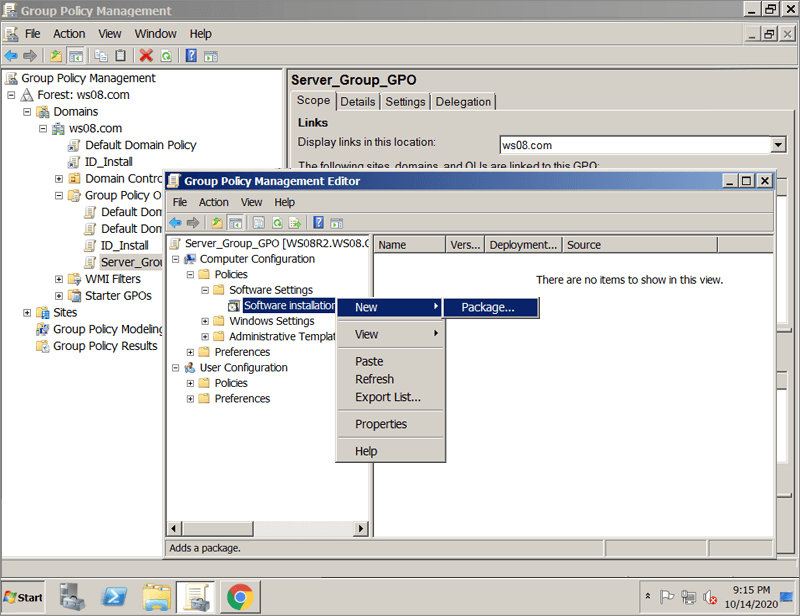
- Lorsque vous y êtes invité, accédez au package MSI en utilisant le chemin UNC (par exemple : \\Serveur\Partage\Logiciel\installer.msi). Important : N'utilisez pas un chemin de lecteur local.
- Dans la boîte de dialogue Déployer le logiciel, sélectionnez Avancé et cliquez sur OK.
Remarque : Ne sélectionnez pas Attribué, car cette option ne vous permet pas d'ajouter le fichier MST ultérieurement. L'option Avancé doit être sélectionnée pour joindre le fichier de transformation lors de la configuration.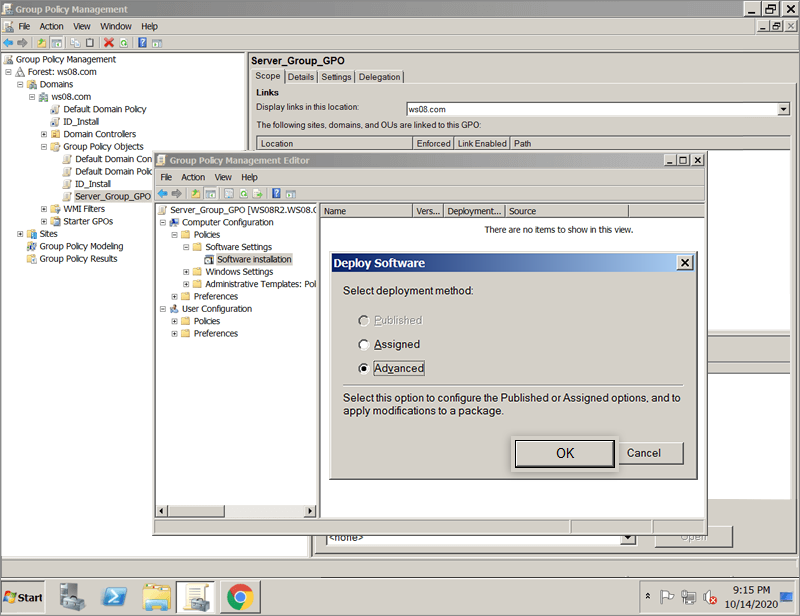
- Faites un clic droit sur Installation de logiciels et sélectionnez Nouveau > Package.
- Appliquer la transformation MST
- La fenêtre Propriétés du package s'ouvrira automatiquement.
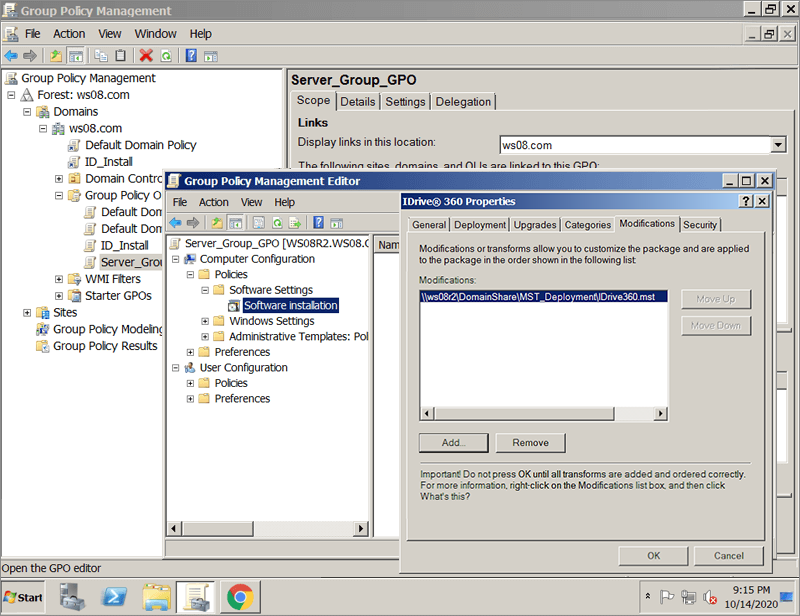
- Naviguez vers l'onglet Modifications.
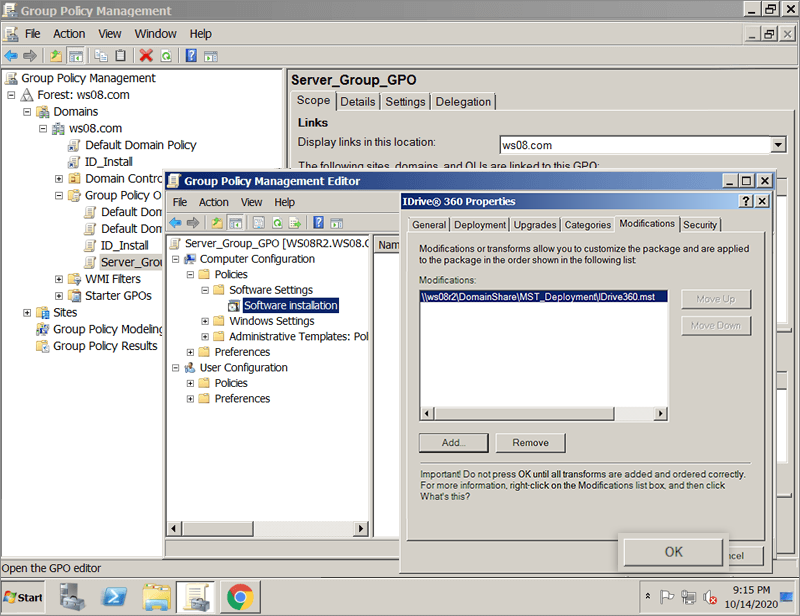
- Cliquez sur Ajouter, accédez au fichier .mst en utilisant le chemin UNC et sélectionnez le fichier.
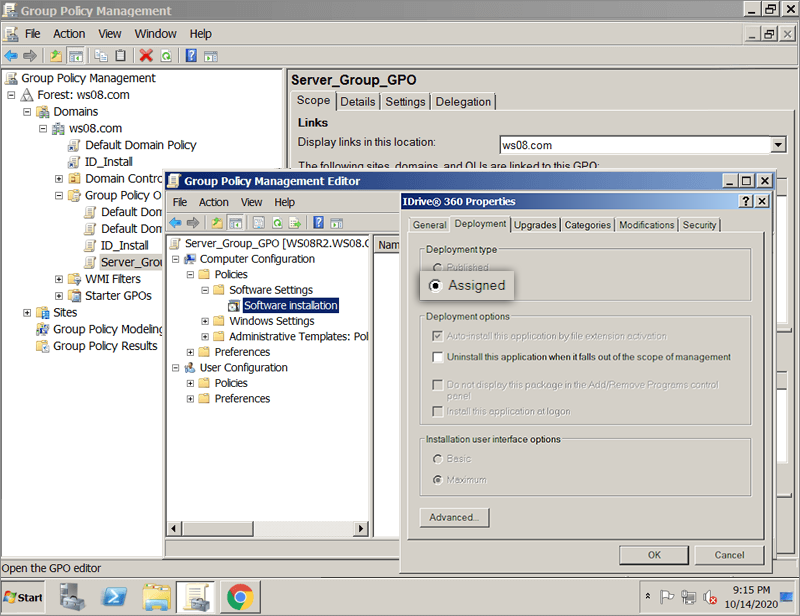
- Passez à l'onglet Déploiement et vérifiez que le type de déploiement est défini sur Attribué.
- Cliquez sur OK pour enregistrer la configuration.
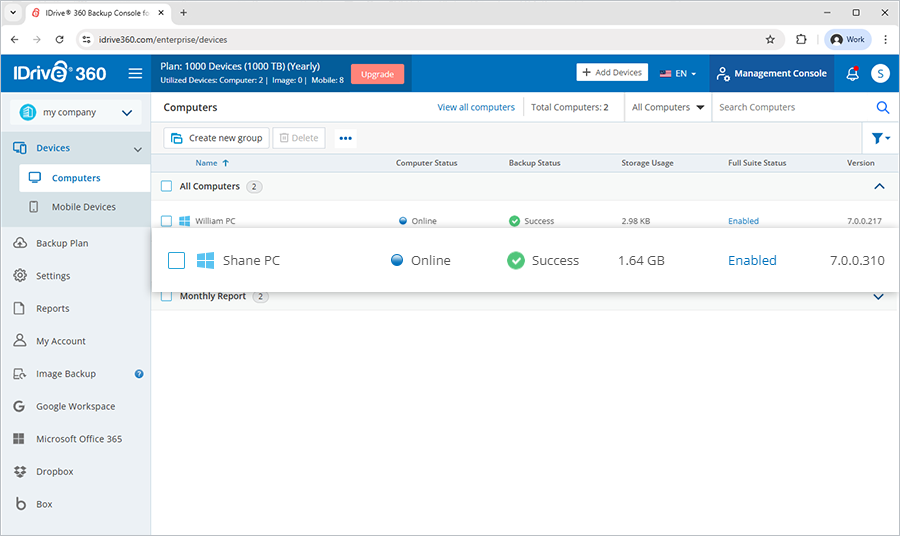
- Une fois le déploiement terminé avec succès, vérifiez que l'appareil apparaît comme installé et enregistré dans le tableau de bord IDrive® 360.
- La fenêtre Propriétés du package s'ouvrira automatiquement.