Déploiement MSI avec MST via Intune
Utilisez Microsoft Intune pour déployer un package MSI avec un fichier MST et effectuer des installations d'applications personnalisées sur les appareils gérés. Créez le fichier MST pour définir les paramètres de configuration requis sans modifier le MSI d'origine. Regroupez le MSI et le MST, téléchargez l'application dans Intune et configurez les paramètres d'installation pour garantir des déploiements cohérents, silencieux et centralisés sur tous les points de terminaison assignés.
Préparation du fichier .intunewin à l'aide de l'outil Intune Win App Util
- Téléchargez l'outil Intune Win32 Content Prep (IntuneWinAppUtil.exe) depuis la page de documentation officielle de Microsoft :
https://learn.microsoft.com/en-us/intune/intune-service/apps/apps-win32-prepar - Une fois téléchargé, enregistrez IntuneWinAppUtil.exe dans le même dossier que les fichiers MSI et MST.
- Placez le MSI, le MST et tous les fichiers supplémentaires requis dans un seul dossier (par exemple : DeploymentFolder).
- Ouvrez une invite de commandes avec élévation de privilèges et exécutez IntuneWinAppUtil.exe.
- Lorsque vous y êtes invité, fournissez les informations suivantes :
- Dossier source - Spécifiez le chemin complet du dossier où se trouvent les fichiers MSI et MST.
- Fichier d'installation – Entrez le chemin complet du fichier MSI entre guillemets doubles.
- Dossier de sortie – Spécifiez le dossier où le fichier .intunewin généré sera enregistré.
- Dossier de catalogue – Si des fichiers .cat sont disponibles, indiquez le chemin du dossier. Sinon, choisissez N pour continuer.
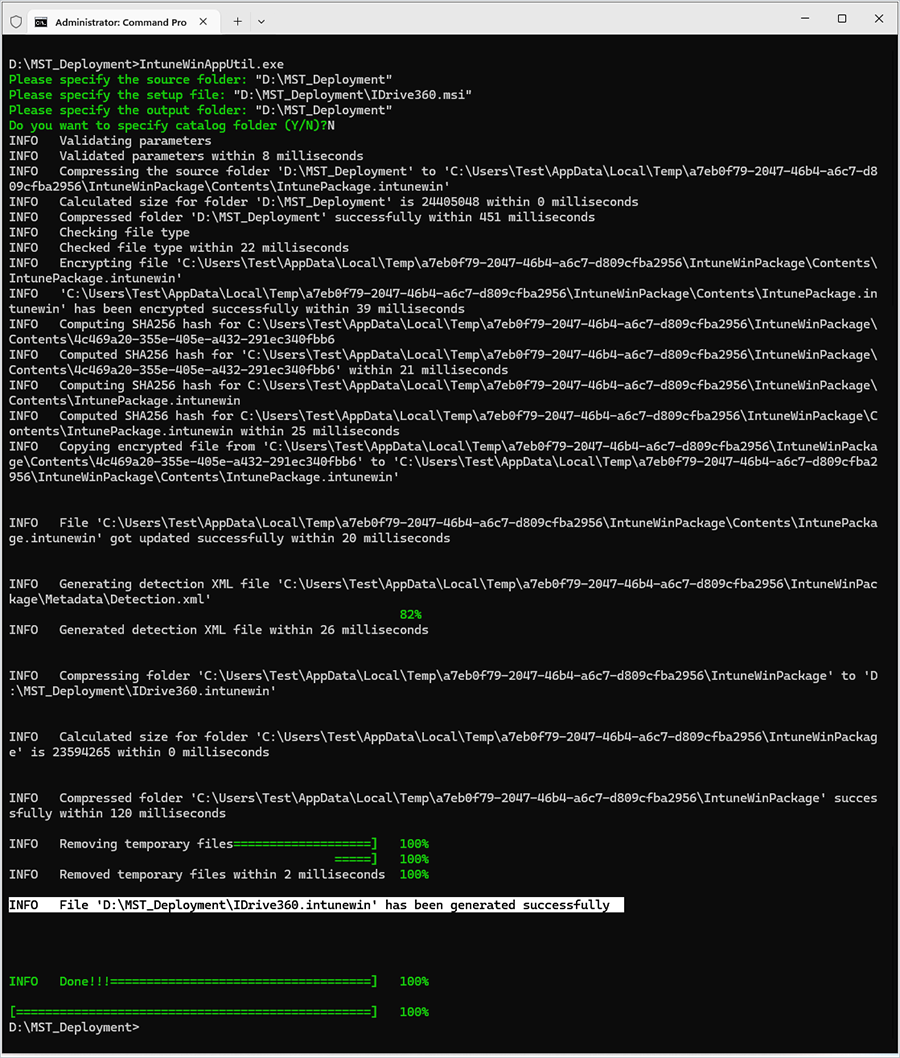
- Après validation des entrées, l'outil générera le fichier .intunewin dans le dossier de sortie spécifié.
Étapes pour déployer MSI avec MST via Intune
- Connectez-vous au centre d'administration Microsoft Intune : https://intune.microsoft.com/#home
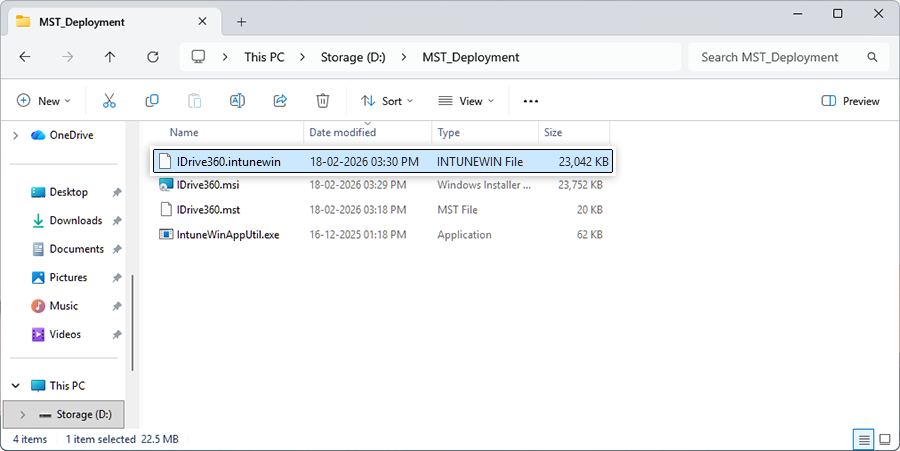
- Avant de continuer, assurez-vous que les fichiers suivants sont disponibles dans le même dossier :
- Fichier MSI dans le même dossier (IDrive360.msi)
- Fichier MST dans le même dossier (IDrive360.mst)
- Fichier Intunewin dans le même dossier (IDrive360.intunewin)
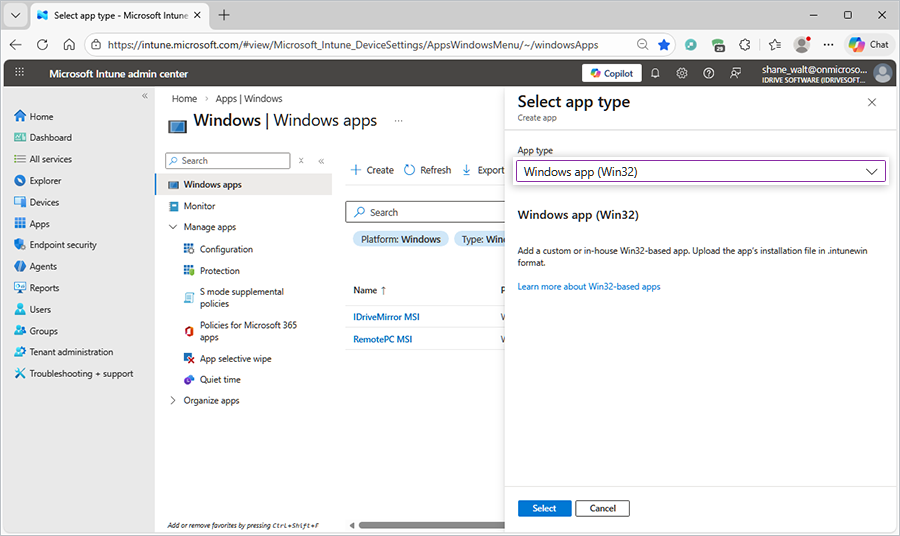
- Dans le centre d'administration Intune, accédez à :
Applications > Windows > Créer. - Sous Sélectionner le type d'application, choisissez Application Windows (Win32) dans le menu déroulant.
- Cliquez sur Sélectionner pour procéder à l'ajout de l'application.
- Dans le volet Ajouter une application, cliquez sur Sélectionner le fichier du package d'application.
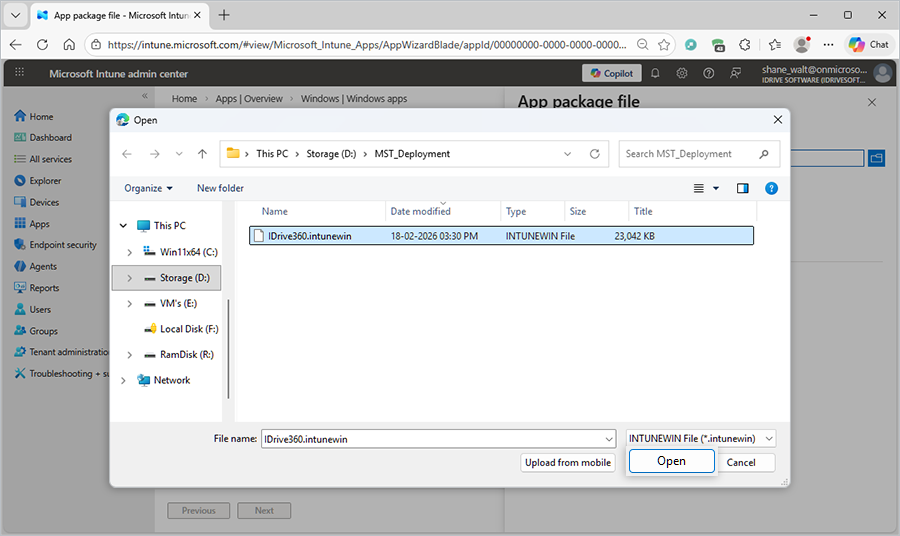
- Recherchez et sélectionnez le fichier .intunewin.
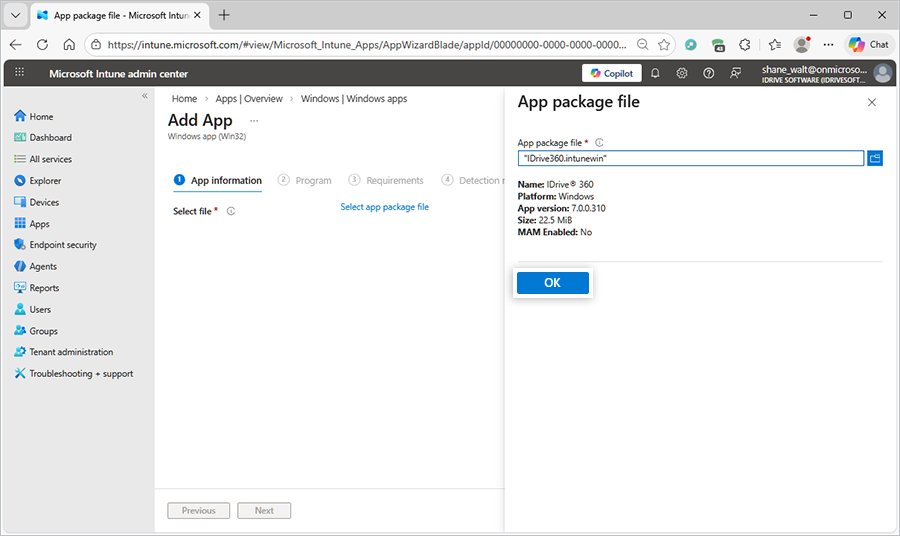
- Cliquez sur OK pour télécharger le package.
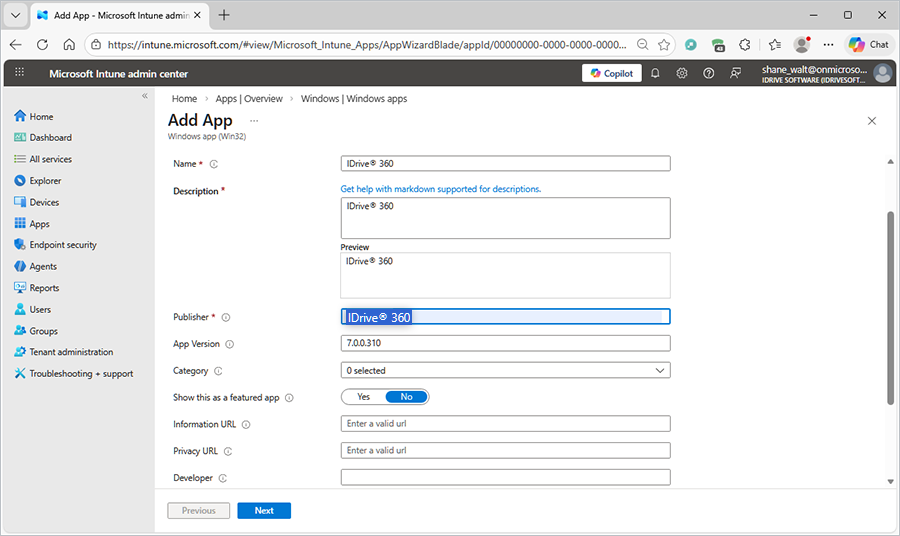
- Dans la section Informations sur l'application, saisissez IDrive® 360 dans le champ Éditeur (obligatoire).
- Cliquez sur Suivant pour continuer.
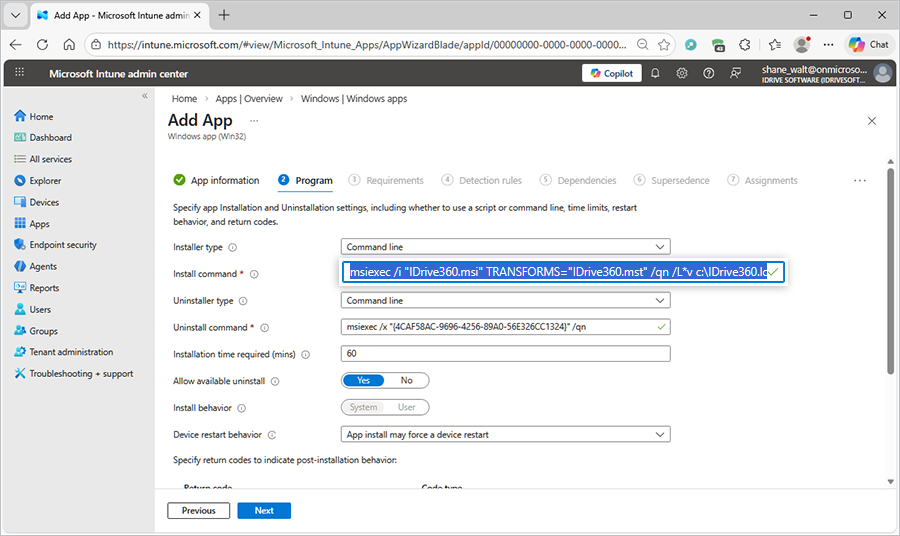
- Dans la section Programme, saisissez la commande suivante dans le champ Commande d'installation :
msiexec /i "IDrive360.msi" TRANSFORMS="IDrive360.mst" /qn /L*v c:\IDrive360.log - Cliquez sur Suivant pour continuer.
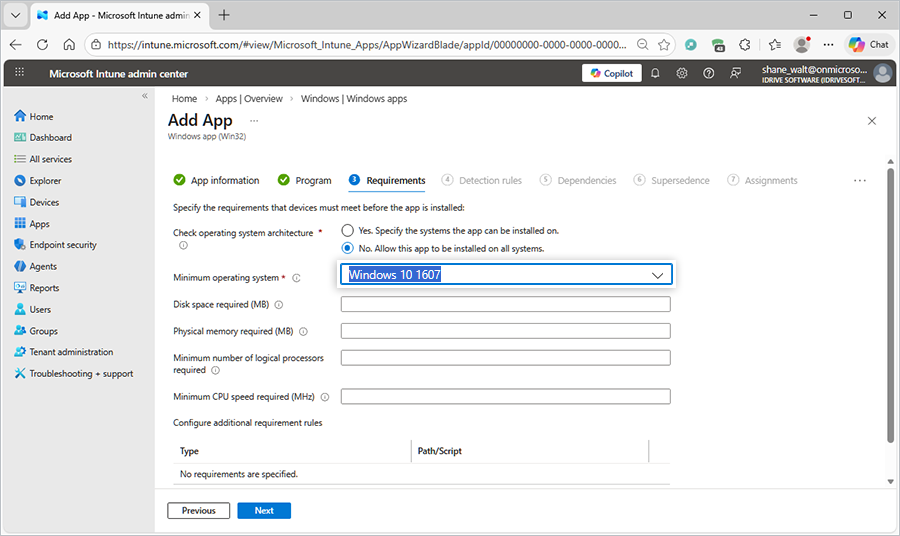
- Dans la section Configuration requise, sélectionnez le Système d'exploitation minimum approprié dans la liste déroulante.
- Cliquez sur Suivant pour continuer.
- Dans la section Règles de détection, sélectionnez Configurer manuellement les règles de détection dans le menu déroulant.
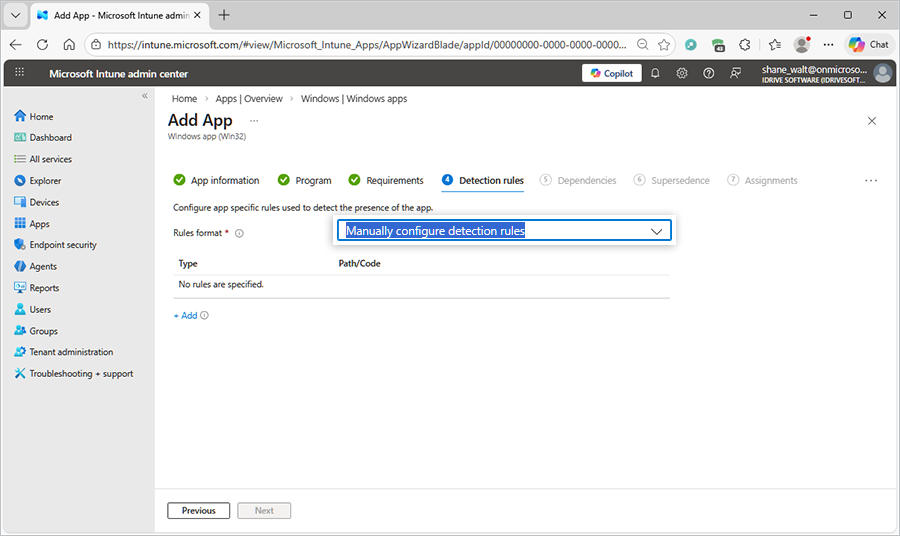
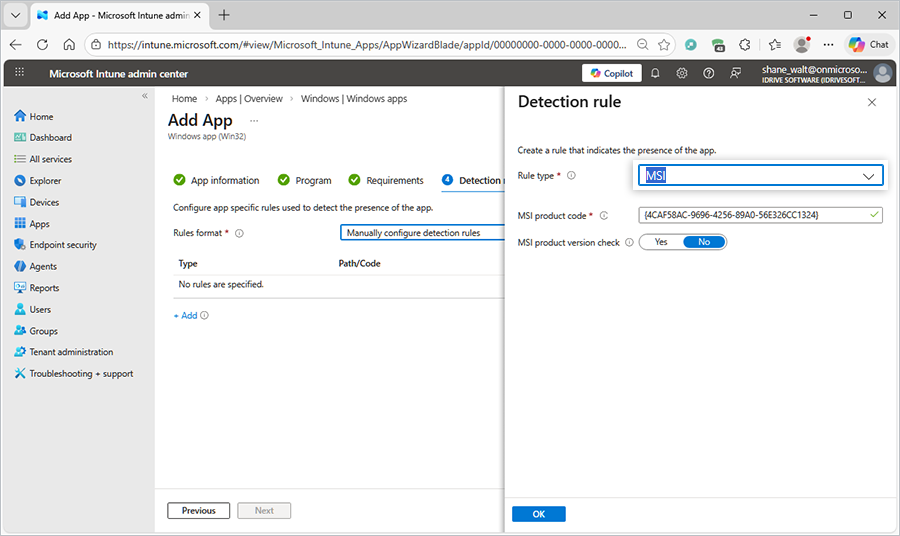
- Cliquez sur + Ajouter pour configurer une nouvelle règle de détection.
- Dans le volet Règle de détection, sélectionnez MSI comme type de règle.
- Cliquez sur OK pour enregistrer la règle.
- Cliquez sur Suivant pour continuer.
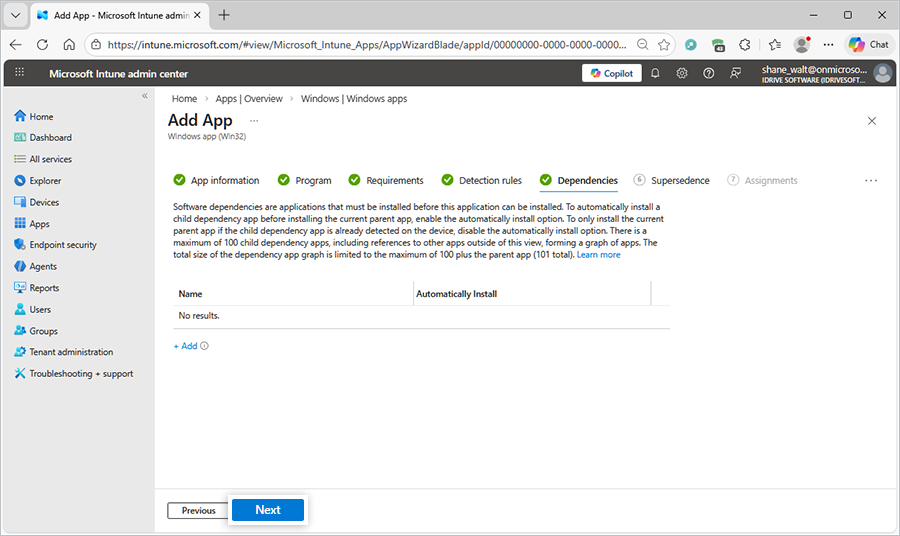
- Dans la section Dépendances, configurez les applications dépendantes requises, le cas échéant.
- Si aucune dépendance n'est requise, cliquez sur Suivant pour continuer.
- Dans la section Supersédance, configurez les paramètres de supersédance si applicable, sinon cliquez sur Suivant pour continuer.
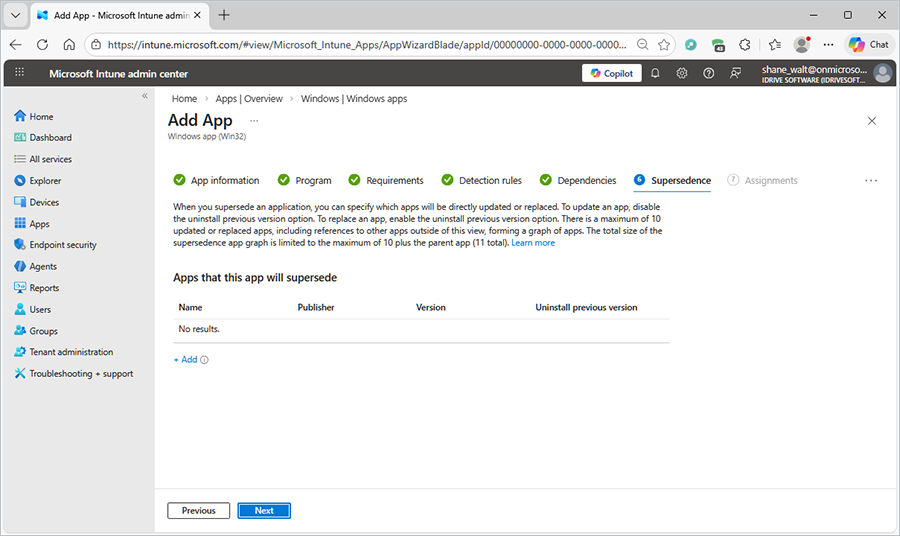
- Dans la section Affectations, sélectionnez les groupes, utilisateurs ou appareils requis en fonction de vos besoins de déploiement.
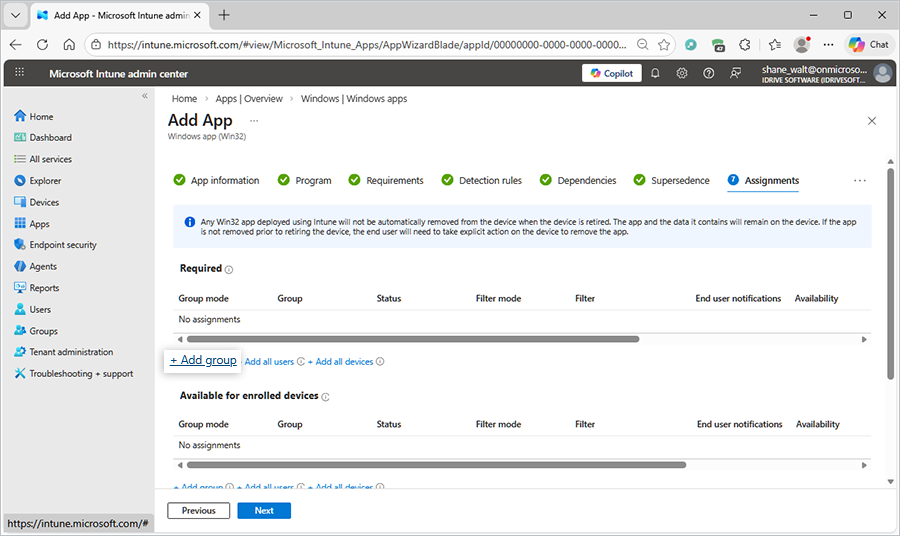
- Pour cet exemple, sélectionnez un Groupe.
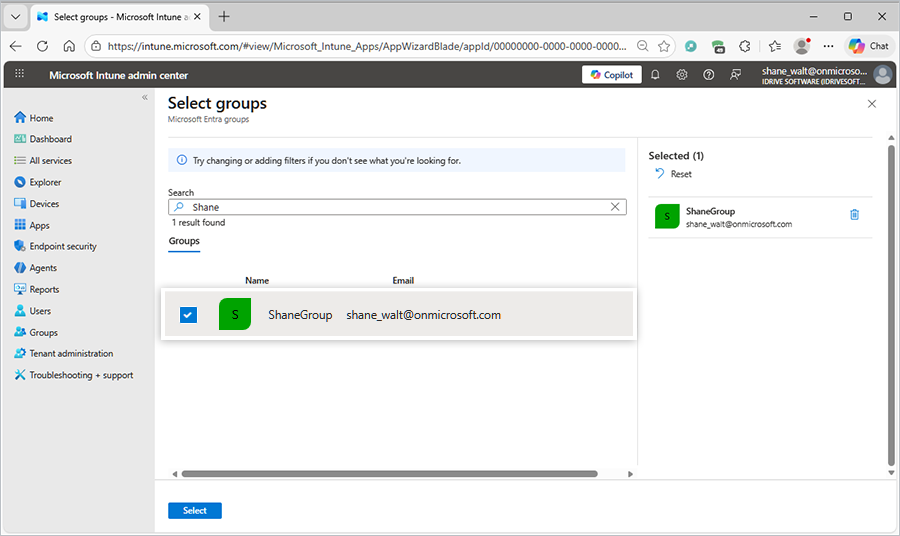
- Cliquez sur Suivant pour continuer.
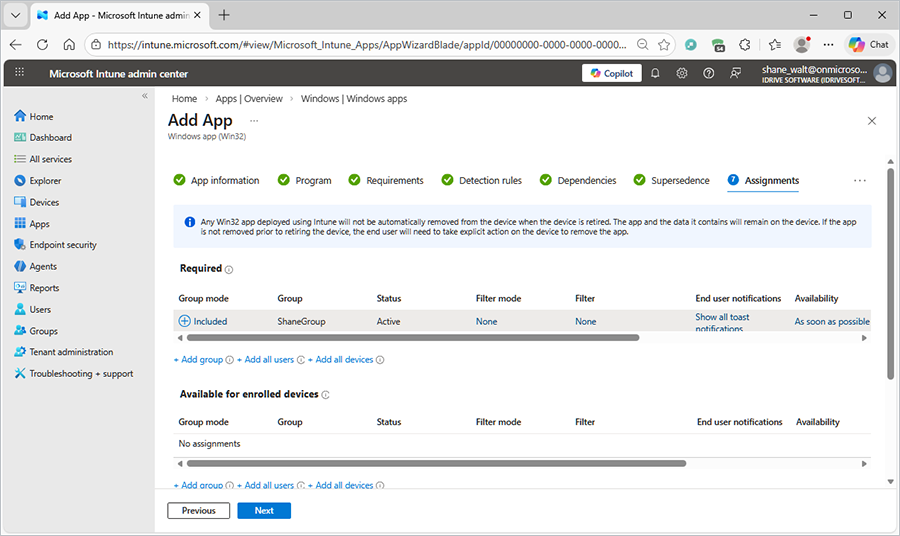
- Dans la section Vérifier + créer, vérifiez tous les paramètres configurés.
- Après avoir confirmé les détails, cliquez sur Créer pour terminer la configuration du déploiement.
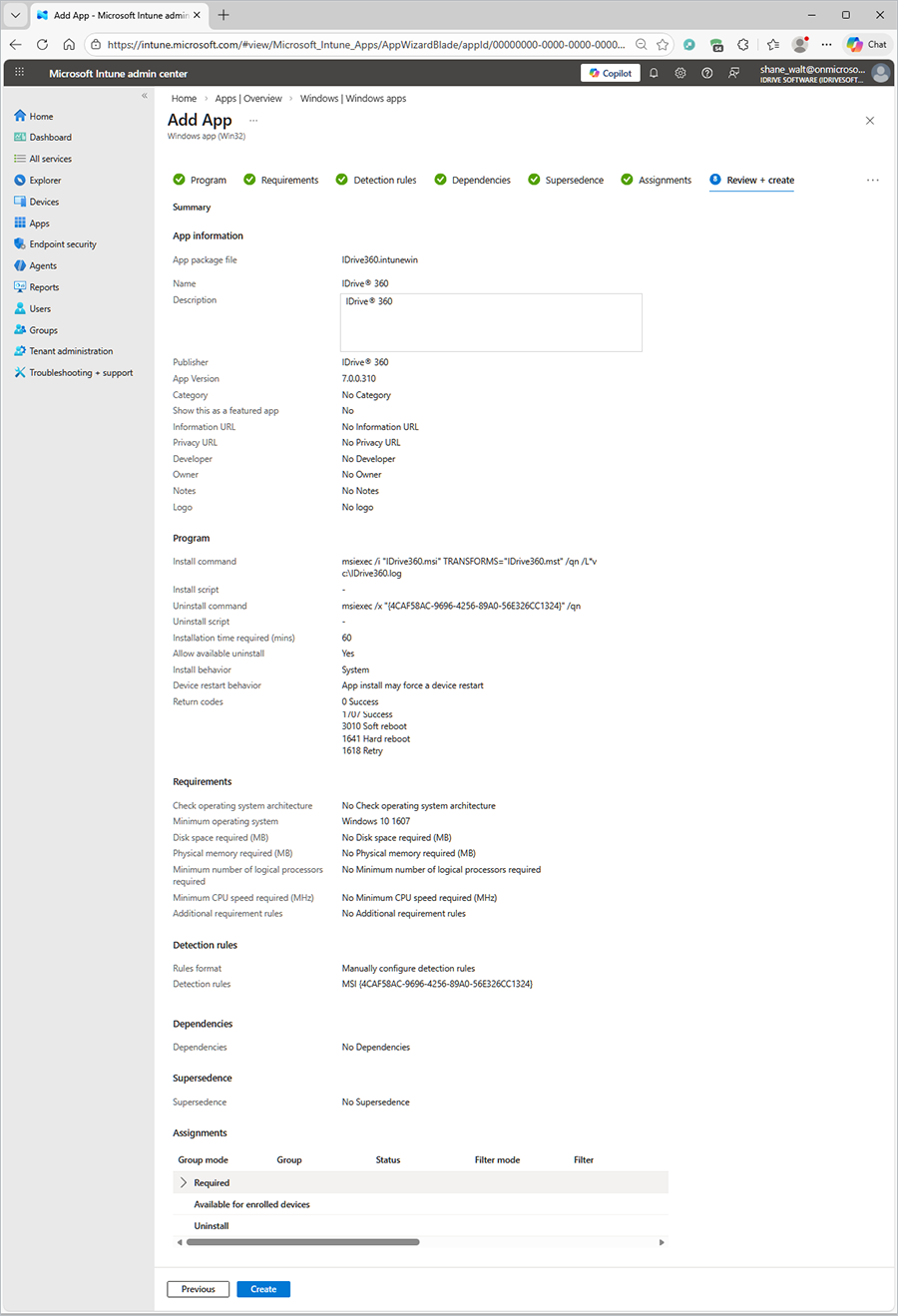
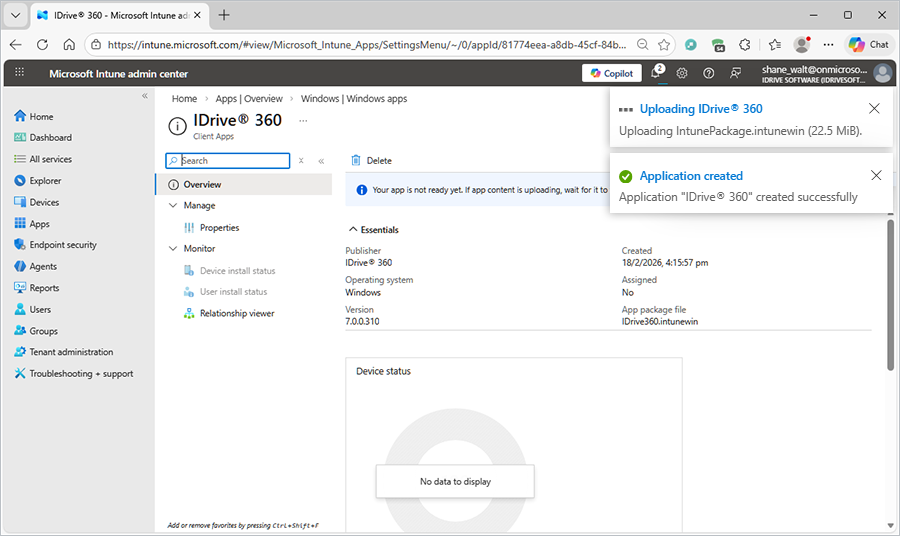
- Attendez que le package d'application se télécharge et termine son traitement.
- Une fois l'application correctement affectée au groupe sélectionné, le déploiement démarrera automatiquement sur les appareils ciblés.
- Après le déploiement, surveillez l'état de l'installation sous État d'installation sur l'appareil.
- Notez que le chargement de la page d'état et la mise à jour des dernières informations peuvent prendre un certain temps.
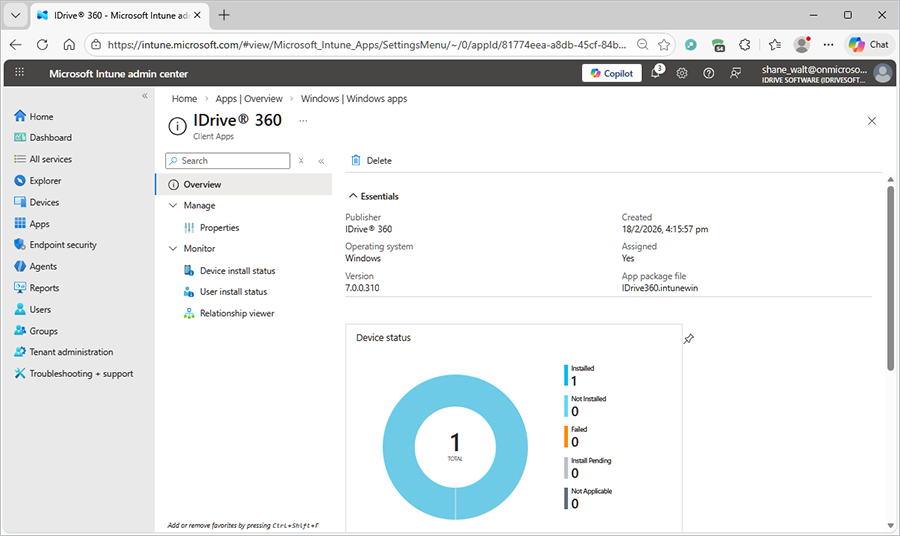
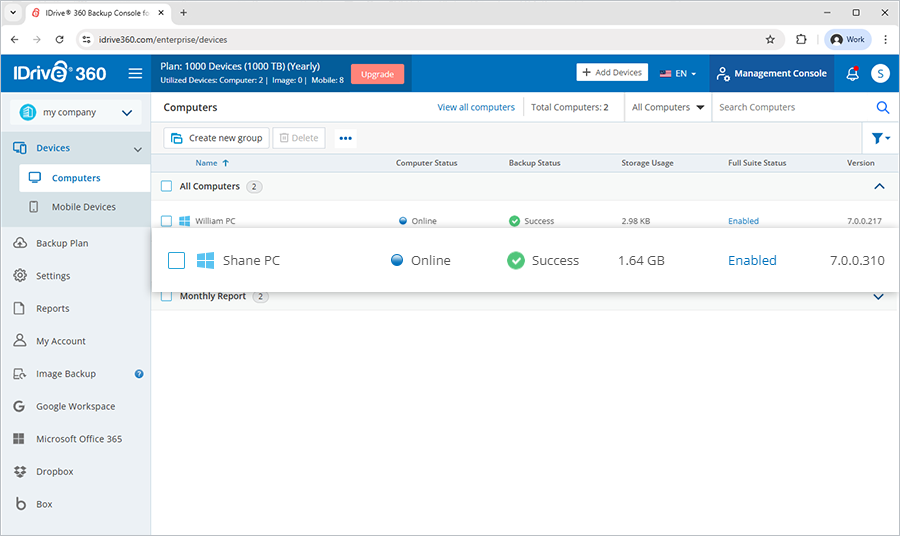
- Une fois le déploiement terminé avec succès, vérifiez que l'appareil apparaît comme installé et enregistré dans le tableau de bord IDrive 360.