Déploiement de masse via Microsoft Intune
Utilisez Microsoft Intune pour déployer à distance l'IDrive®Application 360 sur plusieurs appareils ou groupes Mac.
Sections de ce guide
Déployer l'IDrive®Forfait 360
Conditions préalables au déploiement à distance :
- Connectez-vous à votre IDrive®Compte 360 et téléchargez le package de déploiement de masse.
- Vous pouvez également cliquer sur le bouton « Copier le lien » pour copier l'URL d'installation directe.
Activer l'accès complet au disque et les événements Apple
Activez l'accès complet au disque et les événements Apple via le profil de configuration Microsoft Intune.
Cliquez ici pour télécharger le fichier de politique de configuration.
- Connectez-vous auGestionnaire de points de terminaison Microsoftcentre d'administration.
- Accédez à « Appareils » > « macOS » > « Configuration ».
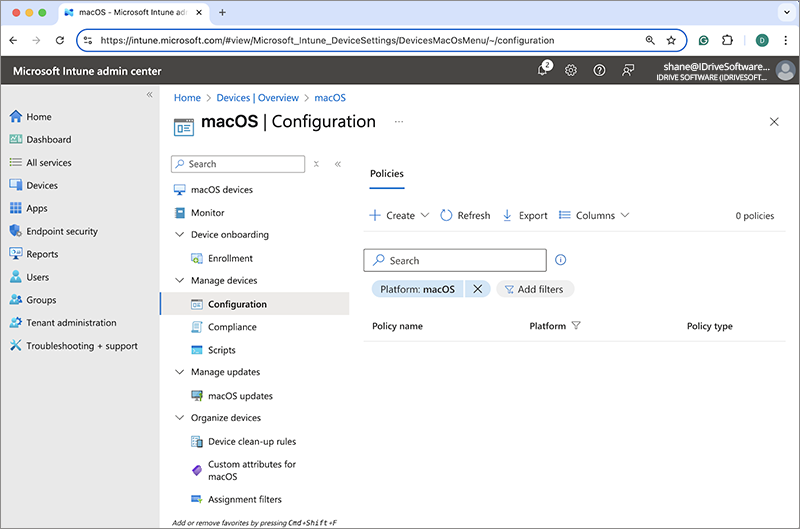
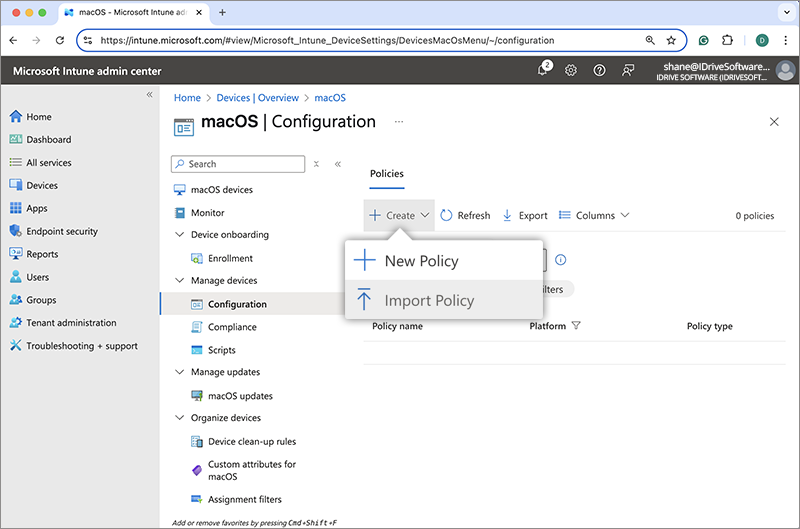
- Cliquez sur « Créer » et sélectionnez « Politique d'importation » dans la liste déroulante.
- Localisez le fichier de configuration téléchargé et ajoutez les paramètres suivants :
Nouveau nom :Fichier de configuration IDrive 360
Nouvelle description :Fichiers de configuration pour le déploiement massif d'IDrive 360
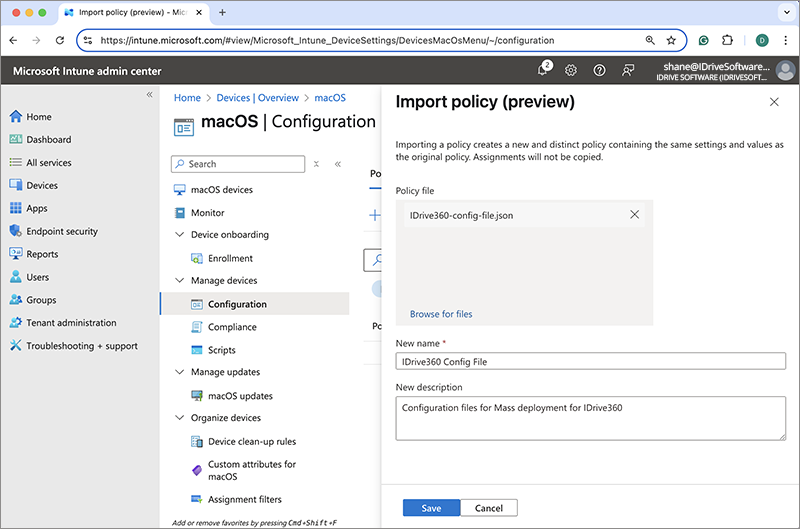
- Cliquez sur « Enregistrer » pour créer le fichier du package IDrive 360.
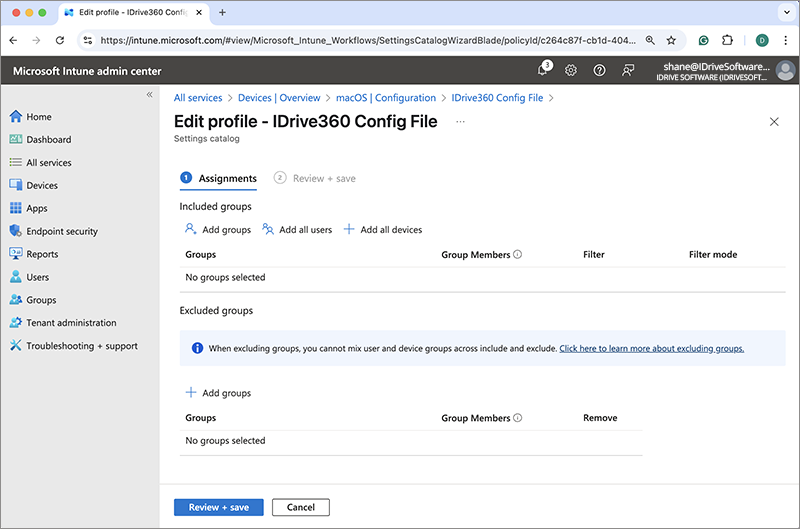
- Pour configurer les affectations, cliquez sur « Modifier » à côté de « Affectations ».
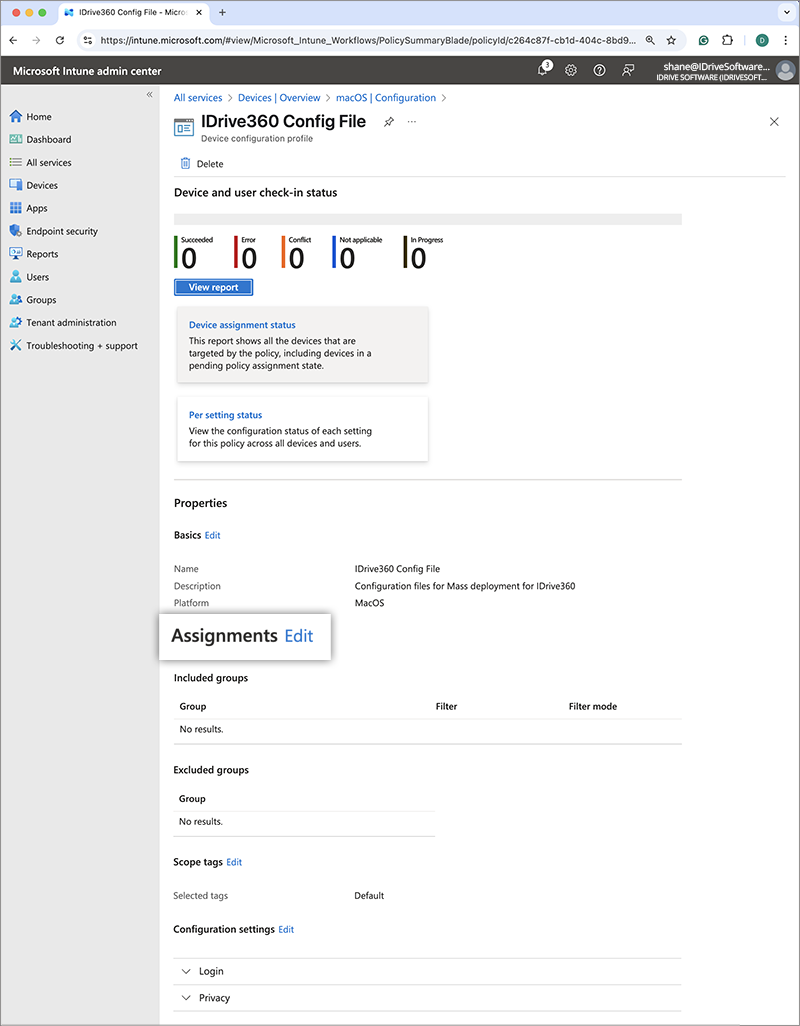
- Cliquez sur « + Ajouter un groupe », sélectionnez le groupe cible à déployer, puis cliquez sur « Sélectionner ».
Vous pouvez également choisir « +Ajouter tous les utilisateurs » ou « +Ajouter tous les appareils » pour déployer l'application sur tous les utilisateurs ou appareils. - Cliquez sur « Réviser + Enregistrer » pour appliquer les modifications. La politique sera mise à jour une fois enregistrée.
Enregistrer des ordinateurs à l'aide de paramètres personnalisés
- Cliquez ici pour télécharger l'exemple de script d'installation du package.
- Utilisez les paramètres ci-dessous pour enregistrer les ordinateurs dans un groupe spécifique ou pour appliquer le chiffrement par clé privée lors du déploiement :
0 - Afficher le plateau et permettre aux utilisateurs d'accéder aux options du plateau
Déployer IDrive®Application 360 Line-of-Business (LOB) via Intune
Télécharger et attribuer le script dans Intune
- Connectez-vous auGestionnaire de points de terminaison Microsoftcentre d'administration.
- Accédez à « Appareils » > « macOS » > « Scripts ».
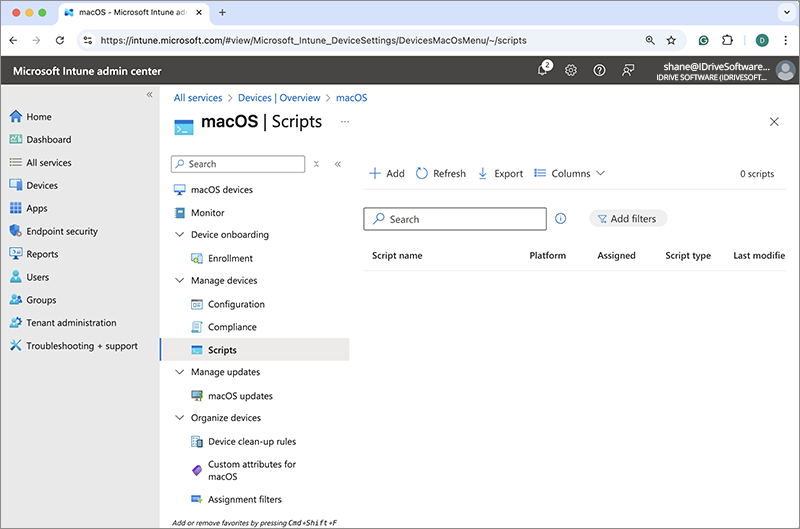
- Cliquez sur « Ajouter » pour créer un nouveau script.
Vous serez dirigé vers la section « Informations sur le script ».
Ajoutez les paramètres suivants :Nom:Script du package IDrive 360
Description:Fichier de script de package pour le déploiement de masse d'IDrive 360
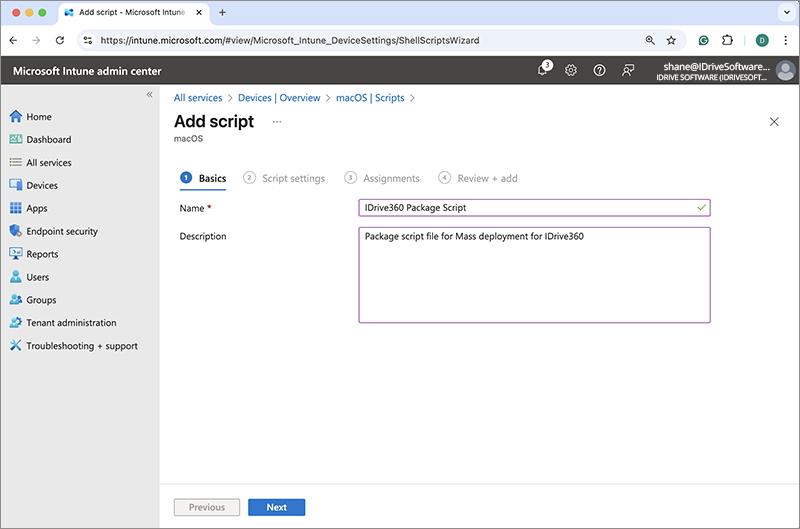
- Click 'Next' to go to the 'Script settings' section.
- Téléchargez le fichier de script que vous avez téléchargé précédemment et entrez les paramètres répertoriés ci-dessous :
Exécutez le script en tant qu'utilisateur connecté :Non
Masquer les notifications de script sur les appareils :Oui
Fréquence des scripts :Non configuré
Nombre maximum de tentatives en cas d'échec du script :Non configuré
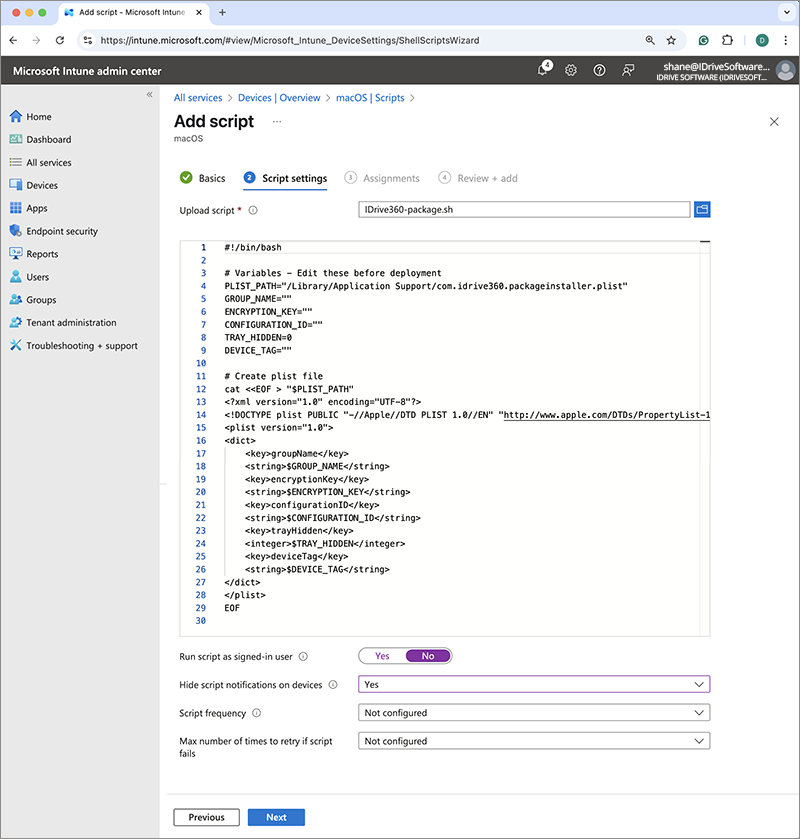
- Cliquez sur « Suivant » et ajoutez les groupes souhaités dans la section « Affectation ».
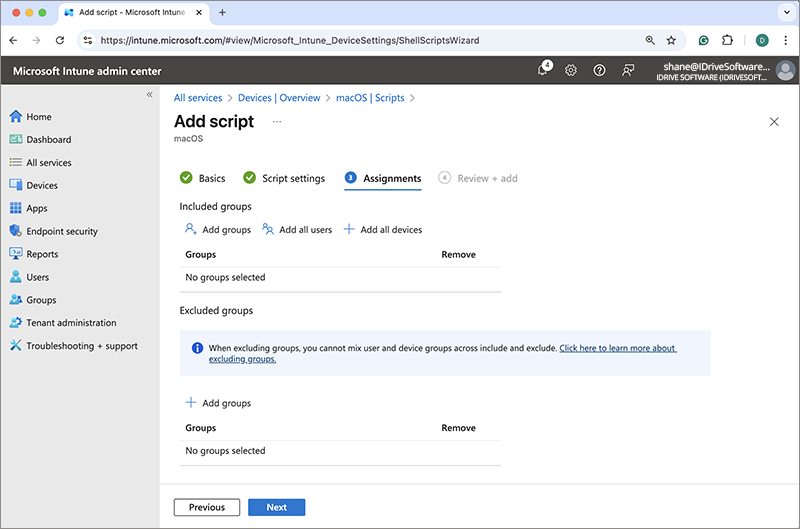
- Cliquez sur « Suivant » pour passer à la section « Révision ».
- Confirmez les détails et cliquez sur « Ajouter » pour créer le script.
Déployer l'application via Intune
- Connectez-vous auGestionnaire de points de terminaison Microsoftcentre d'administration.
- Accédez à « Applications » > « macOS ».
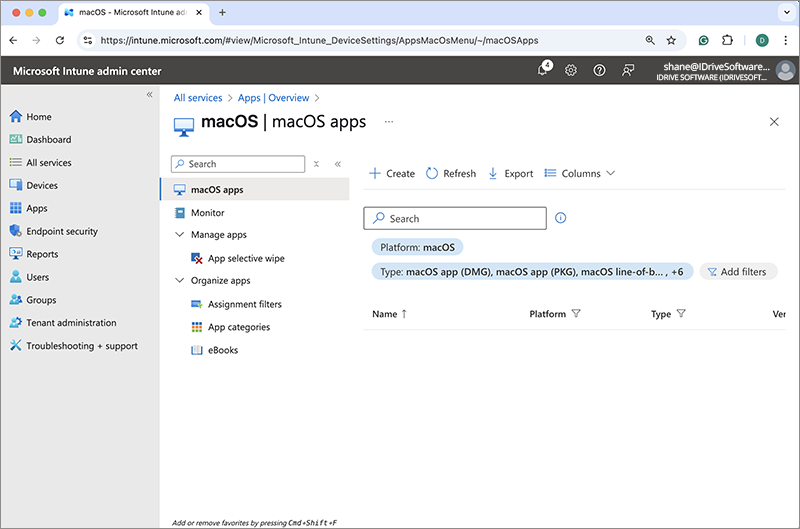
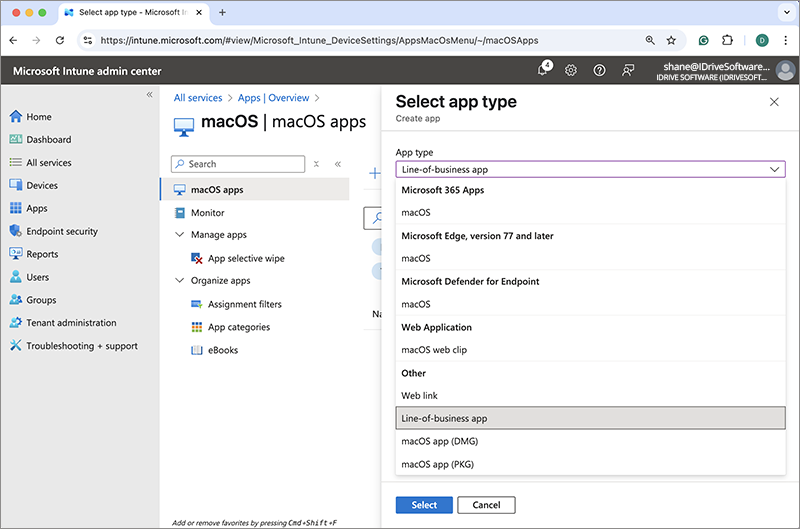
- Cliquez sur « Créer », sélectionnez « Application métier » dans la liste déroulante « Type d'application », puis cliquez sur « Sélectionner ».
- Dans l'écran « Ajouter une application », cliquez sur « Sélectionner le fichier du package d'application ».
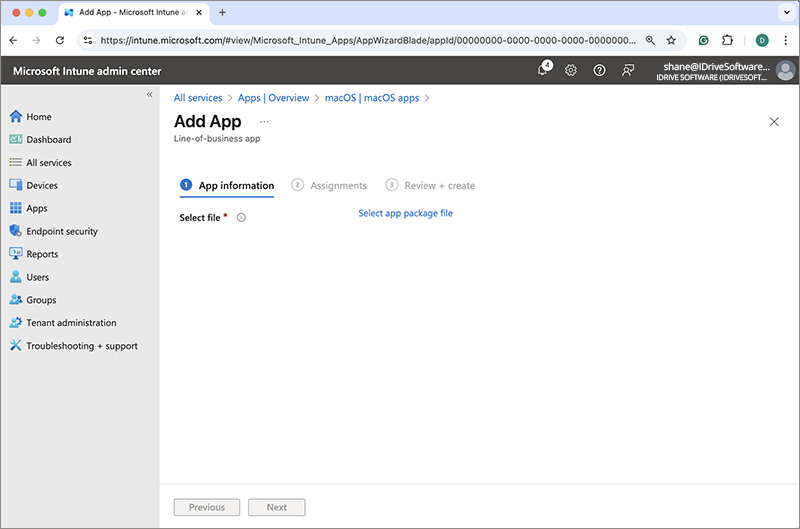
- Localisez le package IDrive 360 téléchargé sur votre ordinateur et cliquez sur « OK ».
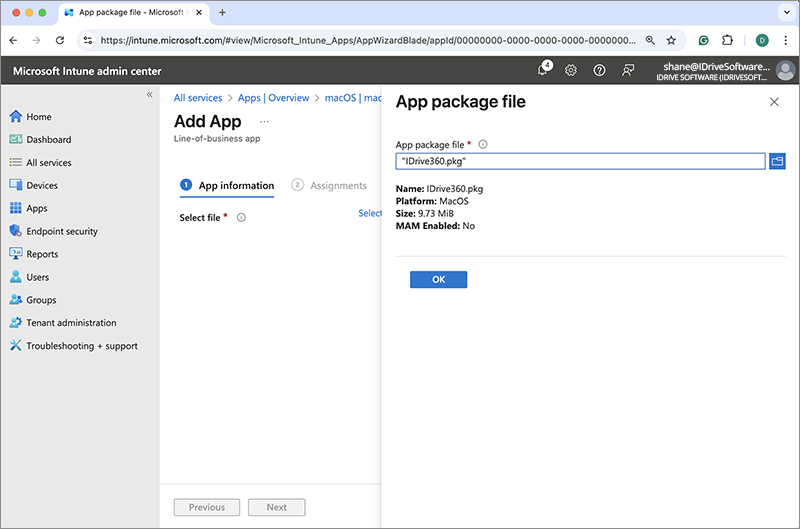
Vous serez dirigé vers la section « Informations sur l'application ».
Ajoutez les paramètres suivants :Nom:IDrive 360
Description:Déploiement de masse pour IDrive 360
Éditeur:IDrive
Contexte d'installation de l'application :Appareil
Minimum operating system:macOS Mojave 10.14
Ignorer la version de l'application :Non
- Cliquez sur « Suivant ».
- Cliquez sur « + Ajouter un groupe », sélectionnez le groupe cible à déployer, puis cliquez sur « Sélectionner ». Vous pouvez également choisir « +Ajouter tous les utilisateurs » ou « +Ajouter tous les appareils » pour déployer l'application sur tous les utilisateurs ou appareils.
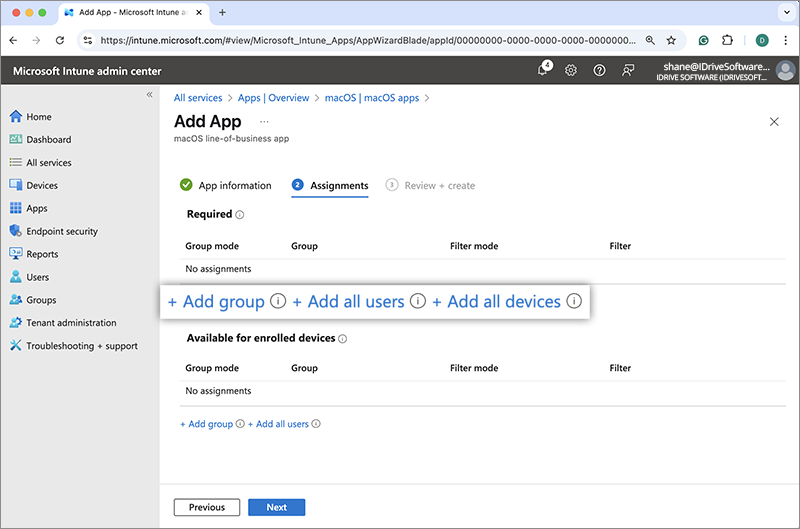
- Cliquez sur « Suivant ».
- Vérifiez les modifications et cliquez sur « Créer ».
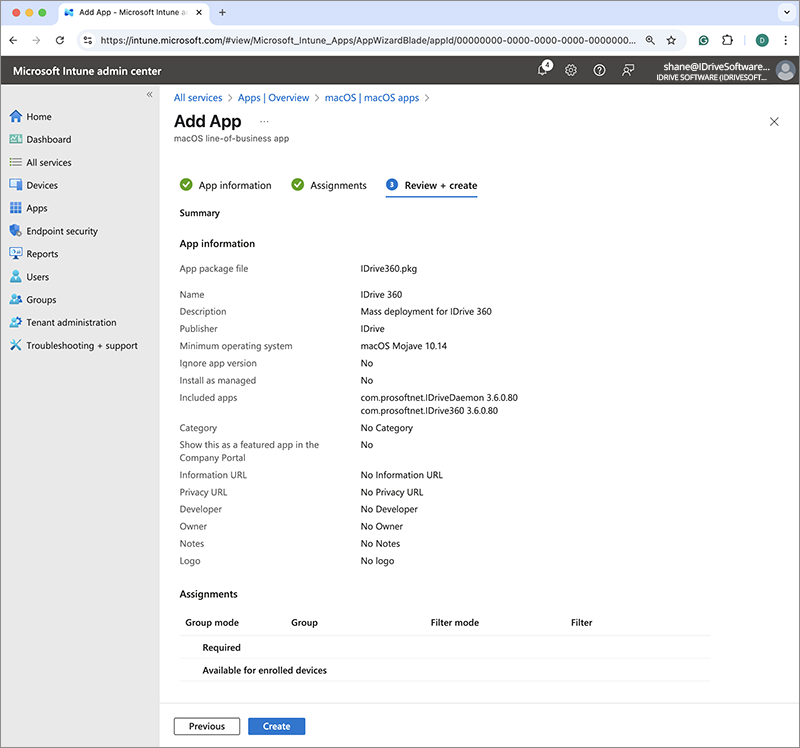
- Le package IDrive 360 sera téléchargé et enregistré.
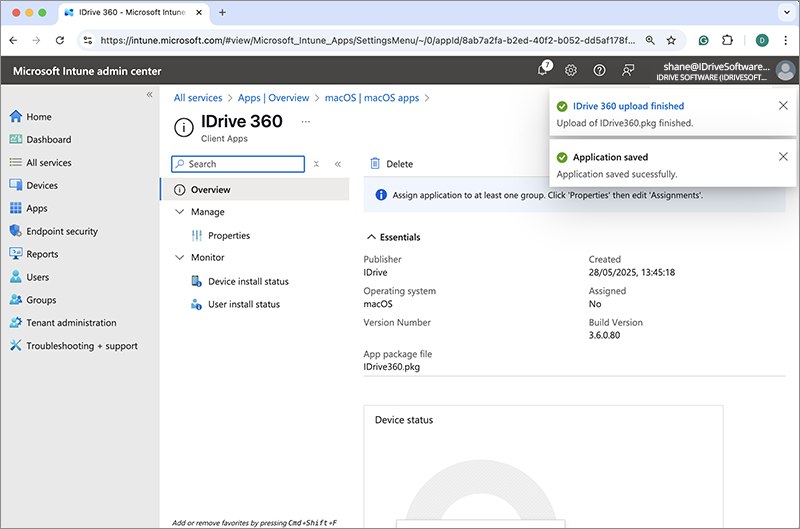
Déployer IDrive®Application 360 macOS PKG (non gérée) via Intune
- Connectez-vous auGestionnaire de points de terminaison Microsoftcentre d'administration.
- Accédez à « Applications » > « macOS ».
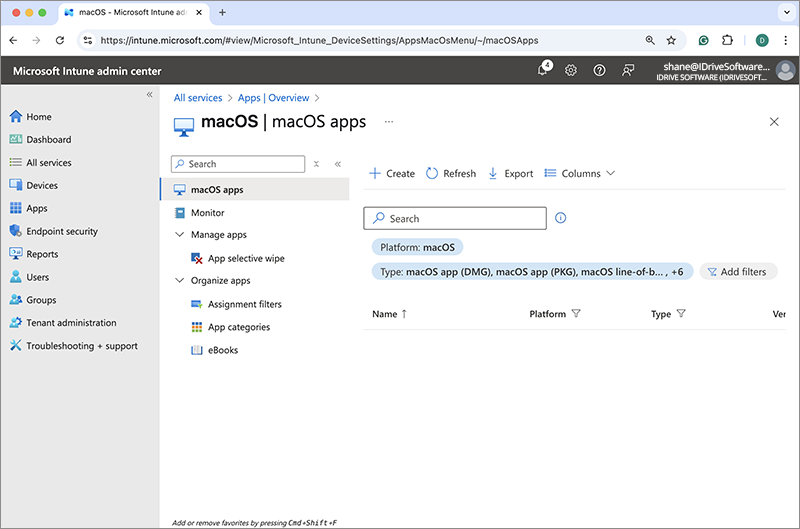
- Cliquez sur « Créer », sélectionnez « Application macOS (PKG) » dans la liste déroulante « Type d'application », puis cliquez sur « Sélectionner ».
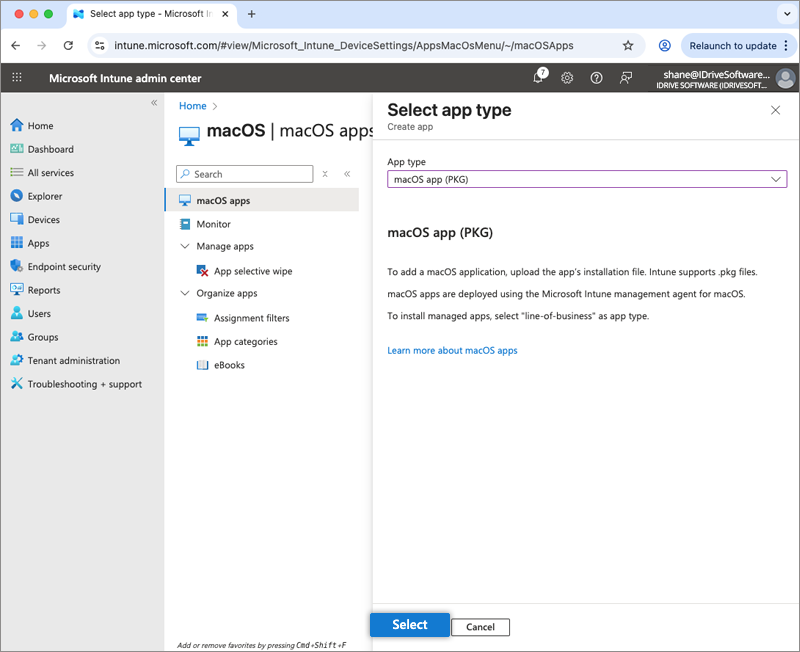
- Dans l'écran « Ajouter une application », cliquez sur « Sélectionner le fichier du package d'application ».
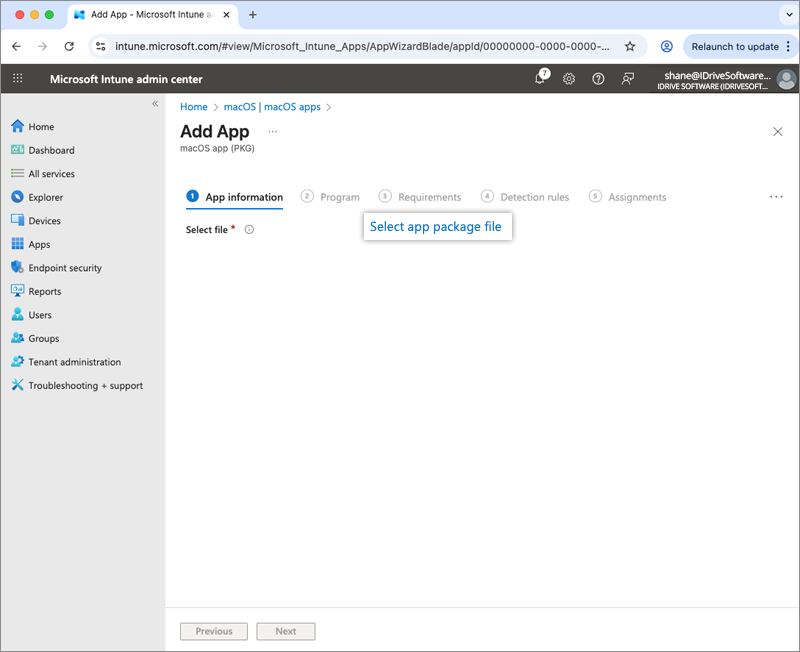
- Localisez le package IDrive 360 téléchargé sur votre ordinateur et cliquez sur « OK ». Vous serez redirigé vers la section « Informations sur l'application ».
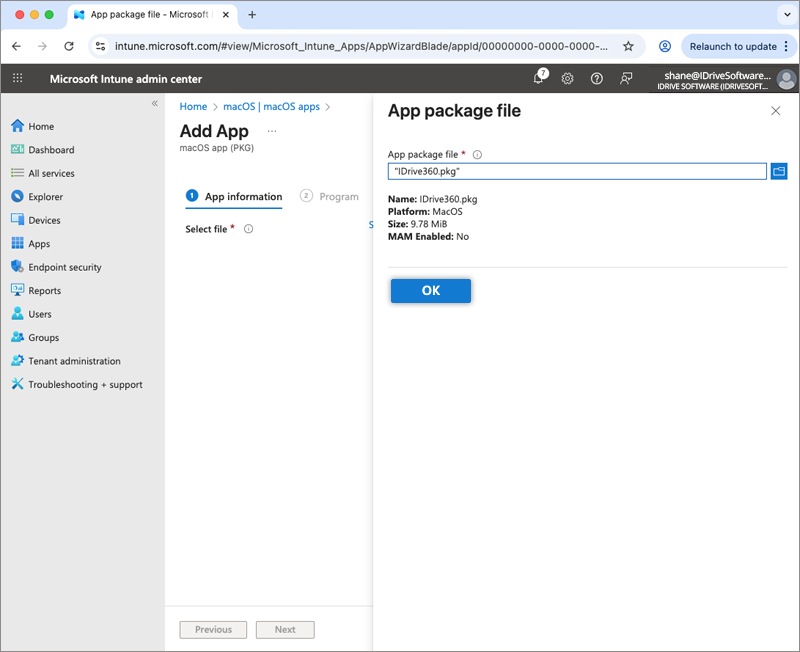
- Entrez les paramètres suivants :
un.Nom: IDrive 360
b.Description: Déploiement massif pour IDrive 360
c.Éditeur: IDrive
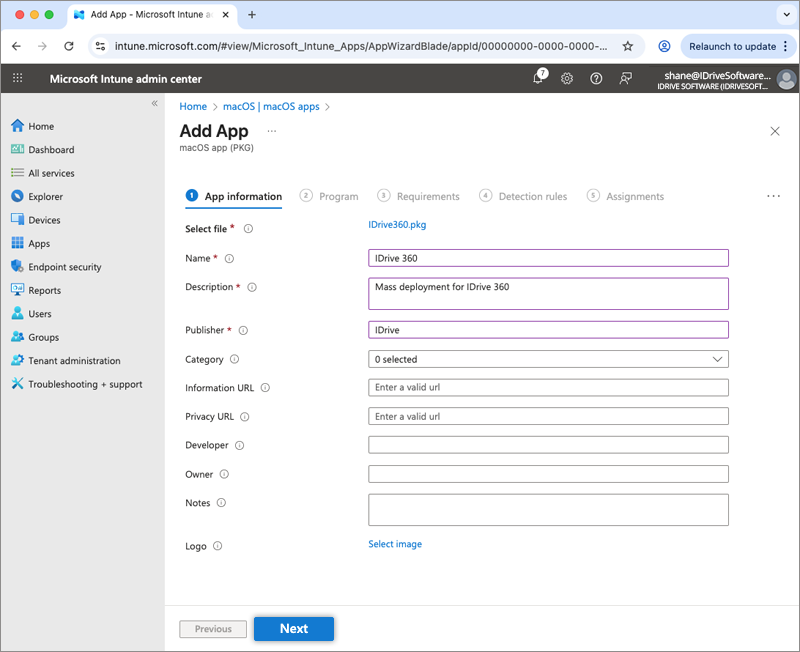
- Cliquez sur « Suivant ».
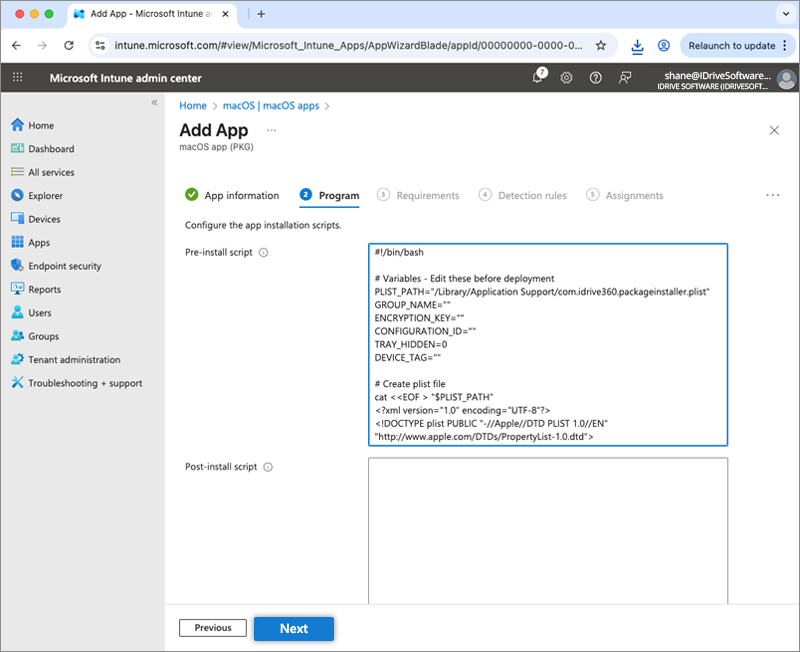
- Copiez lescénarioqui a été téléchargé précédemment et collez-le dans la case « Script de pré-installation ».
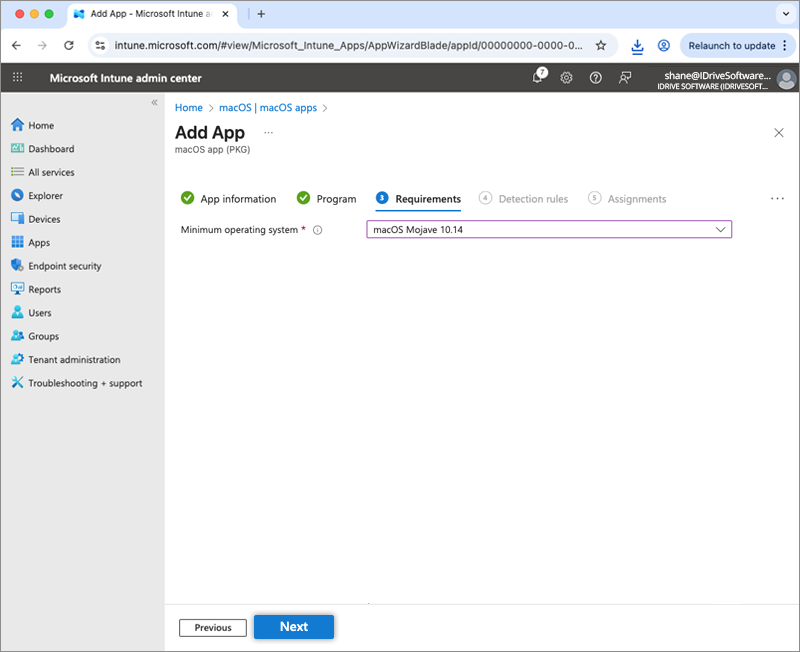
- Sélectionnez « macOS Mojave 10.14 » comme système d'exploitation minimum sous « Configuration requise ».
- Sélectionnez « Non » pour l'option « Ignorer la version de l'application ». Lorsque le package est téléchargé, trois applications sont répertoriées par défaut : « com.prosoftnet.IDriveDaemon », « com.prosoftnet.IDrive360 » et « com.prosoftnet.IDrive360 Monitor ». Cliquez
 à côté de « com.prosoftnet.IDrive360 » et « com.prosoftnet.IDrive360 Monitor » pour les supprimer, en ne conservant que « com.prosoftnet.IDriveDaemon ». Cliquez sur « Suivant ».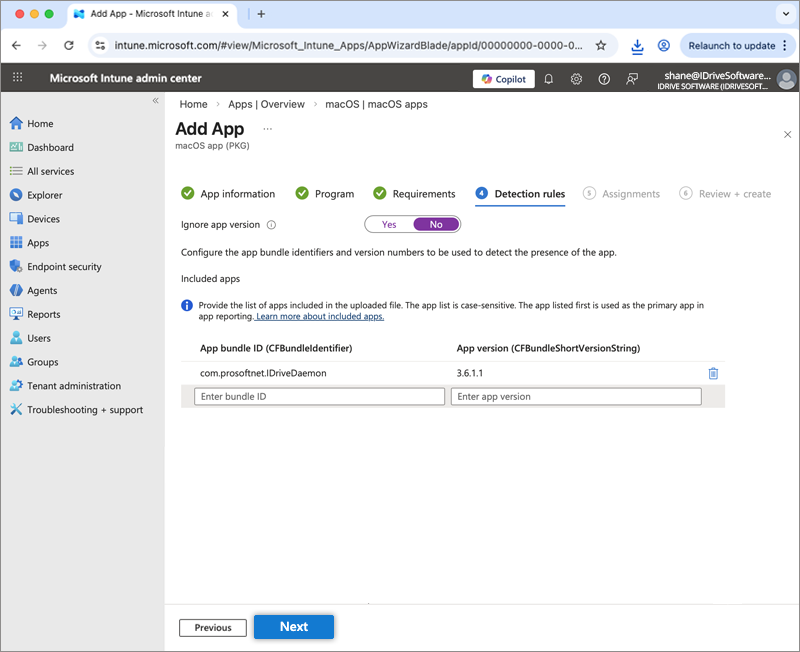
- Sous « Affectations », cliquez sur « + Ajouter un groupe », sélectionnez le groupe cible à déployer, puis cliquez sur « Sélectionner ». Vous pouvez également choisir « +Ajouter tous les utilisateurs » ou « +Ajouter tous les appareils » pour déployer l'application sur tous les utilisateurs ou appareils.
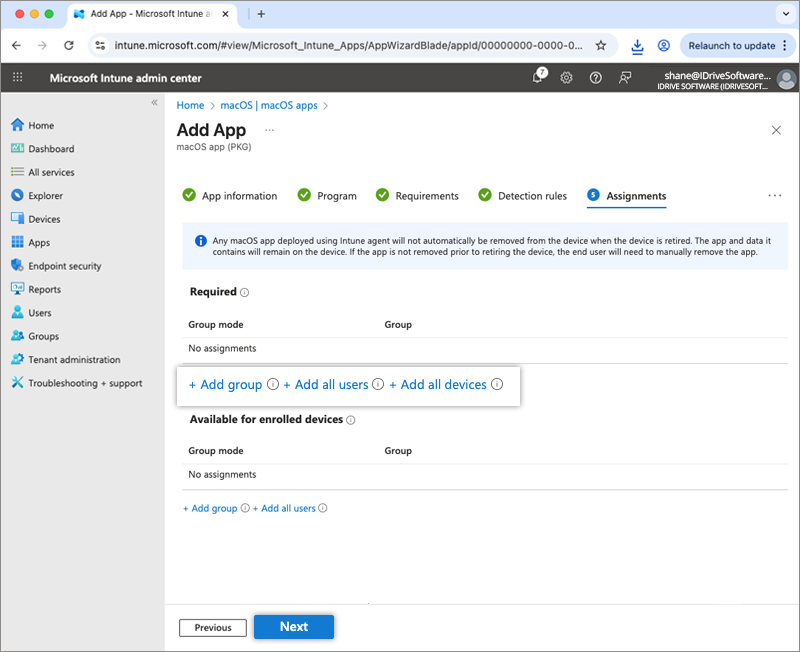
- Cliquez sur « Suivant ».
- Vérifiez les modifications et cliquez sur « Créer ».
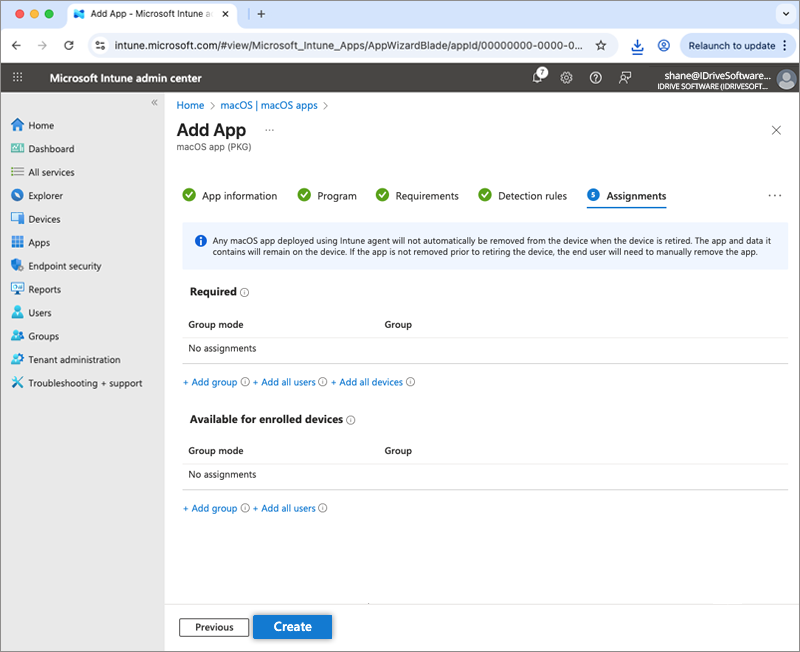
- Le package IDrive 360 sera téléchargé et enregistré.
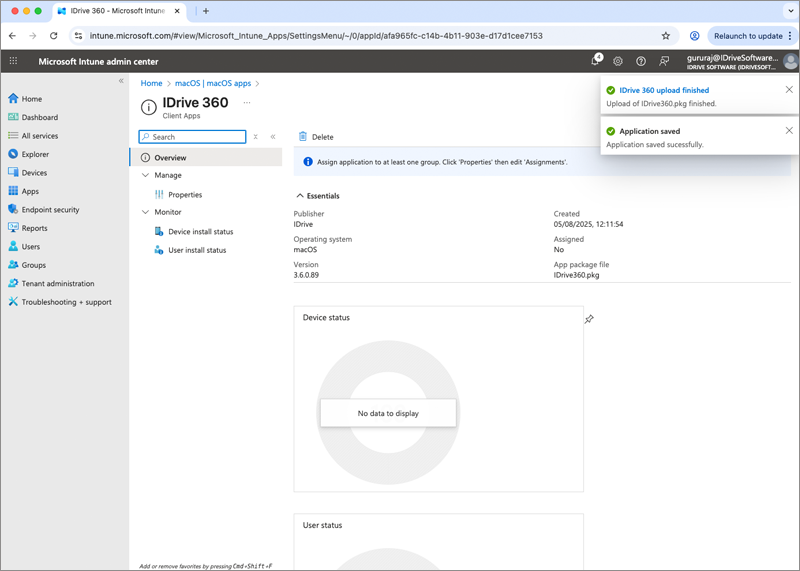
Le déploiement peut prendre un certain temps pour atteindre les appareils. Pour accélérer le processus, synchronisez manuellement les appareils Mac ou effectuez un redémarrage.
Apprendrecomment synchroniser depuis Microsoft Intuneou d'unAppareil MacOS.