Déployer IDrive® 360 via NinjaOne (anciennement Ninja RMM)
Configurez la sauvegarde et la récupération cloud pour vos endpoints Windows critiques en déployant IDrive® 360 via NinjaOne. Ajoutez l'application MSI IDrive® 360 à NinjaOne et installez-la à distance sur plusieurs ordinateurs.
Prérequis :
- Connectez-vous à votre compte IDrive 360, choisissez le type d'application à installer - suite complète ou client léger, puis téléchargez le package d'installation MSI.
- Identifiant de configuration copié depuis la section 'Add Computers' dans la console de sauvegarde.
Étapes de déploiement du package MSI IDrive® 360 avec NinjaOne
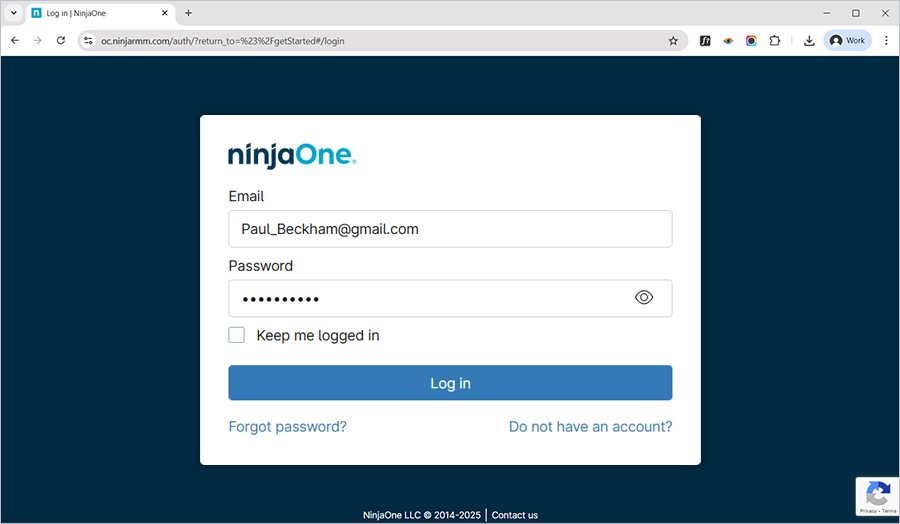
- Accédez au centre d'administration 'NinjaOne'. Entrez votre e-mail et votre mot de passe et cliquez sur 'Log in'.
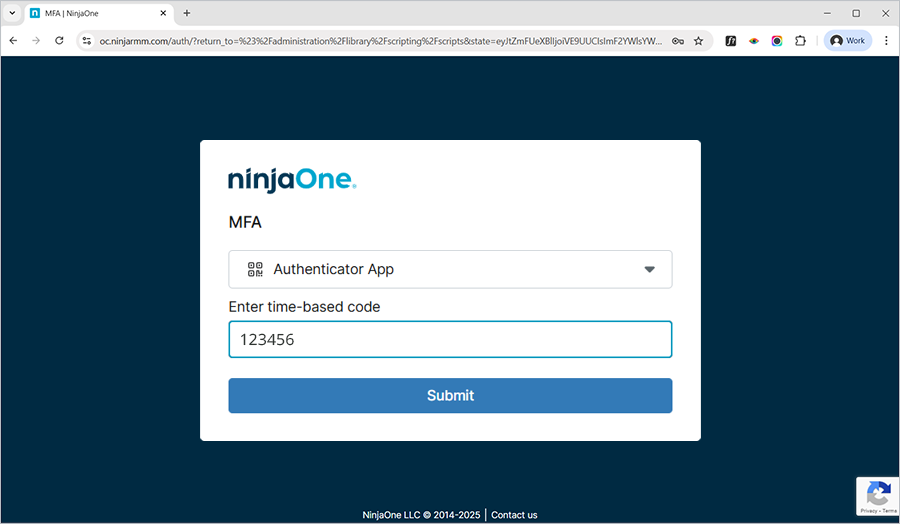
- Sous MFA, cliquez sur le menu déroulant et sélectionnez 'SMS' ou 'Authenticator'. Entrez le code de vérification à 6 chiffres reçu sur votre appareil d'authentification et cliquez sur 'Submit'.
- Après vous être connecté avec succès à NinjaOne, cliquez sur
 . Cliquez sur 'Administration' > 'Library' > 'Automation' pour ajouter le build IDrive360 téléchargé depuis le tableau de bord pour le déploiement via NinjaOne.
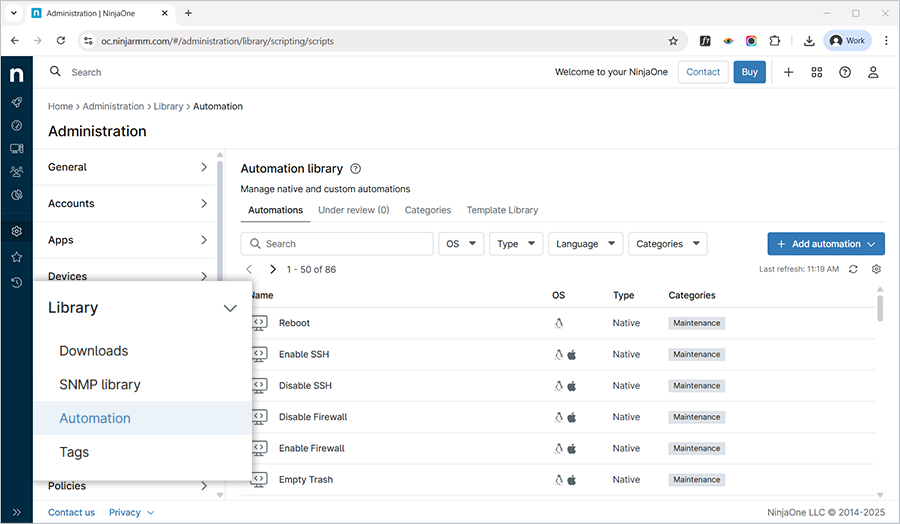
Remarque : Vous pouvez choisir entre un client léger et un client complet selon les besoins.
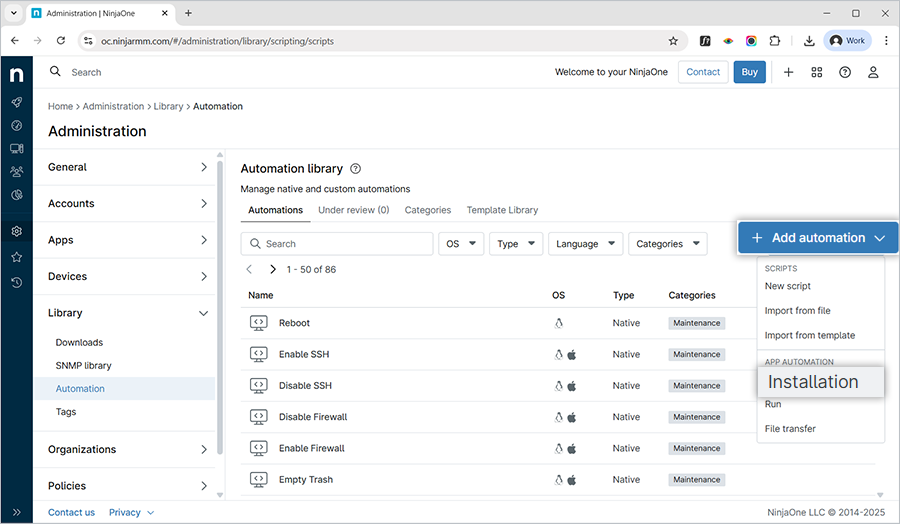
- Du côté droit de la section 'Automation library', cliquez sur le menu déroulant '+Add Automation' et sélectionnez 'Installation'.
- Dans la fenêtre contextuelle 'Install application', sous l'onglet 'General',
- Nom : IDrive® 360
- Description : Déploiement en masse pour IDrive® 360
- Sélectionnez 'Windows' comme système d'exploitation.
- Sélectionnez l'architecture OS correspondante (64 bits/32 bits/Tout).
- Cliquez sur 'Choose installer file', sélectionnez le fichier d'installation et cliquez sur 'Open'.
- Sélectionnez 'System' dans le menu déroulant 'Run as'.
- Insérez les arguments encapsulés nécessaires dans la section 'Parameters (Optional)'.
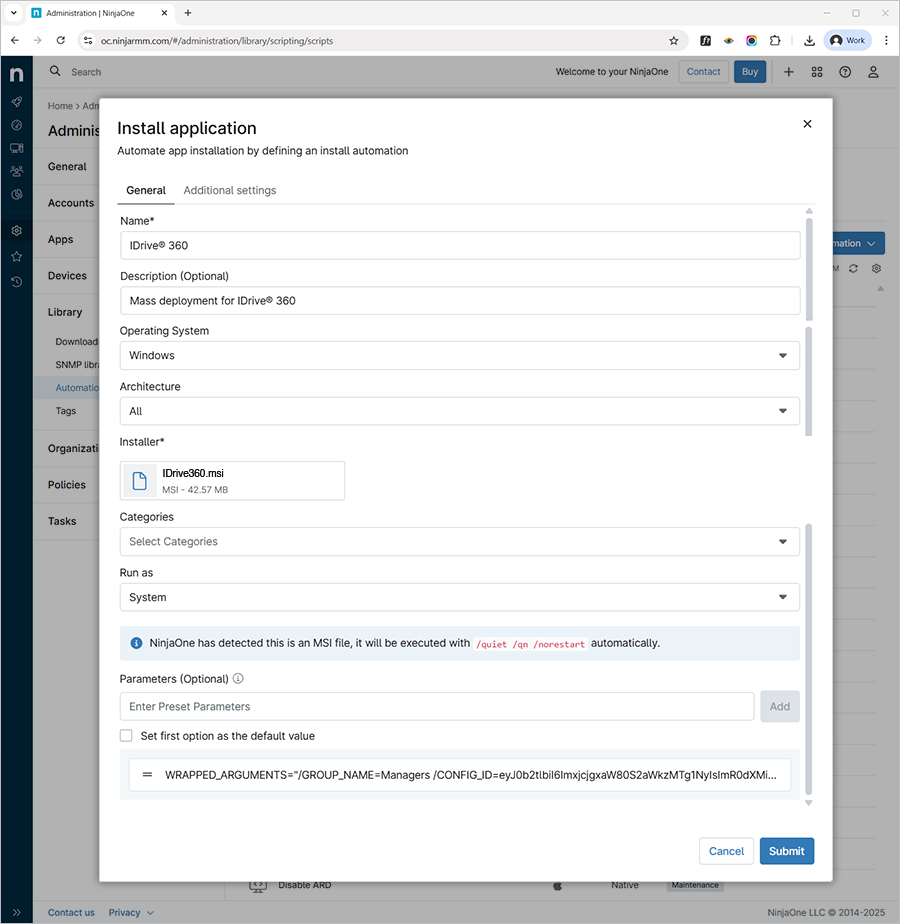
- Dans le champ 'Parameters (Optional)', entrez les arguments de ligne de commande selon le format ci-dessous et cliquez sur 'Add'.
Syntaxe
WRAPPED_ARGUMENTS="/CONFIG_ID=eyJ0b2tlbiI6ImxjcjgxaW80S2aWkzMTg1NyIsImR0dXMiOnRydWUsImb25SZXF1aXJlZCI6ZmFsc2V9"
Remarque : CONFIG_ID est un paramètre obligatoire pour déployer le MSI IDrive® 360 via NinjaOne. Les autres paramètres - GROUP_NAME, PVT_KEY, DEVICE_TAG et /nodesktopicon - sont facultatifs et peuvent être inclus selon les besoins.
Exemple de commande :
WRAPPED_ARGUMENTS="/GROUP_NAME=Managers /CONFIG_ID=eyJ0b2tlbiI6ImxjcjgxaW80S2aWkzMTg1NyIsImR0dXMiOnRydWUsImb25SZXF1aXJlZCI6ZmFsc2V9 /PVT_KEY=123456"
Les paramètres et leurs descriptions sont donnés ci-dessous :
Paramètres DescriptionWRAPPED_ARGUMENTS Cet argument est utilisé pour définir les paramètres de ligne de commande. Les arguments de ligne de commande doivent toujours commencer par un argument encapsulé entre guillemets doubles.CONFIG_ID Il s'agit de l'identifiant de configuration unique copié depuis la section 'Add Computers' dans la console de sauvegarde./nodesktopicon Empêche la création du raccourci bureau IDrive® 360. Par défaut, l'icône du bureau est créée.GROUP_NAME *Nom du groupe auquel l'ordinateur sera assigné. Ici, le nom de groupe utilisé dans l'exemple est 'Managers'.PVT_KEY Si l'installation est configurée avec une clé de chiffrement privée, ce paramètre doit également être transmis avec la clé de chiffrement.DEVICE_TAG Si l'installation est configurée avec un tag d'appareil, le nom du tag correspondant doit être transmis pour qu'il apparaisse dans la colonne 'Email Address/Tag Name' dans le tableau de bord IDrive® 360.Remarque : En cas d'inexistence du nom de groupe, un nouveau groupe sera créé avec le nom soumis, et l'ordinateur lui sera assigné.
- Cliquez sur 'Submit'.
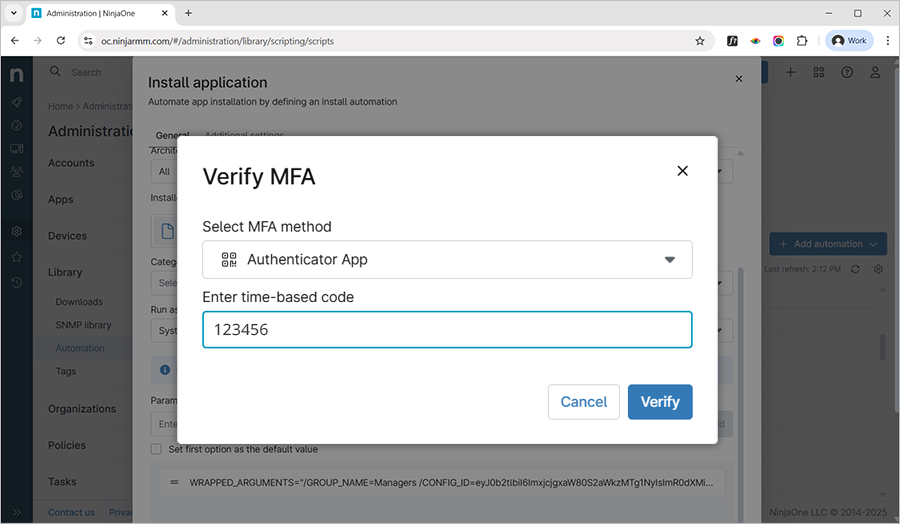
- Entrez le code de vérification à 6 chiffres lorsque vous y êtes invité et cliquez sur 'Verify' pour terminer l'authentification multifacteur.
Le téléchargement du fichier d'installation commence et la barre de progression indique son état.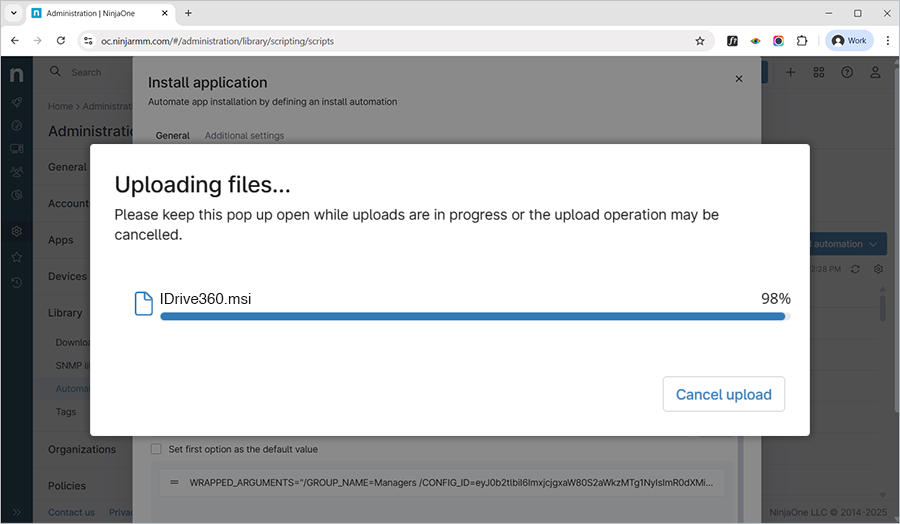
- Une fenêtre contextuelle 'Automation processing' apparaît, indiquant que votre fichier d'installation a été soumis pour traitement. Cliquez sur 'Close' pour fermer la fenêtre ou cliquez sur 'View status' pour consulter l'état de l'installation de votre package.
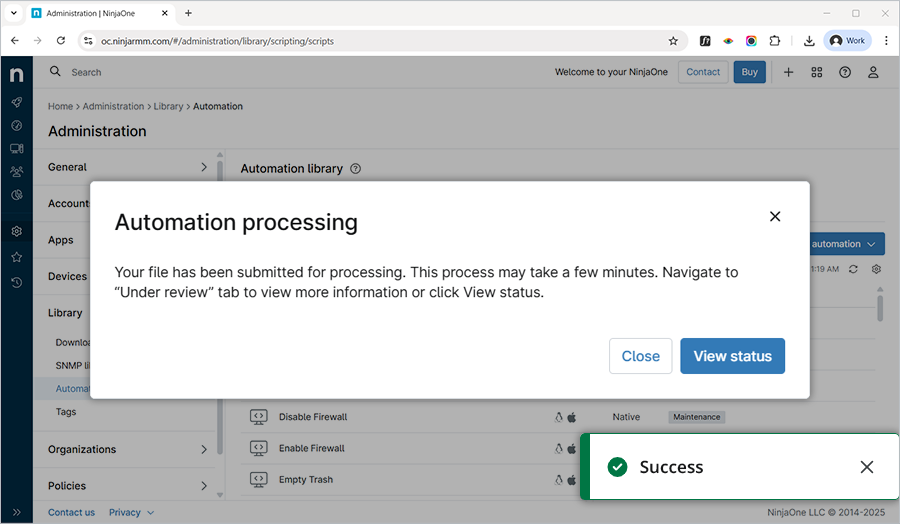
- Attendez que le fichier MSI IDrive® 360 finisse de se télécharger et que l'application soit sauvegardée.
Il peut s'écouler un certain temps avant que les machines reçoivent le package de déploiement.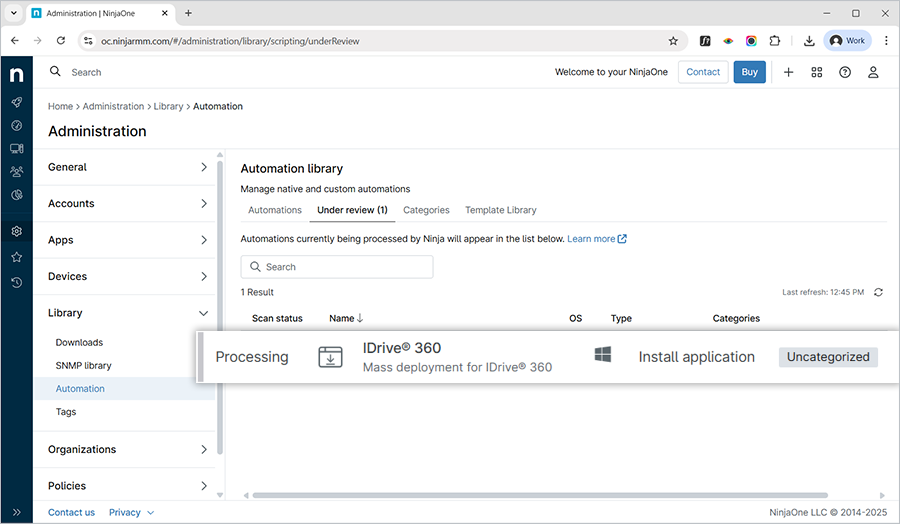
- Une fois le fichier MSI IDrive® 360 ajouté avec succès, accédez à 'Devices' dans le centre d'administration NinjaOne, sélectionnez l'appareil ou les groupes correspondants et cliquez sur
 .
.
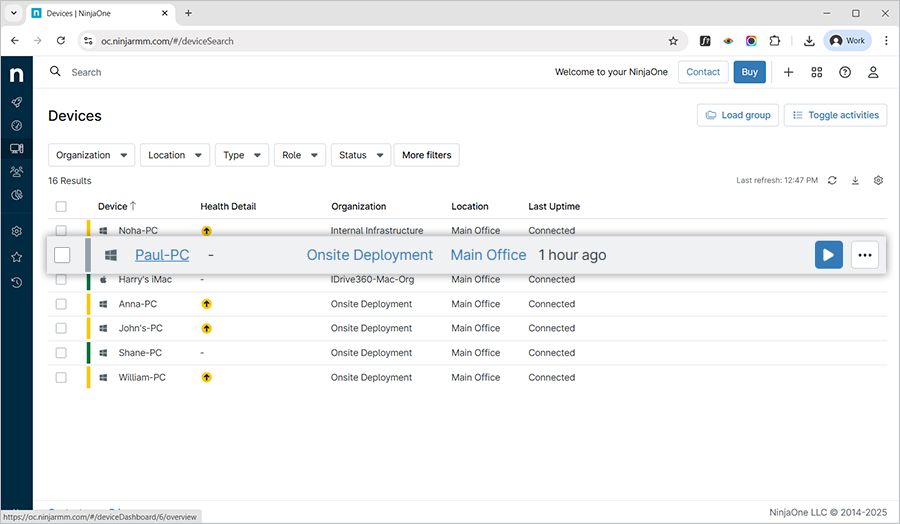
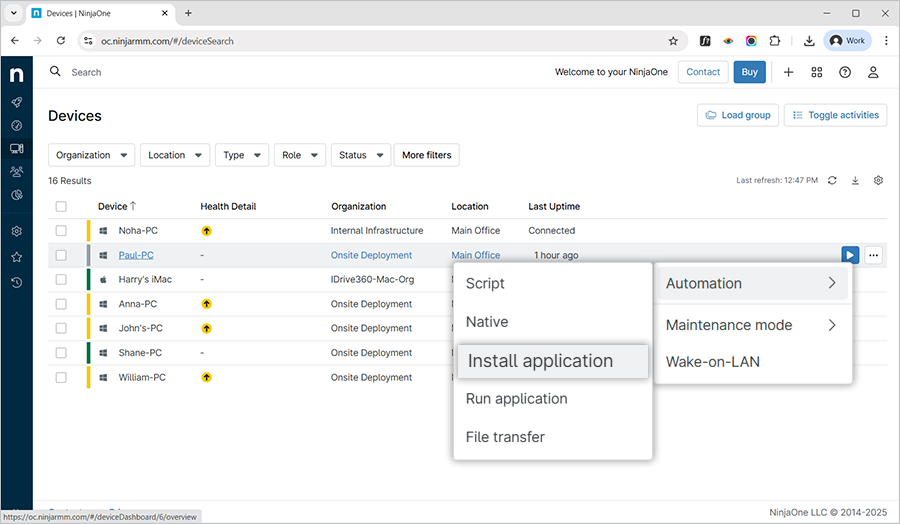
- Cliquez sur > 'Automation' > 'Install application'.
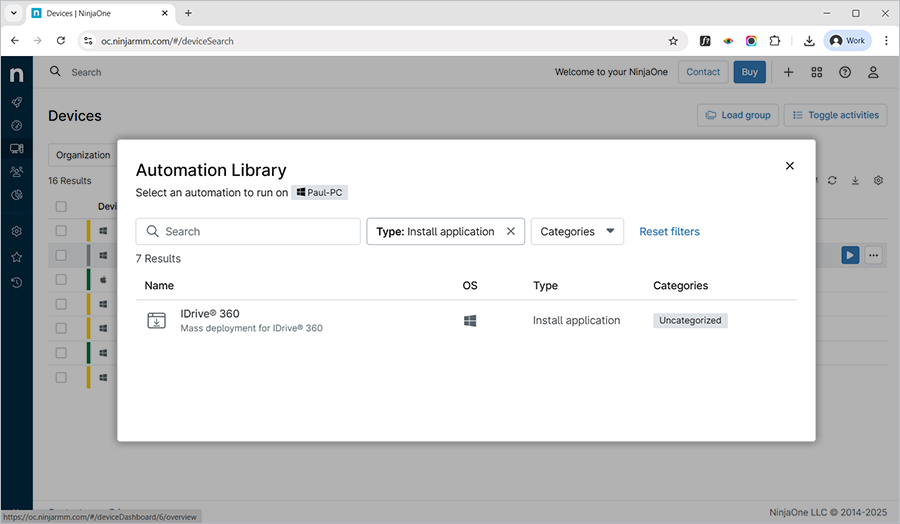
- Dans la fenêtre contextuelle 'Automation Library', cliquez sur le build MSI que vous venez d'ajouter.
- La fenêtre contextuelle du build apparaît. Cliquez sur le menu déroulant 'Run as' et sélectionnez 'System'. Cliquez sur 'Preset parameter' dans le menu déroulant et sélectionnez le paramètre correspondant. Cliquez sur 'Run'.
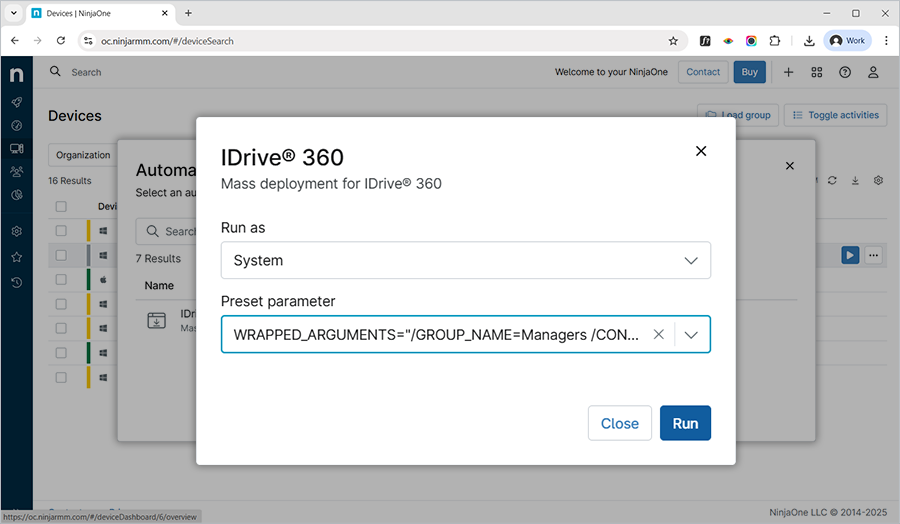
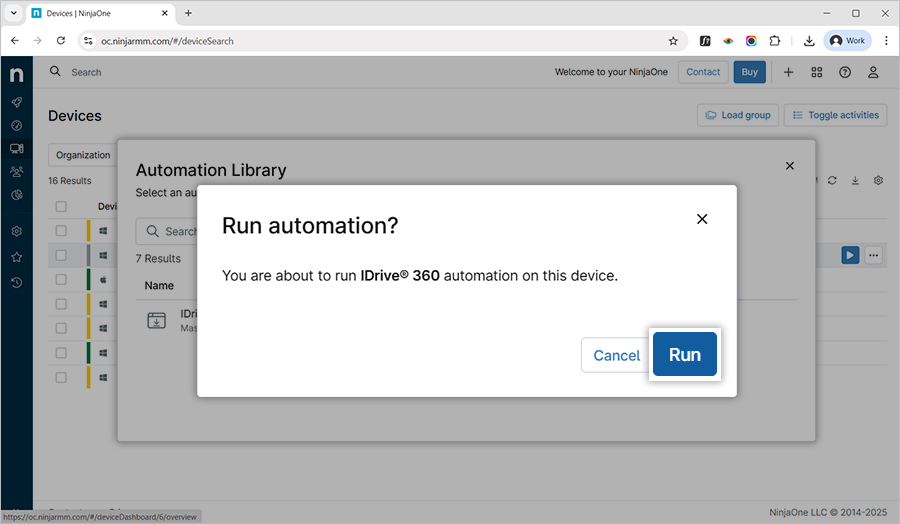
- Une fenêtre de confirmation apparaît. Cliquez sur 'Run' pour exécuter l'automatisation pour l'appareil sélectionné. En fonction de la sélection effectuée, l'application sera installée en conséquence.L'automatisation est maintenant en cours de traitement.
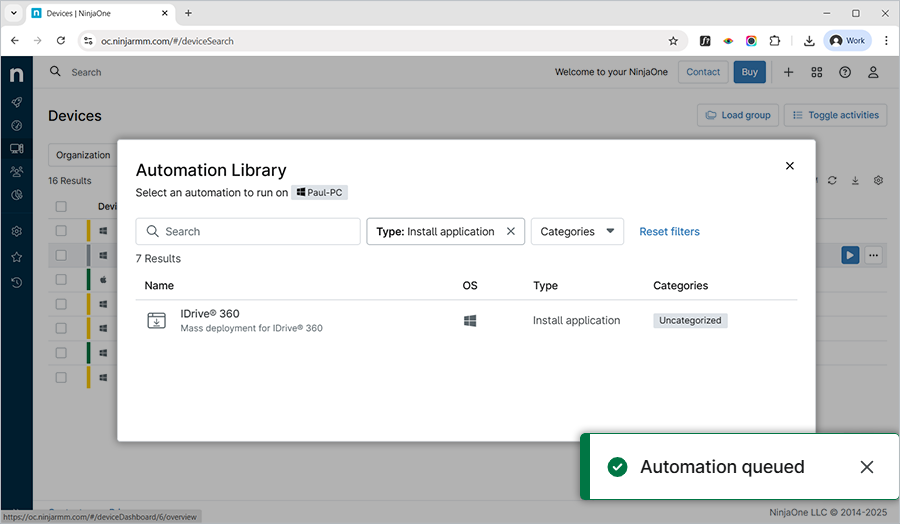
- Une fois l'application IDrive® 360 installée avec succès, vérifiez l'appareil dans le tableau de bord IDrive® 360. La machine sera enregistrée dans le tableau de bord sous 'Devices' > 'Computers'.
Il peut s'écouler un certain temps avant que les machines reçoivent le package de déploiement. Pour accélérer le processus, vous pouvez synchroniser manuellement les appareils Windows 10 ou effectuer un redémarrage.
