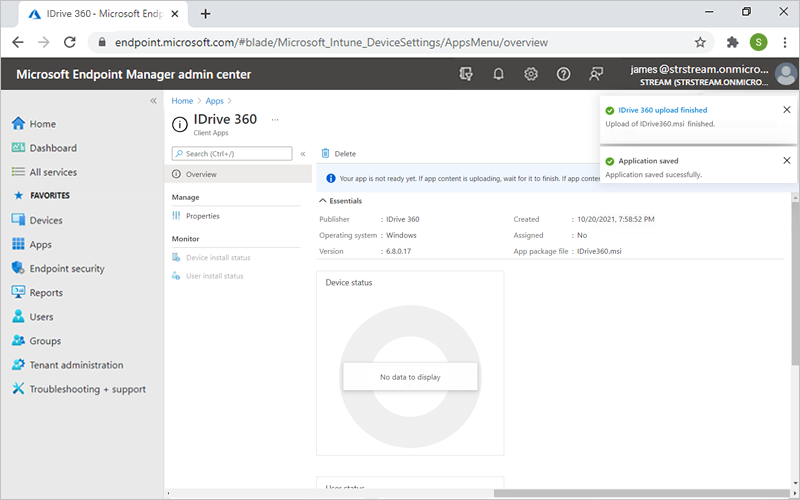
Déployer IDrive®360 via Microsoft Intune
Configurez la sauvegarde et la restauration dans le cloud pour vos points de terminaison Windows critiques en déployant IDrive®360 via Microsoft Intune. Ajouter le IDrive®360 MSI sur Microsoft Intune et installez-la à distance sur plusieurs ordinateurs.
Prérequis :
- Connectez-vous à votre compte IDrive 360, choisissez le type d'application que vous souhaitez installer -suite complète ou client léger, puis téléchargez le package d'installation MSI. Vous pouvez également cliquer sur le bouton « Copier le lien » pour copier le lien d'installation.
- ID de configuration copié à partir de la section « Ajouter des ordinateurs » dans la console de sauvegarde.
Étapes pour déployer l'IDrive®Package 360 MSI utilisant Microsoft Intune
- Connectez-vous au« Gestionnaire de points de terminaison Microsoft »centre d'administration.
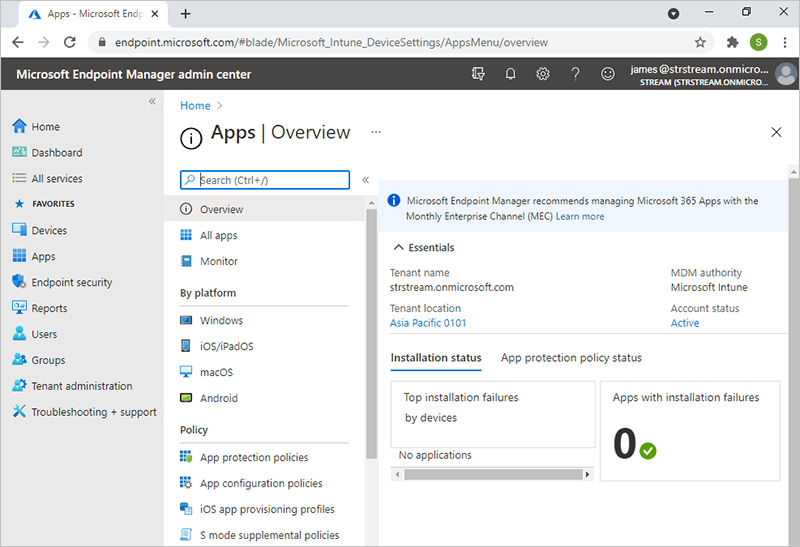
- Accédez à « Applications » > « Windows ».
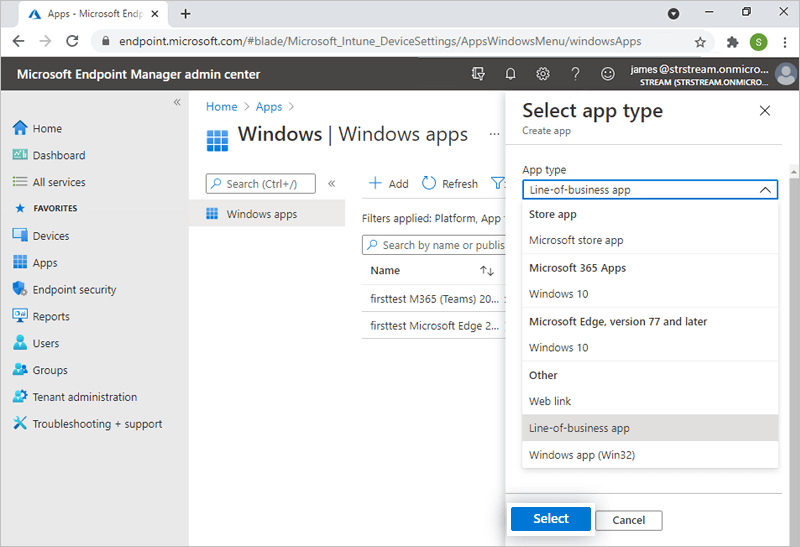
- Cliquez sur « Ajouter » et choisissez « Application métier » dans la liste déroulante. Cliquez sur « Sélectionner ».
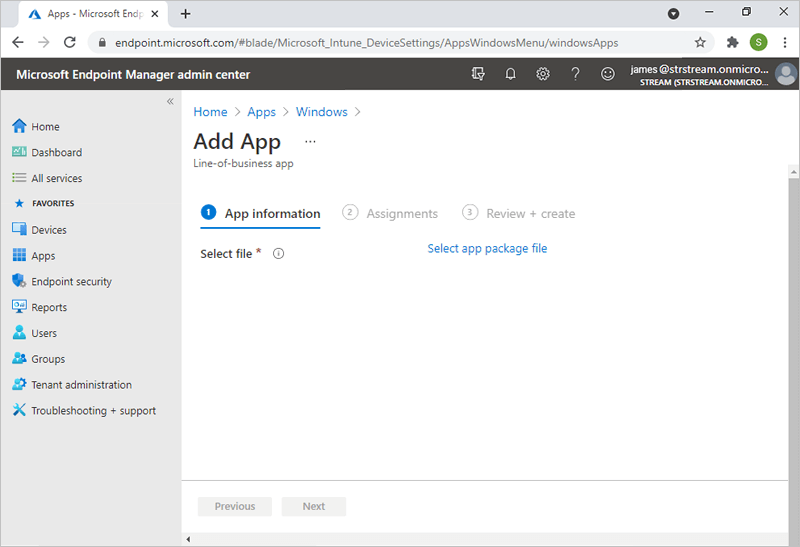
- Dans l'écran « Ajouter une application », cliquez sur « Sélectionner le fichier du package d'application ».
- Localisez l'IDrive téléchargé®Package d'installation 360 MSI sur votre ordinateur et cliquez sur « OK ».
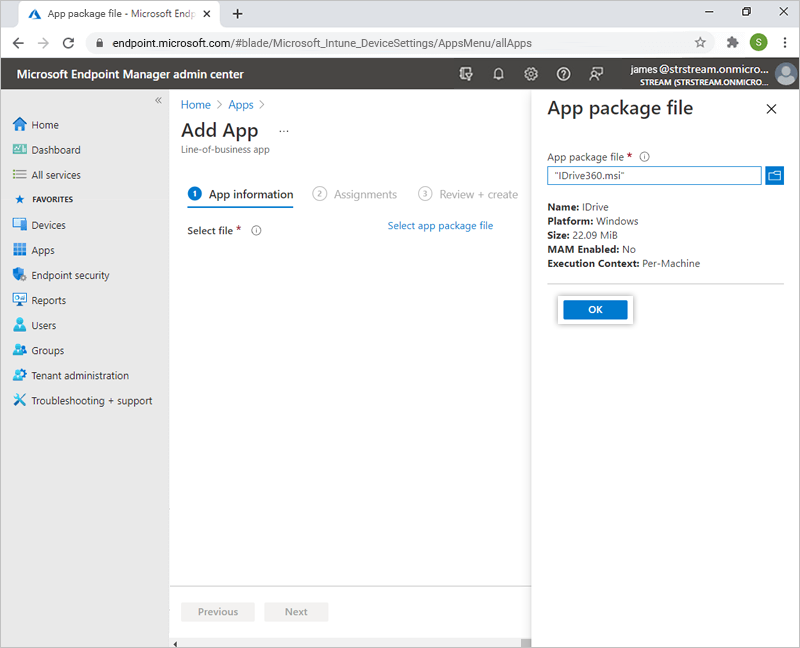
- Vous serez dirigé vers la « section Informations sur l’application ». Ajoutez les paramètres suivants :
Nom:IDrive® 360
Description:Déploiement de masse pour IDrive® 360
Éditeur:IDrive
Contexte d'installation de l'application :Il est défini sur « Appareil »
Ignorer la version de l'application :Non
Arguments de ligne de commande :
Syntaxe
WRAPPED_ARGUMENTS="/CONFIG_ID=eyJ0b2tlbiI6ImxjcjgxaW80S2aWkzMTg1NyIsImR0dXMiOnRydWUsImb25SZXF1aXJlZCI6ZmFsc2V9
Note:CONFIG_ID est un paramètre obligatoire pour le déploiement d'IDrive®360 MSI via Intune. D'autres paramètres - GROUP_NAME, PVT_KEY, DEVICE_TAG et /nodesktopicon - sont facultatifs et peuvent être inclus si nécessaire.
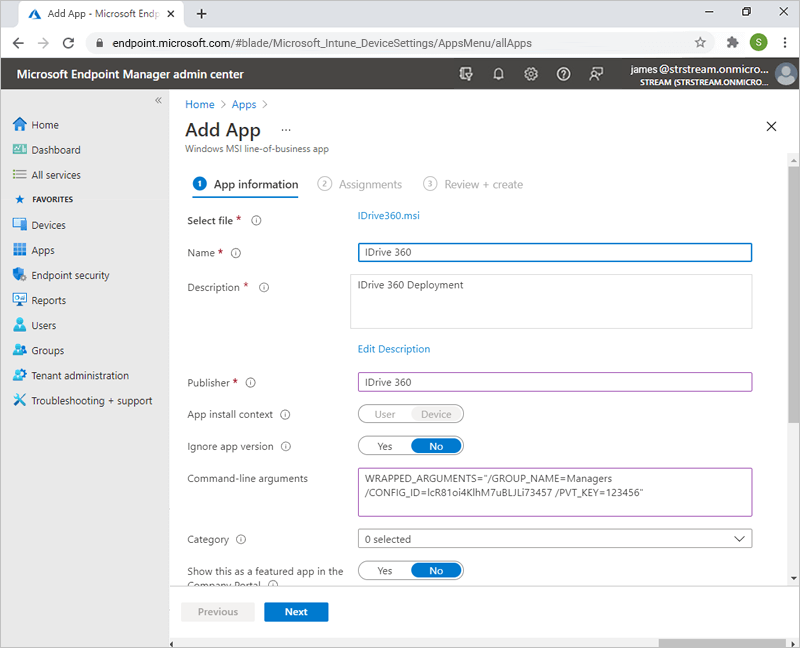
Exemple de commande :
WRAPPED_ARGUMENTS="/GROUP_NAME=Managers /CONFIG_ID=eyJ0b2tlbiI6ImxjcjgxaW80S2aWkzMTg1NyIsImR0dXMiOnRydWUsImb25SZXF1aXJlZCI6ZmFsc2V9 /PVT_KEY=123456"
Les paramètres et leurs descriptions sont donnés ci-dessous :
Paramètres DescriptionWRAPPED_ARGUMENTS Il s'agit d'un argument utilisé pour définir les paramètres de ligne de commande. Les arguments de ligne de commande doivent toujours commencer par un argument placé entre guillemets doubles.CONFIG_ID Il s'agit de l'ID de configuration unique copié à partir de la section « Ajouter des ordinateurs » dans la console de sauvegarde./icône de nœud de bureau Empêche la création du raccourci sur le bureau IDrive® 360. Par défaut, l'icône du bureau est créée.GROUP_NAME *Nom du groupe auquel l'ordinateur sera affecté. Ici, le nom du groupe utilisé dans l'exemple est « Managers ».PVT_KEY Si l'installation est configurée avec une clé de chiffrement privée, ce paramètre doit également être transmis avec la clé de chiffrement.DEVICE_TAG Si l'installation est configurée avec un tag de périphérique, le nom du tag correspondant doit être transmis pour qu'il apparaisse dans la colonne « Adresse e-mail/Nom du tag » dans IDrive.®Tableau de bord 360.Note:
Si le nom du groupe n'existe pas, un nouveau groupe sera créé avec le nom soumis et l'ordinateur lui sera attribué. - Cliquez sur « Suivant ».
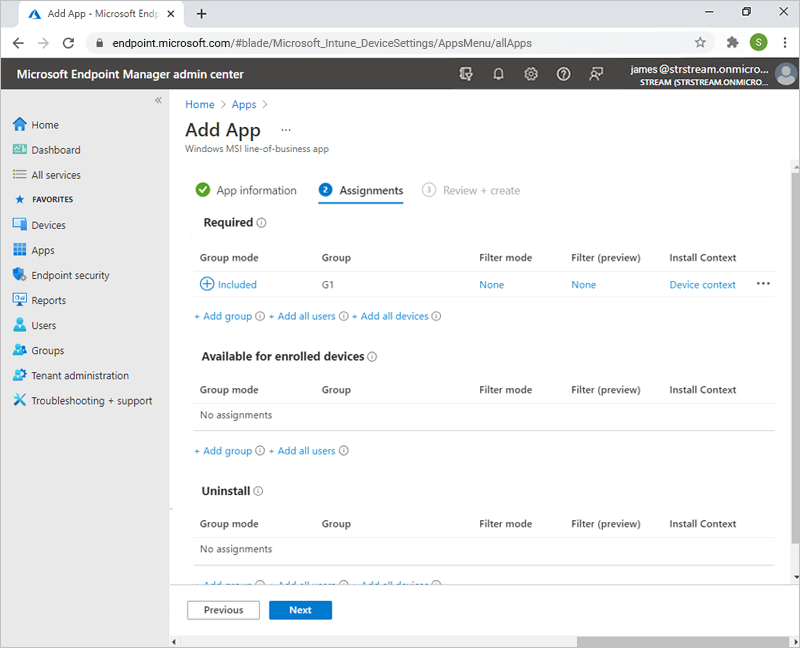
- Cliquez sur « +Ajouter un groupe ». Choisissez le groupe à déployer et cliquez sur « Sélectionner ». Vous pouvez également sélectionner « +Ajouter tous les utilisateurs » ou « +Ajouter tous les appareils » si vous souhaitez déployer l'application pour tous les utilisateurs ou tous les appareils, respectivement.
- Cliquez sur « Suivant ».
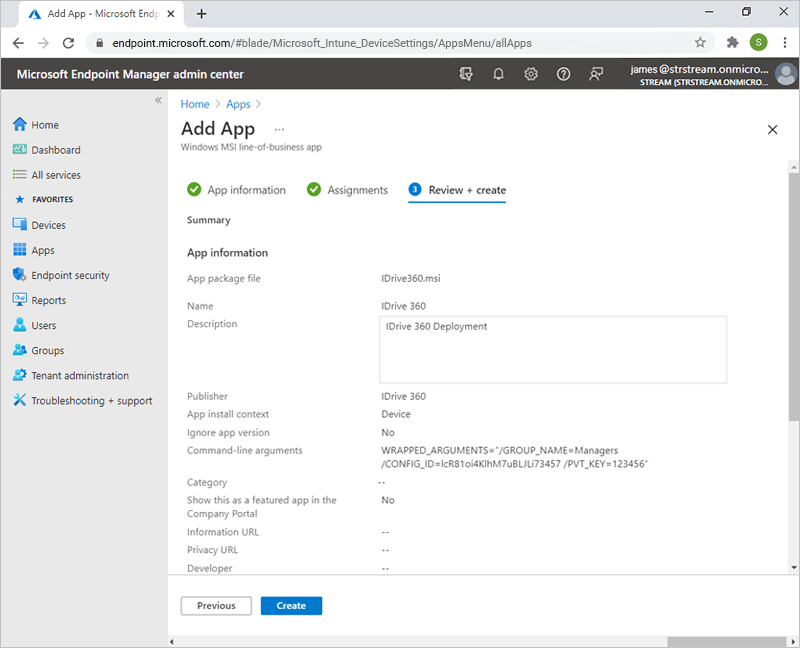
- Vérifiez les modifications et cliquez sur « Créer ».
- Attendez l'IDrive®360 MSI pour terminer le téléchargement et pour que l'application soit enregistrée.La réception du package de déploiement par les machines peut prendre un certain temps. Pour accélérer le processus, vous pouvez synchroniser manuellement les appareils Windows 10 ou effectuer un redémarrage. Apprendrecomment synchroniser depuis Microsoft Intuneou via unOrdinateur Windows 10.