Déployer IDrive®360 via NinjaOne (anciennement Ninja RMM)
Utilisez NinjaOne pour déployer à distance l'IDrive®Application 360 sur plusieurs appareils ou groupes Mac.
Prérequis :
- Connectez-vous à votre IDrive®360 et téléchargez le package de déploiement de masse.
- Vous pouvez également cliquer sur le bouton « Copier le lien » pour copier l'URL d'installation directe.
Connectez-vous au centre d'administration NinjaOne
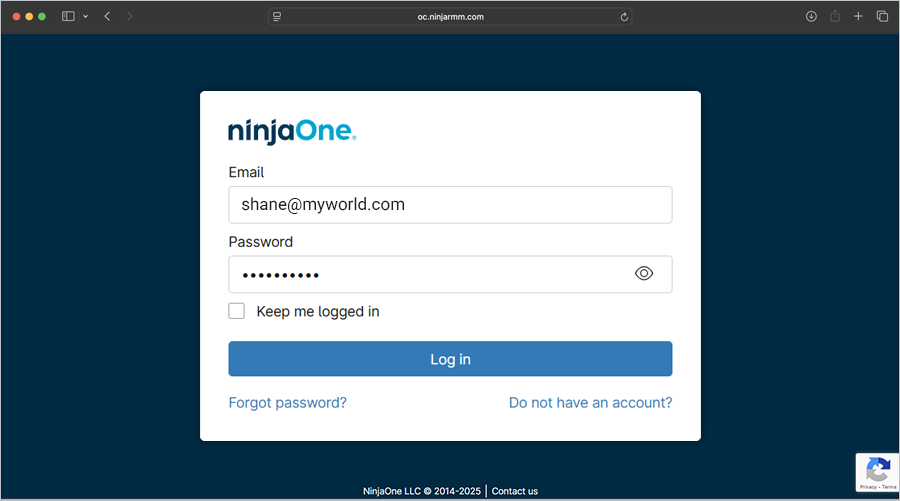
- Accédez au centre d'administration « NinjaOne ». Entrez votre e-mail et votre mot de passe et cliquez sur « Connexion ».
- Sous MFA, cliquez sur la liste déroulante et sélectionnez « SMS » ou « Authentificateur ». Saisissez le code de vérification à 6 chiffres reçu sur votre dispositif d'authentification et cliquez sur « Soumettre ».

Activer l'accès complet au disque et autoriser en arrière-plan à l'aide de la stratégie NinjaOne
- Après vous être connecté avec succès à NinjaOne, cliquez sur
 . Cliquez sur « Administration » > « Politiques ».
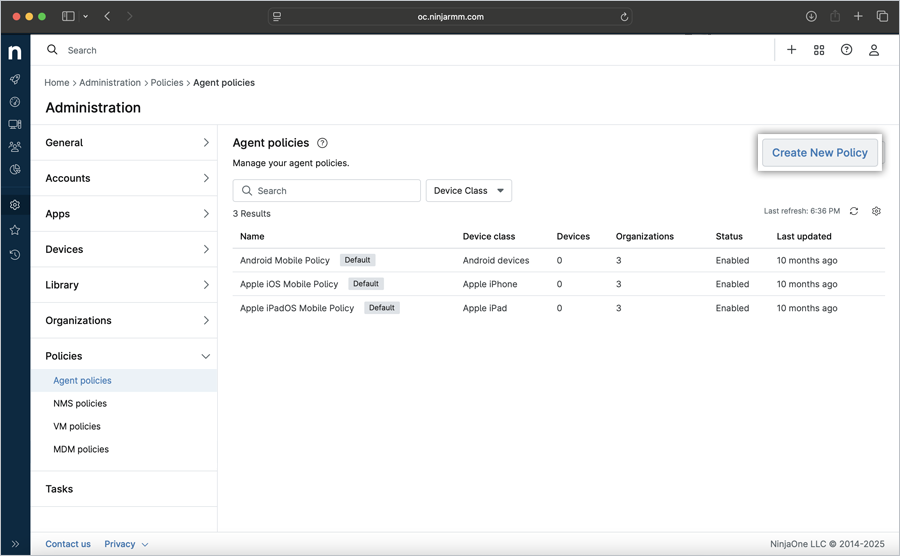
 - Sur le côté droit de la section « Politiques d'agent », cliquez sur « Créer une nouvelle politique ».
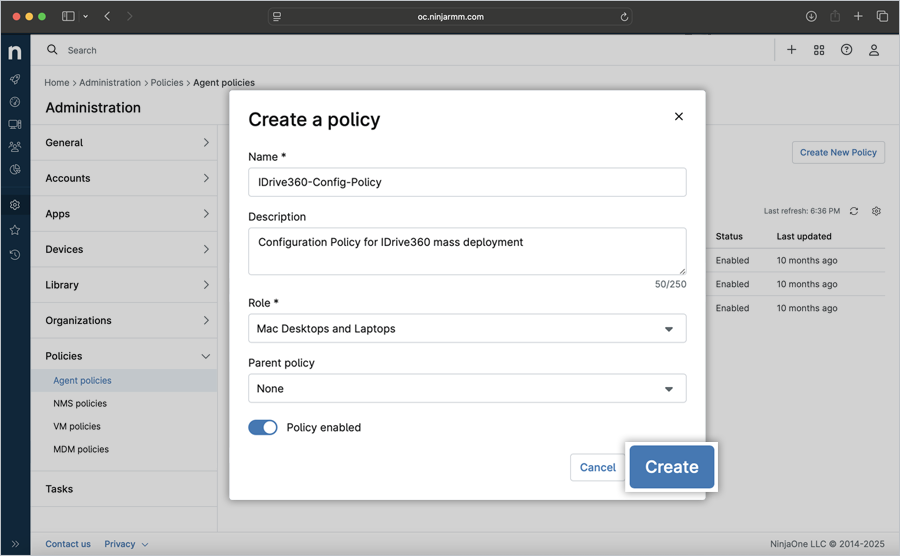
- Dans la fenêtre contextuelle « Créer une politique »,
- Nom : IDrive®Politique de configuration 360
- Description : Déploiement de masse pour IDrive®360 (facultatif)
- Cliquez sur le menu déroulant « Rôle » et sélectionnez « Ordinateurs de bureau et ordinateurs portables Mac ».
- Cliquez sur la liste déroulante « Stratégie parent » et sélectionnez la stratégie parent correspondante. Choisissez cette option uniquement si vous souhaitez hériter de la stratégie existante comme modèle et copier les paramètres configurés dans la nouvelle stratégie. Si aucune stratégie n’est sélectionnée, la nouvelle stratégie sera ajoutée sans hériter de la stratégie existante.
- Cliquez sur « Créer ».
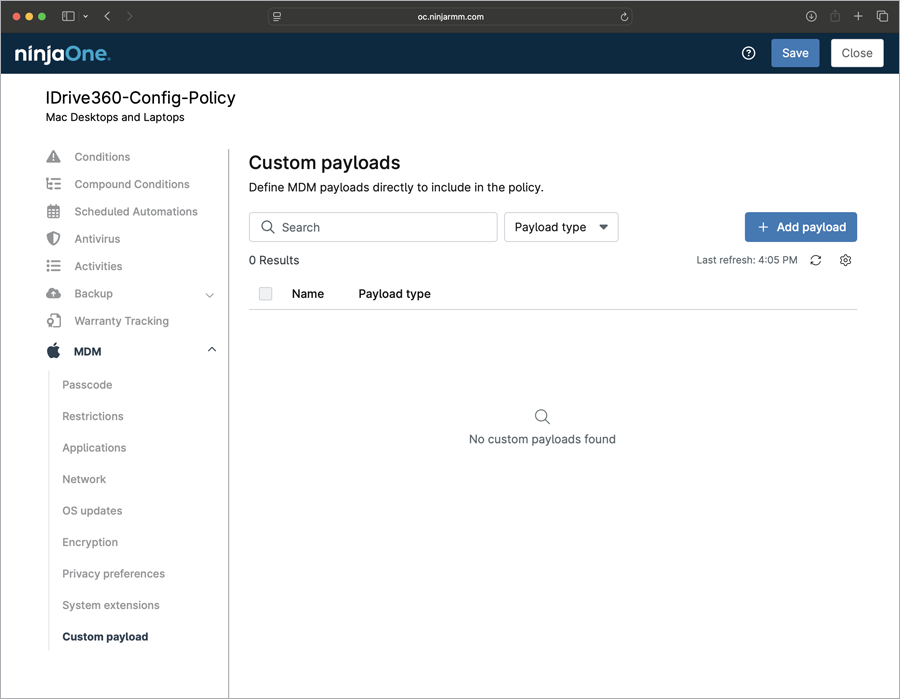
- Dans la fenêtre de stratégie nouvellement créée, cliquez sur « MDM » > « Charge utile personnalisée ». Cliquez sur « + Ajouter une charge utile ».
- Dans la fenêtre contextuelle « Ajouter une charge utile »,
- Entrez le nom de la charge utile (par exemple, IDrive360-Payload).
- Dans le champ 'Contenu', ajoutez le code suivant.
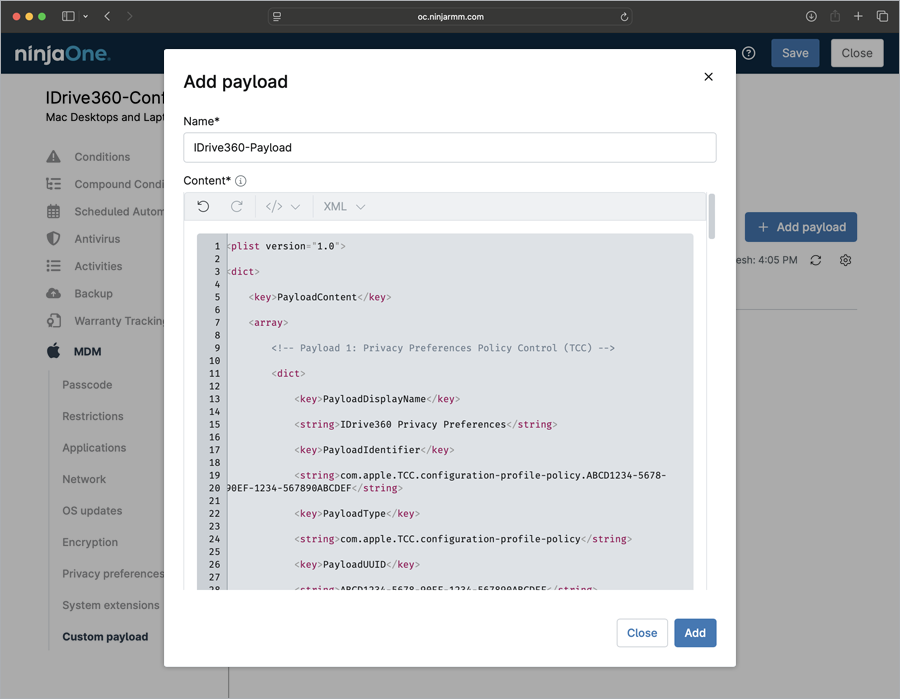
<plist version="1.0">
<dict>
    <key>PayloadContent</key>
    <array>
        <!-- Payload 1: Privacy Preferences Policy Control (TCC) -->
        <dict>
            <key>PayloadDisplayName</key>
            <string>IDrive360 Privacy Preferences</string>
            <key>PayloadIdentifier</key>
            <string>com.apple.TCC.configuration-profile-policy.ABCD1234-5678-90EF-1234-567890ABCDEF</string>
            <key>PayloadType</key>
            <string>com.apple.TCC.configuration-profile-policy</string>
            <key>PayloadUUID</key>
            <string>ABCD1234-5678-90EF-1234-567890ABCDEF</string>
            <key>PayloadVersion</key>
            <integer>1</integer>
            <key>Services</key>
            <dict>
                <!-- IDrive360: Allow Full Disk Access -->
                <key>SystemPolicyAllFiles</key>
                <array>
                    <!-- IDrive360 -->
                    <dict>
                        <key>Allowed</key>
                        <true/>
                        <key>CodeRequirement</key>
                        <string>identifier "com.prosoftnet.IDrive360" and anchor apple generic and certificate 1[field.1.2.840.113635.100.6.2.6] /* exists */ and certificate leaf[field.1.2.840.113635.100.6.1.13] /* exists */ and certificate leaf[subject.OU] = JWDCNYZ922</string>
                        <key>Comment</key>
                        <string>Allow IDrive360 Full Disk Access</string>
                        <key>IdentifierType</key>
                        <string>bundleID</string>
                        <key>Identifier</key>
                        <string>com.prosoftnet.IDrive360</string>
                    </dict>
                    <!-- IDriveDaemon -->
                    <dict>
                        <key>Allowed</key>
                        <true/>
                        <key>CodeRequirement</key>
                        <string>identifier "com.prosoftnet.IDriveDaemon" and anchor apple generic and certificate 1[field.1.2.840.113635.100.6.2.6] /* exists */ and certificate leaf[field.1.2.840.113635.100.6.1.13] /* exists */ and certificate leaf[subject.OU] = JWDCNYZ922</string>
                        <key>Comment</key>
                        <string>Allow IDriveDaemon Full Disk Access</string>
                        <key>IdentifierType</key>
                        <string>bundleID</string>
                        <key>Identifier</key>
                        <string>com.prosoftnet.IDriveDaemon</string>
                    </dict>
                </array>
            </dict>
        </dict>

        <!-- Payload 2: Service Management (Login Items) -->
        <dict>
            <key>PayloadDisplayName</key>
            <string>IDrive360 Login Item</string>
            <key>PayloadIdentifier</key>
            <string>com.apple.servicemanagement.A8C6C1C2-8A99-4B8B-9F7B-FA1234567890</string>
            <key>PayloadType</key>
            <string>com.apple.servicemanagement</string>
            <key>PayloadUUID</key>
            <string>A8C6C1C2-8A99-4B8B-9F7B-FA1234567890</string>
            <key>PayloadVersion</key>
            <integer>1</integer>
            <key>Rules</key>
            <array>
                <dict>
                    <key>RuleType</key>
                    <string>TeamIdentifier</string>
                    <key>RuleValue</key>
                    <string>JWDCNYZ922</string>
                </dict>
            </array>
        </dict>
    </array>

    <!-- Root-level profile settings -->
    <key>PayloadDisplayName</key>
    <string>IDrive360 Profile</string>
    <key>PayloadIdentifier</key>
    <string>com.prosoftnet.idrive360.2D8A4F71-1C9E-4B3D-A8B2-6F5C3E9D1A2C</string>
    <key>PayloadOrganization</key>
    <string>IDrive Incorporated</string>
    <key>PayloadRemovalDisallowed</key>
    <false/>
    <key>PayloadScope</key>
    <string>System</string>
    <key>PayloadType</key>
    <string>Configuration</string>
    <key>PayloadUUID</key>
    <string>2D8A4F71-1C9E-4B3D-A8B2-6F5C3E9D1A2C</string>
    <key>PayloadVersion</key>
    <integer>1</integer>
    <key>TargetDeviceType</key>
    <integer>5</integer>
    <key>PayloadEnabled</key>
    <true/>
</dict>
</plist>
- Cliquez sur « + Ajouter ». La charge utile personnalisée a été ajoutée avec succès.
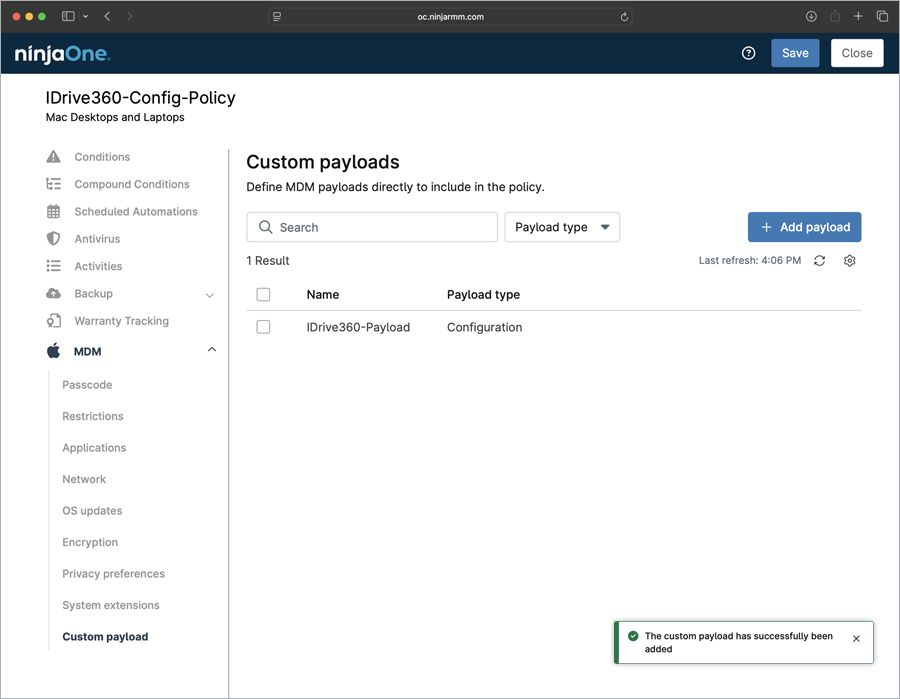
- Cliquez sur « Enregistrer ».
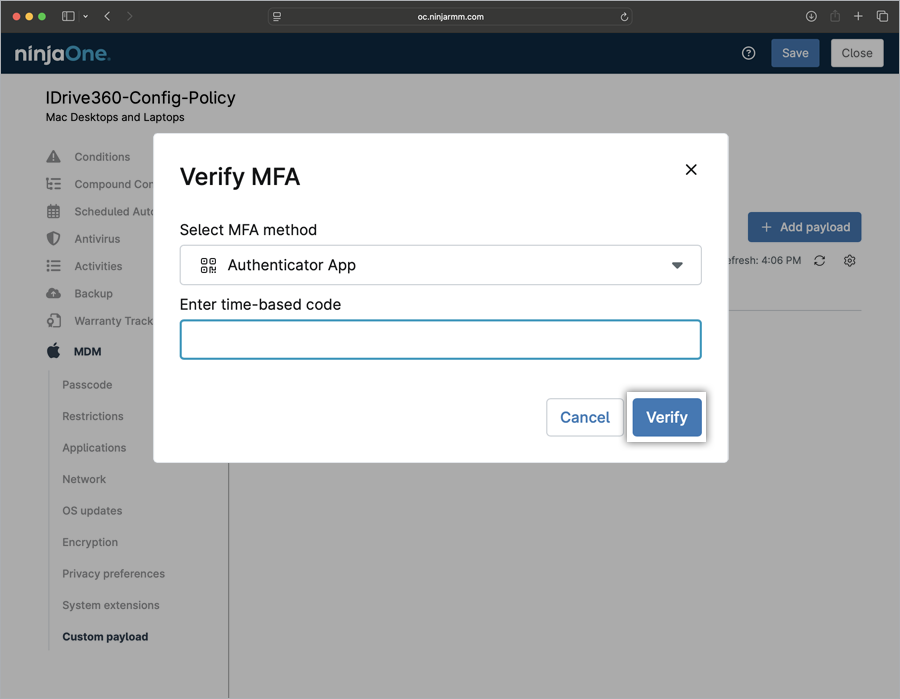
- Entrez le code de vérification à 6 chiffres lorsque vous y êtes invité et cliquez sur « Vérifier ». La nouvelle politique a été créée.
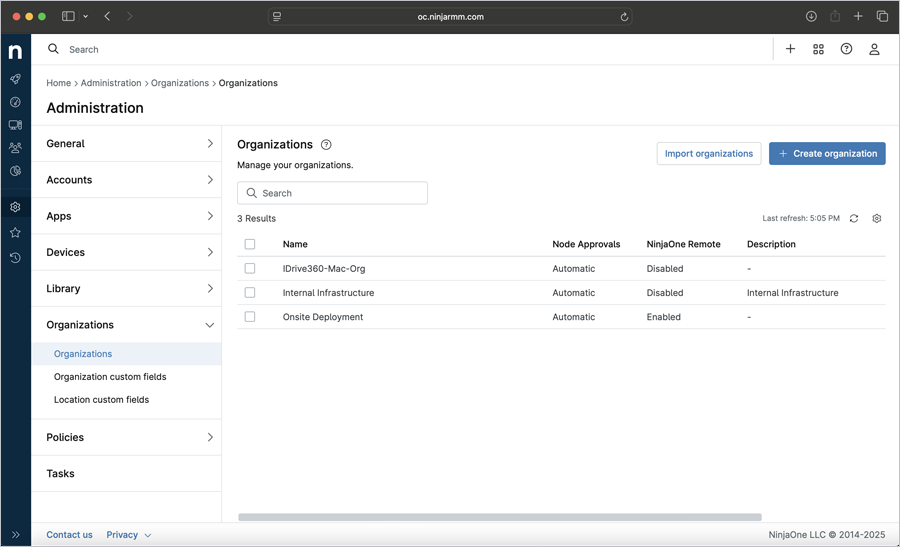
- Accédez à « Administration » > « Organisations ».
- Dans la section « Organisations », cliquez sur le nom de l'organisation dans la grille ci-dessous.
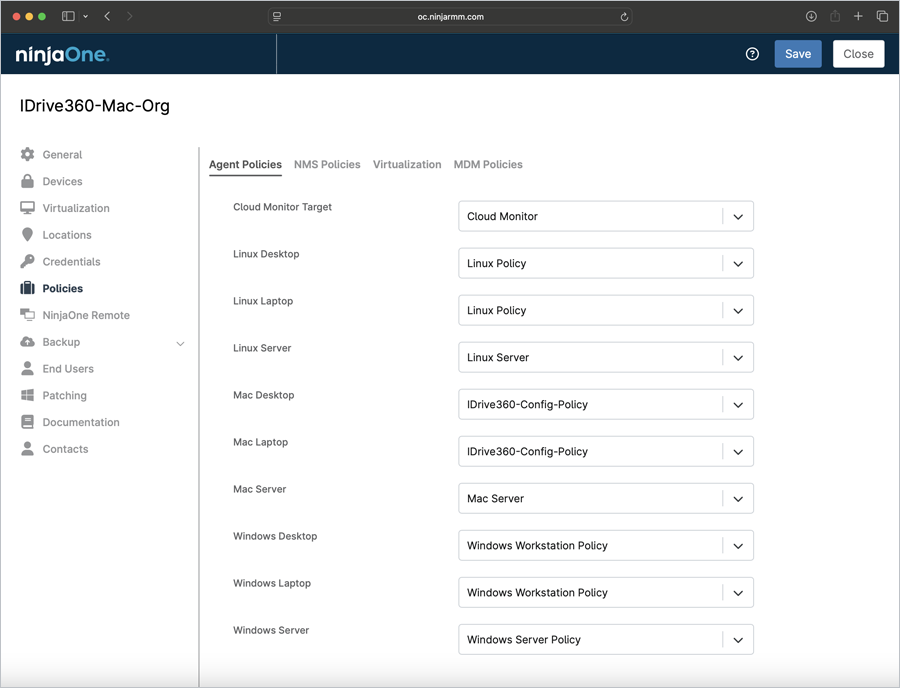
- Cliquez sur l'onglet « Politiques ». Dans la section « Politiques d'agent », cliquez sur la liste déroulante « Mac Desktop » ou « Mac Laptop » et sélectionnez la stratégie nouvellement créée. Cliquez sur « Enregistrer ». Cliquez sur « Fermer ».
- Accédez au centre d'administration « NinjaOne ». Cliquez sur « Appareils ».
- Cochez la case correspondante de vos appareils préférés. Cliquez sur le menu déroulant « Modifier » et sélectionnez « Politique ».
- Dans la fenêtre contextuelle « Modifier la stratégie attribuée », cliquez sur le menu déroulant « Politique », sélectionnez la stratégie requise, puis cliquez sur « Mettre à jour ». La stratégie sélectionnée est appliquée aux appareils sélectionnés.
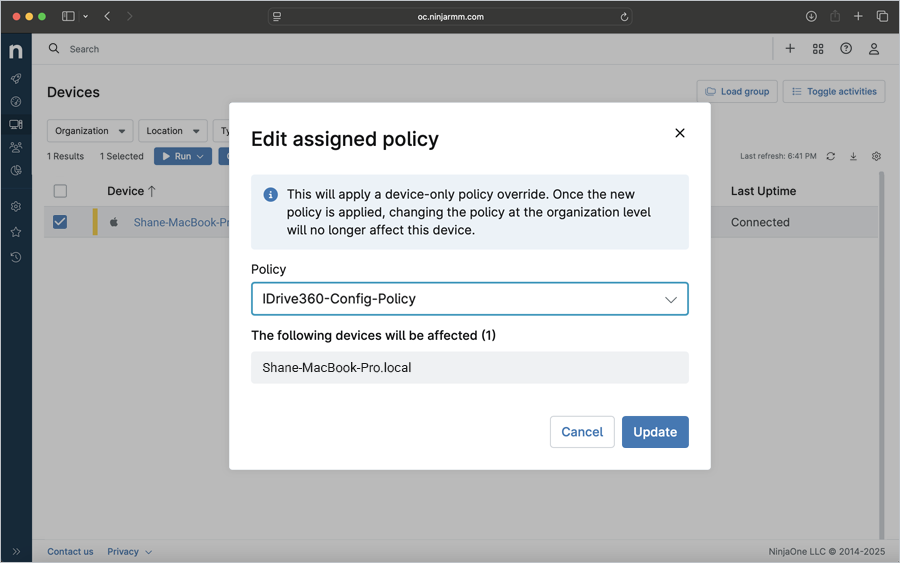
Note:La modification de cette stratégie appliquera un remplacement de stratégie uniquement sur les appareils. Une fois la nouvelle stratégie appliquée, la modification de la stratégie au niveau de l’organisation n’affectera plus cet appareil.
Pour appliquer la stratégie nouvellement créée à votre organisation, suivez les étapes ci-dessous.
Pour appliquer la stratégie nouvellement créée aux appareils individuels, suivez les étapes ci-dessous.
Enregistrer des ordinateurs à l'aide de paramètres personnalisés
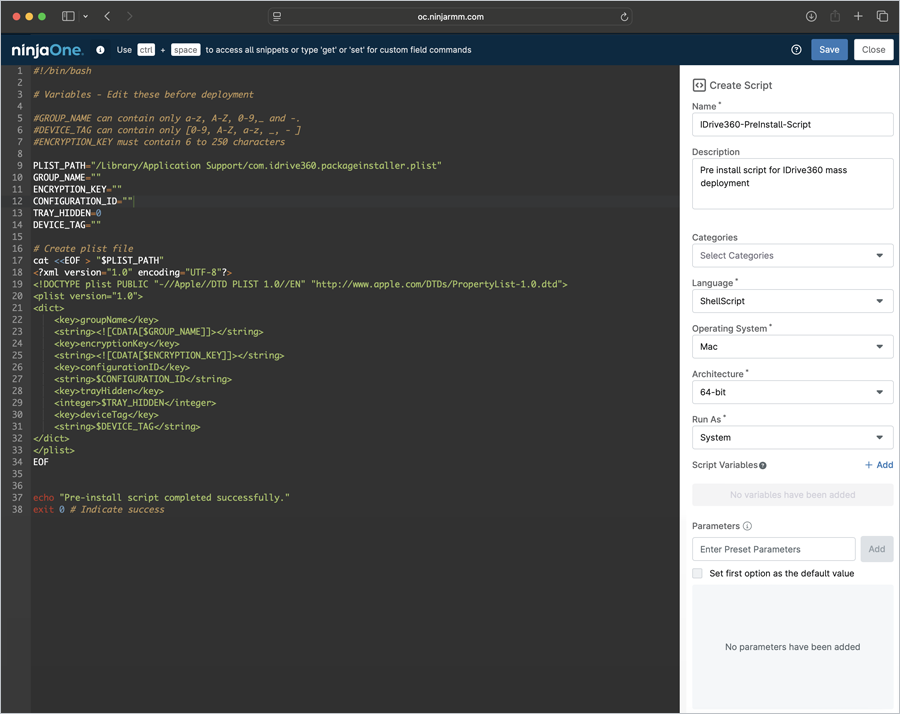
- Cliquez icipour télécharger l'exemple de script d'installation du package.
- Utilisez les paramètres ci-dessous pour modifier le fichier de script, mettre à jour les paramètres requis et enregistrer le script.Clé DescriptionGROUP_NAME Précisez le nom du groupe auquel cet ordinateur sera attribuéENCRYPTION_KEY Enregistre la machine avec une clé de cryptage privéeCONFIGURATION_ID Il s'agit de l'ID de configuration unique qui peut être copié depuis la section « Ajouter des ordinateurs » dans la console de sauvegarde.TRAY_HIDDEN 1 - L'activation de cette option empêchera les utilisateurs d'accéder aux options de la barre d'état sur leurs ordinateurs
0 - Afficher le bac et permettre aux utilisateurs d'accéder aux options du bacDEVICE_TAG Si votre installation utilise des balises de périphérique, fournissez le nom de balise correspondant. Cela garantira qu'il apparaît dans la colonne « Adresse e-mail/Nom de la balise » dans IDrive.®Tableau de bord 360
Déployer IDrive®360 via NinjaOne
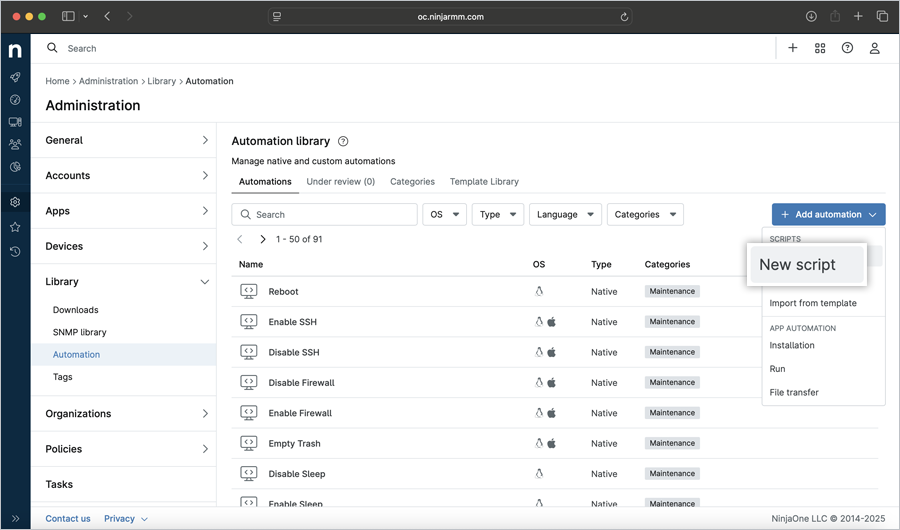
- Pour créer un script de préinstallation, cliquez sur « Administration » > « Bibliothèque » > « Automatisation ». Cliquez sur « + Ajouter une automatisation » > « Nouveau script ».
- Une fenêtre Nouveau script s'ouvre. Tapez le script du package IDrive 360 ou faites glisser et déposez le script. Dans la section "Créer un script",
- Entrez le nom de l'automatisation.
- Saisissez la description de l'automatisation.
- Sélectionnez « ShellScript » dans la liste déroulante « Langue ».
- Sélectionnez « Mac » dans la liste déroulante « Système d'exploitation ».
- Cliquez sur « Enregistrer ». Cliquez sur « Fermer ».
- Sur le côté droit de la section « Bibliothèque d'automatisation », cliquez sur le menu déroulant « +Ajouter une automatisation » et sélectionnez « Installation ».
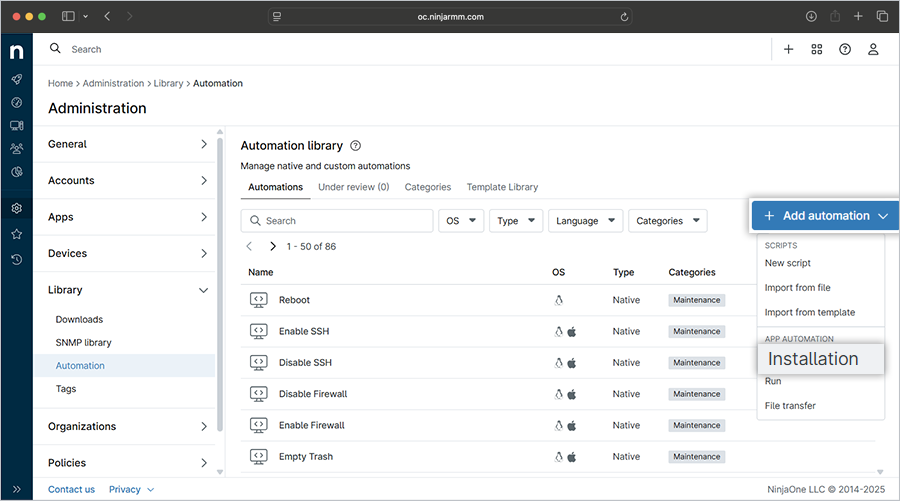
- Dans la fenêtre contextuelle « Installer l'application »,
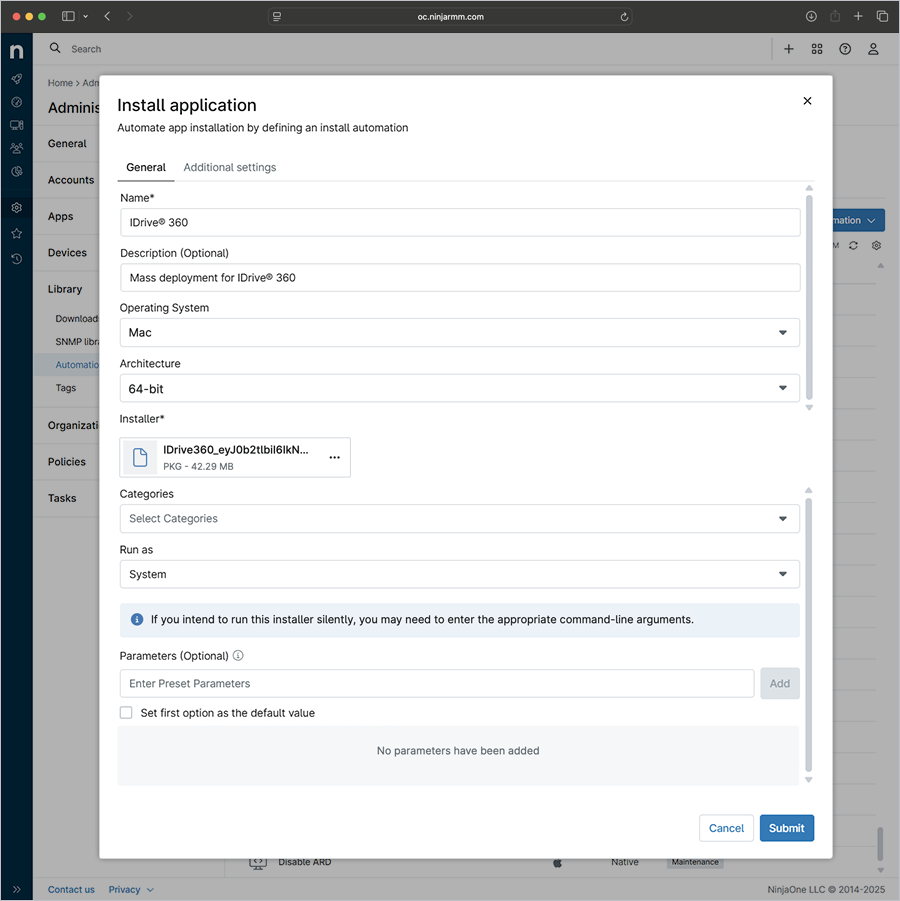
- Allez dans l'onglet 'Général',
- Nom : IDrive® 360
- Description : Déploiement de masse pour IDrive®360 (facultatif)
- Sélectionnez « Mac » comme système d'exploitation.
- Sélectionnez l'architecture du système d'exploitation correspondante (64 bits).
- Cliquez sur « Choisir le fichier d'installation », sélectionnez le fichier d'installation et cliquez sur « Ouvrir ».
- Sélectionnez « Système » dans la liste déroulante « Exécuter en tant que ».
- Allez dans l'onglet 'Paramètres supplémentaires',
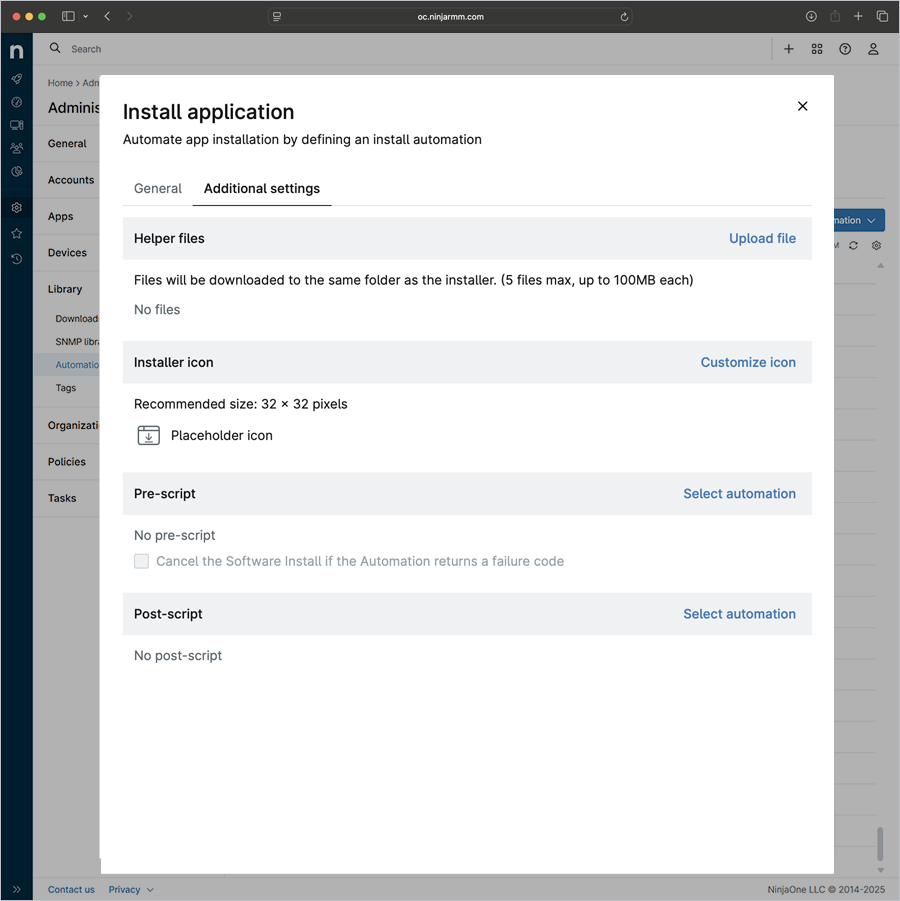
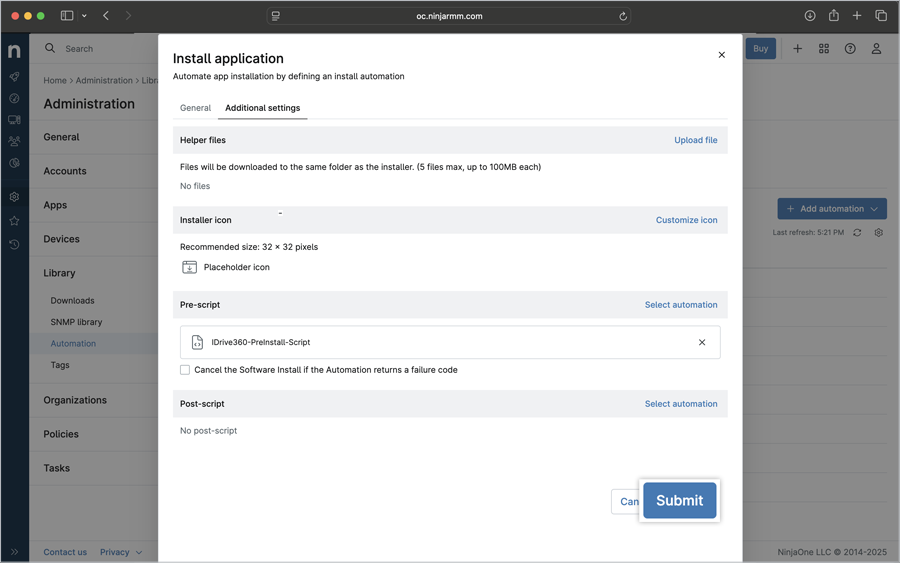
- Cliquez sur « Sélectionner l'automatisation » dans la section Pré-script.
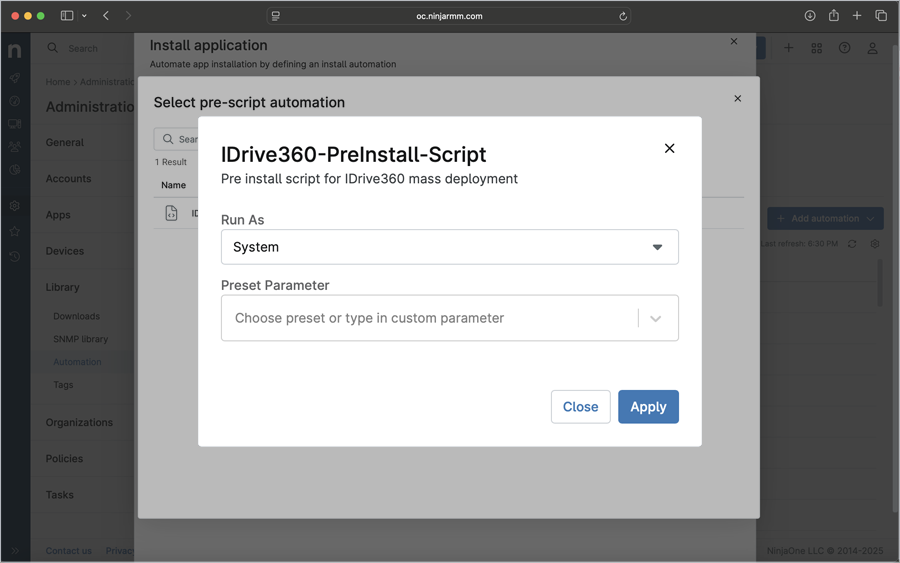
- Dans la fenêtre contextuelle, sélectionnez l'automatisation de pré-script correspondante dans la liste ci-dessous.
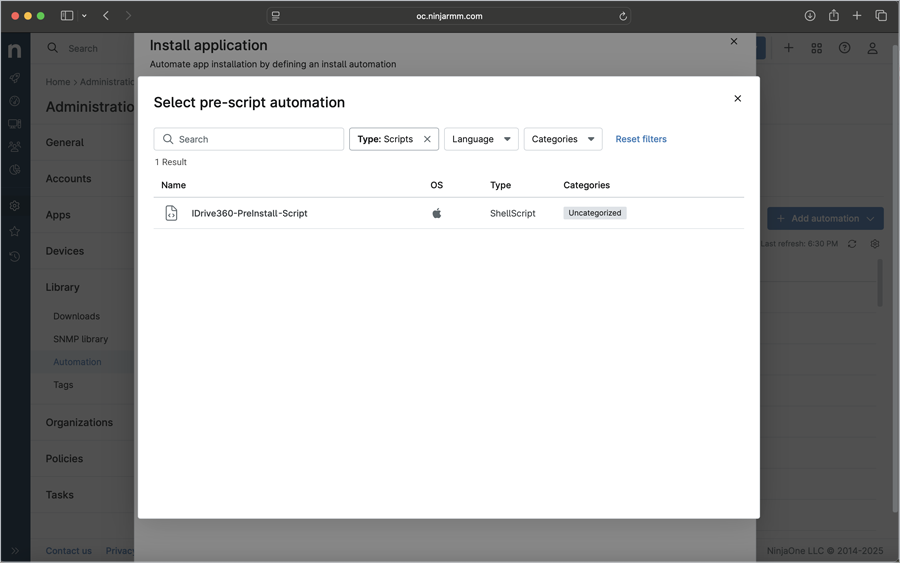
- La fenêtre contextuelle du script de préinstallation apparaît. Dans la liste déroulante « Exécuter en tant que », sélectionnez « Système » et cliquez sur « Appliquer ».
- Cliquez sur « Soumettre ».
- Allez dans l'onglet 'Général',
- Entrez le code de vérification à 6 chiffres lorsque vous y êtes invité et cliquez sur « Vérifier » pour terminer le MFA.
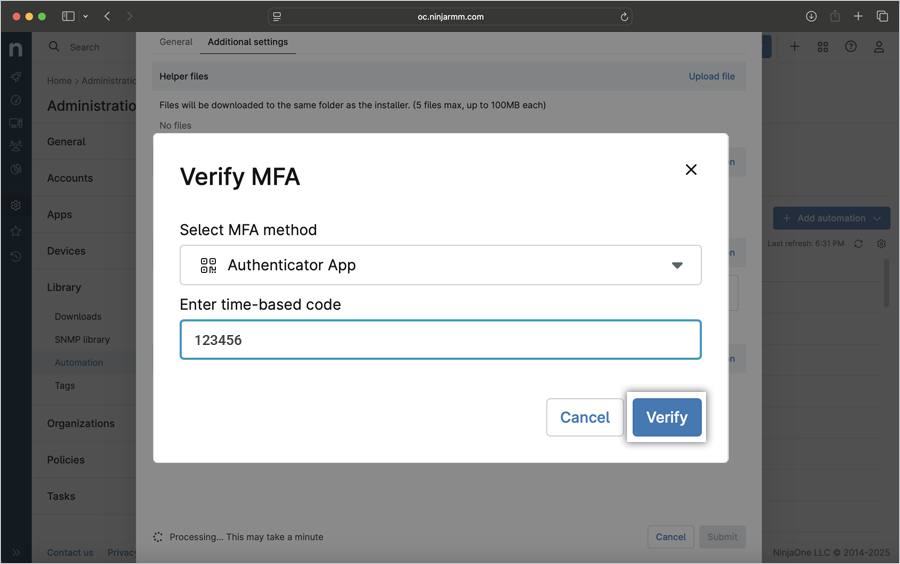
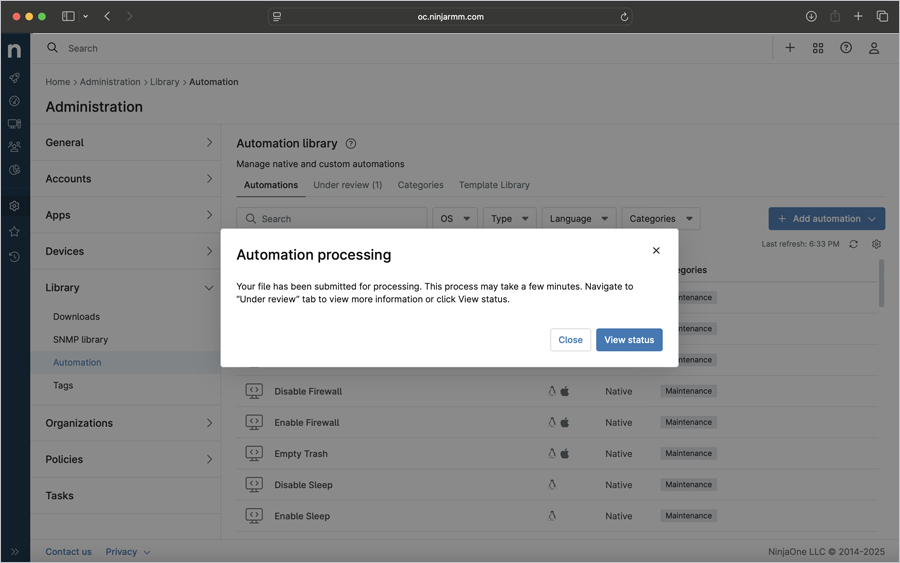
Le téléchargement du fichier d'installation commence et la barre de progression affiche son état. - Une fenêtre contextuelle « Traitement d'automatisation » apparaît, indiquant que votre fichier d'installation a été soumis pour traitement. Cliquez sur « Fermer » pour fermer la fenêtre contextuelle ou cliquez sur « Afficher l'état » pour afficher l'état de l'installation de votre package.
- Attendez l'IDrive®360 build pour terminer le téléchargement et pour que l'application soit enregistrée.
La réception du package de déploiement par les machines peut prendre un certain temps. - Une fois le IDrive®La version 360 est ajoutée avec succès, accédez à « Appareils » dans le centre d'administration NinjaOne, sélectionnez l'appareil ou les groupes correspondants, puis cliquez sur
 .
. - Cliquez> 'Automatisation' > 'Installer l'application'.

- Dans la fenêtre contextuelle « Bibliothèque d'automatisation », cliquez sur la version que vous venez d'ajouter.
- La fenêtre contextuelle de construction apparaît. Cliquez sur le menu déroulant « Exécuter en tant que » et sélectionnez « Système ». Cliquez sur « Exécuter ».
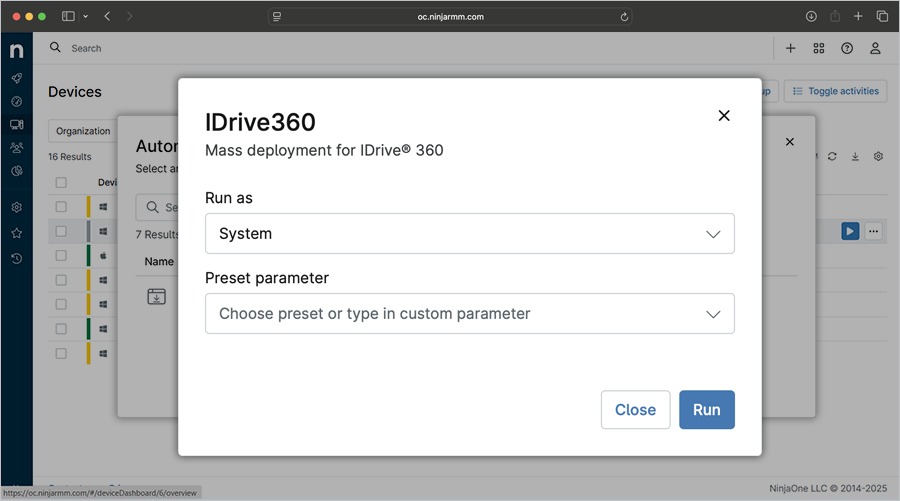
- Une fenêtre de confirmation apparaît. Cliquez sur « Exécuter » pour exécuter l'automatisation pour le périphérique sélectionné. En fonction de la sélection effectuée, l'application sera installée en conséquence. L'automatisation est actuellement en cours de traitement.
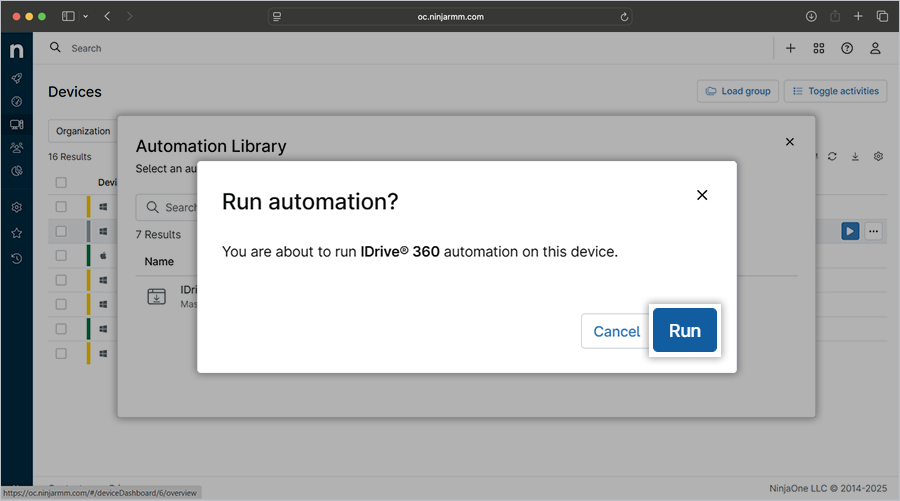
La réception du package de déploiement par les machines peut prendre un certain temps. Pour accélérer le processus, vous pouvez synchroniser manuellement les appareils Mac ou effectuer un redémarrage. - Une fois le IDrive®L'application 360 est installée avec succès, recherchez le périphérique dans IDrive®Tableau de bord 360. La machine sera enregistrée dans le tableau de bord sous « Appareils » > « Ordinateurs ».