Déployer IDrive® 360 via JumpCloud
Utilisez JumpCloud pour déployer à distance l'application IDrive® 360 sur plusieurs appareils ou groupes Mac.
Conditions préalables :
- Connectez-vous à votre compte IDrive® 360 et téléchargez le package de déploiement en masse.
- Vous pouvez également cliquer sur le bouton 'Copier le lien' pour copier directement l'URL d'installation.
Se connecter au portail d'administration JumpCloud
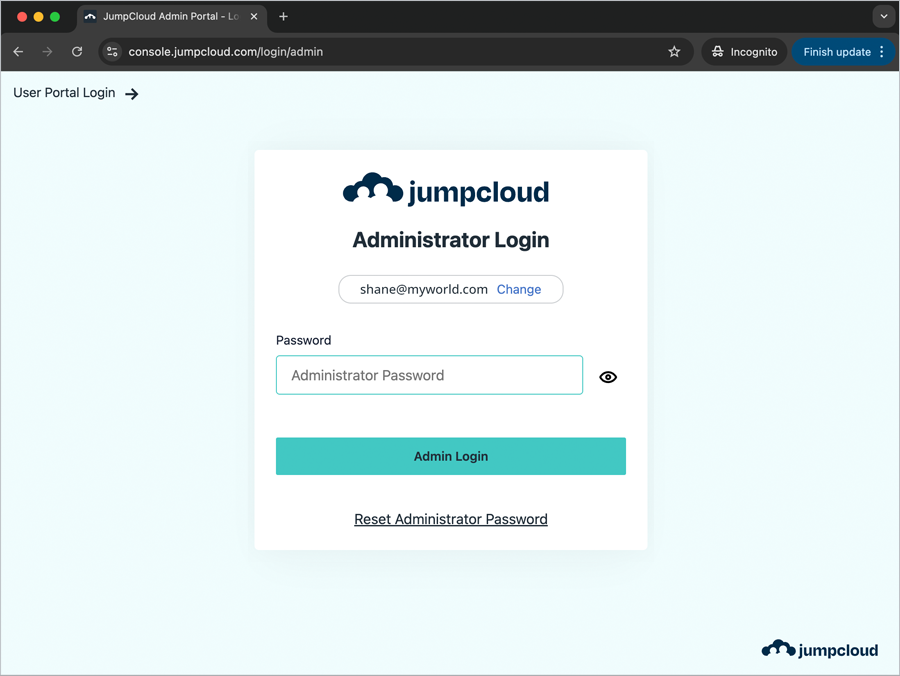
- Accédez au portail d'administration JumpCloud. Saisissez votre adresse e-mail et cliquez sur 'Continuer'.
- Saisissez votre mot de passe et cliquez sur 'Connexion administrateur'.
Activer l'accès complet au disque et l'exécution en arrière-plan avec une politique JumpCloud
- Accédez à 'GESTION DES APPAREILS' > 'Gestion des politiques'.
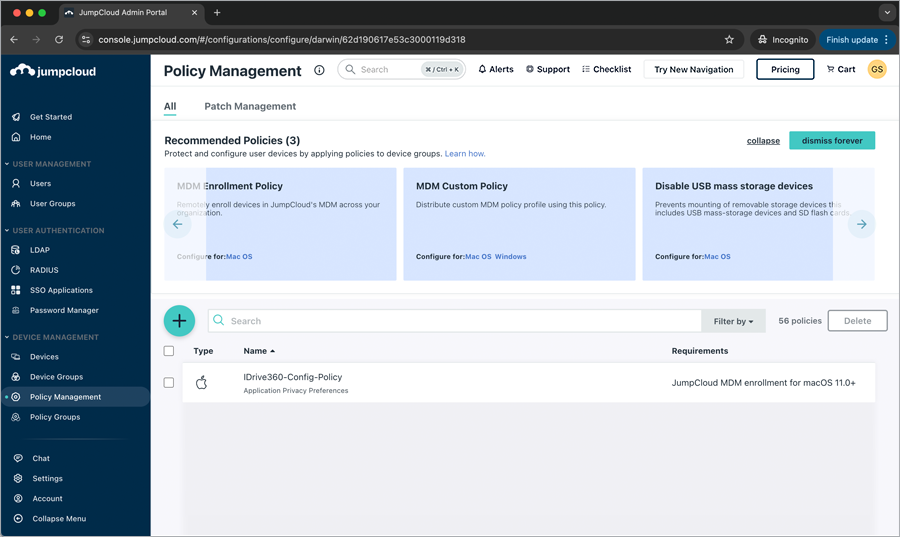
- Cliquez sur
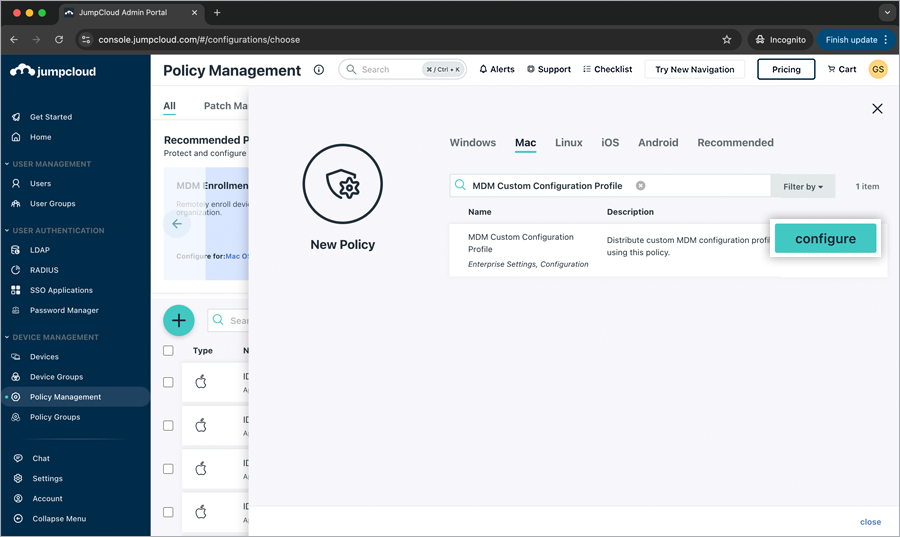
 . La fenêtre contextuelle 'Nouvelle politique' s'affiche. Cliquez sur l'onglet 'Mac'.
 - Faites défiler vers le bas ou saisissez pour trouver 'Profil de configuration personnalisé MDM' et cliquez sur 'configurer'.
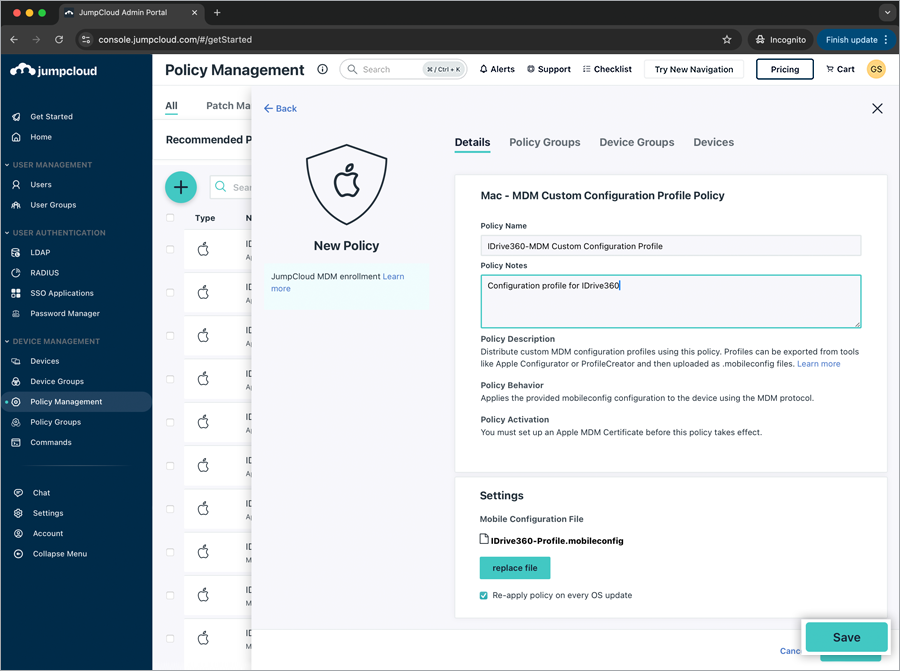
- Dans la fenêtre contextuelle 'Nouvelle politique', saisissez les éléments suivants sous l'onglet 'Détails'.
- Nom de la politique (ex. IDrive360-MDM-Profil-Config-Personnalisé)
- Notes de la politique (ex. politique de configuration pour IDrive360)
- Dans la section 'Paramètres', cliquez sur 'charger un fichier'.
- Sélectionnez le fichier IDrive360-Profile.mobileconfig et cliquez sur 'Charger'.
- Le fichier de configuration a été chargé avec succès.
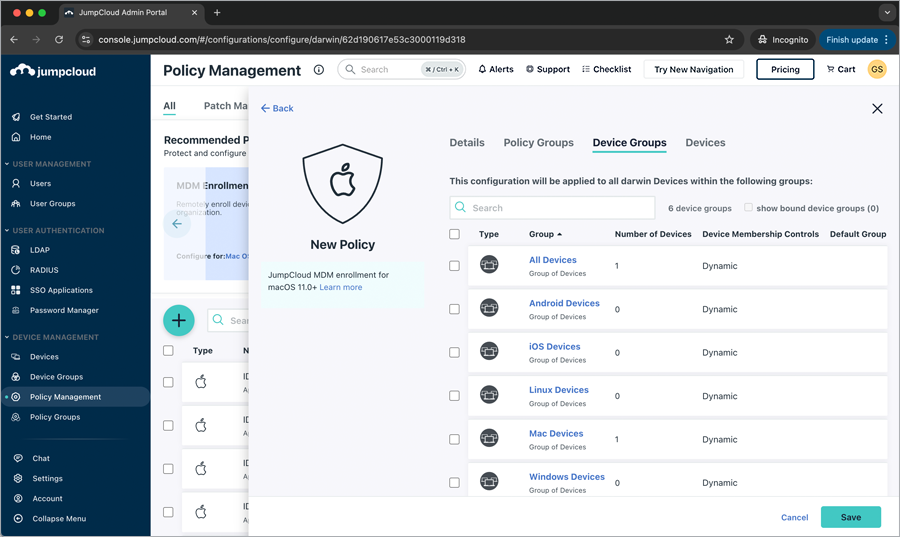
- Cliquez sur l'onglet 'Groupes d'appareils' et cochez les cases du groupe d'appareils concerné pour appliquer la politique de configuration à tous les appareils des groupes existants. Vous pouvez également cliquer sur l'onglet 'Appareils' et cocher les cases d'appareils concernées pour appliquer la politique de configuration aux appareils sélectionnés.
 Cliquez sur l'onglet 'Groupes de politiques' et cochez les cases du groupe de politiques concernées pour appliquer la politique aux groupes de politiques existants.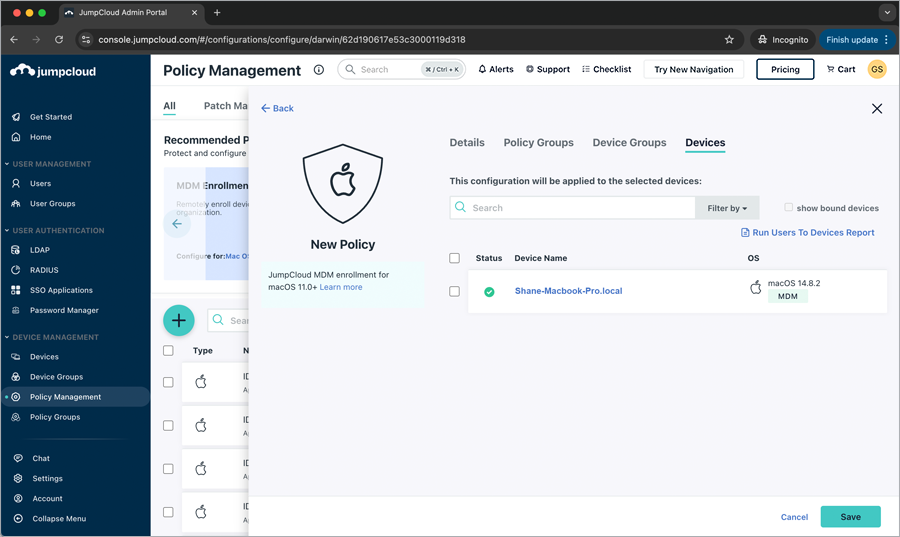
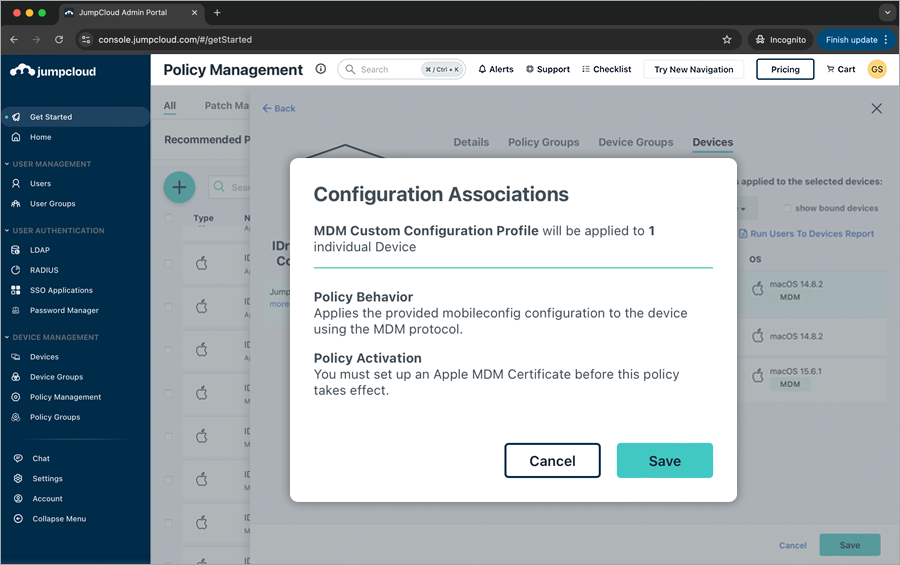
Cliquez sur 'Enregistrer'.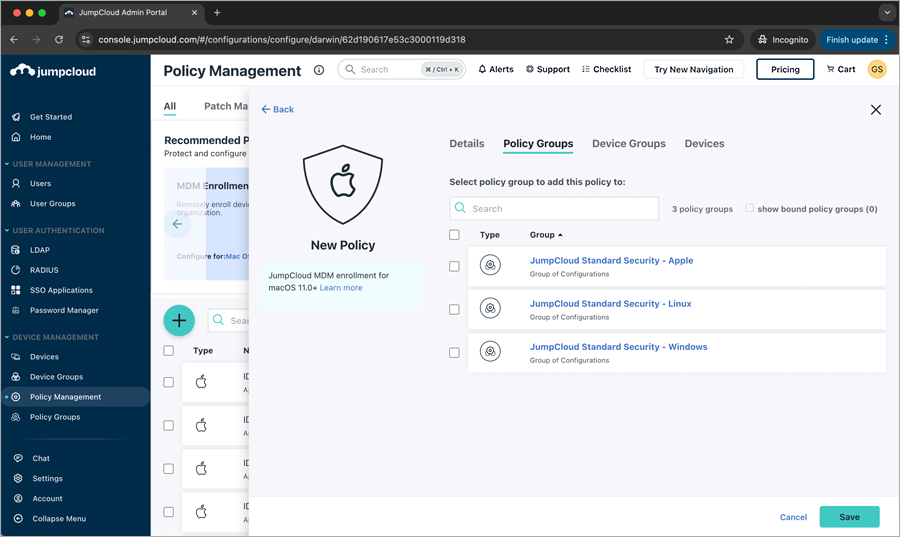
- Cliquez sur 'Enregistrer' dans la fenêtre contextuelle 'Associations de configuration'.La nouvelle politique de configuration a été enregistrée avec succès.
Enregistrer les ordinateurs avec des paramètres personnalisés
- Cliquez ici et téléchargez le script du programme d'installation du package exemple.
- Utilisez les paramètres suivants pour modifier le script, mettre à jour les paramètres requis et enregistrer le script.
Clé DescriptionGROUP_NAME Indiquez le nom du groupe auquel cet ordinateur sera affectéENCRYPTION_KEY Enregistre la machine avec une clé de chiffrement privéeCONFIGURATION_ID Il s'agit de l'identifiant de configuration unique qui peut être copié depuis la section 'Ajouter un ordinateur' dans la console de sauvegardeTRAY_HIDDEN 1 - L'activation de cette option empêche les utilisateurs d'accéder aux options de la barre d'état système sur leurs ordinateurs
0 - Afficher la barre d'état et autoriser les utilisateurs à y accéderDEVICE_TAG Si votre installation utilise des balises d'appareils, indiquez le nom de balise concerné. Cela lui permet d'apparaître dans la colonne 'Adresse e-mail/Nom de balise' du tableau de bord IDrive® 360
Déployer IDrive® 360 via JumpCloud
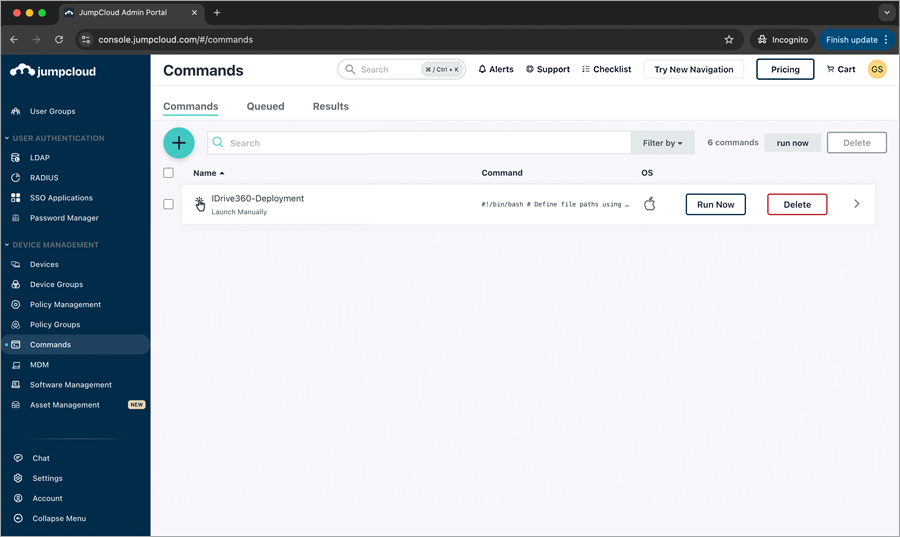
- Accédez à 'GESTION DES APPAREILS' > 'Commandes'.
- Click the > 'Komut'.
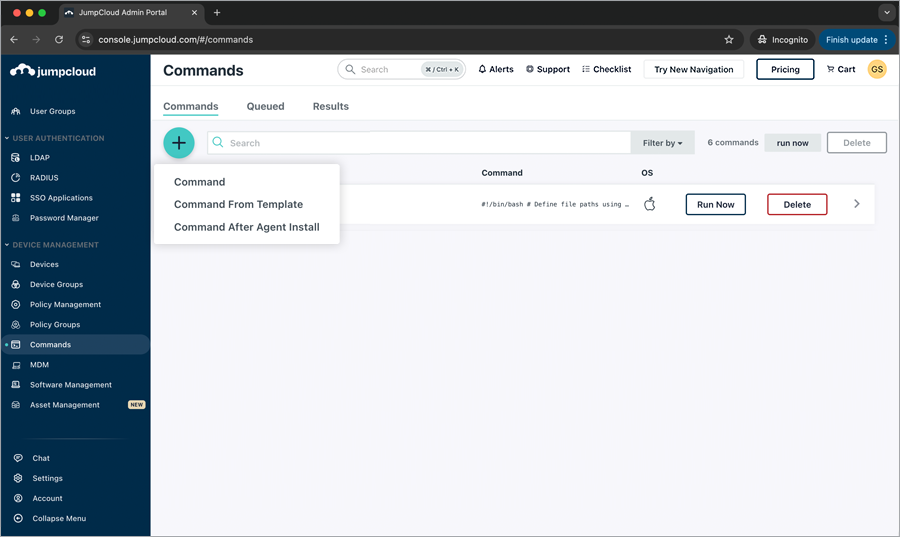
- La fenêtre contextuelle 'Nouvelle commande' s'affiche. Cliquez sur l'onglet 'Détails'. Saisissez les éléments suivants sous Détails.
- Saisissez le nom (ex. IDrive360-Config-Script).
- Cliquez sur le menu déroulant 'Exécuter en tant que' et sélectionnez l'utilisateur 'root'.
- Saisissez une 'Description' (ex. script pour l'installation d'IDrive 360)
- Sélectionnez 'Mac' sous 'Type'.
- Saisissez la commande suivante.
 #!/bin/bash

# Define file paths using the JumpCloud file destination
PREINSTALL_SCRIPT=""
INSTALL_PKG=""

# --- Run Pre-installation Script ---
echo "Running pre-installation script..."
/bin/bash "$PREINSTALL_SCRIPT"
if [ $? -ne 0 ]; then
    echo "Pre-installation script failed. Exiting."
    exit 1
fi

# --- Install the Package ---
echo "Installing the package..."
installer -pkg "$INSTALL_PKG" -target /
if [ $? -ne 0 ]; then
    echo "Package installation failed."
    exit 1
fi

# --- (Optional) Clean up the files from the /tmp directory ---
rm "$PREINSTALL_SCRIPT" "$INSTALL_PKG"
echo "Installation complete."
- Planifiez la fréquence des événements de déclenchement selon vos besoins en sélectionnant l'événement dans le menu déroulant 'Événement'. Vous pouvez définir le délai d'expiration selon votre préférence ou utiliser une valeur personnalisée.
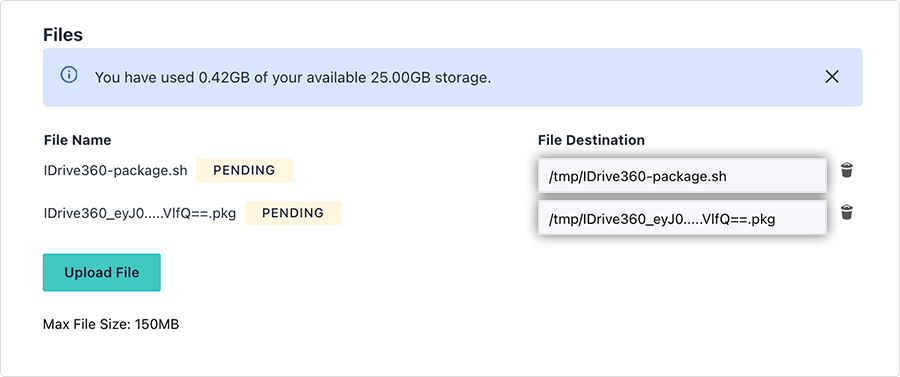
- Cliquez sur 'Charger un fichier' pour sélectionner le package de téléchargement et le script téléchargé et modifié.
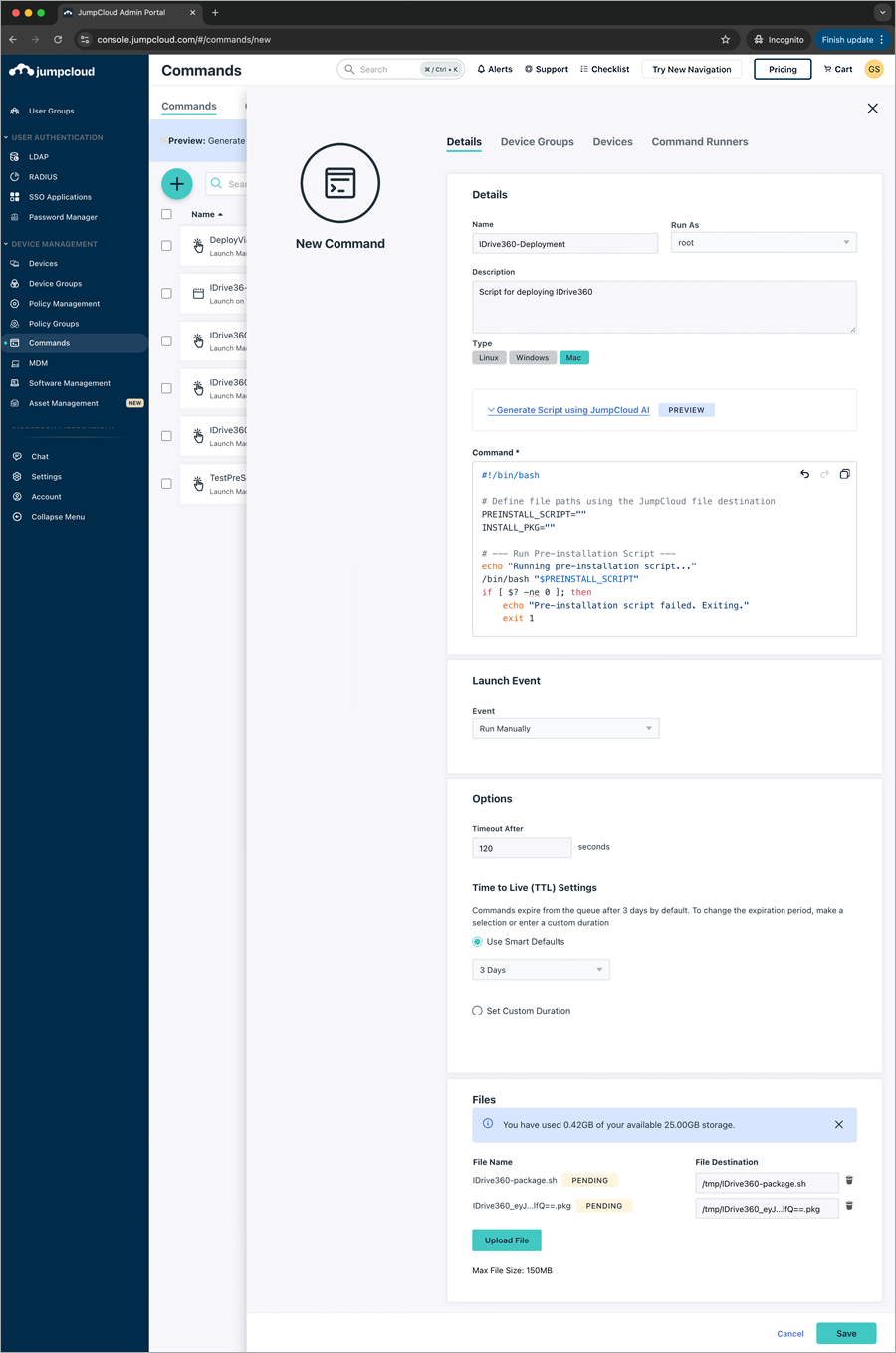
- Mettez à jour les variables PREINSTALL_SCRIPT et INSTALL_PKG dans la commande avec les chemins 'Destination du fichier' du script et du package respectivement.
- Cliquez sur l'onglet 'Groupes d'appareils' et cochez les cases du groupe d'appareils concerné pour appliquer la commande à tous les appareils des groupes existants.
Vous pouvez également cliquer sur l'onglet 'Appareils' et cocher les cases d'appareils concernées pour appliquer la commande aux appareils sélectionnés. Cliquez sur 'Enregistrer'.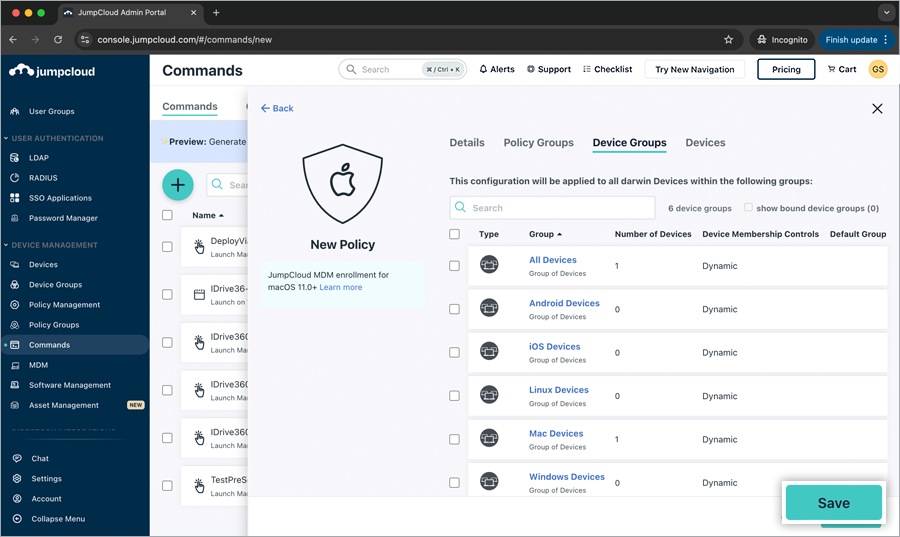
La machine sera enregistrée et répertoriée sous 'Appareils' > 'Ordinateurs' dans le tableau de bord.