Déployer IDrive® 360 via JumpCloud
Déployez IDrive® 360 via JumpCloud pour configurer la sauvegarde et la récupération cloud sur vos terminaux Windows. Chargez le package MSI IDrive® 360 dans JumpCloud, configurez les paramètres d'installation, affectez-le à des appareils ou des groupes d'appareils et terminez l'installation à distance.
Conditions préalables :
- Connectez-vous à votre compte IDrive® 360, sélectionnez le type d'application (package complet ou client léger) et téléchargez le package du programme d'installation MSI.
- Copiez l'ID de configuration depuis la section 'Ajouter un ordinateur' dans la console de sauvegarde.
Créer et configurer une application personnalisée dans JumpCloud
- Connectez-vous au portail d'administration JumpCloud avec vos informations d'identification d'administrateur.
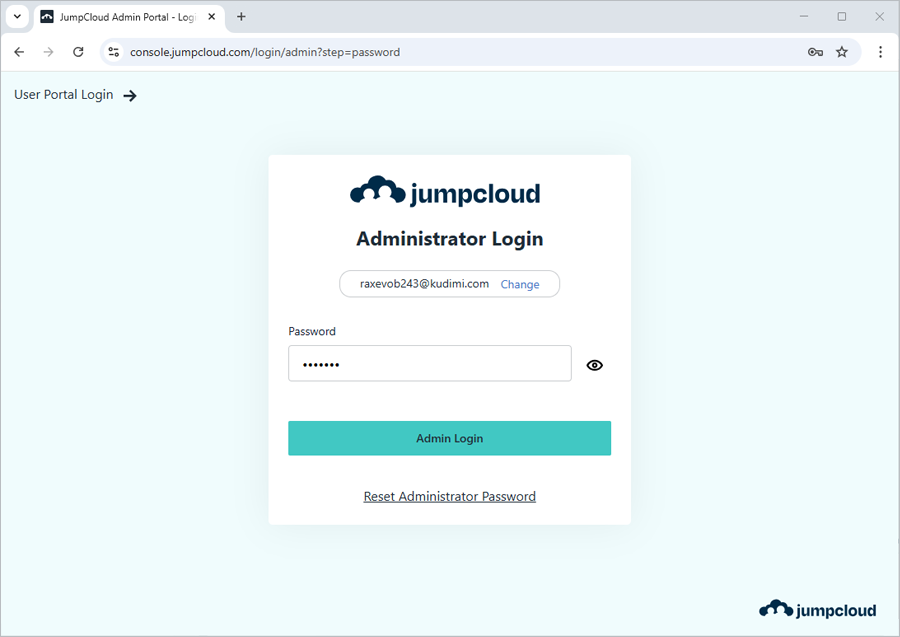
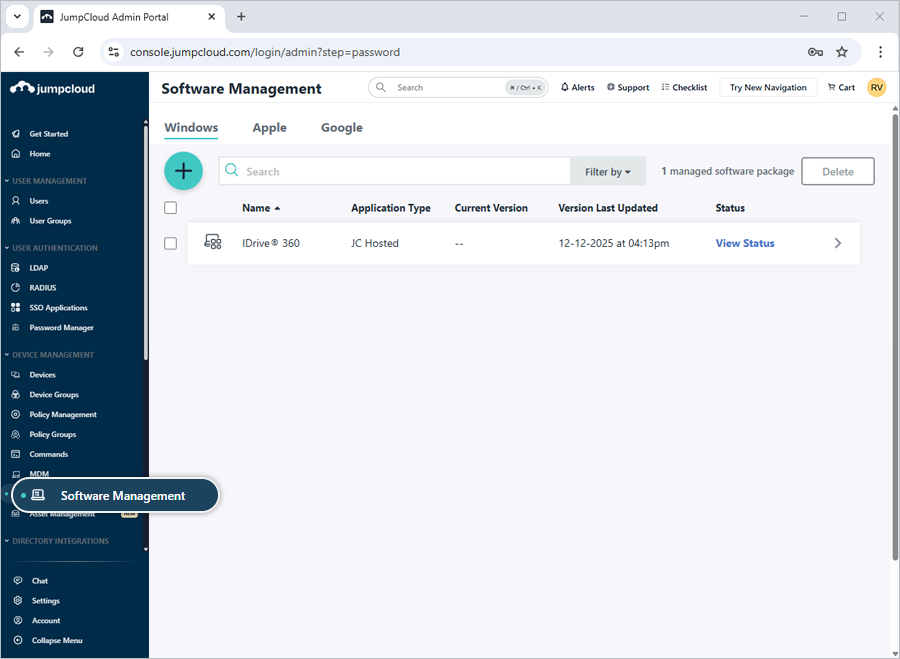
- Accédez à 'GESTION DES APPAREILS' > 'Gestion des logiciels'.
- Cliquez sur
 et sélectionnez 'Référentiel personnalisé JumpCloud'.
 - Sur la page 'Nouvelle application personnalisée', saisissez les détails de l'application :
- Nom de l'application : IDrive® 360
- Description : Déploiement en masse pour IDrive® 360
- Configuration du déploiement : Options de ligne de commande - Saisissez les arguments encapsulés dans le champ 'Options de ligne de commande' :
WRAPPED_ARGUMENTS="/CONFIG_ID=eyJ0b2tlbiI6ImxjcjgxaW80S2aWkzMTg1NyIsImR0dXMiOnRydWUsImb25SZXF1aXJlZCI6ZmFsc2V9"
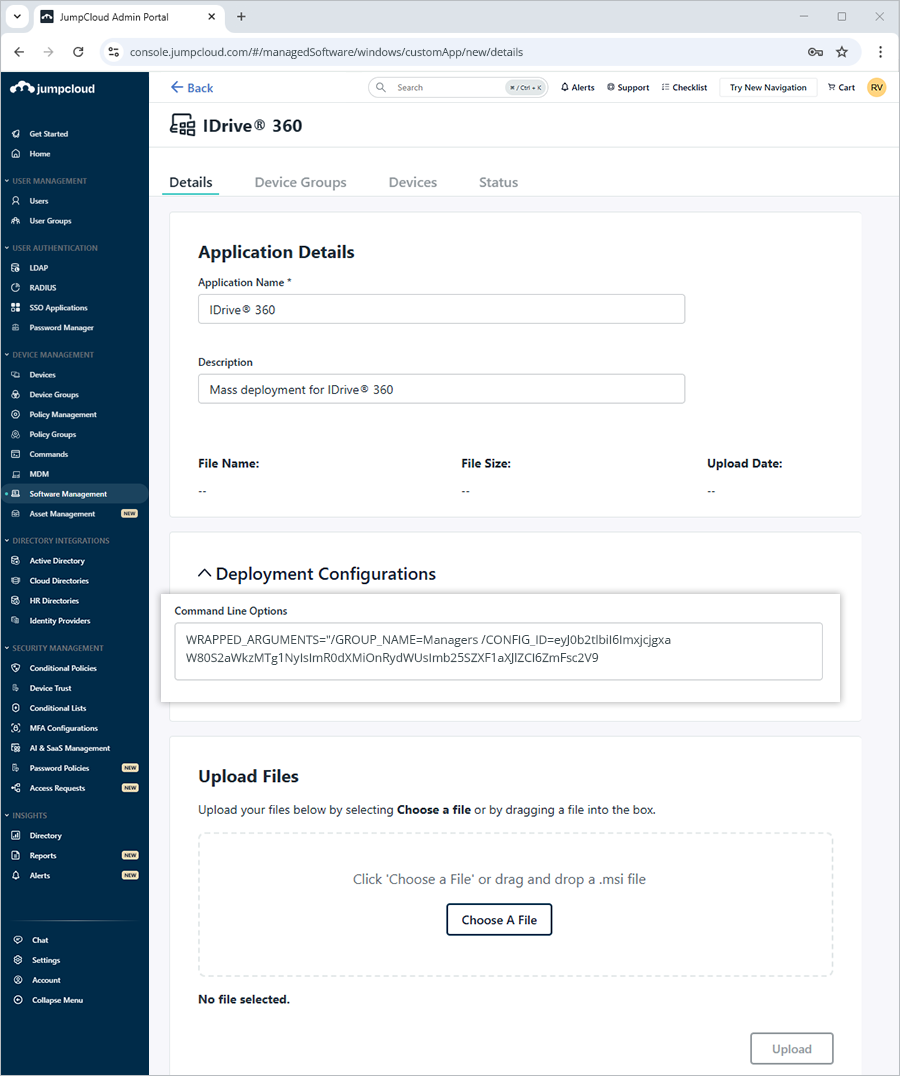
Remarque : CONFIG_ID est obligatoire. Les paramètres facultatifs incluent GROUP_NAME, PVT_KEY et DEVICE_TAG.
Exemple de commande :
WRAPPED_ARGUMENTS="/GROUP_NAME=Managers /CONFIG_ID=eyJ0b2tlbiI6ImxjcjgxaW80S2aWkzMTg1NyIsImR0dXMiOnRydWUsImb25SZXF1aXJlZCI6ZmFsc2V9 /PVT_KEY=123456"
Description des paramètres :
Paramètres DescriptionWRAPPED_ARGUMENTS Argument utilisé pour définir les paramètres de ligne de commande. Les arguments de ligne de commande doivent toujours commencer par un argument encapsulé entre guillemets doubles.CONFIG_ID Identifiant de configuration unique copié depuis la section 'Ajouter un ordinateur' dans la console de sauvegarde./nodesktopicon Empêche la création du raccourci bureau IDrive® 360. Par défaut, l'icône du bureau est créée.GROUP_NAME *Nom du groupe auquel l'ordinateur sera affecté. Le nom du groupe utilisé dans l'exemple est 'Managers'.PVT_KEY Si l'installation est configurée avec une clé de chiffrement privée, ce paramètre doit également être transmis avec la clé de chiffrement.DEVICE_TAG Si l'installation est configurée avec une balise d'appareil, le nom de balise concerné doit être transmis pour apparaître dans la colonne 'Adresse e-mail/Nom de balise' du tableau de bord IDrive® 360.Remarque : Si le groupe spécifié n'existe pas, JumpCloud crée automatiquement un nouveau groupe et y affecte l'appareil.
Charger le package MSI et affecter des appareils
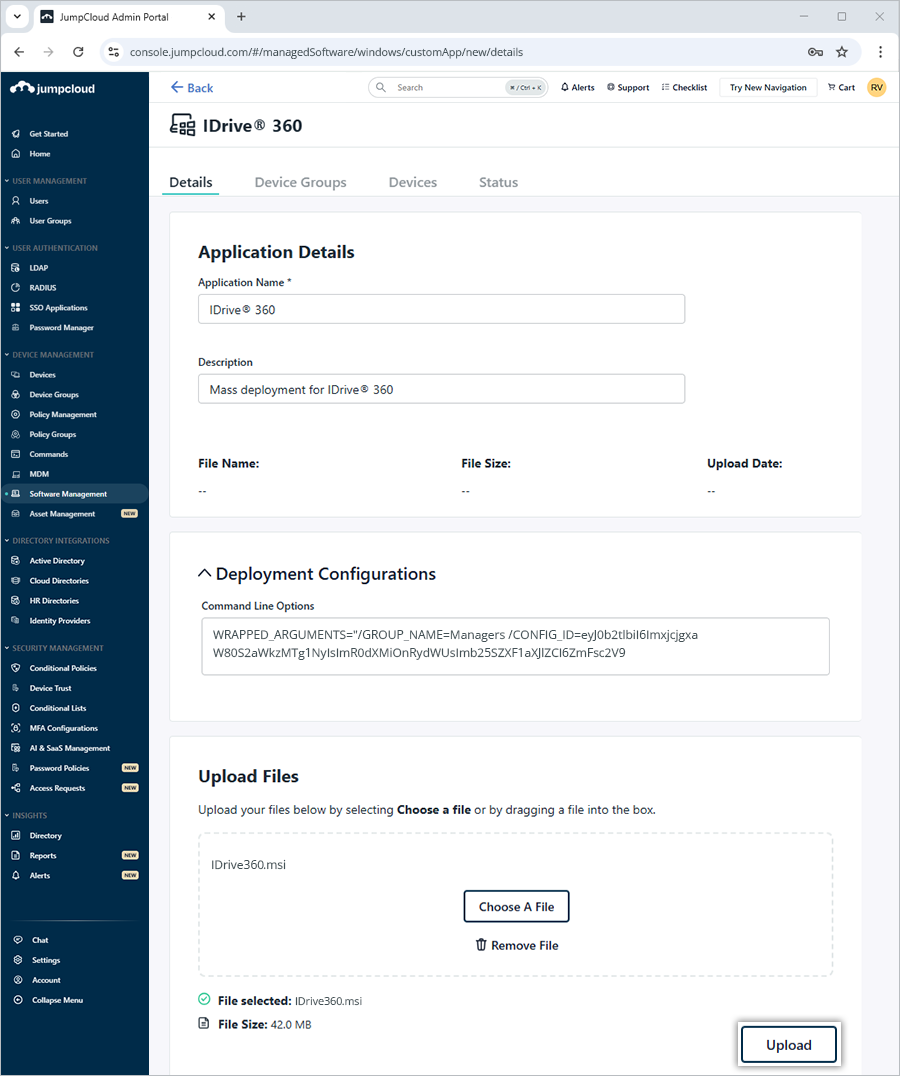
- Cliquez sur 'Choisir un fichier', sélectionnez le package MSI IDrive® 360 et cliquez sur 'Charger'.
- Pour déployer sur plusieurs appareils :
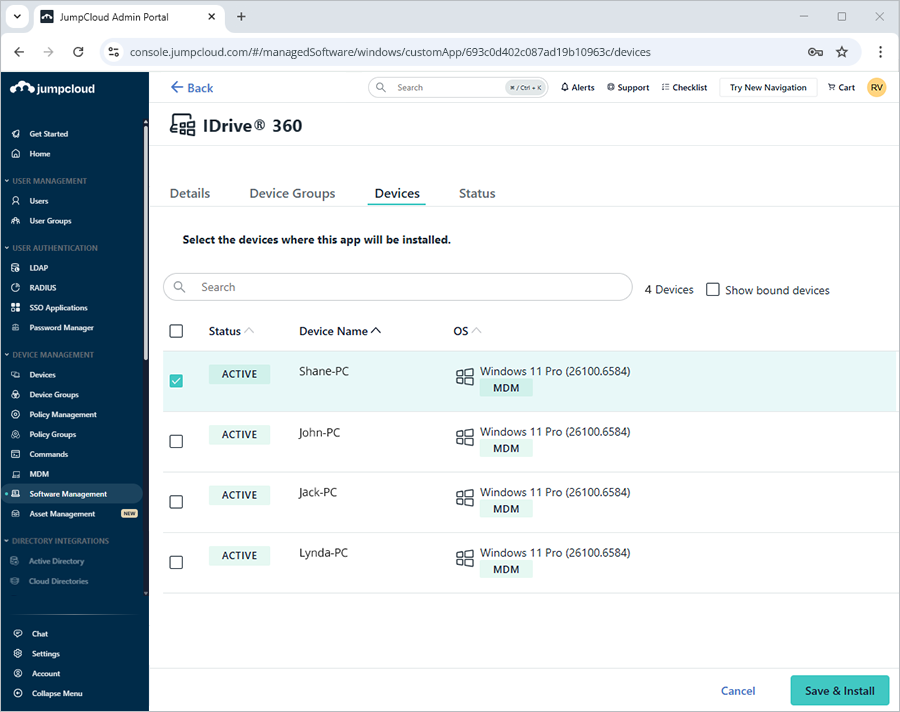
- Sélectionnez des groupes sous 'Groupes d'appareils' ou- Sélectionnez des appareils individuels sous 'Appareils' et cliquez sur 'Enregistrer et charger'.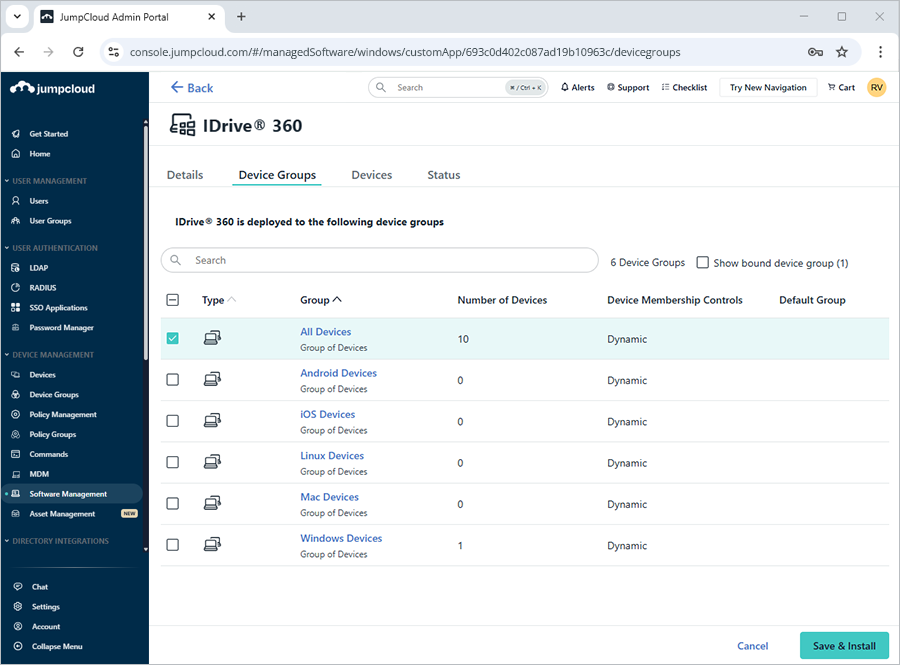
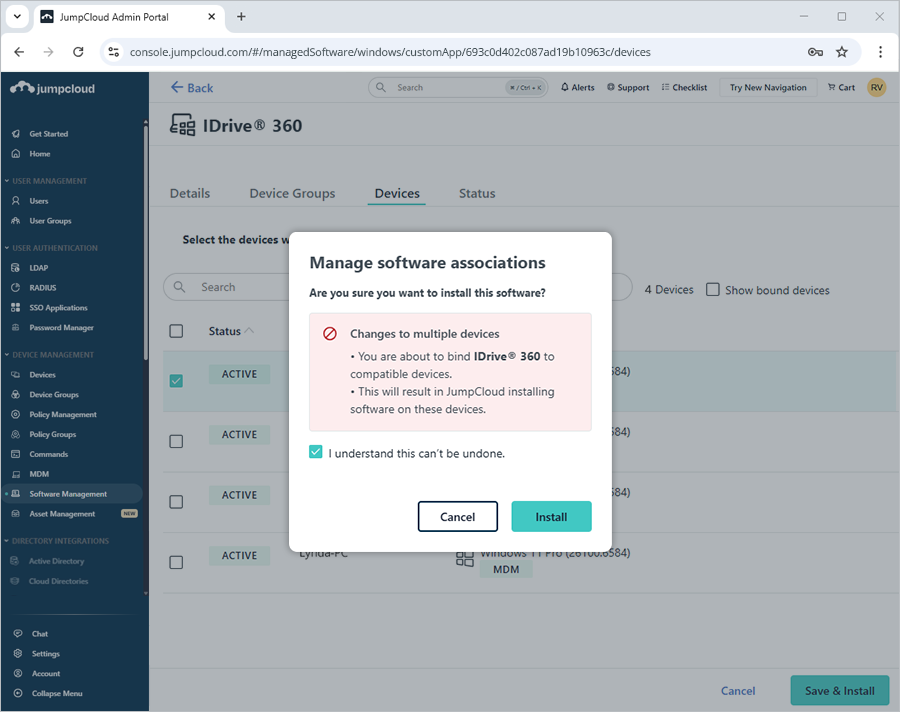
- Sur l'écran de confirmation, cliquez sur 'Installer' pour lancer le déploiement.
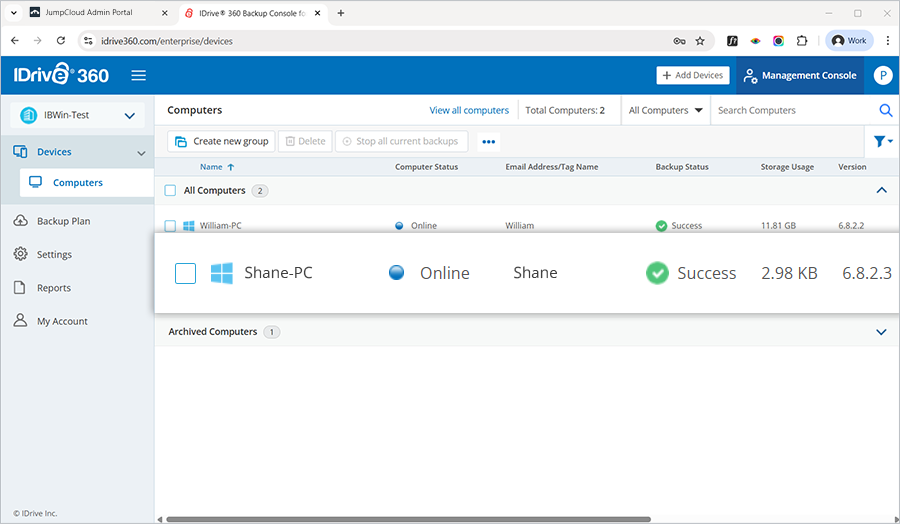
- Une fois l'installation terminée, vérifiez l'appareil sous 'Appareils' > 'Ordinateurs' dans le tableau de bord IDrive® 360.
La réception du package de déploiement par les machines peut prendre un certain temps. Pour accélérer le processus, vous pouvez synchroniser manuellement les appareils Windows 10 ou effectuer un redémarrage.