- Iniziare
- Console di backup
- Consolle di gestione
- Backup di Windows
- Backup del Mac
- Backup di Linux
- Backup mobile
- Backup delle applicazioni cloud
- Backup del server sul cloud
- Distribuzione di massa
- Backup delle immagini
- Backup dell'intera macchina
- Backup di Google Drive
- IDrive® 360 espresso
- Accesso singolo
- Requisiti di sistema
- Gestione del conto
- Sicurezza
- Guida al firewall
Backup delle immagini
Se la tua domanda non è affrontata di seguito, contattaci tramite il ns modulo di sostegno e ti risponderemo a breve.
Backup
- Cos'è IDrive® Backup dell'immagine 360 ??e come funziona?
- Come abilito il backup dell'immagine?
- Come posso aggiungere o configurare un computer per il backup delle immagini?
- Come posso eseguire un backup dell'immagine del mio computer?
- Come posso eseguire il backup di una singola partizione del disco del mio computer?
- Come pianifichi un backup dell'immagine per il tuo computer?
- Le modifiche successive ai file già sottoposti a backup verranno trasferite in modo incrementale?
- Posso eseguire il backup dell'immagine per più di un computer?
- In che modo il backup delle immagini ottimizza i trasferimenti di dati?
- I dati di backup sono affidabili per il ripristino?
- Per quanto tempo posso conservare i dati delle immagini di cui è stato eseguito il backup nel mio account?
- Come posso visualizzare i registri delle attività di backup e ripristino per un computer?
- Come posso visualizzare i registri delle attività Web specifici di Image Backup?
Ripristinare
- Posso eseguire un ripristino basato su snapshot dei miei dati di backup?
- Posso eseguire il ripristino completo dell'immagine del sistema?
- Come creare un supporto di ripristino WinRE per il ripristino dell'immagine di sistema?
- Come posso creare un supporto WinRE avviabile che includa il supporto WiFi wireless?
- Il mio computer Windows si è bloccato. Posso ripristinarlo utilizzando il backup dell'immagine?
- è possibile ripristinare volumi di dischi specifici?
- è possibile ripristinare singoli file e cartelle?
- Posso ripristinare i dati di un computer su un altro computer?
- Posso cercare un file particolare dal mio account?
- Posso utilizzare la build ISO creata utilizzando IDrive® 360 per più computer, in qualsiasi luogo?
Cos'è IDrive® Backup dell'immagine 360 ??e come funziona?
IDrive® L'imaging del disco a 360 gradi o il backup dell'immagine consente di eseguire il backup di partizioni singole/multiple o di eseguire un backup dell'immagine completo del disco rigido incluso il sistema operativo (SO), le impostazioni di sistema, le applicazioni installate, le configurazioni delle applicazioni e le VM associate, direttamente su IDrive Cloud mantenendo i punti di ripristino per il ripristino temporizzato.
Come abilito il backup dell'immagine?
Per abilitare il backup basato su immagine,
- Accedi al tuo IDrive® conto 360.
- Fare clic su "Backup immagine".
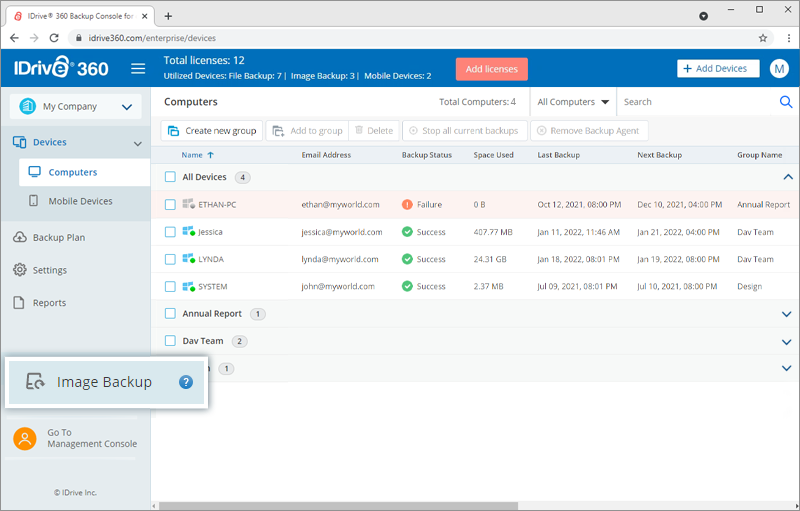
- Fare clic su "Abilita backup immagine".
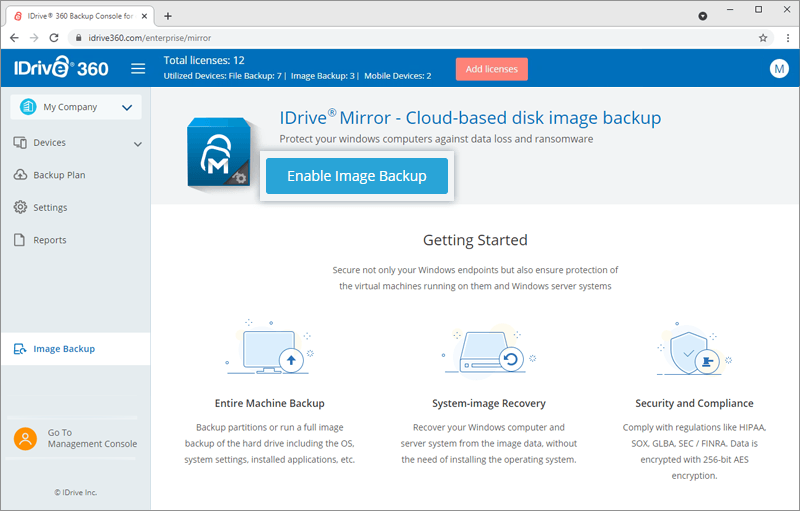
Si aprirà la console di backup dell'immagine e l'applicazione di backup dell'immagine verrà scaricata automaticamente sul tuo computer. Installare l'applicazione per configurare il computer per il backup dell'immagine.
Avviare un backup completo dell'immagine del computer configurato. Per impostazione predefinita, l'intero PC verrà selezionato come origine del backup.
Verrà eseguito il backup del computer secondo il piano e la pianificazione di backup preconfigurati.
è inoltre possibile creare una pianificazione del backup, modificare l'origine del backup, modificare le notifiche e-mail, la pulizia e le impostazioni delle prestazioni per il computer.
Come posso aggiungere o configurare un computer per il backup delle immagini?
Per configurare un computer per il backup,
- Avvia il backup dell'immagine.
- Scarica e installa l'applicazione desktop sul computer Windows di cui desideri eseguire il backup.
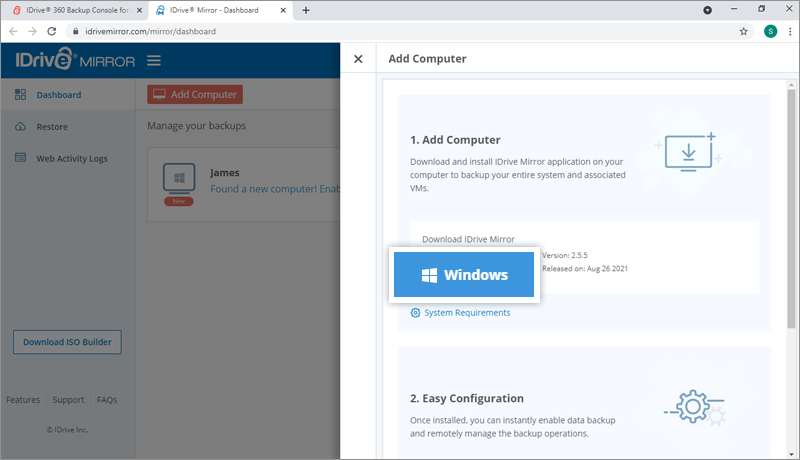
- Quando l'applicazione desktop è installata sul computer, è possibile abilitare il backup per il computer configurato tramite l'applicazione desktop o il Web.
Per avviare il backup per il computer configurato,
- Vai alla scheda "Dashboard".
- Fare clic su "Abilita ora" corrispondente al computer configurato.
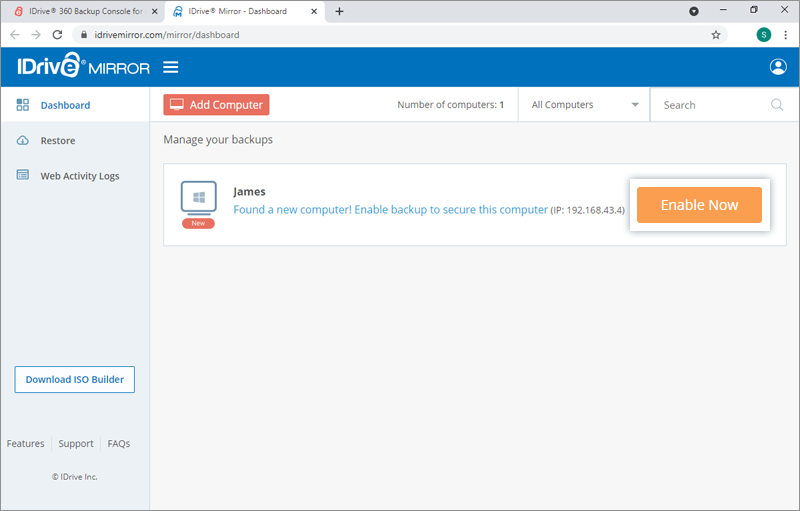
- Nella finestra di scorrimento, fare clic su "Abilita ora" per avviare un backup completo dell'immagine del computer configurato. Per impostazione predefinita, come origine del backup verrà selezionato "Intero PC".
è inoltre possibile creare una pianificazione del backup, modificare l'origine del backup, modificare le notifiche e-mail, la pulizia e le impostazioni delle prestazioni per il computer.
Come posso eseguire un backup dell'immagine del mio computer?
Per eseguire il backup del tuo computer,
- Avvia il backup dell'immagine.
- Nella scheda "Dashboard", fai clic su "Esegui backup adesso" accanto al computer configurato.
Sullo schermo apparirà una finestra di scorrimento. - Per avviare immediatamente un backup completo dell'immagine del disco del tuo computer, fai clic su "Avvia backup dell'immagine completa" nella finestra di scorrimento.
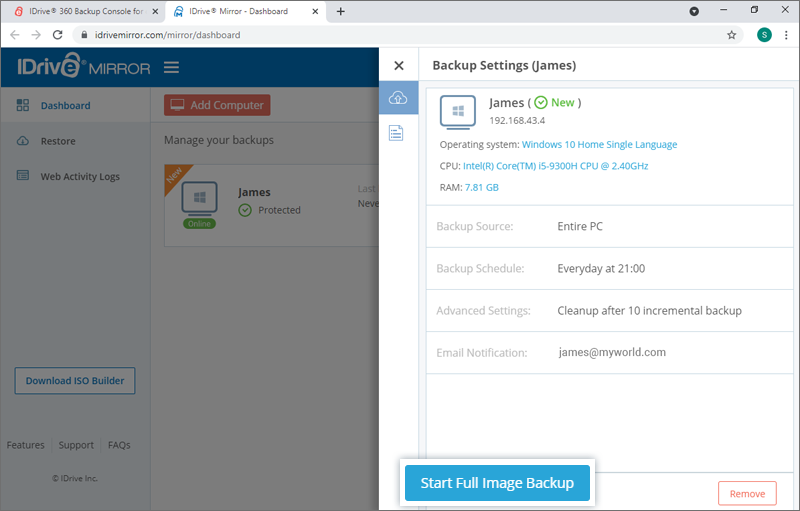
Puoi anche pianificare il backup per il tuo computer dalla sezione "Pianificazione backup" nella finestra di scorrimento. Pianifica i backup quotidianamente o personalizza i backup selezionando i giorni e le ore richiesti. Puoi anche impostare un intervallo tra backup consecutivi.
Come posso eseguire il backup di una singola partizione del disco del mio computer?
Per impostazione predefinita, il backup dell'immagine seleziona l'intero PC per il backup sul cloud. Tuttavia, hai la possibilità di personalizzare l'origine del backup e caricare dati da unità specifiche del tuo computer.
Per eseguire il backup di una partizione del disco,
- Avvia il backup dell'immagine.
- Clic
 accanto al computer di cui desideri eseguire il backup.
 - Fare clic sulla scheda "Pianificazione backup" nella finestra di scorrimento.
- Fare clic su "Personalizza".
Per impostazione predefinita, tutte le unità sono selezionate per il backup.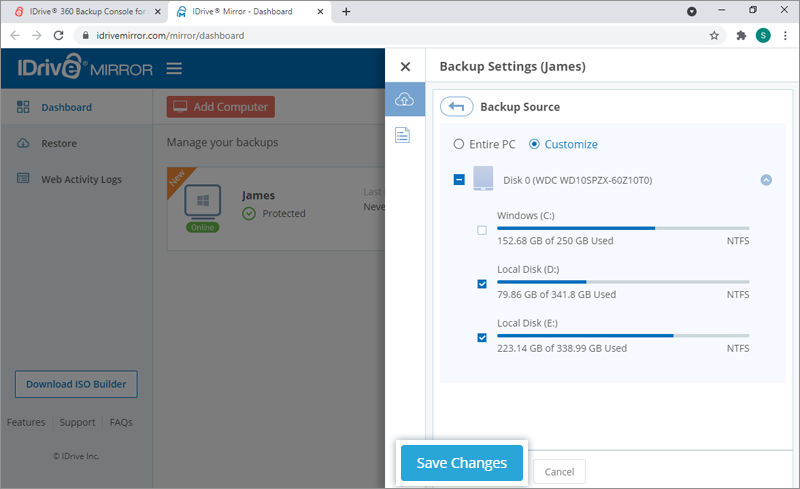
- Deseleziona le unità di cui non desideri eseguire il backup.
- Fare clic su "Salva modifiche".
Nota: Se deselezionate l'unità in cui è installato il sistema operativo, non potrete ripristinare l'intero computer.
Come pianifichi un backup dell'immagine per il tuo computer?
Per pianificare i backup delle immagini,
- Avvia il backup dell'immagine.
- Clic accanto al computer per cui desideri creare una pianificazione.
- Fare clic sulla scheda "Pianificazione backup" nella finestra di scorrimento.
Verrà visualizzata la finestra "Pianificazione backup". - Per applicare le impostazioni di backup, modificare le seguenti opzioni come richiesto:
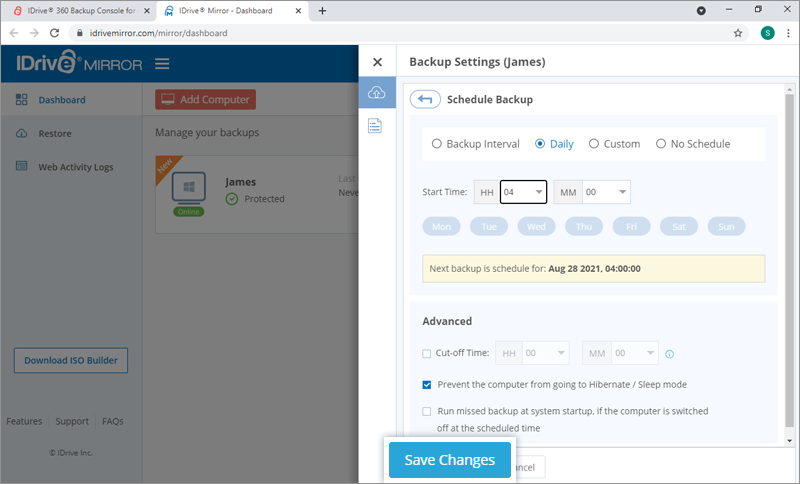
- Intervallo di backup: impostare da qui l'intervallo desiderato tra backup consecutivi.
- Giornaliero: selezionare questo pulsante di opzione se si desidera pianificare backup giornalieri e impostare l'ora di inizio del backup.
- Personalizzato: seleziona questo pulsante di opzione per personalizzare il backup nei giorni e nelle ore della settimana richiesti.
- Nessuna pianificazione: fare clic su questo pulsante di opzione per disabilitare tutte le impostazioni di backup pianificate.
- Ora di inizio: imposta l'ora di inizio del backup pianificato.
- Fare clic su "Salva modifiche".
Nella sezione "Avanzate", imposta le opzioni per riattivare il computer dalla modalità ibernazione/sospensione per il backup ed esegui il backup mancato all'avvio del sistema se il computer è stato spento durante il backup.
I backup verranno eseguiti in base alla pianificazione salvata.
Le modifiche successive ai file già sottoposti a backup verranno trasferite in modo incrementale?
Sì, dopo il backup completo dell'immagine iniziale, viene eseguito il backup delle modifiche successive in modo incrementale e sincronizzate con i dati esistenti tramite la sincronizzazione automatizzata dei dati.
Posso eseguire il backup dell'immagine per più di un computer?
Sì, puoi eseguire il backup di più computer Windows direttamente nel cloud. Puoi vedere l'elenco dei computer configurati nella scheda "Dashboard". è possibile selezionare uno o più computer alla volta dall'elenco per il backup.
In che modo il backup delle immagini ottimizza i trasferimenti di dati?
Durante il backup dell'immagine, solo le parti modificate dei file vengono trasferite dopo il trasferimento iniziale completo utilizzando la tecnologia Changed Block Tracking (CBT) che esegue un backup fino a tre volte più veloce per ottimizzare l'utilizzo della larghezza di banda.
I dati di backup sono affidabili per il ripristino?
Per garantire l'affidabilità dei dati dell'immagine di cui è stato eseguito il backup, IDrive® 360 esegue un controllo immediato dell'integrità dei dati dopo aver eseguito il backup di ciascun volume. Il controllo dell'integrità dei dati garantisce che solo le copie affidabili dei dati vengano archiviate durante il backup e possano essere ripristinate.
Per quanto tempo posso conservare i dati delle immagini di cui è stato eseguito il backup nel mio account?
I dati nel tuo account vengono puliti periodicamente in base alle impostazioni di pulizia definite da te nella console web.
Per definire le impostazioni di pulizia,
- Avvia il backup dell'immagine.
- Clic accanto al computer che desideri aggiornare le impostazioni di pulizia.
- Nella finestra "Impostazioni backup", fai clic su "Impostazioni avanzate".
- Imposta le seguenti opzioni nella sezione "Pulizia":
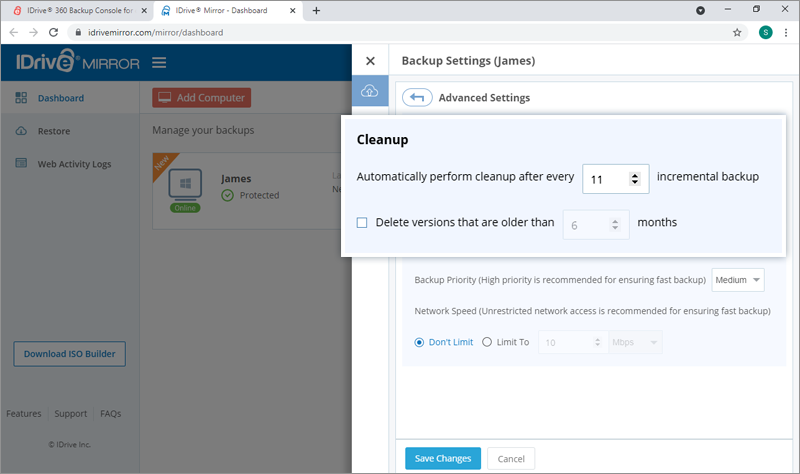
- Esegui automaticamente la pulizia dopo ogni backup incrementale '-'
- Elimina le versioni più vecchie di "-" mesi
- Fare clic su "Salva modifiche".
Come posso visualizzare i registri delle attività di backup e ripristino per un computer?
Per visualizzare il backup dell'immagine e ripristinare i registri per un particolare computer,
- Avvia il backup dell'immagine.
- Nel 'Dashboard' scheda, fare clic su corrispondente a un computer.
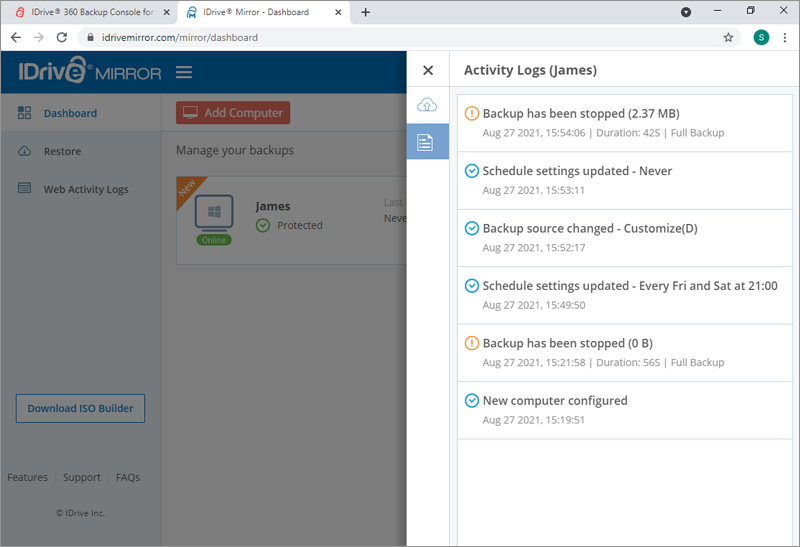
- Clic
 .
.
Puoi anche visualizzare i registri delle tue attività durante una sessione di accesso facendo clic sull'icona "Notifiche" nell'angolo in alto a destra della Dashboard.
Come posso visualizzare i registri delle attività Web specifici di Image Backup?
è possibile visualizzare un elenco delle attività Web recenti per Image Backup dalla scheda "Registri attività Web". Sullo schermo verranno visualizzate informazioni come la data, l'indirizzo IP del computer e una descrizione delle attività per il periodo selezionato.
Per generare registri per qualsiasi periodo fino a 90 giorni,
- Avvia il backup dell'immagine.
- Vai alla scheda "Registri attività web".
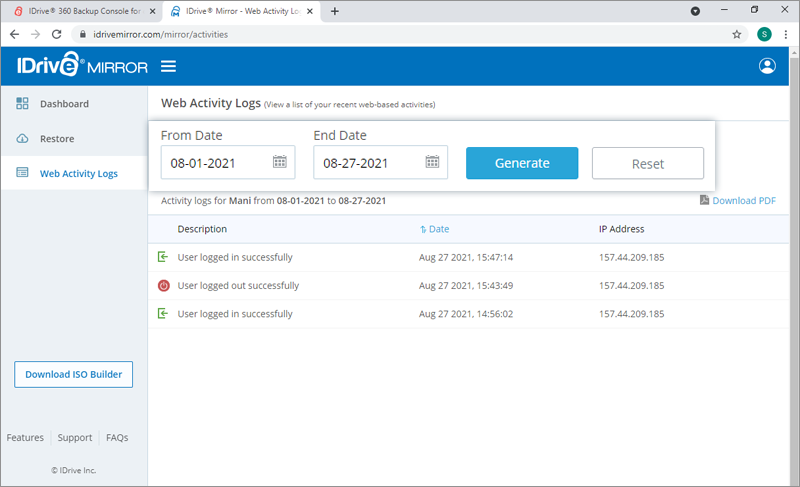
- Selezionare "Dalla data" e "Data di fine" e fare clic su "Genera".
Per scaricare i log in formato PDF, selezionare 'Data di inizio', 'Data di fine' e fare clic su 'Scarica PDF'.
Posso eseguire un ripristino basato su snapshot dei miei dati di backup?
Sì, puoi eseguire un ripristino dell'immagine basato su snapshot per il ripristino point-in-time dei dati sottoposti a backup sul cloud. I backup cronologici funzionano come punti di ripristino e consentono di eseguire il ripristino dei dati point-in-time.
Posso eseguire il ripristino completo dell'immagine del sistema?
Sì, puoi eseguire un ripristino completo del tuo computer Windows e del sistema server dai dati dell'immagine, senza la necessità di installare il sistema operativo e altro software.
Come creare un supporto di ripristino WinRE per il ripristino dell'immagine di sistema?
Per avviare un ripristino del sistema basato su WinRE, è necessario creare un dispositivo USB o multimediale avviabile utilizzando l'app Restore Media Builder. è possibile utilizzare questo supporto di ripristino avviabile basato su WinRE per avviare un computer Windows su cui è necessario avviare il ripristino.
Per iniziare,
- Avvia il backup dell'immagine.
- Fai clic su "Scarica generatore ISO".
Una volta scaricato, installa l'app Restore Media Builder sul tuo computer.
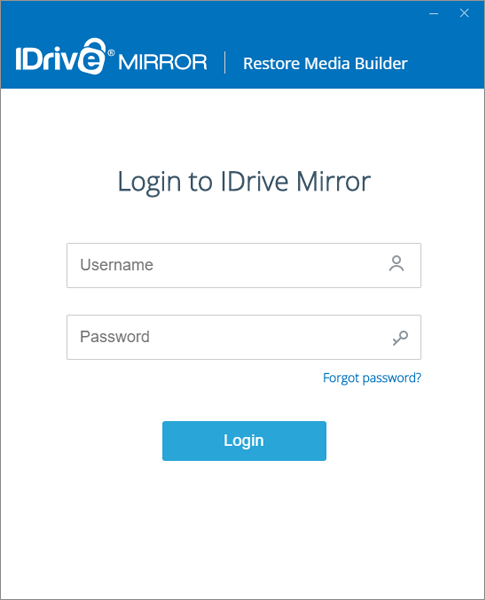
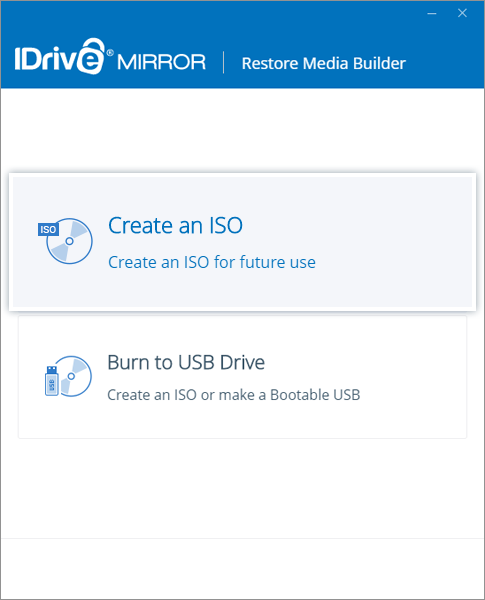
Per creare un supporto di ripristino WinRE per uso futuro,
- Avviare la configurazione di Restore Media Builder ed effettuare l'accesso.
- Seleziona "Crea un ISO".
- Seleziona la posizione in cui deve essere salvato il file ISO dal pulsante "Sfoglia" e fai clic su "Crea file ISO".
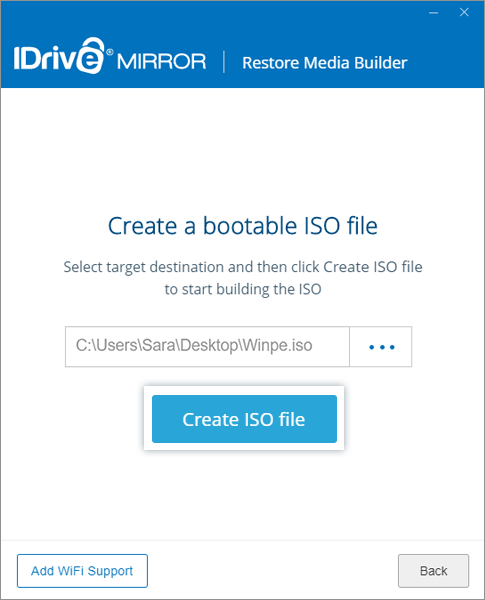
L'avanzamento della creazione ISO verrà visualizzato nella pagina.
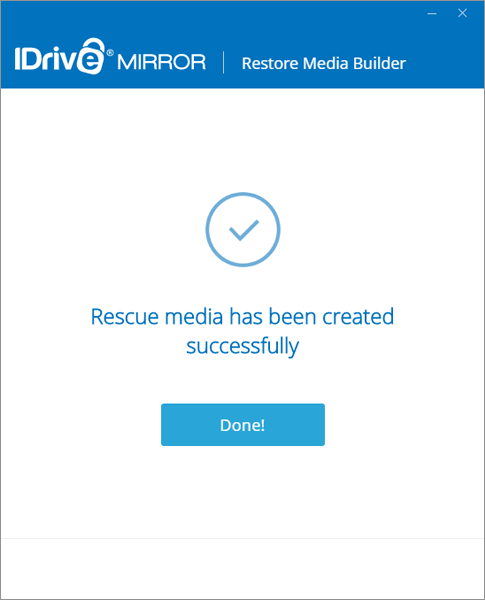
Riceverai un messaggio di successo una volta creato il supporto di salvataggio.
Per creare un supporto di ripristino WinRE per un utilizzo immediato,
- Collegare l'unità flash USB al computer.
- Avviare la configurazione di Restore Media Builder ed effettuare l'accesso.
- Seleziona "Masterizza su unità USB".
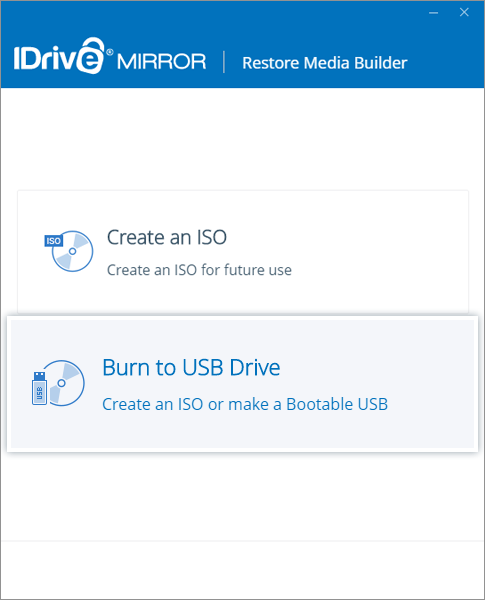
- Seleziona il dispositivo USB richiesto come unità di destinazione e scegli lo stile di partizione dai rispettivi menu a discesa.
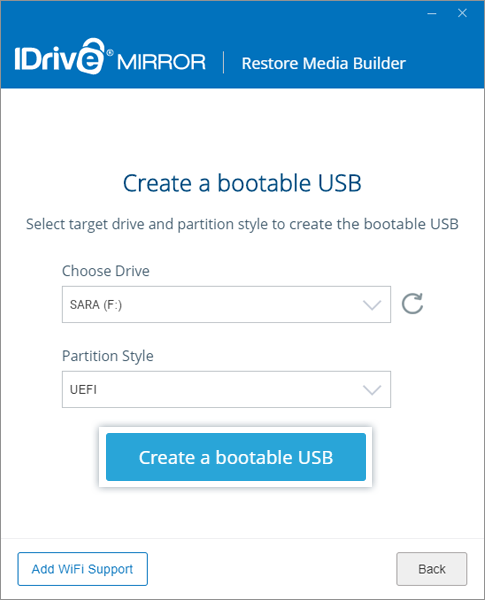
- Fare clic su "Crea un USB avviabile" per creare il dispositivo di avvio.
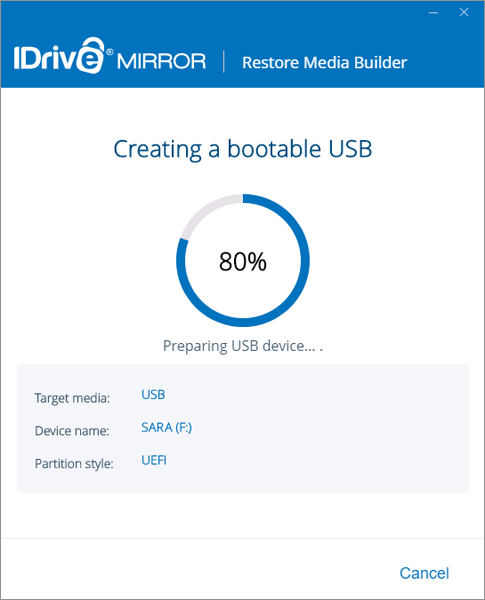
Sullo schermo verrà visualizzato l'avanzamento della creazione dell'USB avviabile.
Una volta creato correttamente il dispositivo USB avviabile, riceverai una notifica insieme a ulteriori istruzioni per utilizzare il dispositivo avviabile.
Nota: Se il programma di installazione non riesce a trovare il file .wim, ti verrà richiesto di scaricare Windows ADK per completare la creazione dell'ISO.
Come posso creare un supporto WinRE avviabile che includa il supporto WiFi wireless?
L'app Restore Media Builder consente di creare un supporto WinRE con supporto per reti wireless. Ciò significa che puoi connetterti facilmente a una rete wireless tramite WinRE.
Per aggiungere il supporto WiFi a un supporto WinRE avviabile,
- Avviare la configurazione di Restore Media Builder ed effettuare l'accesso.
- Seleziona "Crea un ISO" o "Masterizza su unità USB" come richiesto.
- Fai clic su "Aggiungi supporto WiFi".
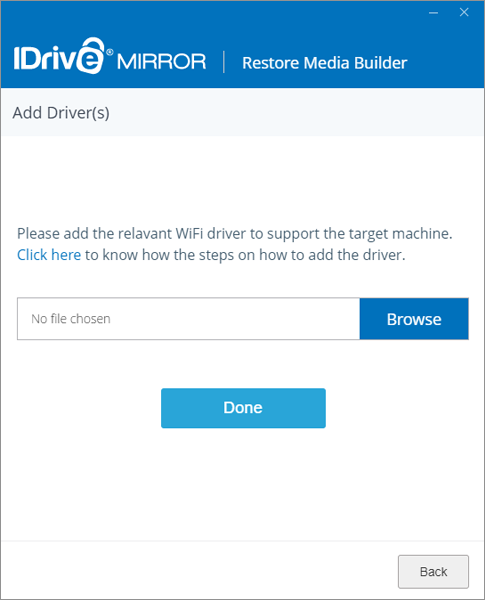
- Aggiungi un driver WiFi pertinente per supportare il computer di destinazione nella schermata "Aggiungi driver". Per trovare il percorso del driver WiFi utilizzato dal tuo computer, consulta i passaggi qui.
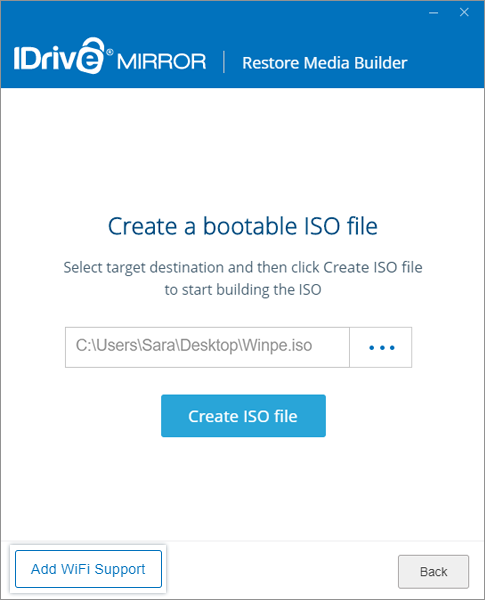
- Fare clic su "Fine".
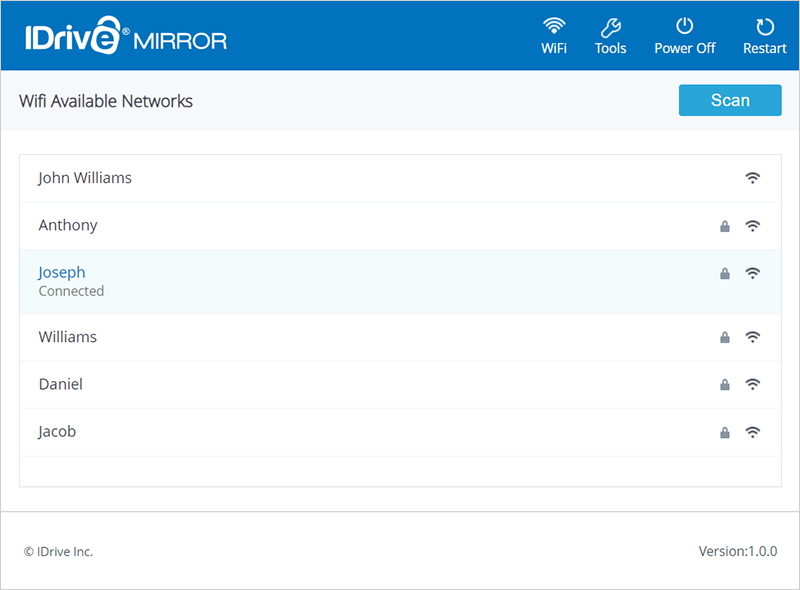
Una volta aggiunto il driver, nell'applicazione WinRE Restore verrà visualizzato un elenco di tutte le reti WiFi disponibili.
Successivamente, segui i passaggi indicati nelle domande frequenti precedenti per creare un supporto di ripristino basato su WinRE per un utilizzo futuro e immediato.
Il mio computer Windows si è bloccato. Posso ripristinarlo utilizzando il backup dell'immagine?
Sì, puoi ripristinare il tuo computer Windows configurato dai backup immagine archiviati nel tuo account senza tempi di inattività in caso di perdita o danneggiamento dei dati.
Per ripristinare i dati utilizzando un supporto di ripristino WinRE devono essere soddisfatti i seguenti prerequisiti:
- L'architettura dell'immagine di avvio compatibile con l'architettura del computer di destinazione.
- Un disco rigido di destinazione con spazio di archiviazione sufficiente per eseguire l'operazione di ripristino.
- Per avviare l'ISO è necessario almeno 1 GB di RAM nel computer di ripristino.
- Un file ISO WinRE avviabile o un'unità flash USB avviabile.
Per ripristinare i dati utilizzando l'unità USB avviabile WinRE,
- Collega l'unità flash avviabile USB WinRE al computer.
- Avviare la configurazione di ripristino di WinRE.
- Scegli il computer, il volume e la versione del backup che desideri ripristinare.
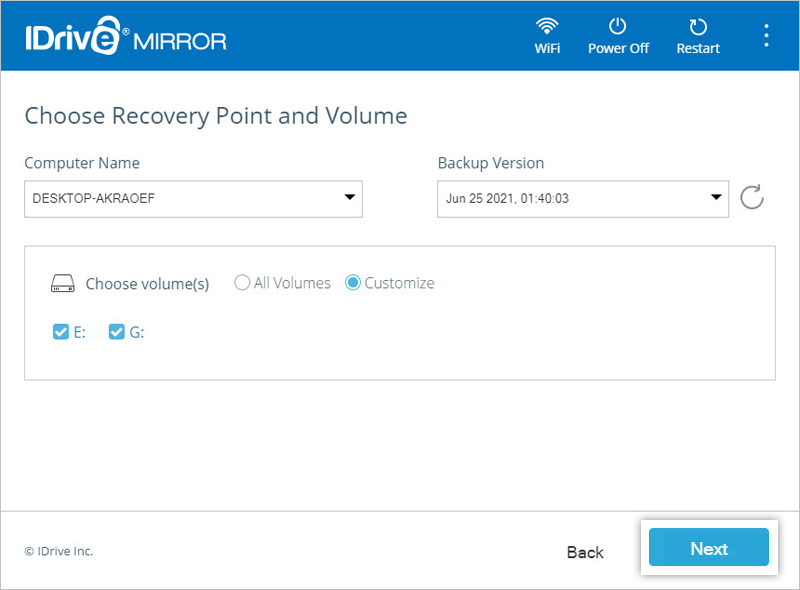
- Fare clic su "Avanti".
- Seleziona l'unità di destinazione in cui desideri ripristinare i dati selezionati e fai clic su "Ripristina".
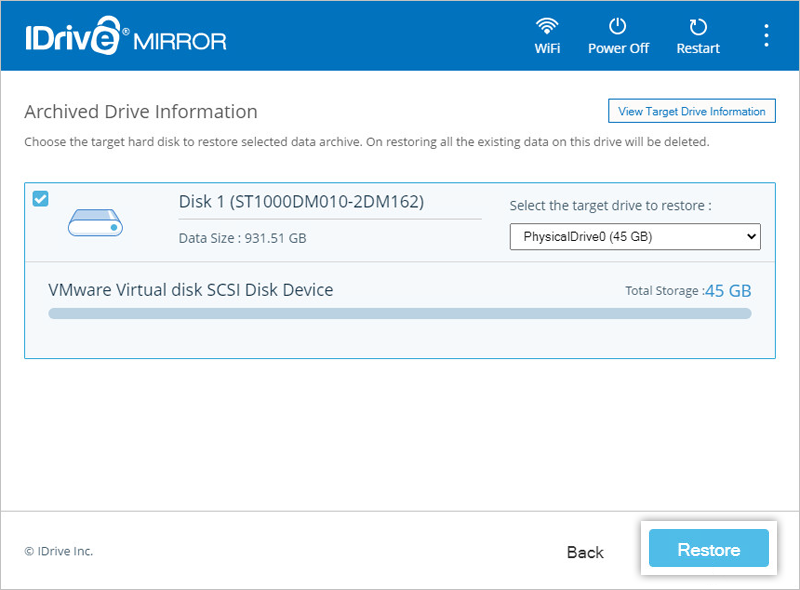
Nota: Questa operazione sovrascriverà i dati esistenti sull'unità di destinazione.
Verrà visualizzato l'avanzamento del ripristino e riceverai un messaggio una volta completato il ripristino.
Per ripristinare i dati utilizzando il file ISO avviabile WinRE, allegare il file ISO a una macchina virtuale e avviare la configurazione di WinRE Restore. Quindi seguire i passaggi rimanenti per il ripristino dei dati USB.
è possibile ripristinare volumi di dischi specifici?
Sì, puoi ripristinare facilmente volumi di dischi specifici.
Per eseguire un ripristino a livello di volume,
- Avvia il backup dell'immagine.
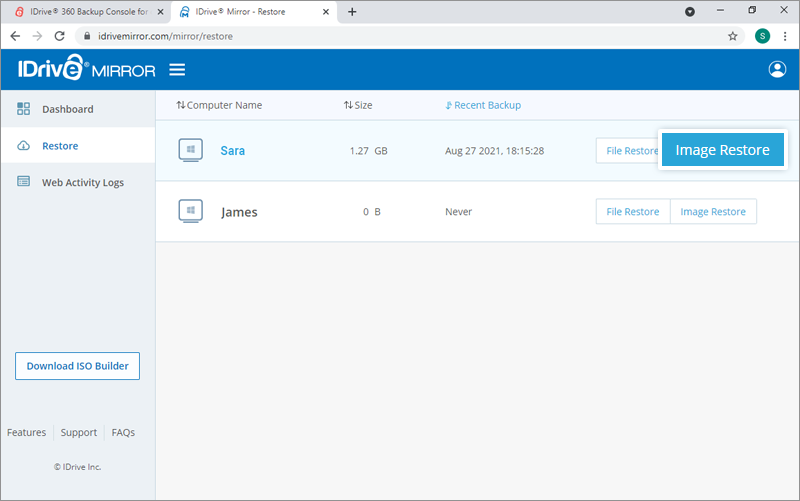
- Fai clic su "Ripristina" sul computer richiesto dalla dashboard.
- Fare clic su "Ripristino immagine".
- Scegli il punto di ripristino richiesto dalla sezione "Versione di backup".
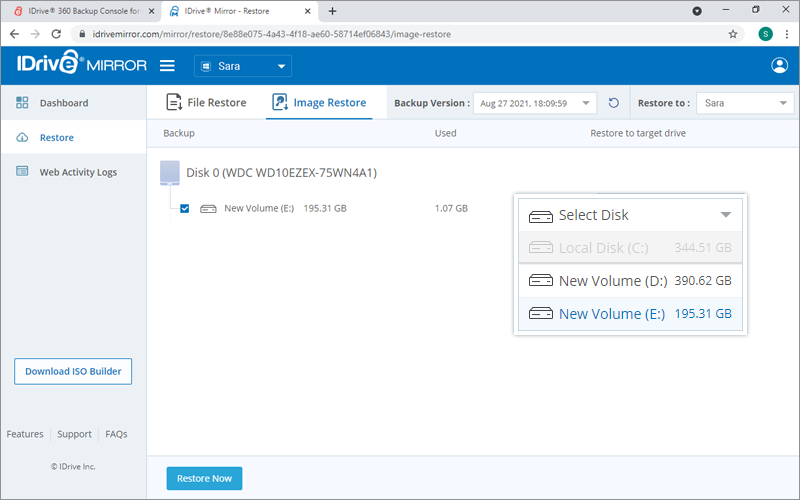
- Selezionare il volume del disco richiesto dall'elenco visualizzato sullo schermo.
- Fai clic su "Ripristina ora".
Nota: Il ripristino del volume non può essere eseguito nella posizione in cui è installato il sistema operativo sul computer.
è possibile ripristinare singoli file e cartelle?
Sì, puoi ripristinare facilmente un singolo file o cartella.
Per eseguire un ripristino a livello di file/cartella,
- Avvia il backup dell'immagine.
- Fai clic su "Ripristina" sul computer richiesto dalla dashboard.
- Scegli il punto di ripristino richiesto dalla sezione "Versione backup" in "Ripristino file".
- Seleziona il volume contenente il file o la cartella che desideri ripristinare.
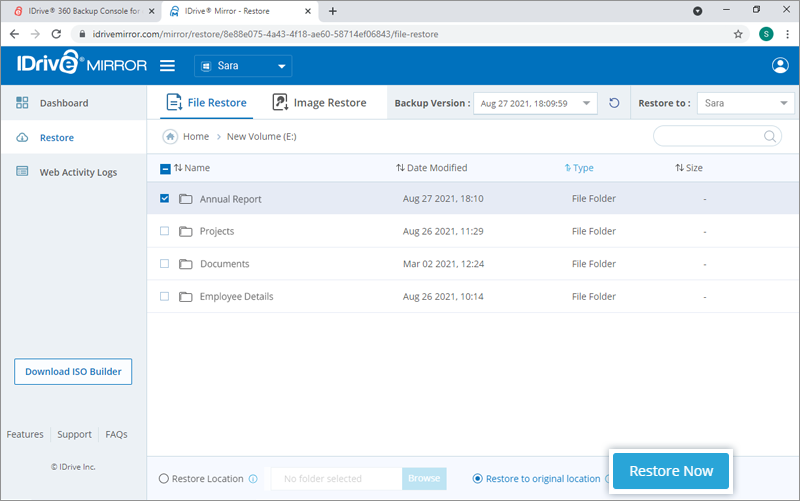
- Seleziona il file o la cartella che desideri ripristinare.
- Fai clic su "Ripristina posizione". Scegli qualsiasi posizione sul tuo computer facendo clic su "Sfoglia" per ripristinare i file selezionati.
- Fai clic su "Ripristina nella posizione originale" se desideri ripristinare il file o la cartella nella posizione originale sul tuo sistema.
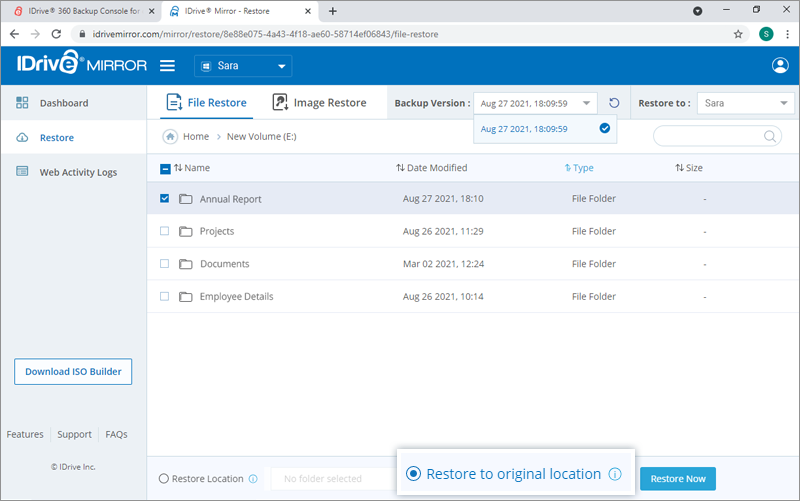
Nota:
- Per ripristinare i file nella posizione originale, la struttura dei file/cartelle deve essere la stessa del backup nel cloud.
- Durante il ripristino nella posizione originale, i file esistenti verranno sovrascritti con la versione più recente corrispondente disponibile nel cloud.
- Se IDrive® 360 non riesce a sovrascrivere un file a causa di qualche problema, potrebbe salvare una copia del file nella stessa posizione dopo aver apposto al nome del file "ripristina" e un "numero di indice" che continuerà ad aumentare in casi simili.
- IDrive® 360 non supporta il "Ripristino della posizione originale" per il sistema operativo e le cartelle relative alle applicazioni come "Windows", "Programmi" ecc.
- Fai clic su "Ripristina ora".
Posso ripristinare i dati di un computer su un altro computer?
No, puoi eseguire il ripristino nella posizione originale e nella posizione personalizzata solo sullo stesso computer da cui è stato eseguito il backup dei dati. Tuttavia, puoi scaricare i file richiesti su un altro computer.
Per scaricare un file,
- Avvia il backup dell'immagine.
- Fai clic su "Ripristina" sul computer richiesto dalla dashboard.
- Scegli il punto di ripristino richiesto dalla sezione "Versione di backup".
- Seleziona il volume contenente il file o la cartella che desideri ripristinare.
- Passa il mouse sul file o sulla cartella che desideri scaricare e fai clic
 .
.
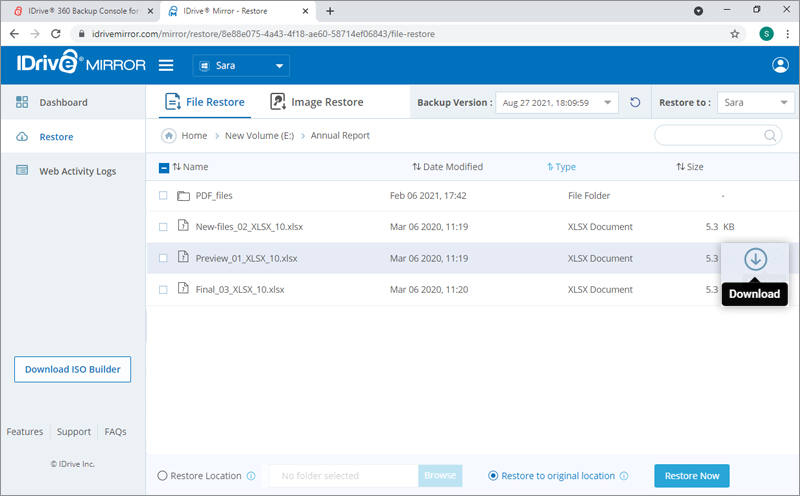
Nota: Puoi scaricare solo un file alla volta sul tuo sistema.
Posso cercare un file particolare dal mio account?
Sì, puoi cercare file specifici dal tuo account.
Per cercare e ripristinare i file,
- Avvia il backup dell'immagine.
- Digita il nome del file o una stringa correlata nel campo "Cerca".
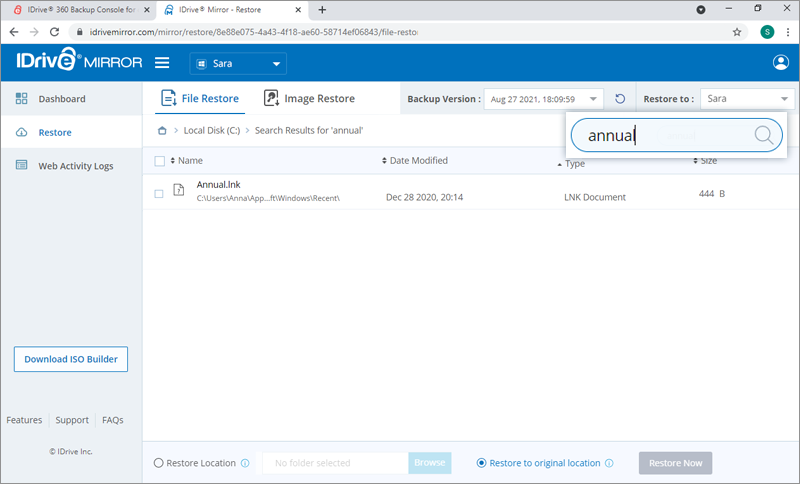
- Clic .
- Dai risultati della ricerca, selezionare il file desiderato e fare clic
 .
.