IRU ile IDrive® 360'ı Dağıtın
Birden fazla Mac cihazına veya cihaz grubuna IDrive® 360 uygulamasını uzaktan dağıtmak için IRU (eski adıyla Kandji) kullanın.
Ön Koşullar:
- IDrive® 360 hesabınıza giriş yapın ve toplu dağıtım paketini indirin.
- Veya doğrudan kurulum URL'sini kopyalamak için "Bağlantıyı Kopyala" düğmesine tıklayın.
- Gerekli izinlere sahip IRU yönetim konsoluna erişebildiğinizden emin olun.
Gizlilik Ayarlarının Yapılandırılması
Dağıtımdan önce, tam disk erişimi gibi gerekli sistem izinlerini vermek için bir yapılandırma profili oluşturun.
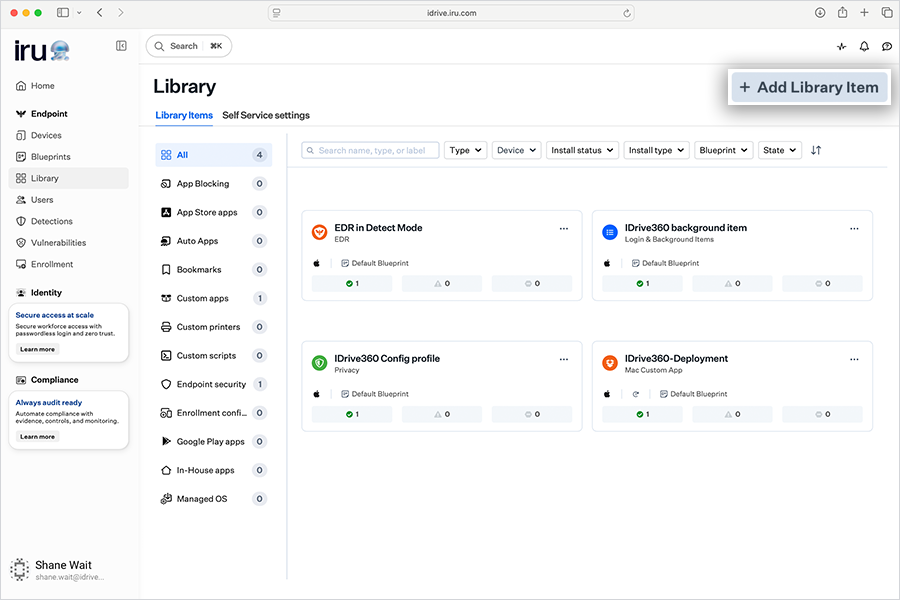
- "Library" > "Add Library Item" bölümüne gidin.
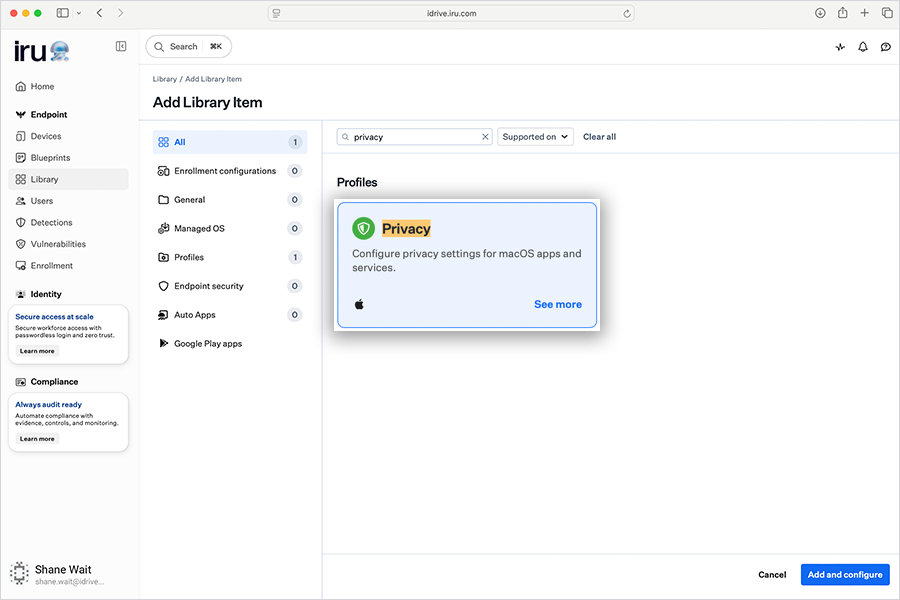
- "Privacy"i arayın ve seçin.
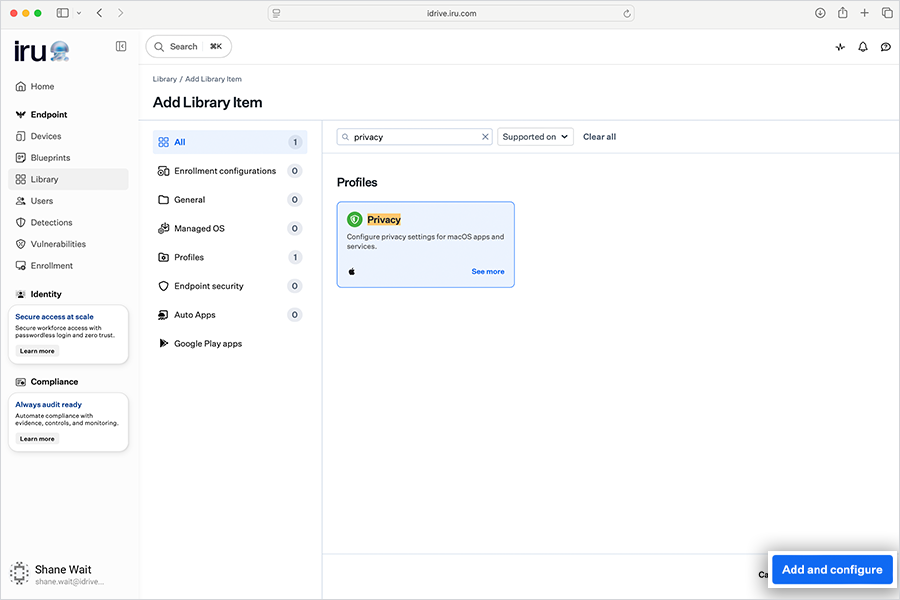
- "Add and configure"a tıklayın.
Genel Ayrıntılar
- Başlık: IDrive360-Configuration
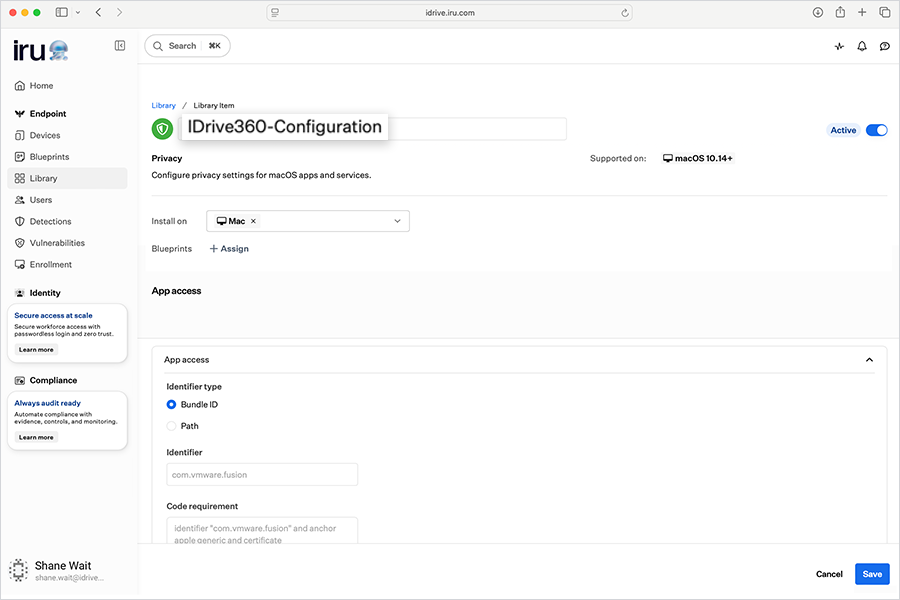
- Atama: Gerekli Blueprint'e ata
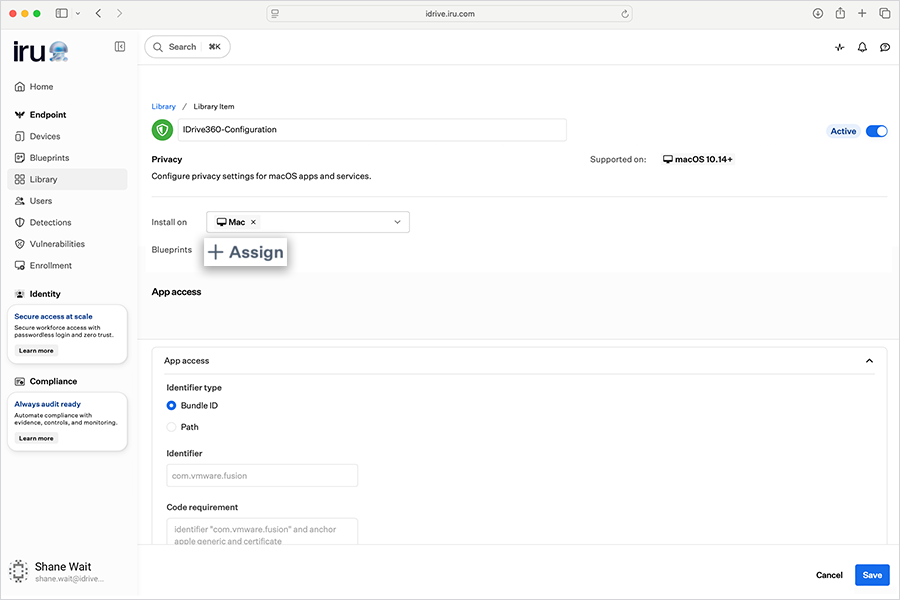
Uygulama Erişimi (Tam Disk Erişimi)
Aşağıdaki girişleri ekleyin:
Giriş 1:
- Tanımlayıcı Türü: Bundle ID
- Tanımlayıcı: com.prosoftnet.IDriveDaemon
- Kod Gereksinimi:
identifier "com.prosoftnet.IDriveDaemon" and anchor apple generic and certificate 1[field.1.2.840.113635.100.6.2.6] /* exists */ and certificate leaf[field.1.2.840.113635.100.6.1.13] /* exists */ and certificate leaf[subject.OU] = JW0CNY2922
- Uygulama veya Hizmet: SystemPolicyAllFiles
- Erişim: İzin Ver
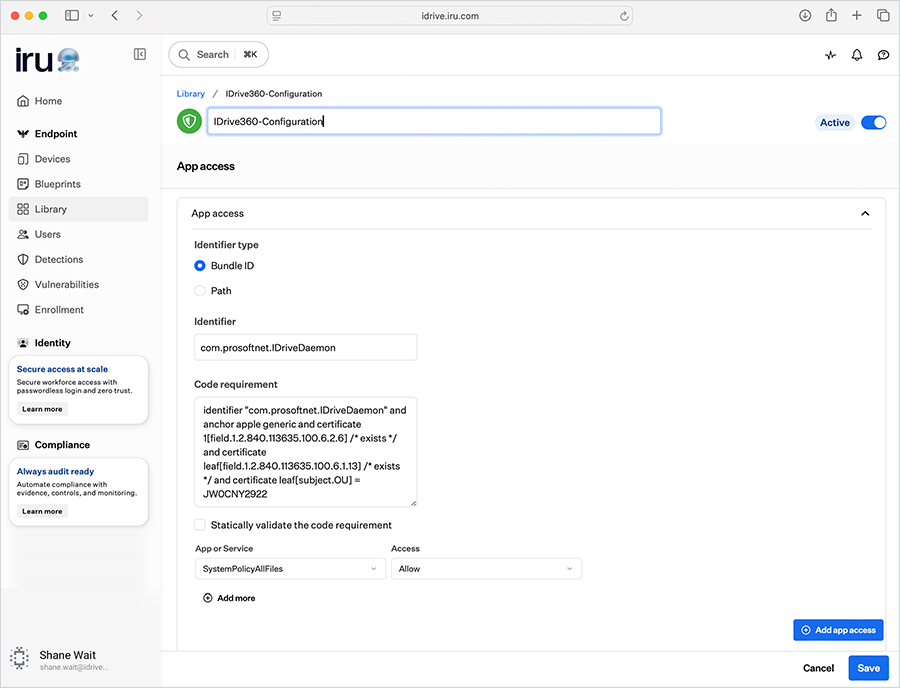
Giriş 2:
"Add app access"e tekrar tıklayın ve aşağıdakileri yapılandırın:
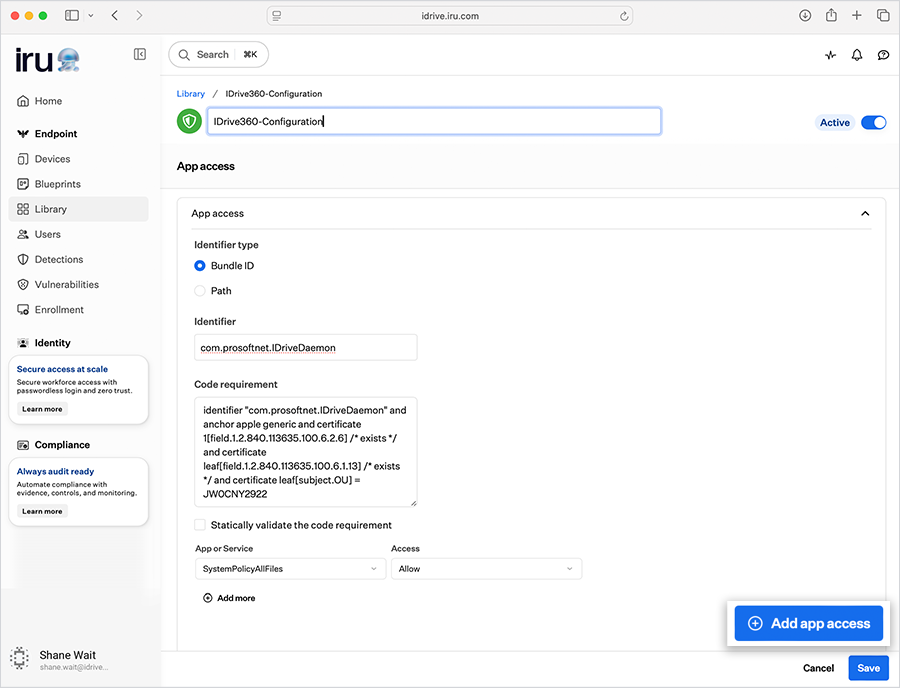
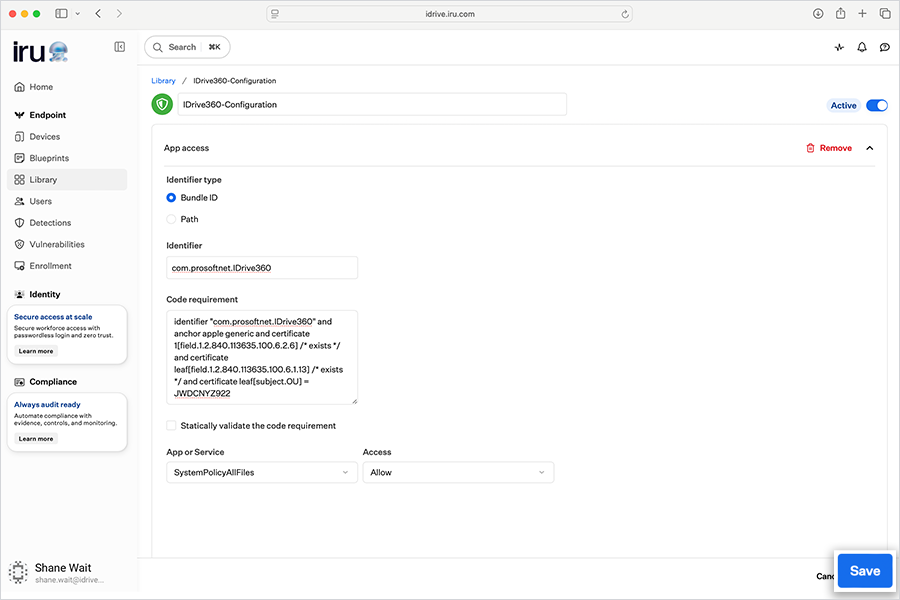
- Tanımlayıcı Türü: Bundle ID
- Tanımlayıcı: com.prosoftnet.IDrive360
- Kod Gereksinimi:
identifier "com.prosoftnet.IDrive360" and anchor apple generic and certificate 1[field.1.2.840.113635.100.6.2.6] /* exists */ and certificate leaf[field.1.2.840.113635.100.6.1.13] /* exists */ and certificate leaf[subject.OU] = JW0CNY2922
- Uygulama veya Hizmet: SystemPolicyAllFiles
- Erişim: İzin Ver
"Kaydet"e tıklayın.
Giriş ve Arka Plan Öğelerinin Yapılandırılması
- "Library" > "Add Library Item" bölümüne gidin.
- "Login & Background Items"i seçin.
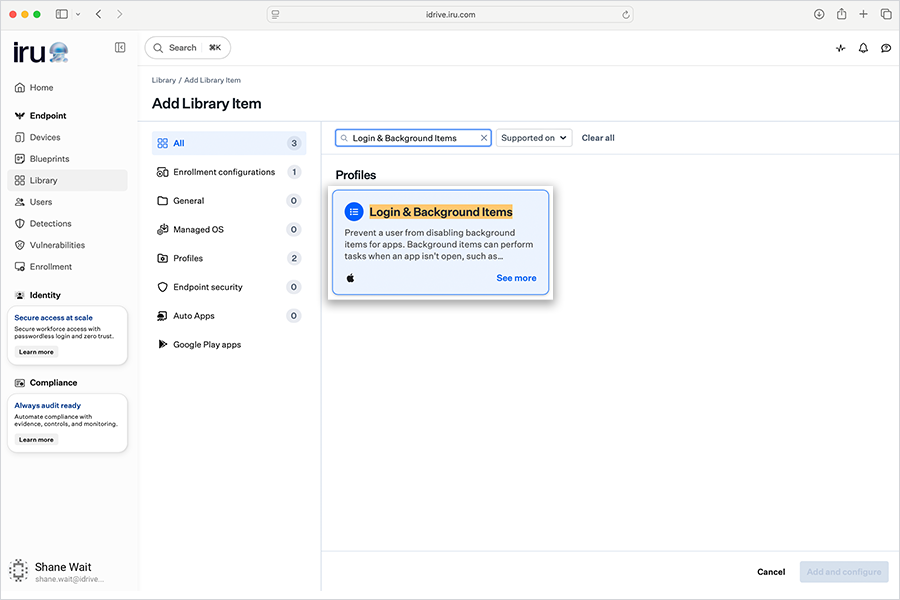
- "Add and configure"a tıklayın.
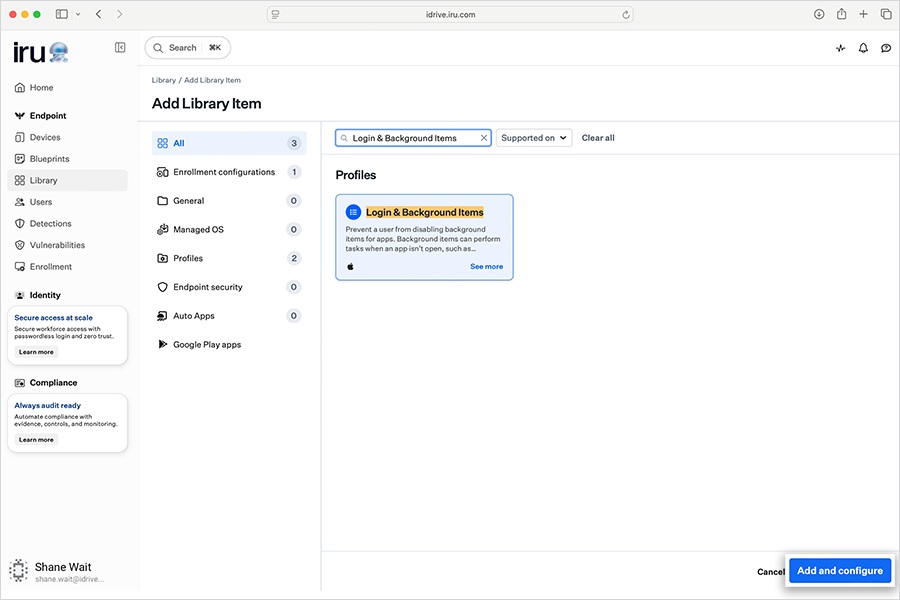
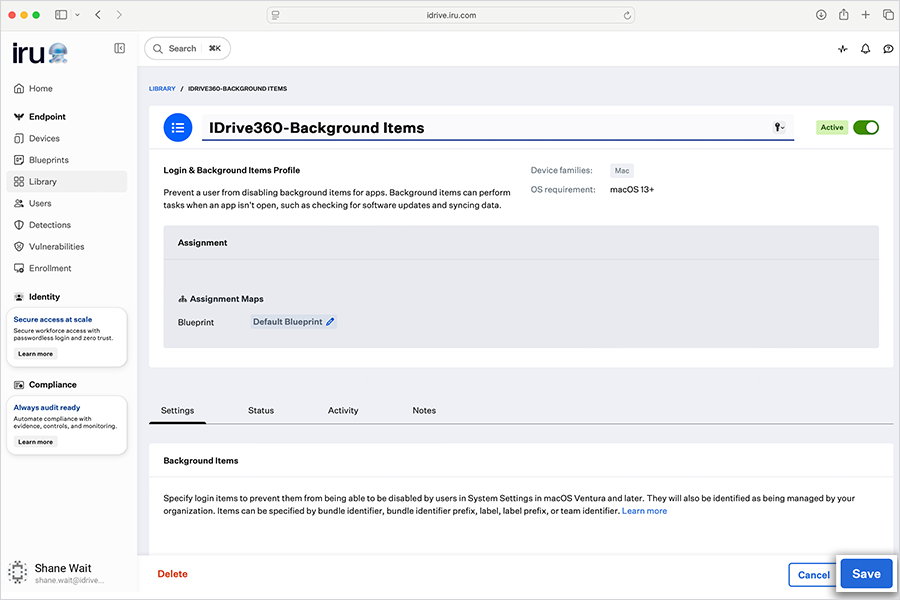
Genel Ayrıntılar
- Başlık: IDrive360-Background Items
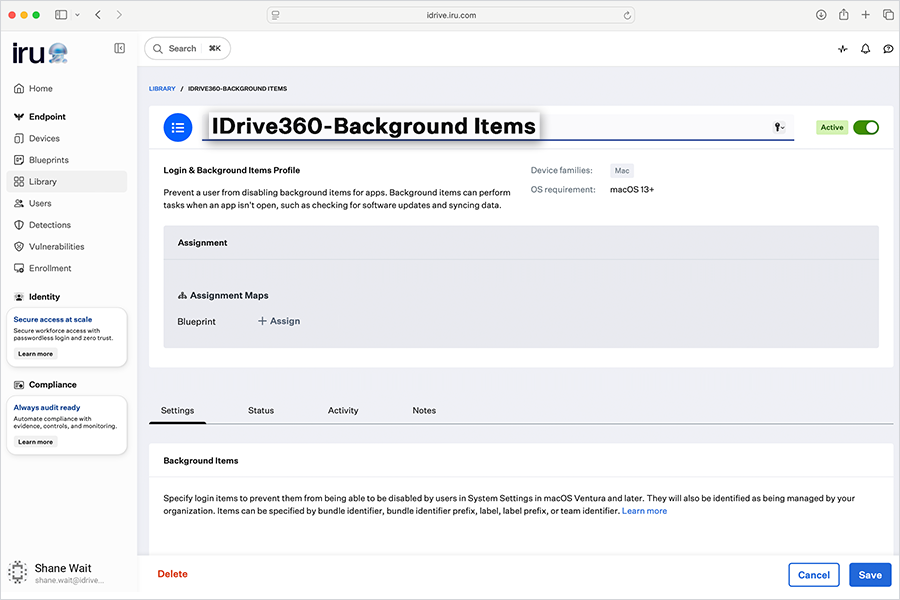
- Atama: Gerekli Blueprint'e ata
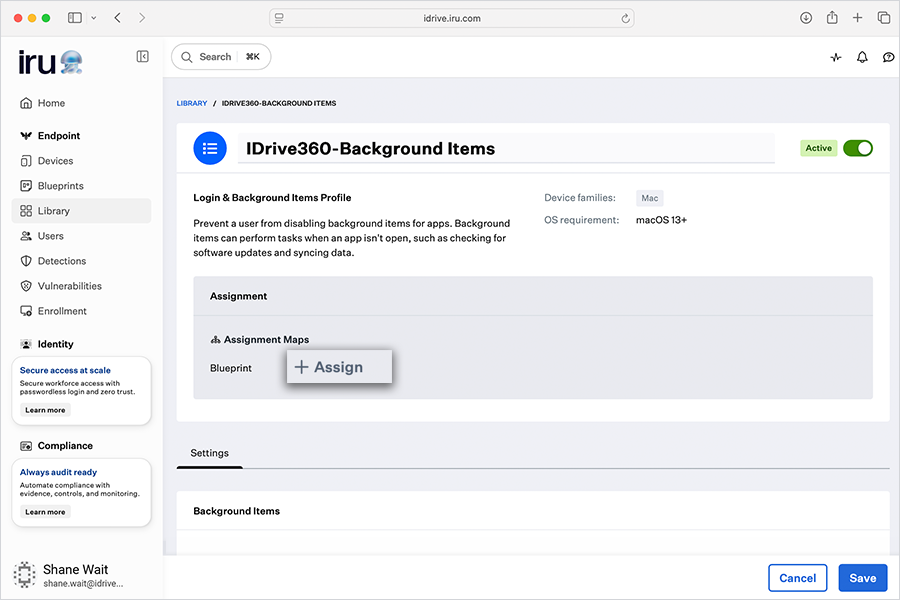
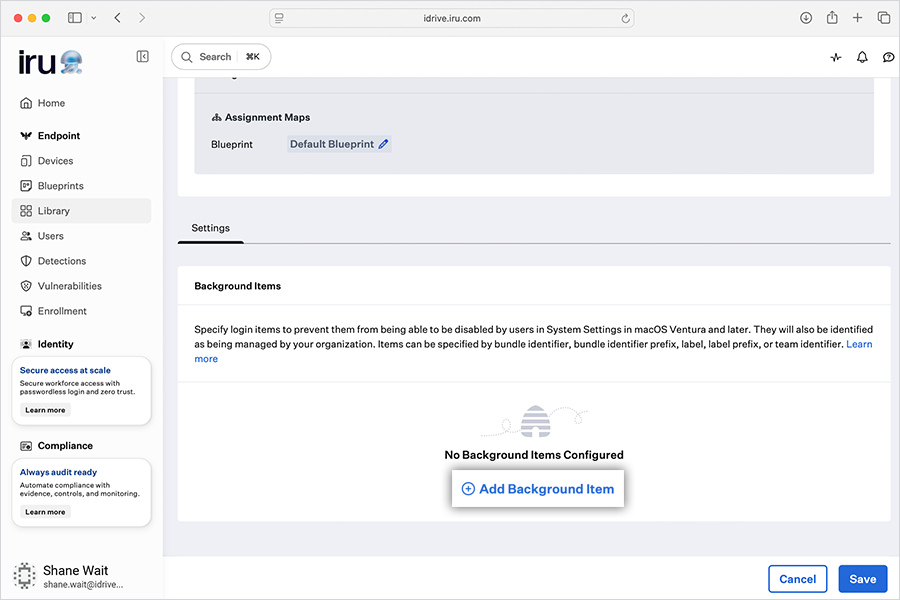
Ayarlar
- "Add Background Item"a tıklayın
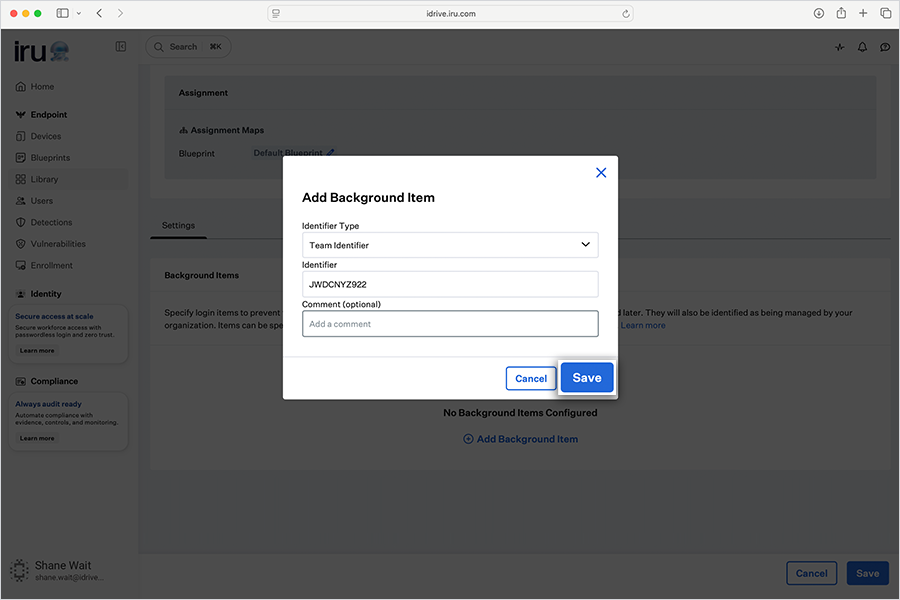
- Tanımlayıcı Türü: Team Identifier
- Tanımlayıcı: JWDCNYZ922
Açılan pencerede "Save"e tıklayın.
Ayarları uygulamak için "Save"e tıklayın.
Özel Parametrelerle Bilgisayar Kaydı
Dağıtılan cihazları IDrive® 360 konsoluna otomatik olarak kaydetmek için, ön kurulum betiğine özel parametreler ekleyin.
Örnek paket yükleyici betiğini indirin.
Gerekli parametre değerleriyle betiği güncelleyin ve dosyayı kaydedin.
0 - Tepsiyi gösterir ve kullanıcının tepsi seçeneklerine erişmesine izin verir
IDrive® 360'ın Dağıtımı
İzinler yapılandırıldıktan sonra, uygulamanın dağıtımına devam edin.
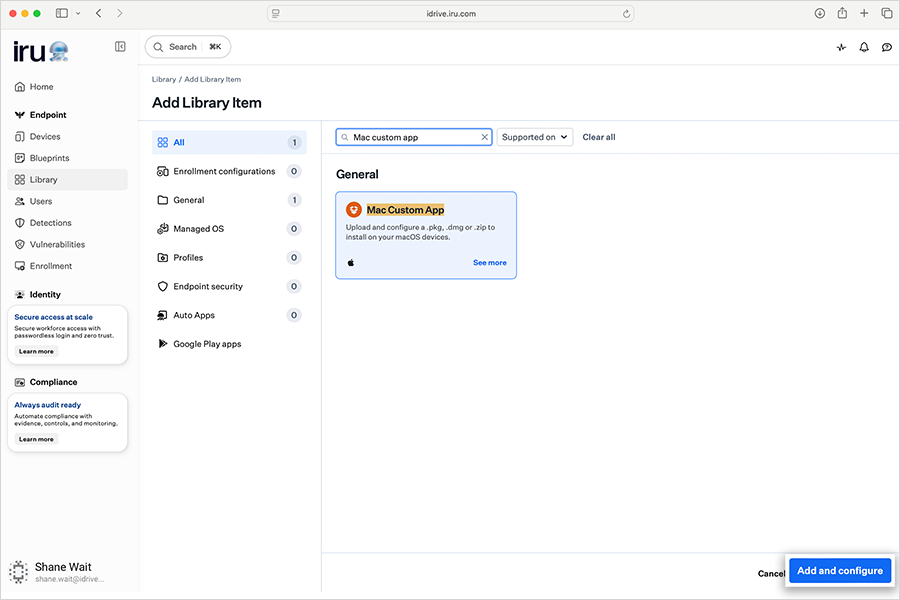
- "Library" > "Add Library Item" bölümüne gidin.
- "Mac Custom App"i seçin.
- "Add and configure"a tıklayın.
Genel Ayrıntılar
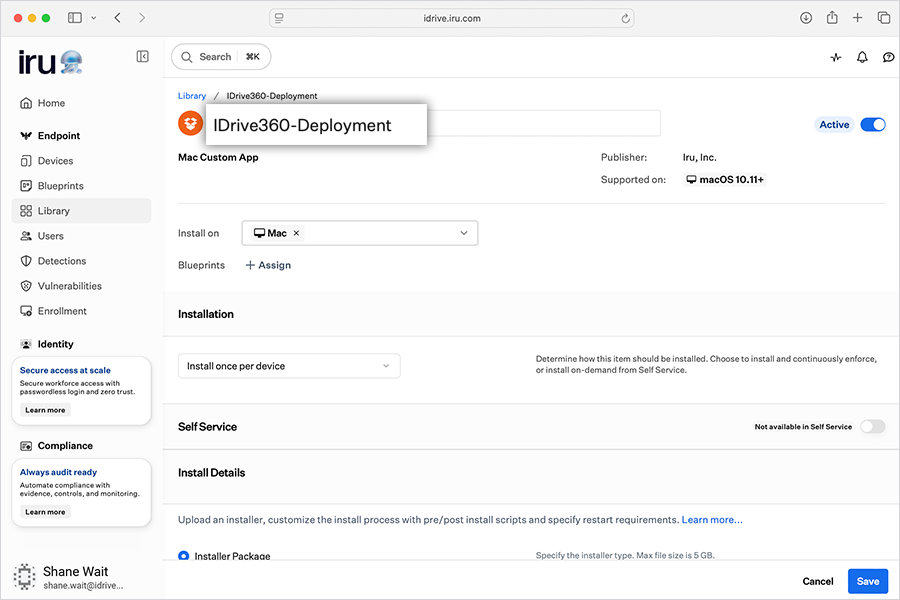
- Başlık: IDrive360-Deployment
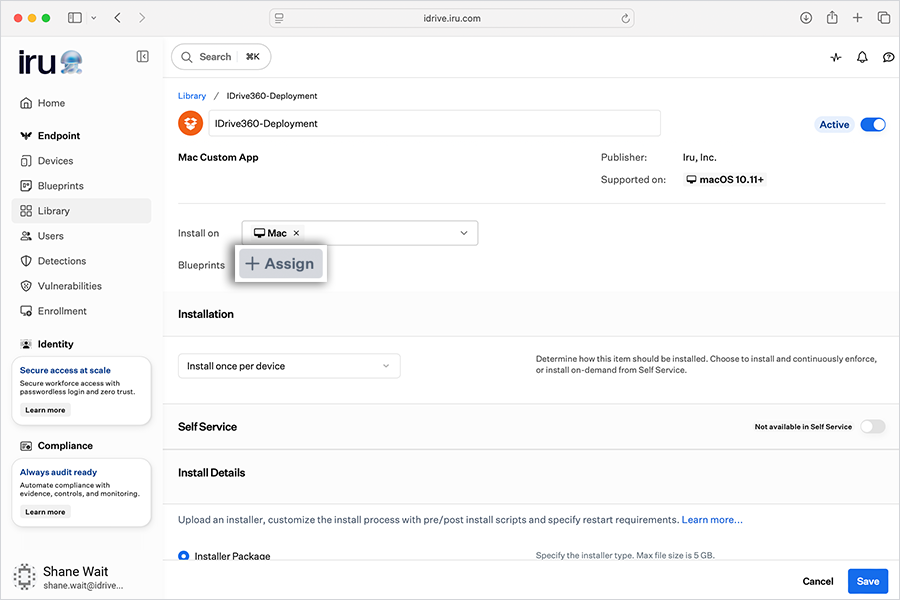
- Atama: Gerekli Blueprint'e ata
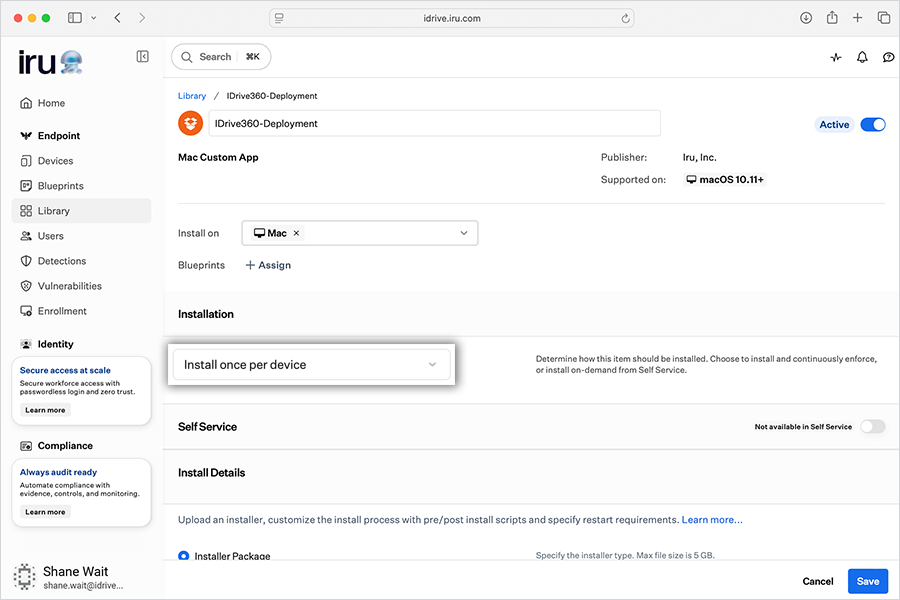
- Kurulum: Cihaz başına bir kez yükle
Kurulum Ayrıntıları
- "Installer Package (.pkg)"i seçin.
- "Add Preinstall Script"e tıklayın.
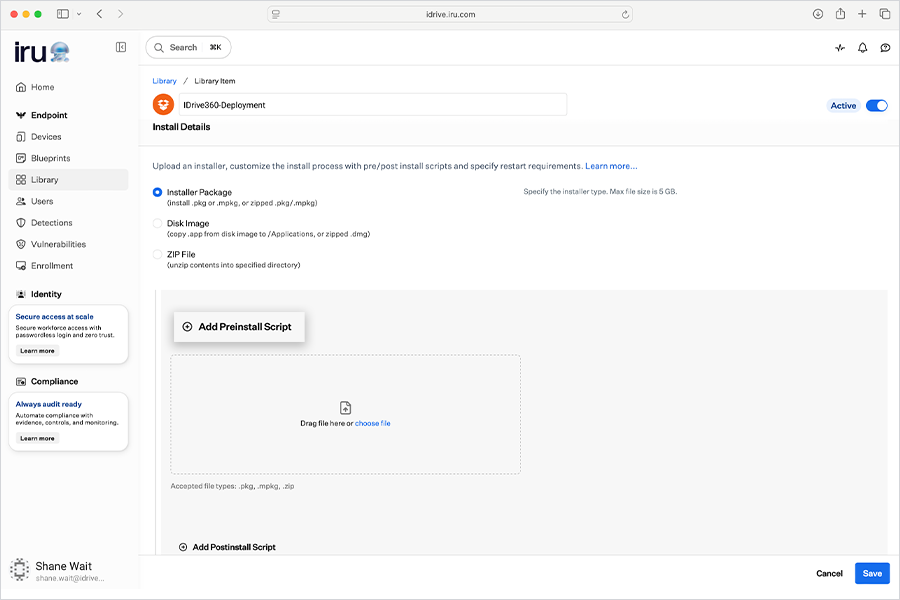
- Önceki bölümde indirip güncellediğiniz betiği (gerekli parametrelerle birlikte) kopyalayıp yapıştırın.
- Hesabınızdan indirdiğiniz IDrive® 360 paketini yükleyin.
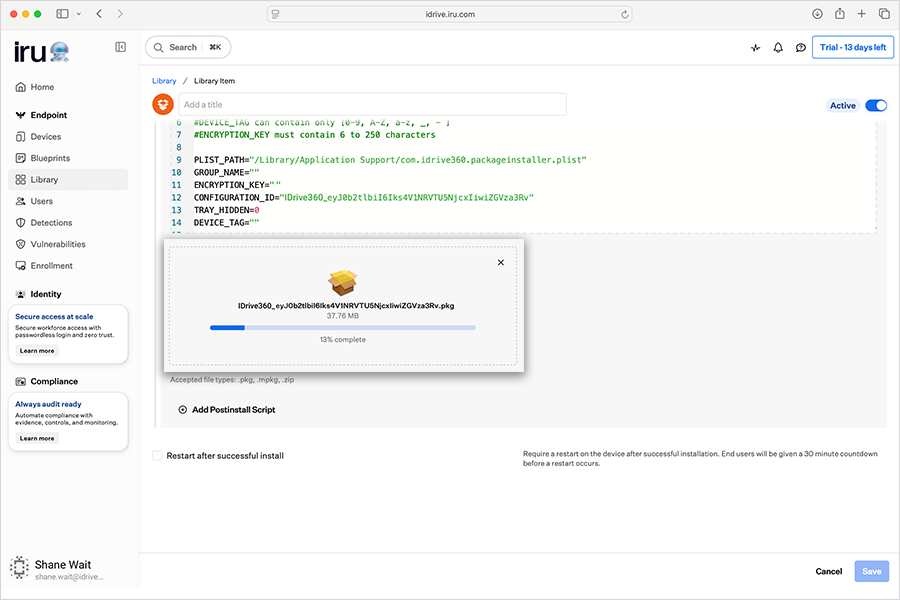
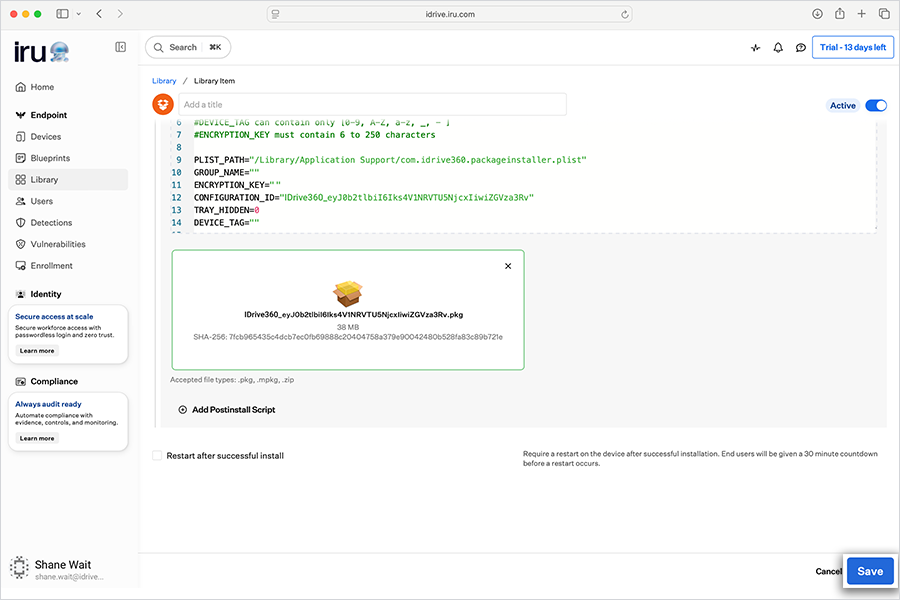
- SHA-256 doğrulaması tamamlanana kadar bekleyin.
"Kaydet"e tıklayın.
Doğrulama ve Dağıtım Durumu
Kaydettikten sonra, IRU yapılandırma profillerini ve uygulamayı tüm atanmış cihazlara dağıtır.
Durum Kontrolü
- "IDrive360-Deployment"u açın ve "Status" sekmesine gidin.
- Cihaz bazında kurulum durumunu kontrol edin.
Cihaz Düzeyinde Doğrulama
- "Devices" > [Cihaz Adı] > "Status" bölümüne gidin
- Aşağıdakileri doğrulayın:
- IDrive360-Configuration: Başarılı
- IDrive360-Deployment: Başarılı
- IDrive360-Background Items: Uygulandı/Başarılı
Not
- Dağıtımın tüm cihazlara ulaşması zaman alabilir.
- İşlemi hızlandırmak için Mac cihazlarını manuel olarak senkronize edin.