Microsoft Intune Aracılığıyla Toplu Dağıtım
Mac cihazlarına veya gruplara IDrive® 360 uygulamasını uzaktan dağıtmak için Microsoft Intune'u kullanın.
Bu kılavuzdaki bölümler
IDrive® 360 Paketini Dağıtın
Uzak dağıtım için ön koşullar:
- IDrive® 360 hesabınıza giriş yapın ve toplu dağıtım paketini indirin.
- Alternatif olarak, doğrudan kurulum URL'sini kopyalamak için 'Bağlantıyı Kopyala' düğmesine tıklayın.
Tam Disk Erişimi ve Apple Events'i Etkinleştirin
Microsoft Intune yapılandırma profili aracılığıyla Tam Disk Erişimi ve Apple Events'i etkinleştirin.
Yapılandırma politikası dosyasını indirmek için buraya tıklayın.
- Microsoft Endpoint Manager yönetim merkezinde oturum açın.
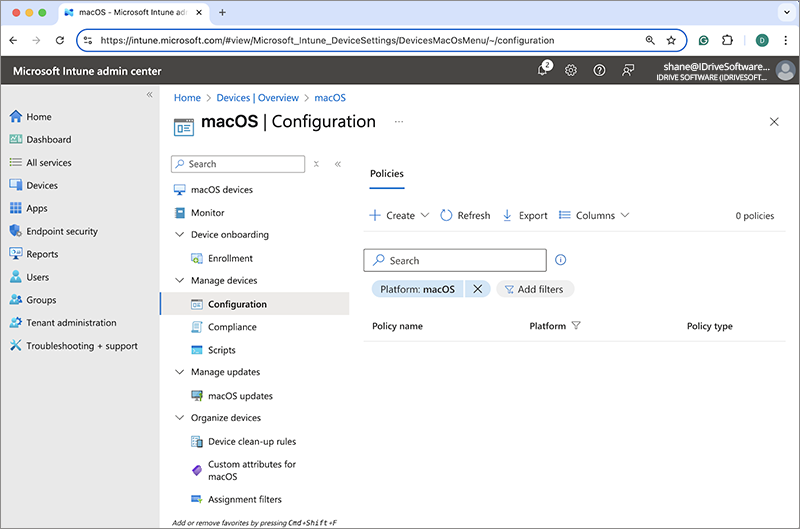
- 'Aygıtlar' > 'macOS' > 'Yapılandırma' bölümüne gidin.
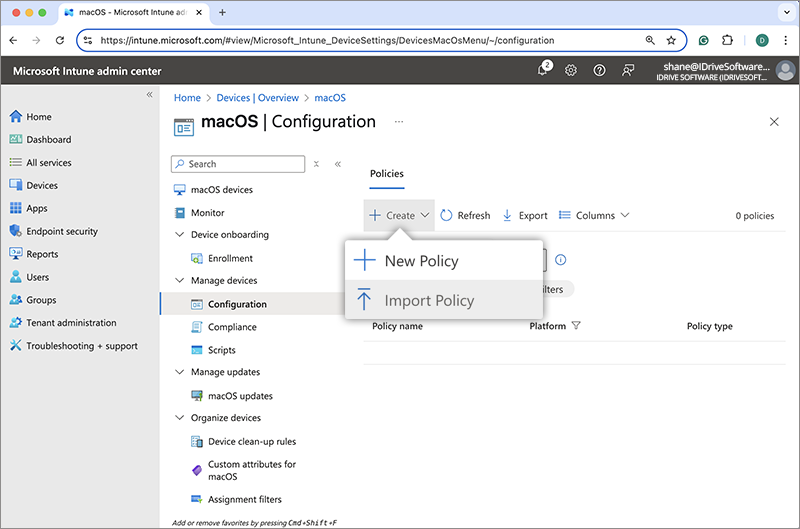
- 'Oluştur'a tıklayın ve açılır menüden 'İlke İçeri Aktar' seçeneğini seçin.
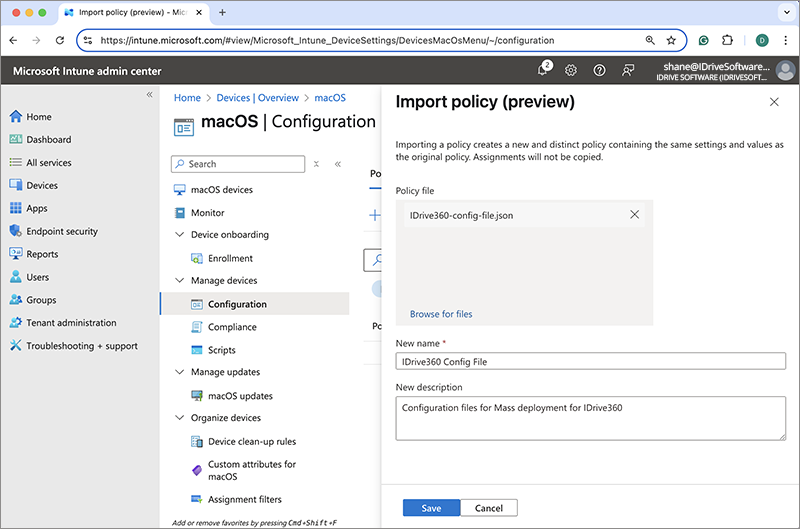
- İndirilen yapılandırma dosyasını bulun ve aşağıdaki parametreleri ekleyin:
Yeni Ad: IDrive 360 Yapılandırma Dosyası
Yeni Açıklama: IDrive 360'ın toplu dağıtımı için yapılandırma dosyaları
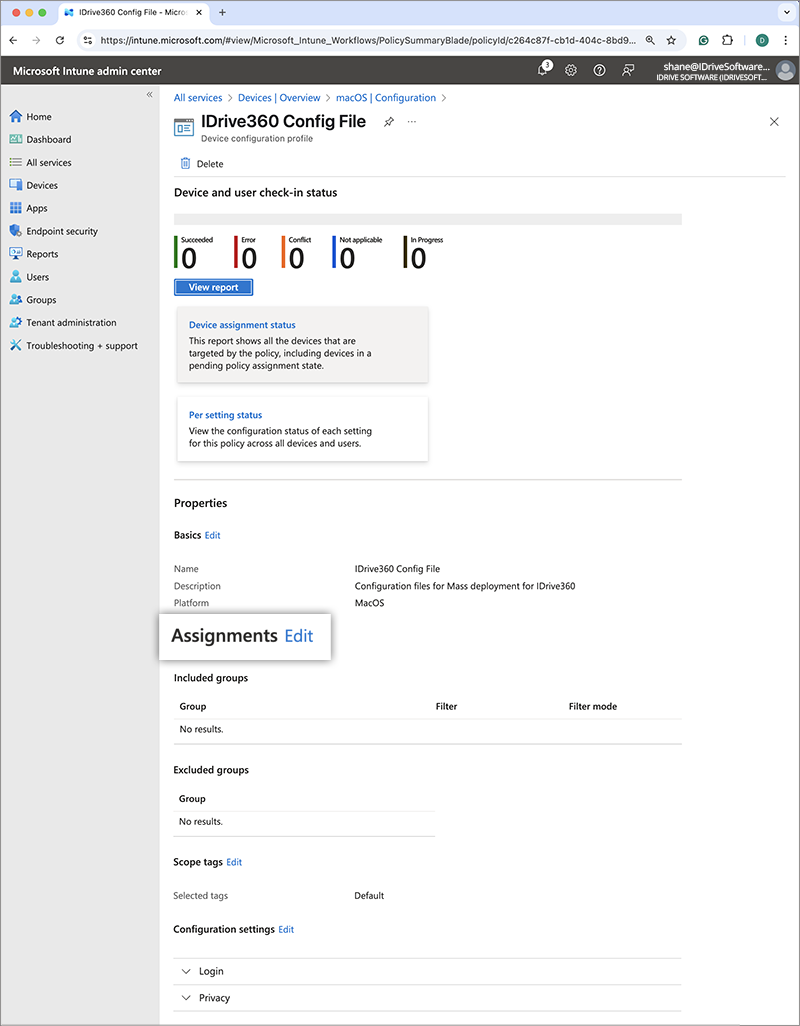
- IDrive 360 paket dosyasını oluşturmak için 'Kaydet'e tıklayın.
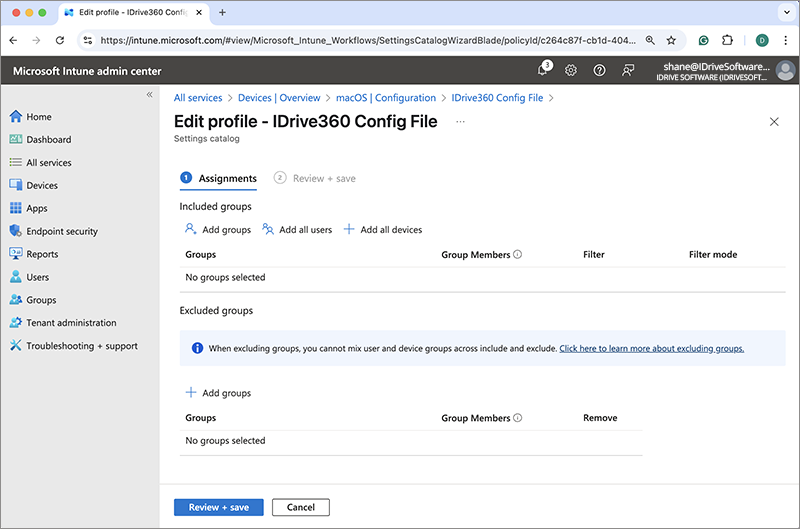
- Atamaları yapılandırmak için 'Atamalar'ın yanındaki 'Düzenle'ye tıklayın.
- '+Grup ekle'ye tıklayın, dağıtım için hedef grubu seçin ve 'Seç'e tıklayın.
Alternatif olarak, uygulamayi tum kullanicilara veya cihazlara dagitmak icin '+Tum kullanicilari ekle' veya '+Tum cihazlari ekle'yi secebilirsiniz. - Değişiklikleri uygulamak için 'İncele + Kaydet'e tıklayın. Politika kaydedildiğinde güncellenecektir.
Özel Parametrelerle Bilgisayarları Kaydedin
- Örnek paket yükleyici komut dosyasını indirmek için buraya tıklayın.
- Dağıtım sırasında bilgisayarları belirli bir gruba kaydetmek veya özel anahtar şifreleme uygulamak için aşağıdaki parametreleri kullanın:
0 - Tepsiyi göster ve kullanıcıların tepsi seçeneklerine erişmesine izin ver
Intune Aracılığıyla IDrive® 360 İş Kolu (LOB) Uygulamasını Dağıtın
Komut Dosyasını Intune'a Yükleyin ve Atayın
- Microsoft Endpoint Manager yönetim merkezinde oturum açın.
- 'Aygıtlar' > 'macOS' > 'Komut Dosyaları' bölümüne gidin.
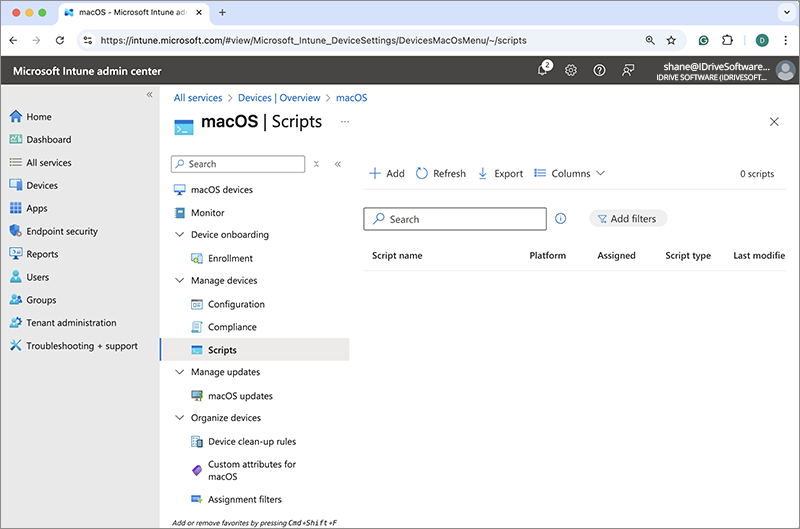
- Yeni bir komut dosyası oluşturmak için 'Ekle'ye tıklayın.
'Komut Dosyası Bilgileri' bölümüne yönlendirileceksiniz.
Aşağıdaki parametreleri ekleyin:Ad: IDrive 360 Paket Komut Dosyası
Açıklama: IDrive 360'ın toplu dağıtımı için paket komut dosyası
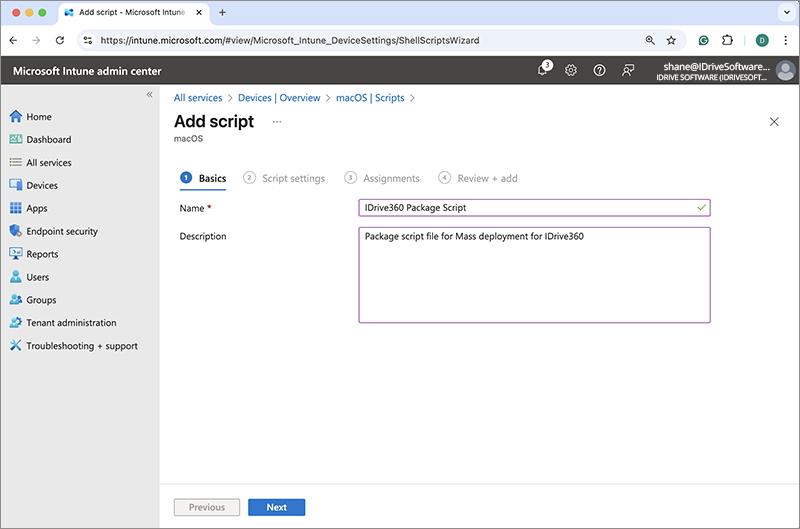
- 'Komut dosyası ayarları' bölümüne geçmek için 'İleri'ye tıklayın.
- Daha önce indirdiğiniz komut dosyasını yükleyin ve aşağıdaki parametreleri girin:
Komut dosyasını oturum açmış kullanıcı olarak çalıştır: Hayır
Aygıtlarda komut dosyası bildirimlerini gizle: Evet
Komut dosyası sıklığı: Yapılandırılmamış
Komut dosyası başarısız olursa yeniden deneme sayısı: Yapılandırılmamış
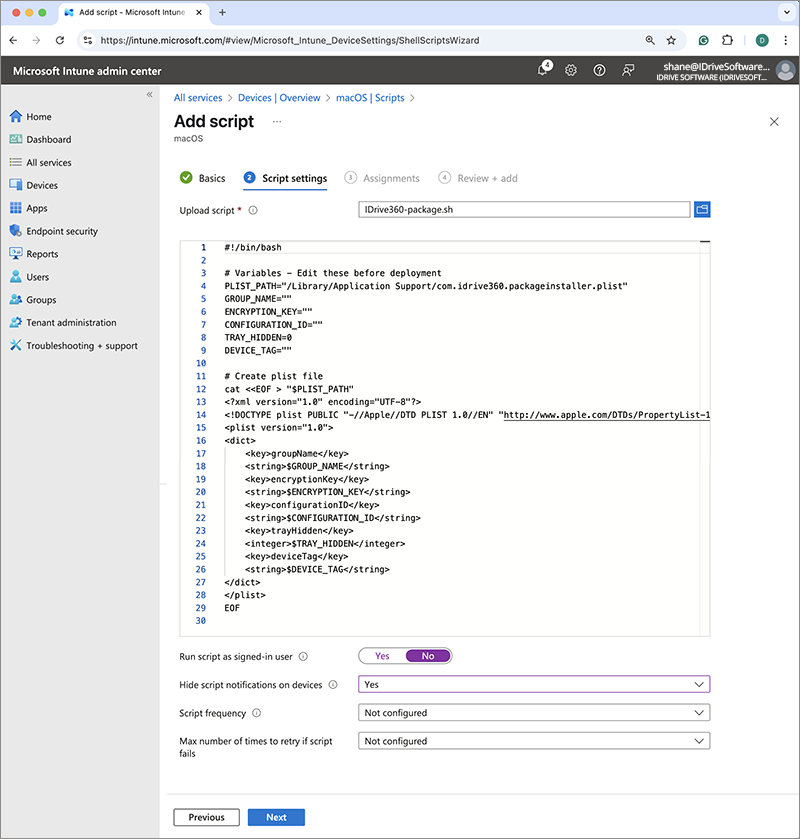
- 'İleri'ye tıklayın ve 'Atama' bölümünde istenen grupları ekleyin.
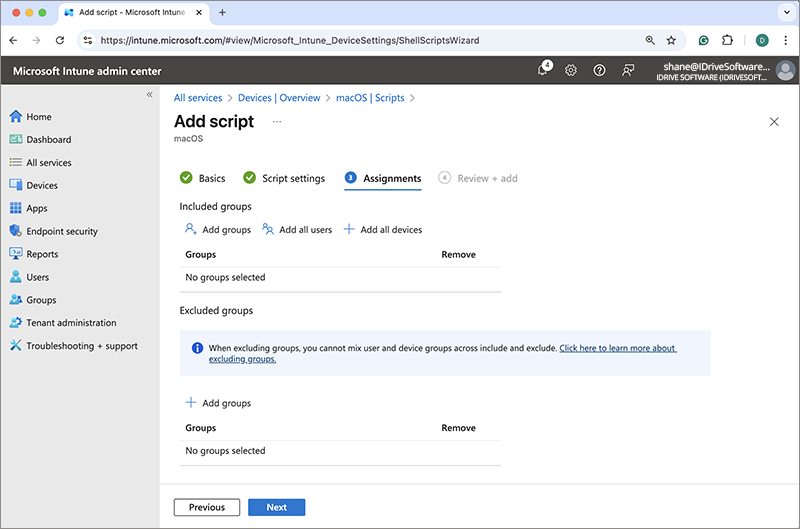
- 'İnceleme' bölümüne geçmek için 'İleri'ye tıklayın.
- Ayrıntıları onaylayın ve komut dosyasını oluşturmak için 'Ekle'ye tıklayın.
Uygulamayı Intune Aracılığıyla Dağıtın
- Microsoft Endpoint Manager yönetim merkezinde oturum açın.
- 'Uygulamalar' > 'macOS' bölümüne gidin.
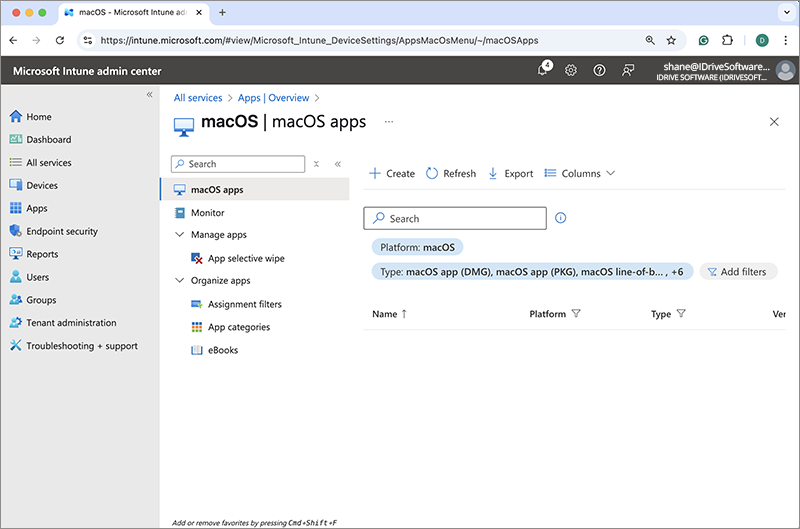
- 'Oluştur'a tıklayın, 'Uygulama türü' açılır menüden 'İş kolu uygulaması'nı seçin ve ardından 'Seç'e tıklayın.
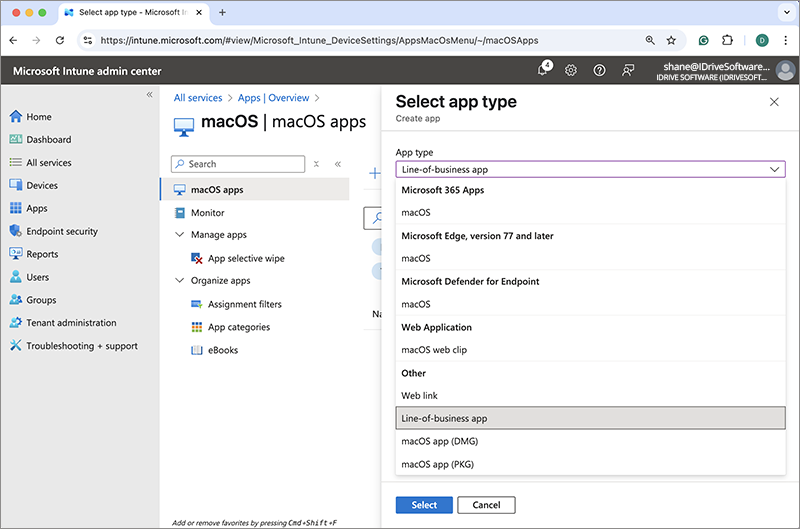
- 'Uygulama Ekle' ekranında 'Uygulama paketi dosyasını seç'e tıklayın.
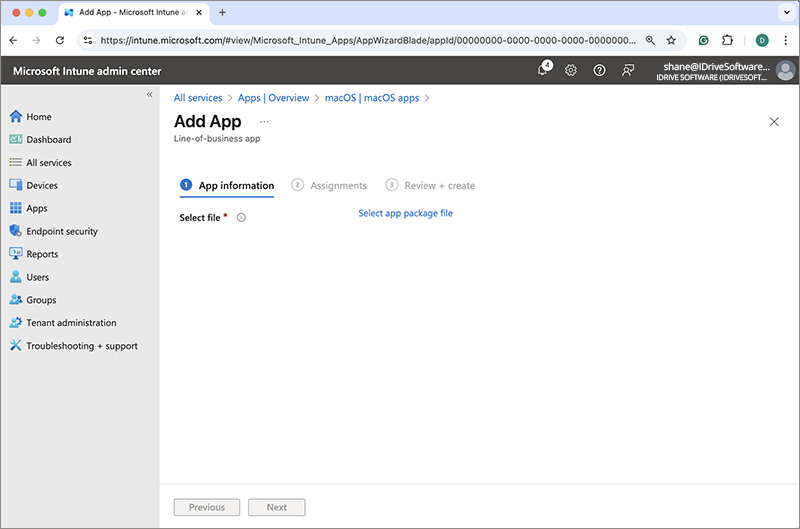
- İndirilen IDrive 360 paketini bilgisayarınızda bulun ve 'Tamam'a tıklayın.
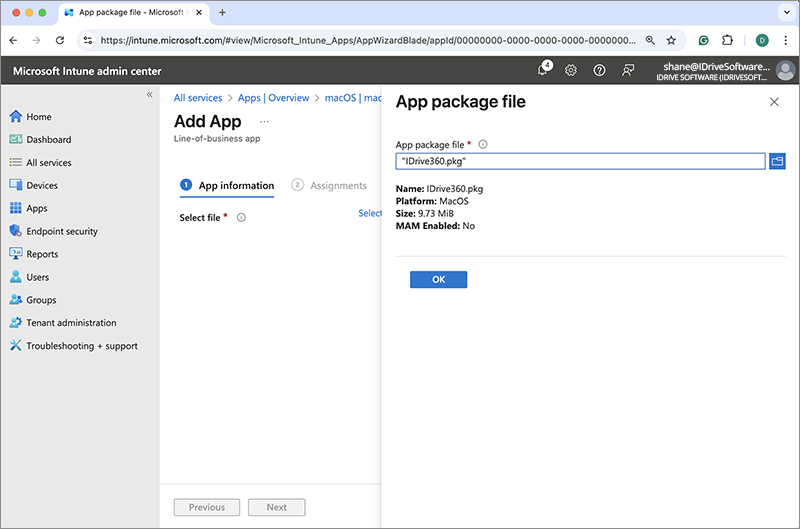
'Uygulama Bilgileri' bölümüne yönlendirileceksiniz.
Aşağıdaki parametreleri ekleyin:Ad: IDrive 360
Açıklama: IDrive 360 için toplu dağıtım
Yayıncı: IDrive
Uygulama kurulum bağlamı: Cihaz
Minimum işletim sistemi: macOS Mojave 10.14
Uygulama sürümünü yoksay: Hayır
- 'İleri'ye tıklayın.
- '+Grup ekle'ye tıklayın, dağıtım için hedef grubu seçin ve ardından 'Seç'e tıklayın. Alternatif olarak, uygulamayı tüm kullanıcılara veya cihazlara dağıtmak için '+Tüm kullanıcıları ekle' veya '+Tüm cihazları ekle'yi seçebilirsiniz.
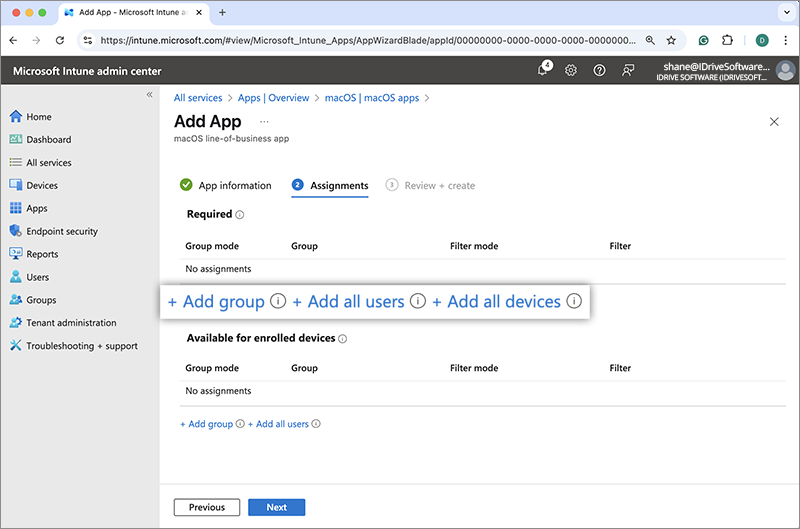
- 'İleri'ye tıklayın.
- Değişiklikleri inceleyin ve 'Oluştur'a tıklayın.
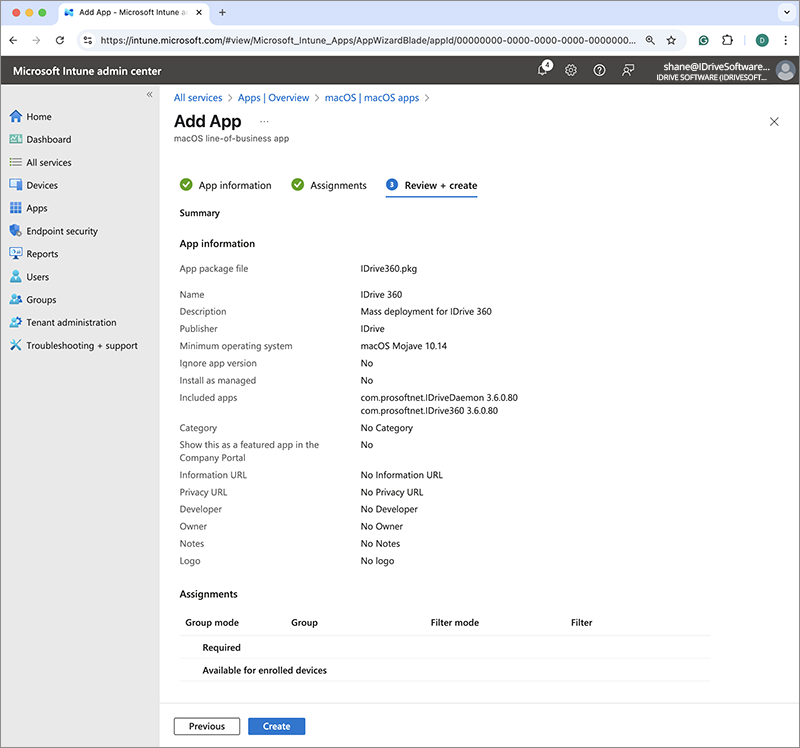
- IDrive 360 paketi yüklenecek ve kaydedilecektir.
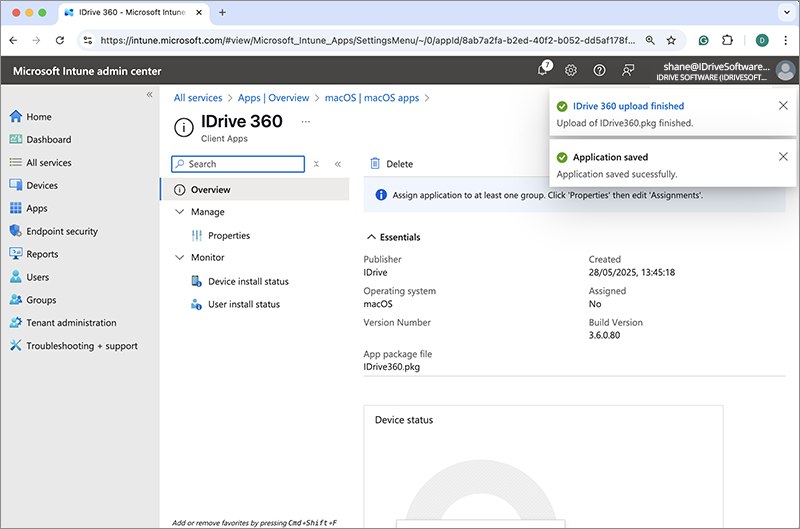
Intune Aracılığıyla IDrive® 360 macOS PKG Uygulamasını (Yönetilmeyen) Dağıtın
- Microsoft Endpoint Manager yönetim merkezinde oturum açın.
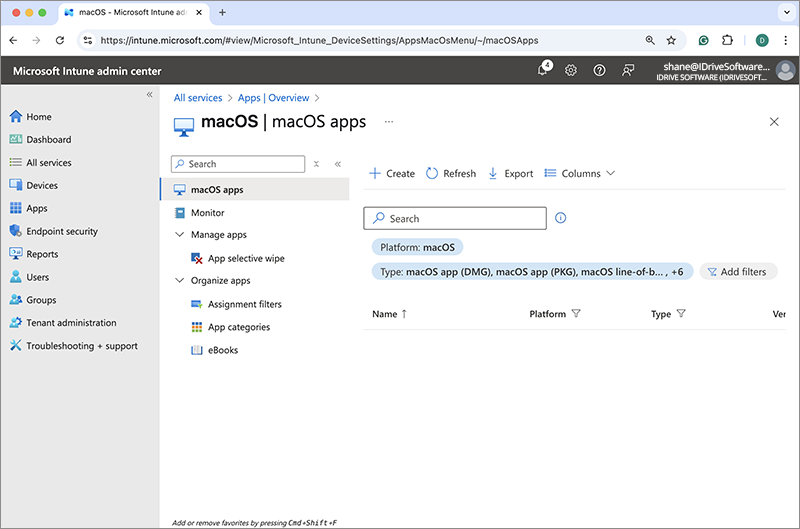
- 'Uygulamalar' > 'macOS' bölümüne gidin.
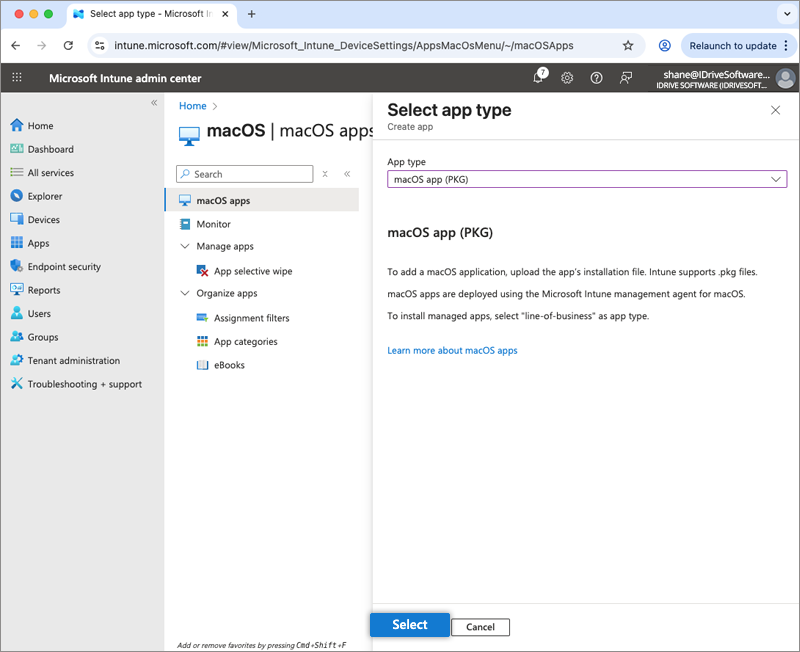
- 'Oluştur'a tıklayın, 'Uygulama türü' açılır menüden 'macOS uygulaması (PKG)' seçin ve ardından 'Seç'e tıklayın.
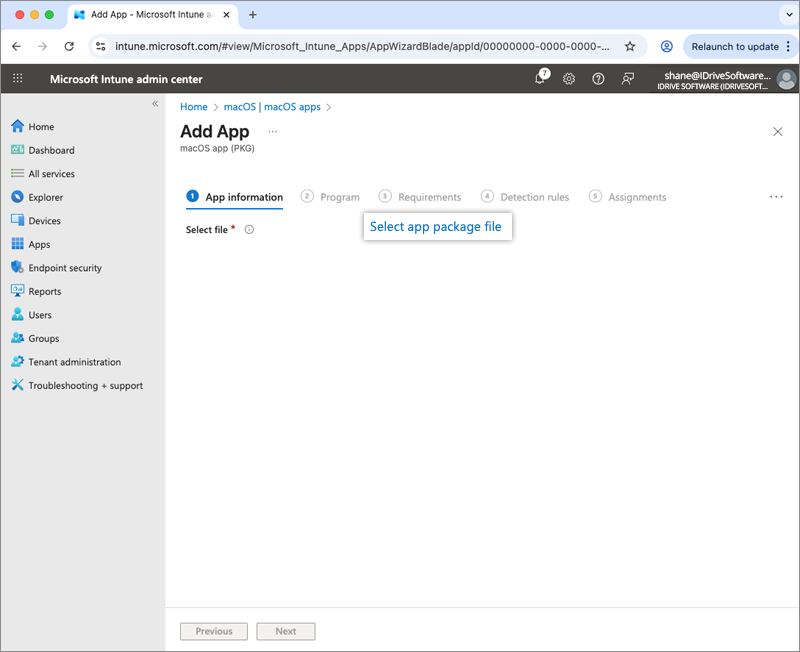
- 'Uygulama Ekle' ekranında 'Uygulama paketi dosyasını seç'e tıklayın.
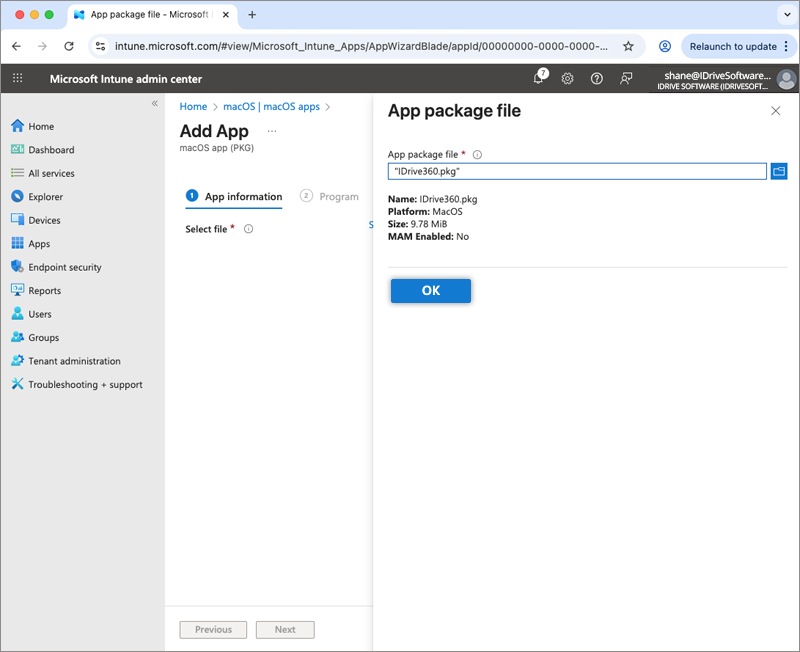
- İndirilen IDrive 360 paketini bilgisayarınızda bulun ve 'Tamam'a tıklayın. 'Uygulama Bilgileri' bölümüne yönlendirileceksiniz.
- Aşağıdaki parametreleri girin:
a. Ad: IDrive 360
b. Açıklama: IDrive 360 için toplu dağıtım
c. Yayıncı: IDrive
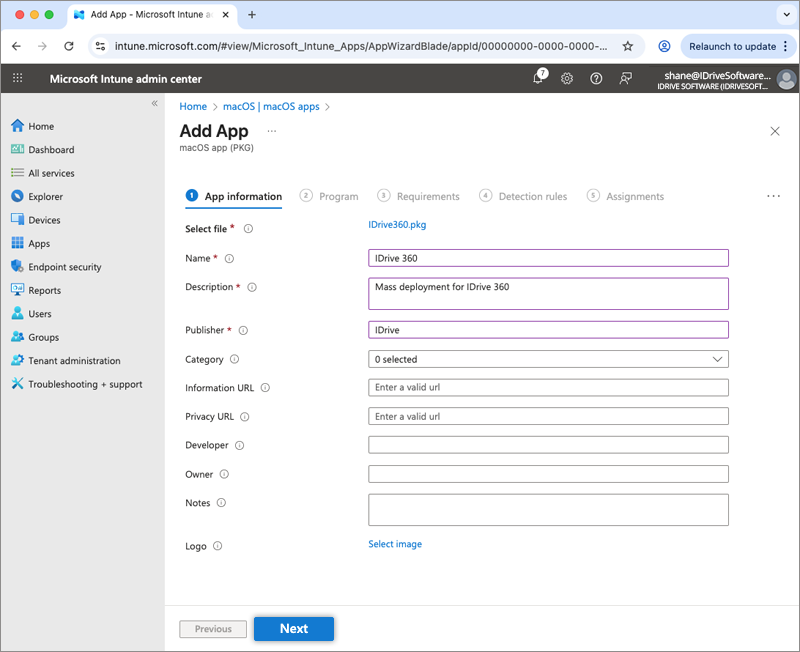
- 'İleri'ye tıklayın.
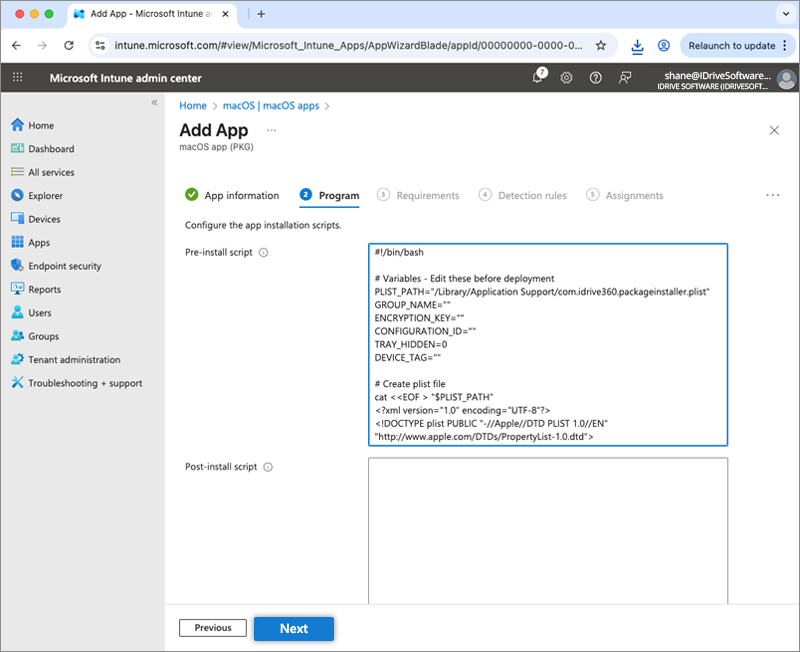
- Daha önce indirilen komut dosyasını kopyalayin ve ''On kurulum komut dosyasi'' kutusuna yapistirin.
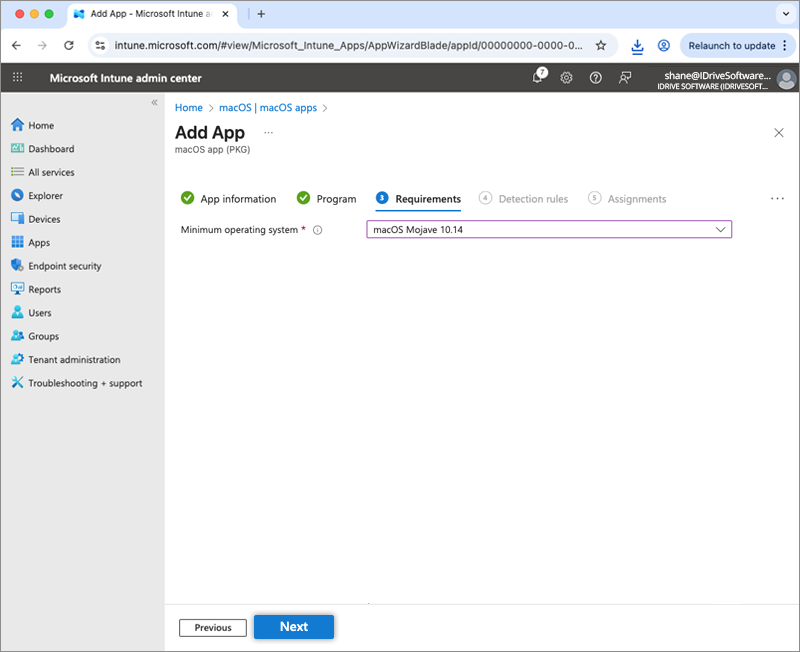
- 'Gereksinimler' altında minimum işletim sistemi olarak 'macOS Mojave 10.14' seçin.
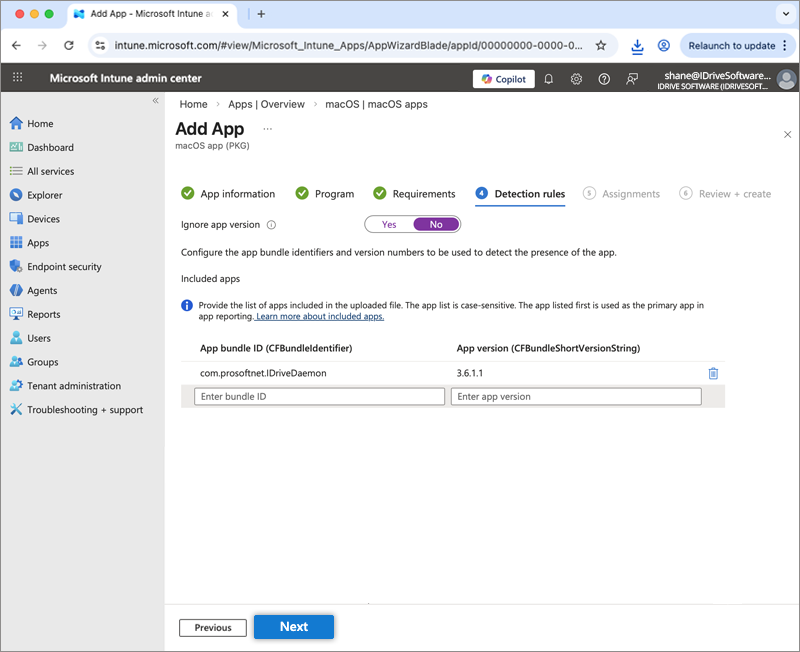
- 'Uygulama sürümünü yoksay' seçeneği için 'Hayır'ı seçin. Paket yüklendiğinde, varsayılan olarak üç uygulama listelenir: ''com.prosoftnet.IDriveDaemon'', ''com.prosoftnet.IDrive360'' ve ''com.prosoftnet.IDrive360 Monitor''. Silmek için aşağıdaki simgeye tıklayın
 ''com.prosoftnet.IDrive360'' ve ''com.prosoftnet.IDrive360 Monitor'' ögeleri için, yalnızca 'com.prosoftnet.IDriveDaemon'u bırakın. 'İleri'ye tıklayın.
- ''Atamalar'' altinda '+Grup ekle'ye tıklayın, dağıtım için hedef grubu seçin ve ardından 'Seç'e tıklayın. Alternatif olarak, uygulamayı tüm kullanıcılara veya cihazlara dağıtmak için '+Tüm kullanıcıları ekle' veya '+Tüm cihazları ekle'yi seçebilirsiniz.
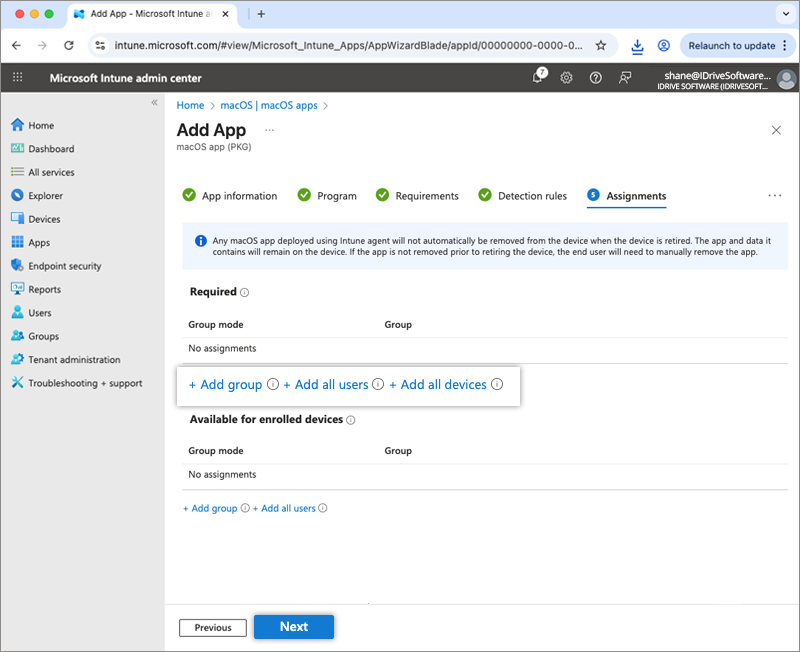
- 'İleri'ye tıklayın.
- Değişiklikleri inceleyin ve 'Oluştur'a tıklayın.
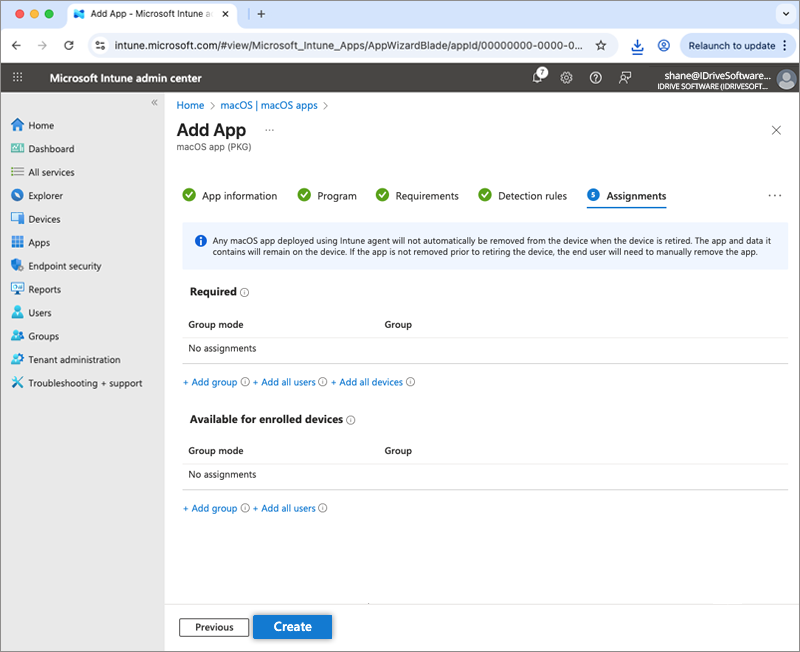
- IDrive 360 paketi yüklenecek ve kaydedilecektir.
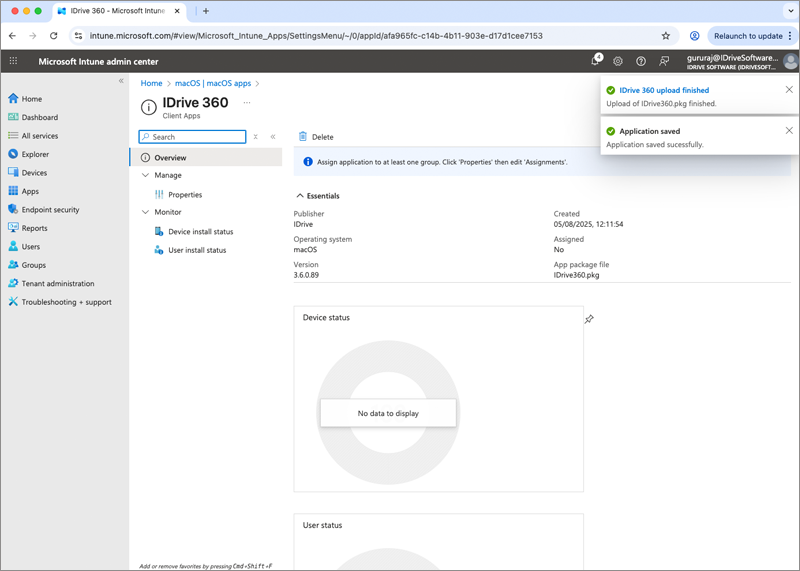
Dağıtımın cihazlara ulaşması biraz zaman alabilir. Süreci hızlandırmak için Mac cihazlarını manuel olarak senkronize edin veya yeniden başlatın.
Learn Microsoft Intune'dan nasıl senkronize edileceğini veya bir macOS makinesinden nasıl yapılacağını öğrenin.