Grup İlkesi Nesnesi (GPO) Aracılığıyla MST ile MSI Dağıtımı
Ağ genelinde özelleştirilmiş yazılım kurulumları sağlamak için bir MST (Microsoft Transform) dosyasını MSI paketiyle birlikte Grup İlkesi Nesnesi (GPO) kullanarak dağıtın. Bir MST dosyası oluşturduktan sonra, dağıtımdan önce lisans anahtarları, kurulum yolları veya otomatik güncelleme tercihleri gibi ayarları önceden yapılandırabilirsiniz. Grup İlkesi'nde yazılım dağıtımını oluştururken MST dosyasını o sırada eklemeniz gerekir. Grup İlkesi, mevcut dağıtılmış bir MSI paketine sonradan dönüşüm eklemenize izin vermez.
Ön Koşullar:
- Hem MSI hem de MST dosyalarının UNC yolu üzerinden erişilebilen paylaşımlı bir ağ konumuna yerleştirildiğinden emin olun.
- Etki Alanı Bilgisayarları grubunun paylaşılan klasöre Okuma erişimine sahip olduğunu doğrulayın.
- MSI paketi daha önce MST dosyası olmadan dağıtıldıysa, yeniden dağıtmadan önce mevcut paketi Grup İlkesi Nesnesinden (GPO) kaldırın.
GPO Aracılığıyla MST ile MSI Dağıtmak İçin Adımlar
- GPO'yu Oluşturun veya Düzenleyin
- Grup İlkesi Yönetimi'ni (gpmc.msc) açın.
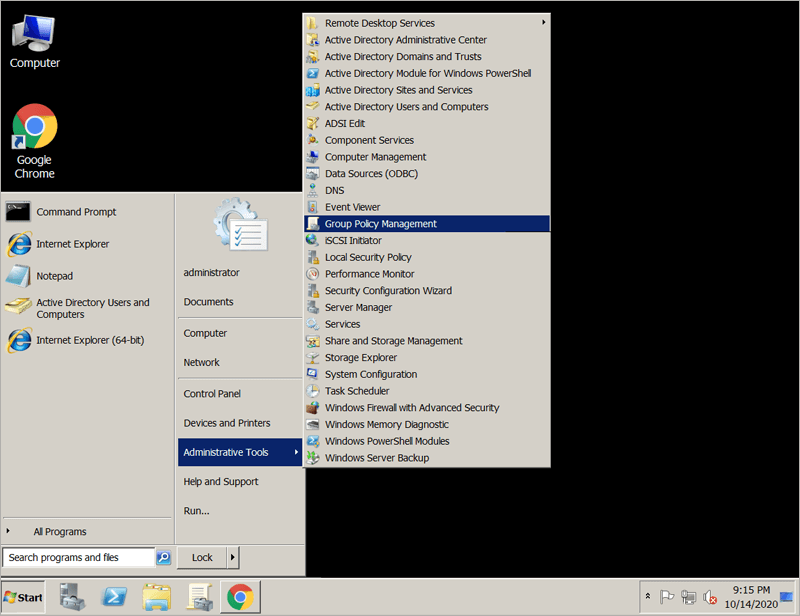
- İstenen Kuruluş Birimi'ne (OU) sağ tıklayın ve Bu etki alanında bir GPO oluştur ve buraya bağla... seçeneğini belirleyin veya düzenlemek için mevcut bir GPO seçin.
- Grup İlkesi Yönetim Düzenleyicisi'nde şu yolu izleyin:
Bilgisayar Yapılandırması > İlkeler > Yazılım Ayarları > Yazılım yüklemesi.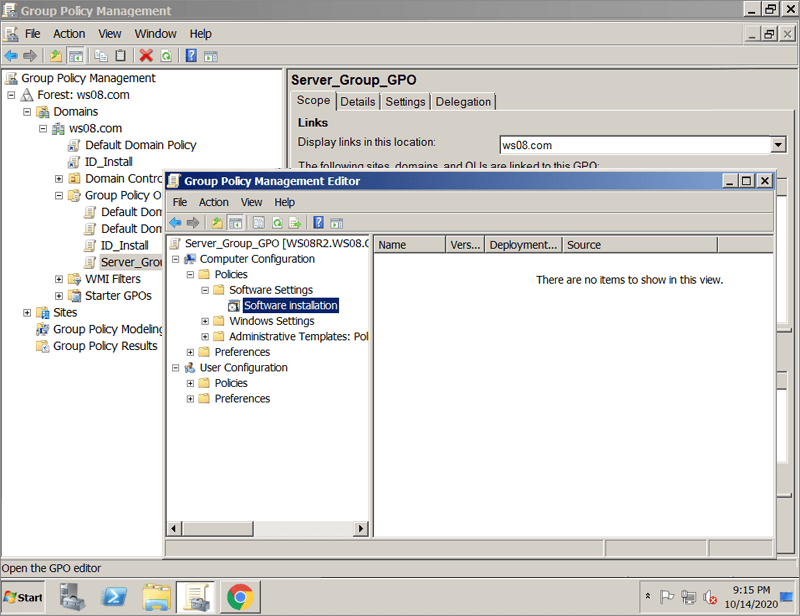
- Grup İlkesi Yönetimi'ni (gpmc.msc) açın.
- Yazılım Paketini Ekleyin
- Yazılım yüklemesi'ne sağ tıklayın ve Yeni > Paket'i seçin.
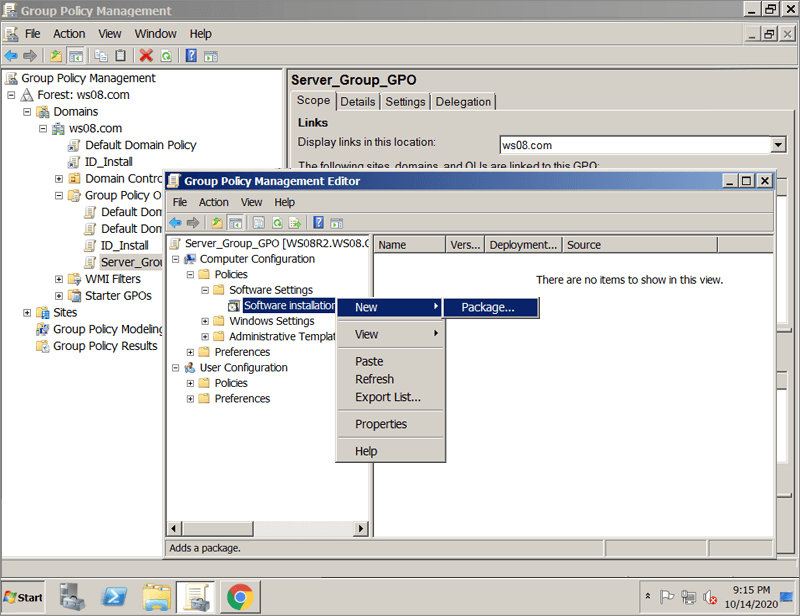
- İstendiğinde UNC yolunu kullanarak MSI paketine göz atın (örnek: \\Server\Share\Software\installer.msi). Önemli: Yerel sürücü yolu kullanmayın.
- Yazılımı Dağıt iletişim kutusunda Gelişmiş'i seçin ve Tamam'a tıklayın.
Not: Atandı seçeneğini seçmeyin; bu seçenek MST dosyasını sonradan eklemenize izin vermez. Yapılandırma sırasında dönüşüm dosyasını eklemek için Gelişmiş seçeneği kullanılmalıdır.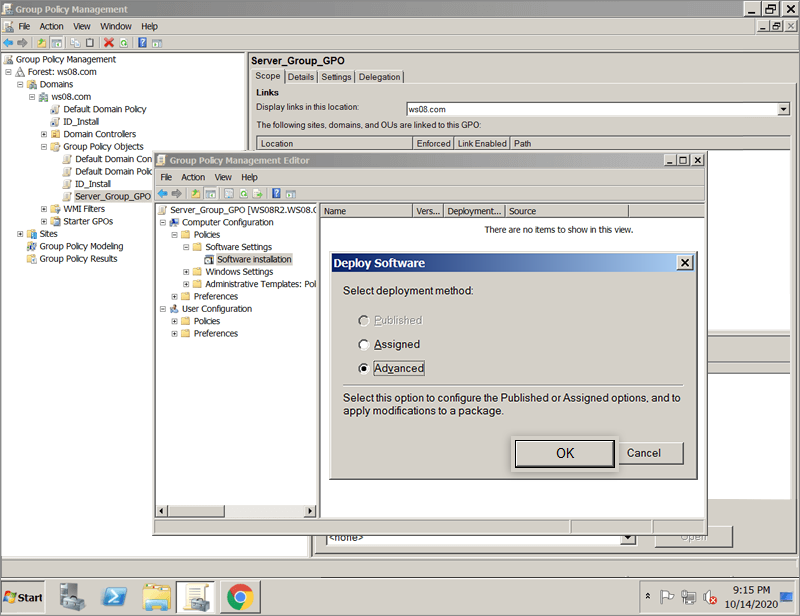
- Yazılım yüklemesi'ne sağ tıklayın ve Yeni > Paket'i seçin.
- MST Dönüşümünü Uygulayın
- Paket Özellikler penceresi otomatik olarak açılacaktır.
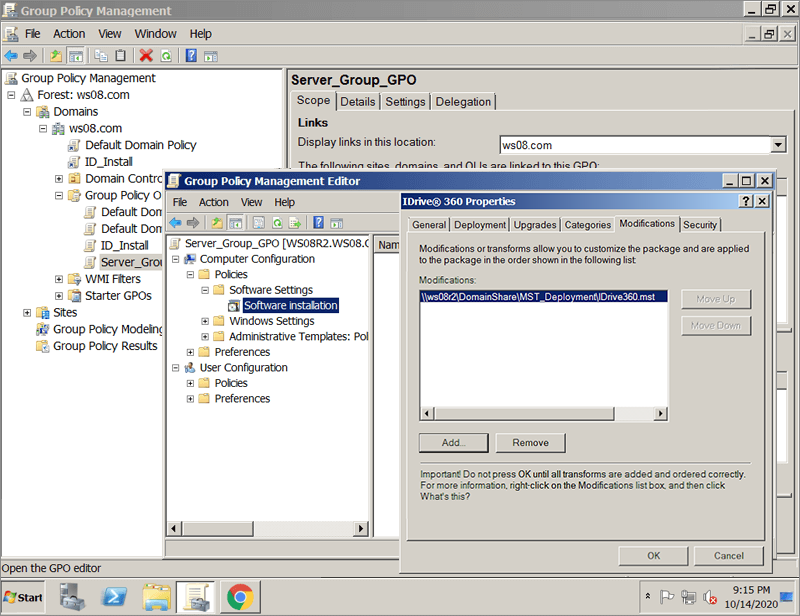
- Değişiklikler sekmesine gidin.
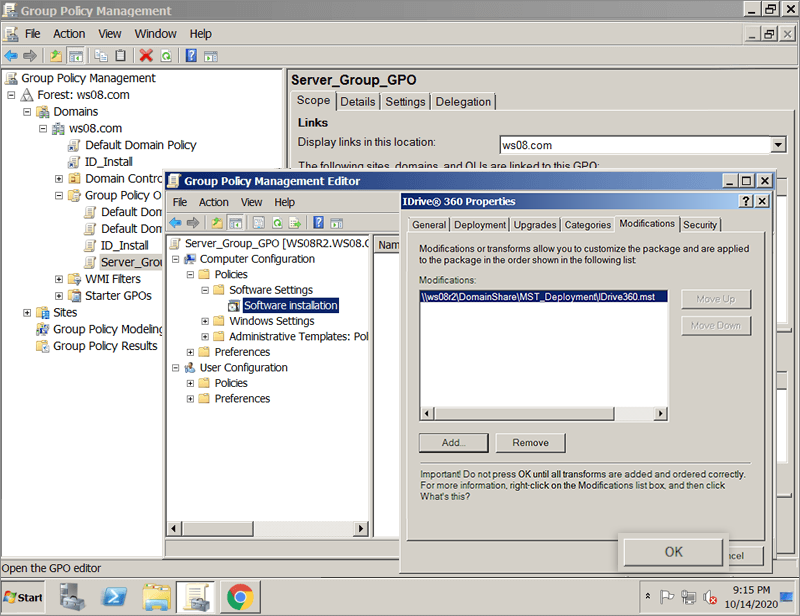
- Ekle'ye tıklayın, UNC yolunu kullanarak .mst dosyasına göz atın ve dosyayı seçin.
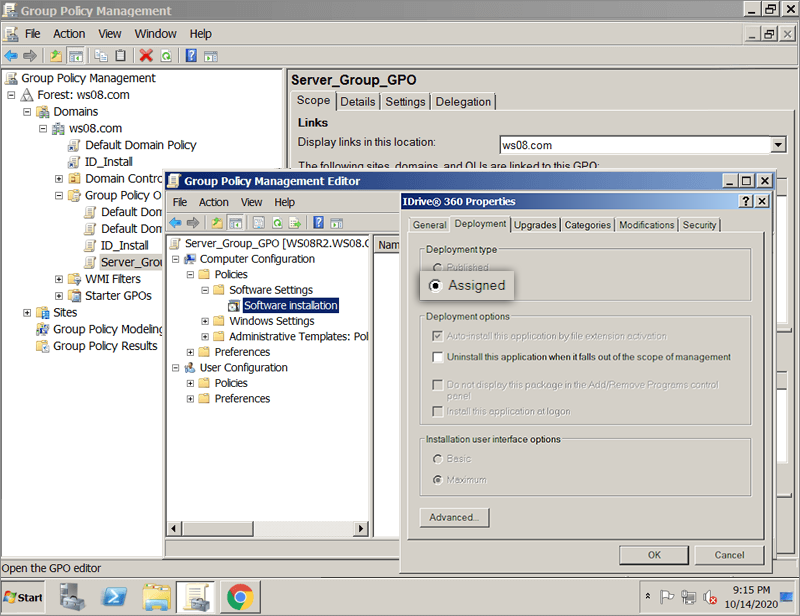
- Dağıtım sekmesine geçin ve dağıtım türünün Atandı olarak ayarlandığını doğrulayın.
- Yapılandırmayı kaydetmek için Tamam'a tıklayın.
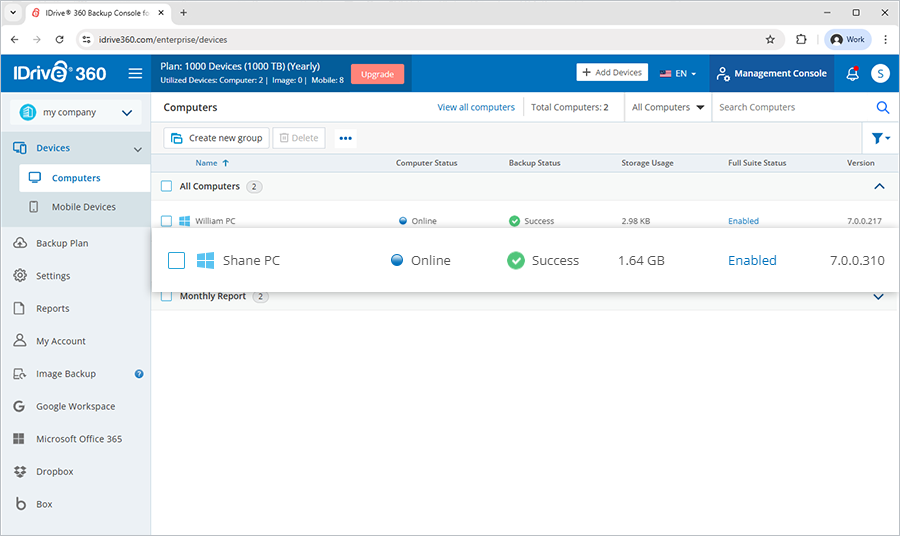
- Dağıtım başarıyla tamamlandıktan sonra, cihazın IDrive® 360 panosunda kuruldu ve kayıtlı olarak göründüğünü doğrulayın.
- Paket Özellikler penceresi otomatik olarak açılacaktır.