MST Dosyası Oluşturma
Kurumsal ortamlarda uygulama kurulumlarını özelleştirmek ve kontrol etmek için MST dosyasıyla MSI dağıtımını kullanın. Temel yükleyiciyi değiştirmeden orijinal MSI paketini düzenlemek için bir MST (Microsoft Transform) dosyası oluşturun. Gerektiğinde kurulum yollarını, özellikleri, kısayolları ve lisanslama seçeneklerini yapılandırın. Birden fazla sistemde tutarlı, otomatik ve sessiz kurulumlar sağlamak için dağıtım sırasında dönüşümü uygulayın.
Bir MST dosyası oluşturmak için:
- Orca aracını şuradan indirin:
https://learn.microsoft.com/en-us/windows/win32/msi/orca-exe. - ORCA aracını Başlat menüsünden (Tüm programlar) yükleyin ve başlatın.
- Aşağıda gösterildiği gibi ORCA kullanıcı arabirimi açılacaktır.
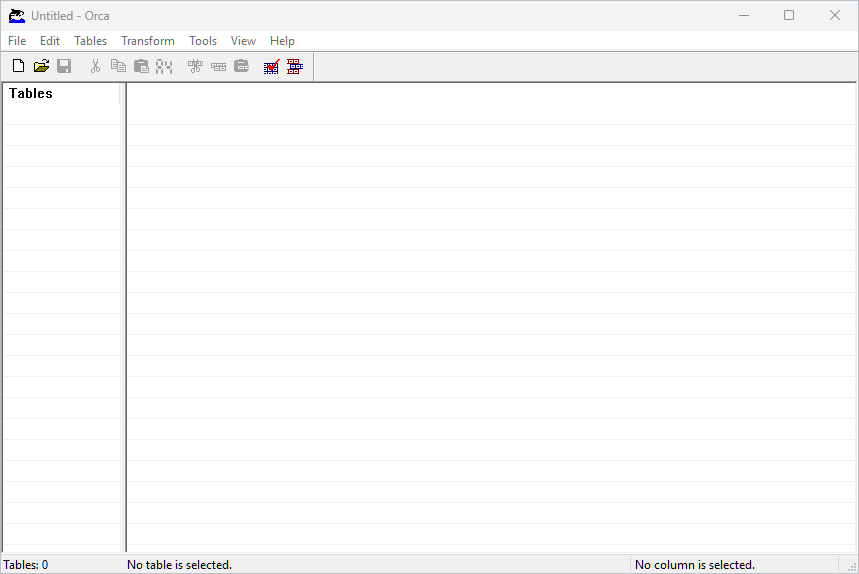
- Orca konsolunda Dosya > Aç seçeneğine tıklayın ve MSI paketini seçin.
- Tablolar bölmesinin konsolun sol tarafında görüntülendiğinden emin olun.
- MST dosyası oluşturmaya başlamak için Dönüşüm > Yeni Dönüşüm seçeneğine tıklayın.
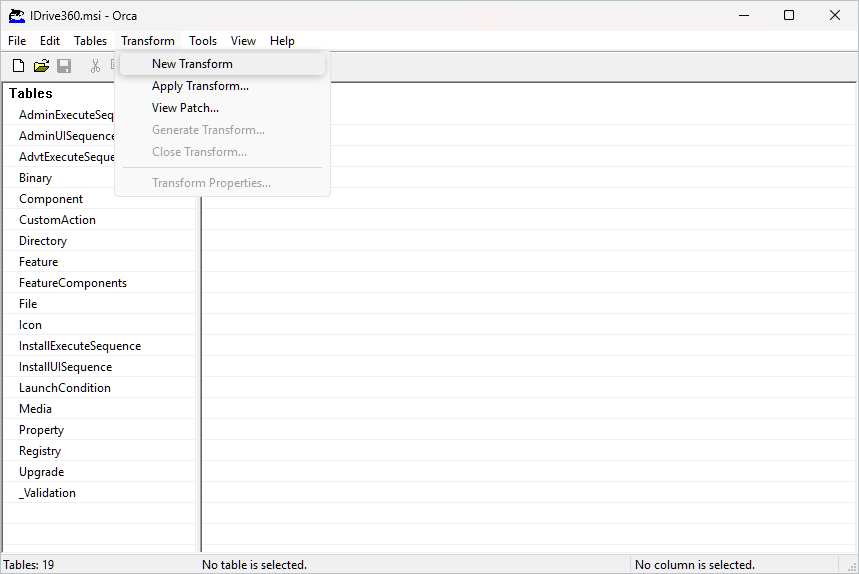
- Yeni dönüşümü oluşturduktan sonra Tablolar bölmesinde kaydırarak Özellik'i seçin. Özellik ve Değer alanları görüntülenecektir.
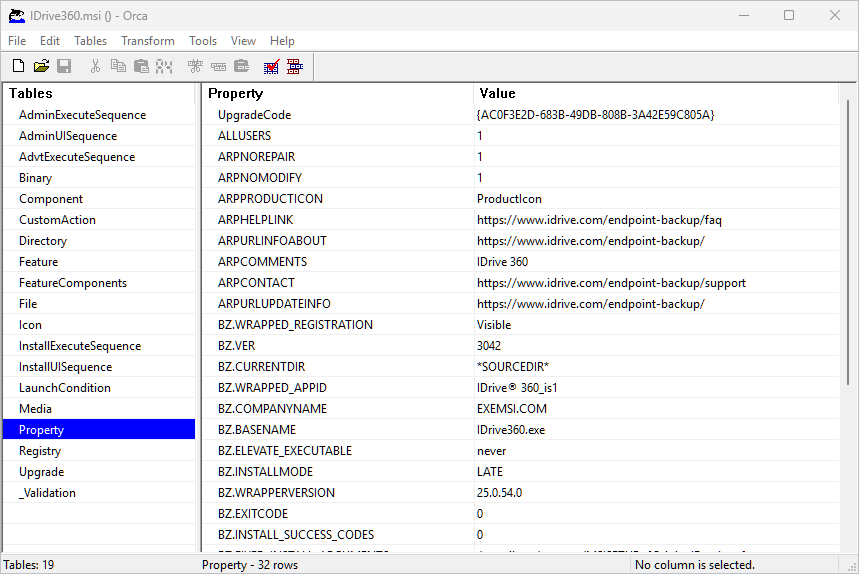
- Özellik tablosunda sağ tıklayın ve Satır Ekle'yi seçin.
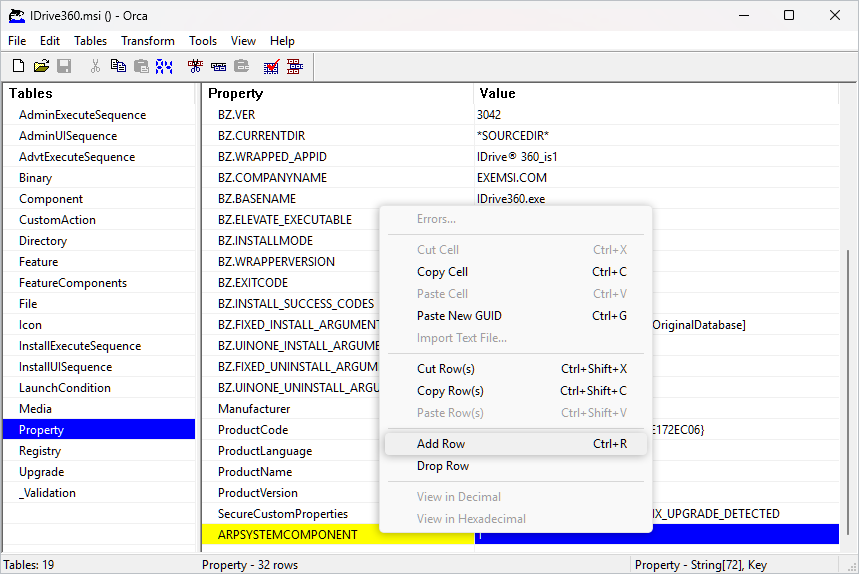
- Özellik tablosuna dağıtım argümanlarını ekleyin.
- Özellik alanına şunu girin:
WRAPPED_ARGUMENTS - Karşılık gelen Değer alanına gerekli dağıtım parametrelerini girin.
Örnek Komut:
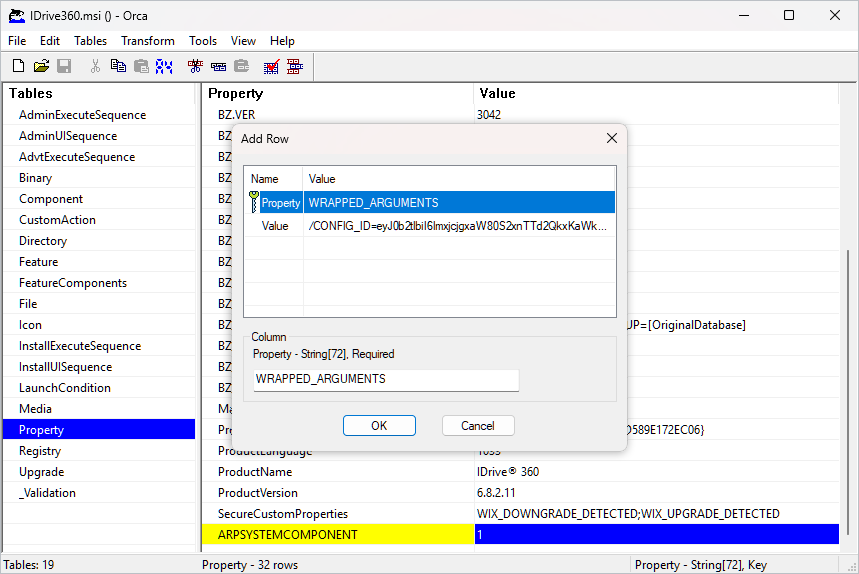
/CONFIG_ID=eyJ0b2tlgxaW80S2xnTTdzMTg1NyIsImRlc2t0b3BBcOnRydWUsImVuY3RpSZXF1aXJlZCI6ZmFsc2V9 /GROUP_NAME=ManagersDefault /DEVICE_TAG=Development_DefaultParametreler ve açıklamaları aşağıda verilmiştir:
Parametreler AçıklamaWRAPPED_ARGUMENTS Bu, komut satırı parametrelerini tanımlamak için kullanılan bir argümandır. Komut satırı argümanları her zaman çift tırnak içinde sarılmış bir argümanla başlamalıdır.CONFIG_ID Bu, Yedekleme Konsolundaki 'Bilgisayar Ekle' bölümünden kopyalanan benzersiz yapılandırma kimliğidir./nodesktopicon IDrive® 360 masaüstü kısayolunun oluşturulmasını engeller. Varsayılan olarak masaüstü simgesi oluşturulur.GROUP_NAME *Bilgisayarın atanacağı grubun adı. Örnekte kullanılan grup adı 'Managers' (Yöneticiler).PVT_KEY Kurulum özel bir şifreleme anahtarıyla yapılandırılmışsa bu parametre de şifreleme anahtarıyla birlikte iletilmelidir.DEVICE_TAG Kurulum bir cihaz etiketiyle yapılandırılmışsa, IDrive® 360 panosundaki 'E-posta Adresi/Etiket Adı' sütununda görünmesi için ilgili etiket adının iletilmesi gerekir.
- Özellik alanına şunu girin:
- Şimdi dönüşüm dosyasını oluşturun. Dönüşüm > Dönüşüm Oluştur seçeneğine tıklayın. İstendiğinde dosyayı kaydetmek için hedef klasörü seçin. MST dosyasını MSI paketinin bulunduğu klasöre kaydedin. MST dosya adının MSI dosya adıyla eşleştiğinden emin olun.
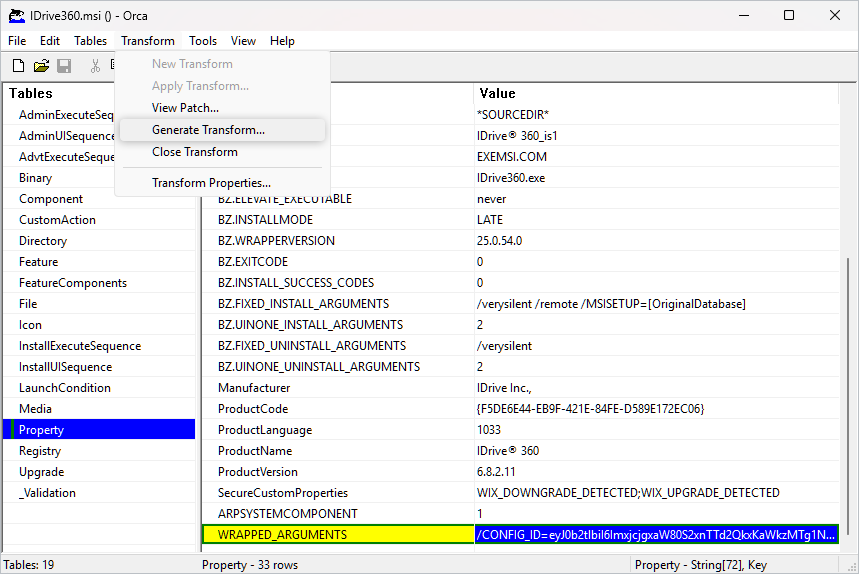
Örnek: MSI adı IDrive360.msi ise, dönüşüm dosyasını IDrive360.mst olarak kaydedin. - MST dosyası başarıyla oluşturulduktan sonra, dönüşüm oluşturma işlemini tamamlamak için Orca uygulamasını kapatın.
MST dosyası kullanarak MSI dağıtımı hakkında daha fazla bilgi edinin: Intune, GPO ve Komut Satırı.