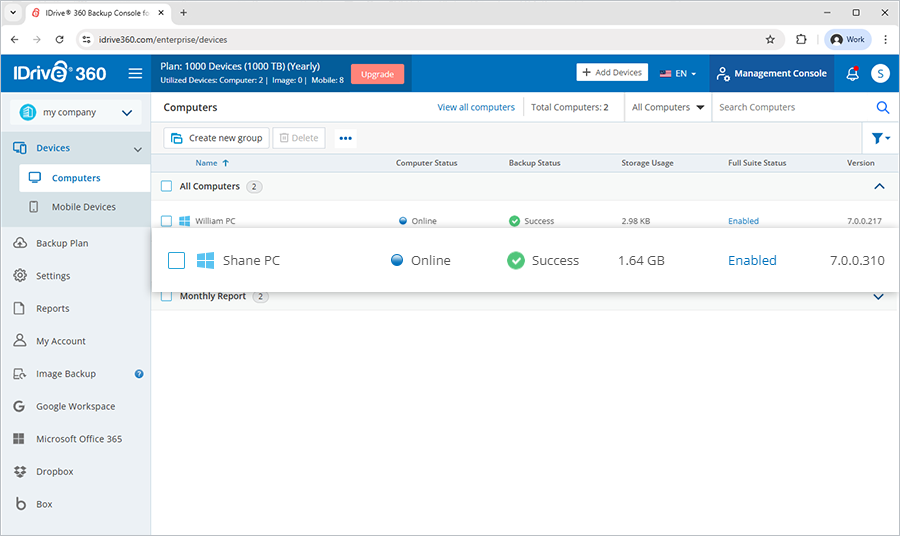
Intune Aracılığıyla MST ile MSI Dağıtımı
Yönetilen cihazlarda özelleştirilmiş uygulama kurulumları sağlamak için bir MST dosyasıyla MSI paketi dağıtmak üzere Microsoft Intune'u kullanın. Orijinal MSI'yi değiştirmeden gerekli yapılandırma ayarlarını tanımlamak için MST dosyasını oluşturun. MSI ve MST'yi birlikte paketleyin, uygulamasını Intune'a yükleyin ve tüm atanmış uç noktalarda tutarlı, sessiz ve merkezi dağıtımlar sağlamak için kurulum parametrelerini yapılandırın.
Intune Win App Util Aracını Kullanarak .intunewin Dosyasının Hazırlanması
- Intune Win32 İçerik Hazırlama Aracı'nı (IntuneWinAppUtil.exe) resmi Microsoft belgeleme sayfasından indirin:
https://learn.microsoft.com/en-us/intune/intune-service/apps/apps-win32-prepar - İndirdikten sonra, IntuneWinAppUtil.exe dosyasını MSI ve MST dosyalarının bulunduğu klasöre kaydedin.
- MSI, MST ve gerekli diğer dosyaları tek bir klasöre yerleştirin (örneğin: DeploymentFolder).
- Yükseltilmiş bir Komut İstemi açın ve IntuneWinAppUtil.exe komutunu çalıştırın.
- İstendiğinde aşağıdaki bilgileri girin:
- Kaynak klasör - MSI ve MST dosyalarının bulunduğu klasörün tam yolunu belirtin.
- Kurulum dosyası – MSI dosyasının tam yolunu çift tırnak içinde girin.
- Çıktı klasörü – Oluşturulan .intunewin dosyasının kaydedileceği klasörü belirtin.
- Katalog klasörü – .cat dosyaları mevcutsa klasör yolunu girin. Aksi takdirde devam etmek için N'yi seçin.
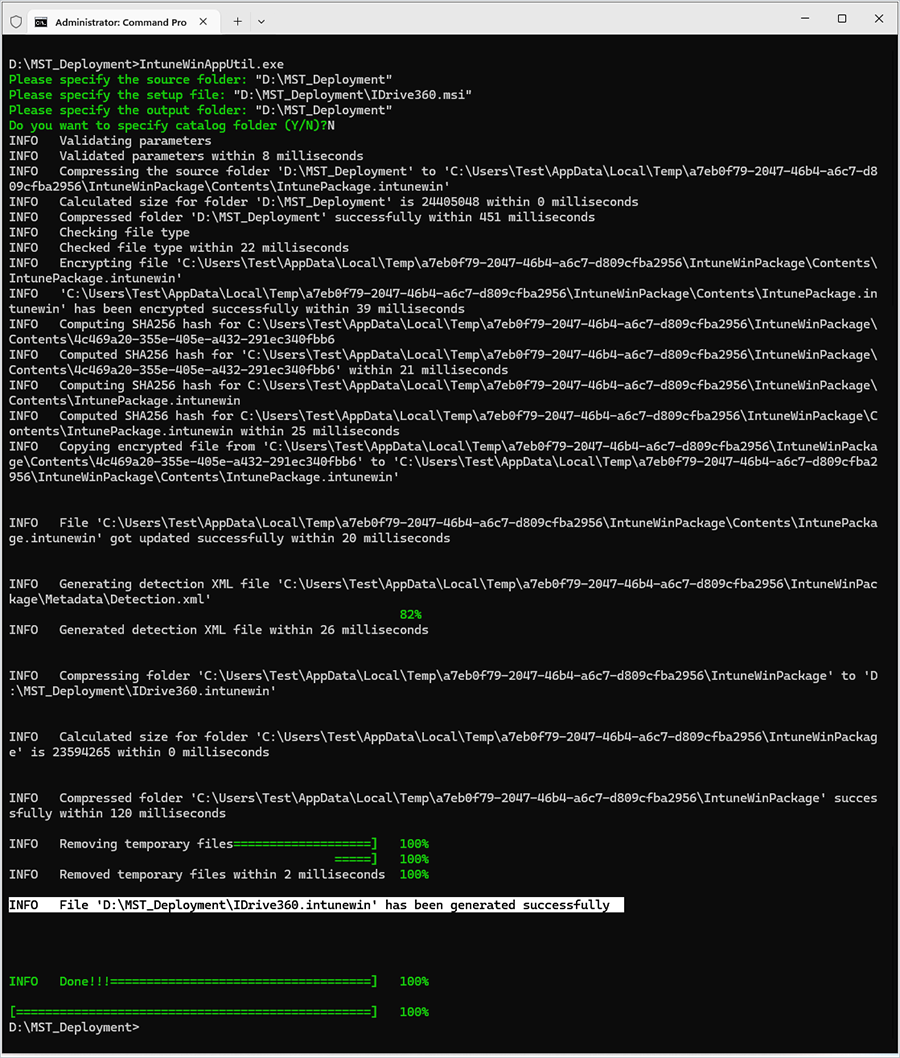
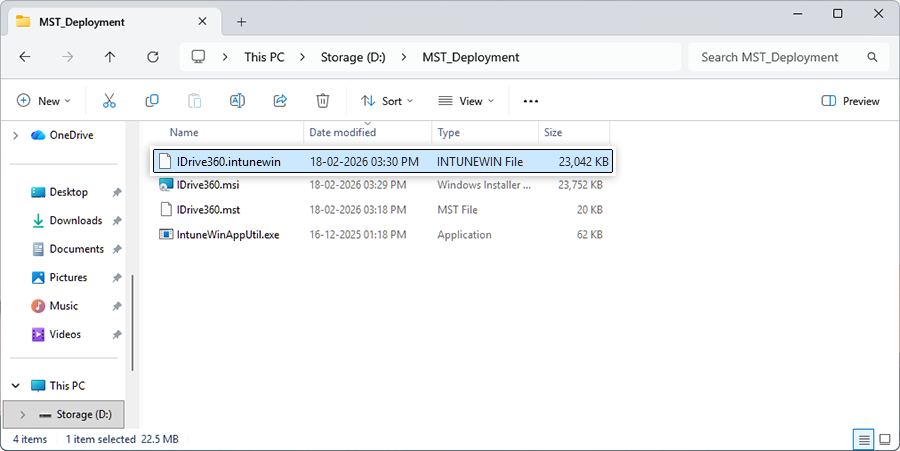
- Girişler doğruladıktan sonra araç, belirtilen çıktı klasöründe .intunewin dosyasını oluşturacaktır.
Intune Aracılığıyla MST ile MSI Dağıtmak İçin Adımlar
- Microsoft Intune yönetim merkezine giriş yapın: https://intune.microsoft.com/#home
- Devam etmeden önce aşağıdaki dosyaların aynı klasörde bulunduğundan emin olun:
- Aynı klasördeki MSI dosyası (IDrive360.msi)
- Aynı klasördeki MST dosyası (IDrive360.mst)
- Aynı klasördeki Intunewin dosyası (IDrive360.intunewin)
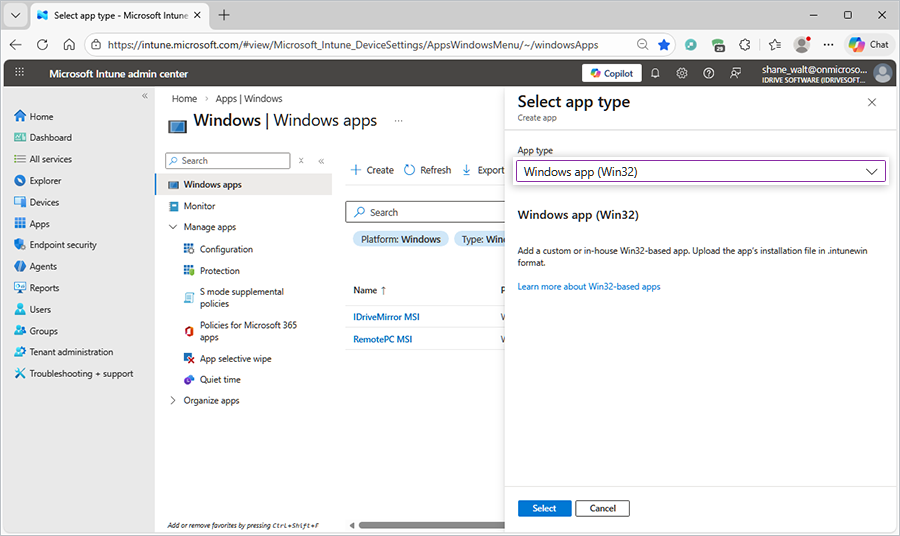
- Intune yönetim merkezinde şu yolu izleyin:
Uygulamalar > Windows > Oluştur. - Uygulama türünü seç altında açılır menüden Windows uygulaması (Win32) seçeneğini belirleyin.
- Uygulama ekleme işlemine devam etmek için Seç seçeneğine tıklayın.
- Uygulama ekle bölmesinde Uygulama paketi dosyasını seç seçeneğine tıklayın.
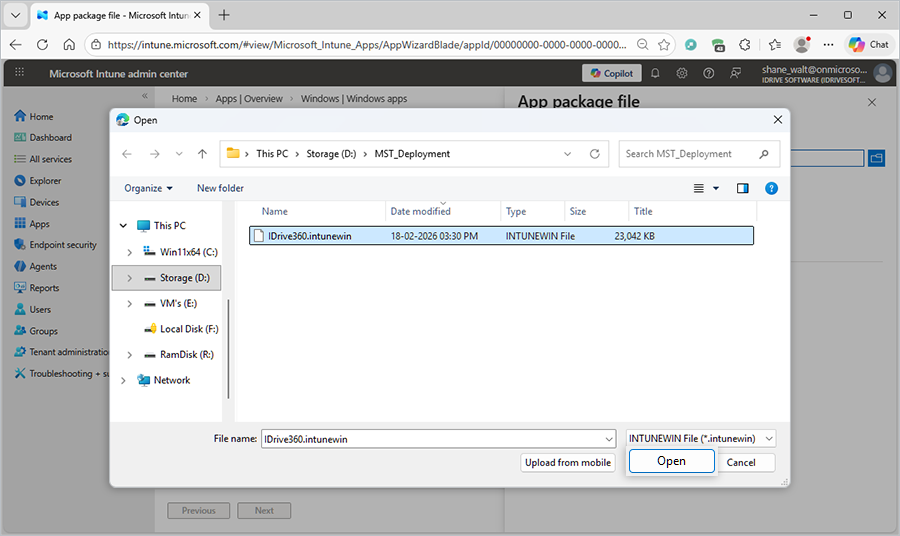
- .intunewin dosyasına gözatın ve seçin.
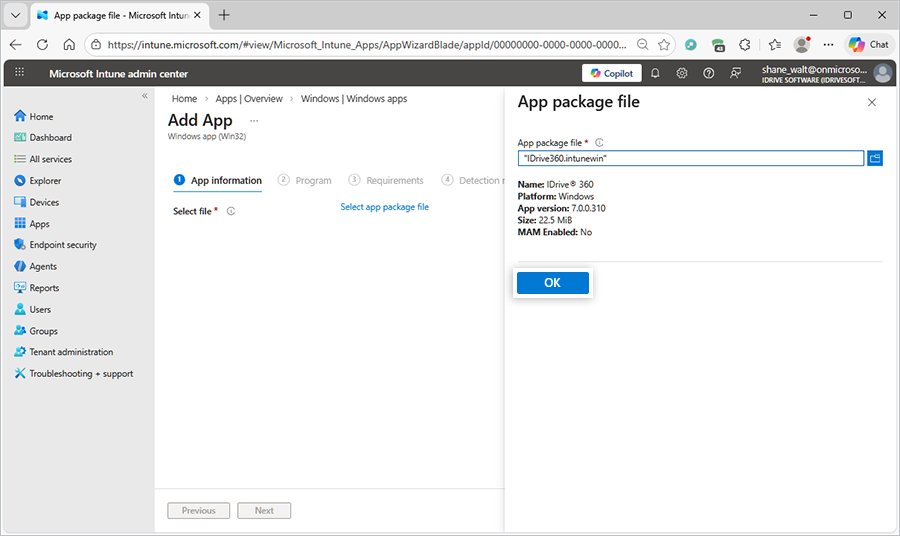
- Paketi yüklemek için Tamam'a tıklayın.
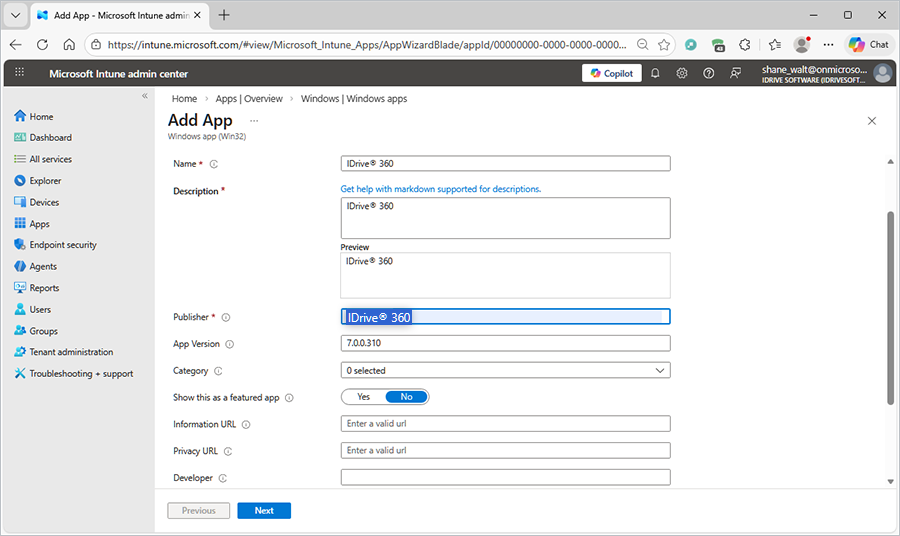
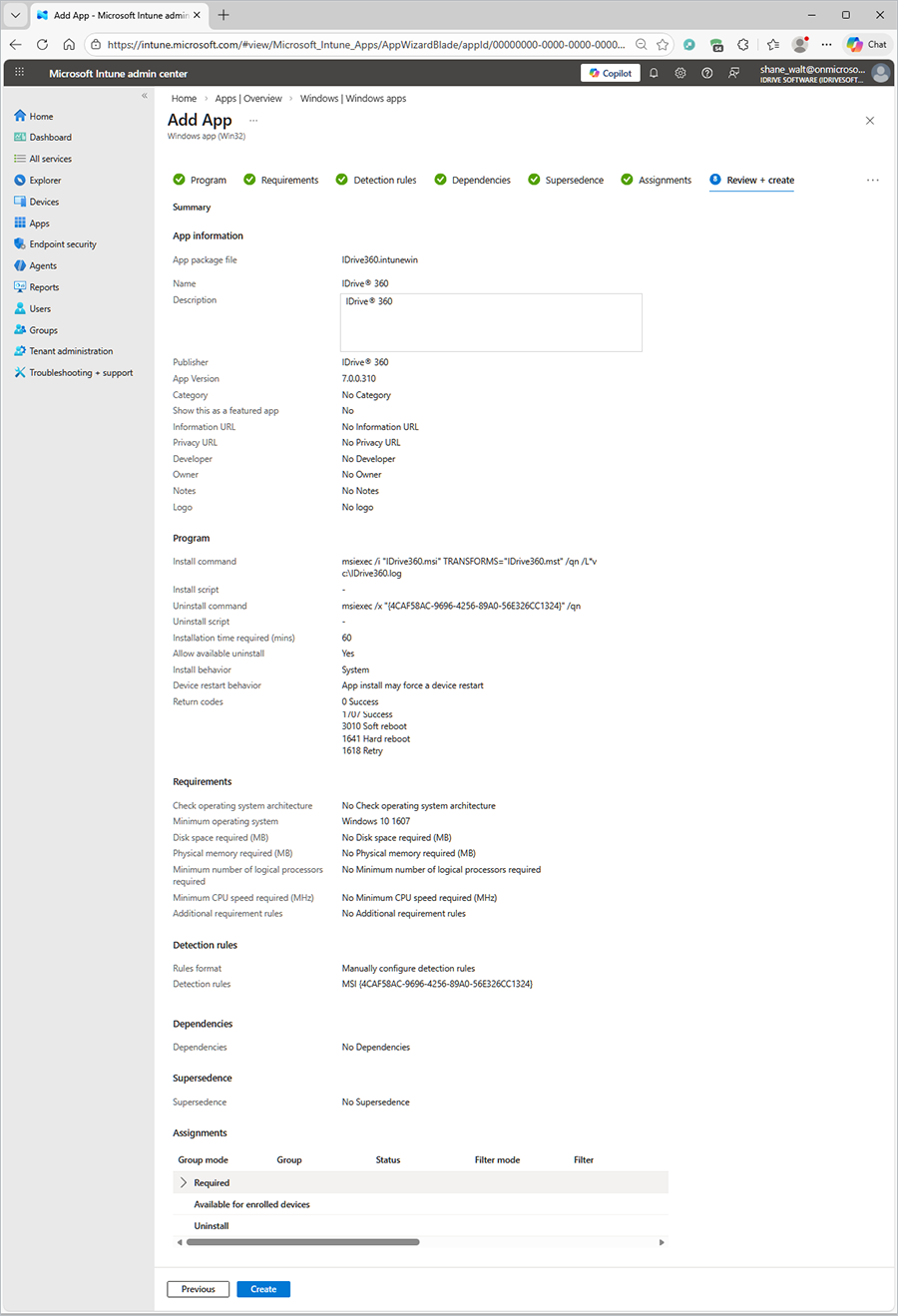
- Uygulama bilgileri bölümünde Yayıncı alanına (zorunlu) IDrive® 360 girin.
- Devam etmek için Sonraki seçeneğine tıklayın.
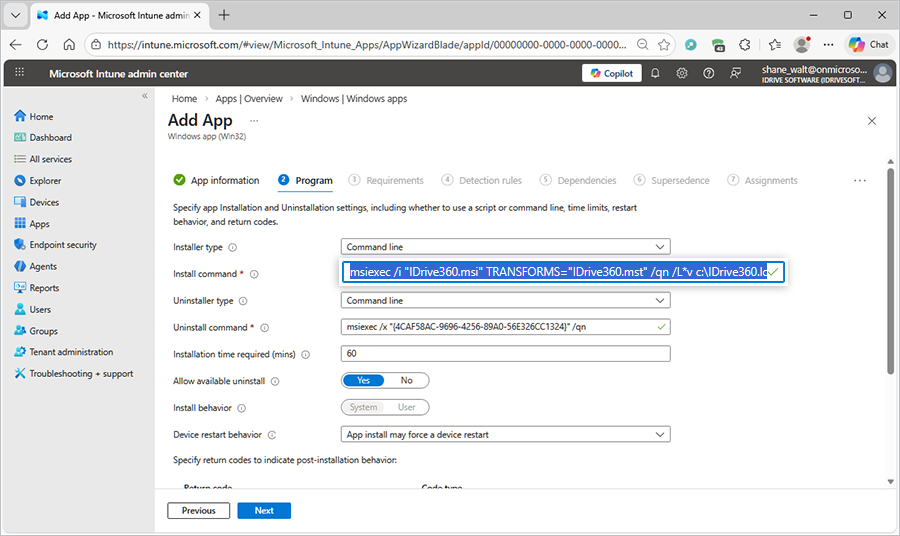
- Program bölümünde Kurulum komutu alanına aşağıdaki komutu girin:
msiexec /i "IDrive360.msi" TRANSFORMS="IDrive360.mst" /qn /L*v c:\IDrive360.log - Devam etmek için Sonraki seçeneğine tıklayın.
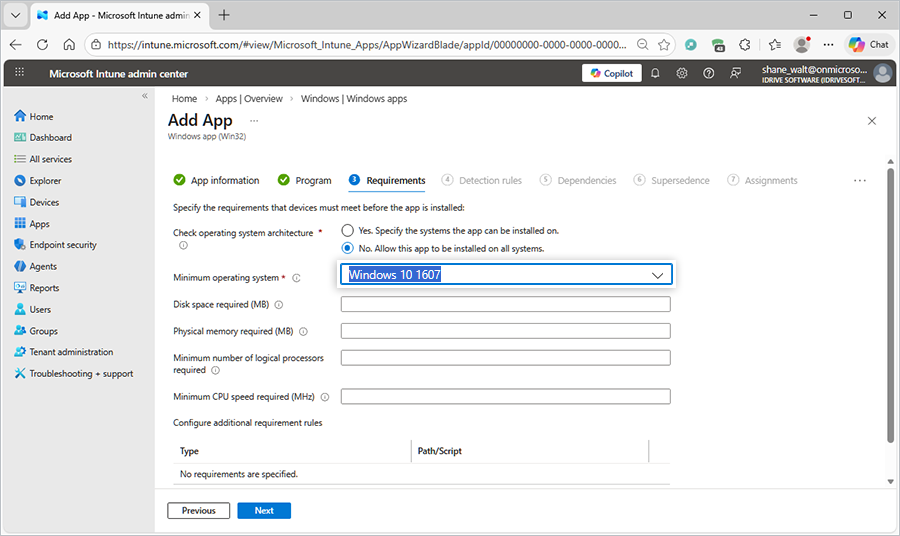
- Gereksinimler bölümünde açılır listeden uygun Minimum işletim sistemi'ni seçin.
- Devam etmek için Sonraki seçeneğine tıklayın.
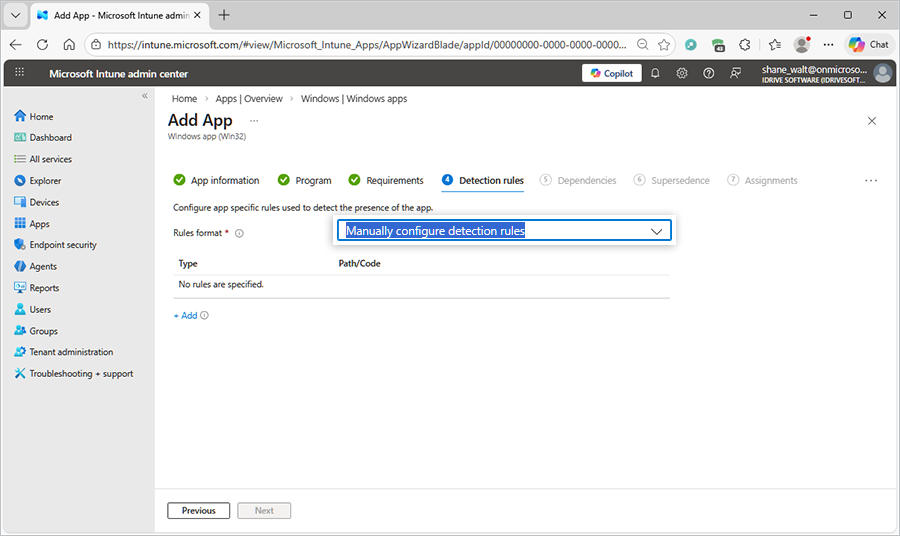
- Algılama kuralları bölümünde açılır menüden Algılama kurallarını manuel olarak yapılandır seçeneğini belirleyin.
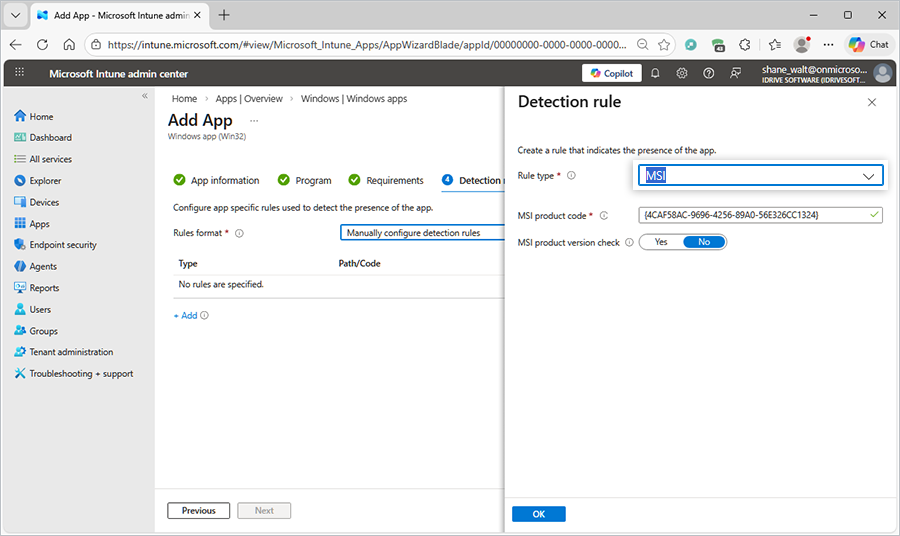
- Yeni bir algılama kuralı yapılandırmak için + Ekle seçeneğine tıklayın.
- Algılama kuralı bölmesinde kural türü olarak MSI'yi seçin.
- Kuralı kaydetmek için Tamam'a tıklayın.
- Devam etmek için Sonraki seçeneğine tıklayın.
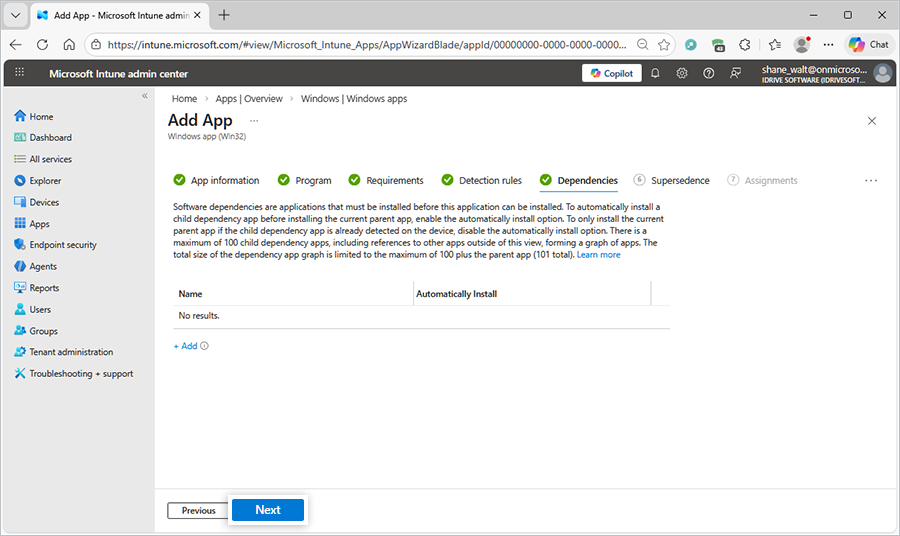
- Bağımlılıklar bölümünde, geçerliyse gerekli bağımlı uygulamaları yapılandırın.
- Bağımlılık gerekmiyorsa devam etmek için Sonraki seçeneğine tıklayın.
- Geçicilik Değiştirme bölümünde, geçerliyse geçicilik değiştirme ayarlarını yapılandırın; aksi takdirde devam etmek için Sonraki'ye tıklayın.
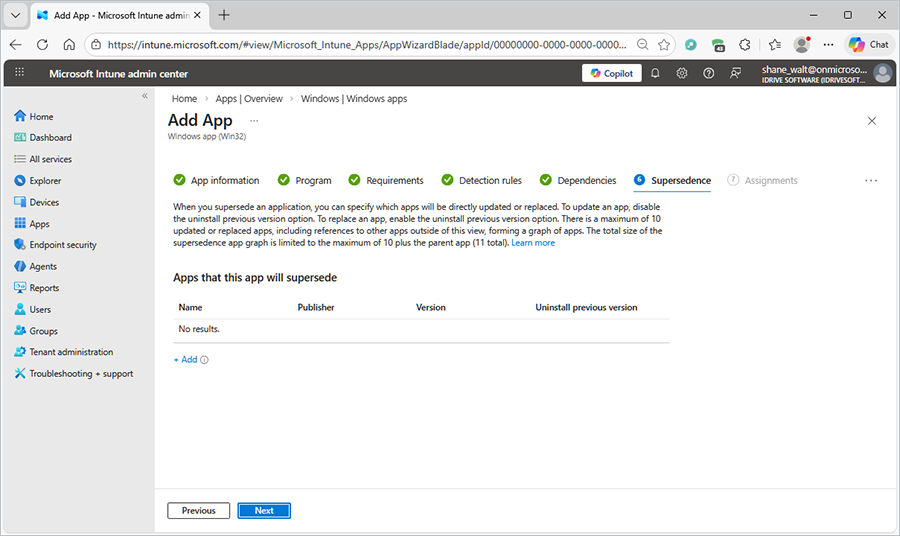
- Atamalar bölümünde, dağıtım gereksinimlerinize göre gerekli grupları, kullanıcıları veya cihazları seçin.
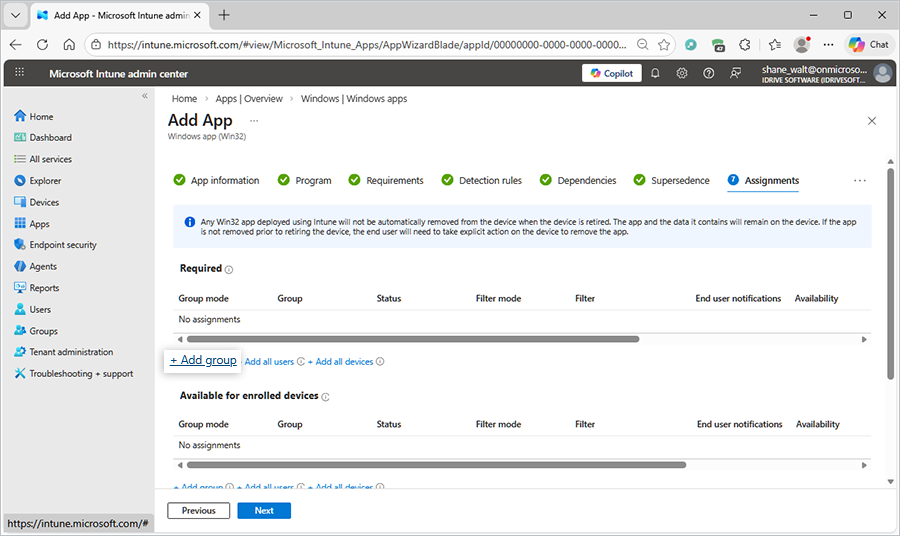
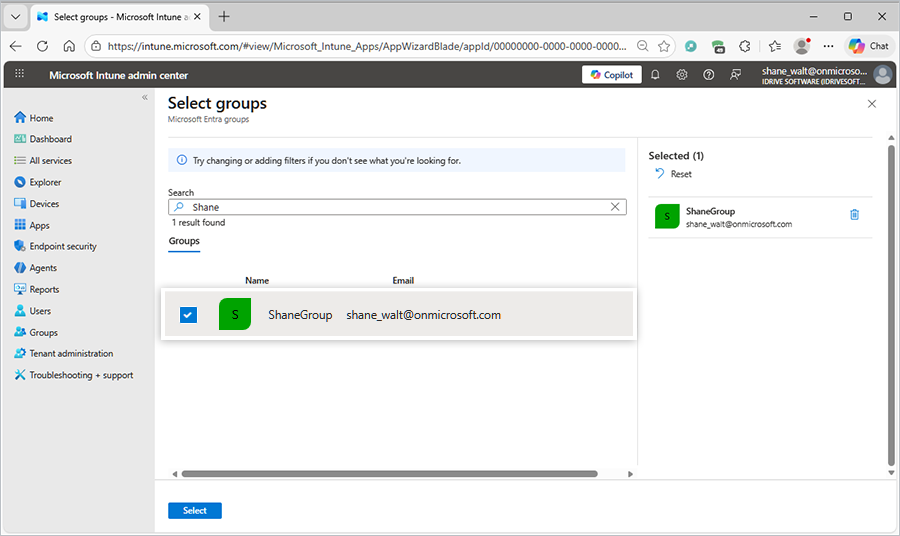
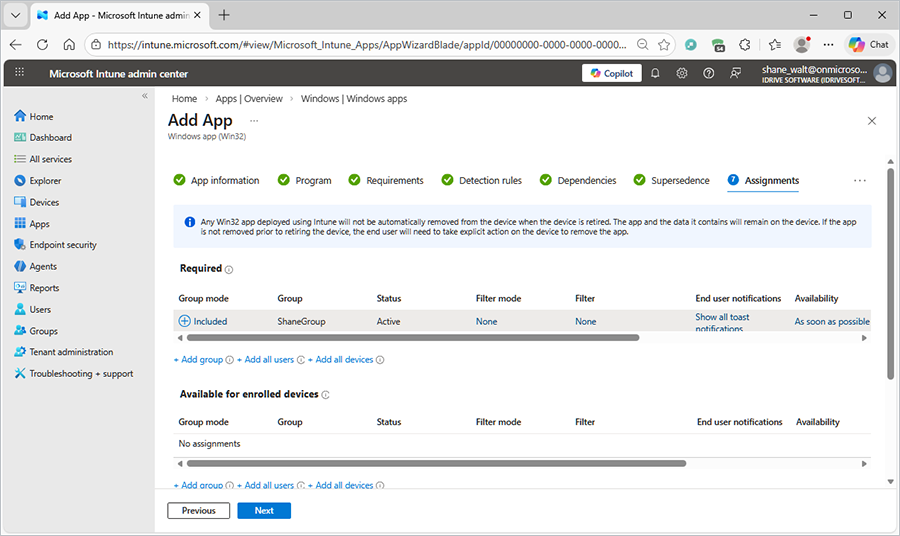
- Bu örnek için bir Grup seçin.
- Devam etmek için Sonraki seçeneğine tıklayın.
- Gözden geçir ve oluştur bölümünde yapılandırılan tüm ayarları doğrulayın.
- Ayrıntıları onayladıktan sonra dağıtım kurulumunu tamamlamak için Oluştur'a tıklayın.
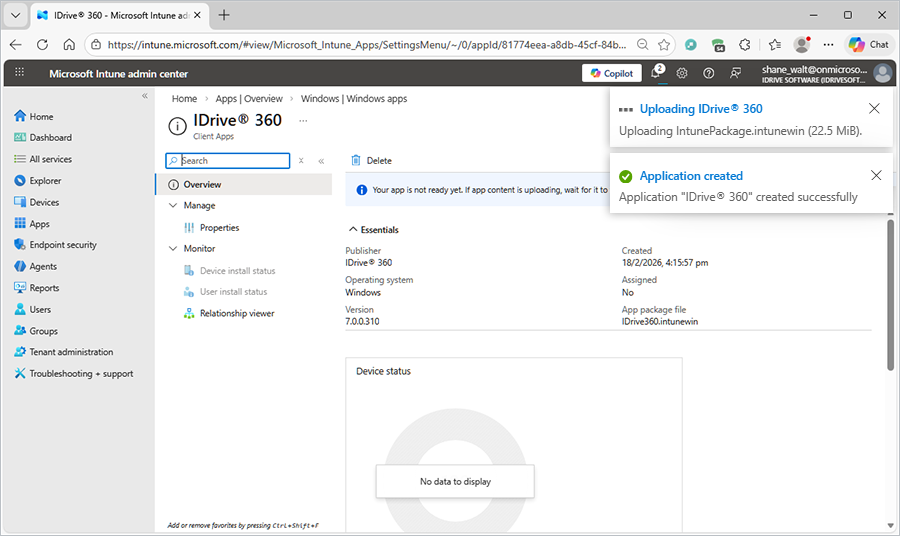
- Uygulama paketinin yüklenmesini ve işlemenin tamamlanmasını bekleyin.
- Uygulama seçilen gruba başarıyla atandıktan sonra, hedeflenen cihazlarda dağıtım otomatik olarak başlayacaktır.
- Dağıtımın ardından kurulum durumunu Cihaz kurulum durumu altında izleyin.
- Durum sayfasının yüklenmesinin ve en son güncellemeleri yansıtmasının biraz zaman alabiileceğini unutmayın.
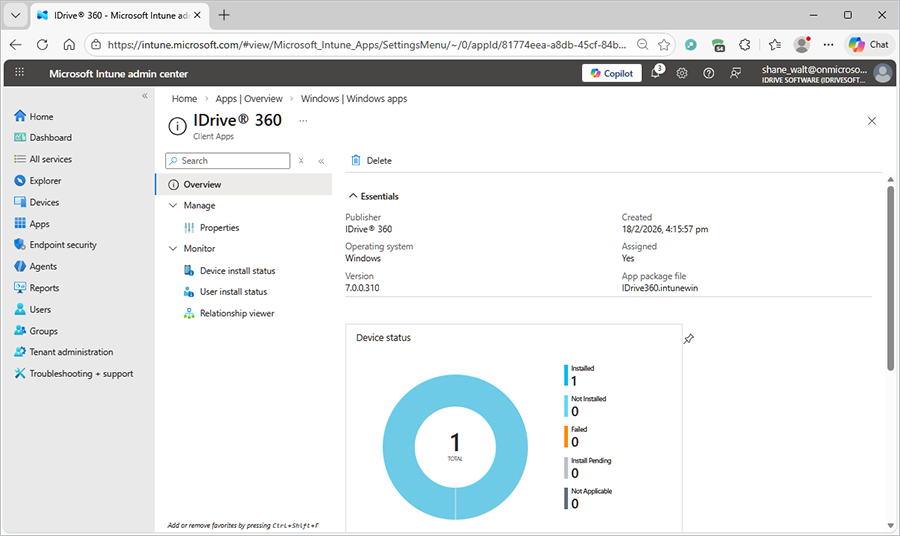
- Dağıtım başarıyla tamamlandıktan sonra, cihazın IDrive 360 panosunda kuruldu ve kayıtlı olarak göründüğünü doğrulayın.