IDrive® 360'ı JumpCloud Aracılığıyla Dağıtın
IDrive® 360 uygulamasını birden fazla Mac cihazına veya gruba uzaktan dağıtmak için JumpCloud'u kullanın.
Ön Koşullar:
- IDrive® 360 hesabınıza giriş yapın ve toplu dağıtım paketini indirin.
- Alternatif olarak, doğrudan kurulum URL'sini kopyalamak için 'Bağlantıyı Kopyala' düğmesine tıklayın.
JumpCloud Yönetim Portalına Giriş Yapın
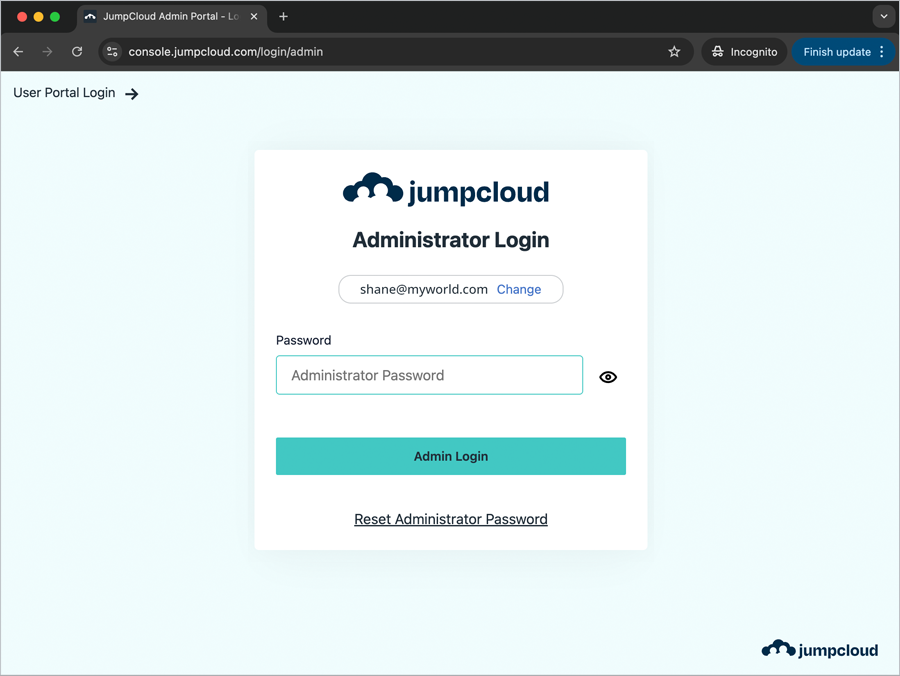
- JumpCloud Yönetim Portalına gidin. E-posta adresinizi girin ve 'Devam Et'e tıklayın.
- Şifrenizi girin ve 'Yönetici Girişi'ne tıklayın.
JumpCloud Politikası ile Tam Disk Erişimini ve Arka Planda Çalışmayı Etkinleştirin
- 'CİHAZ YÖNETİMİ' > 'Politika Yönetimi'ne gidin.
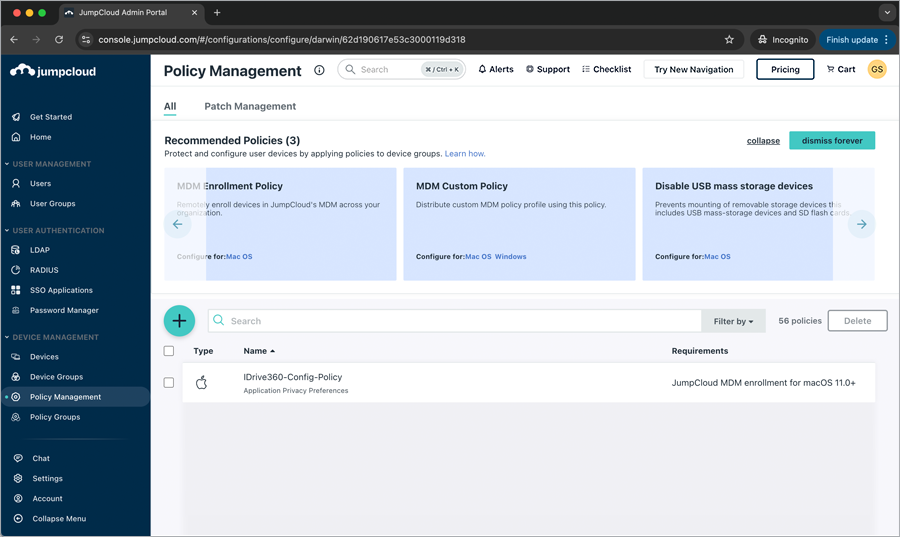
- Click the
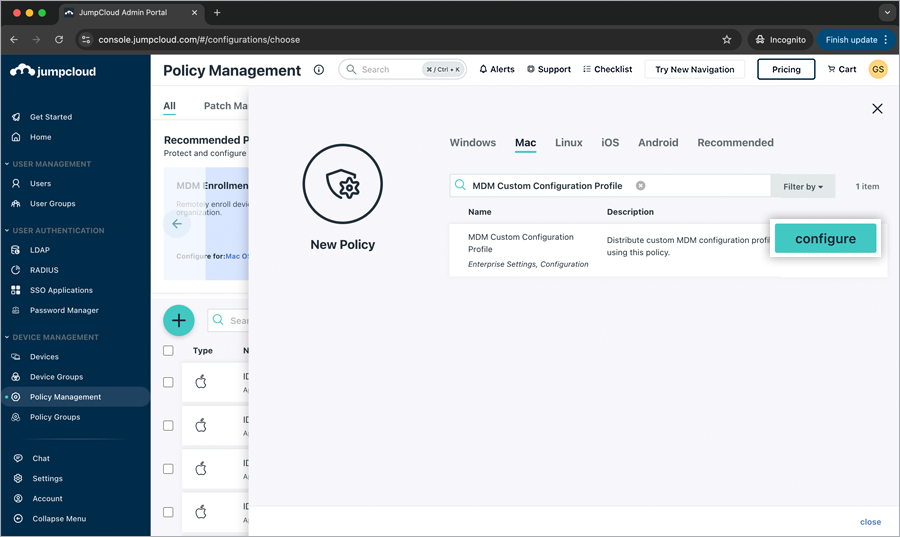
 . 'Yeni Politika' açılır penceresi görünür. 'Mac' sekmesine tıklayın.
 - 'MDM Özel Yapılandırma Profili'ni bulmak için aşağı kaydırın veya yazın ve 'yapılandır'a tıklayın.
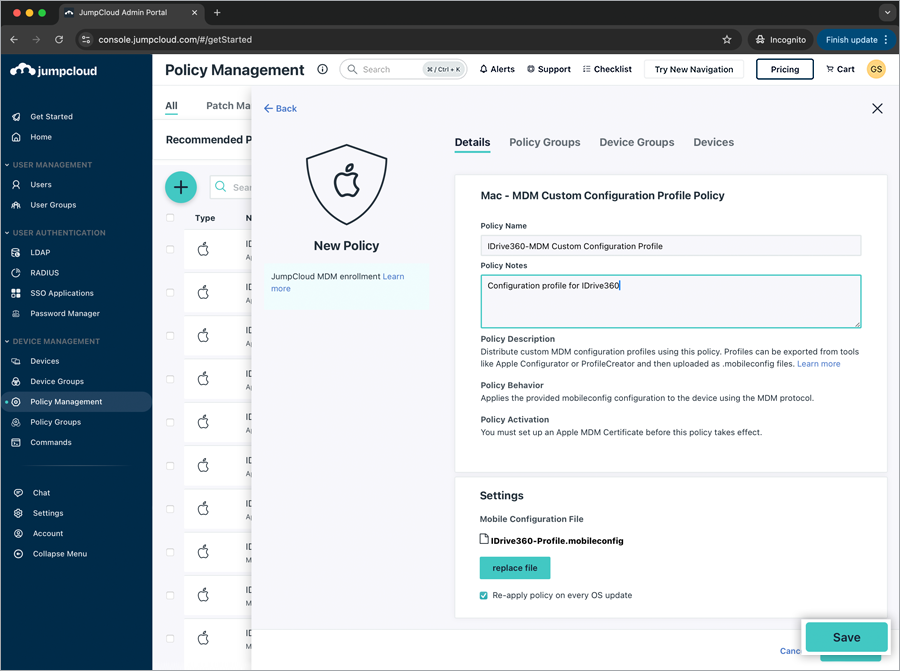
- 'Yeni Politika' açılır penceresinde, 'Ayrıntılar' sekmesi altında aşağıdakileri girin.
- Politika Adı (örn. IDrive360-MDM Özel Yapılandırma Profili)
- Politika Notları (örn. IDrive360 için yapılandırma politikası)
- 'Ayarlar' bölümünde 'dosya yükle'ye tıklayın.
- IDrive360-Profile.mobileconfig dosyasını seçin ve 'Yükle'ye tıklayın.
- Yapılandırma dosyası başarıyla yüklendi.
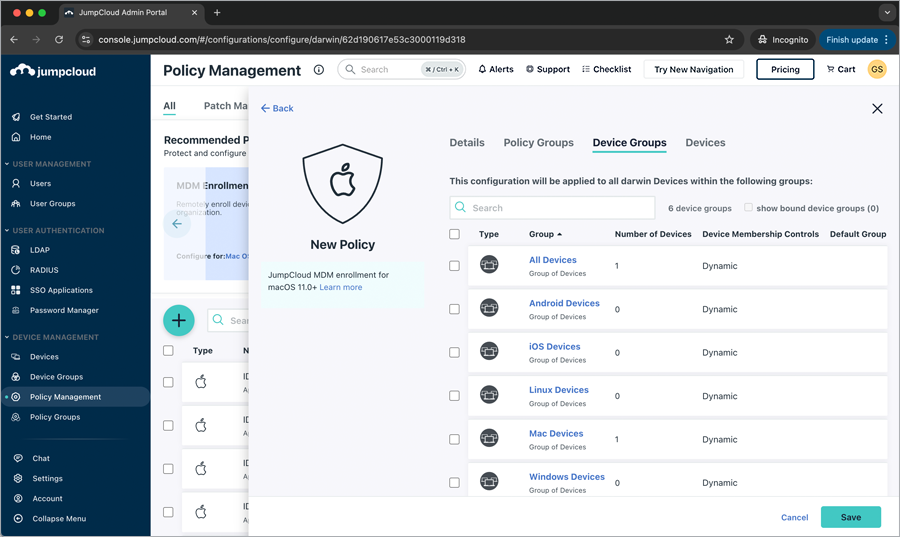
- Yapılandırma politikasını mevcut gruplar içindeki tüm cihazlara uygulamak için 'Cihaz Grupları' sekmesine tıklayın ve ilgili Cihaz Grubu onay kutularını seçin. Alternatif olarak, yapılandırma politikasını seçili cihazlara uygulamak için 'Cihaz' sekmesine tıklayın ve ilgili Cihaz onay kutularını seçin.
 Mevcut politika gruplarına politikayı uygulamak için 'Politika Grupları' sekmesine tıklayın ve ilgili Politika Grubu Onay Kutularını seçin.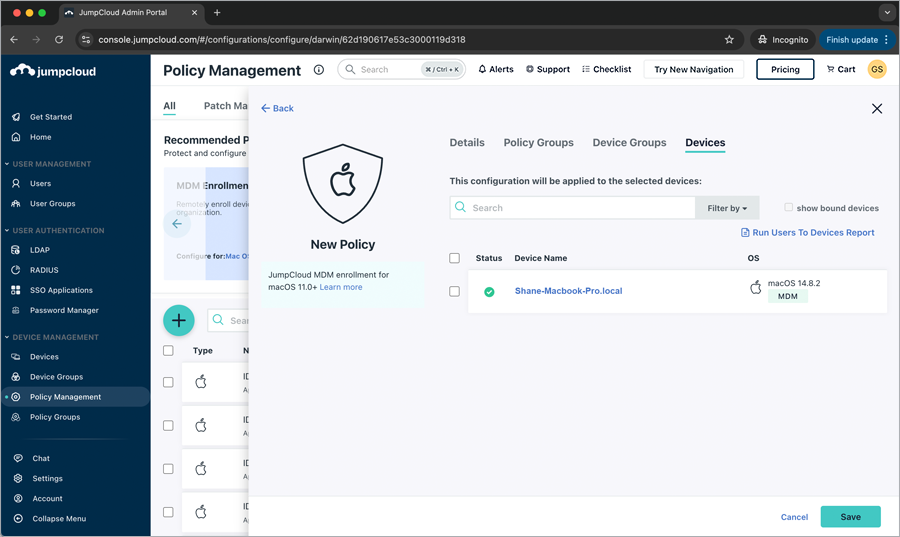
'Kaydet'e tıklayın.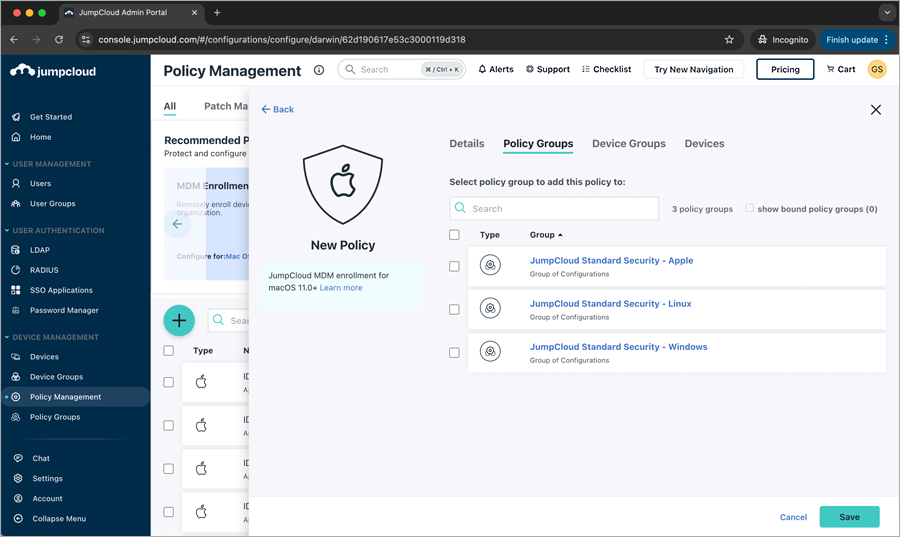
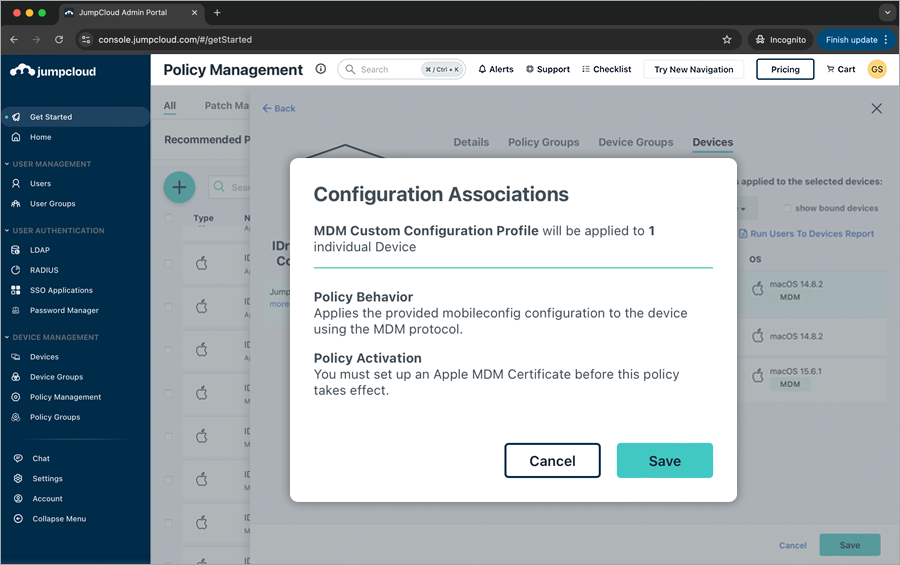
- 'Yapılandırma İlişkilendirmeleri' açılır penceresinde 'Kaydet'e tıklayın.Yeni yapılandırma politikası başarıyla kaydedildi.
Özel Parametrelerle Bilgisayarları Kaydedin
- Buraya tıklayın ve örnek paket yükleyici komut dosyasını indirin.
- Komut dosyasını düzenlemek, gerekli parametreleri güncellemek ve komut dosyasını kaydetmek için aşağıdaki parametreleri kullanın.
Anahtar AçıklamaGROUP_NAME Bu bilgisayarın atanacağı grup adını belirtinENCRYPTION_KEY Makineyi özel şifreleme anahtarıyla kaydederCONFIGURATION_ID Bu, Yedekleme Konsolundaki 'Bilgisayar Ekle' bölümünden kopyalanabilen benzersiz yapılandırma kimliğidirTRAY_HIDDEN 1 - Bu seçeneği etkinleştirmek, kullanıcıların bilgisayarlarındaki tepsi seçeneklerine erişmesini engeller
0 - Tepsiyi göster ve kullanıcıların tepsi seçeneklerine erişmesine izin verDEVICE_TAG Kurulumunuz cihaz etiketleri kullanıyorsa, ilgili etiket adını sağlayın. Bu, IDrive® 360 panelindeki 'E-posta Adresi/Etiket Adı' sütununda görünmesini sağlar
JumpCloud Aracılığıyla IDrive® 360'u Dağıtın
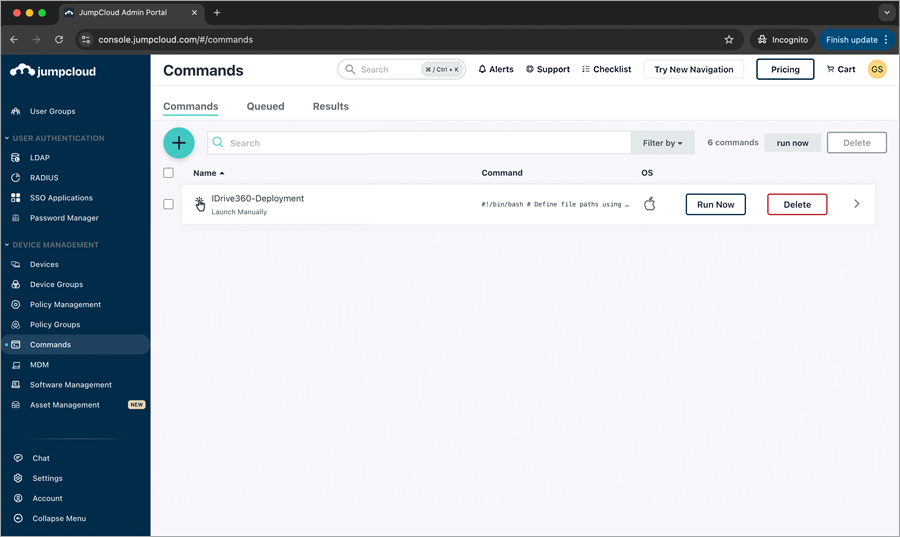
- 'CİHAZ YÖNETİMİ' > 'Komutlar'a gidin.
- Click the > 'Komut'.
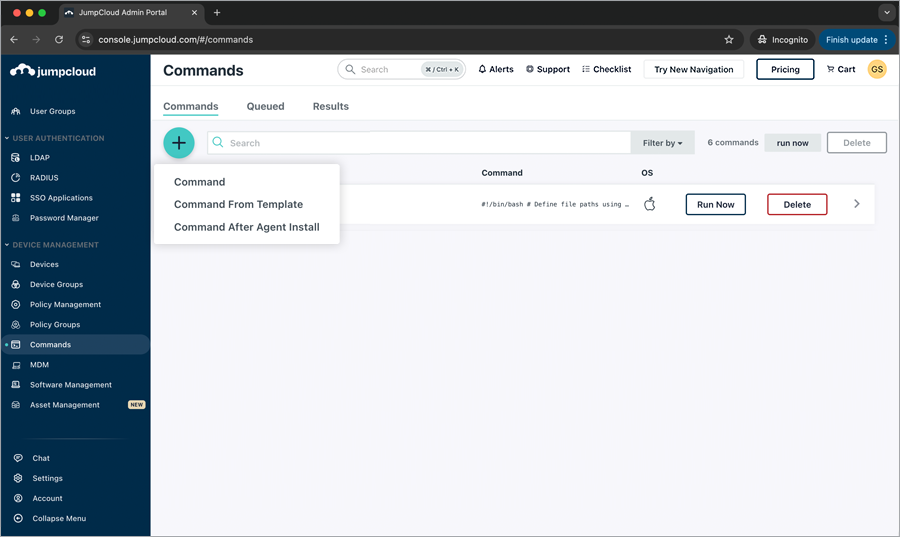
- 'Yeni Komut' açılır penceresi görünür. 'Ayrıntılar' sekmesine tıklayın. Ayrıntılar altına aşağıdakileri girin.
- Adı girin (örn. IDrive360-Config-Script).
- 'Farklı Çalıştır' açılır menüsüne tıklayın ve 'root' kullanıcısını seçin.
- Bir 'Açıklama' girin (örn. IDrive 360 kurulumu için komut dosyası)
- 'Tür' altında 'Mac'i seçin.
- Aşağıdaki komutu girin.
 #!/bin/bash

# Define file paths using the JumpCloud file destination
PREINSTALL_SCRIPT=""
INSTALL_PKG=""

# --- Run Pre-installation Script ---
echo "Running pre-installation script..."
/bin/bash "$PREINSTALL_SCRIPT"
if [ $? -ne 0 ]; then
    echo "Pre-installation script failed. Exiting."
    exit 1
fi

# --- Install the Package ---
echo "Installing the package..."
installer -pkg "$INSTALL_PKG" -target /
if [ $? -ne 0 ]; then
    echo "Package installation failed."
    exit 1
fi

# --- (Optional) Clean up the files from the /tmp directory ---
rm "$PREINSTALL_SCRIPT" "$INSTALL_PKG"
echo "Installation complete."
- Başlatma olayı sıklığını 'Olay' açılır menüsünden olayı seçerek gerektiği gibi zamanlayın. Zaman aşımı süresini tercihinize göre ayarlayabilir veya özel bir değer kullanabilirsiniz.
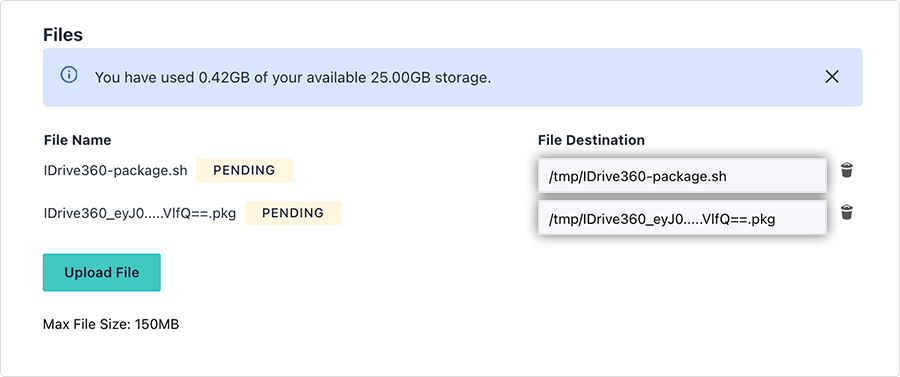
- İndirme paketini ve indirilen ve düzenlenen komut dosyasını seçmek için 'Dosya Yükle'ye tıklayın.
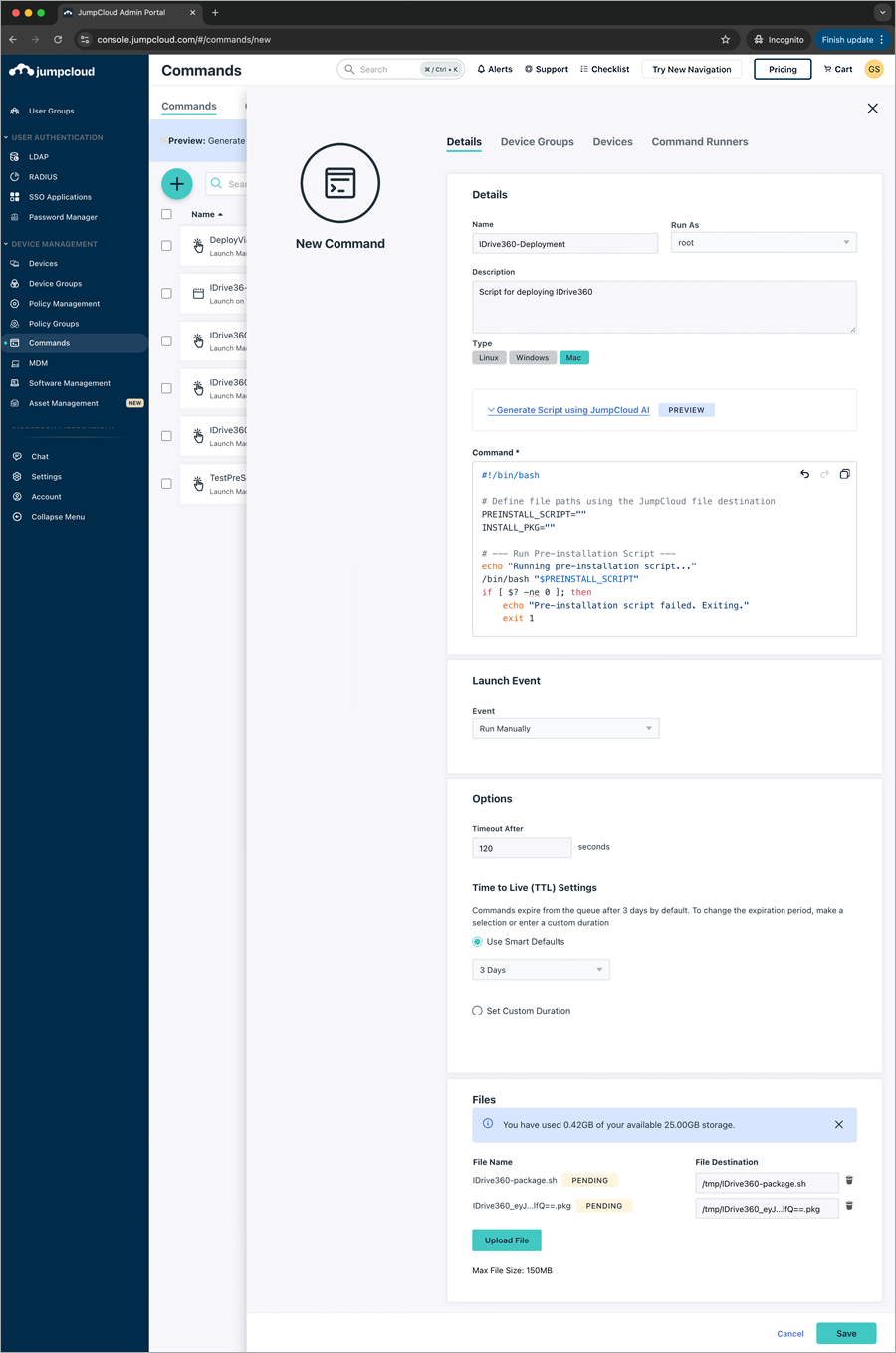
- Komuttaki PREINSTALL_SCRIPT ve INSTALL_PKG değişkenlerini sırasıyla komut dosyasının ve paketin 'Dosya Hedefi' yollarıyla güncelleyin.
- Komutu mevcut gruplar içindeki tüm cihazlara uygulamak için 'Cihaz Grupları' sekmesine tıklayın ve ilgili Cihaz Grubu onay kutularını seçin.
Alternatif olarak, komutu seçili cihazlara uygulamak için 'Cihaz' sekmesine tıklayın ve ilgili Cihaz onay kutularını seçin. 'Kaydet'e tıklayın.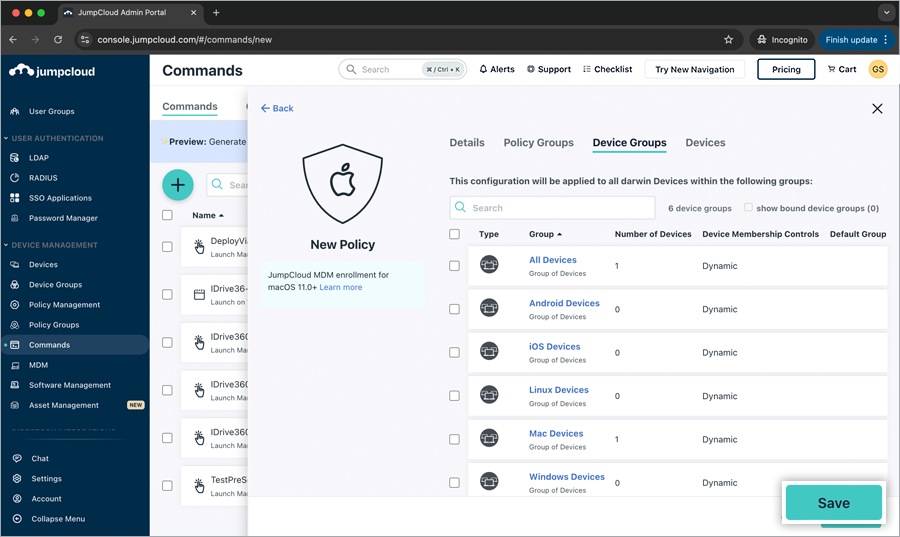
Makine, panoda 'Cihazlar' > 'Bilgisayarlar' altında kayıtlı ve listelenmiş olacaktır.