IDrive® 360'ı NinjaOne (Eski Adıyla Ninja RMM) Aracılığıyla Dağıtın
IDrive® 360 uygulamasını birden fazla Mac cihazına veya gruba uzaktan dağıtmak için NinjaOne'ı kullanın.
Ön Koşullar:
- IDrive® 360 hesabınıza giriş yapın ve toplu dağıtım paketini indirin.
- Alternatif olarak, doğrudan kurulum URL'sini kopyalamak için 'Bağlantıyı Kopyala' düğmesine tıklayın.
NinjaOne Yönetim Merkezine Giriş Yapın
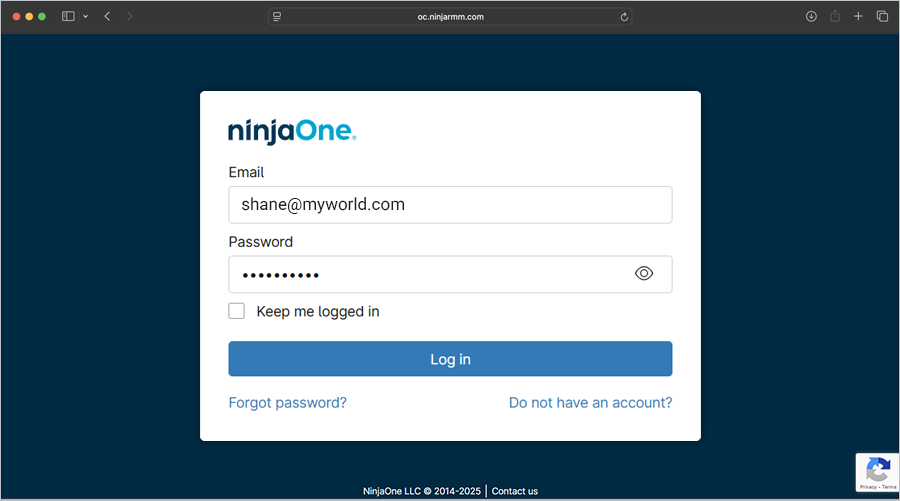
- 'NinjaOne' yönetim merkezine gidin. E-posta adresinizi ve Şifrenizi girin ve 'Giriş Yap'a tıklayın.
- MFA altında, açılır menüye tıklayın ve 'SMS' veya 'Kimlik Doğrulayıcı'yı seçin. Kimlik doğrulama cihazınızda alınan 6 haneli doğrulama kodunu girin ve 'Gönder'e tıklayın.

NinjaOne Politikası ile Tam Disk Erişimini ve Arka Planda Çalışmayı Etkinleştirin
- NinjaOne'a başarıyla giriş yaptıktan sonra,
 simgesine tıklayın. 'Yönetim' > 'Politikalar'a tıklayın.
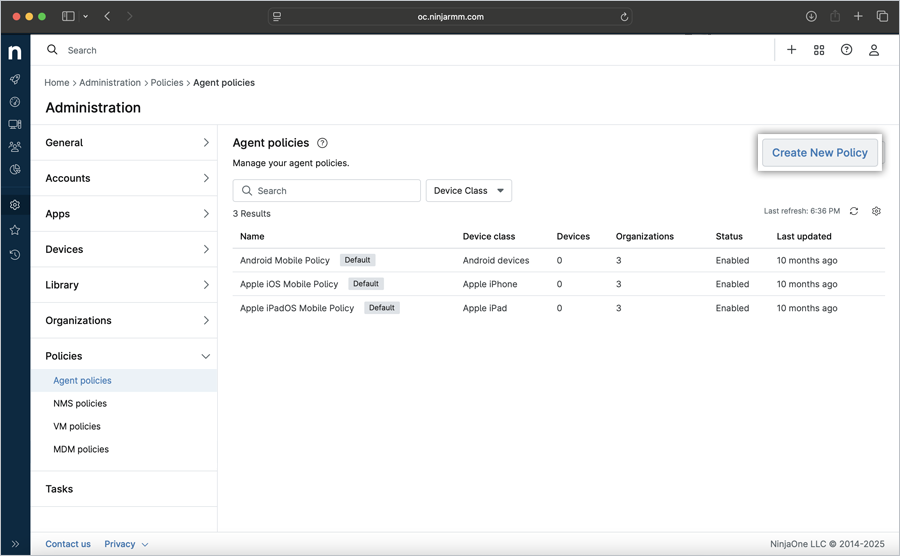
- 'Ajan politikaları' bölümünün sağ tarafında 'Yeni Politika Oluştur'a tıklayın.
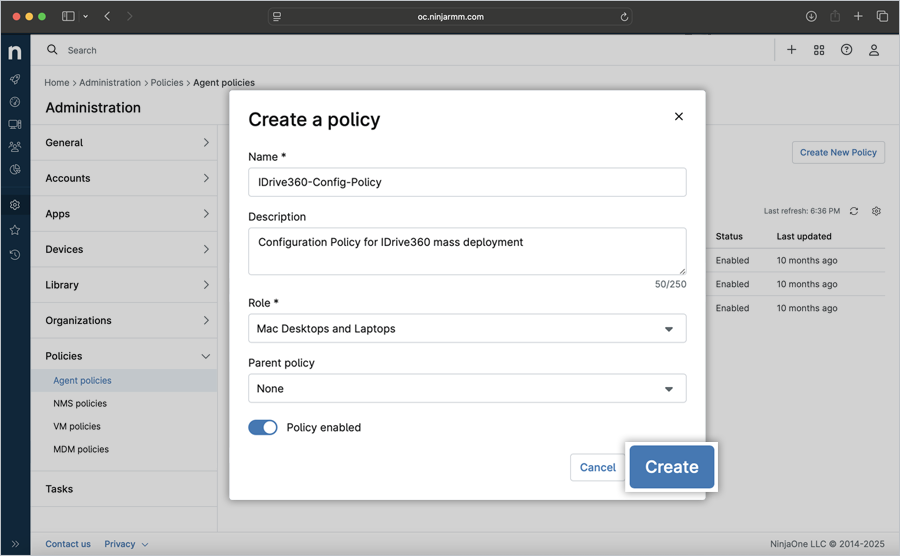
- 'Politika oluştur' açılır penceresinde,
- Name: IDrive® 360-Config-Policy
- Açıklama: IDrive® 360 için toplu dağıtım (İsteğe bağlı)
- 'Rol' açılır menüsüne tıklayın ve 'Mac Masaüstü ve Dizüstü Bilgisayarlar'ı seçin.
- 'Üst politika' açılır menüsüne tıklayın ve ilgili üst politikayı seçin. Bu seçeneği yalnızca mevcut politikayı şablon olarak devralıp yapılandırılmış ayarları yeni politikaya kopyalamak istiyorsanız kullanın. Politika seçilmezse, yeni politika mevcut politikayı devralmadan eklenir.
- 'Oluştur'a tıklayın.
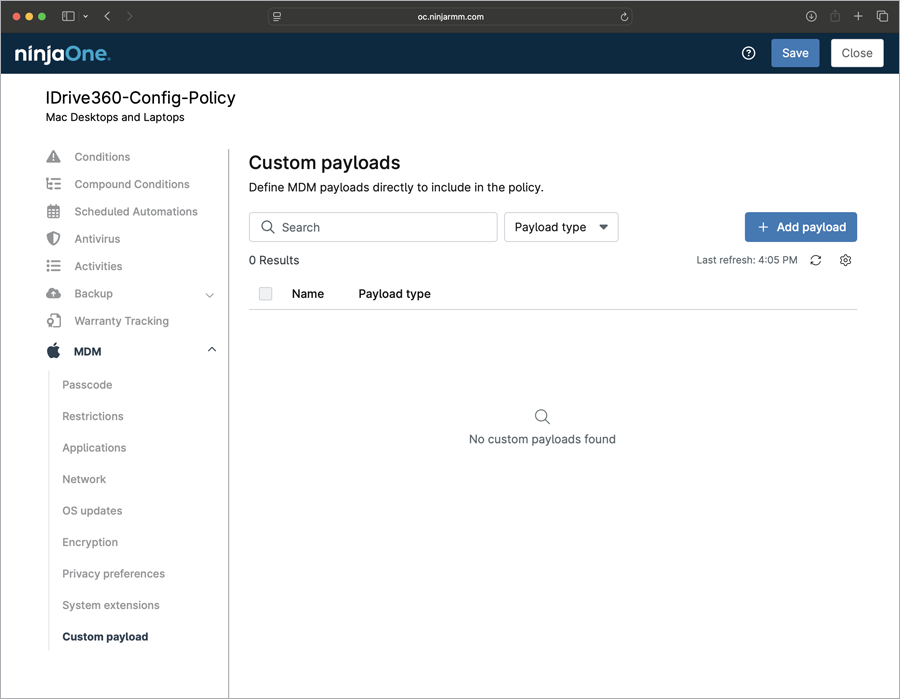
- Yeni oluşturulan politika penceresinde 'MDM' > 'Özel yük'e tıklayın. '+ Yük ekle'ye tıklayın.
- 'Yük ekle' açılır penceresinde,
- Yük adını girin (örn. IDrive360-Payload).
- 'İçerik' alanına aşağıdaki kodu ekleyin.
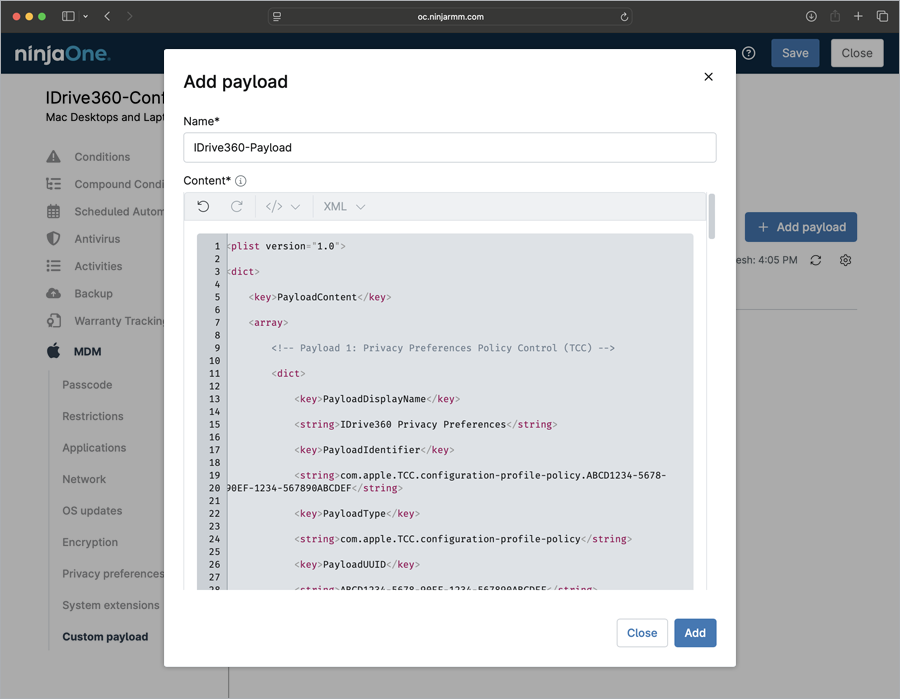
<plist version="1.0">
<dict>
    <key>PayloadContent</key>
    <array>
        <!-- Payload 1: Privacy Preferences Policy Control (TCC) -->
        <dict>
            <key>PayloadDisplayName</key>
            <string>IDrive360 Privacy Preferences</string>
            <key>PayloadIdentifier</key>
            <string>com.apple.TCC.configuration-profile-policy.ABCD1234-5678-90EF-1234-567890ABCDEF</string>
            <key>PayloadType</key>
            <string>com.apple.TCC.configuration-profile-policy</string>
            <key>PayloadUUID</key>
            <string>ABCD1234-5678-90EF-1234-567890ABCDEF</string>
            <key>PayloadVersion</key>
            <integer>1</integer>
            <key>Services</key>
            <dict>
                <!-- IDrive360: Allow Full Disk Access -->
                <key>SystemPolicyAllFiles</key>
                <array>
                    <!-- IDrive360 -->
                    <dict>
                        <key>Allowed</key>
                        <true/>
                        <key>CodeRequirement</key>
                        <string>identifier "com.prosoftnet.IDrive360" and anchor apple generic and certificate 1[field.1.2.840.113635.100.6.2.6] /* exists */ and certificate leaf[field.1.2.840.113635.100.6.1.13] /* exists */ and certificate leaf[subject.OU] = JWDCNYZ922</string>
                        <key>Comment</key>
                        <string>Allow IDrive360 Full Disk Access</string>
                        <key>IdentifierType</key>
                        <string>bundleID</string>
                        <key>Identifier</key>
                        <string>com.prosoftnet.IDrive360</string>
                    </dict>
                    <!-- IDriveDaemon -->
                    <dict>
                        <key>Allowed</key>
                        <true/>
                        <key>CodeRequirement</key>
                        <string>identifier "com.prosoftnet.IDriveDaemon" and anchor apple generic and certificate 1[field.1.2.840.113635.100.6.2.6] /* exists */ and certificate leaf[field.1.2.840.113635.100.6.1.13] /* exists */ and certificate leaf[subject.OU] = JWDCNYZ922</string>
                        <key>Comment</key>
                        <string>Allow IDriveDaemon Full Disk Access</string>
                        <key>IdentifierType</key>
                        <string>bundleID</string>
                        <key>Identifier</key>
                        <string>com.prosoftnet.IDriveDaemon</string>
                    </dict>
                </array>
            </dict>
        </dict>

        <!-- Payload 2: Service Management (Login Items) -->
        <dict>
            <key>PayloadDisplayName</key>
            <string>IDrive360 Login Item</string>
            <key>PayloadIdentifier</key>
            <string>com.apple.servicemanagement.A8C6C1C2-8A99-4B8B-9F7B-FA1234567890</string>
            <key>PayloadType</key>
            <string>com.apple.servicemanagement</string>
            <key>PayloadUUID</key>
            <string>A8C6C1C2-8A99-4B8B-9F7B-FA1234567890</string>
            <key>PayloadVersion</key>
            <integer>1</integer>
            <key>Rules</key>
            <array>
                <dict>
                    <key>RuleType</key>
                    <string>TeamIdentifier</string>
                    <key>RuleValue</key>
                    <string>JWDCNYZ922</string>
                </dict>
            </array>
        </dict>
    </array>

    <!-- Root-level profile settings -->
    <key>PayloadDisplayName</key>
    <string>IDrive360 Profile</string>
    <key>PayloadIdentifier</key>
    <string>com.prosoftnet.idrive360.2D8A4F71-1C9E-4B3D-A8B2-6F5C3E9D1A2C</string>
    <key>PayloadOrganization</key>
    <string>IDrive Incorporated</string>
    <key>PayloadRemovalDisallowed</key>
    <false/>
    <key>PayloadScope</key>
    <string>System</string>
    <key>PayloadType</key>
    <string>Configuration</string>
    <key>PayloadUUID</key>
    <string>2D8A4F71-1C9E-4B3D-A8B2-6F5C3E9D1A2C</string>
    <key>PayloadVersion</key>
    <integer>1</integer>
    <key>TargetDeviceType</key>
    <integer>5</integer>
    <key>PayloadEnabled</key>
    <true/>
</dict>
</plist>
- '+ Ekle'ye tıklayın. Özel yük başarıyla eklendi.
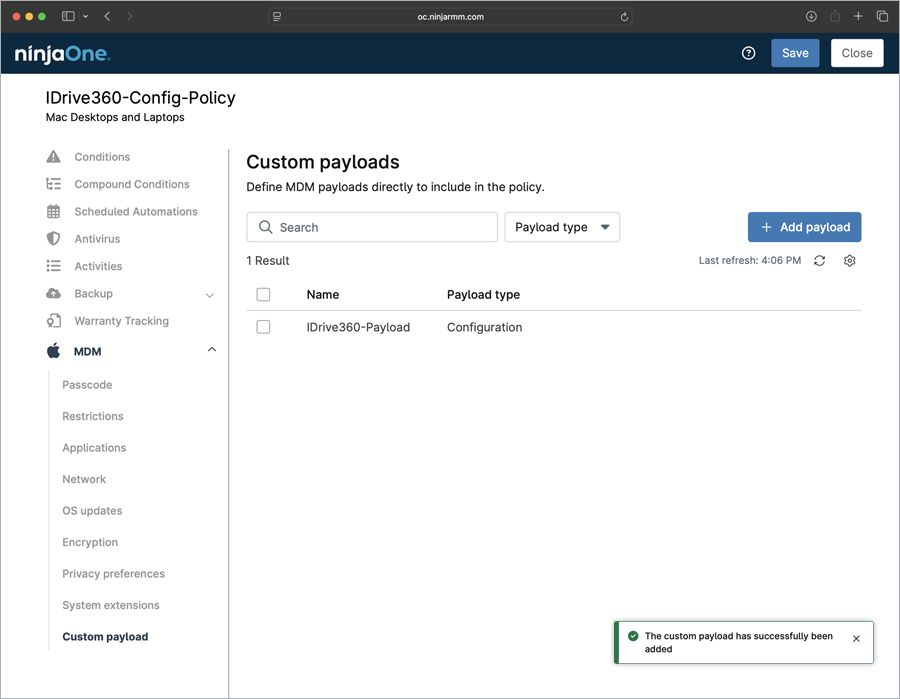
- 'Kaydet'e tıklayın.
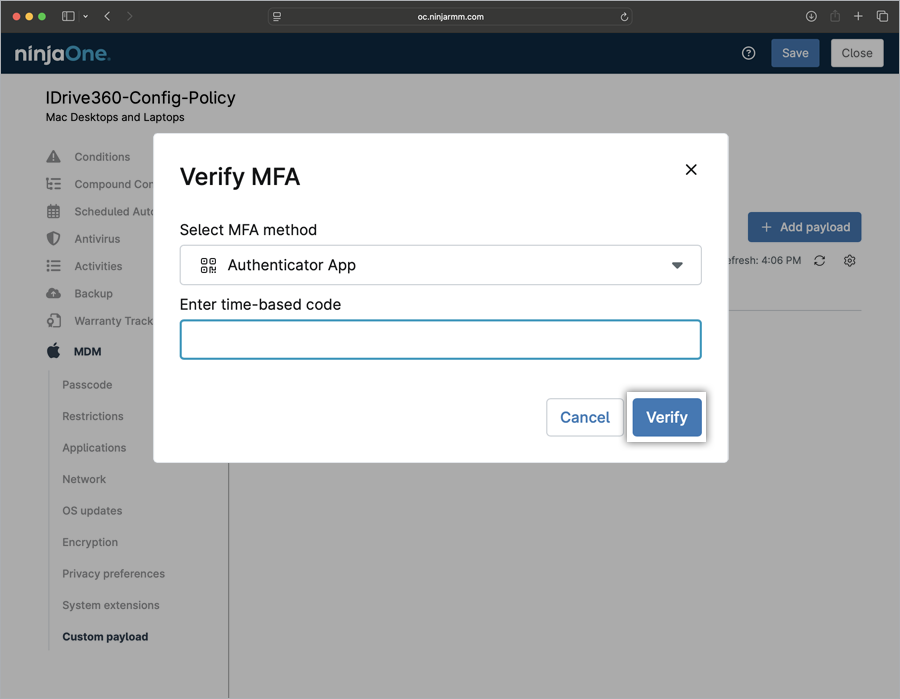
- İstendiğinde 6 haneli doğrulama kodunu girin ve 'Doğrula'ya tıklayın. Yeni politika oluşturuldu.
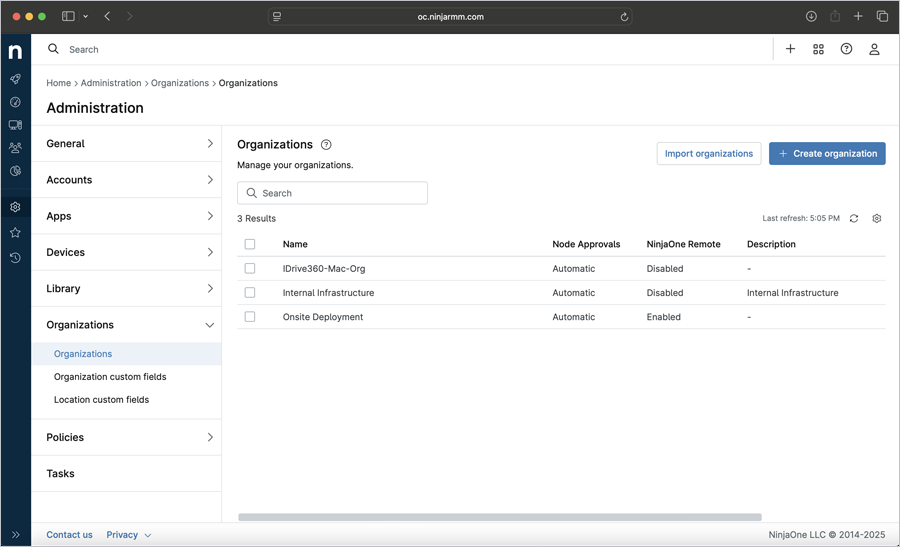
- 'Yönetim' > 'Kuruluşlar'a gidin.
- 'Kuruluşlar' bölümünde, aşağıdaki tablodan kuruluş adına tıklayın.
- ''Politikalar'' sekmesine tiklayin. ''Ajan Politikalari'' bolumunde ''Mac Masaustu'' veya ''Mac Dizustu'' acilir menusune tiklayin ve yeni olusturulan politikayi secin. 'Kaydet'e tıklayın. ''Kapat''a tiklayin.
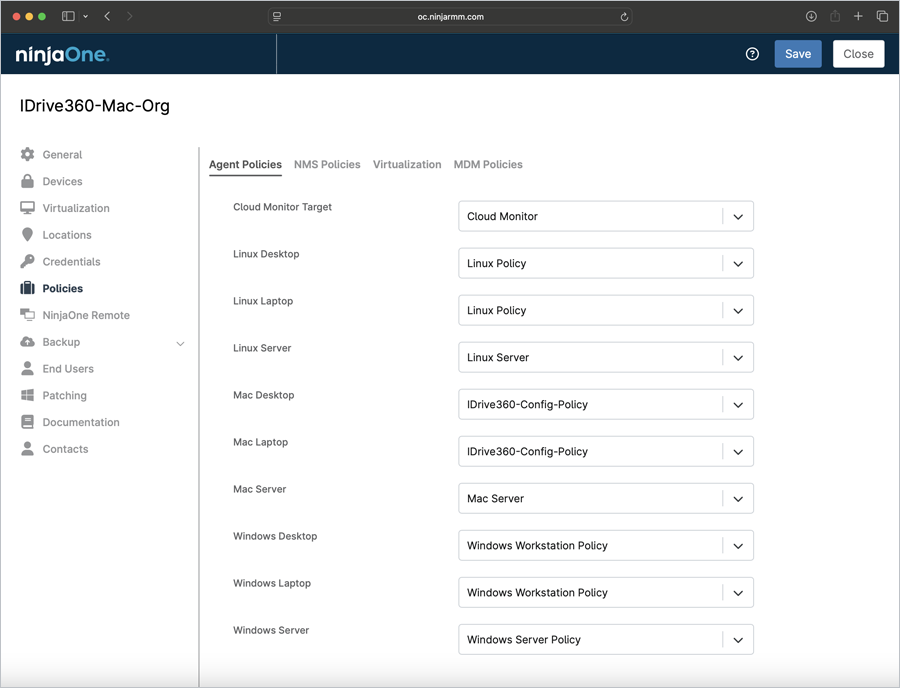
- 'NinjaOne' yönetim merkezine gidin. 'Cihazlar'a tıklayın.
- Tercih ettiğiniz cihazların ilgili onay kutusunu seçin. 'Düzenle' açılır menüsüne tıklayın ve 'Politika'yı seçin.
- 'Atanmış politikayı düzenle' açılır penceresinde 'Politika' açılır menüsüne tıklayın, gerekli politikayı seçin ve 'Güncelle'ye tıklayın. Seçilen politika, seçilen cihazlara uygulanır.
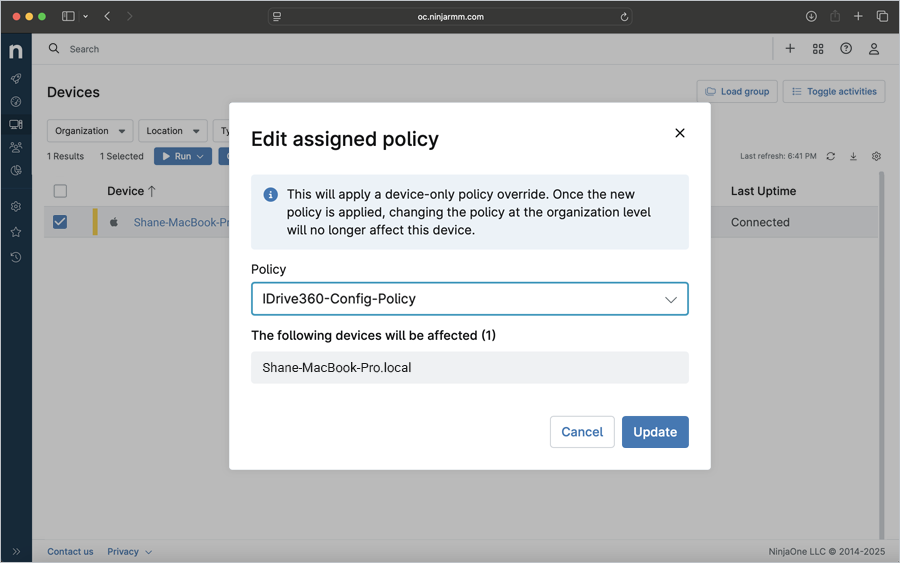
Not: Bu politikayı düzenlemek, yalnızca cihaza özgü bir politika geçersiz kılması uygulayacaktır. Yeni politika uygulandıktan sonra, kuruluş düzeyinde politikayı değiştirmek bu cihazı artık etkilemeyecektir.
Yeni oluşturulan politikayı kuruluşunuza uygulamak için aşağıdaki adımları izleyin.
Yeni oluşturulan politikayı bireysel cihazlara uygulamak için aşağıdaki adımları izleyin.
Özel Parametrelerle Bilgisayarları Kaydedin
- Buraya tıklayın ve örnek paket yükleyici komut dosyasını indirin.
- Komut dosyasını düzenlemek, gerekli parametreleri güncellemek ve komut dosyasını kaydetmek için aşağıdaki parametreleri kullanın.
Anahtar AçıklamaGROUP_NAME Bu bilgisayarın atanacağı grup adını belirtinENCRYPTION_KEY Makineyi özel şifreleme anahtarıyla kaydederCONFIGURATION_ID Bu, Yedekleme Konsolundaki 'Bilgisayar Ekle' bölümünden kopyalanabilen benzersiz yapılandırma kimliğidirTRAY_HIDDEN 1 - Bu seçeneği etkinleştirmek, kullanıcıların bilgisayarlarındaki tepsi seçeneklerine erişmesini engeller
0 - Tepsiyi göster ve kullanıcıların tepsi seçeneklerine erişmesine izin verDEVICE_TAG Kurulumunuz cihaz etiketleri kullanıyorsa, ilgili etiket adını sağlayın. Bu, IDrive® 360 panelindeki 'E-posta Adresi/Etiket Adı' sütununda görünmesini sağlar
NinjaOne Araciligiyla IDrive® 360'i Dagitin
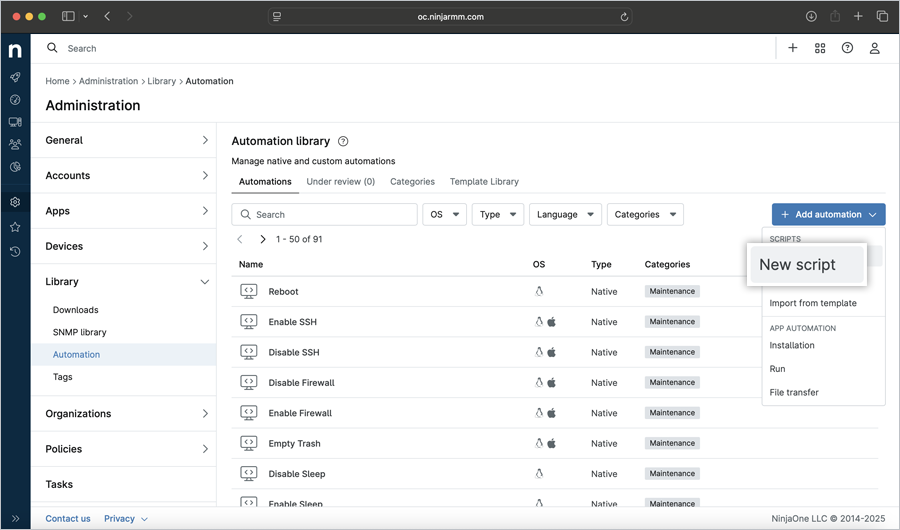
- Ön kurulum komut dosyası oluşturmak için 'Yönetim' > 'Kütüphane' > 'Otomasyon'a tıklayın. '+ Otomasyon ekle' > 'Yeni Komut Dosyası'na tıklayın.
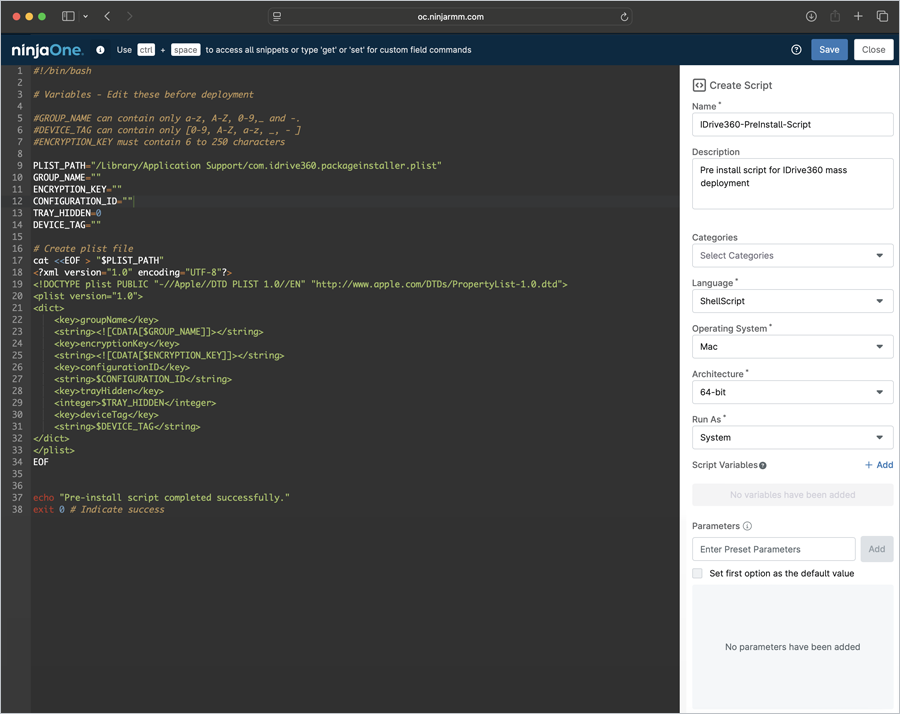
- Yeni Komut Dosyası penceresi açılır. IDrive 360 paket komut dosyasını yazın veya komut dosyasını sürükleyip bırakın. 'Komut Dosyası Oluştur' bölümünde,
- Otomasyon adını girin.
- Otomasyon açıklamasını girin.
- 'Dil' açılır menüsünden 'ShellScript'i seçin.
- 'İşletim Sistemi' açılır menüsünden 'Mac'i seçin.
- 'Kaydet'e tıklayın. ''Kapat''a tiklayin.
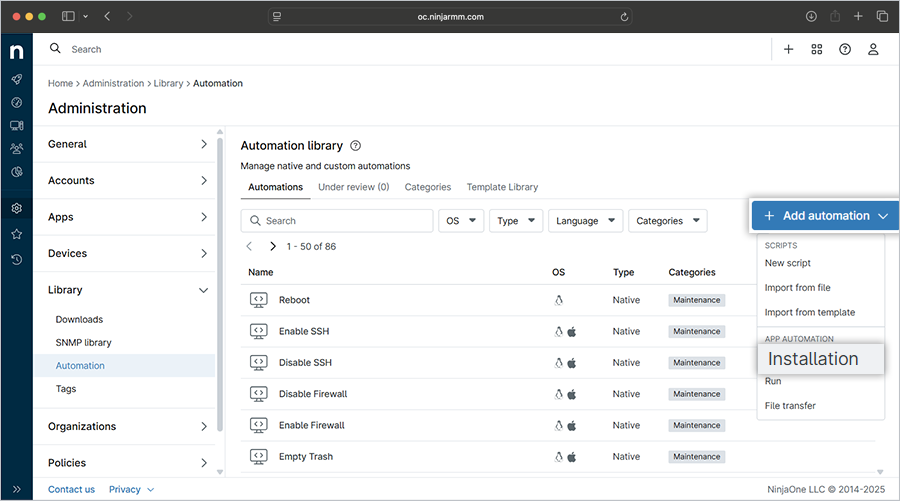
- 'Otomasyon kütüphanesi' bölümünün sağ tarafında '+Otomasyon Ekle' açılır menüsüne tıklayın ve 'Kurulum'u seçin.
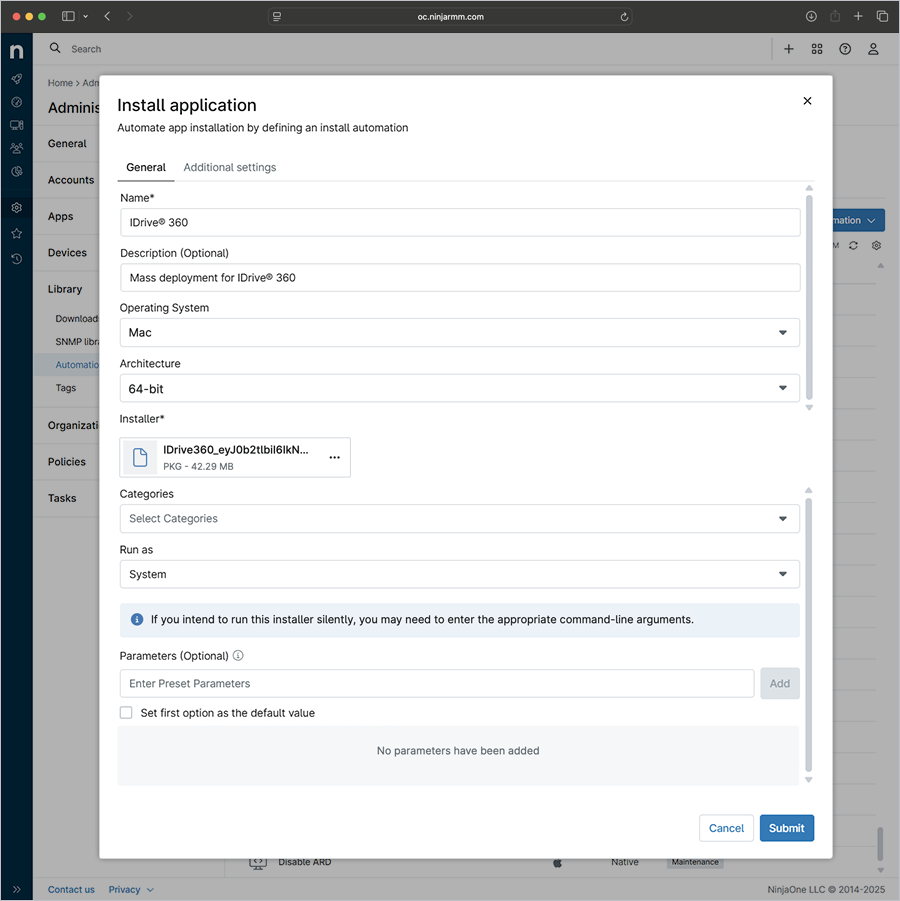
- 'Uygulama yükle' açılır penceresinde,
- 'Genel' sekmesine gidin,
- Ad: IDrive® 360
- Açıklama: IDrive® 360 için toplu dağıtım (İsteğe bağlı)
- İşletim Sistemi olarak 'Mac'i seçin.
- İlgili İşletim Sistemi Mimarisini seçin (64-bit).
- 'Yükleyici dosyasını seç'e tıklayın, yükleyici dosyasını seçin ve 'Aç'a tıklayın.
- 'Farklı çalıştır' açılır menüsünden 'Sistem'i seçin.
- 'Ek ayarlar' sekmesine gidin,
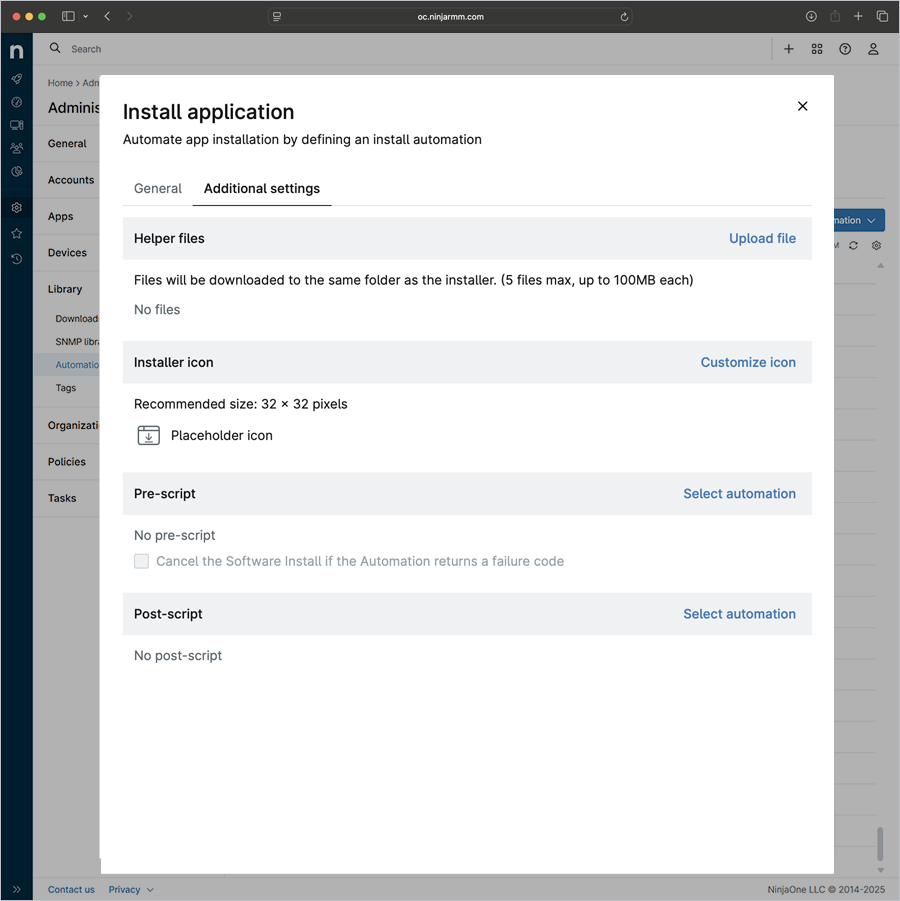
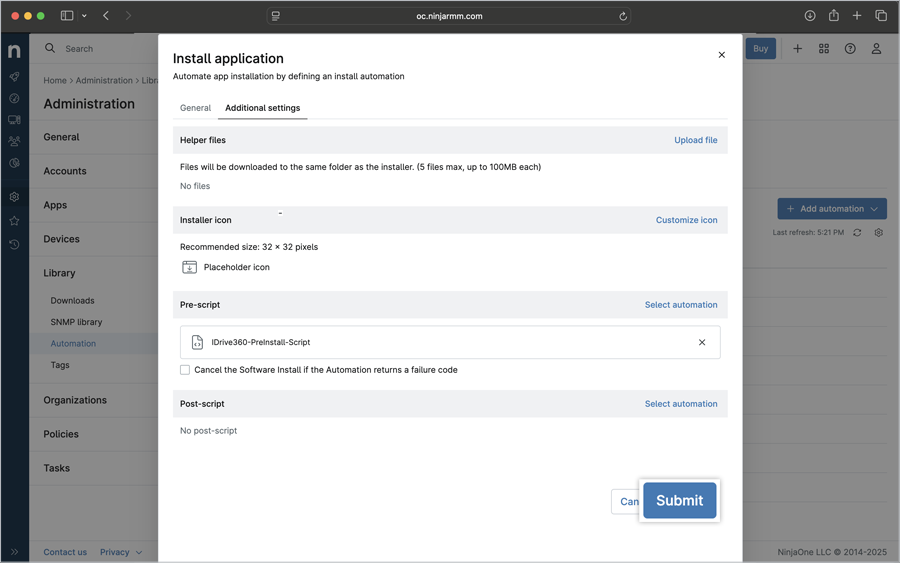
- Ön-komut dosyası bölümünde 'Otomasyon seç'e tıklayın.
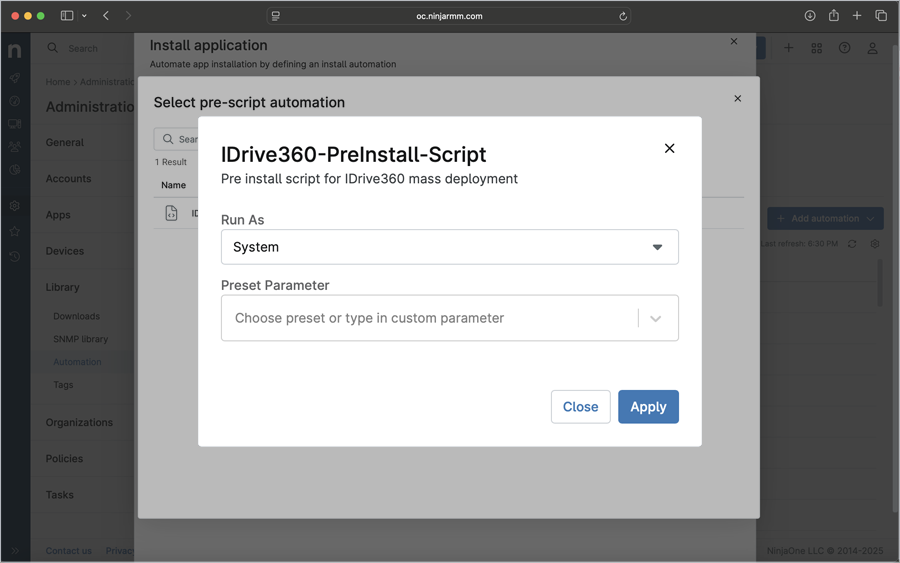
- Açılır pencerede, aşağıdaki listeden ilgili ön-komut dosyası otomasyonunu seçin.
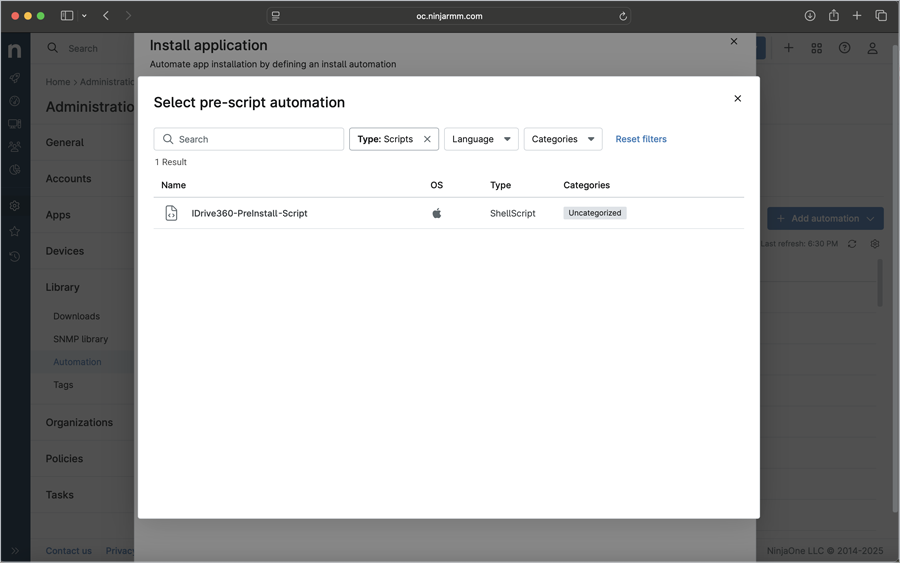
- Ön kurulum komut dosyası açılır penceresi görünür. 'Farklı Çalıştır' açılır menüsünden 'Sistem'i seçin ve 'Uygula'ya tıklayın.
- 'Gönder'e tıklayın.
- 'Genel' sekmesine gidin,
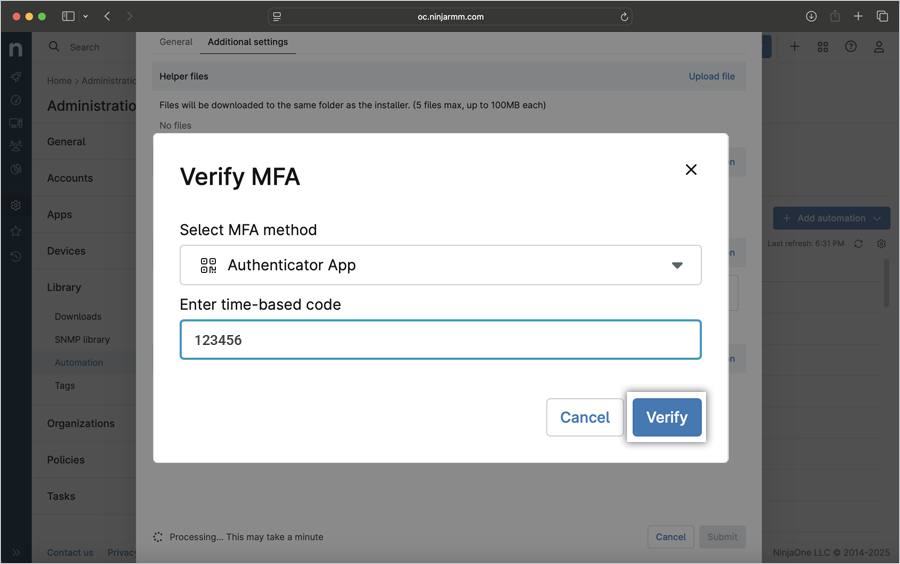
- İstendiğinde 6 haneli doğrulama kodunu girin ve MFA'yı tamamlamak için 'Doğrula'ya tıklayın.
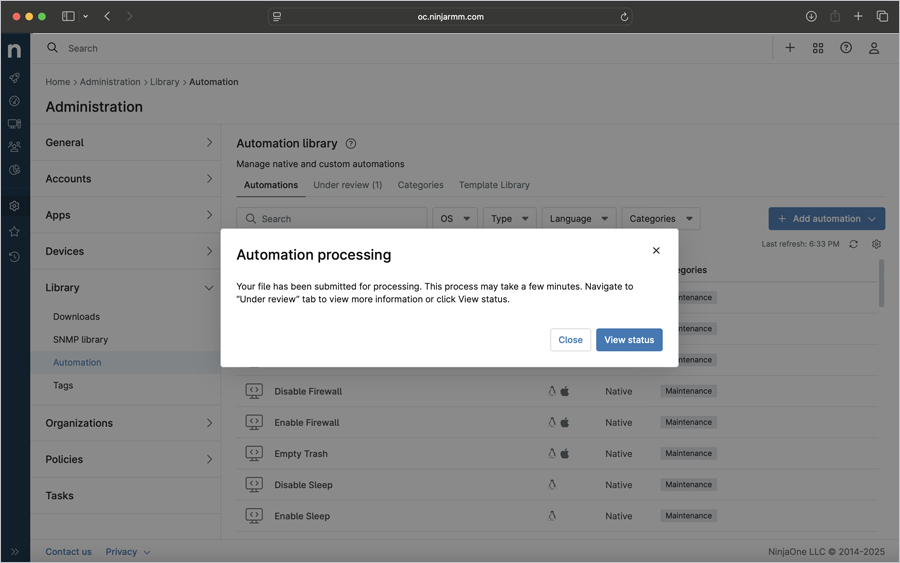
Yükleyici dosya yüklemesi başlar ve ilerleme çubuğu durumunu gösterir. - 'Otomasyon işleniyor' açılır penceresi görünür ve yükleyici dosyanızın işleme gönderildiğini belirtir. Açılır pencereyi kapatmak için 'Kapat'a tıklayın veya paket kurulumunuzun durumunu görüntülemek için 'Durumu görüntüle'ye tıklayın.
- IDrive® 360 derlemesinin yüklenmesinin tamamlanmasını ve uygulamanın kaydedilmesini bekleyin.
Makinelerin dağıtım paketini alması biraz zaman alabilir. - IDrive® 360 derlemesi başarıyla eklendikten sonra NinjaOne yönetim merkezinde 'Cihazlar'a gidin, ilgili cihaz veya grupları seçin ve
 .
. - Click > 'Automation' > 'Install Application'.

- 'Otomasyon Kütüphanesi' açılır penceresinde, az önce eklediğiniz derlemeye tıklayın.
- Derleme açılır penceresi görünür. 'Farklı çalıştır' açılır menüsüne tıklayın ve 'Sistem'i seçin. 'Çalıştır'a tıklayın.
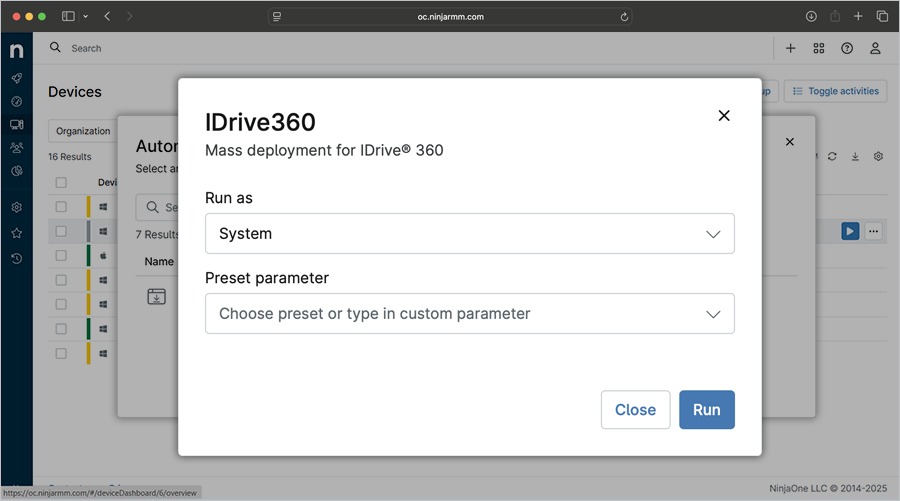
- Onay penceresi görünür. Seçilen cihaz için otomasyonu çalıştırmak üzere 'Çalıştır'a tıklayın. Yapılan seçime göre uygulama buna göre yüklenir. Otomasyon şu anda işleniyor.
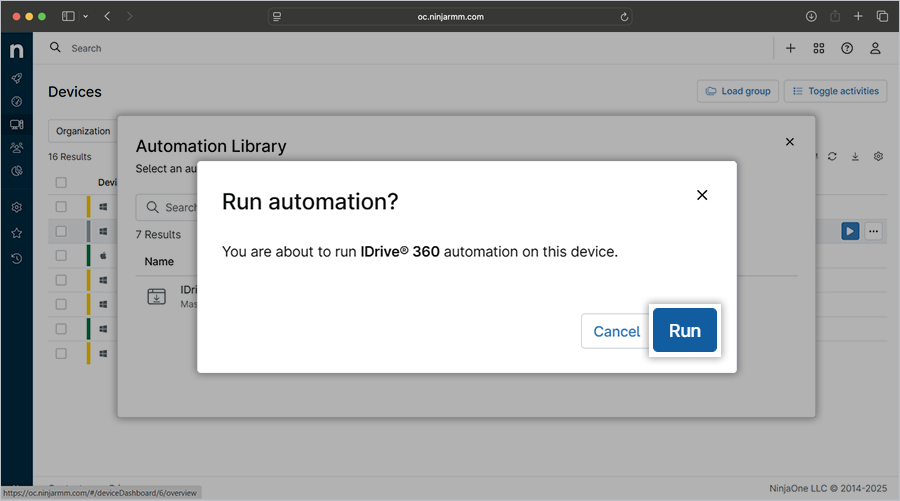
Makinelerin dağıtım paketini alması biraz zaman alabilir. Sureci hizlandirmak icin Mac cihazlarini manuel olarak senkronize edebilir veya yeniden baslatabildirsiniz. - IDrive® 360 uygulaması başarıyla yüklendikten sonra, IDrive® 360 panosunda cihazı kontrol edin. Makine, panoda 'Cihazlar' > 'Bilgisayarlar' altında kayıtlı olacaktır.