IDrive® 360'yi NinjaOne (Eski adiyla Ninja RMM) araciligiyla dagitin
IDrive® 360'yi NinjaOne araciligiyla dagitarak is açisindan kritik Windows uç noktalariniz için bulut yedekleme ve kurtarma kurulumu yapin. IDrive® 360 MSI uygulamasini NinjaOne'a ekleyin ve birden fazla bilgisayara uzaktan yükleyin.
Ön Kosullar:
- IDrive 360 hesabiniza giris yapin, yüklemek istediginiz uygulama türünü seçin - tam paket veya ince istemci, ardindan MSI yükleyici paketini indirin.
- Yedekleme Konsolundaki 'Bilgisayar Ekle' bölümünden kopyalanan yapilandirma kimligi.
NinjaOne kullanarak IDrive® 360 MSI paketini dagitma adimlari
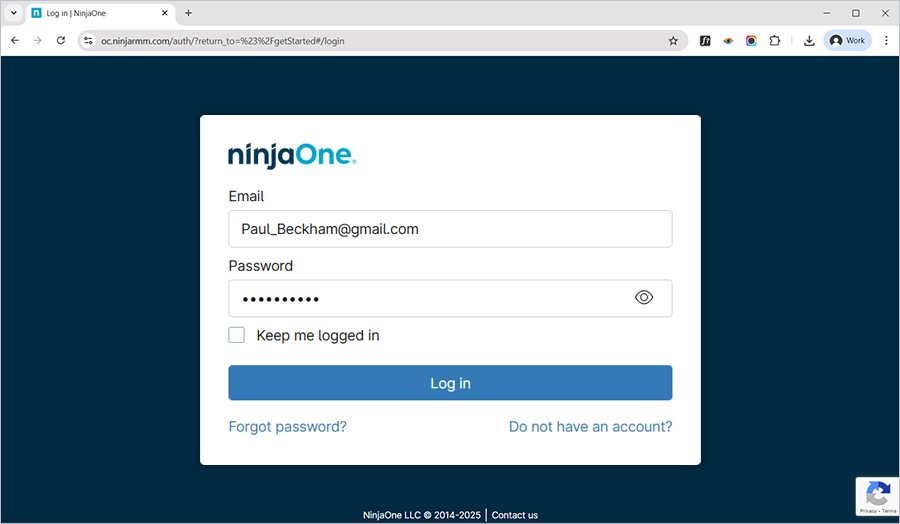
- 'NinjaOne' yönetici merkezine gidin. E-posta adresinizi ve Parolanizi girin ve 'Oturum aç'a tiklayin.
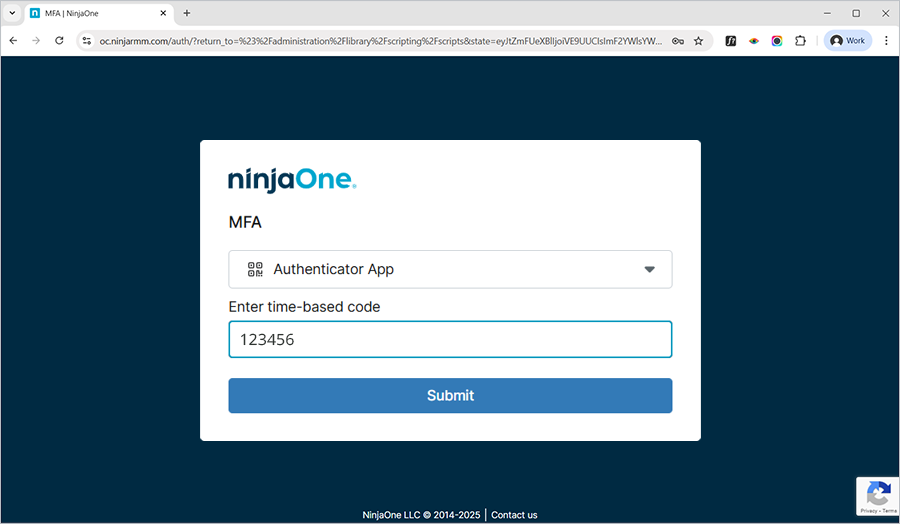
- MFA altinda, açilir menüye tiklayin ve 'SMS' veya 'Kimlik Dogrulayici'yi seçin. Kimlik dogrulama cihazinizda aldiginiz 6 haneli dogrulama kodunu girin ve 'Gönder'e tiklayin.
- NinjaOne'a basariyla giris yaptiktan sonra
 simgesine tiklayin. 'Yönetim' > 'Kitaplik' > 'Otomasyon'a tiklayarak NinjaOne araciligiyla dagitim için panodan indirilen IDrive360 derlemesini ekleyin.
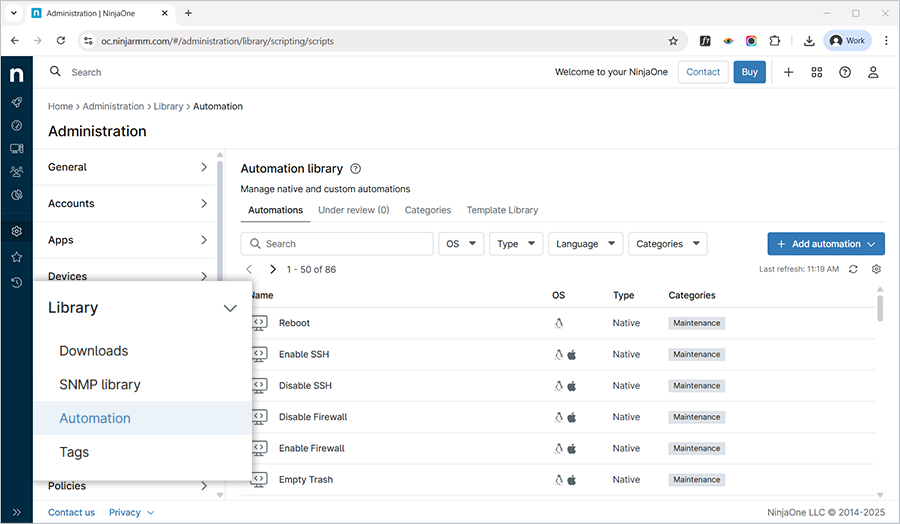
Not: Gereksinime göre ince istemci veya tam istemci arasindan seçim yapabilirsiniz.
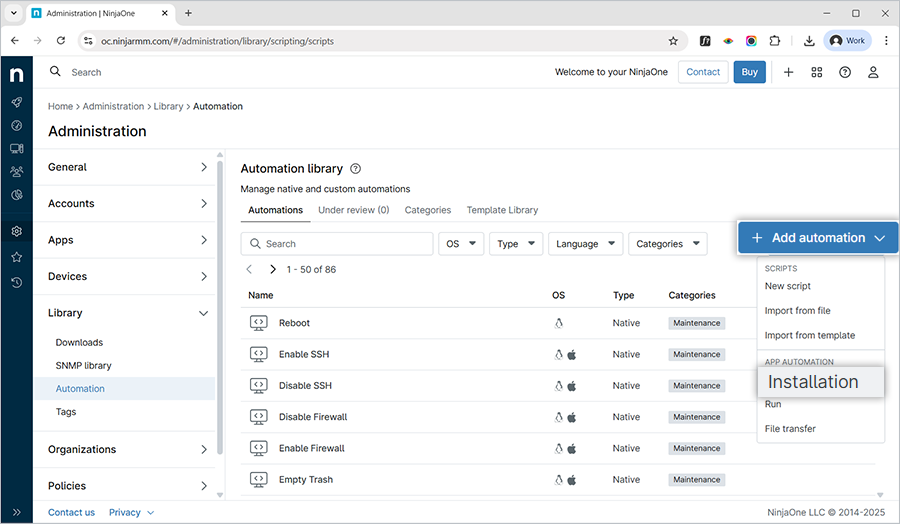
- 'Otomasyon kitapligi' bölümünün sag tarafinda, '+Otomasyon Ekle' açilir menüsüne tiklayin ve 'Kurulum'u seçin.
- 'Uygulama yükleme' açilir penceresinde, 'Genel' sekmesi altinda,
- Ad: IDrive® 360
- Açiklama: IDrive® 360 için toplu dagitim
- Isletim Sistemi olarak 'Windows'u seçin.
- Ilgili Isletim Sistemi Mimarisini seçin (64 bit/32 bit/Tümü).
- 'Yükleyici dosyasi seç'e tiklayin, yükleyici dosyasini seçin ve 'Aç'a tiklayin.
- 'Su sekilde çalistir' açilir menüsünden 'Sistem'i seçin.
- 'Parametreler (Istege bagli)' bölümüne gerekli sarmalanmis argümanlari girin.
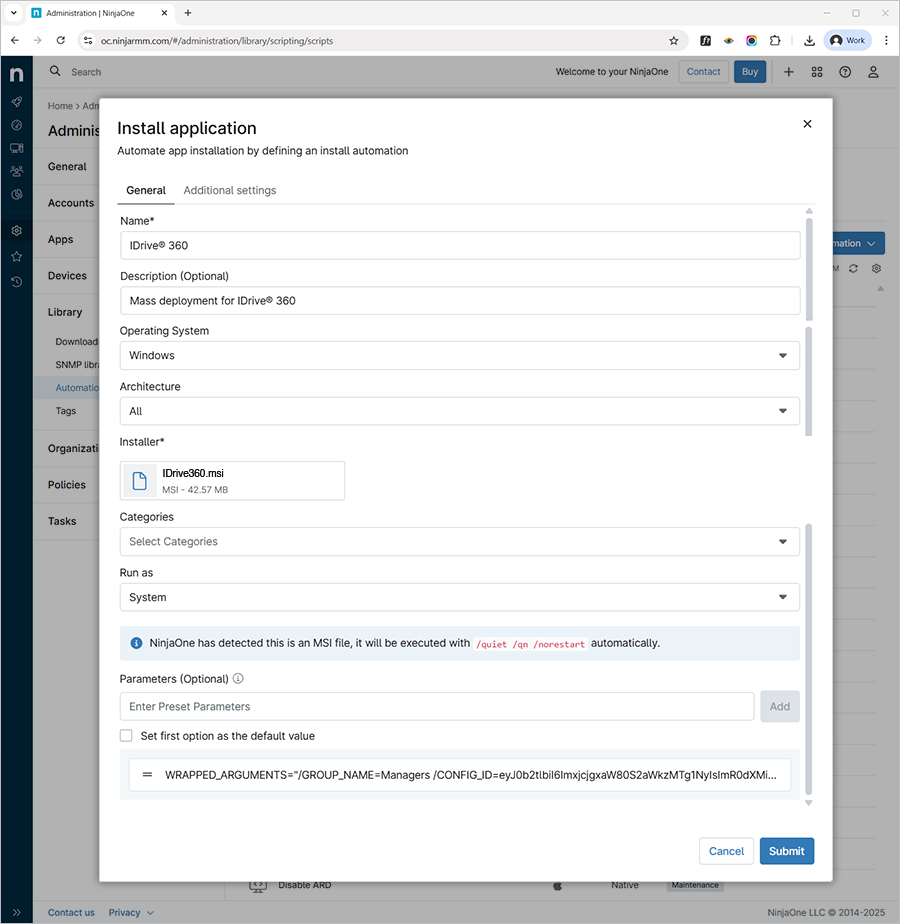
- 'Parametreler (Istege bagli)' alanina asagidaki formata göre komut satiri argümanlarini girin ve 'Ekle'ye tiklayin.
Sözdizimi
WRAPPED_ARGUMENTS="/CONFIG_ID=eyJ0b2tlbiI6ImxjcjgxaW80S2aWkzMTg1NyIsImR0dXMiOnRydWUsImb25SZXF1aXJlZCI6ZmFsc2V9"
Not: CONFIG_ID, NinjaOne araciligiyla IDrive® 360 MSI'yi dagitmak için zorunlu bir parametredir. Diger parametreler - GROUP_NAME, PVT_KEY, DEVICE_TAG ve /nodesktopicon - istege baglidir ve gerektiginde eklenebilir.
Örnek komut:
WRAPPED_ARGUMENTS="/GROUP_NAME=Managers /CONFIG_ID=eyJ0b2tlbiI6ImxjcjgxaW80S2aWkzMTg1NyIsImR0dXMiOnRydWUsImb25SZXF1aXJlZCI6ZmFsc2V9 /PVT_KEY=123456"
Parametreler ve açiklamalari asagida verilmistir:
Parametreler AçiklamaWRAPPED_ARGUMENTS Komut satiri parametrelerini tanimlamak için kullanilan bir argümandir. Komut satiri argümanlari her zaman çift tirnak içinde sarmalanmis bir argümanla baslamalidir.CONFIG_ID Yedekleme Konsolundaki 'Bilgisayar Ekle' bölümünden kopyalanan benzersiz yapilandirma kimligidir./nodesktopicon IDrive® 360 masaüstü kisayolunun olusturulmasini engeller. Varsayilan olarak masaüstü simgesi olusturulur.GROUP_NAME *Bilgisayarin atanacagi grubun adi. Örnekte kullanilan grup adi 'Managers'dir.PVT_KEY Kurulum özel bir sifreleme anahtariyla yapilandirilmissa, bu parametre de sifreleme anahtariyla birlikte geçirilmelidir.DEVICE_TAG Kurulum bir cihaz etiketiyle yapilandirilmissa, IDrive® 360 panosundaki 'E-posta Adresi/Etiket Adi' sütununda görünmesi için ilgili etiket adinin geçirilmesi gerekir.Note: Grup adi mevcut degilse, gönderilen adla yeni bir grup olusturulur ve bilgisayar bu gruba atanir.
- 'Gönder'e tiklayin.
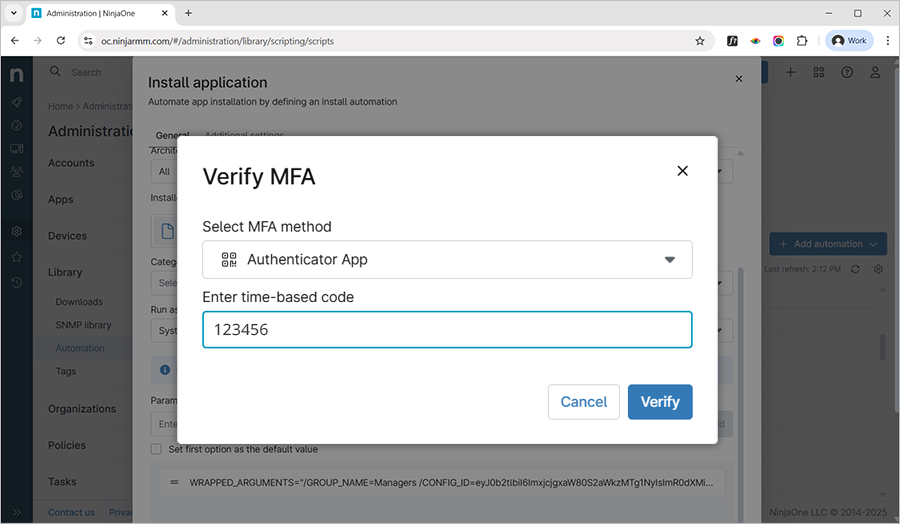
- Istendiginde 6 haneli dogrulama kodunu girin ve MFA'yi tamamlamak için 'Dogrula'ya tiklayin.
Yükleyici dosyasinin yüklenmesi baslar ve ilerleme çubugu durumunu gösterir.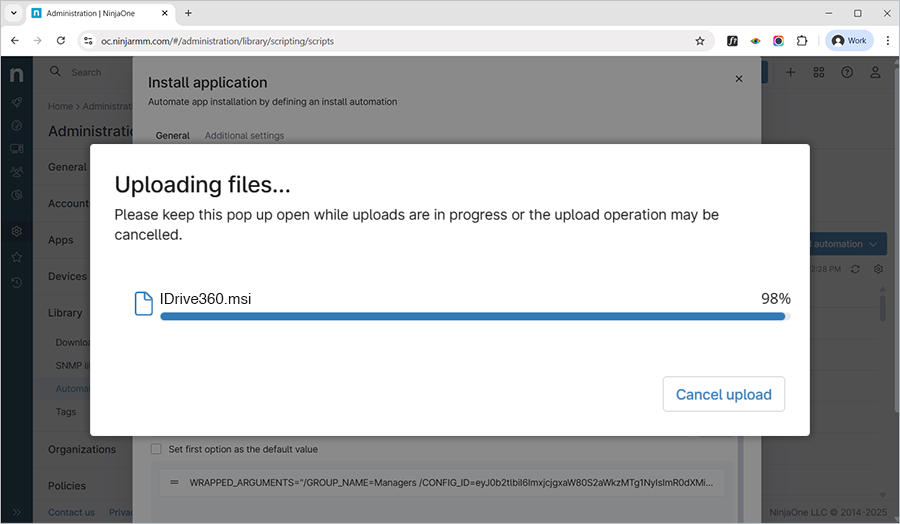
- Yükleyici dosyanizin isleme gönderildigini belirten bir 'Otomasyon isleniyor' açilir penceresi görünür. Açilir pencereyi kapatmak için 'Kapat'a veya paket kurulumunuzun durumunu görüntülemek için 'Durumu görüntüle'ye tiklayin.
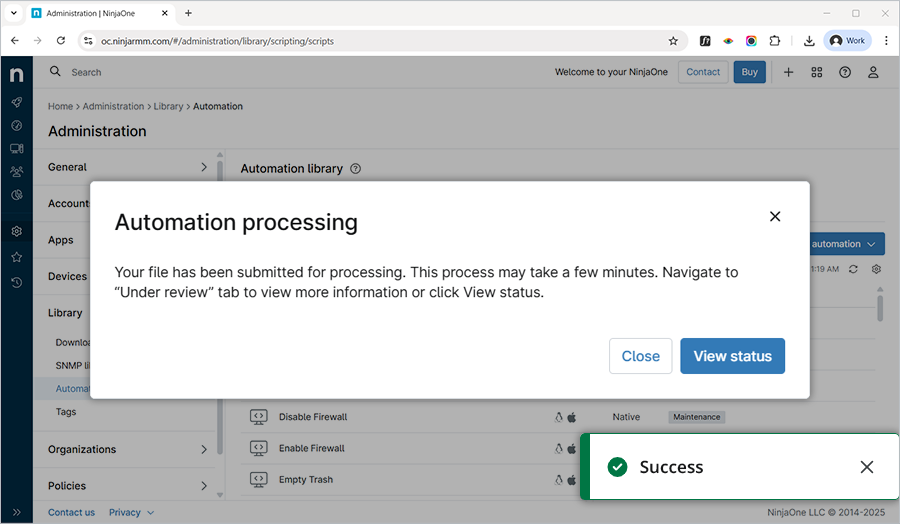
- IDrive® 360 MSI dosyasinin yüklenmesinin tamamlanmasini ve uygulamanin kaydedilmesini bekleyin.
Makinelerin dagitim paketini almasi biraz zaman alabilir.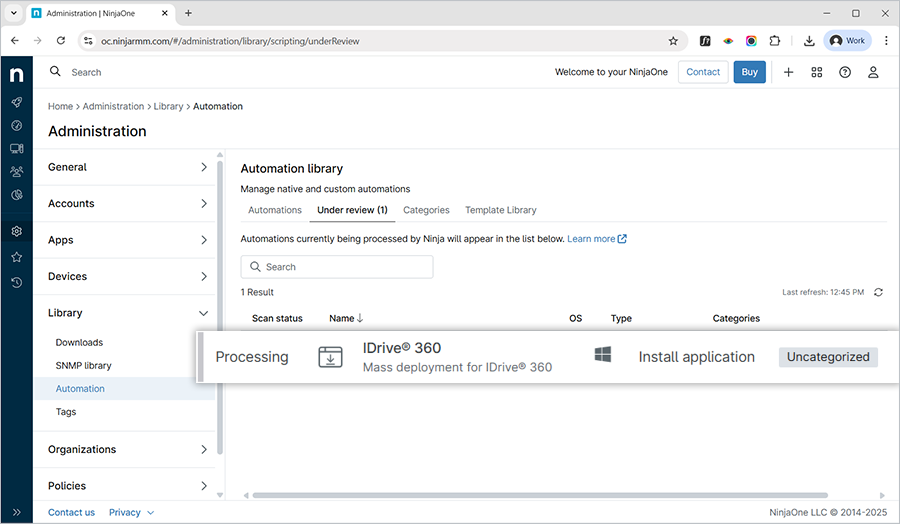
- IDrive® 360 MSI dosyasi basariyla eklendikten sonra, NinjaOne yönetici merkezinde 'Cihazlar'a gidin, ilgili cihazi veya gruplari seçin ve
 .
.
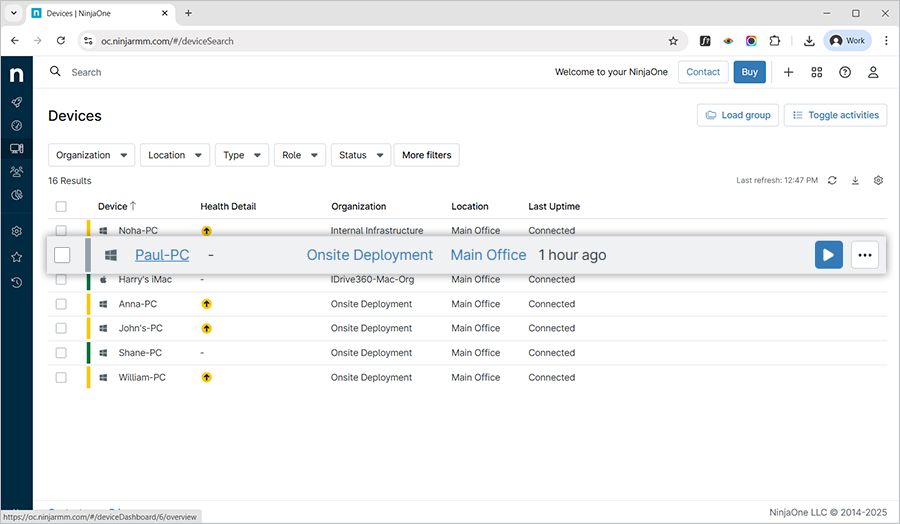
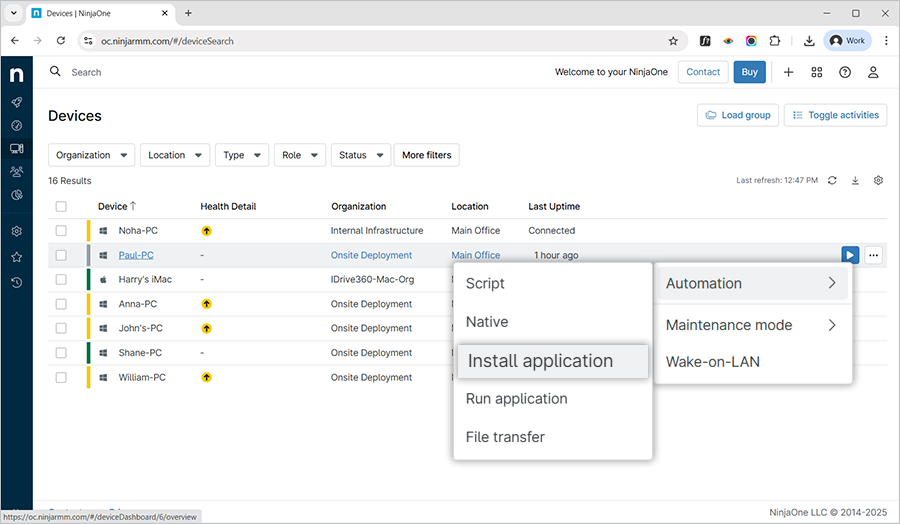
- Click > 'Otomasyon' > 'Uygulama yükle'.
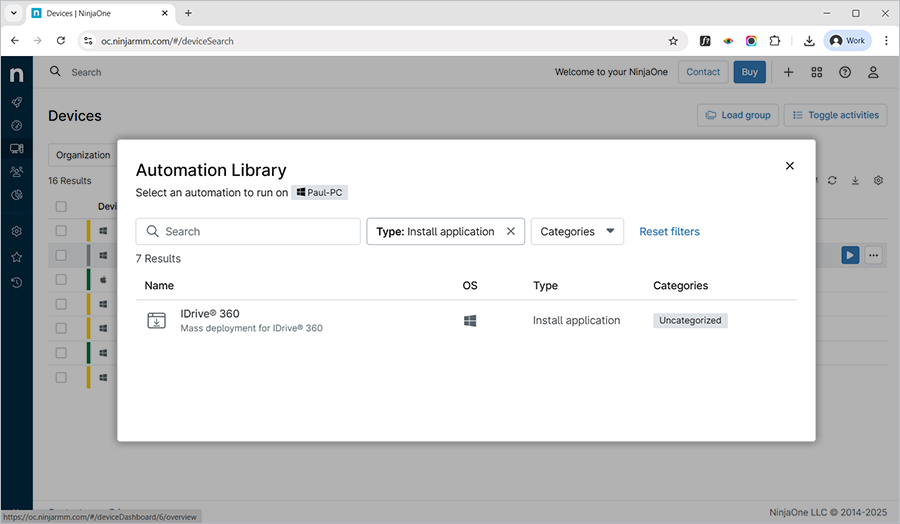
- 'Otomasyon Kitapligi' açilir penceresinde, az önce eklediginiz MSI derlemesine tiklayin.
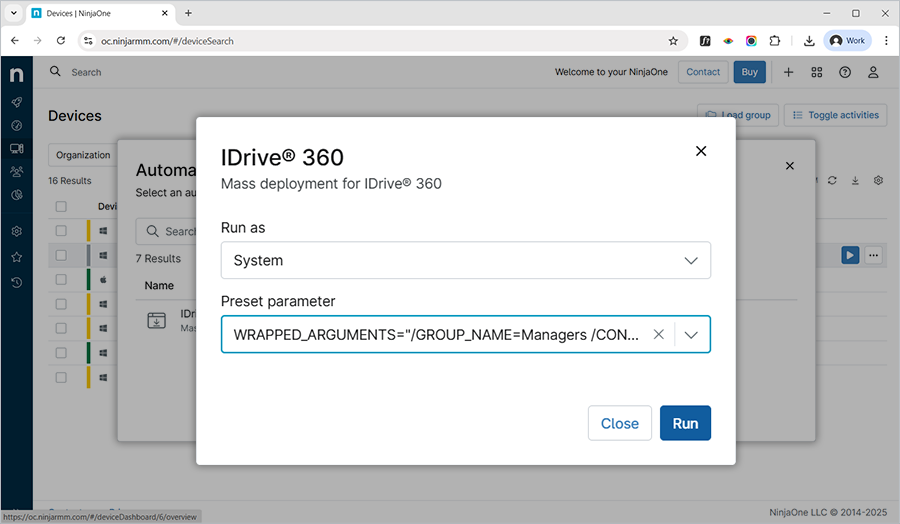
- Derleme açilir penceresi görünür. 'Su sekilde çalistir' açilir menüsüne tiklayin ve 'Sistem'i seçin. Açilir menüden 'Önceden ayarlanmis parametre'ye tiklayin ve ilgili parametreyi seçin. 'Çalistir'a tiklayin.
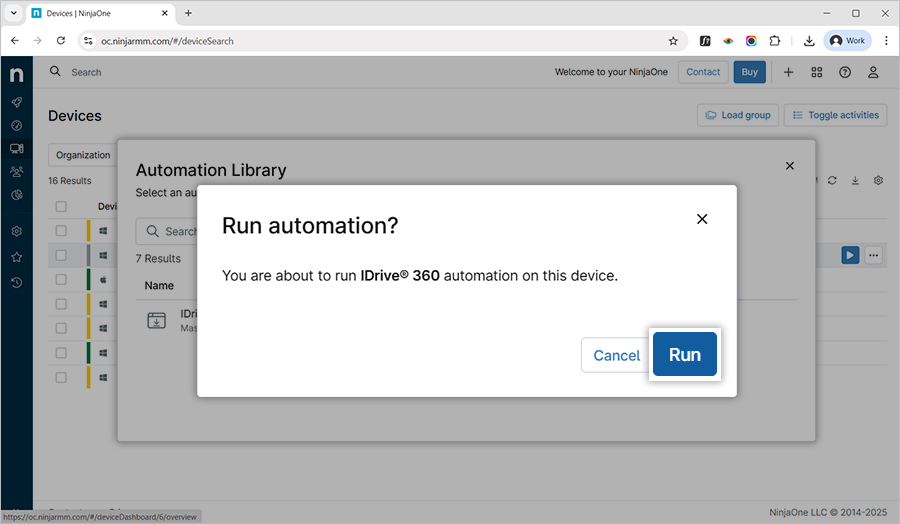
- Bir onay penceresi görünür. Seçilen cihaz için otomasyonu çalistirmak üzere 'Çalistir'a tiklayin. Yapilan seçime göre uygulama buna uygun sekilde yüklenecektir.Otomasyon su anda isleniyor.
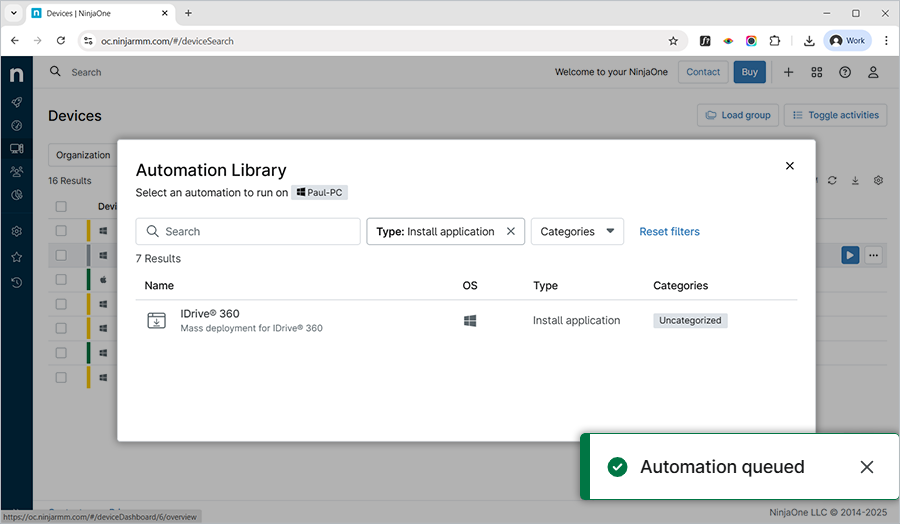
- IDrive® 360 uygulamasi basariyla yüklendikten sonra, IDrive® 360 panosundaki cihazi kontrol edin. Makine, panoda 'Cihazlar' > 'Bilgisayarlar' altinda kayitli olacaktir.
Makinelerin dagitim paketini almasi biraz zaman alabilir. Süreci hizlandirmak için Windows 10 cihazlarini manuel olarak senkronize edebilir veya yeniden baslatma yapabilirsiniz.
