IDrive® 360'i Microsoft Intune ile Dagitin
IDrive® 360'i Microsoft Intune araciligiyla dagitarak is açisindan kritik Windows uç noktalariniz için bulut yedekleme ve kurtarmayi yapilandirin. IDrive® 360 MSI uygulamasini Microsoft Intune'a ekleyin ve birden fazla bilgisayara uzaktan yükleyin.
Ön Kosullar:
- IDrive 360 hesabiniza giris yapin, yüklemek istediginiz uygulama türünü seçin - tam paket veya ince istemci, ardindan MSI yükleyici paketini indirin. Alternatif olarak, yükleme baglantisini kopyalamak için 'Baglantiyi Kopyala' dügmesine tiklayin.
- Yedekleme Konsolundaki 'Bilgisayar Ekle' bölümünden kopyalanan Yapilandirma Kimligi.
Microsoft Intune Kullanarak IDrive® 360 MSI Paketini Dagitma Adimlari
- 'Microsoft Endpoint Manager' yönetim merkezine giris yapin.
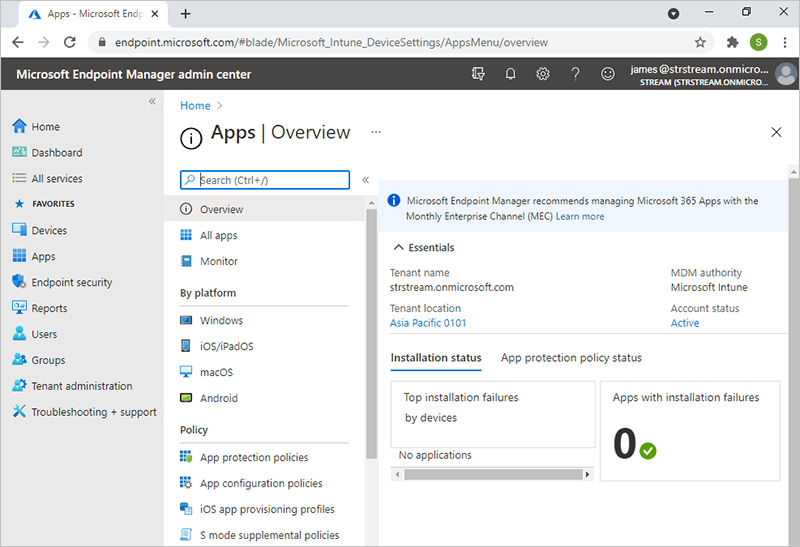
- 'Uygulamalar' > 'Windows' yolunu izleyin.
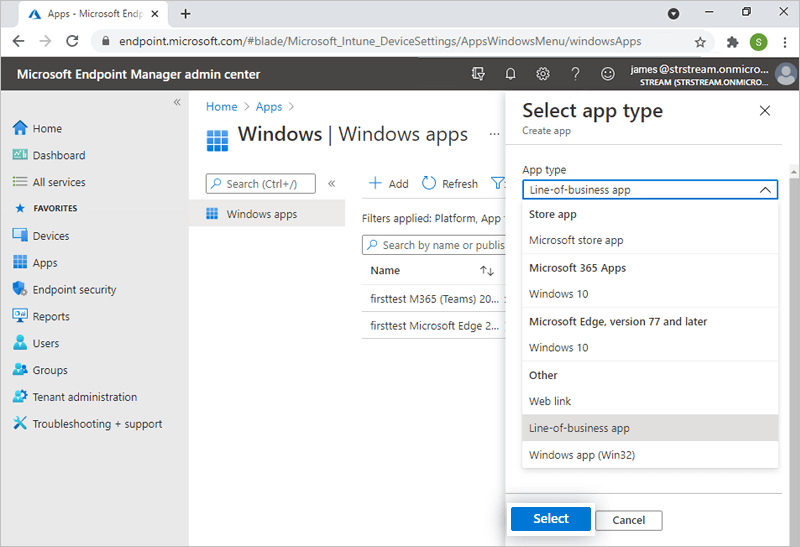
- 'Ekle'ye tiklayin ve açilir listeden 'Is kolu uygulamasi'ni seçin. 'Seç'e tiklayin.
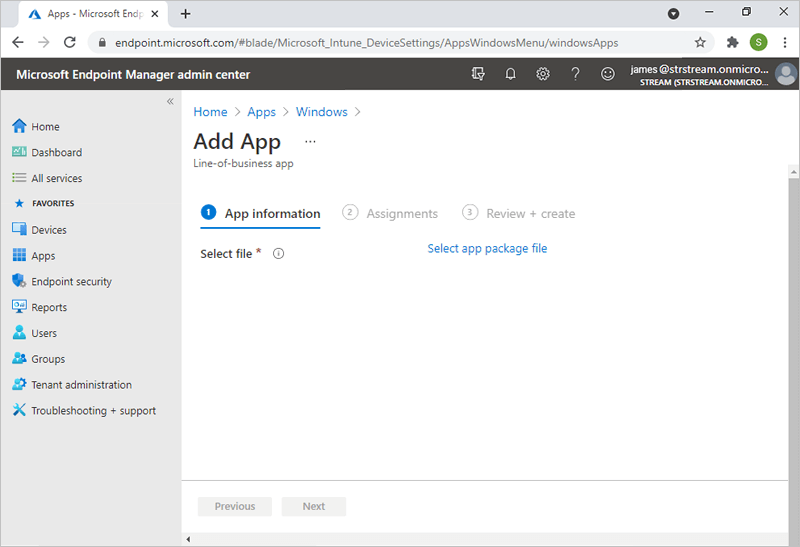
- 'Uygulama Ekle' ekraninda 'Uygulama paketi dosyasini seç'e tiklayin.
- Bilgisayarinizda indirilen IDrive® 360 MSI yükleyici paketini bulun ve 'Tamam'a tiklayin.
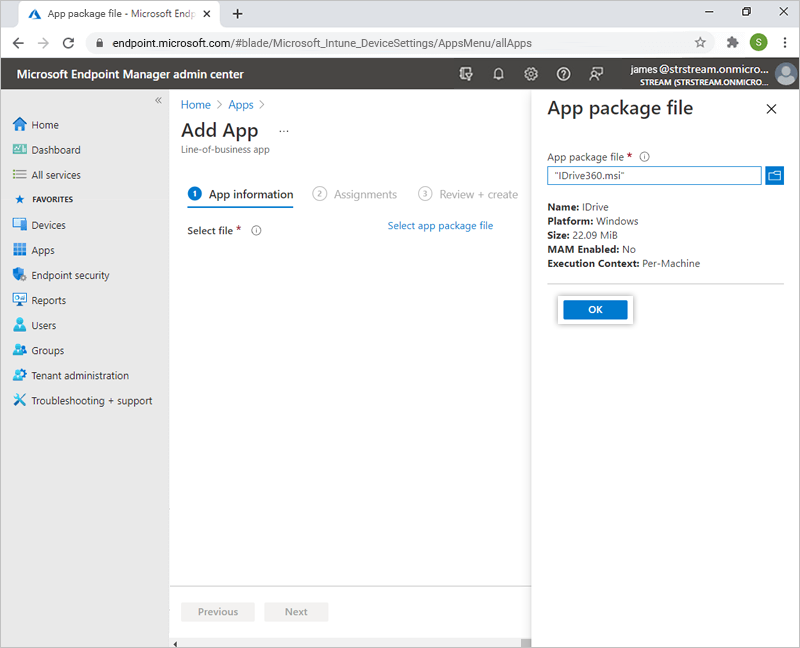
- 'Uygulama Bilgileri' bölümüne yönlendirileceksiniz. Asagidaki parametreleri ekleyin:
Ad: IDrive® 360
Açiklama: IDrive® 360 için toplu dagitim
Yayinci: IDrive
Uygulama yükleme baglami: 'Cihaz' olarak ayarlanmistir
Uygulama sürümünü yoksay: Hayir
Komut satiri argümanlari:
Sözdizimi
WRAPPED_ARGUMENTS="/CONFIG_ID=eyJ0b2tlbiI6ImxjcjgxaW80S2aWkzMTg1NyIsImR0dXMiOnRydWUsImb25SZXF1aXJlZCI6ZmFsc2V9
Not: CONFIG_ID, IDrive® 360 MSI'yi Intune araciligiyla dagitmak için zorunlu bir parametredir. Diger parametreler - GROUP_NAME, PVT_KEY, DEVICE_TAG ve /nodesktopicon - istege baglidir ve gerektiginde eklenebilir.
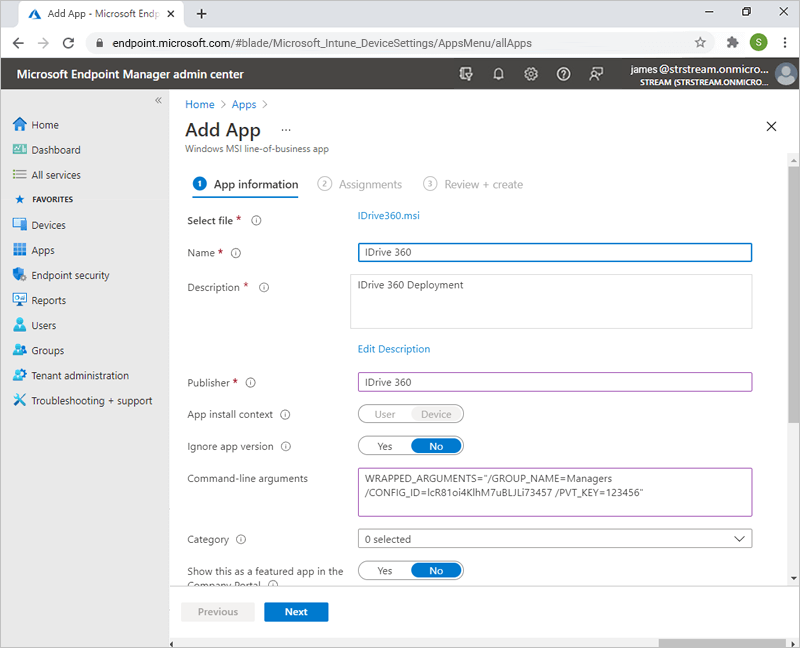
Örnek komut:
WRAPPED_ARGUMENTS="/GROUP_NAME=Managers /CONFIG_ID=eyJ0b2tlbiI6ImxjcjgxaW80S2aWkzMTg1NyIsImR0dXMiOnRydWUsImb25SZXF1aXJlZCI6ZmFsc2V9 /PVT_KEY=123456"
Parametreler ve açiklamalari asagida verilmistir:
Parametreler AçiklamaWRAPPED_ARGUMENTS Bu, komut satiri parametrelerini tanimlamak için kullanilan bir argümandir. Komut satiri argümanlari her zaman çift tirnak içinde sarilmis bir argümanla baslamalidir.CONFIG_ID Bu, Yedekleme Konsolundaki 'Bilgisayar Ekle' bölümünden kopyalanan benzersiz yapilandirma kimligidir./nodesktopicon IDrive® 360 masaüstü kisayolunun olusturulmasini engeller. Varsayilan olarak masaüstü simgesi olusturulur.GROUP_NAME *Bilgisayarin atanacagi grubun adi. Örnekte kullanilan grup adi 'Managers' (Yöneticiler).PVT_KEY Kurulum özel bir sifreleme anahtariyla yapilandirilmissa bu parametre de sifreleme anahtariyla birlikte iletilmelidir.DEVICE_TAG Kurulum bir cihaz etiketiyle yapilandirilmissa, IDrive® 360 panosundaki 'E-posta Adresi/Etiket Adi' sütununda görünmesi için ilgili etiket adinin iletilmesi gerekir.Not:
Grup adinin mevcut olmamasi durumunda, girilen adla yeni bir grup olusturulacak ve bilgisayar bu gruba atanacaktir. - 'Ileri'ye tiklayin.
- '+Grup ekle'ye tiklayin. Dagitim için grubu seçin ve 'Seç'e tiklayin. Uygulamayi tüm kullanicilar veya tüm cihazlar için dagitmak istiyorsaniz '+Tüm kullanicilari ekle' veya '+Tüm cihazlari ekle' seçeneklerini de kullanabilirsiniz.
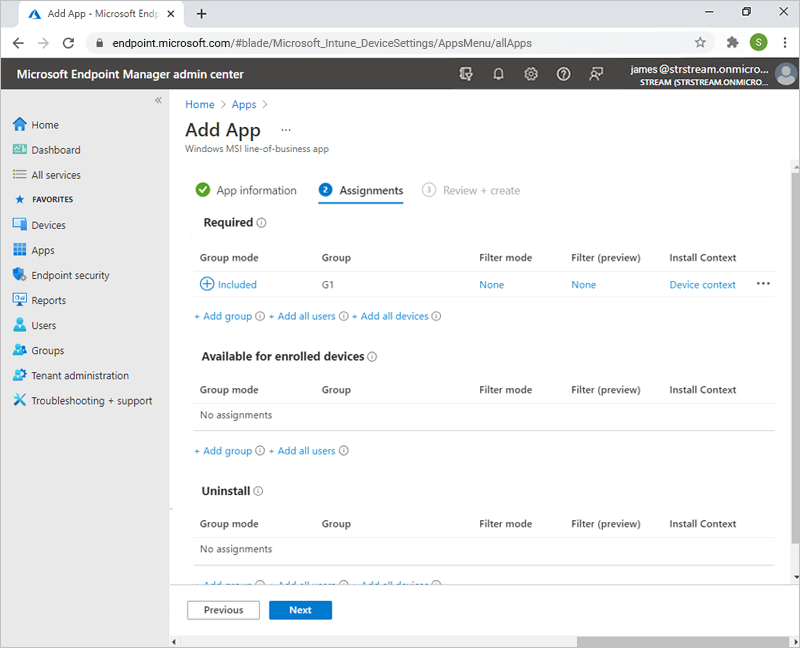
- 'Ileri'ye tiklayin.
- Degisiklikleri gözden geçirin ve 'Olustur'a tiklayin.
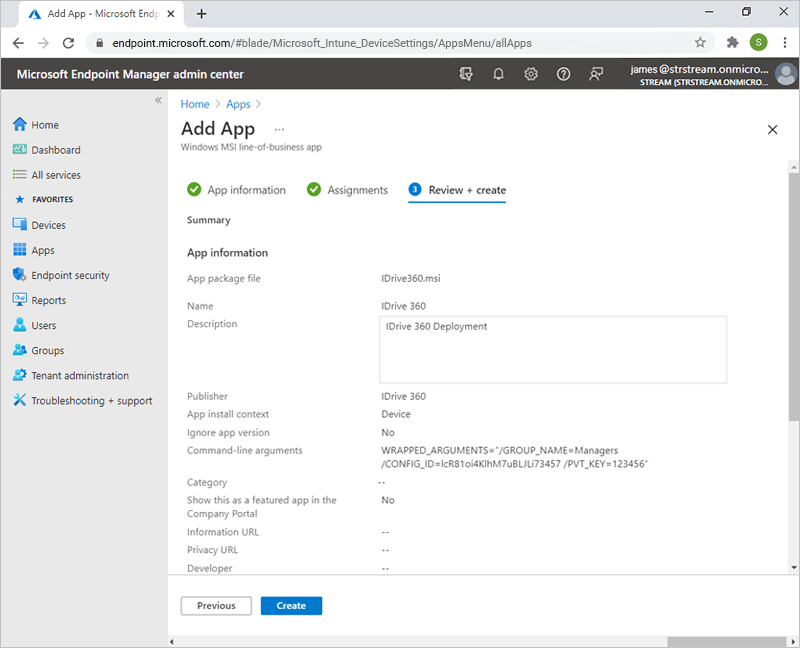
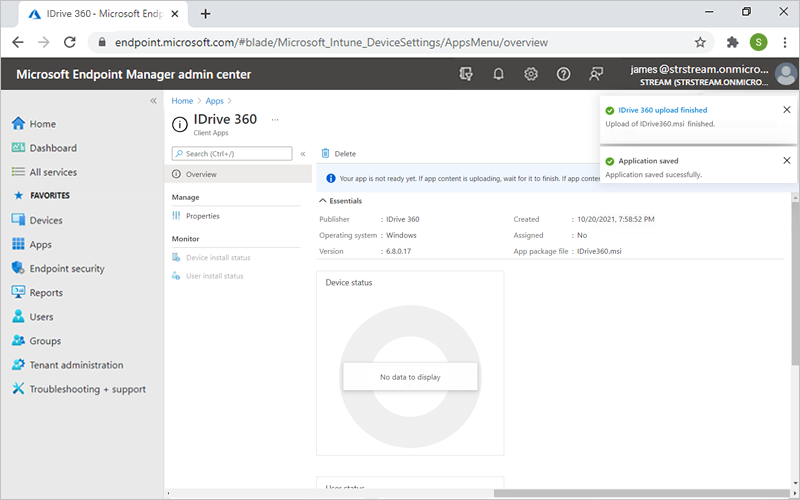
- IDrive® 360 MSI dosyasinin yüklenmesinin tamamlanmasini ve uygulamanin kaydedilmesini bekleyin.
Makinelerin dagitim paketini almasi biraz zaman alabilir. Süreci hizlandirmak için Windows 10 cihazlarini manuel olarak senkronize edebilir veya yeniden baslatabilirsiniz. Microsoft Intune'dan nasil senkronize edilecegini veya bir Windows 10 Makinesi üzerinden nasil yapilacagini ögrenin.