IDrive® 360'yi JumpCloud araciligiyla dagitin
IDrive® 360'yi JumpCloud araciligiyla dagitarak Windows uç noktalariniz için bulut yedekleme ve kurtarma kurulumu yapin. IDrive® 360 MSI paketini JumpCloud'a yükleyin, kurulum parametrelerini yapilandirin, cihazlara veya cihaz gruplarina atayin ve kurulumu uzaktan tamamlayin.
Ön Kosullar:
- IDrive® 360 hesabiniza giris yapin, uygulama türünü seçin (tam paket veya ince istemci) ve MSI yükleyici paketini indirin.
- Yedekleme Konsolundaki 'Bilgisayar Ekle' bölümünden Yapilandirma Kimligini kopyalayin.
JumpCloud'da Özel Uygulamayi Olusturma ve Yapilandirma
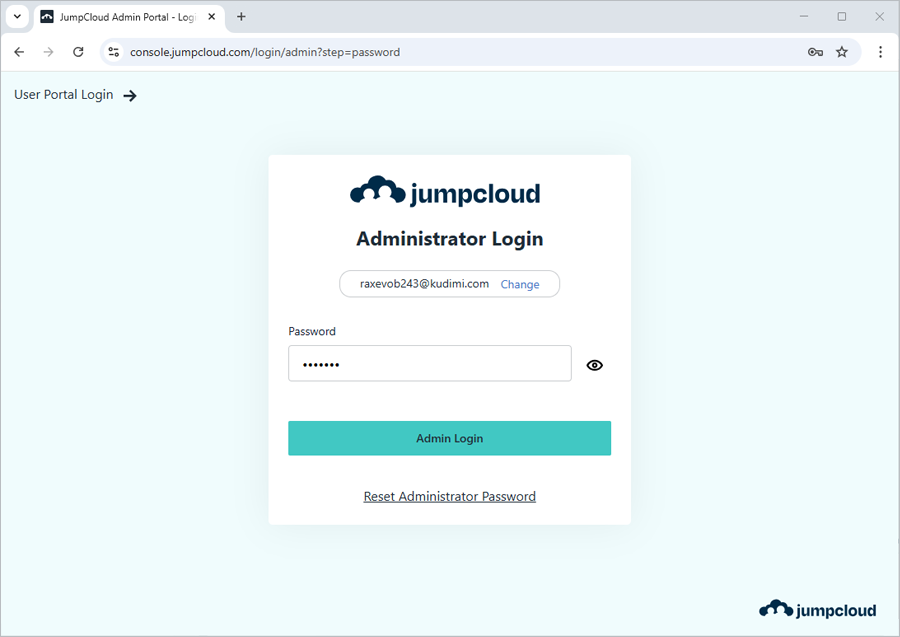
- Yönetici kimlik bilgilerinizi kullanarak JumpCloud Yönetici Portali'na giris yapin.
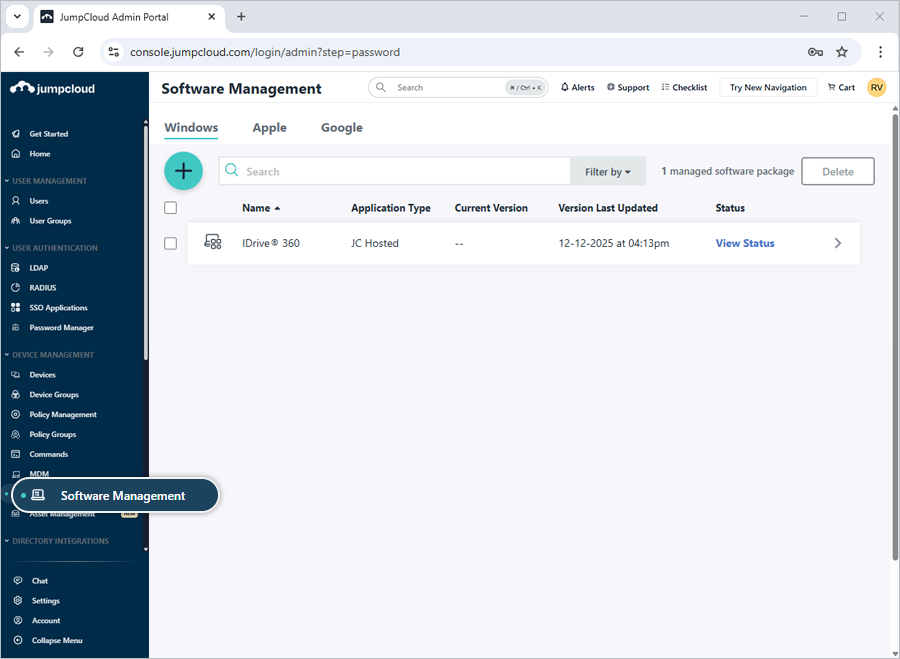
- 'CIHAZ YÖNETIMI' > 'Yazilim Yönetimi'ne gidin.
- Click the
 ve 'JumpCloud Özel Deposu'nu seçin.
 - 'Yeni Özel Uygulama' sayfasinda uygulama ayrintilarini girin:
- Uygulama Adi: IDrive® 360
- Açiklama: IDrive® 360 için toplu dagitim
- Dagitim Yapilandirmasi: Komut satiri seçenekleri - 'Komut satiri seçenekleri' alanina sarmalanmis argümanlari girin:
WRAPPED_ARGUMENTS="/CONFIG_ID=eyJ0b2tlbiI6ImxjcjgxaW80S2aWkzMTg1NyIsImR0dXMiOnRydWUsImb25SZXF1aXJlZCI6ZmFsc2V9"
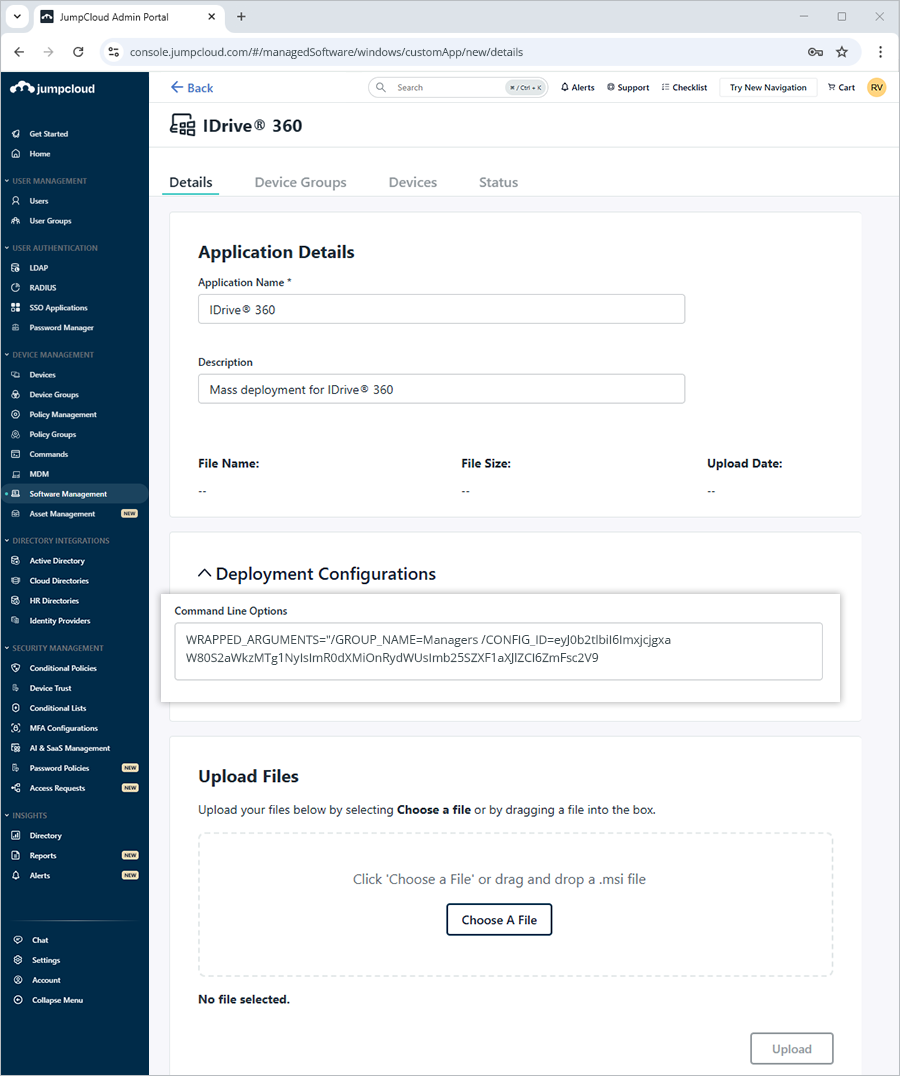
Not: CONFIG_ID zorunludur. Istege bagli parametreler arasinda GROUP_NAME, PVT_KEY ve DEVICE_TAG yer almaktadir.
Örnek komut:
WRAPPED_ARGUMENTS="/GROUP_NAME=Managers /CONFIG_ID=eyJ0b2tlbiI6ImxjcjgxaW80S2aWkzMTg1NyIsImR0dXMiOnRydWUsImb25SZXF1aXJlZCI6ZmFsc2V9 /PVT_KEY=123456"
Parametre açiklamalari:
Parametreler AçiklamaWRAPPED_ARGUMENTS Komut satiri parametrelerini tanimlamak için kullanilan bir argümandir. Komut satiri argümanlari her zaman çift tirnak içinde sarmalanmis bir argümanla baslamalidir.CONFIG_ID Yedekleme Konsolundaki 'Bilgisayar Ekle' bölümünden kopyalanan benzersiz yapilandirma kimligidir./nodesktopicon IDrive® 360 masaüstü kisayolunun olusturulmasini engeller. Varsayilan olarak masaüstü simgesi olusturulur.GROUP_NAME *Bilgisayarin atanacagi grubun adi. Örnekte kullanilan grup adi 'Managers'dir.PVT_KEY Kurulum özel bir sifreleme anahtariyla yapilandirilmissa, bu parametre de sifreleme anahtariyla birlikte geçirilmelidir.DEVICE_TAG Kurulum bir cihaz etiketiyle yapilandirilmissa, IDrive® 360 panosundaki 'E-posta Adresi/Etiket Adi' sütununda görünmesi için ilgili etiket adinin geçirilmesi gerekir.Not:Belirtilen grup mevcut degilse, JumpCloud otomatik olarak yeni bir grup olusturur ve cihazi bu gruba atar.
MSI Paketini Yükleme ve Cihazlari Atama
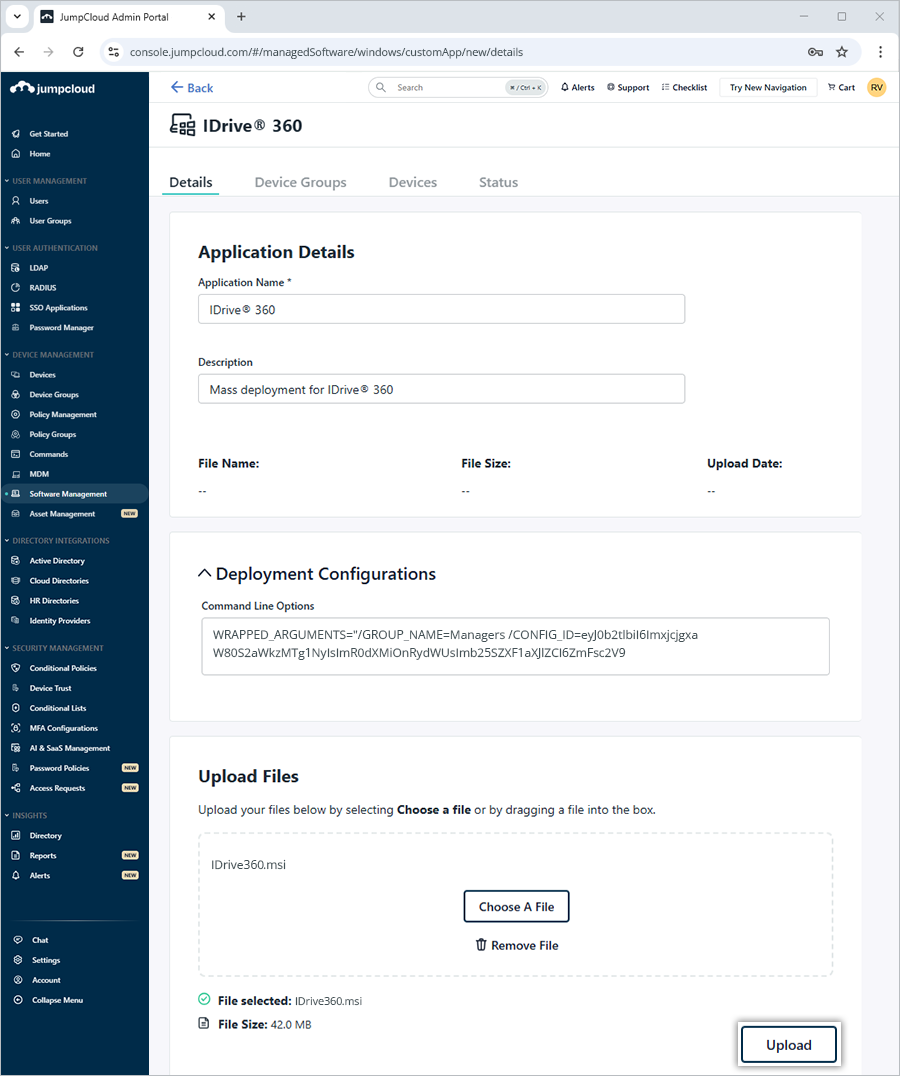
- 'Dosya Seç'e tiklayin, IDrive® 360 MSI paketini seçin ve 'Yükle'ye tiklayin.
- Birden fazla cihaza dagitmak için:
- 'Cihaz Gruplari' altindan gruplari seçin veya- 'Cihazlar' altindan tek tek cihazlari seçin ve 'Kaydet ve Yükle'ye tiklayin.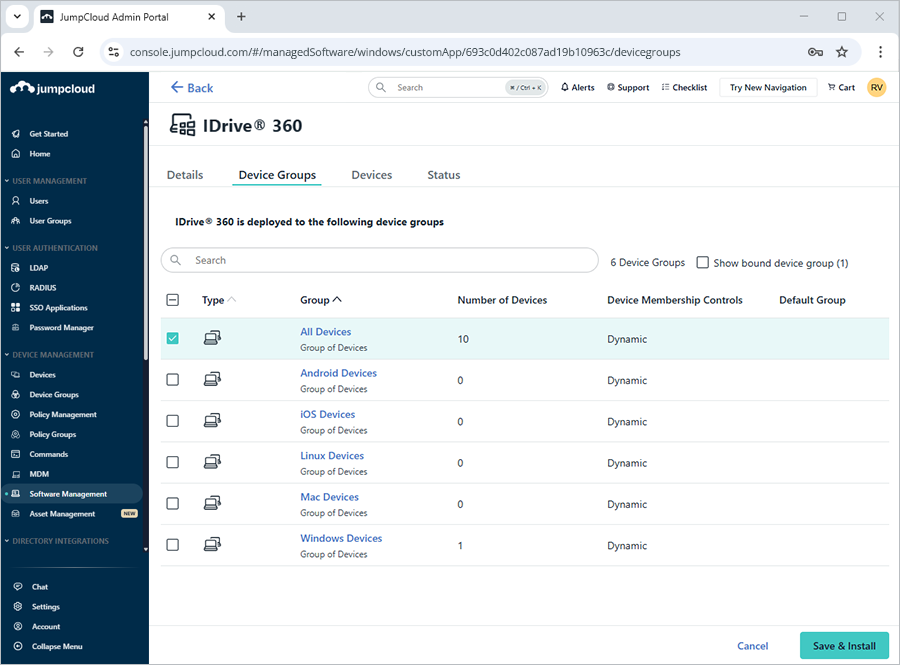
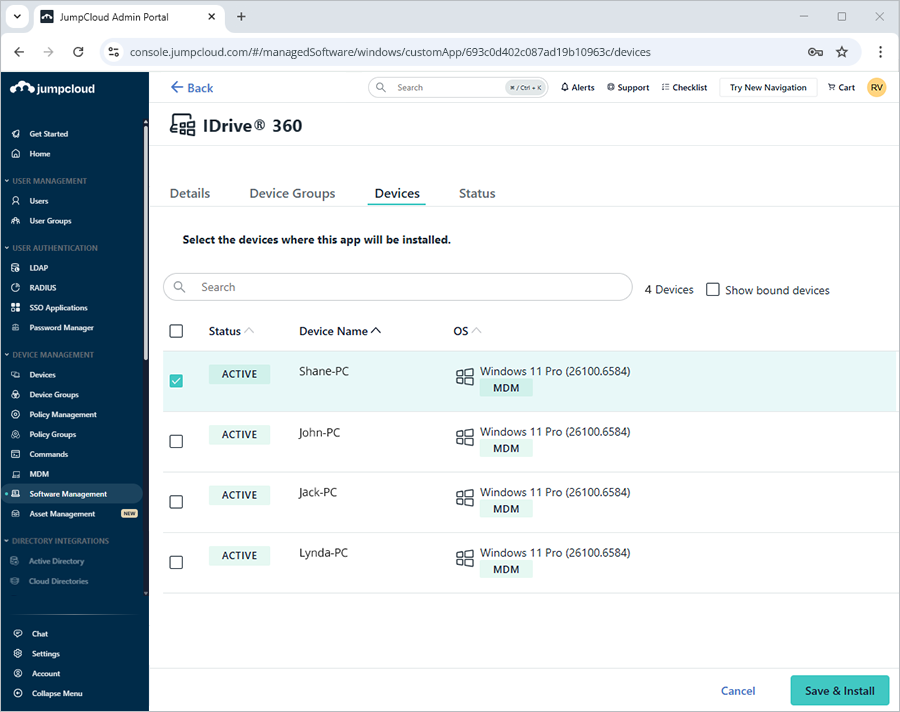
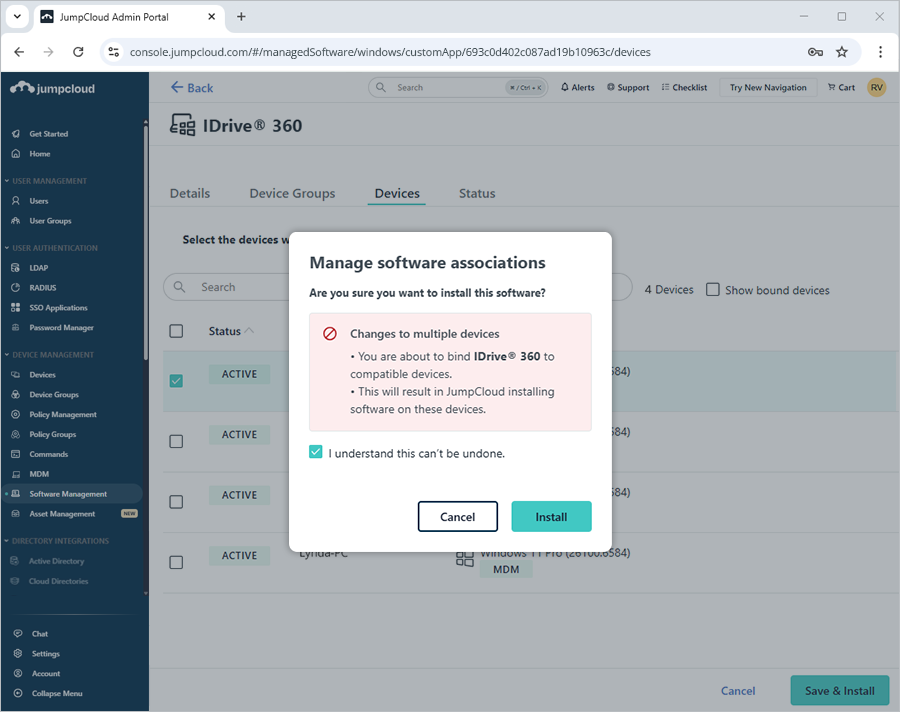
- Onay ekraninda, dagitimi baslatmak için 'Yükle'ye tiklayin.
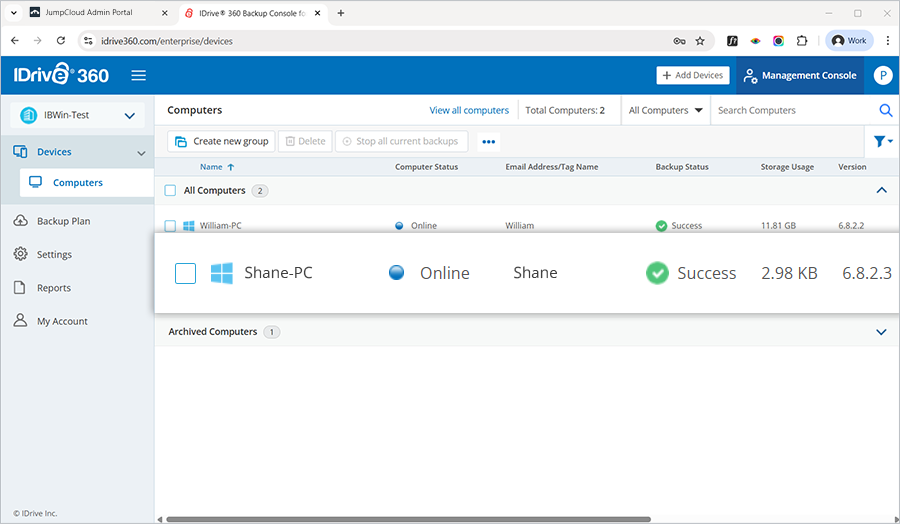
- Kurulum tamamlandiktan sonra IDrive® 360 panosunda 'Cihazlar' > 'Bilgisayarlar' altinda cihazi dogrulayin.
Makinelerin dagitim paketini almasi biraz zaman alabilir. Süreci hizlandirmak için Windows 10 cihazlarini manuel olarak senkronize edebilir veya yeniden baslatma yapabilirsiniz.