Single-Sign-on

Single Sign-on ist ein einstufiger Authentifizierungsprozess für Benutzer. Wenn Sie Administrator eines IDrive® e2 Kontos sind, können Sie Ihren Benutzern ermöglichen, auf IDrive® e2 zuzugreifen, indem sie sich bei einem zentralen Identitätsanbieter anmelden.
Sie können jeden beliebigen Identitätsanbieter verwenden, um alle Benutzeranmeldungen zu verarbeiten. Dies vereinfacht die Anmeldung, da Benutzer sich mit nur einem Satz von Zugangsdaten bei mehreren Systemen anmelden können.
IDrive® e2 unterstützt derzeit folgende Funktionen für SSO:
- SP-initiiertes SSO
- IdP-initiiertes SSO
- SCIM-Benutzerbereitstellung
Als Administrator können Sie Ihren Benutzern ermöglichen, auf IDrive® e2 zuzugreifen, indem sie sich bei einem zentralen Identitätsanbieter anmelden. Um SSO mit IDrive® e2 einzurichten, müssen Sie zuerst Ihren Identitätsanbieter konfigurieren und dann SSO in IDrive® e2 einrichten.
So konfigurieren Sie SSO:
- Melden Sie sich an bei IDrive® e2 mit Ihrer E-Mail-Adresse und Ihrem Passwort.
- Gehen Sie zu 'Dashboard' > 'Einstellungen' > 'Single Sign-On (SSO)'.
- Geben Sie einen Namen für Ihr SSO-Profil ein.
- Geben Sie die Issuer-URL und den SSO-Endpunkt ein.
-
Laden Sie das X.509-Zertifikat hoch, das Sie von Ihrem Identitätsanbieter erhalten haben.
Hinweis: Das X.509-Zertifikat darf nur im Format .pem, .txt, .cer oder .cert vorliegen. -
Klicken Sie auf 'Single Sign-On konfigurieren'.
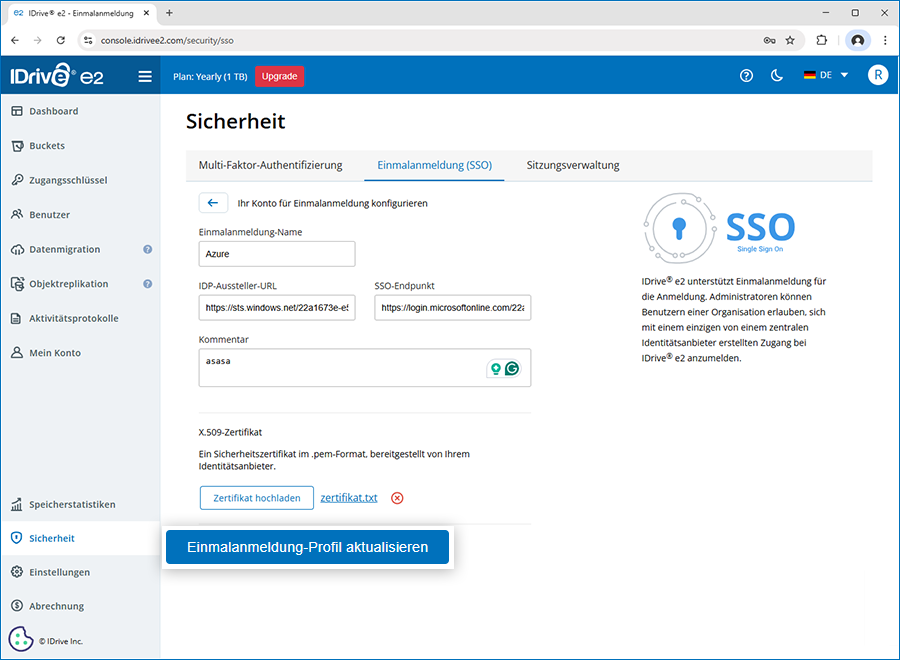
Sie erhalten eine E-Mail, wenn SSO aktiviert ist.
Ja, Sie können Ihren eigenen Identitätsanbieter für SSO zusammen mit einer Reihe von Parametern wie unten beschrieben konfigurieren:
- IDrive® e2 verwendet SAML 2.0 mit HTTP Redirect Binding für IDrive® e2 zu IdP und erwartet HTTP Post Binding für IdP zu IDrive® e2.
- Bei der Konfiguration mit SAML verwenden Sie die folgenden zwei URLs und speichern die Änderungen.
- Single Sign-On URL: https://api.idrivee2.com/api/sso/samlassert
- Audience URL (SP Entity ID): https://api.idrivee2.com/api/sso/metadata.xml
- Ihr Identitätsanbieter fragt möglicherweise, ob Sie die SAML-Assertion, die SAML-Antwort oder beides signieren möchten. IDrive® e2 erfordert, dass die SAML-Antwort signiert wird.
Sie können eine signierte oder unsignierte SAML-Assertion wählen.
Der Administrator des IDrive® e2 Kontos kann SSO beim Einladen von Benutzern aktivieren. Alternativ kann der Administrator SSO auch für bestehende Benutzer aktivieren.
So aktivieren Sie SSO für neue Benutzer:
- Melden Sie sich an bei IDrive® e2 mit Ihrer E-Mail-Adresse und Ihrem Passwort.
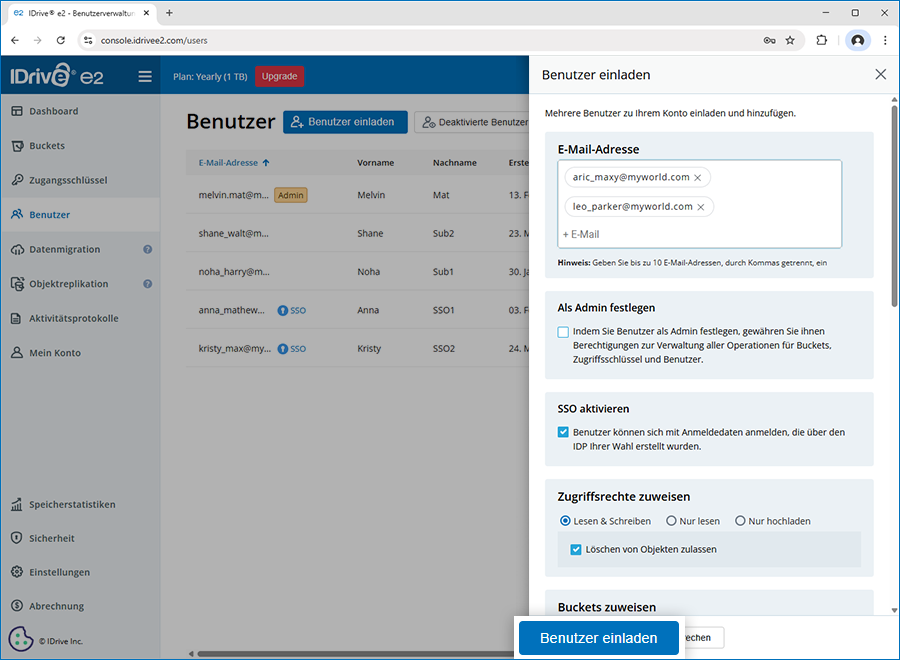
- Gehen Sie zu 'Benutzer' > 'Benutzer einladen'.
- Geben Sie die E-Mail-Adressen der Benutzer ein, die Sie einladen möchten. Sie können maximal 10 Benutzer gleichzeitig einladen.
Hinweis: Eine Einladung wird an diese E-Mail-Adressen zum Erstellen eines Kontos gesendet. - Aktivieren Sie das Kontrollkästchen 'Als Administrator festlegen', um Benutzern Administratorrechte zu gewähren. Alle Benutzer mit Administratorrechten können Buckets, Zugriffsschlüssel und Benutzer verwalten.
- Aktivieren Sie das Kontrollkästchen 'SSO aktivieren'.
Hinweis: Wenn Sie das Kontrollkästchen aktivieren, können Sie kein Passwort festlegen.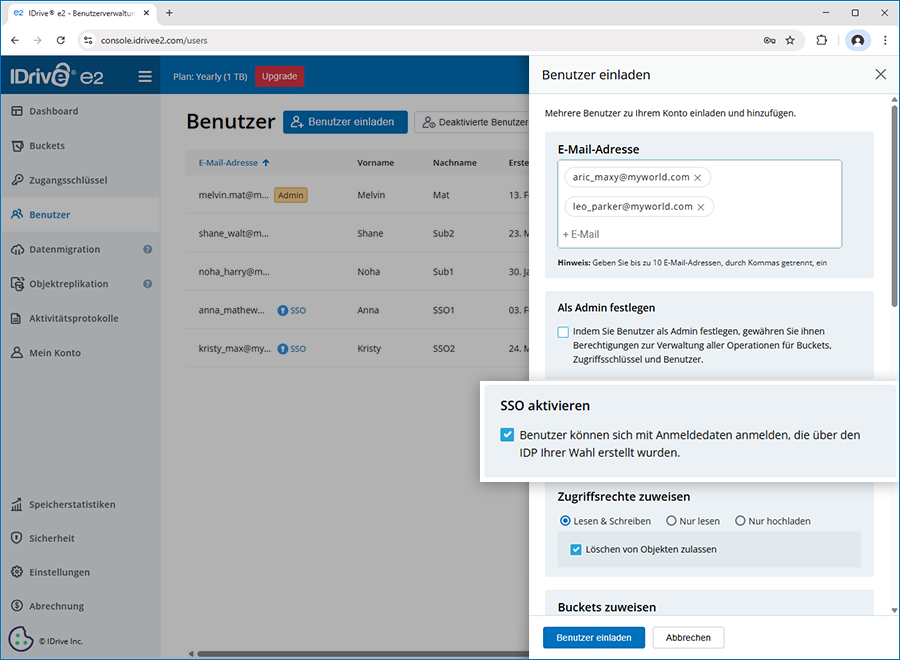
- Wählen Sie die Zugriffsberechtigung für die Benutzer, d. h. 'Lesen und Schreiben', 'Nur Lesen' oder 'Nur Hochladen'.
- Erlauben Sie den Zugriff auf alle Buckets oder wählen Sie die Buckets aus, auf die Zugriff gewährt werden soll.
- Klicken Sie auf 'Benutzer einladen'.
So aktivieren Sie SSO für bestehende Benutzer:
- Melden Sie sich an bei IDrive® e2 und gehen Sie zu 'Benutzer'.
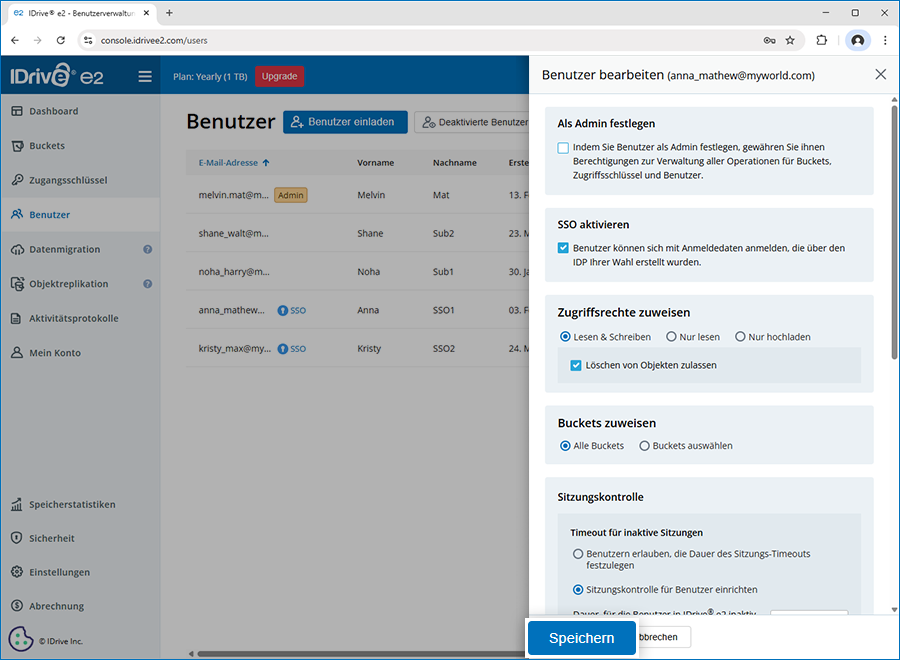
- Fahren Sie mit der Maus über den Benutzer, für den Sie SSO aktivieren möchten, und klicken Sie auf
 .
. - Aktivieren Sie das Kontrollkästchen 'SSO aktivieren'.
- Klicken Sie auf 'Speichern'.
So deaktivieren Sie SSO für Benutzer:
- Melden Sie sich an bei IDrive® e2 und gehen Sie zu 'Benutzer'.
- Fahren Sie mit der Maus über den Benutzer, den Sie bearbeiten möchten, und klicken Sie auf .
- Deaktivieren Sie das Kontrollkästchen 'SSO aktivieren'.
- Klicken Sie auf 'Speichern'.
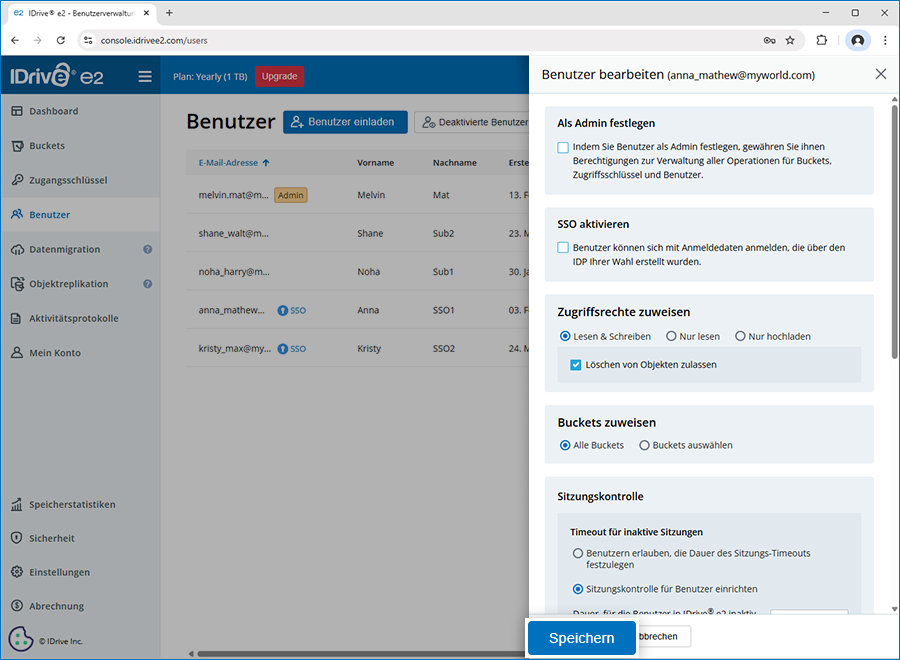
Der Benutzer wird per E-Mail darüber informiert, dass SSO für sein Konto deaktiviert wurde. Nun muss er sich mit seiner E-Mail-Adresse und seinem Passwort bei IDrive® e2 anmelden.
So löschen Sie ein SSO-Profil:
- Melden Sie sich an bei IDrive® e2.
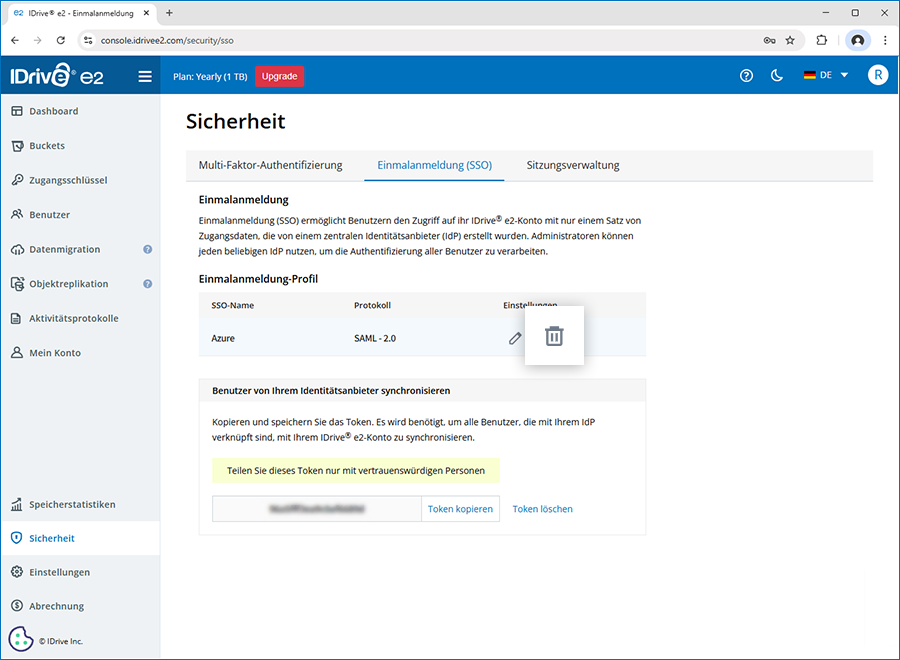
- Gehen Sie zu 'Dashboard' > 'Einstellungen' > 'Single Sign-On (SSO)'.
- Klicken Sie auf
 neben dem SSO-Profil, das Sie löschen möchten.
So generieren Sie ein Token zur Synchronisierung von Kontakten:
- Melden Sie sich an bei IDrive® e2 über einen Webbrowser.
- Gehen Sie zu 'Dashboard' > 'Einstellungen' > 'Single Sign-On (SSO)'.
- Klicken Sie im SSO-Bereich auf die Schaltfläche 'Token generieren' unter 'Benutzer von Ihrem Identitätsanbieter synchronisieren', um ein Token zu generieren.
- Klicken Sie auf die Schaltfläche 'Token kopieren', um das Token zu kopieren und für die spätere Verwendung zu speichern.
Das Token wird benötigt, um alle mit Ihrem IdP verknüpften Benutzer mit Ihrem IDrive® e2 Konto zu synchronisieren.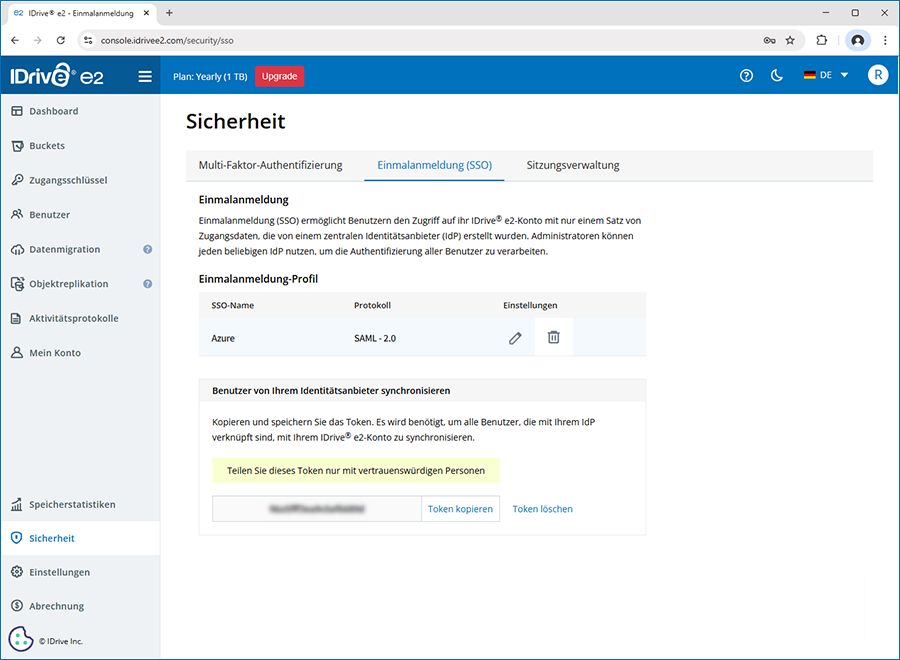
- Konfigurieren Sie die folgende SCIM-Benutzerbereitstellungs-URL in Ihrem IdP:
https://api.idrivee2.com/api/sso/user_provisioning
So melden Sie sich über SP-initiiertes SSO an:
- Gehen Sie zur IDrive® e2 Anmeldung und klicken Sie auf Bei SSO-Konto anmelden.
Alternativ können Sie zu https://console.idrivee2.com/sso/login gehen. - Geben Sie Ihre E-Mail-Adresse ein und klicken Sie auf Anmelden.
Um sich über IdP-initiiertes SSO anzumelden, müssen Sie sich bei Ihrem IdP-Dashboard anmelden und IDrive® e2 auswählen.
Ja, Sie können Identitätsanbieter (IdPs) wie OneLogin und Okta verwenden, um Single Sign-On zu konfigurieren.
Ja, Sie können eine Zeitüberschreitung für inaktive Sitzungen festlegen, um das automatische Abmelden von IDrive® e2 zu erzwingen, wenn Benutzer für die angegebene Dauer inaktiv sind.
So aktivieren Sie die Zeitüberschreitung für inaktive Sitzungen für Ihr Konto:
- Melden Sie sich bei Ihrem IDrive® e2-Konto an.
- Gehen Sie zu Einstellungen > Einstellungen > Ihr Konto.
- Unter Sitzungssteuerung legen Sie die Dauer für die Zeitüberschreitung für
inaktive Sitzungen fest.
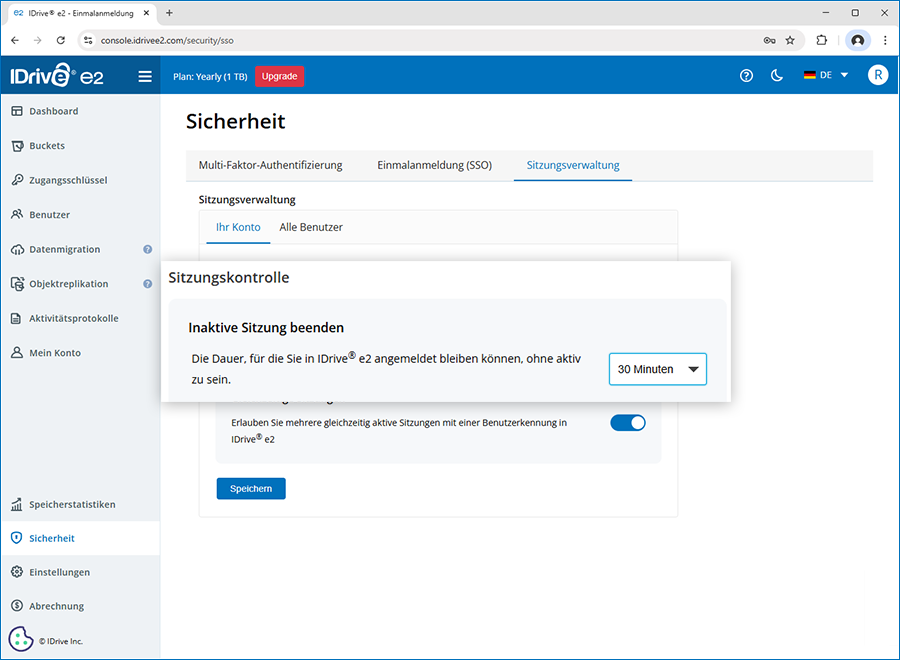
- Klicken Sie auf Speichern.
So aktivieren Sie die Zeitüberschreitung für inaktive Sitzungen für Benutzerkonten:
- Gehen Sie zu Einstellungen > Einstellungen > Alle Benutzer.
- Unter Sitzungssteuerung wählen Sie die gewünschte Option:
- Benutzern erlauben, die Dauer der Zeitüberschreitung festzulegen: Benutzer
können ihre eigene Sitzungszeitüberschreitung festlegen.
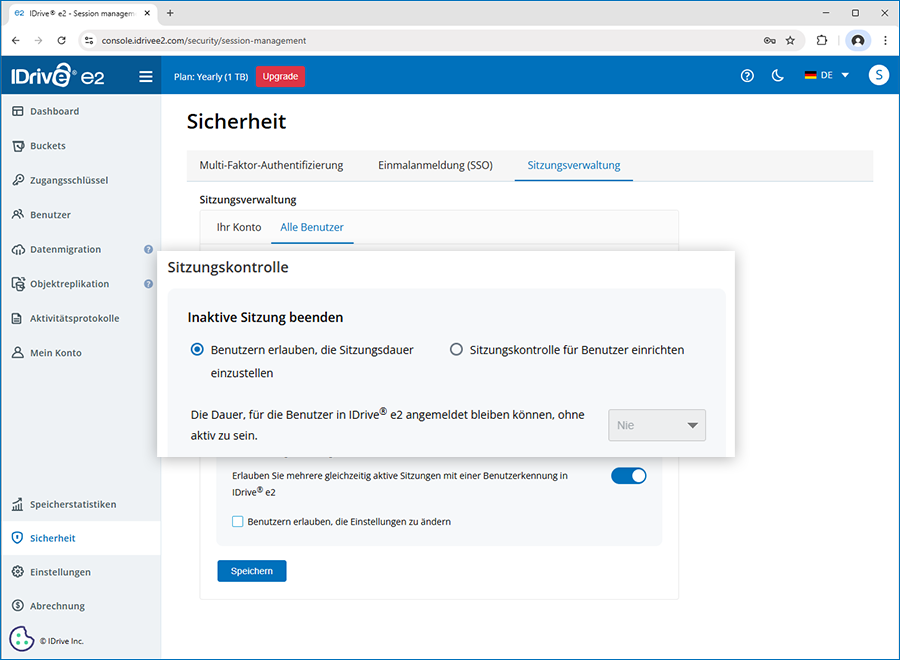
- Sitzungssteuerung für Benutzer einrichten: Legen Sie die Zeitüberschreitung für inaktive Sitzungen für alle Benutzer fest.
- Benutzern erlauben, die Dauer der Zeitüberschreitung festzulegen: Benutzer
können ihre eigene Sitzungszeitüberschreitung festlegen.
- Klicken Sie auf Speichern.
Hinweis: Sie können auch beim Hinzufügen neuer Benutzer eine Zeitüberschreitung für inaktive Sitzungen festlegen.
Ist es möglich, dass mehrere Benutzer gleichzeitig mit einer Benutzerkennung bei IDrive® e2 angemeldet sind?
Ja, Sie können gleichzeitige Sitzungen aktivieren, damit mehrere Benutzer sich mit einer Benutzerkennung anmelden können.
Um gleichzeitige Sitzungen zu aktivieren, gehen Sie zu Einstellungen > Einstellungen und aktivieren Sie Gleichzeitige Sitzungen. Sie können dies nur für Ihr Konto oder für alle Benutzerkonten aktivieren.
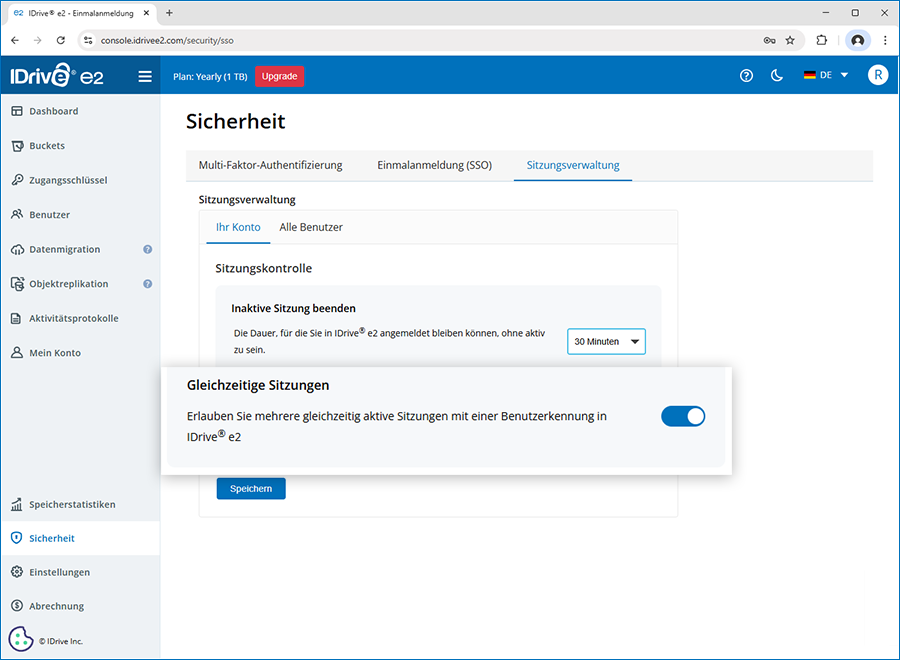
Hinweis: Sie können Benutzern erlauben, diese Einstellung zu ändern, indem Sie das Kontrollkästchen auswählen.