Objekte

Die Daten, die Sie in Ihrem IDrive® e2-Konto speichern, werden als Objekte bezeichnet und erhalten Metadaten sowie eine eindeutige Kennung. Die Größe eines Objekts kann von wenigen Bytes bis zu mehreren Gigabyte variieren.
Hinweis: Der Objektname darf nicht länger als 254 Zeichen sein.
So fügen Sie Dateien in einem Bucket hinzu:
- Melden Sie sich an bei Ihrem IDrive® e2-Konto und navigieren Sie zur Seite 'Buckets'.
- Klicken Sie auf den Bucket, in dem Sie die Datei speichern möchten.
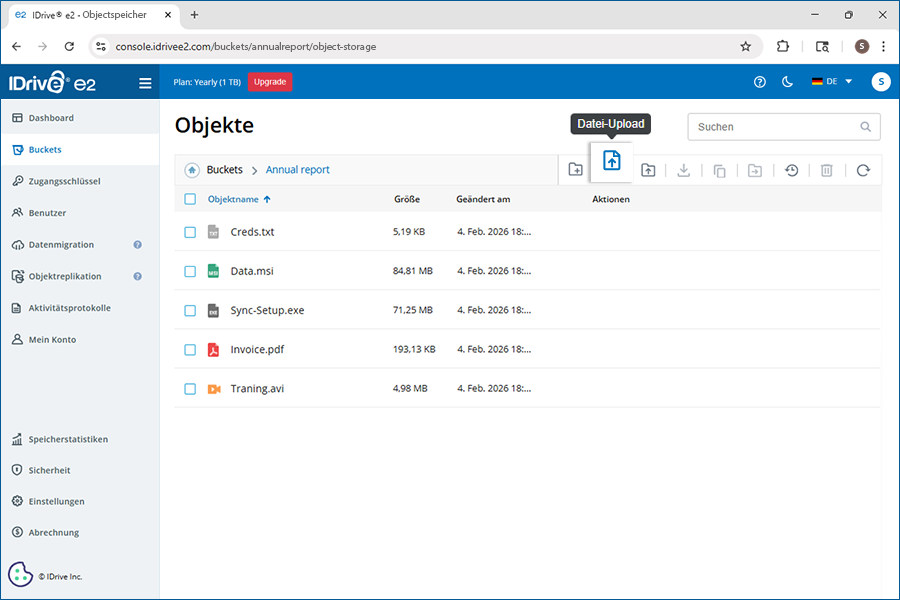
- Klicken Sie auf
 , um Dateien hochzuladen, und auf
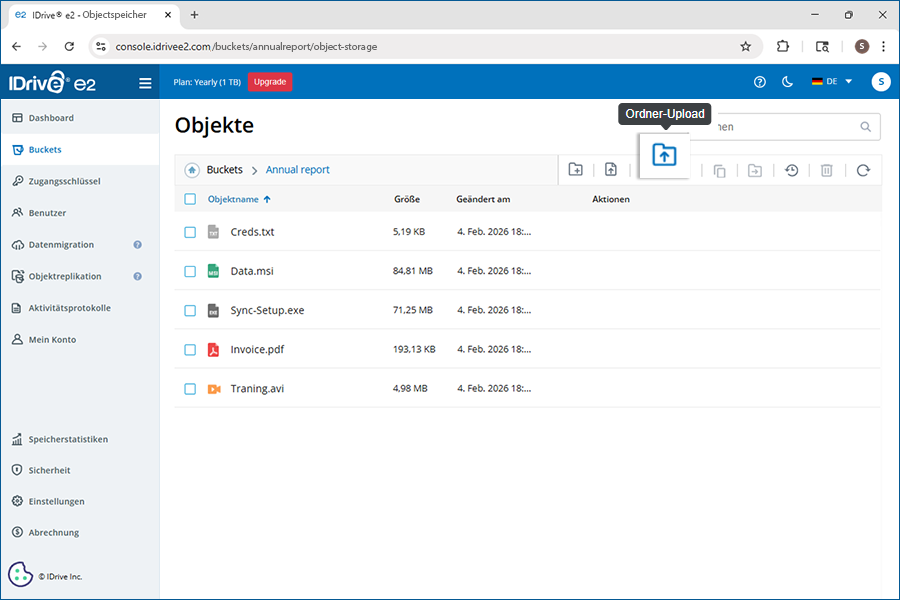
  , um Ordner hochzuladen.
Sie können auch
, um Ordner hochzuladen.
Sie können auch  verwenden, um einen neuen Ordner zu erstellen und darin Dateien/Ordner hochzuladen.
- Wählen Sie die Dateien von Ihrem Computer aus und laden Sie sie hoch. Der Upload-Fortschritt wird unten rechts angezeigt.
Hinweis: Sie können auf klicken, um einen Datei-Upload abzubrechen.
Klicken Sie auf  neben einem Objekt, um Informationen wie Objektgröße, Datum der letzten Änderung, Zugriffslevel, Versions-ID und bei öffentlichem Zugriff auch die Objekt-URL anzuzeigen.
Sie können mehrere Dateien gleichzeitig von einem Ordner in einen anderen Ordner innerhalb eines Buckets kopieren.
So kopieren Sie die Dateien:
- Melden Sie sich an bei Ihrem IDrive® e2-Konto und navigieren Sie zur Seite 'Buckets'.
- Klicken Sie auf den gewünschten Bucket. Wählen Sie die zu kopierenden Dateien aus und klicken Sie auf
 . Ein Popup erscheint.
Hinweis: Sie können maximal 100 Dateien gleichzeitig auswählen.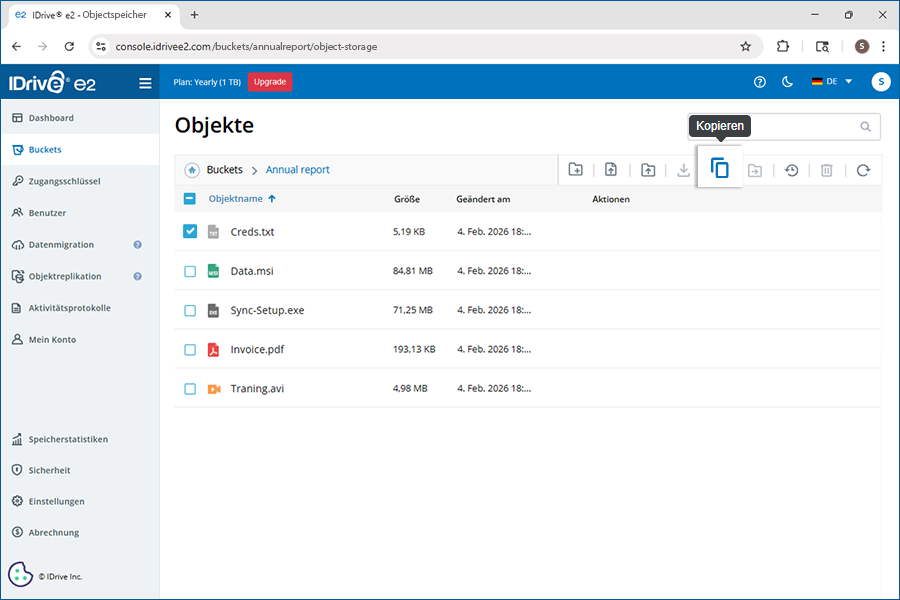
- Wählen Sie einen Ordner im Bucket aus, in den die kopierten Dateien eingefügt werden sollen. Klicken Sie auf , wenn Sie einen neuen Ordner erstellen möchten.
- Klicken Sie auf 'Einfügen'.
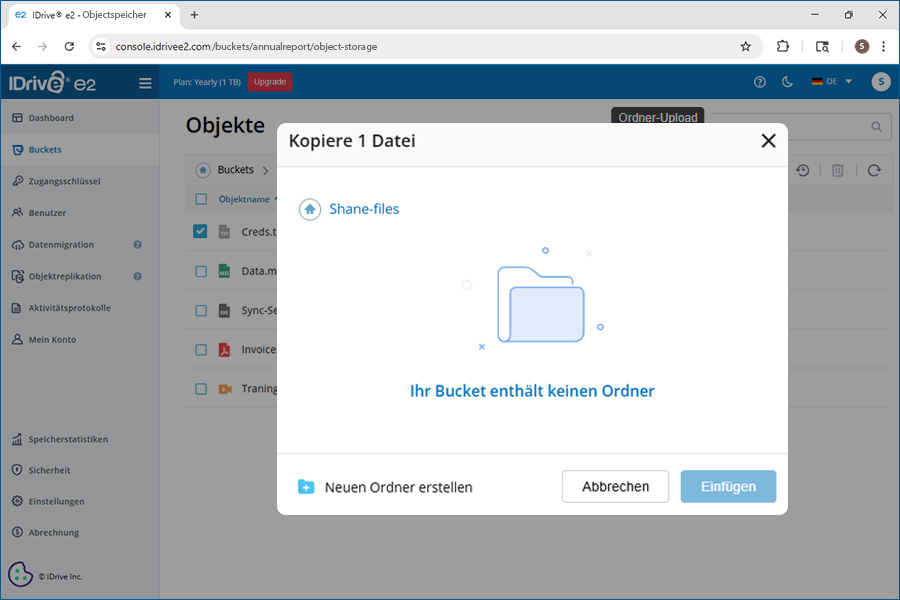
Der Fortschritt wird auf dem Bildschirm angezeigt. Sie können auf
 klicken, um den laufenden Vorgang abzubrechen.
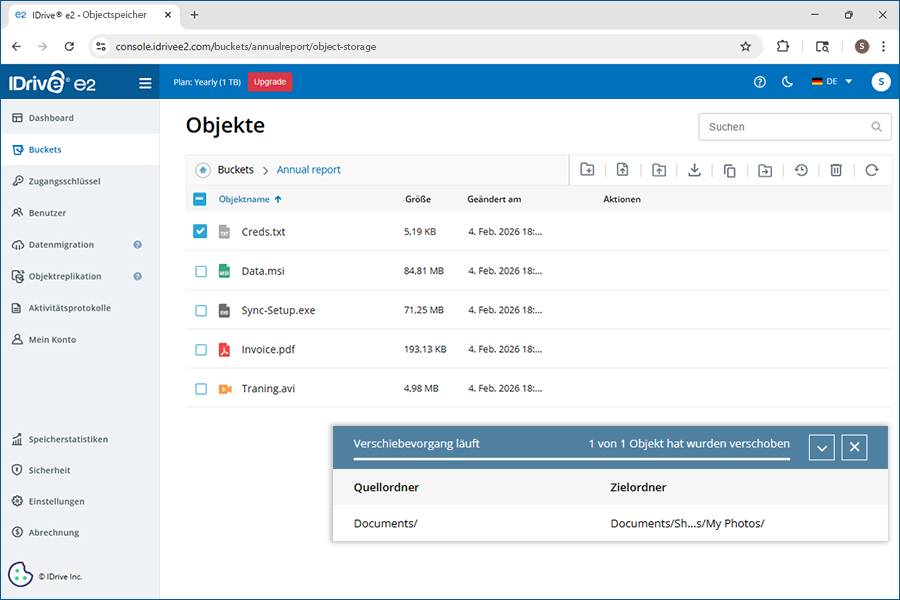
Nach erfolgreichem Kopieren wird eine Erfolgsmeldung angezeigt.
Hinweis: IDrive® e2 unterstützt das Kopieren ganzer Ordner nicht.
Sie können mehrere Dateien gleichzeitig von einem Ordner in einen anderen Ordner innerhalb eines Buckets verschieben oder übertragen.
So verschieben Sie die Dateien:
- Melden Sie sich an bei Ihrem IDrive® e2-Konto und navigieren Sie zur Seite 'Buckets'.
- Klicken Sie auf den gewünschten Bucket. Wählen Sie die gewünschten Dateien aus und klicken Sie auf
 . Ein Popup erscheint.
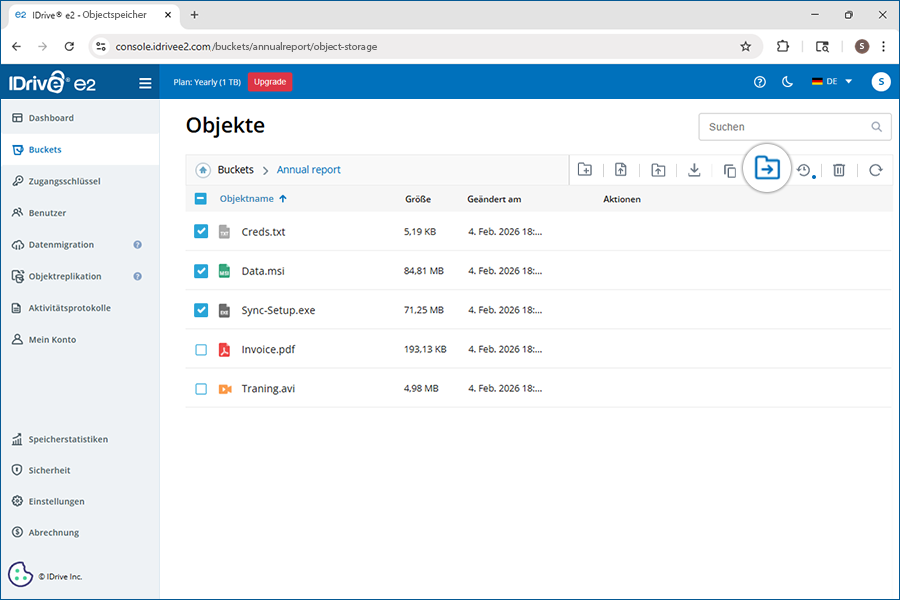
Hinweis: Sie können maximal 100 Dateien gleichzeitig auswählen.
- Wählen Sie einen Ordner im Bucket aus, in den die ausgewählten Dateien verschoben werden sollen. Klicken Sie auf , wenn Sie einen neuen Ordner erstellen möchten.
- Klicken Sie auf 'Verschieben'.
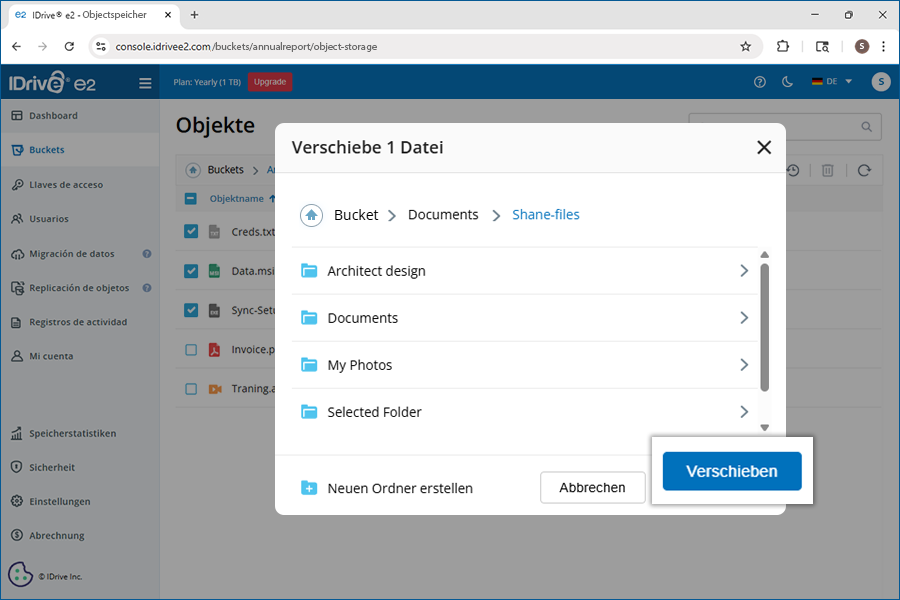
Der Fortschritt wird auf dem Bildschirm angezeigt. Sie können auf
klicken, um den laufenden Vorgang abzubrechen.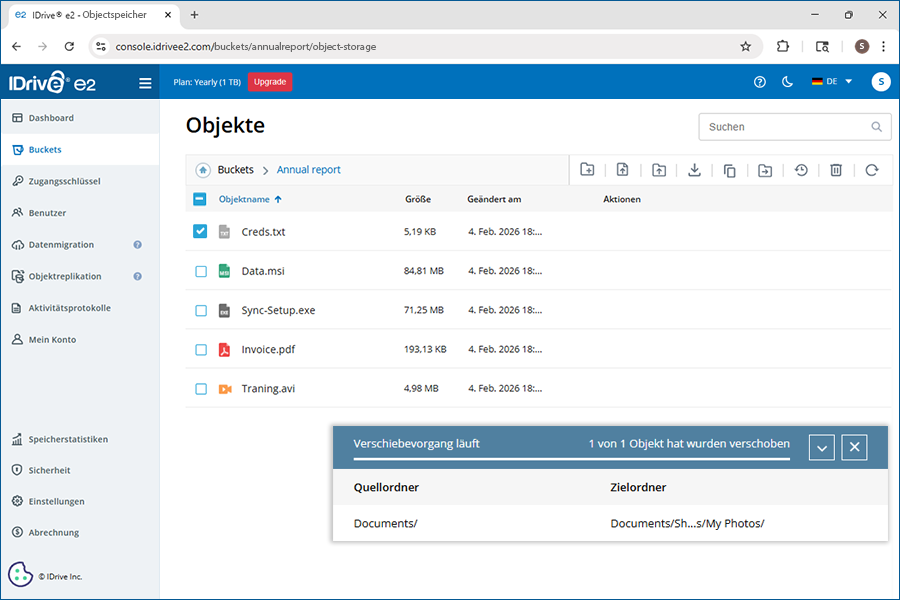
Nach erfolgreichem Verschieben wird eine Erfolgsmeldung angezeigt.
Hinweis: IDrive® e2 unterstützt das Verschieben ganzer Ordner nicht.
Ja, Sie können Tags für ein Objekt hinzufügen. Ein Tag besteht aus zwei Teilen – Schlüssel und Bezeichnung. Der Schlüssel muss ein eindeutiger Begriff sein, der nur einmal als Tag für das Objekt verwendet wird, während der Wert das Tag weiter beschreibt.
So fügen Sie ein Tag hinzu:
- Melden Sie sich an bei Ihrem IDrive® e2-Konto und navigieren Sie zur Seite 'Buckets'.
- Klicken Sie auf den Bucket, in dem sich die gewünschte Datei befindet
- Klicken Sie auf das Objekt, um die Objektdetails zu öffnen.
- Klicken Sie auf Tag hinzufügen.
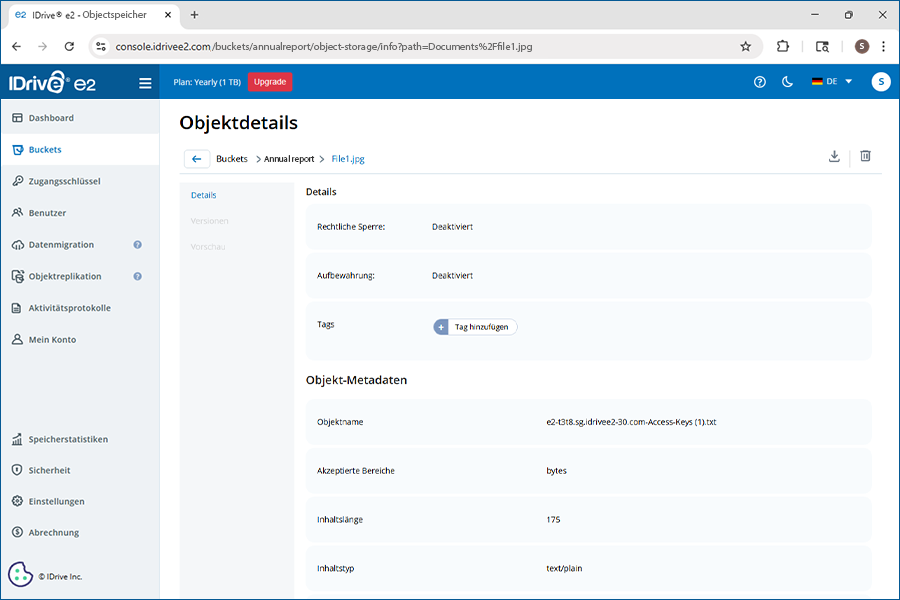
- Geben Sie den Tag-Schlüssel und die Tag-Bezeichnung ein.
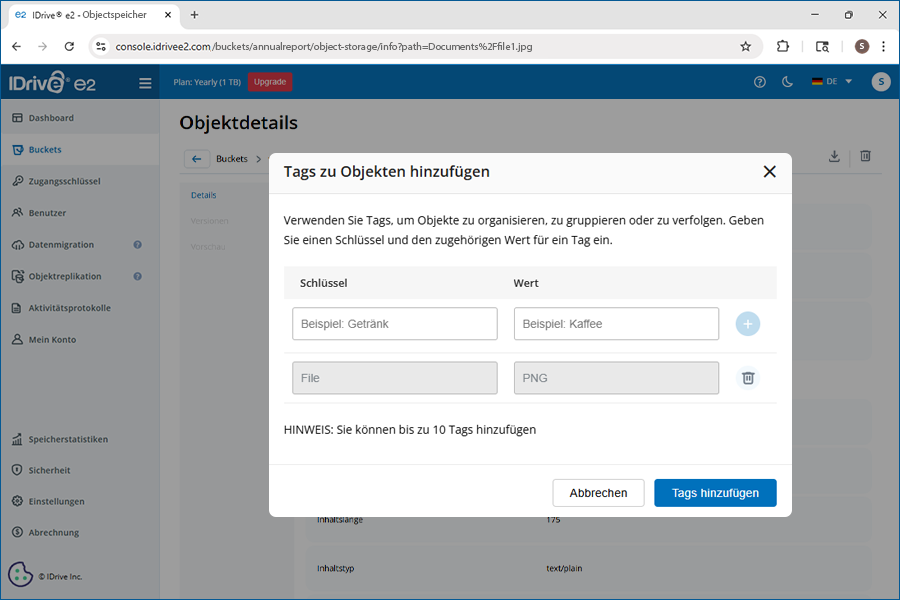
- Klicken Sie auf Speichern.
Sie können die in Ihrem IDrive® e2-Konto gespeicherten Daten von überall abrufen.
So laden Sie Ihre Dateien/Objekte über die IDrive® e2-Webkonsole herunter:
- Melden Sie sich an bei Ihrem IDrive® e2-Konto.
- Gehen Sie zur Seite 'Buckets'.
- Klicken Sie auf den Bucket, aus dem Sie die Dateien abrufen möchten.
- Wählen Sie die Objekte aus, die Sie herunterladen möchten, und klicken Sie auf
 .
.
Alternativ können Sie mit der Maus über das gewünschte Objekt fahren und auf klicken.
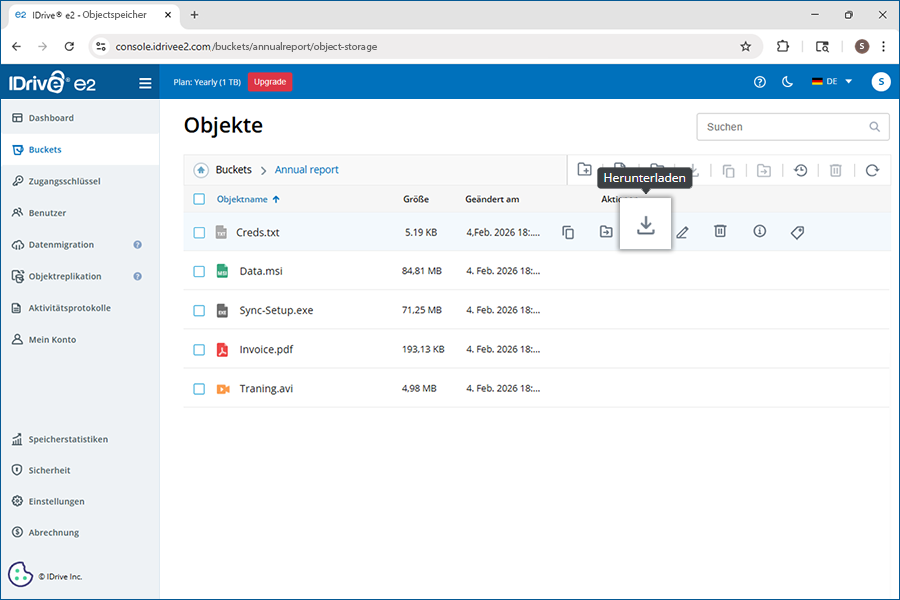
Die IDrive® e2-Webkonsole bietet keine Option zum Herunterladen von Ordnern. Verwenden Sie einen S3-kompatiblen Client, um eine Ordnerstruktur oder eine große Anzahl von Dateien/Daten herunterzuladen. Mehr erfahren >
Mit aktivierter Versionierung: Wenn die Versionierung für Ihren Bucket aktiviert ist, wird beim Überschreiben eines Objekts mit demselben Schlüssel die alte Version nicht gelöscht. Stattdessen bleibt die vorherige Version erhalten und das neue Objekt wird zur neuesten Version. Sie können weiterhin auf frühere Versionen über die Versionierungs-API oder die Benutzeroberfläche zugreifen.
Ohne Versionierung: Wenn die Versionierung nicht aktiviert ist, ersetzt das Überschreiben eines Objekts das vorhandene Objekt vollständig. Das alte Objekt wird dauerhaft gelöscht und nur die neue Version gespeichert.
Dateilöschungen können auftreten, wenn Sie eine einzelne Datei, einen übergeordneten Ordner, einen Bucket oder ein Konto löschen. Sobald eine Datei, ein Ordner, ein Bucket oder ein Konto bei IDrive® e2 über die API oder die Webkonsole gelöscht wird, werden die Inhalte dauerhaft von IDrive® e2 entfernt und wir können die gelöschten Inhalte nicht wiederherstellen.
Prüfsummen helfen dabei, Datenintegrität zu überprüfen, indem ein eindeutiger Wert für Ihre hochgeladene Datei generiert wird. Durch die Anwendung einer Prüfsumme beim Hochladen von Objekten können Sie feststellen, ob eine Datei während der Übertragung oder Speicherung beschädigt oder manipuliert wurde.
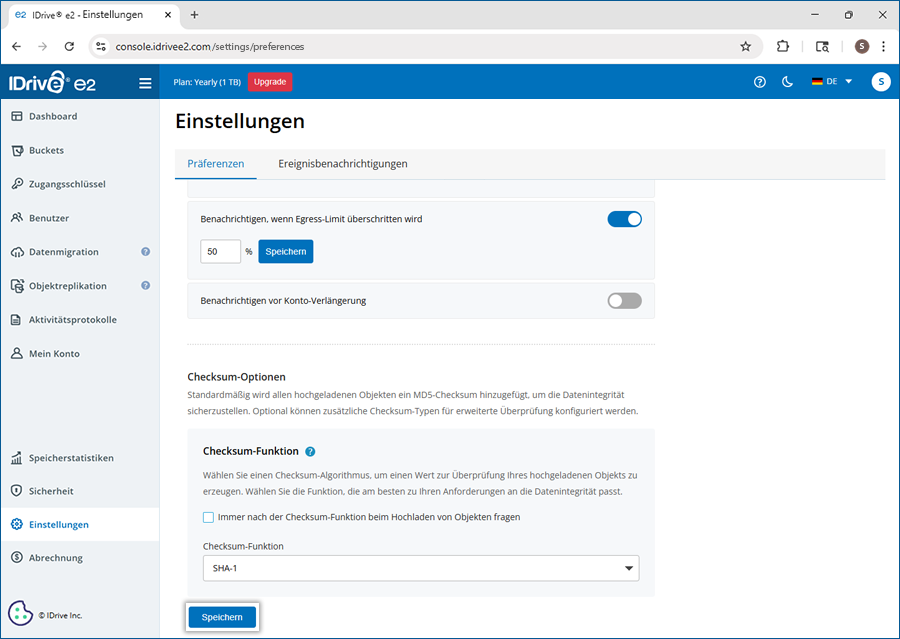
So wählen Sie Ihre bevorzugte Prüfsummenfunktion für alle Uploads aus:
- Melden Sie sich bei Ihrem IDrive® e2-Konto an und gehen Sie zu 'Einstellungen'.
- Gehen Sie zu 'Einstellungen' > 'Prüfsummenoptionen'.
- Die Option 'Immer nach einer Prüfsummenfunktion beim Hochladen von Objekten fragen' ist standardmäßig aktiviert. Deaktivieren Sie diese Option.
- Wählen Sie die gewünschte Prüfsummenfunktion (z. B. CRC, SHA-Varianten) aus dem Dropdown-Menü aus. Diese wird für alle Objekt-Uploads angewendet.
Hinweis: Wenn keine Prüfsummenfunktion ausgewählt ist, wird standardmäßig eine MD5-Prüfsumme auf alle hochgeladenen Objekte angewendet. - Klicken Sie auf 'Speichern'.
So wenden Sie eine Prüfsumme beim Hochladen von Dateien zu IDrive® e2 an
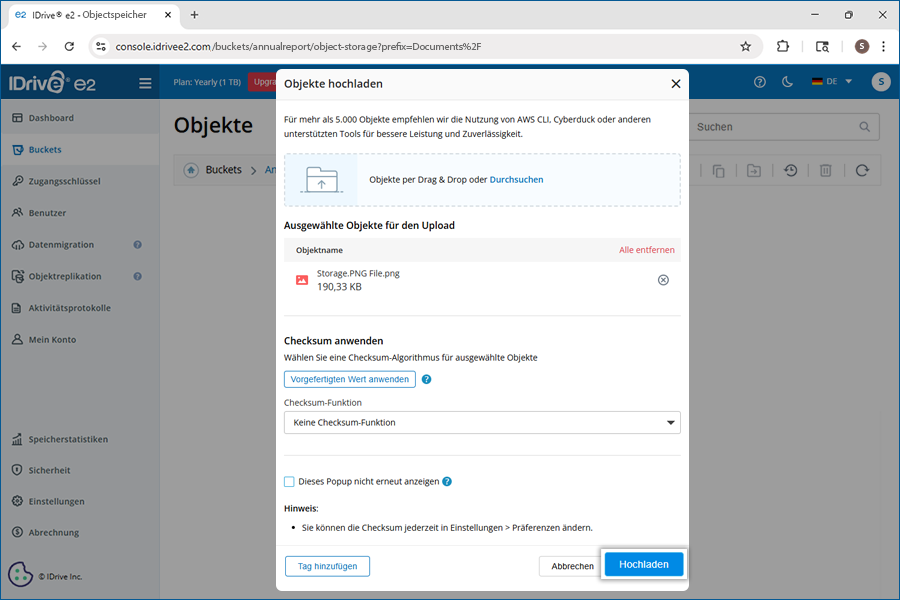
Wenn die Option 'Immer nach einer Prüfsummenfunktion beim Hochladen von Objekten fragen' in den 'Prüfsummenoptionen' ausgewählt ist, werden Sie bei jedem Upload aufgefordert, eine Prüfsumme auszuwählen.
- Nach Auswahl der Objekte gehen Sie im Popup 'Objekte hochladen' zu 'Prüfsumme anwenden'.
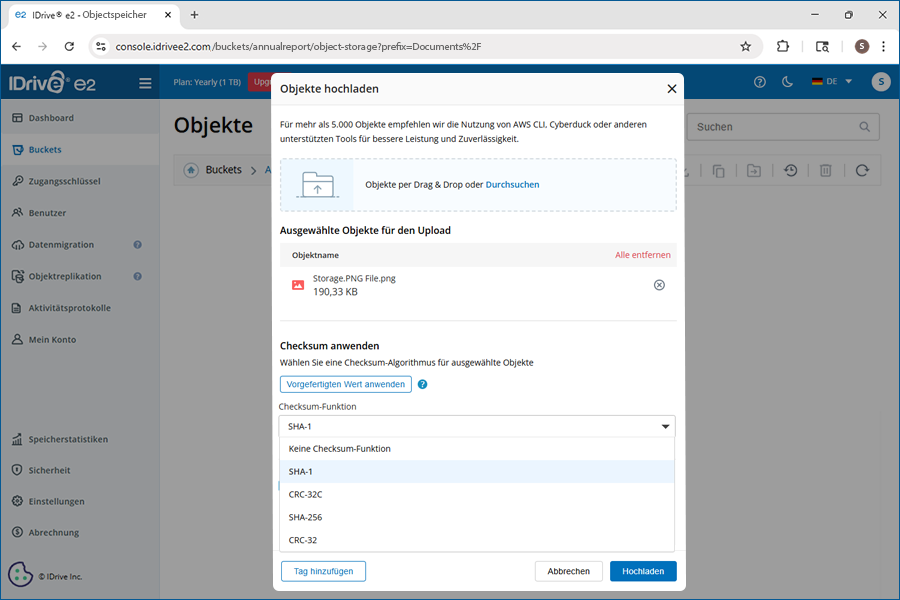
- Wählen Sie eine Prüfsummenfunktion (z. B. CRC, SHA-Varianten) aus dem Dropdown-Menü.
- Beim Klicken auf 'Hochladen' wird die ausgewählte Prüfsumme zur Überprüfung der Objektintegrität während des Uploads verwendet.
Hinweis:
- Wenn Sie eine Prüfsummenfunktion auswählen und dieses Popup für zukünftige Uploads ausblenden, wird sie automatisch auf alle zukünftigen Objekt-Uploads angewendet.
- Sie können die ausgewählte Prüfsumme jederzeit unter 'Einstellungen' > 'Präferenzen' ändern.
So laden Sie eine Datei mit vorab berechnetem Prüfsummenwert hoch
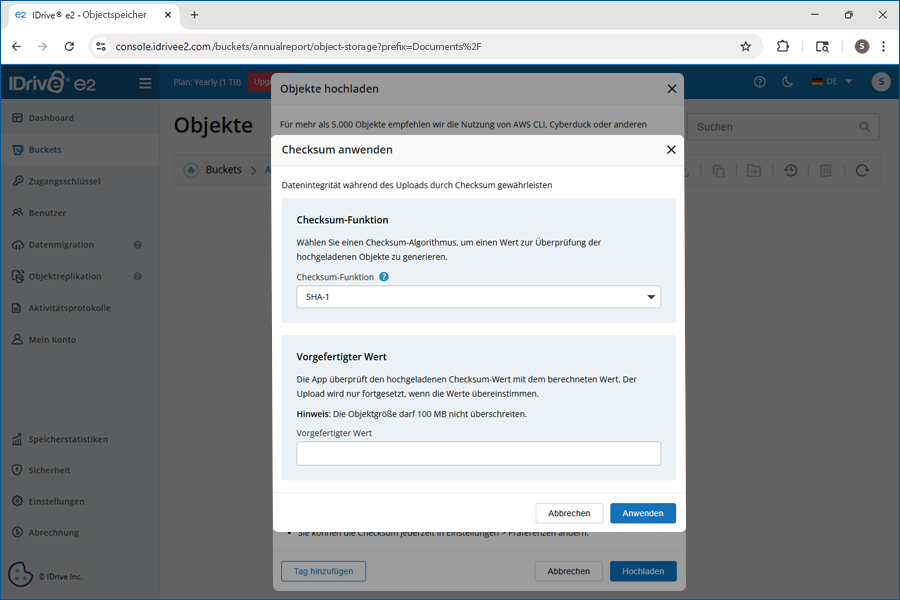
- Nach Auswahl der Objekte klicken Sie im Popup 'Objekte hochladen' auf 'Vorab berechneten Wert anwenden'.
- Wählen Sie eine Prüfsummenfunktion (z. B. CRC, SHA-Varianten) aus dem Dropdown-Menü.
- Geben Sie einen vorab berechneten Prüfsummenwert im Base64-Format für das Objekt ein.
- Klicken Sie auf 'Anwenden'. Der vorab berechnete Prüfsummenwert wird zur Überprüfung der Objektintegrität während des Uploads verwendet.
Hinweis: Sie können eine vorab berechnete Prüfsumme für ein einzelnes Objekt bis zu 100 MB Größe angeben.
Die Objektsperre verhindert die Änderung oder das Löschen eines Objekts. Dies hilft, die in den Buckets gespeicherten Dateien vor Malware oder Cyber-Bedrohungen zu schützen. Sie können die Objektsperre beim Erstellen des Buckets aktivieren.
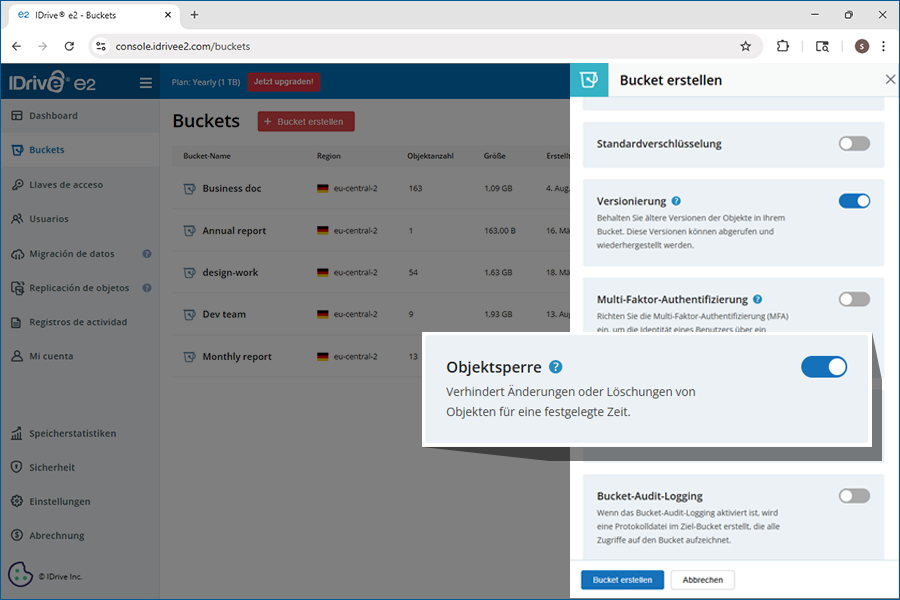
Hinweis: Die Objektsperre gilt für einzelne Objekte. Benutzer können die Sperre für jedes Objekt in einem Bucket aktivieren/deaktivieren, wenn die Objektsperre für den Bucket aktiviert ist.
Wenn die Versionierung für einen Bucket aktiviert ist, wird jede Änderung an den Objekten im Bucket automatisch als neue Kopie oder Version des Objekts gespeichert. Die Versionierung ermöglicht es Ihnen, ältere Versionen eines Objekts wiederherzustellen.
So stellen Sie Versionen eines Objekts wieder her:
- Wechseln Sie zum Tab 'Buckets' und klicken Sie auf den Bucket, der die gewünschten Objekte enthält.
- Klicken Sie auf den Objektnamen, um die 'Objektdetails' anzuzeigen.
- Gehen Sie zum Tab 'Versionen', um alle Versionen des Objekts anzuzeigen. Klicken Sie auf
 neben der Version, die Sie wiederherstellen möchten.
- Klicken Sie auf 'Wiederherstellen', um zu bestätigen.
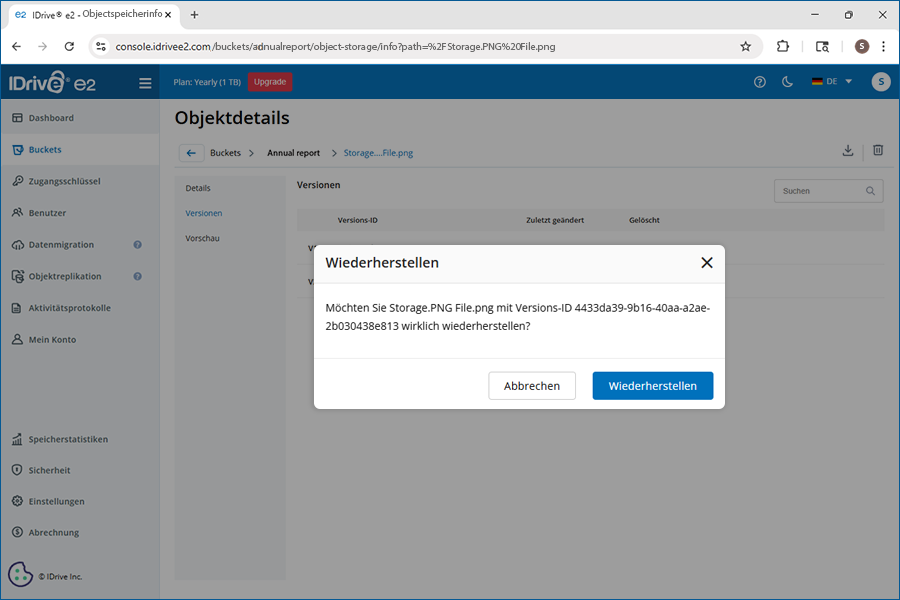
Alternativ können Sie Versionen eines Objekts wie folgt wiederherstellen:
- Klicken Sie im Tab 'Buckets' auf
 oben rechts im Bucket, um die Versionen aller Objekte im Bucket anzuzeigen.
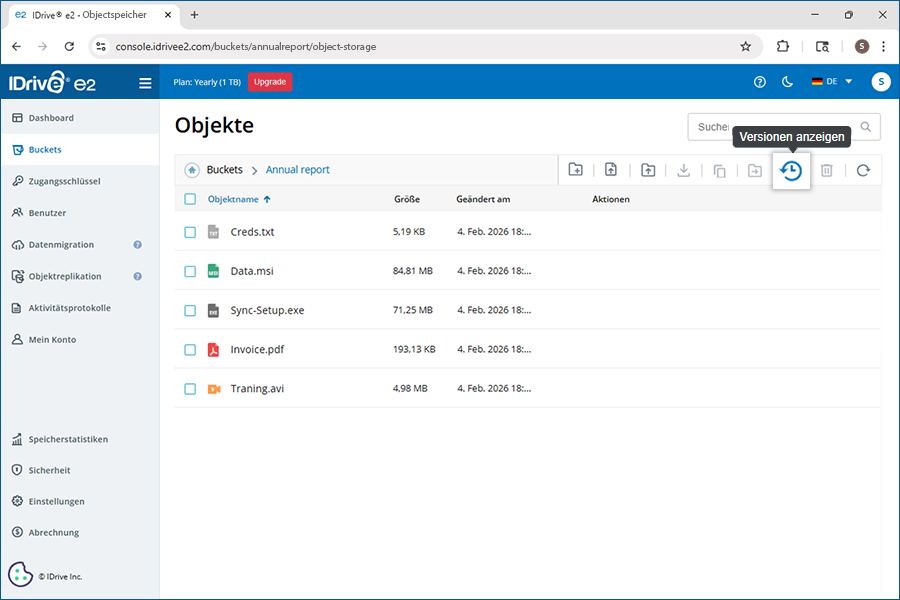
- Wählen Sie die gewünschten Versionen aus und klicken Sie auf
 . Sie können auch auf neben der Version klicken, die Sie wiederherstellen möchten.
Der Download-Fortschritt wird unten rechts angezeigt.
Hinweis: Klicken Sie auf , um den Download abzubrechen.
Das Bucket-Audit-Logging verfolgt und protokolliert alle Zugriffe auf den Bucket. Wenn es aktiviert ist, wird eine Protokolldatei erstellt, die Details wie die Art der Zugriffsanfragen, die angeforderten Ressourcen sowie Datum und Uhrzeit jeder Anfrage erfasst.
Sie können das Bucket-Audit-Logging beim Erstellen eines neuen Buckets oder für einen bestehenden aktivieren.
So aktivieren Sie das Bucket-Audit-Logging:
- Melden Sie sich an bei Ihrem IDrive® e2-Konto über einen beliebigen Browser.
- Gehen Sie zu Buckets.
- Fahren Sie mit der Maus über den Bucket, für den Sie das Bucket-Audit-Logging aktivieren möchten, und klicken Sie auf
 .
.
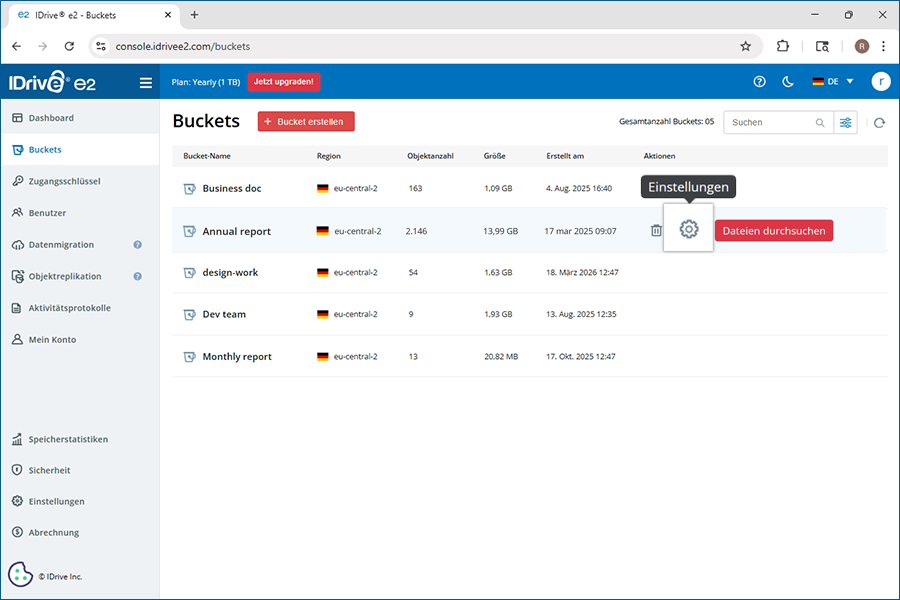
- Verwenden Sie den Umschalter, um Bucket-Audit-Logging zu aktivieren.
- Wählen Sie den Ziel-Bucket aus dem Dropdown-Menü. Die generierte Protokolldatei wird in diesem Ziel gespeichert. Hinweis: Quell- und Ziel-Bucket müssen sich in derselben Region befinden.
- Geben Sie ein Präfix an, um den Ordner zu bestimmen, in dem die Protokolldatei im Ziel-Bucket gespeichert wird.
- Klicken Sie auf Bucket aktualisieren.
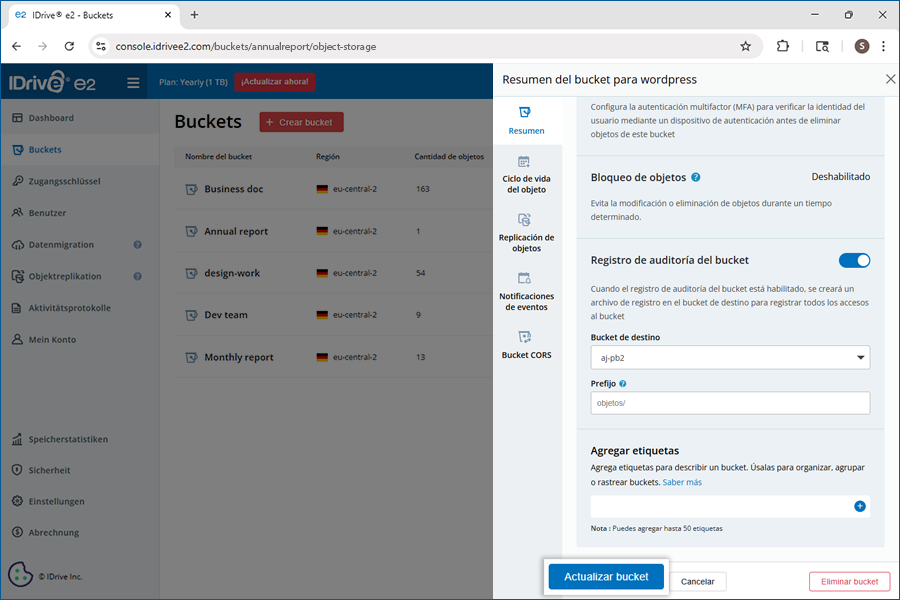
Bucket-Audit-Logs werden basierend auf einer der folgenden Bedingungen hochgeladen:
- Zeitbasierter Upload: Protokolle werden automatisch alle 60 Minuten hochgeladen.
- Eintragsbasierter Upload: Protokolle werden hochgeladen, sobald sie mehr als 10.000 Einträge enthalten.
Wenn die Aufbewahrung für einen Bucket aktiviert ist, wird jedes in den Bucket hochgeladene Objekt automatisch für die in der Bucket-Aufbewahrungskonfiguration angegebene Dauer gesperrt. Die Aufbewahrung kann in der Webkonsole beim Erstellen der Buckets konfiguriert werden oder Sie können einen S3-kompatiblen Client verwenden, um verschiedene Aufbewahrungsrichtlinien für den Bucket nach Ihren Anforderungen per JSON-Protokoll festzulegen.
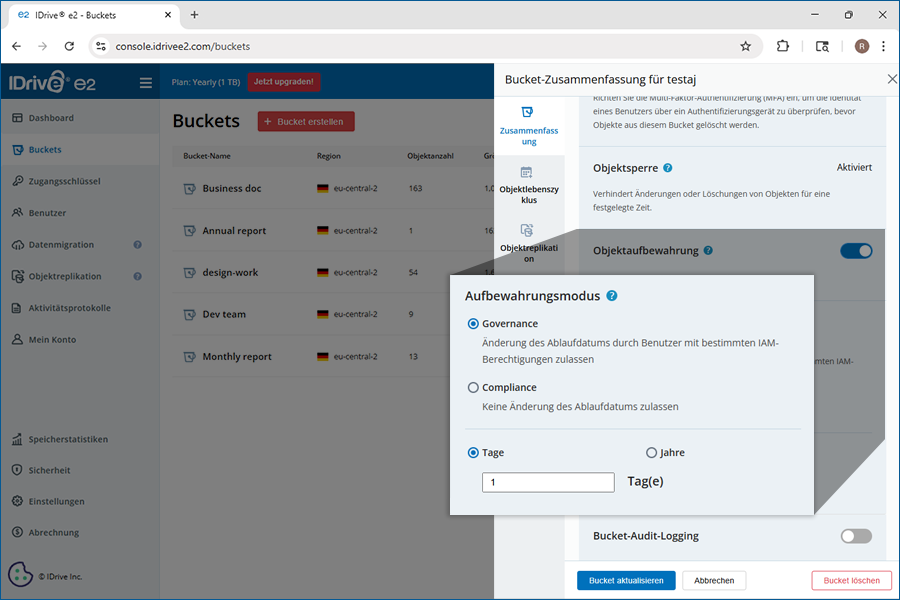
IDrive® e2 unterstützt folgende Aufbewahrungsmodi:
Governance-Modus: Dies sperrt das Objekt für die konfigurierte Aufbewahrungsrichtlinie. Benutzer können jedoch die Berechtigung "s3:BypassGovernanceRetention" festlegen, um die Aufbewahrungsrichtlinie zu umgehen und Dateien zu ändern oder zu löschen.
Compliance-Modus: Dies sperrt das Objekt für die konfigurierte Aufbewahrungsrichtlinie und kein Benutzer kann das Objekt ändern oder löschen, bis die Aufbewahrungsrichtlinie abgelaufen ist.
So aktivieren Sie die Aufbewahrung für einen Bucket:
- Melden Sie sich an bei Ihrem IDrive® e2-Konto und navigieren Sie zum Tab 'Buckets'.
- Klicken Sie auf neben einem Bucket.
- Im Tab 'Bucket-Übersicht' können Sie mit dem Umschalter 'Aufbewahrung' aktivieren/deaktivieren, um Regeln für das Löschen von Objekten zu implementieren und Daten vor versehentlichem Löschen zu schützen.
- Wählen Sie den bevorzugten Aufbewahrungsmodus, die Dauer und die Gültigkeit.
- Klicken Sie auf 'Bucket aktualisieren', um die Zugriffsberechtigungen zu speichern.
Hinweis:
- Die Aufbewahrung gilt für alle Objekte in einem Bucket.
- Objekte können nicht gelöscht werden, bis die Aufbewahrungsrichtlinie abgelaufen ist. Die Löschoperation entfernt das Objekt nur aus der Standardansicht, während eine gesperrte Version des Objekts erhalten bleibt. Klicken Sie auf , um die gesperrte Version anzuzeigen und zu verwalten.
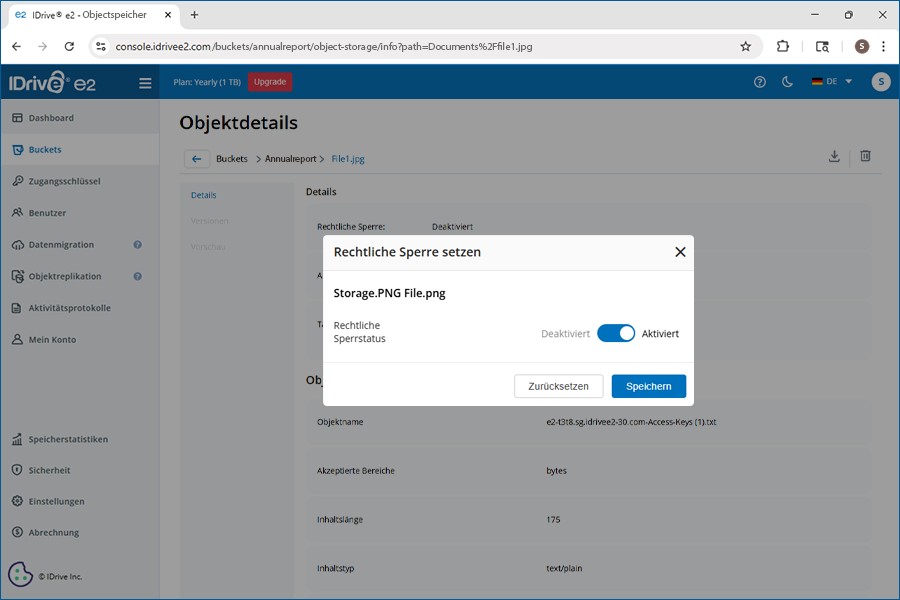
Legal Hold ist ein zusätzlicher Sperrmechanismus, der auf ein Objekt in einem Bucket mit aktivierter Objektsperre angewendet werden kann. Ein Legal Hold verhindert die Änderung oder das Löschen eines Objekts auf unbestimmte Zeit, bis der Legal Hold entfernt wurde. Er überschreibt sowohl Governance- als auch Compliance-Modus-Aufbewahrungsrichtlinien.
Er entfernt diese jedoch nicht. Nach dem Entfernen des Legal Hold gilt weiterhin die bestehende Governance- oder Compliance-Modus-Aufbewahrungsrichtlinie.