Benutzerverwaltung
|
Falls Ihre Frage unten nicht beantwortet wird, kontaktieren Sie uns über unser Support-Formular und wir melden uns zeitnah bei Ihnen. |
|
 |
Kann ich Benutzer zu meinem IDrive® e2-Konto einladen? |
|
Kann ich die Zugriffsrechte von Benutzern in meinem IDrive® e2-Konto bearbeiten? |
|
Kann ich eine Benutzereinladung nach dem Versand stornieren? |
|
Kann ich ein Benutzerkonto deaktivieren? |
|
Kann ich ein deaktiviertes Benutzerkonto aktivieren? |
|
Kann ich ein Benutzerkonto dauerhaft löschen? |
|
Kann ich die Aktivitätsprotokolle für mein IDrive® e2-Konto einsehen? |
Ja, der Administrator des IDrive® e2-Kontos kann Benutzer einladen, ein Konto innerhalb seines Kontos zu erstellen. Alle Benutzerkonten werden dem Hauptkonto zugeordnet.
So laden Sie Benutzer per E-Mail ein:
- Melden Sie sich beim IDrive® e2-Konto an und wechseln Sie zum Tab Benutzer.
- Klicken Sie auf Benutzer einladen.
- Geben Sie die E-Mail-Adressen der Benutzer ein, die Sie einladen möchten. Sie können bis zu 25 Benutzer einladen. Für mehr Benutzer kontaktieren Sie den Support.
Hinweis:
- Ein Testnutzer kann 5 Benutzer einladen.
- Die Benutzer erhalten die Einladung zur Erstellung ihres Kontos.
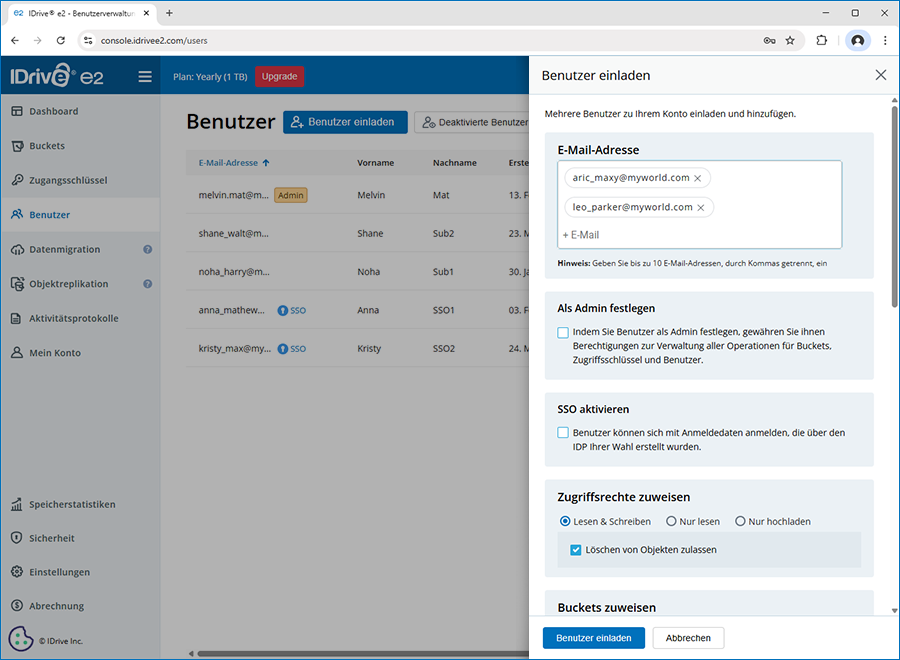
- Vergeben Sie Administratorrechte für die Benutzer. Alle Benutzer mit Administratorrechten können Buckets, Zugriffsschlüssel und Benutzer verwalten.
- Wählen Sie die Zugriffsrechte für die Benutzer aus, d. h. Nur lesen, Nur schreiben oder Lesen und schreiben.
- Wählen Sie die Buckets aus, auf die Sie Zugriff gewähren möchten.
- Klicken Sie auf Benutzer einladen.
Die eingeladenen Benutzer erhalten eine E-Mail mit einem Aktivierungslink zur Erstellung eines IDrive® e2-Kontos. Nach der Erstellung wird der Benutzer unter dem Tab Benutzer angezeigt. Sie können auch den Status ausstehender Einladungen einsehen sowie Einladungen erneut senden oder stornieren.
Ja, der Administrator des IDrive® e2-Kontos kann die Zugriffsrechte der Benutzer bearbeiten. So bearbeiten Sie die Zugriffsrechte:
- Melden Sie sich beim IDrive® e2-Konto an und wechseln Sie zum Tab Benutzer.
- Fahren Sie mit der Maus über den gewünschten Benutzer und klicken Sie auf
 .
.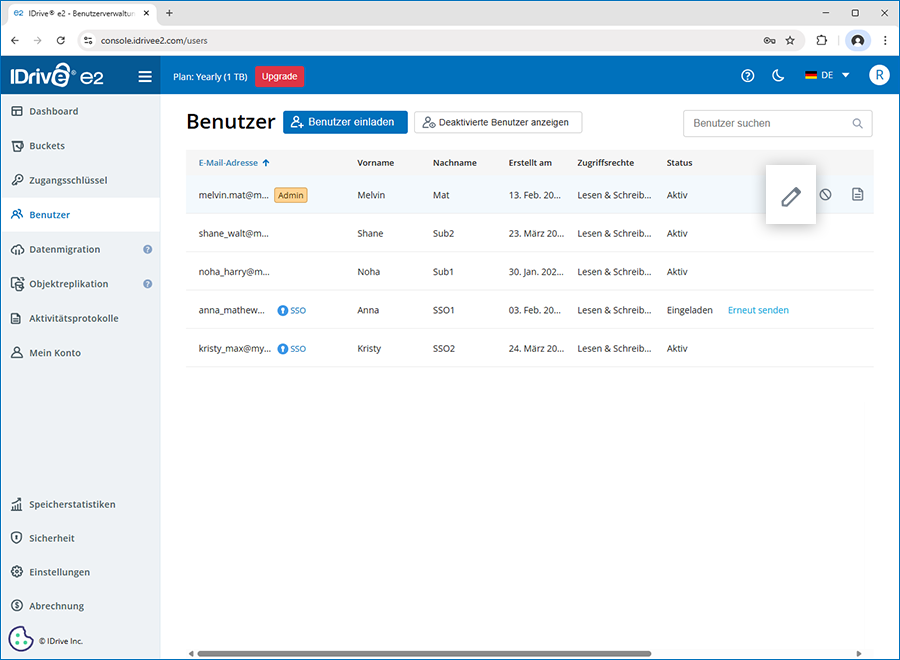
- Bearbeiten Sie die Zugriffsrechte für den Benutzer nach Bedarf, d. h. Nur lesen, Nur schreiben oder Lesen und schreiben.
- Wählen Sie die Buckets aus, auf die mit dem Schlüssel zugegriffen werden soll, oder entfernen Sie den Zugriff auf ausgewählte Buckets nach Bedarf.
- Klicken Sie auf Speichern.
Ja, Sie können eine Benutzereinladung nach dem Versand stornieren.
So stornieren Sie eine Einladung:
- Melden Sie sich beim IDrive® e2-Konto an und wechseln Sie zum Tab Benutzer.
- Fahren Sie mit der Maus über den eingeladenen Benutzer und klicken Sie auf
 .
.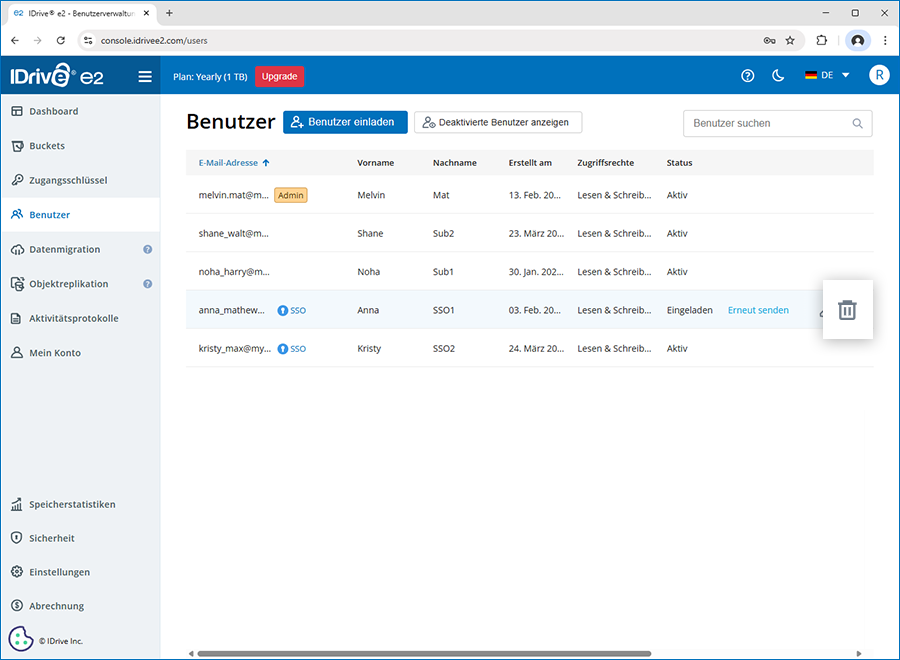
- Klicken Sie im Popup-Fenster auf Löschen, um zu bestätigen. Der Benutzer kann mit seiner Einladung kein Konto mehr erstellen.
Ja, Sie können einen aktiven Benutzer deaktivieren und ihm den Zugriff auf sein IDrive® e2-Konto verwehren.
So deaktivieren Sie ein Benutzerkonto:
- Melden Sie sich beim IDrive® e2-Konto an und wechseln Sie zum Tab Benutzer.
- Fahren Sie mit der Maus über den aktiven Benutzer und klicken Sie auf
 .
.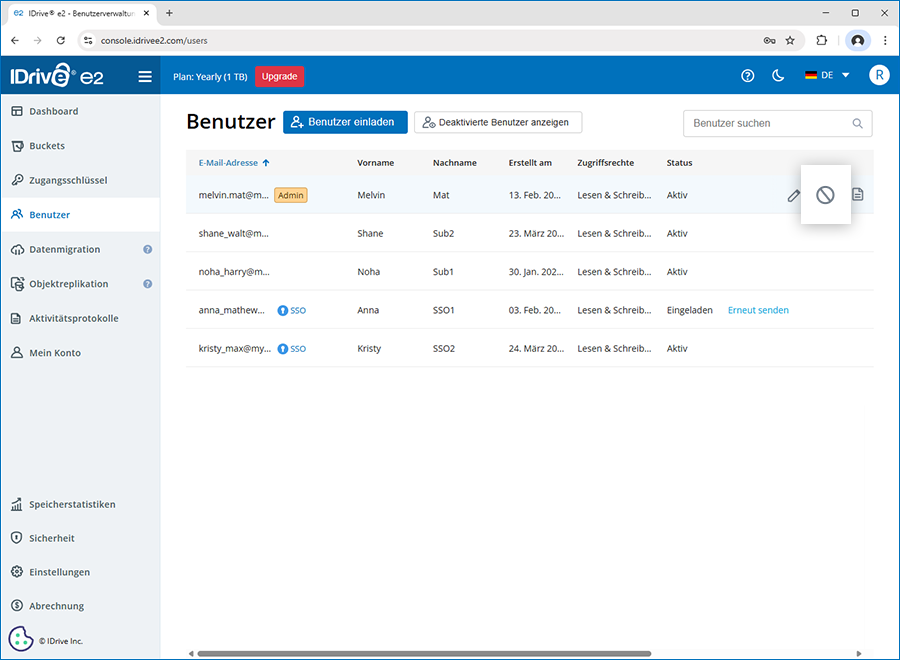
- Klicken Sie im Popup-Fenster auf Deaktivieren. Das Benutzerkonto wird deaktiviert und der Benutzer kann sich nicht mehr bei seinem IDrive® e2-Konto anmelden.
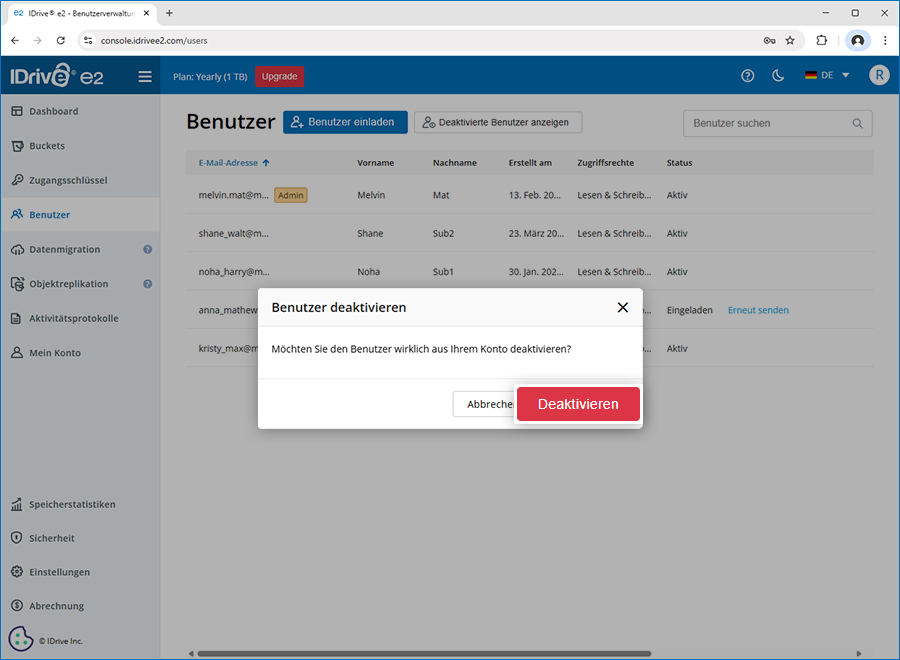
Ja, Sie können ein deaktiviertes Benutzerkonto im Bereich Deaktivierte Benutzer anzeigen wieder aktivieren.
So aktivieren Sie ein deaktiviertes Benutzerkonto:
- Melden Sie sich beim IDrive® e2-Konto an.
- Wechseln Sie zum Tab Benutzer und klicken Sie auf Deaktivierte Benutzer anzeigen.
Die Liste der deaktivierten Benutzerkonten wird angezeigt.
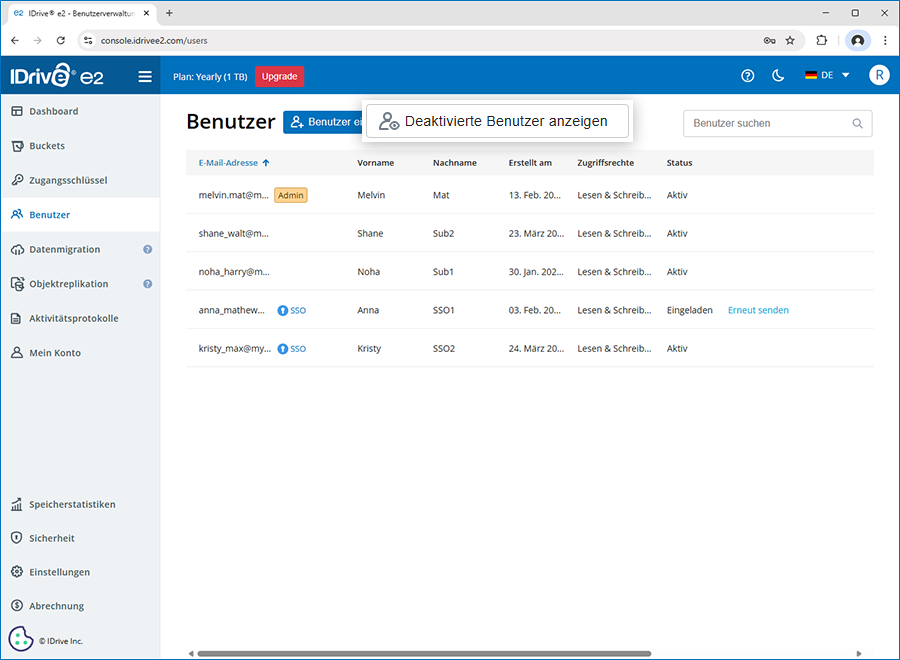
- Klicken Sie auf Reaktivieren beim gewünschten Benutzerkonto. Das Benutzerkonto wird wieder aktiviert.
Ja, Sie können ein Benutzerkonto dauerhaft löschen.
So löschen Sie einen Benutzer dauerhaft:
- Melden Sie sich beim IDrive® e2-Konto an und wechseln Sie zum Tab Benutzer.
- Fahren Sie mit der Maus über den aktiven Benutzer und klicken Sie auf . Das Benutzerkonto wird deaktiviert.
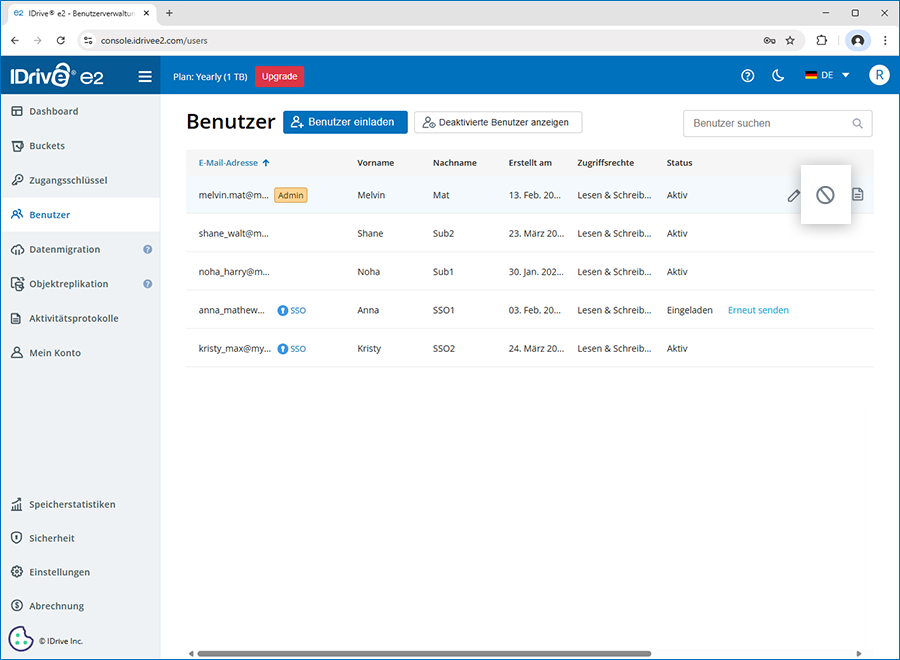
- Klicken Sie auf Deaktivierte Benutzer anzeigen. Die Liste der deaktivierten Benutzerkonten wird angezeigt.
- Fahren Sie mit der Maus über das gewünschte deaktivierte Benutzerkonto und klicken Sie auf . Das Benutzerkonto wird dauerhaft gelöscht.
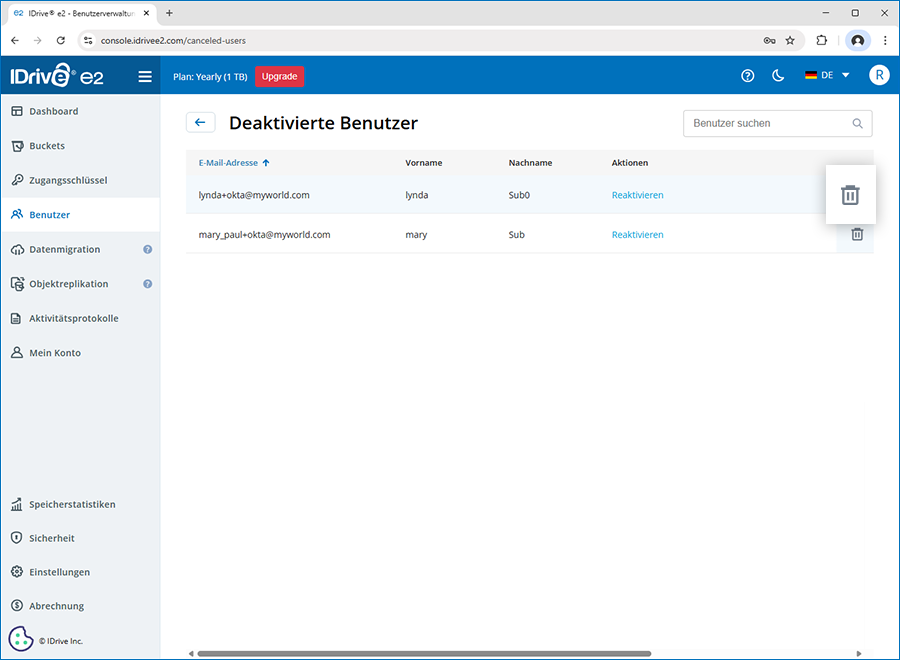
Durch das Löschen eines Benutzerkontos wird dessen Konto gekündigt und der Benutzer kann sich nicht mehr bei seinem IDrive® e2-Konto anmelden.
Ja, Sie können die Aktivitätsprotokolle Ihres IDrive® e2-Kontos im Tab Aktivitätsprotokolle einsehen. Es werden Informationen wie Aktivität, Datum, Uhrzeit und IP-Adresse angezeigt.
Hinweis: Nur der Administrator des IDrive® e2-Kontos kann die Aktivitätsprotokolle seiner Benutzer einsehen.
So generieren Sie Protokolle für einen Zeitraum der letzten 90 Tage:
- Melden Sie sich beim IDrive® e2-Konto an.
- Wählen Sie im Tab Aktivitätsprotokolle ein Startdatum und Enddatum aus und klicken Sie auf Bericht anzeigen.
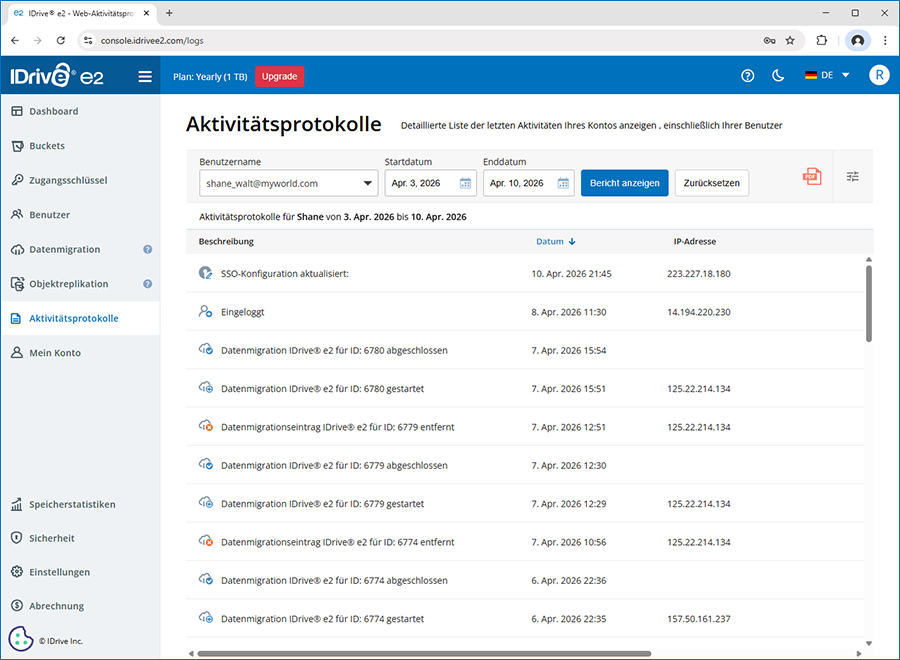
- Klicken Sie auf
 , um die Protokolle als PDF zu exportieren.