Zugriffsschlüssel
|
Falls Ihre Frage unten nicht beantwortet wird, kontaktieren Sie uns über unser Support-Formular und wir melden uns zeitnah bei Ihnen. |
|
 |
Wo erhalte ich Zugriffsschlüssel, um S3-kompatible Tools für den Zugriff auf IDrive® e2 zu nutzen? |
|
Wo kann ich die Endpunkte für die IDrive® e2 Regionen einsehen? |
|
Wo finde ich die Service-URLs für die Speicherregionen von IDrive® e2? |
Als Administrator können Sie Zugriffsschlüssel für Ihre Buckets erstellen und verwalten. Diese Schlüssel können verwendet werden, um auf den IDrive® e2 Cloud-Speicher zuzugreifen.
So erstellen Sie einen Zugriffsschlüssel:
- Melden Sie sich über einen beliebigen Browser bei Ihrem IDrive® e2-Konto an.
- Wechseln Sie zum Tab 'Access Key' und klicken Sie auf 'Access Key erstellen'.
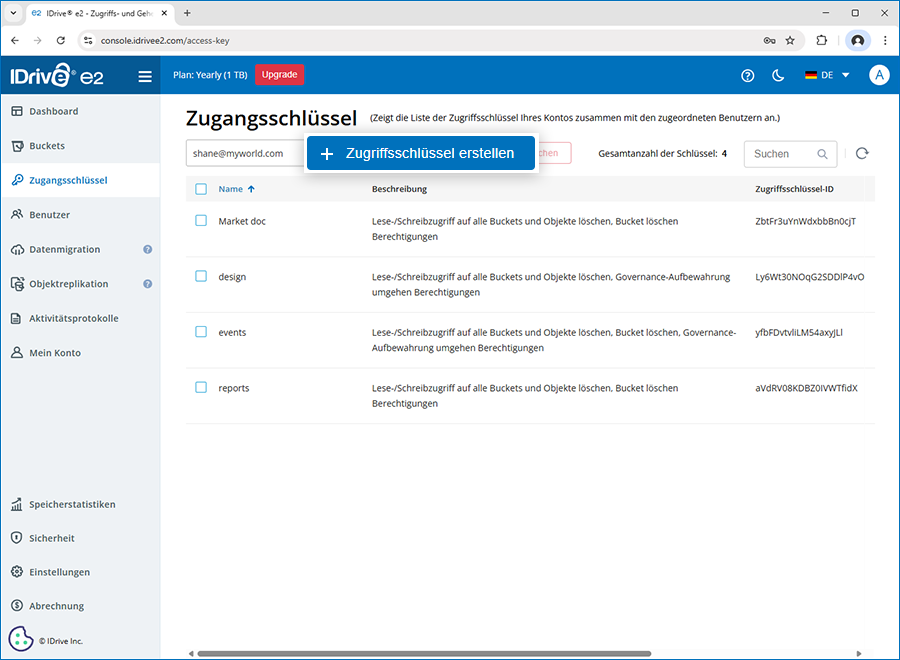
- Geben Sie einen Namen für den Zugriffsschlüssel ein.
- Wählen Sie eine Region aus der Liste der aktivierten Regionen im Dropdown-Menü.
- Legen Sie ein Ablaufdatum und eine Uhrzeit für den Zugriffsschlüssel fest.
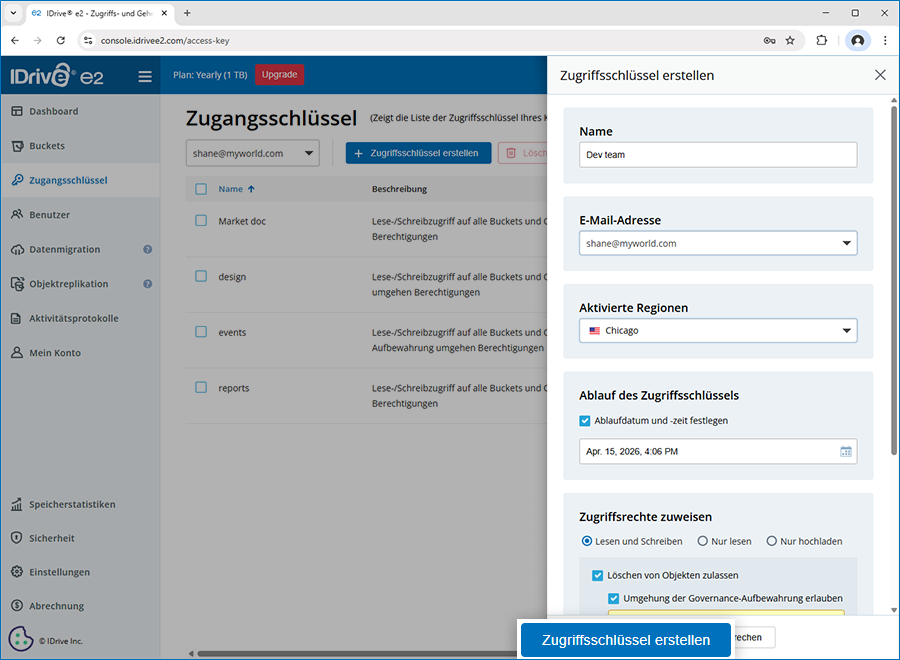
- Wählen Sie die Zugriffsberechtigung für den Zugriffsschlüssel aus.
- Weisen Sie Buckets zu, wenn Sie den Zugriff mit diesen Schlüsseln ermöglichen möchten. Sie können bestimmte oder alle Buckets auswählen.
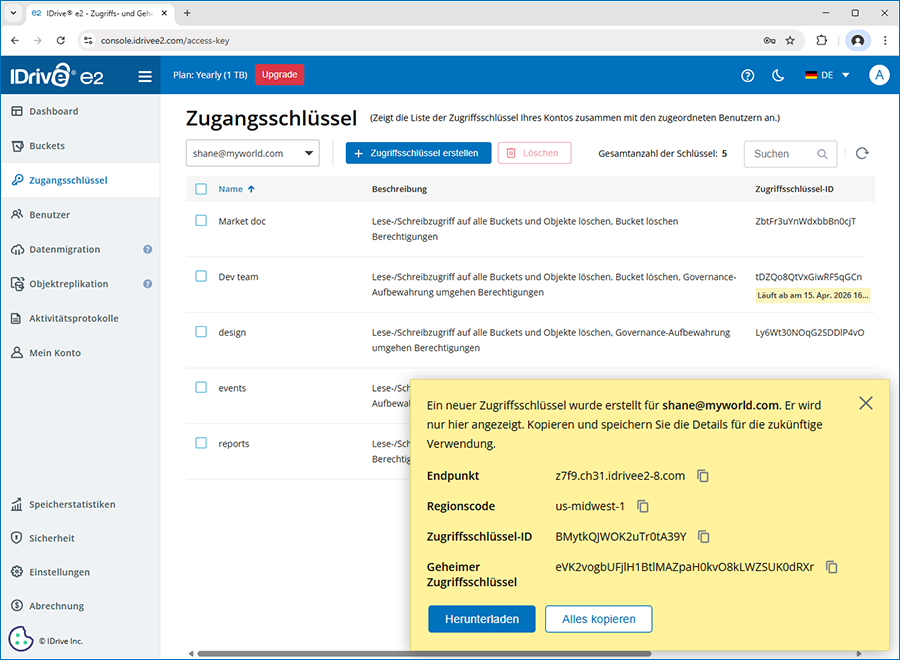
Hinweis: Standardmäßig sind alle Buckets ausgewählt. - Klicken Sie auf 'Access Key erstellen'. Ein Access Key ID und Secret Access Key werden generiert.
Laden Sie die Details des Zugriffsschlüssels herunter oder kopieren und speichern Sie diese.
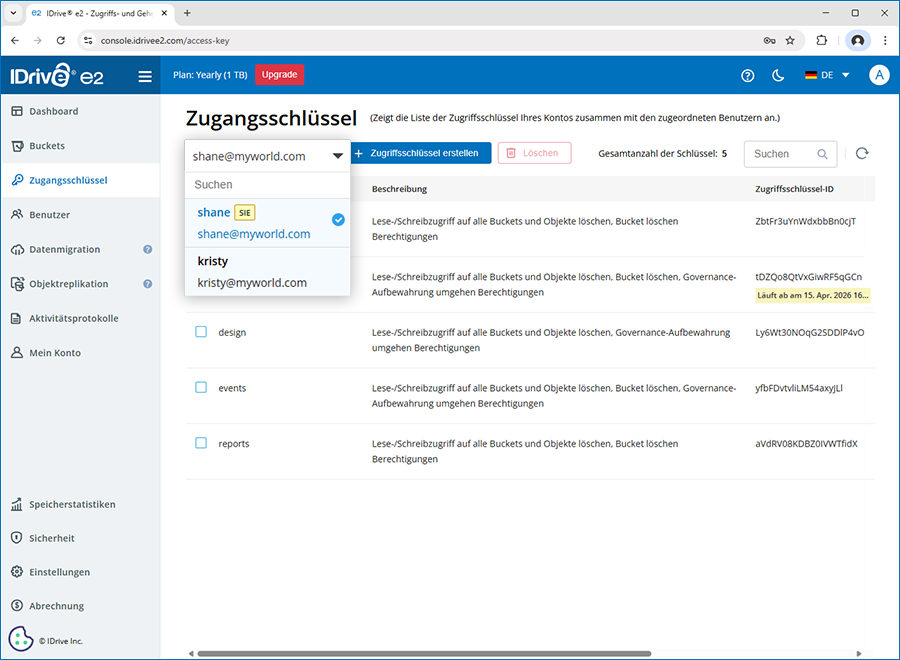
Sie können alle unter Ihrem Konto erstellten Zugriffsschlüssel, einschließlich der von Ihnen selbst und von Ihren Benutzern erstellten, im Tab 'Access Key' einsehen und verwalten.
Hinweis:
- Greifen Sie mit bis zu 1000 gleichzeitigen HTTP-Verbindungen über S3-kompatible Tools von Drittanbietern auf Ihren IDrive® e2 Speicher zu und verwalten Sie diesen.
- Sie können bis zu 250 Zugriffsschlüssel in einer Region erstellen. Kontaktieren Sie den Support für weitere Unterstützung.
Im Bereich 'Aktivierte Regionen' auf dem Dashboard-Tab werden die Endpunkt-URLs für alle aktivierten Regionen angezeigt. Um eine Region zur Liste der aktivierten Regionen hinzuzufügen, klicken Sie auf 'Neue Region hinzufügen', wählen Sie eine Region aus dem Dropdown-Menü und klicken Sie auf 'Aktivieren'.
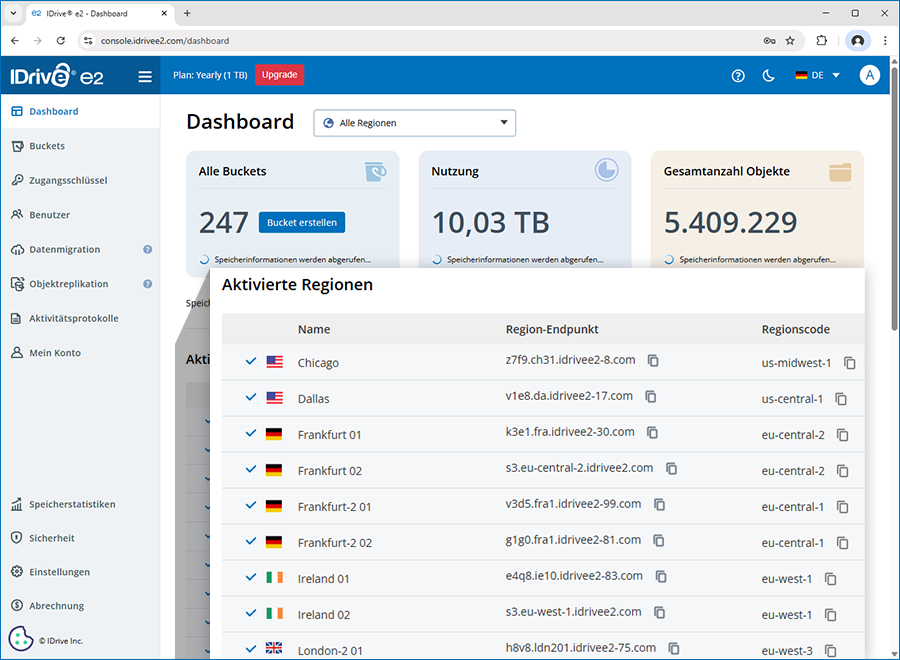
IDrive® e2 stellt regionsspezifische Service-Endpunkt-URLs bereit, damit Sie Ihre Drittanbieter-Anwendung mit dem Endpunkt verbinden können, der zur Region Ihres Buckets passt. Dies sorgt für optimale Leistung, reduziert Latenz und beschleunigt die Datenübertragung.