Sicherheit

IDrive® e2 bietet Schutz auf Unternehmensniveau und Ausfallsicherheit mit 11 x 9s Haltbarkeit, sodass Ihre Daten auch in extremen Ausfallszenarien sicher und zugänglich bleiben.
Datenverteilung
IDrive® e2 verteilt Daten über mehrere Laufwerke und Speicher-Server. Die Daten werden gleichmäßig verteilt, um einzelne Fehlerquellen zu vermeiden.
Jede hochgeladene Datei wird vor der Speicherung in kleinere Fragmente aufgeteilt. Erasure Coding fügt diesen Fragmenten Redundanz hinzu, sodass die Originaldatei vollständig wiederhergestellt werden kann, selbst wenn einige Fragmente nicht verfügbar sind.
Dieses Design stellt sicher, dass IDrive® e2 auch bei:
- Ausfall einzelner Knoten oder Laufwerke
- Strom- oder Netzwerkausfällen, die ganze Speicher-Server oder Racks betreffen
Datei-Schreibvorgänge funktionieren auch bei Ausfall eines Knotens, und Lesevorgänge rekonstruieren fehlende Fragmente automatisch mit den verbleibenden gesunden Fragmenten.
Erasure Coding Implementierung
IDrive® e2 verwendet Erasure Coding – eine bewährte, branchenübliche Technik, die in RAID und großen Speichersystemen eingesetzt wird – um redundante Fragmente zu erzeugen. Diese Methode bietet robusten Schutz gegen mehrere gleichzeitige Ausfälle und sorgt für hohe Leistung und effiziente Speichernutzung.
Mit Erasure Coding kann die Originaldatei aus einer ausreichenden Anzahl verfügbarer Fragmente perfekt wiederhergestellt werden, wodurch Datenintegrität und ständige Verfügbarkeit garantiert werden, ohne ausschließlich auf Replikation angewiesen zu sein.
Verschlüsselte Übertragungen
IDrive® e2 überträgt alle Dateien über eine verschlüsselte TLS-Verbindung. Entwickler werden ermutigt, ihre Dateien vor dem Übertragen zu IDrive® e2 zusätzlich zu verschlüsseln. Sie können auch serverseitige Verschlüsselung für e2-Buckets aktivieren.
Die Daten werden in Rechenzentren der Enterprise-Klasse gespeichert, die mit modernsten Einrichtungen ausgestattet sind – speziell gestaltete erhöhte Böden, HVAC-Temperaturkontrollsysteme mit definierten Kühlzonen, seismisch verstärkte Racks – und physischen Sicherheitsmerkmalen. Die Rechenzentren werden regelmäßig auf Schwachstellen in der Netzwerkinfrastruktur durch externe Prüfungen überprüft.
IDrive® e2 verwendet eine Kombination aus Object Lock, Versionierung und Datenaufbewahrungsfunktionen, um Datenverlust durch Ransomware sowie versehentliche Löschung oder Änderung zu verhindern.
Der Zugriff aus folgenden Ländern ist derzeit aus Sicherheits- und Compliance-Gründen gesperrt:
- Russland
- China
- Ukraine
Bezahlende Nutzer aus diesen Ländern können eine Anfrage zur Freigabe von IPs stellen, aber jede Anfrage wird geprüft und muss nicht genehmigt werden. Wenn sich Ihre IP-Adresse häufig ändert, müssen Sie aktualisierte Informationen bereitstellen.
Für weitere Unterstützung kontaktieren Sie unser Support-Team.Multi-Faktor-Authentifizierung (MFA) ist eine Sicherheitsfunktion, die Ihrem Konto eine zusätzliche Schutzebene hinzufügt. Sie müssen Ihre Identität durch mehrere Faktoren bestätigen, nicht nur mit einem Passwort, wenn Sie auf Ihr Konto zugreifen oder sensible Aktionen durchführen.
Mit aktivierter MFA sind Aktionen wie das Anmelden oder Löschen von Objekten in IDrive® e2 besser geschützt, sodass Sie Ihre Daten mit mehr Sicherheit und Kontrolle verwalten können. MFA stärkt die Kontosicherheit und reduziert das Risiko unbefugten Zugriffs erheblich.
Hinweis: Backup-Anwendungen können das Löschen von Objekten nicht durchführen, wenn das Ziel-Bucket MFA Delete aktiviert hat.
MFA ist für folgende Aktionen erforderlich:
- Anmeldung bei Ihrem IDrive® e2-Konto (wenn MFA aktiviert ist)
- Löschen von Objekten aus Buckets mit aktivierter Versionierung (wenn MFA für das Löschen auf Bucket-Ebene aktiviert ist)
Um MFA zu aktivieren, fügen Sie zunächst ein Authentifizierungsgerät zu Ihrem Konto hinzu. Nach dem Hinzufügen kann MFA für Anmeldung und das Löschen von Objekten und Buckets verwendet werden.
So aktivieren Sie MFA:
- Melden Sie sich bei Ihrem IDrive® e2-Konto an.
- Gehen Sie zu Einstellungen > Sicherheit.
- Unter Multi-Faktor-Authentifizierung klicken Sie auf Authentifizierungsgerät hinzufügen.
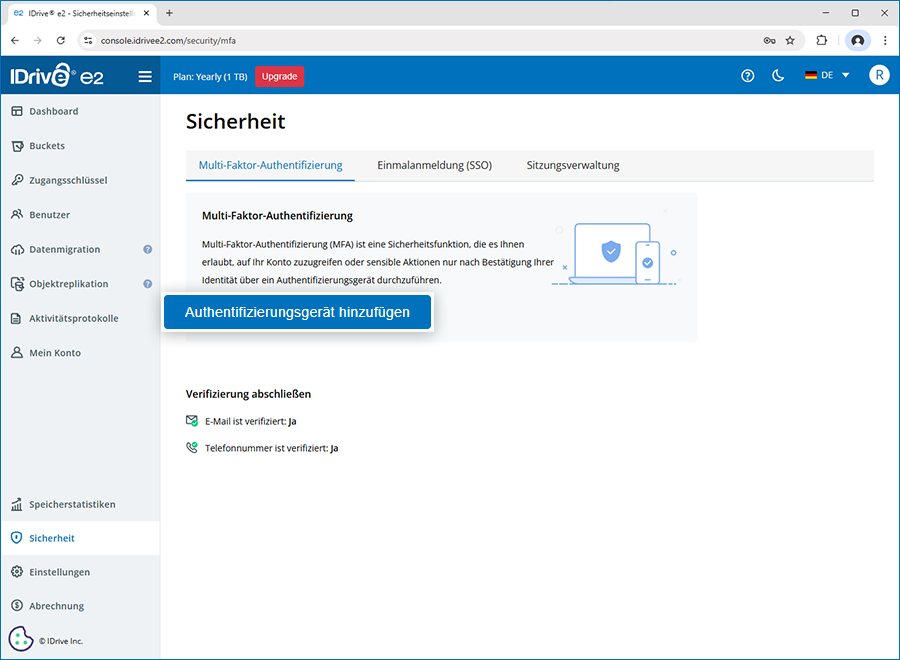
- Geben Sie einen Gerätenamen ein und wählen Sie eine oder beide Aktionen (Web-Konsolen-Anmeldung und/oder MFA-Löschen), die über dieses Gerät authentifiziert werden sollen.
- Klicken Sie auf Weiter.
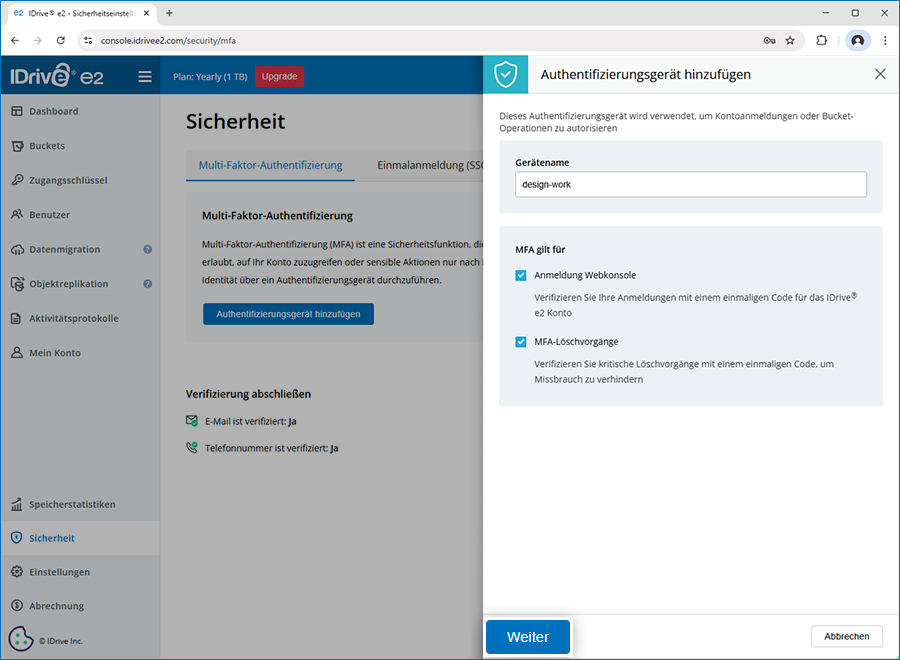
-
Installieren Sie eine TOTP-App auf Ihrem Authentifizierungsgerät, wie:
- Google Authenticator (Android / iPhone)
- Microsoft Authenticator (Android / iPhone / Windows Phone 7)
- Duo Mobile (Android / iPhone)
- Scannen Sie den auf dem Bildschirm angezeigten QR-Code mit der Authenticator-App oder geben Sie den Schlüssel manuell ein.
- Geben Sie das von der App generierte OTP ein und klicken Sie auf Hinzufügen. Das Gerät wird hinzugefügt.
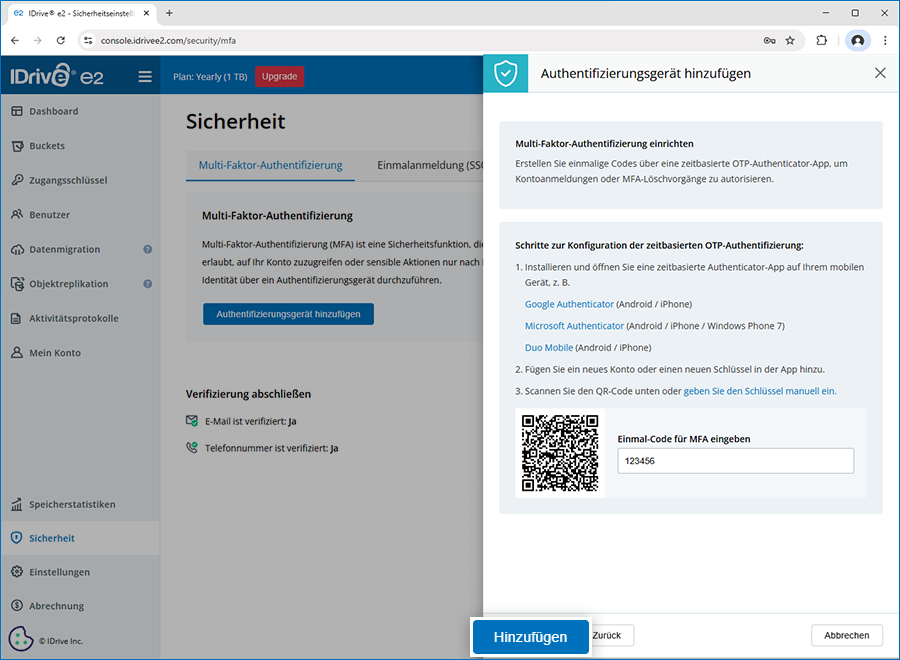
- Laden Sie die Wiederherstellungscodes herunter und speichern Sie sie sicher - diese sind nützlich, falls Sie den Zugriff auf Ihr Authentifizierungsgerät verlieren.
Hinweis: Nutzer mit den erforderlichen Zugriffsrechten können den Admin-Gerätenamen und das OTP verwenden, um die MFA-Löschaktion durchzuführen.
So aktivieren Sie MFA für einen Bucket:
- Melden Sie sich bei Ihrem IDrive® e2-Konto an.
- Gehen Sie zum Buckets-Tab.
- Bewegen Sie den Mauszeiger über den Bucket, für den Sie MFA aktivieren möchten, und klicken Sie auf
 .
.
- Im Übersicht-Abschnitt aktivieren Sie Multi-Faktor-Authentifizierung und klicken Sie auf Bucket aktualisieren.
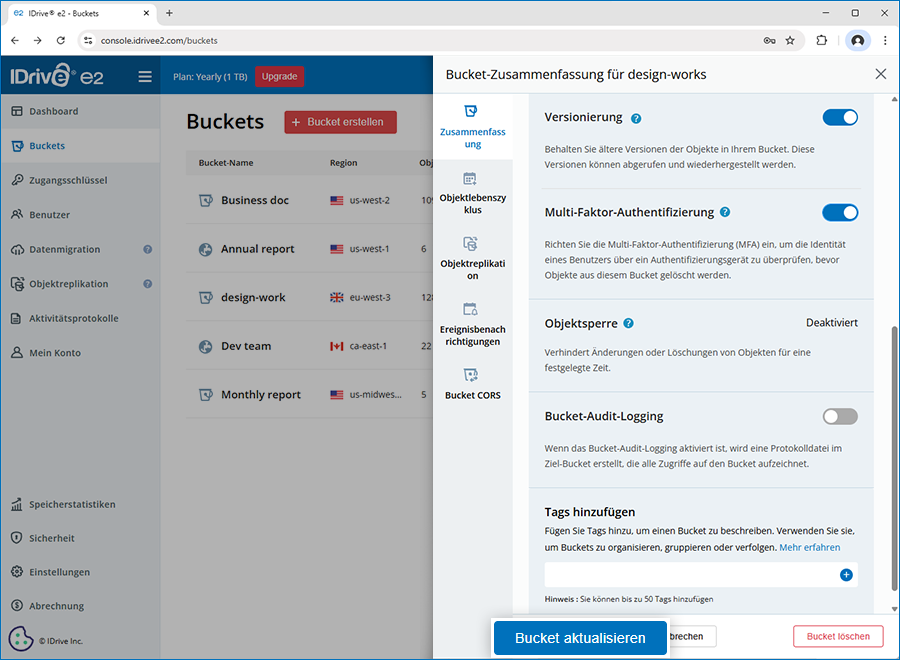
- Wählen Sie zur Identitätsprüfung Ihr Authentifizierungsgerät aus dem Dropdown-Menü.
- Öffnen Sie Ihre Authenticator-App und geben Sie das aktuelle OTP ein.
- Klicken Sie auf MFA aktivieren.
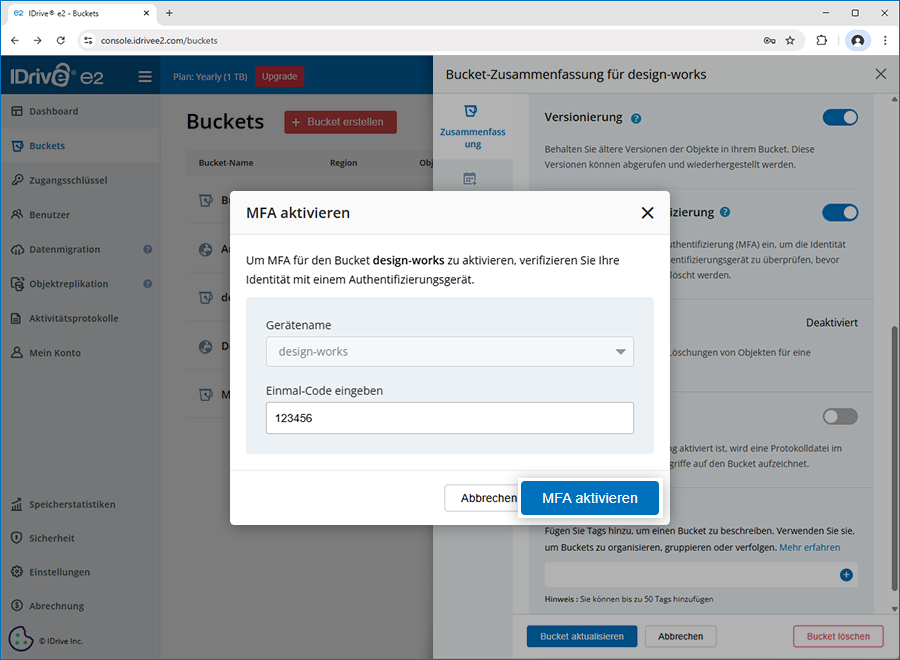
Sie können MFA jederzeit deaktivieren, indem Sie die Bucket-Einstellungen erneut aufrufen.
So melden Sie sich an, wenn MFA aktiviert ist:
- Geben Sie auf dem Anmeldebildschirm Ihren Benutzernamen und Ihr Passwort ein und klicken Sie auf Anmelden.
- Sie werden aufgefordert, einen einmaligen Code einzugeben, der von der TOTP-App generiert wurde.
- Öffnen Sie die TOTP-App auf Ihrem Authentifizierungsgerät, geben Sie den Code ein und klicken Sie auf Code senden.
So löschen Sie Objekte, wenn MFA aktiviert ist:
- Melden Sie sich bei Ihrem IDrive® e2-Konto an.
- Gehen Sie zum Buckets-Tab.
- Klicken Sie auf den Bucket, der das zu löschende Objekt enthält.
- Klicken Sie auf
 neben dem Objekt.
 - Klicken Sie zur Bestätigung auf Löschen. Das MFA-Authentifizierungs-Popup wird angezeigt.
- Wählen Sie das gewünschte Gerät aus und geben Sie das OTP zur Authentifizierung ein, und klicken Sie auf Objekt löschen. Das Objekt wird dauerhaft entfernt.
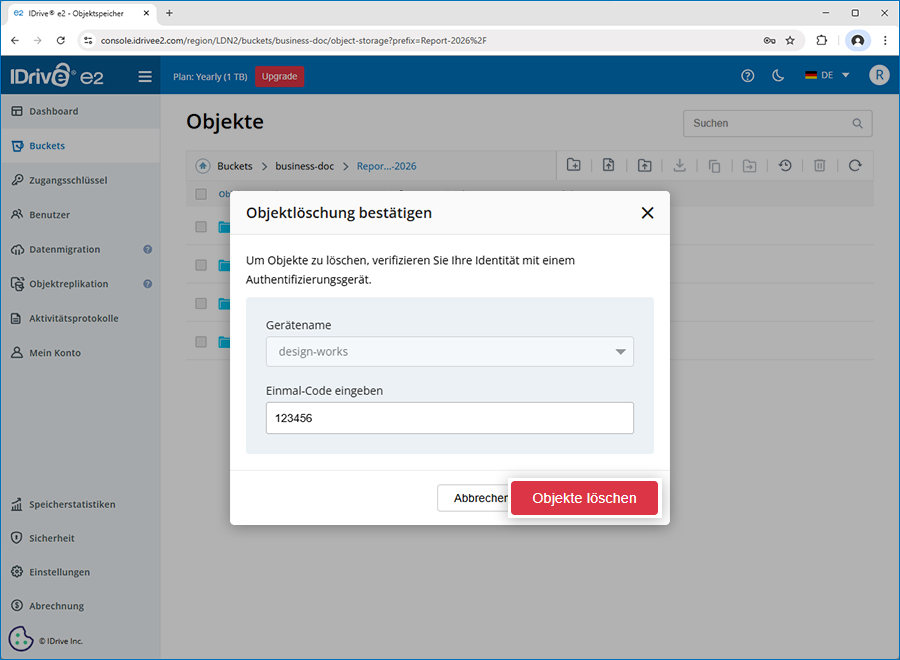
Hinweis:
- Wenn Sie bereits bei der Anmeldung mit MFA authentifiziert wurden, ist beim Löschen von Objekten keine zusätzliche Verifizierung erforderlich.
- Nutzer mit den erforderlichen Zugriffsrechten können den Admin-Gerätenamen und das OTP verwenden, um die MFA-Löschaktion durchzuführen.
Ja. IDrive® e2 erlaubt die Registrierung von bis zu 10 Authentifizierungsgeräten für MFA. Nach dem Hinzufügen können Sie das gewünschte Gerät aus einem Dropdown-Menü auswählen, um das OTP für Anmeldung oder MFA-Löschaktionen zu generieren und zu verwenden.
Sie können ein MFA-Gerät auch löschen und Berechtigungen im Menü Einstellungen > Sicherheit aktualisieren.
Jede App, die TOTP (Time-based One-Time Password) unterstützt, ist kompatibel. Häufig verwendete Apps sind:
- Google Authenticator (Android / iPhone)
- Microsoft Authenticator (Android / iPhone / Windows Phone 7)
- Duo Mobile (Android / iPhone)
So aktivieren Sie MFA mit AWS CLI:
Erstellen Sie ein AWS-Profil mit folgenden Befehlen:
aws configure --profile PROFILE_NAME
aws configure --profile MEIN_PROFIL
Geben Sie folgende Daten ein:
AWS Access Key ID
AWS Secret Access Key
Standard-Regionname (z.B. us-east-1)
Standard-Ausgabeformat (optional, z.B. json)
Aktivieren Sie MFA für den Bucket mit folgenden Befehlen:
aws s3api put-bucket-versioning \

                                      --bucket BUCKET_NAME \

                                      --versioning-configuration Status=Enabled,MFADelete=Enabled \

                                      --mfa "GERÄTENAME TOKEN_CODE" \

                                      --endpoint-url https://<Ihr-e2-Endpunkt> \

                                      --profile PROFILE_NAME
Löschen Sie das Objekt aus einem MFA-aktivierten Bucket mit folgenden Befehlen:
aws s3api delete-object \

                                      --bucket IHR_BUCKET_NAME \

                                      --key IHR_OBJEKT_KEY \

                                      --mfa "GERÄTENAME TOKEN_CODE" \

                                      --endpoint-url https://<Ihr-e2-Endpunkt> \

                                      --profile PROFILE_NAME