Kontoverwaltung

Sie können Ihre Profildaten wie Name, E-Mail-Adresse, Telefonnummer und Passwort im Bereich 'Mein Konto' aktualisieren.
So aktualisieren Sie Ihre Profildaten:
- Melden Sie sich über einen Browser bei Ihrem IDrive® e2 Konto an.
- Klicken Sie oben rechts auf das Profil und dann auf 'Mein Konto'.
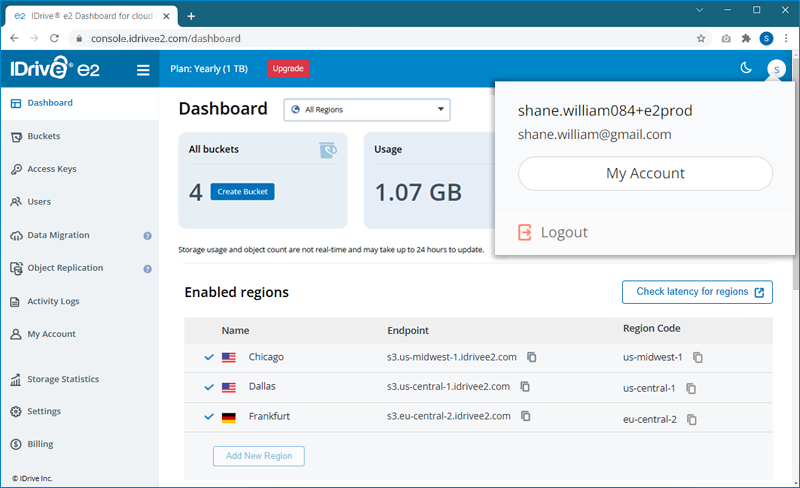
- Gehen Sie zum Tab 'Profildetails', ändern Sie Name, E-Mail-Adresse, Telefonnummer und Passwort.

- Klicken Sie auf 'Änderungen speichern', um die Änderungen zu übernehmen. Ihre Profildaten werden aktualisiert.
So ändern Sie Ihr Passwort:
- Melden Sie sich über einen Browser bei Ihrem IDrive® e2 Konto an.
- Klicken Sie oben rechts auf das Profil und dann auf 'Mein Konto'.
- Gehen Sie zu 'Profildetails' > 'Passwort ändern'.
- Geben Sie das aktuelle Passwort ein und tragen Sie das neue Passwort ein und bestätigen Sie es.
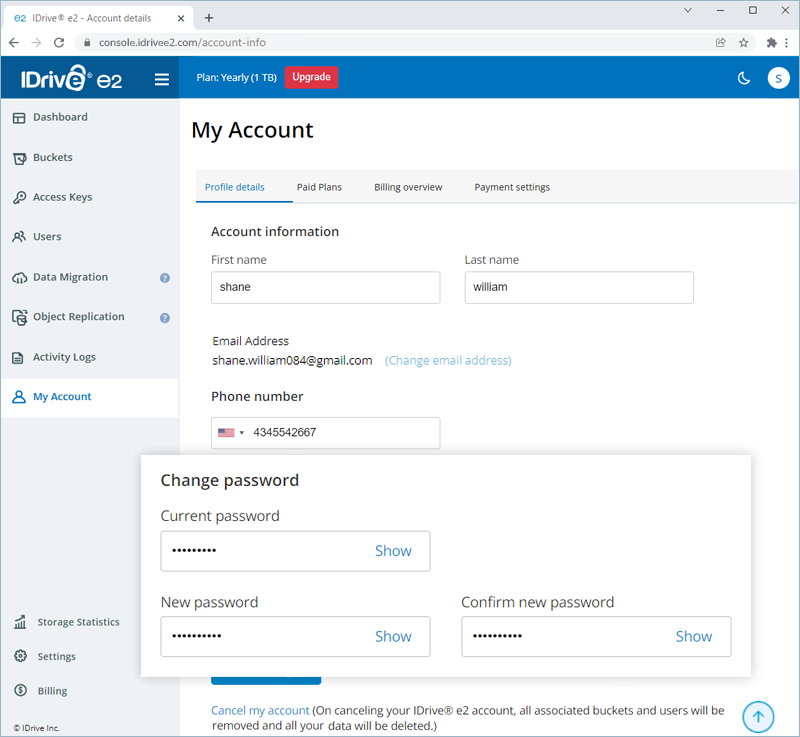
- Klicken Sie auf 'Änderungen speichern', um das neue Passwort zu übernehmen.
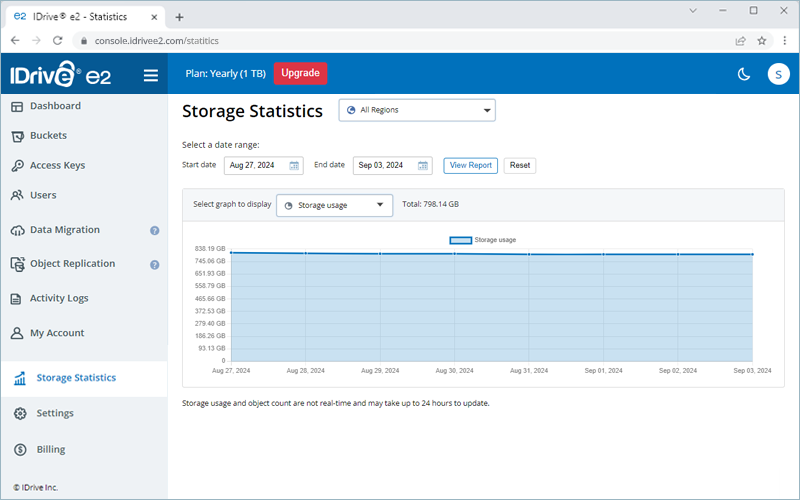
Sie können Ihre Speicher-, Download-, Upload- und Objektstatistiken im Tab 'Speicherstatistiken' einsehen.
So rufen Sie die Speicherstatistiken ab:
- Melden Sie sich über einen Browser bei Ihrem IDrive® e2 Konto an.
- Gehen Sie zu 'Speicherstatistiken'.
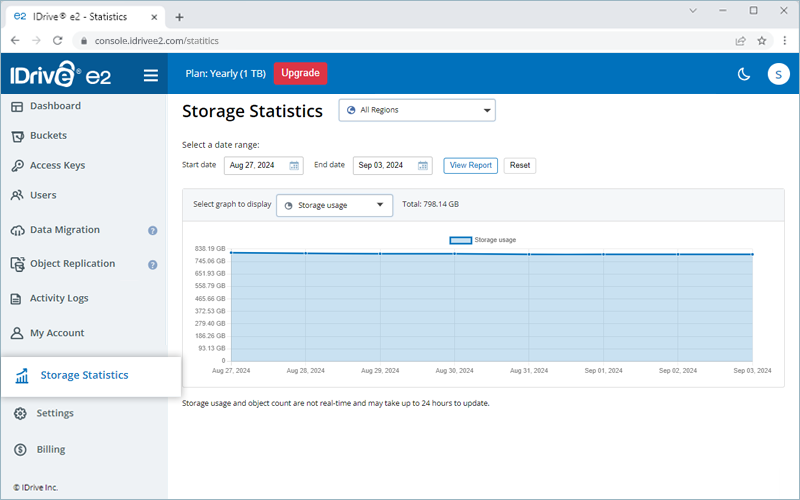
- Wählen Sie einen Zeitraum, indem Sie 'Startdatum' und 'Enddatum' auswählen und klicken Sie auf 'Bericht anzeigen'.
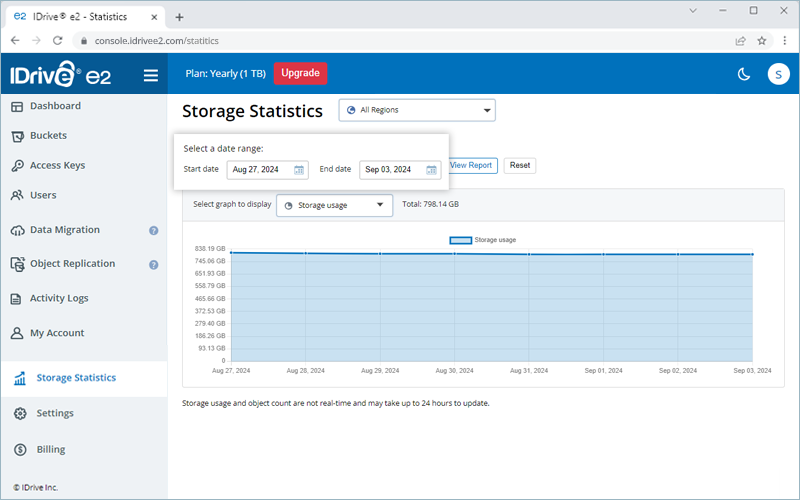
- Wählen Sie 'Speicherstatistiken' im Dropdown-Menü 'Diagramm auswählen'.
Sie können auch 'Downloads', 'Uploads' oder 'Objektanzahl' auswählen, um die entsprechenden Statistiken anzuzeigen.
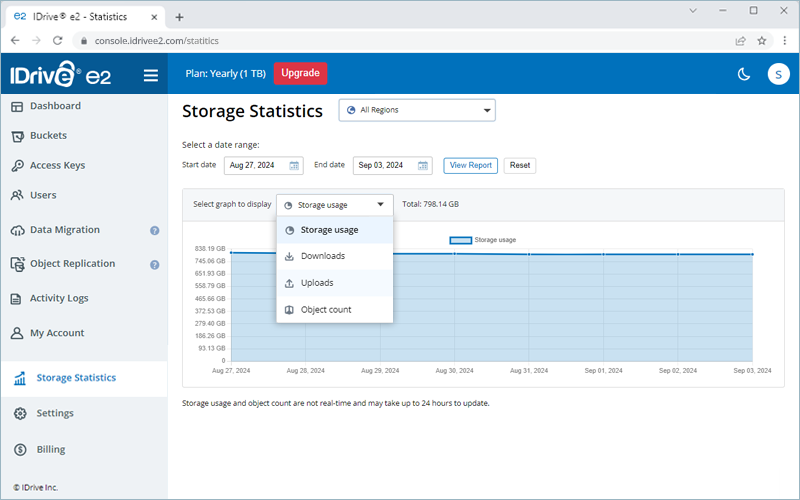
Ein Balkendiagramm zeigt die Aktivitäten Ihres Kontos bezüglich Speicher, Uploads, Downloads und Objektanzahl im gewählten Zeitraum an.
Nachfolgend finden Sie die IDrive® e2 API-Spezifikationen:
| Parameter | Spezifikation |
| Maximale Anzahl an Buckets | Kein Limit |
| Maximale Anzahl an Objekten pro Bucket | Kein Limit |
| Maximale Objektgröße | 50 TB |
| Minimale Objektgröße | 0 B |
| Maximale Objektgröße pro PUT-Operation | 50 TB |
| Maximale Anzahl an Teilen pro Upload | 10.000 |
| Teilgrößenbereich | 5 MB bis 5 GB. Das letzte Teil kann 0 B bis 5 GB groß sein |
| Maximale Anzahl an Teilen pro List-Parts-Anfrage | 10.000 |
| Maximale Anzahl an Objekten pro List-Objects-Anfrage | 1.000 |
| Maximale Anzahl an Multipart-Uploads pro List-Multipart-Uploads-Anfrage | 1.000 |
| Maximale Länge für Bucket-Namen | 63 |
| Maximale Länge für Objektnamen | 1024 |
Ja, Sie können Ihr IDrive® e2 Konto jederzeit kündigen.
So kündigen Sie Ihr Konto:
- Melden Sie sich über einen Browser bei Ihrem IDrive® e2 Konto an.
- Klicken Sie oben rechts auf das Profil und dann auf 'Mein Konto'.
- Klicken Sie im Tab 'Profildetails' auf 'Konto kündigen'.
- Geben Sie Ihr Passwort, den Kündigungsgrund und weitere Details im Pop-up-Fenster ein und klicken Sie auf 'Konto kündigen'.
- Bestätigen Sie im nächsten Pop-up erneut mit 'Konto kündigen'.
Hinweis: Bei Kündigung werden alle Ihre Buckets, Benutzer und Daten, die mit Ihrem Konto verbunden sind, ebenfalls gelöscht. Sie haben dann keinen Zugriff mehr auf Ihr IDrive® e2 Konto.
Wenn ein öffentlicher Bucket für Phishing-Angriffe oder Malware genutzt wird, behalten wir uns das Recht vor, das Benutzerkonto zu deaktivieren. Lesen Sie unsere Allgemeinen Geschäftsbedingungen für weitere Details.
Testnutzer können beliebig viele Regionen aktivieren. Bleibt eine Region jedoch länger als 30 Tage inaktiv und es werden keine Daten gespeichert, wird die Region aus dem Konto entfernt. Um die Region aktiv zu halten, müssen Sie Daten in dieser Region hochladen.
IDrive® e2 akzeptiert Zahlungen per Kredit- und Debitkarte. Für Pläne über 50 TB ist die Zahlung per Scheck und Banküberweisung möglich. Kontaktieren Sie den Support, um die Rechnungszahlung für Ihr Konto zu aktivieren.
So abonnieren/aktualisieren Sie einen Plan per Kredit- oder Debitkarte:
- Melden Sie sich über einen Browser bei Ihrem IDrive® e2 Konto an.
- Gehen Sie zu 'Mein Konto' > 'Paketoptionen'.
- Geben Sie Ihre Kartendaten unter 'Kreditkarteninformationen' ein.
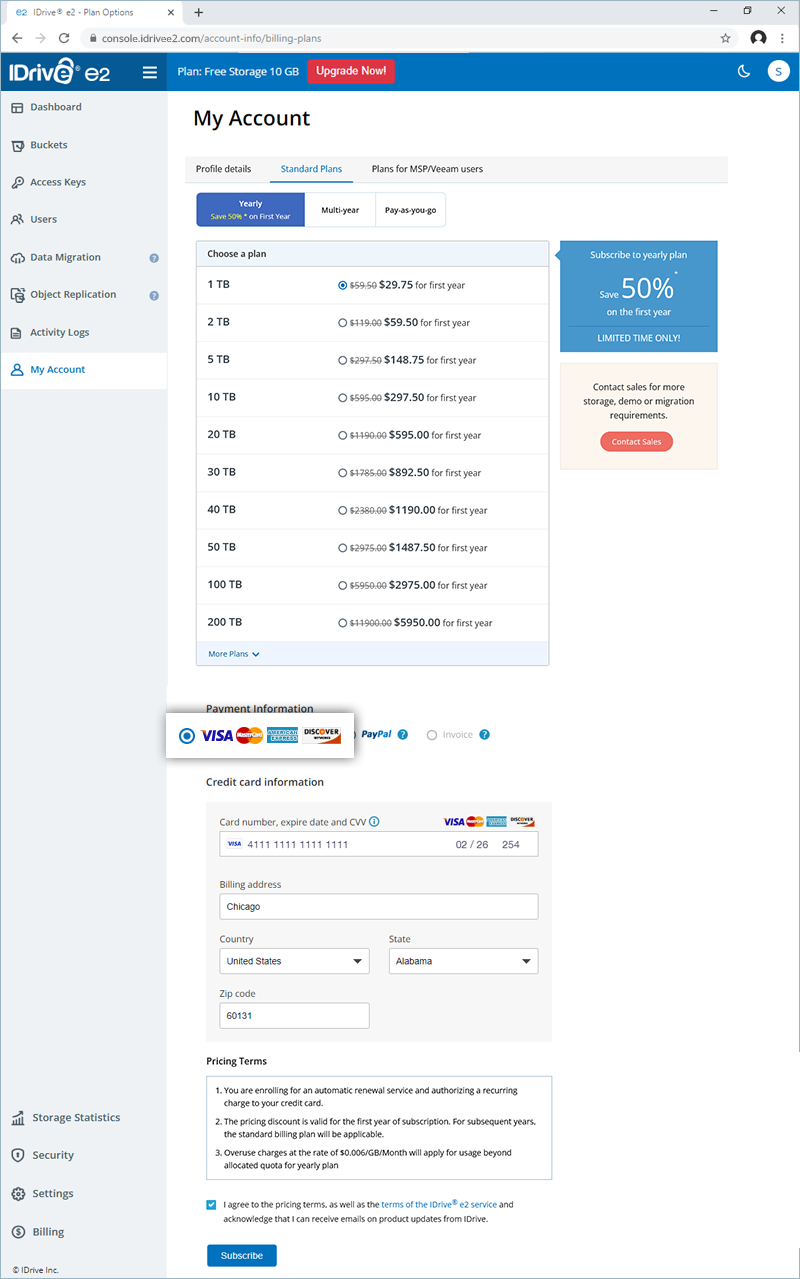
- Klicken Sie auf 'Abonnieren'/'Aktualisieren'.
- Klicken Sie auf 'Weiter', um zu bestätigen. Ihr Konto wird aktualisiert.
So abonnieren/aktualisieren Sie einen Plan per PayPal:
- Melden Sie sich über einen Browser bei Ihrem IDrive® e2 Konto an.
- Gehen Sie zu 'Mein Konto' > 'Paketoptionen'.
- Wählen Sie unter 'Zahlungsinformationen' 'PayPal' aus.
- Geben Sie Ihre Rechnungsadresse, Land, Bundesland und Postleitzahl ein.
- Klicken Sie auf 'Speichern und aktualisieren'.
- Klicken Sie auf 'Weiter', um zu bestätigen. Ihr Konto wird aktualisiert.
Sie können einen 50TB- oder höheren Plan per Rechnung bezahlen. Kontaktieren Sie den Support, um diese Funktion zu aktivieren, und folgen Sie dann den untenstehenden Schritten.
- Melden Sie sich über einen Browser bei Ihrem IDrive® e2 Konto an.
- Gehen Sie zu 'Mein Konto' > 'Paketoptionen'.
- Geben Sie Ihren Firmennamen, Ihre Adresse und Kontaktdaten unter 'Rechnungsinformationen angeben' ein.
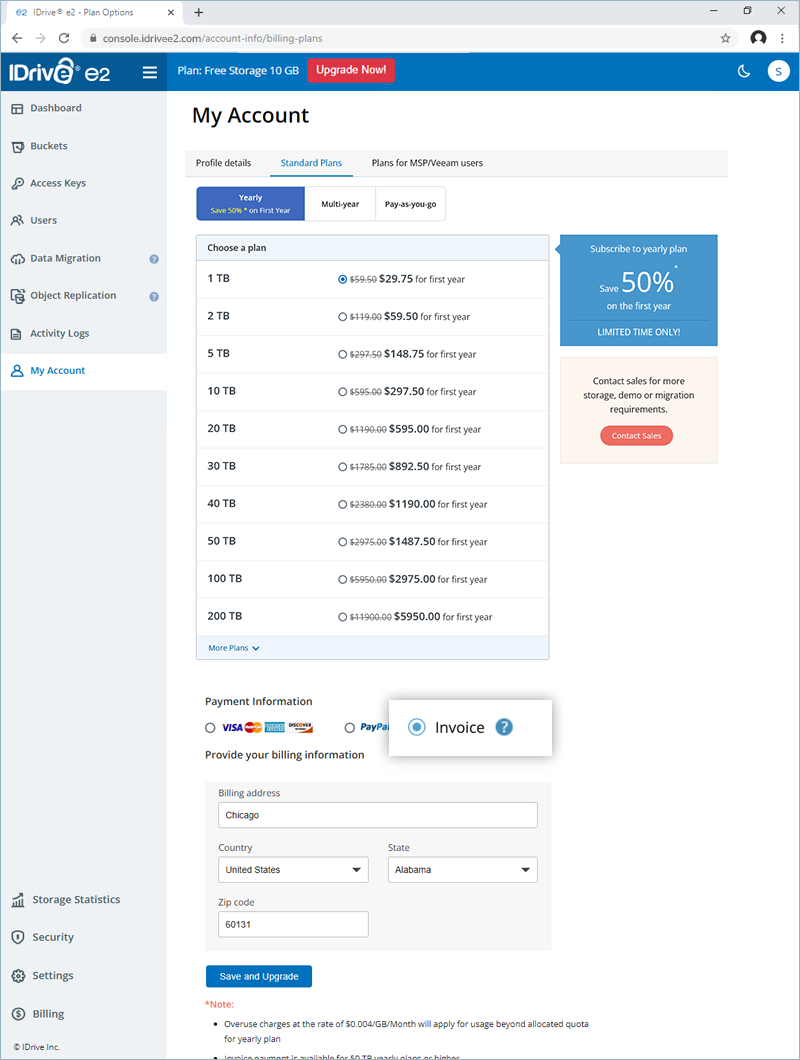
- Klicken Sie auf 'Speichern und aktualisieren'.
- Klicken Sie auf 'Weiter', um zu bestätigen. Ihr Konto wird aktualisiert.
- Sie erhalten eine E-Mail mit der Zahlungsadresse. Zahlen Sie per Scheck/Banküberweisung.
So rufen Sie Ihre Abrechnungsinformationen ab:
- Melden Sie sich über einen Browser bei Ihrem IDrive® e2 Konto an.
- Gehen Sie zu 'Mein Konto' > 'Abrechnungsübersicht'.
- Wählen Sie einen Monat aus dem Dropdown-Menü. Ein Balkendiagramm zeigt die Upload- und Download-Aktivitäten Ihres Kontos für den gewählten Monat sowie eine Zusammenfassung Ihres Speichers und der entstandenen Gebühren.
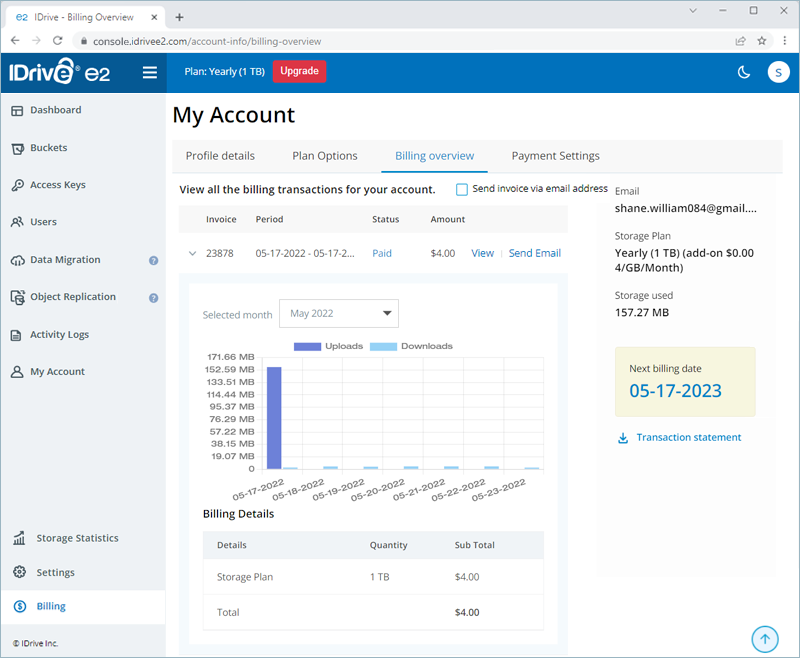
- Klicken Sie auf 'Anzeigen' neben einer Rechnung, um diese einzusehen.
- Klicken Sie auf 'E-Mail senden' neben einer Rechnung, um sie an Ihre E-Mail-Adresse zu senden.
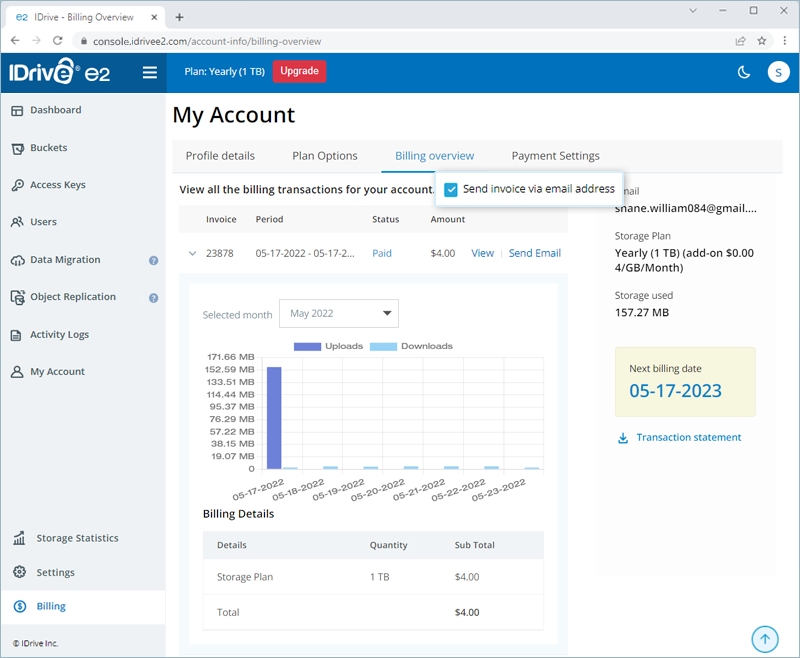
- Aktivieren Sie das Kontrollkästchen 'Rechnung per E-Mail senden', um alle zukünftigen Rechnungen automatisch per E-Mail zu erhalten, sobald sie erstellt werden.
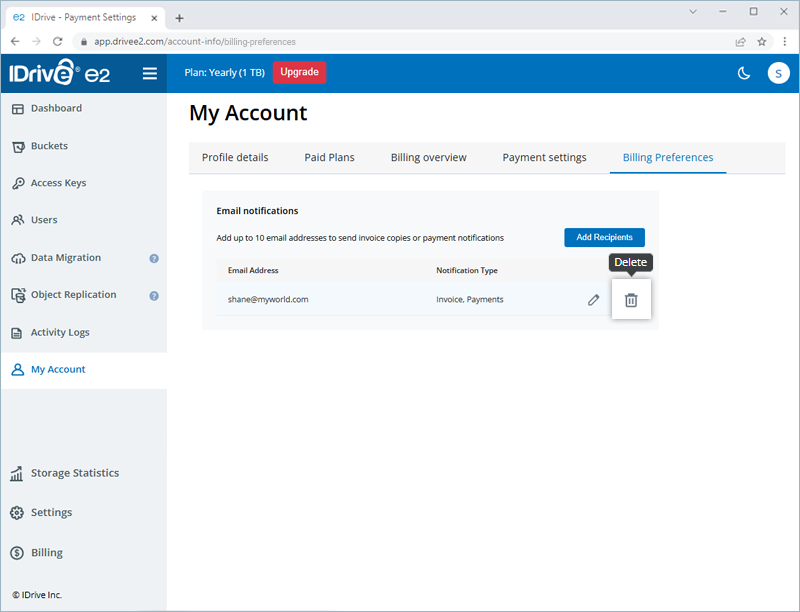
Ja, Sie können bis zu 10 zusätzliche E-Mail-Adressen hinzufügen, um Kopien von Rechnungen und andere Abrechnungsbenachrichtigungen für Ihr Konto zu erhalten.
So fügen Sie einen E-Mail-Empfänger hinzu:
- Melden Sie sich bei Ihrem IDrive® e2 Konto an.
- Gehen Sie zu Abrechnung > Abrechnungseinstellungen.
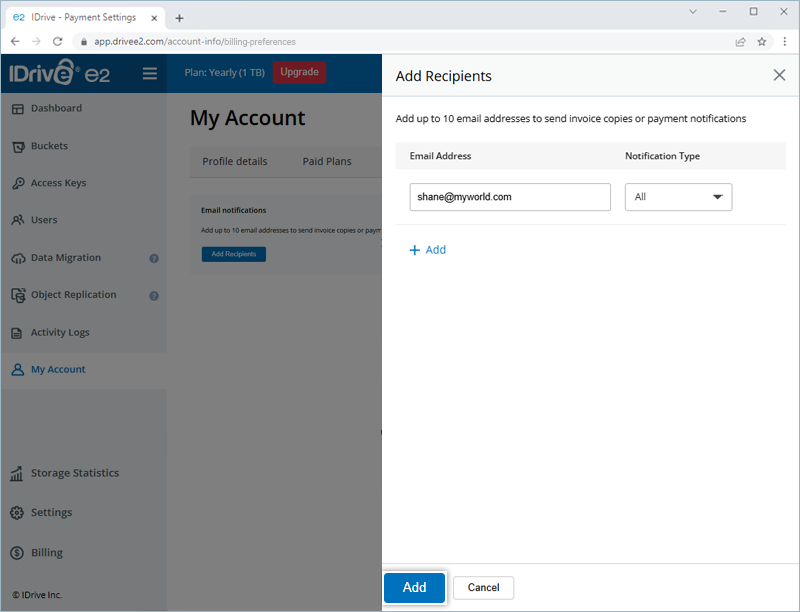
- Klicken Sie auf Empfänger hinzufügen.
- Geben Sie die E-Mail-Adresse des Empfängers ein.
- Wählen Sie die Benachrichtigungsarten – Rechnung, Zahlungen, Alle.
Hinweis: Um Rechnungen per E-Mail zu erhalten, müssen Sie die entsprechende Einstellung unter Abrechnungsübersicht aktivieren. Mehr erfahren - Klicken Sie auf Hinzufügen.
Sie können  die Benachrichtigungseinstellungen bearbeiten, indem Sie mit der Maus über die E-Mail-Adresse fahren und die gewünschten Änderungen vornehmen.
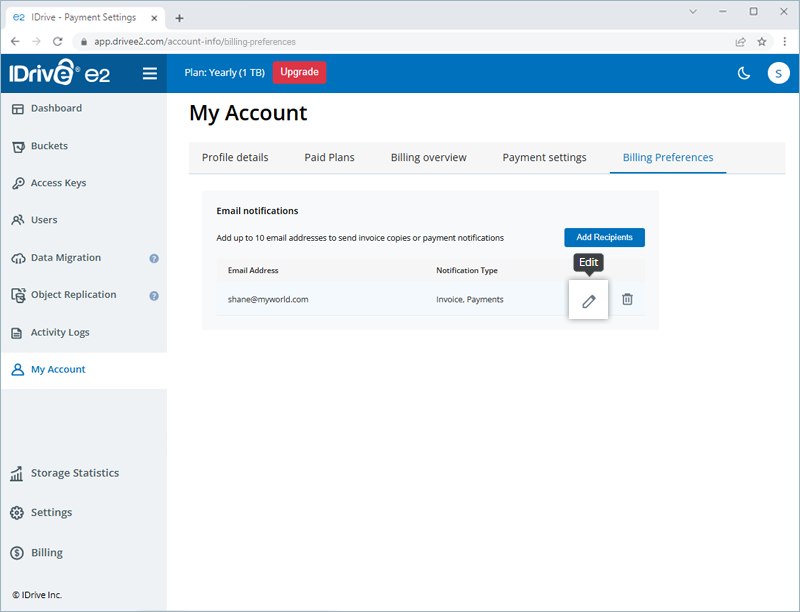
Um einen Empfänger zu löschen, klicken Sie auf  neben der E-Mail-Adresse.
So aktualisieren Sie Ihre Kreditkarteninformationen:
- Melden Sie sich über einen Browser bei Ihrem IDrive® e2 Konto an.
- Gehen Sie zu 'Abrechnung' > 'Zahlungseinstellungen'.
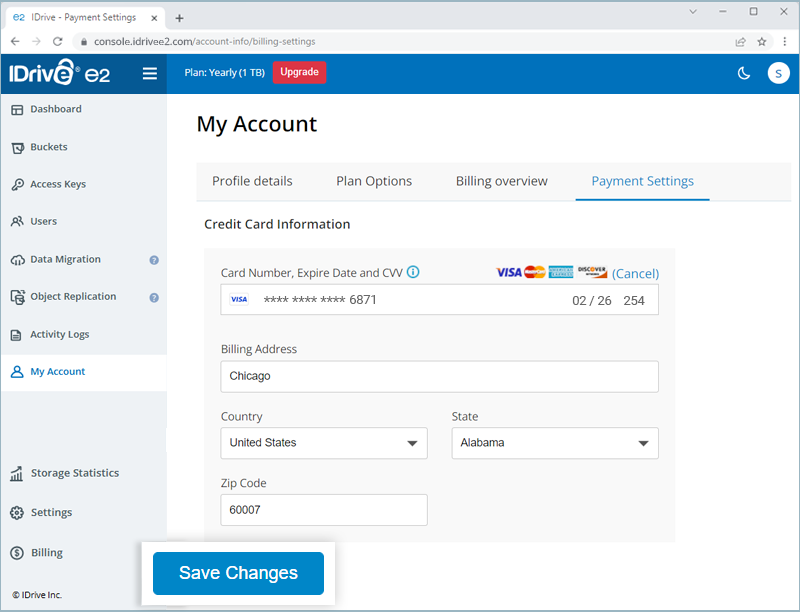
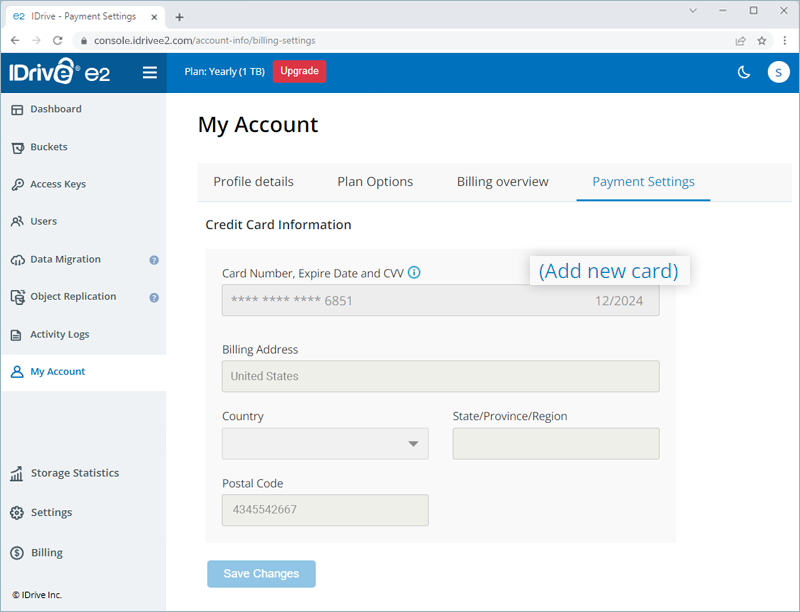
- Geben Sie im Bereich 'Neue Karte hinzufügen' die neue Kartennummer, das Ablaufdatum, die Rechnungsadresse und den CVC ein.
- Klicken Sie auf 'Karte hinzufügen'. Ihre Karte wird in der Liste 'Gespeicherte Karten' angezeigt.
Ja, wenn Ihr Unternehmen in der EU ansässig ist, können Sie Ihre USt-IdNr. zu Ihrem IDrive® e2 Konto hinzufügen.
So fügen Sie eine USt-IdNr. hinzu:
- Melden Sie sich über das Web bei Ihrem Konto an.
- Klicken Sie oben rechts auf Ihren Benutzernamen und wählen Sie 'Konto'.
- Wählen Sie 'Abrechnungsinformationen'.
- Geben Sie die USt-IdNr. ein und klicken Sie auf 'Änderungen speichern'.
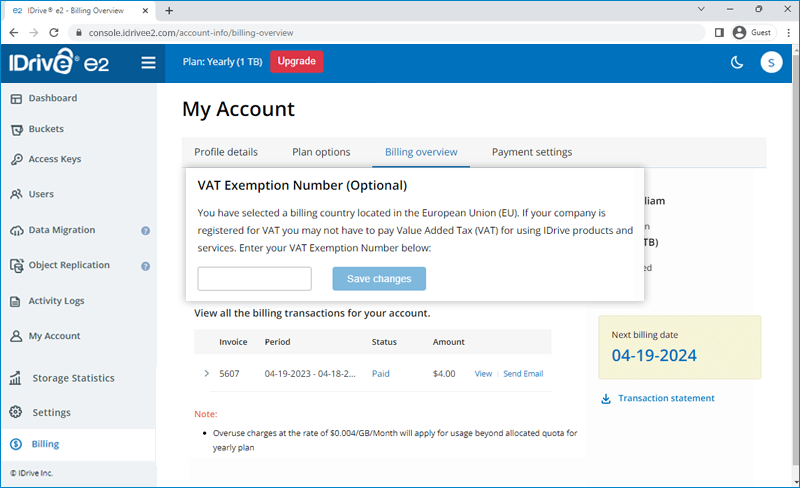
Hinweis:
- Die Umsatzsteuer ist standortabhängig, daher erscheint das Feld im Bereich 'Abrechnungsinformationen' Ihres Kontos nur, wenn es für Ihr gewähltes Land gilt.
- Die zu Ihrem Konto hinzugefügte USt-IdNr. kann von IDrive® e2 überprüft werden.
Für Informationen zur USt-IdNr. von IDrive® e2 senden Sie bitte eine E-Mail an support@idrive.com.
Es können ausstehende Gebühren entstehen, wenn Ihre gewählte Zahlungsmethode bei der automatischen Verlängerung nicht belastet werden konnte.
So begleichen Sie ausstehende Gebühren per Kreditkarte:
- Melden Sie sich bei Ihrem Konto an.
- Klicken Sie im Pop-up 'Ausstehende Gebühren' auf 'Kartendaten aktualisieren'.
- Klicken Sie auf 'Neue Karte hinzufügen' und aktualisieren Sie Ihre Kreditkarteninformationen.
- Klicken Sie auf 'Speichern und ausstehende Gebühren begleichen', um die offenen Beträge zu bezahlen.
Um ausstehende Gebühren per Paypal zu begleichen, wählen Sie Paypal im Pop-up 'Ausstehende Gebühren' aus.