Buckets
|
Wenn Ihre Frage unten nicht beantwortet wird, kontaktieren Sie uns über unser Support-Formular und wir werden uns so schnell wie möglich bei Ihnen melden. |
|
Grundlagen |
|
 |
Was sind Buckets? |
|
Wie erstelle ich Buckets in meinem IDrive® e2-Konto? |
|
Welche Vorgänge kann ich an einem Bucket in meinem IDrive® e2-Konto durchführen? |
|
Wie füge ich Tags für meine Buckets hinzu? |
|
Unterstützt IDrive® e2 Unicode-UTF32-Zeichen? |
|
Was sind IDrive® e2-Bucket-Richtlinien? |
Bucket-Verwaltung und -Konfiguration |
|
|
Ist es möglich, die Einstellungen eines vorhandenen Buckets beim Erstellen eines neuen Buckets zu kopieren? |
|
Ist es möglich, andere Domainnamen als die IDrive® e2-regionsspezifischen Domainnamen zu verwenden? |
|
Kann ich Objektlebenszyklus-Regeln für meine Buckets hinzufügen? |
|
Unterstützt IDrive® e2 IP-Allowlisting? |
|
Kann ich Bucket-CORS (Cross-Origin Resource Sharing) in IDrive® e2 implementieren? |
|
Was ist das 'AllowedMethods'-Element im Bucket-CORS? |
|
Unterstützt IDrive® e2 Cross-Origin Resource Sharing (CORS)? |
Ein Bucket ist ein Container zum Speichern von Objekten in der Cloud. Sobald Sie ein IDrive® e2-Konto erstellt haben, können Sie unbegrenzte Buckets erstellen und Objekte darin hochladen. Objektspeicher hat keine Hierarchie — jedes Objekt wird als URL gespeichert und enthält eine eindeutige Kennung sowie Metadaten.
Hinweis: IDrive® e2 begrenzt weder die Bucket-Größe noch die Anzahl der Objekte, die Sie in einen Bucket hochladen können.
So erstellen Sie einen Bucket:
- Melden Sie sich bei Ihrem IDrive® e2-Konto an.
- Wählen Sie auf der ‘Dashboard’-Seite einen geografischen Standort aus dem Dropdown-Menü ‘Region’ für die Erstellung von Buckets aus. Klicken Sie auf ‘Aktivieren’.
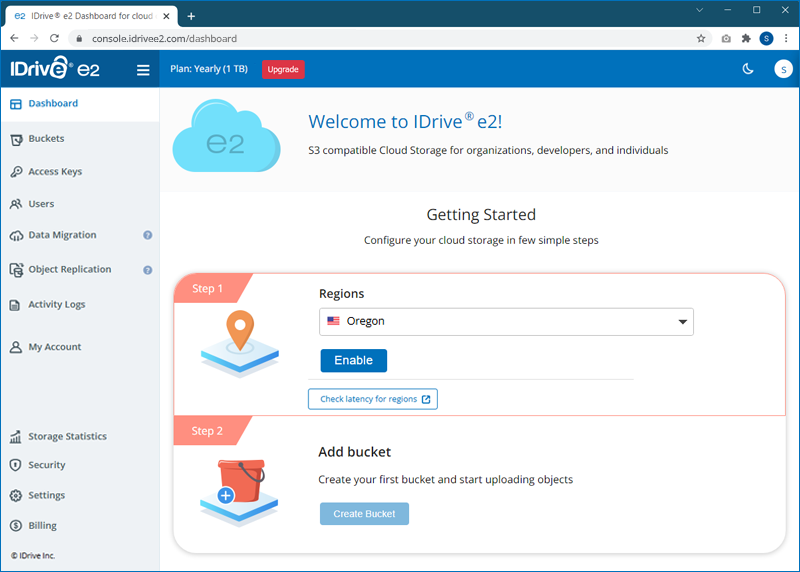
- Klicken Sie auf ‘Neue Region hinzufügen’, um weitere Regionen hinzuzufügen. Der Abschnitt ‘Aktivierte Regionen’ im ‘Dashboard’ zeigt alle aktivierten Regionen und die entsprechende Endpunkt-URL an.
- Klicken Sie auf ‘Bucket erstellen’ im Dashboard, um einen Bucket zu erstellen.
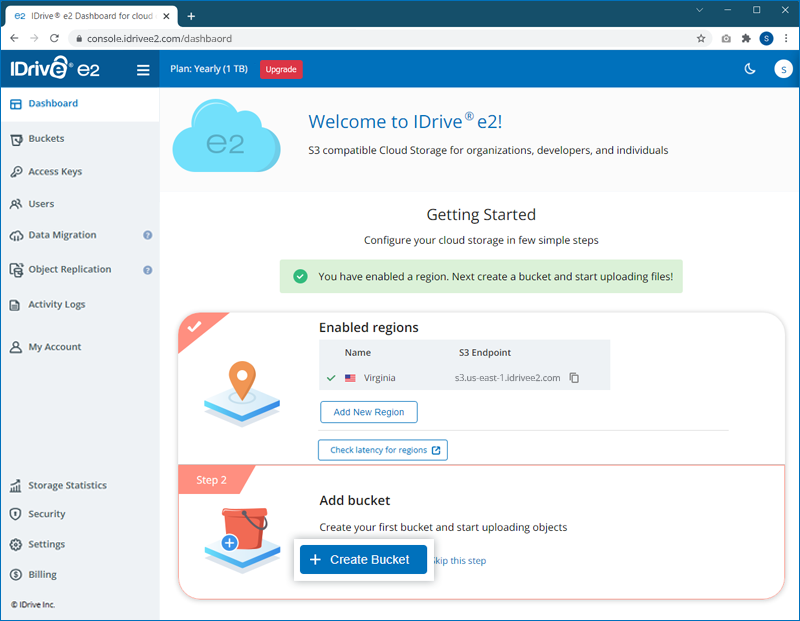
Alternativ können Sie zur Seite ‘Buckets’ navigieren und auf ‘Bucket erstellen’ klicken.
- Ändern Sie im Pop-up-Fenster bei Bedarf die im Dropdown-Menü ausgewählte Region.
- Aktivieren Sie die ‘Standardverschlüsselung’, um alle Versionen der Sicherung zu schützen (empfohlen).
- Wenn Sie die Änderung oder Löschung von Dateien für einen bestimmten Zeitraum sperren möchten, aktivieren Sie die ‘Objektsperrung’.
Hinweis: Die Objektsperrung gilt für einzelne Objekte. Benutzer können die Sperrung für jedes Objekt in einem Bucket aktivieren/deaktivieren, wenn die Objektsperrung für den Bucket aktiviert ist. - Wenn Sie verschiedene Versionen der Dateien behalten möchten, aktivieren Sie die ‘Versionierung’.
Hinweis: Wenn Sie die ‘Versionierung’ aktivieren, können Sie unter > ‘Bucket-Zusammenfassung’ die ‘Aufbewahrung’ für einen bestimmten Bucket aktivieren, um die versehentliche Löschung von Daten in einem Bucket für einen bestimmten Zeitraum zu verhindern.
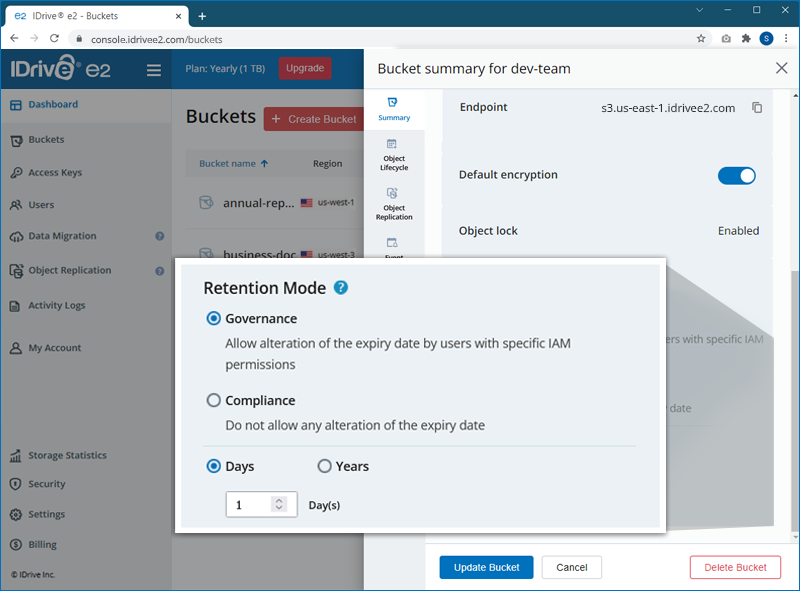
- Aktivieren Sie die ‘Aufbewahrung’, um Regeln für das Löschen von Objekten einzurichten und Daten vor versehentlichem Löschen zu schützen. Wählen Sie den bevorzugten Aufbewahrungsmodus, die Dauer und die Gültigkeitsdauer.
Hinweis: Die Aufbewahrung gilt für alle Objekte in einem Bucket. - Sobald Sie den Bucket konfiguriert haben, klicken Sie auf ‘Bucket erstellen’. Der Bucket wird in der gewählten Region erstellt.
Nach dem Erstellen eines Buckets können Sie die Bucket-Zugriffsberechtigungen ändern, einen Ordner im Bucket erstellen, Objekte hochladen, Objekte umbenennen, Objekte löschen und den Bucket löschen.
So ändern Sie die Zugriffsberechtigungen:
- Melden Sie sich bei Ihrem IDrive® e2-Konto an und navigieren Sie zur Registerkarte ‘Buckets’.
- Klicken Sie auf neben einem Bucket.
- Aktivieren/deaktivieren Sie ‘Standardverschlüsselung’ und ‘Objektsperrung’ für den Bucket.
- Klicken Sie auf ‘Bucket aktualisieren’, um die Zugriffsberechtigungen zu speichern.
So fügen Sie einen Ordner im Bucket hinzu:
- Klicken Sie auf den Bucket, in dem Sie einen Ordner hinzufügen möchten.
- Klicken Sie auf
 .
. 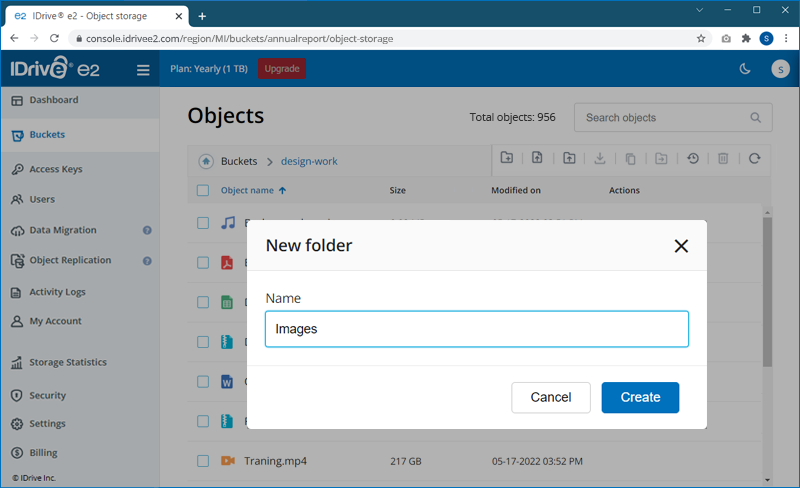
- Geben Sie einen Namen für den Ordner ein und klicken Sie auf ‘Erstellen’.
So benennen Sie Objekte um:
- Klicken Sie auf den Bucket, der das erforderliche Objekt enthält.
- Klicken Sie auf
 neben dem Objekt, das Sie umbenennen möchten.
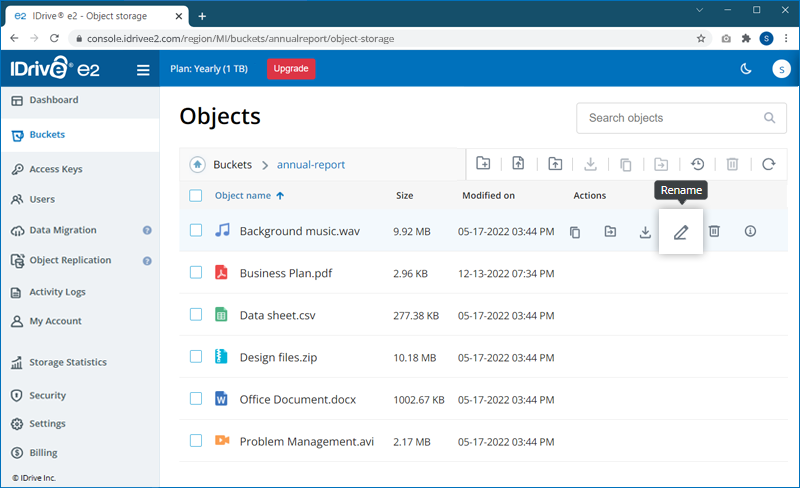
- Geben Sie den neuen Objektnamen ein und klicken Sie auf ‘Umbenennen’.
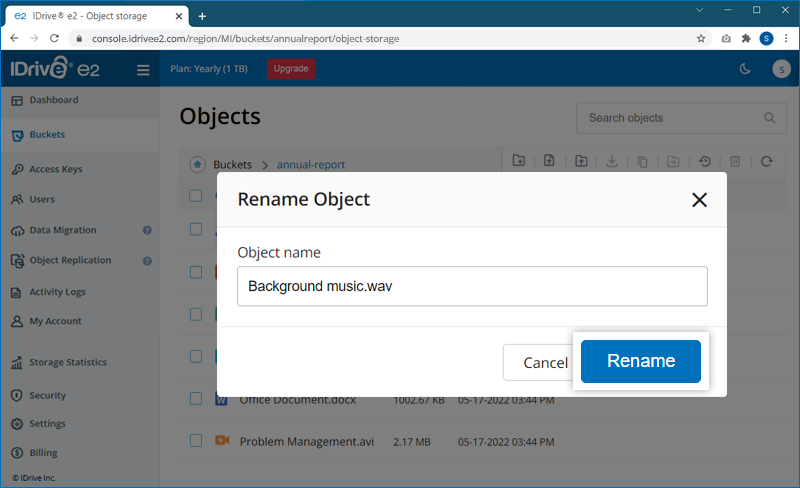
Hinweis: Der Objektname kann alphanumerische Zeichen und &$=;:+,?!-_.*'()@ enthalten.
So löschen Sie Objekte:
- Klicken Sie auf den Bucket, in dem Sie Objekte löschen möchten.
- Wählen Sie die Objekte aus, die Sie löschen möchten, und klicken Sie oben rechts auf
 .
Alternativ klicken Sie auf neben der Datei, die Sie löschen möchten.
.
Alternativ klicken Sie auf neben der Datei, die Sie löschen möchten.
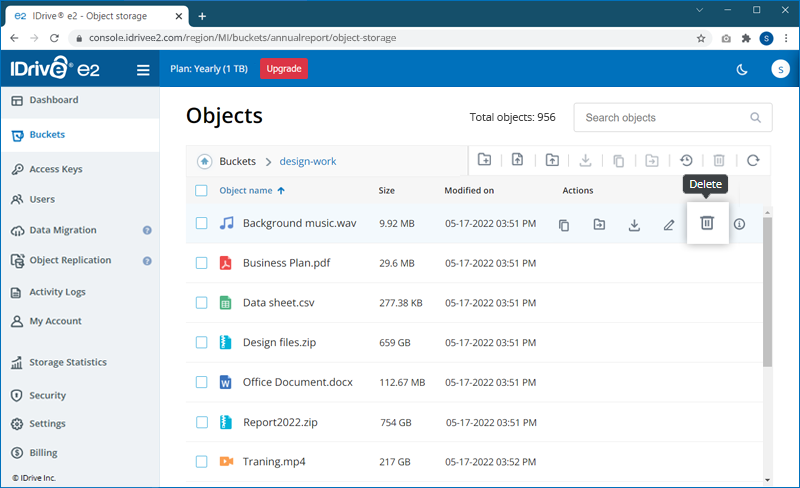
- Klicken Sie im Bestätigungs-Pop-up auf ‘Löschen’.
Der Löschvorgang wird im Hintergrund ausgeführt und kann je nach Objektgröße einige Zeit dauern.
So löschen Sie alle Versionen eines Objekts:
- Klicken Sie auf den Bucket, in dem Sie Objekte löschen möchten.
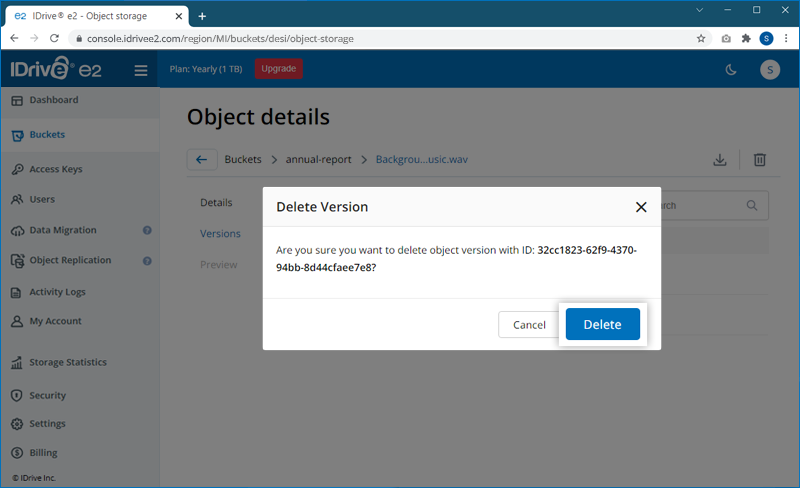
- Klicken Sie auf den Objektnamen, um ‘Objektdetails’ > ‘Versionen’ anzuzeigen.
- Klicken Sie auf neben den Versionen, die Sie löschen möchten.
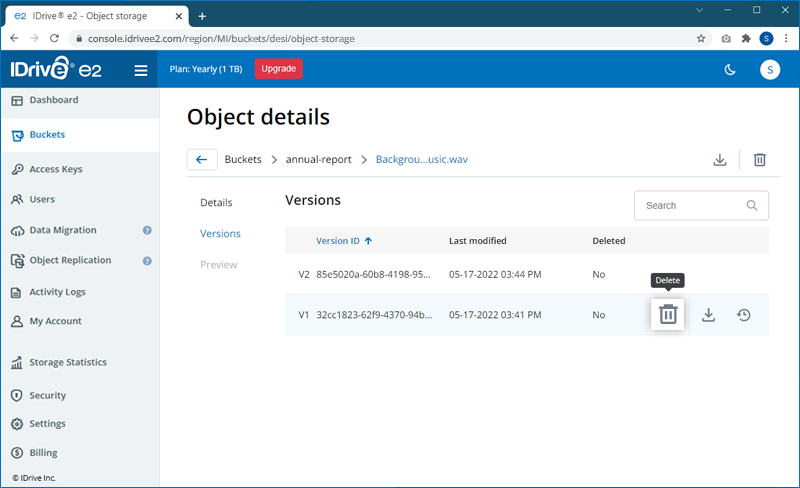
- Klicken Sie auf ‘Löschen’ zur Bestätigung.
- Alternativ klicken Sie im Bucket oben rechts auf
 , um alle Versionen aller Objekte anzuzeigen.
 - Wählen Sie die Versionen aus, die Sie löschen möchten, und klicken Sie oben rechts oder neben den Versionen auf .
- Klicken Sie auf ‘Löschen’ zur Bestätigung.
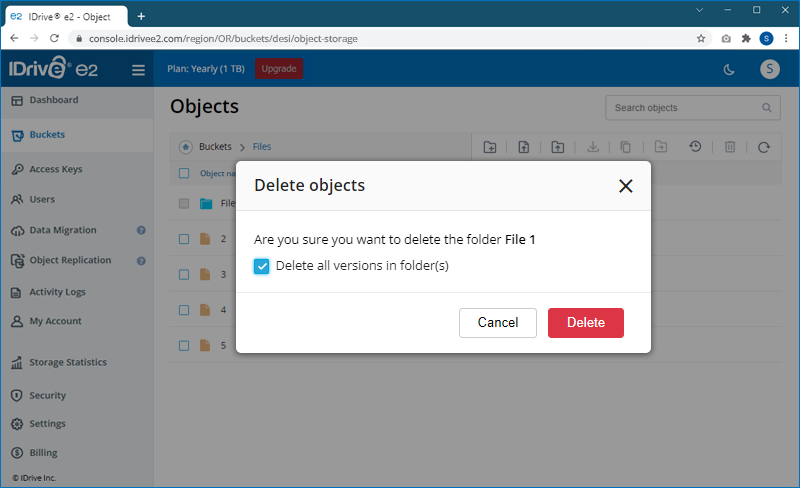
Um einen Ordner zu löschen, klicken Sie auf neben dem Ordner. Falls die Versionierung aktiviert ist, wird beim Löschen des Ordners nur die aktuelle Version der Objekte gelöscht, aber der Ordner nicht entfernt. Um den Ordner und die Objekte dauerhaft zu entfernen, aktivieren Sie das Kontrollkästchen ‘Alle Versionen löschen’ im Bestätigungsfenster.
So löschen Sie einen Bucket:
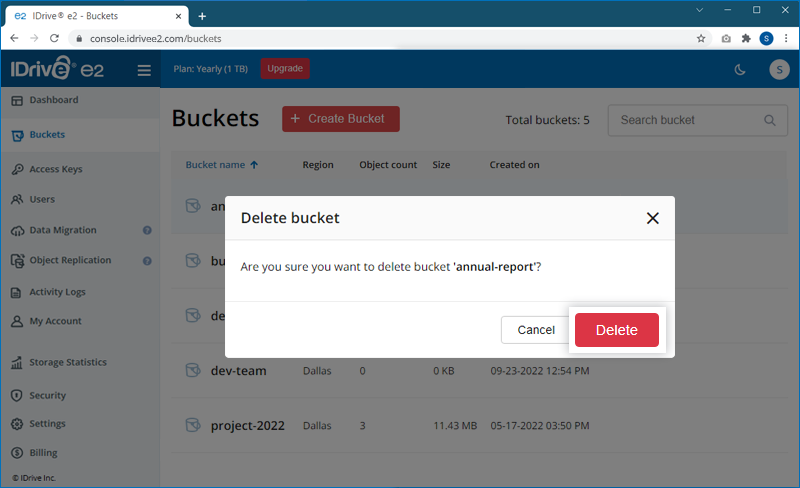
- Bewegen Sie den Mauszeiger über den zu löschenden Bucket und klicken Sie auf .
- Klicken Sie im Bestätigungs-Pop-up auf ‘Löschen’.
Hinweis:
- Ein Bucket muss leer sein, bevor er gelöscht werden kann.
So fügen Sie Tags für einen Bucket hinzu:
- Melden Sie sich bei Ihrem IDrive® e2-Konto an.
- Gehen Sie zu ‘Buckets’, bewegen Sie den Mauszeiger über den erforderlichen Bucket und klicken Sie auf .
- Gehen Sie zu ‘Zusammenfassung’ > ‘Tags hinzufügen’.
- Klicken Sie auf
 .
.
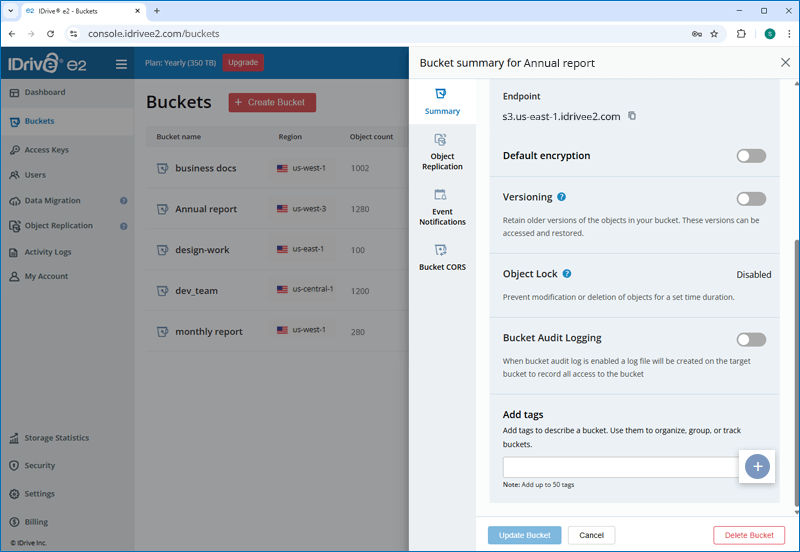
- Geben Sie einen Schlüssel und einen zugehörigen Wert für einen Tag ein.
- Klicken Sie auf ‘Tags hinzufügen’.
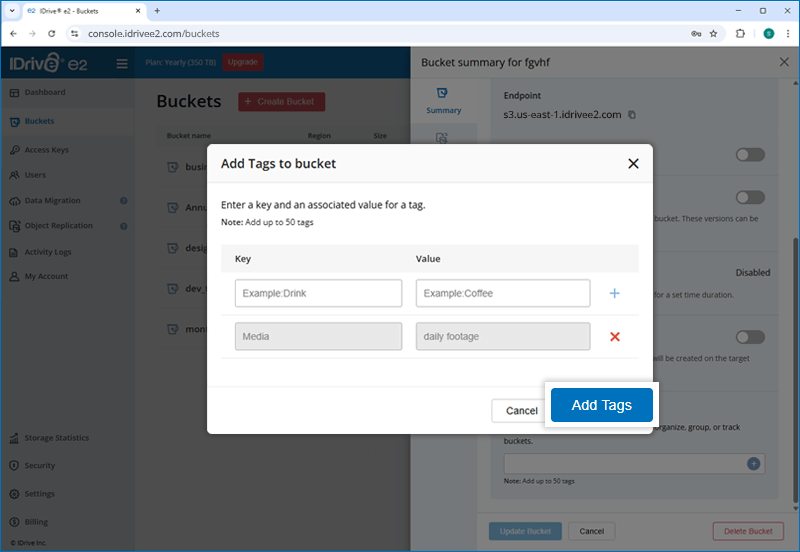
Hinweis: Sie können bis zu 50 Tags für einen Bucket hinzufügen.
IDrive® e2 unterstützt keine Unicode-UTF32-Zeichen. Die Verwendung von UTF32-Zeichen (wie Emojis und anderen Zeichen) für die Benennung eines Objekts oder Buckets führt zu einem Fehler. Um die Kompatibilität sicherzustellen, empfiehlt IDrive® e2 die Verwendung von UTF16-Zeichen für die Benennung.
IDrive® e2-Bucket-Richtlinien sind Zugriffsrichtlinien zur Verwaltung von Berechtigungen für Ihre Ressourcen. Sie können Ihre Daten verwalten durch:
- Aktivieren der Standardverschlüsselung
- Festlegen der Objektsperrung
- Beibehalten verschiedener Versionen des Objekts mithilfe der Versionierung
- Implementierung von Aufbewahrungsregeln für das Löschen von Objekten
Ist es möglich, die Einstellungen eines vorhandenen Buckets beim Erstellen eines neuen Buckets zu kopieren?
Ja, Sie können beim Erstellen eines neuen Buckets die Einstellungen eines vorhandenen Buckets kopieren.
So kopieren Sie die Einstellungen eines Buckets:
- Melden Sie sich über einen beliebigen Browser bei Ihrem IDrive® e2-Konto an.
- Klicken Sie auf der Registerkarte ‘Dashboard’ auf ‘Bucket erstellen’.
Alternativ können Sie zur Registerkarte ‘Buckets’ navigieren und auf ‘Bucket erstellen’ klicken.
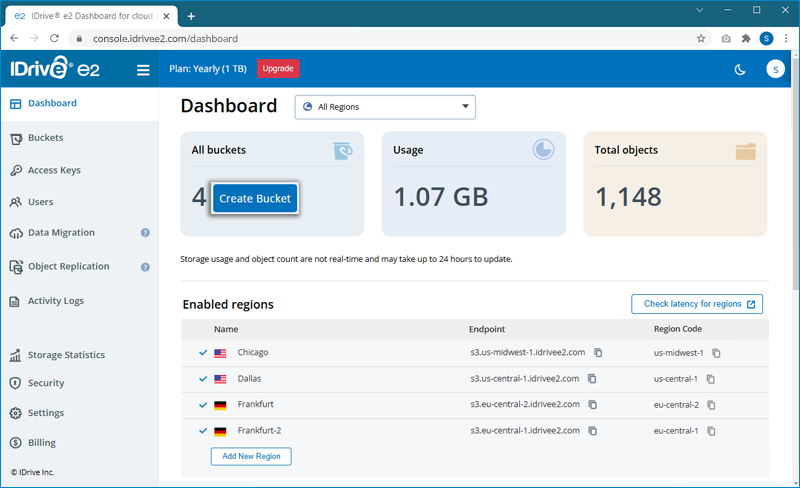
- Wählen Sie im Pop-up-Fenster eine Region aus dem Dropdown-Menü ‘Aktivierte Region auswählen’ aus.
Alternativ können Sie auch eine neue Region hinzufügen und einen geografischen Standort für die Erstellung eines Buckets festlegen. - Geben Sie einen Bucket-Namen ein.
- Wählen Sie im Feld ‘Schnelleinrichtung (optional)’ einen Bucket aus, von dem die Einstellungen kopiert und angewendet werden sollen.
Alle Einstellungen für Verschlüsselung, Zugriffsberechtigungen, Objektsperrung und Versionierung werden vom ausgewählten Bucket kopiert und auf den neuen Bucket angewendet.
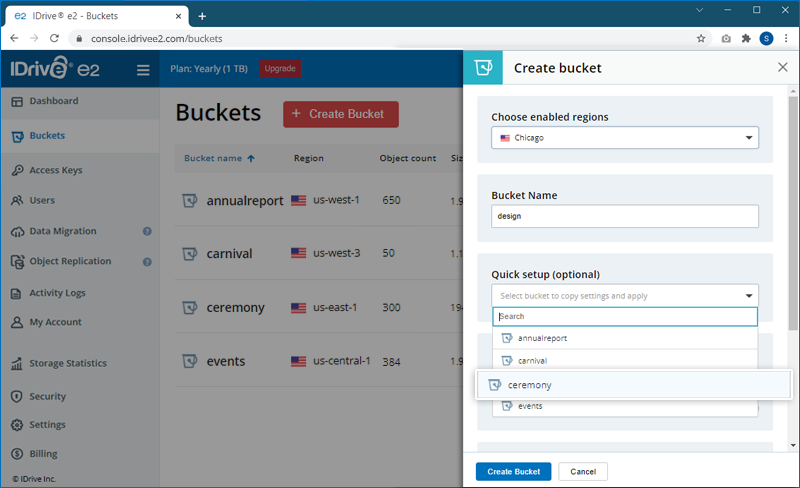
Hinweis: Wenn Änderungen an den Einstellungen vorgenommen werden, werden die kopierten Einstellungen überschrieben. - Klicken Sie auf ‘Bucket erstellen’. Ein neuer Bucket wird mit den Einstellungen des vorhandenen Buckets erstellt.
Ja, Sie können die IDrive® e2-spezifischen Regionsdomain-Namen durch Ihre eigenen Domain-Namen ersetzen. Sie müssen
einen CNAME-Eintrag auf Ihrem Domain-Nameserver erstellen und diesen auf Ihren e2-Regionsdomain-Namen verweisen. Das Dashboard in der Webkonsole listet die IDrive® e2-spezifischen Domain-Namen für jede aktivierte Region auf.
Ja, Sie können Objektlebenszyklus-Regeln für Buckets hinzufügen.
So fügen Sie eine Regel hinzu:
- Melden Sie sich bei Ihrem IDrive® e2-Konto an.
- Gehen Sie zur Registerkarte ‘Buckets’ und klicken Sie auf neben einem Bucket.
- Navigieren Sie zu ‘Objektlebenszyklus’ und klicken Sie auf ‘Regel hinzufügen’.
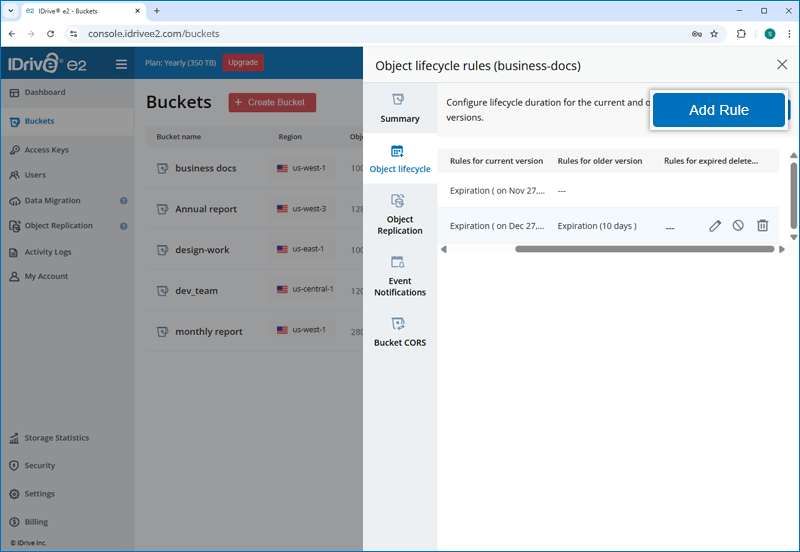
- Geben Sie ein Präfix an, um die Objekte zu identifizieren, auf die die Regel angewendet wird.
- Legen Sie Regeln für aktuelle oder ältere Versionen oder abgelaufene Löschmarkierungen fest. Sie können entweder eine bestimmte Dauer oder ein Datum auswählen, um die Versionen zu löschen.
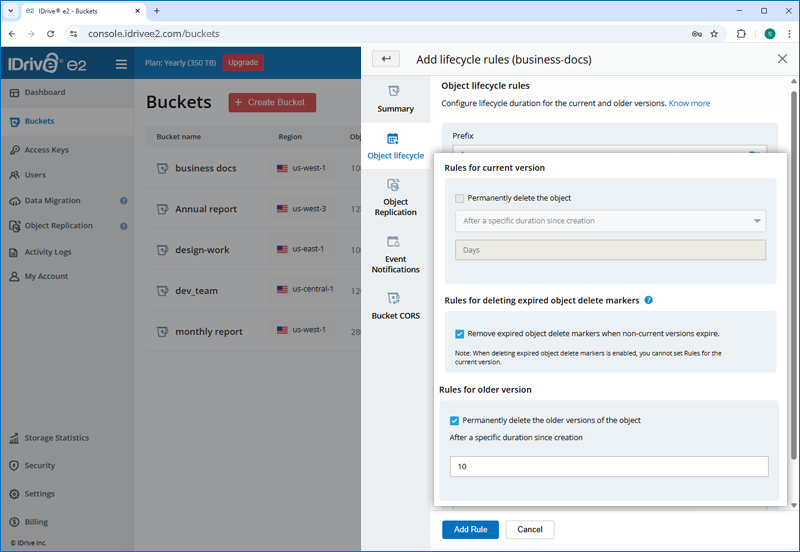
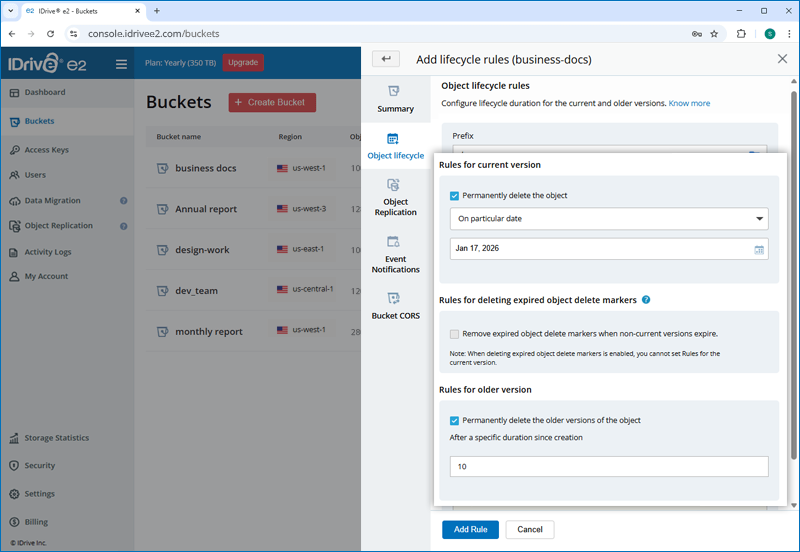
- Klicken Sie auf ‘Regel hinzufügen’.
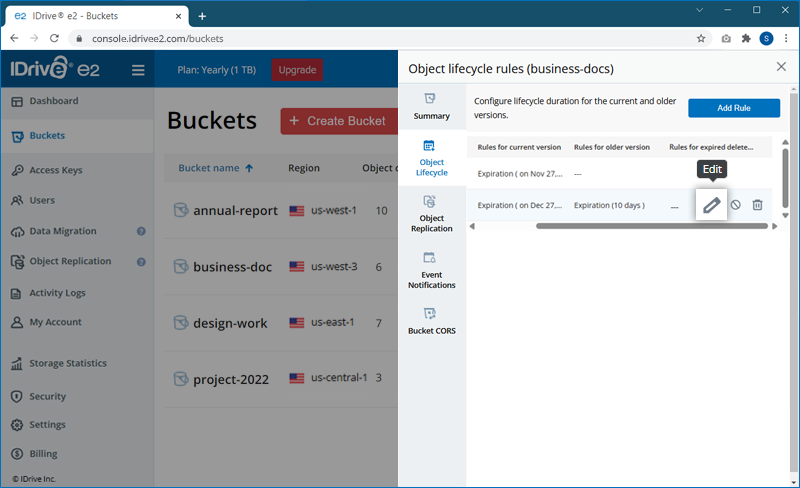
Um die Objektlebenszyklus-Regel zu bearbeiten, klicken Sie auf  neben einer Regel. Ändern Sie die Regel nach Bedarf und klicken Sie auf ‘Regel aktualisieren’.
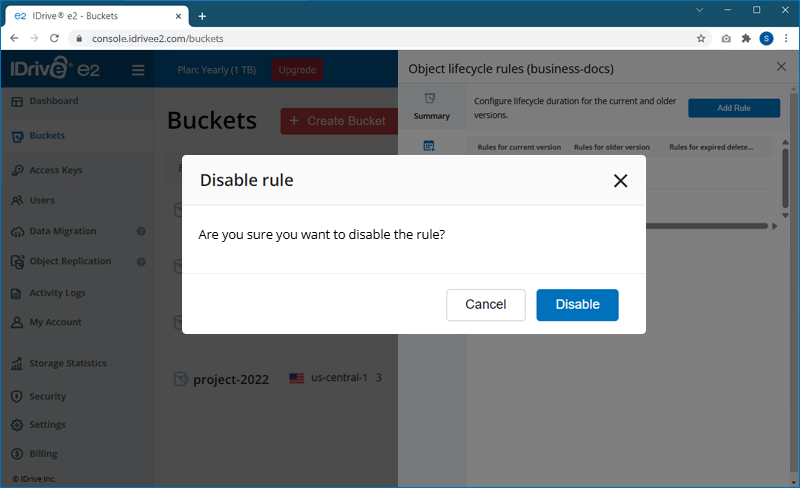
Um eine Objektlebenszyklus-Regel zu deaktivieren, klicken Sie auf  neben der Regel und klicken Sie im Pop-up auf ‘Deaktivieren’.
Um eine Objektlebenszyklus-Regel zu löschen, klicken Sie auf  neben der Regel und klicken Sie im Pop-up auf ‘Löschen’.
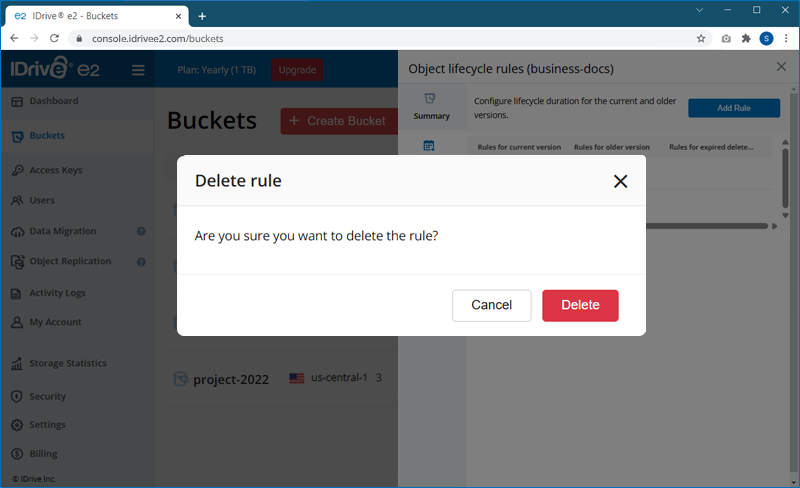
Hinweis: Benutzer können Objektlebenszyklus-Regeln auch über S3-APIs konfigurieren.
Ja, IDrive® e2 unterstützt IP-Allowlisting für eine Region. Sie können den Datenzugriff in einer Region steuern, indem Sie IP-Adressen auf die Whitelist oder die Blacklist setzen.
So aktivieren Sie IP-Allowlisting:
- Melden Sie sich bei Ihrem IDrive® e2-Konto an.
- Navigieren Sie zu 'Dashboard' > 'Aktivierte Regionen'.
- Klicken Sie auf für die Region, für die Sie IP-Allowlisting aktivieren möchten.
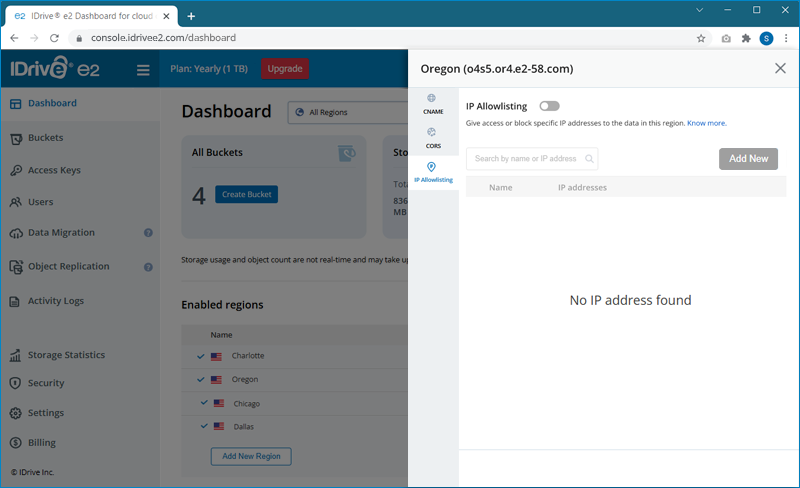
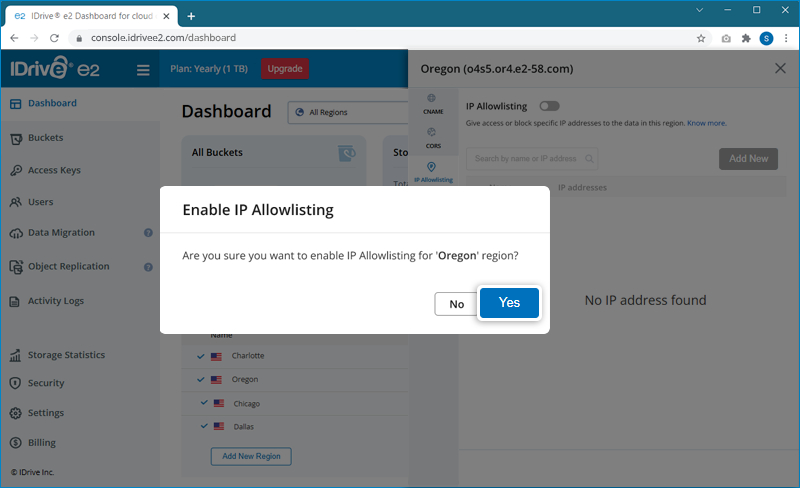
- Gehen Sie zur Registerkarte 'IP-Allowlisting' und verwenden Sie den Umschalter, um IP-Allowlisting zu aktivieren, und klicken Sie im Bestätigungs-Pop-up auf 'Ja'.
- Klicken Sie auf
 und wählen Sie einen Modus:
- Whitelist: Benutzer können nur über freigegebene IP-Adressen auf Daten zugreifen
- Blacklist: Benutzer können nicht über gesperrte IP-Adressen auf Daten zugreifen
- Klicken Sie auf 'Speichern'.
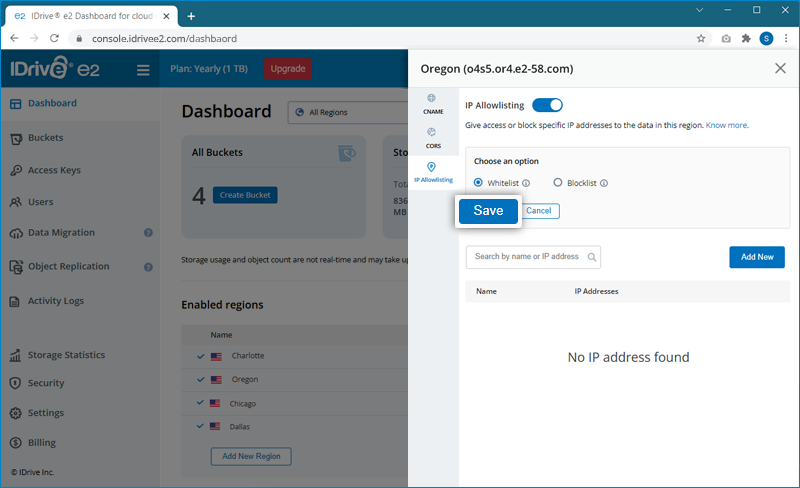
- Klicken Sie auf 'Neu hinzufügen', um eine IP-Adresse einzugeben.
- Geben Sie einen Namen und die IP-Adresse ein und klicken Sie auf 'Speichern'.
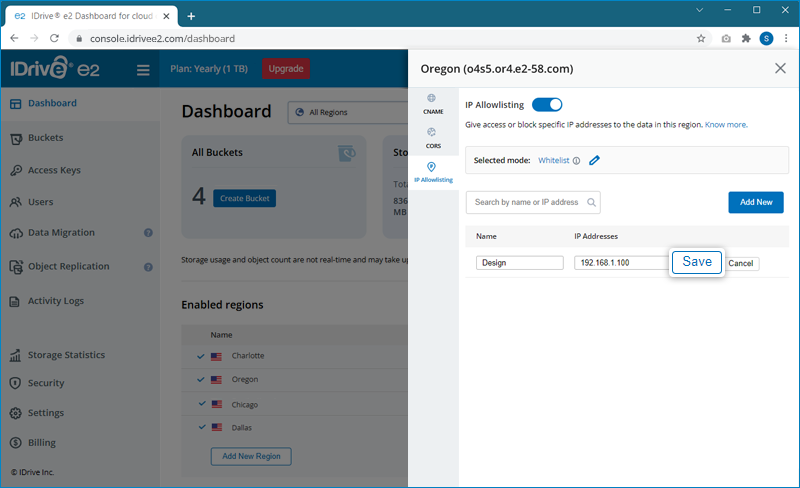
- Um eine IP-Adresse zu aktualisieren oder zu entfernen, klicken Sie auf
 bzw.
bzw.  .
.
Ja, Sie können Bucket-CORS in IDrive® e2 implementieren, um nur vertrauenswürdigen Ursprüngen (z. B. Websites) das Laden oder Interagieren mit dem Inhalt Ihres Buckets zu ermöglichen.
So richten Sie Bucket-CORS ein:
- Melden Sie sich bei Ihrem IDrive® e2-Konto an.
- Gehen Sie zu ‘Buckets’, bewegen Sie den Mauszeiger über den erforderlichen Bucket und klicken Sie auf .
- Gehen Sie zur Registerkarte ‘Bucket CORS’ im Schieberegler.
- Klicken Sie auf ‘CORS hinzufügen’.
- Fügen Sie die erforderliche CORS-Konfiguration im JSON-Format hinzu und klicken Sie auf ‘Anwenden’.
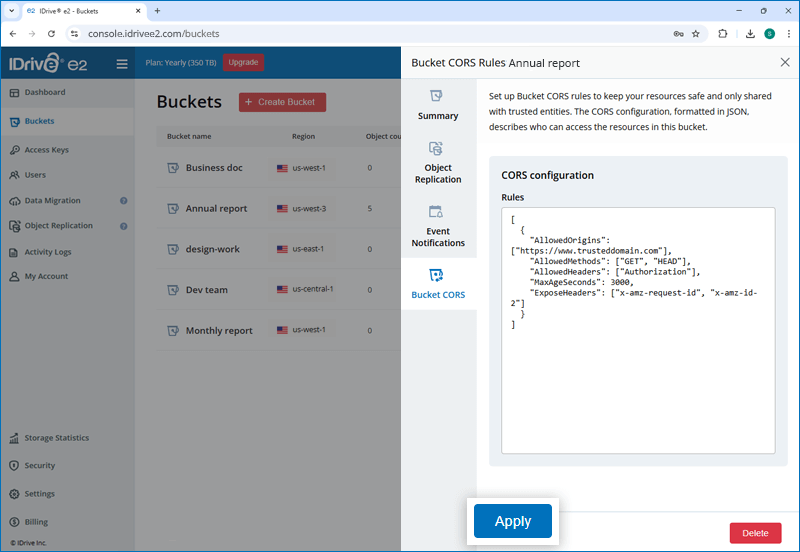
In der CORS-Konfiguration eines Buckets gibt das AllowedMethods-Element die HTTP-Methoden an, die bei einer ursprungsübergreifenden Anfrage erlaubt sind.
Sie können die folgenden Werte für AllowedMethods verwenden:
- GET
- PUT
- POST
- DELETE
- HEAD
IDrive® e2 implementiert Cross-Origin Resource Sharing (CORS)-Header, um anzugeben, von welchen anderen Ursprüngen als dem eigenen ein Browser das Laden von Ressourcen erlauben soll.
So fügen Sie eine Regel hinzu:
- Melden Sie sich bei Ihrem IDrive® e2-Konto an.
- Gehen Sie zu ‘Dashboard’ > ‘Aktivierte Regionen’ und klicken Sie auf neben einer Region.
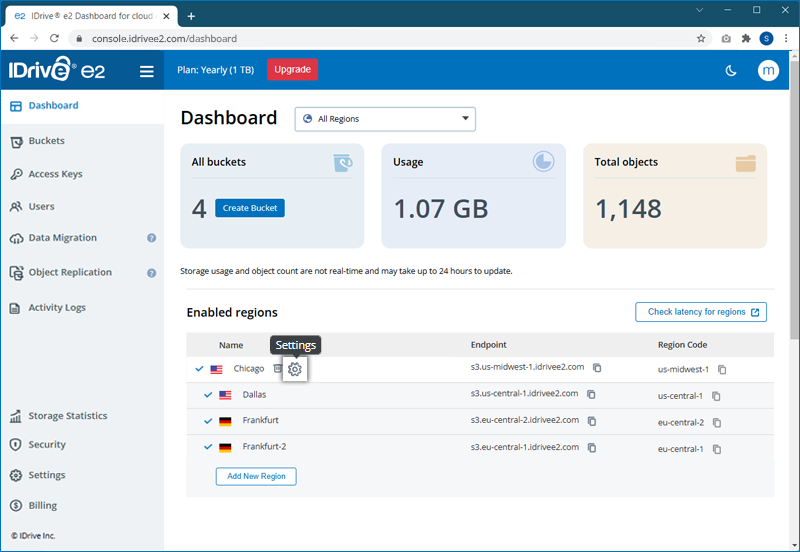
- Gehen Sie zur Registerkarte ‘CORS’ im Schieberegler.
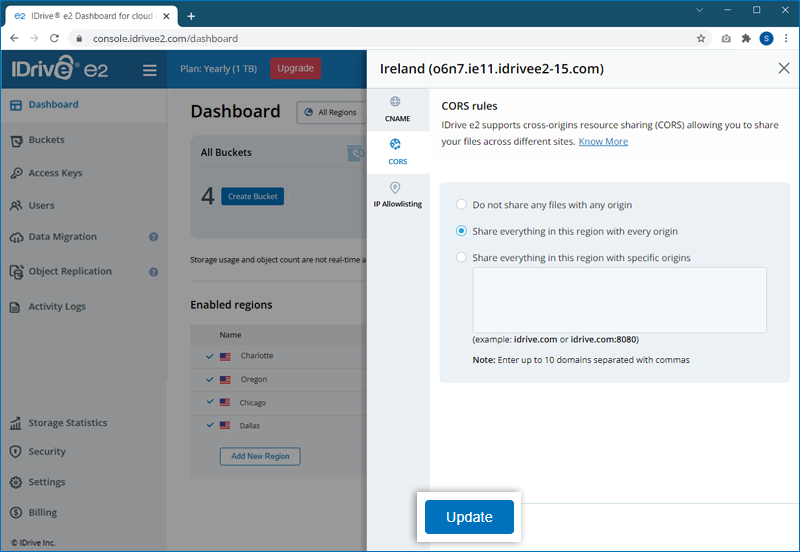
- Wählen Sie eine der drei Optionen:
- Keine Dateien mit einem beliebigen Ursprung teilen
- Alles in dieser Region mit jedem Ursprung teilen
- Alles in dieser Region mit bestimmten Ursprüngen teilen
Hinweis: Geben Sie mehrere Ursprünge durch Kommas getrennt an.
- Klicken Sie auf ‘Aktualisieren’.
Hinweis: Diese Funktion wurde eingestellt. Sie können Bucket-CORS unter den Bucket-Einstellungen einrichten.