IDrive® e2 Express™

Ich habe mehrere TB an Daten. Wie kann ich diese schnell in meinen Cloud-Speicher hochladen, ohne meine Internet-Bandbreite zu belasten?
Das Sichern großer Datenmengen kann online erfolgen, dauert jedoch oft mehrere Tage oder Wochen. Nutzen Sie das IDrive® e2 Express™ Gerät, um große Datenmengen physisch zu übertragen. Mehr erfahren.
Mit IDrive® e2 Express™ können Sie Daten schnell über ein temporäres physisches Speichergerät sichern.
Sie benötigen ein aktives, kostenpflichtiges IDrive® e2 Abonnement, um den IDrive® e2 Express™ Service zu nutzen. Dieser Service ist für Express-Backups in den USA kostenlos und beinhaltet kostenlosen Rückversand innerhalb der USA. Die Preise können sich ohne Vorankündigung ändern.
Vorteile
- Sie können mehrere TB an Daten schnell in Ihren IDrive® e2 Cloud-Speicher hochladen.
- Ihre Daten sind während des gesamten Prozesses durch NAS-basierte Authentifizierung geschützt.
- Temporäre Speichergeräte, die für diesen Service verwendet werden, werden vor der Wiederverwendung gemäß dem Standard DOD 5220.22-M (E) sicher gelöscht.
- Keine Bandbreitennutzung während der Datenübertragung.
Um IDrive® e2 Express™ zu nutzen, benötigen Sie ein kostenpflichtiges Abonnement.
- Melden Sie sich an bei der IDrive® e2 Web-Konsole.
- Wechseln Sie zum Tab IDrive® e2 Express™.
- Klicken Sie auf Jetzt upgraden.
- Wählen Sie einen kostenpflichtigen Plan, der Ihren Speicherbedarf abdeckt.
- Geben Sie Ihre Zahlungs- und Rechnungsinformationen ein (wählen Sie eine Zahlungsmethode wie Kreditkarte, PayPal oder Razorpay und geben Sie die erforderlichen Daten ein).
- Akzeptieren Sie die Preisbedingungen und die IDrive® e2 Servicebedingungen.
- Klicken Sie auf Abonnieren.
- Klicken Sie auf Weiter zur Zahlungsbestätigung.
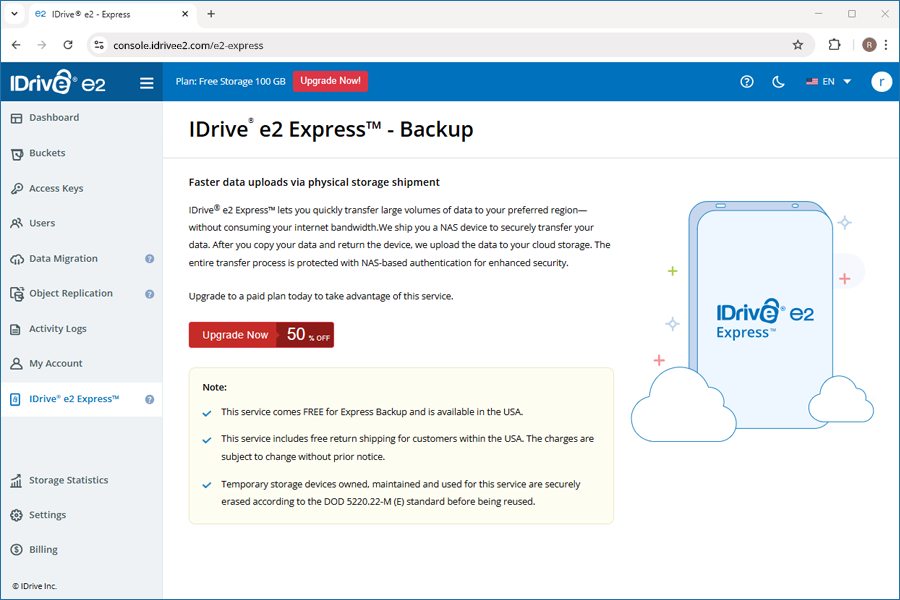
So bestellen Sie ein IDrive® e2 Express™ Gerät:
- Melden Sie sich an bei der IDrive® e2 Web-Konsole.
- Wechseln Sie zum Tab IDrive® e2 Express™.
- Klicken Sie auf Bestellung aufgeben und füllen Sie das Formular aus.
- Wählen Sie die Region und geben Sie die Datenmenge an, die übertragen werden soll.
- Fügen Sie spezielle Wünsche oder Kommentare hinzu.
- Geben Sie Ihre Kontaktdaten wie Firmenname, Ansprechpartner und Telefonnummer an.
- Geben Sie die Versandadresse, Adresszeile, Land, Bundesland/Region, Stadt und Postleitzahl an.
- Überprüfen Sie die Express Versandvereinbarung und akzeptieren Sie die Bedingungen.
- Klicken Sie auf Weiter.
- Klicken Sie auf Bestellung aufgeben, um Ihre Bestellung zu bestätigen.
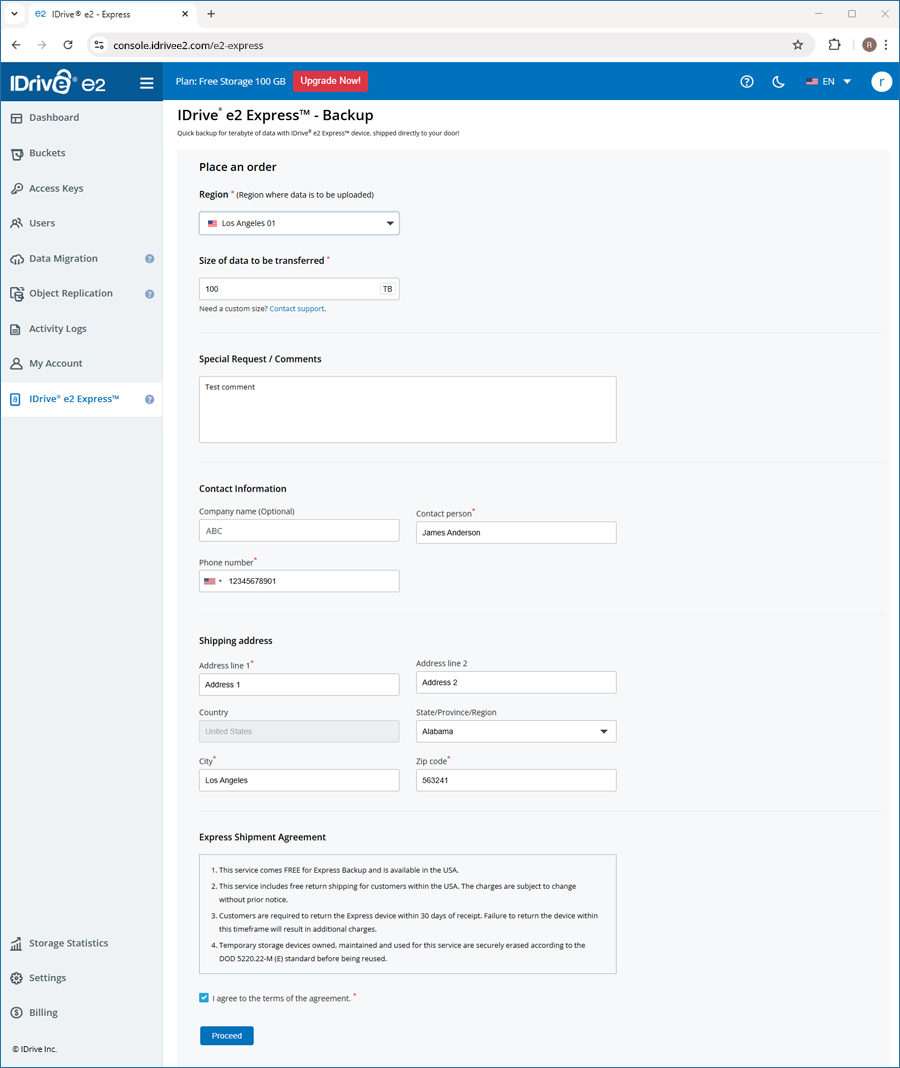
Nach der Bestellung erhalten Sie eine Bestätigungs-E-Mail mit Details wie Bestellnummer, Auftragsstatus, Region, Größe und Kontaktinformationen. Der Auftragsstatus wird als Initiiert angezeigt.
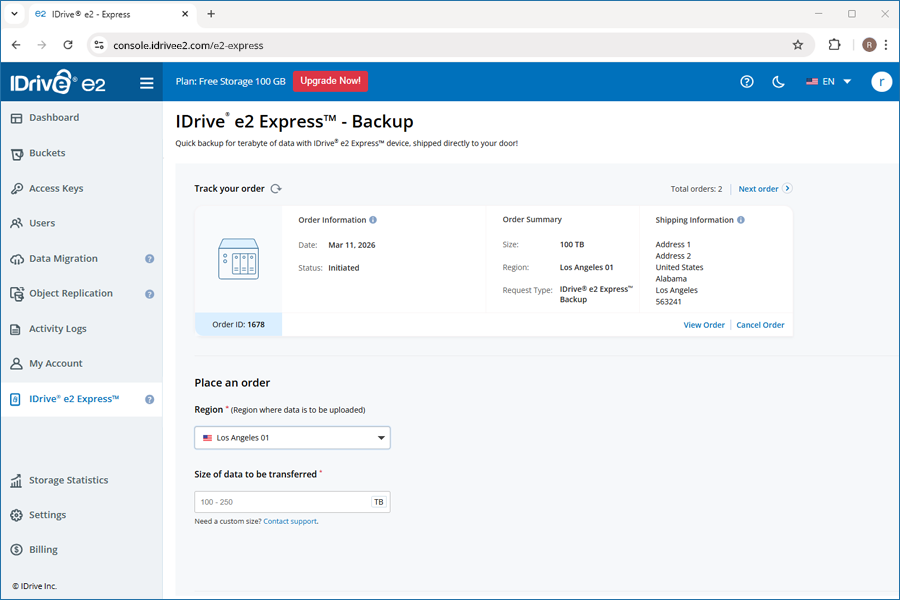
Sobald ein NAS-Gerät zugewiesen wurde, ändert sich der Status zu In Bearbeitung.
Sie können Kontakt-, Bestell- und Versanddetails bearbeiten, solange der Status Initiiert ist. Um Änderungen vorzunehmen, klicken Sie auf Bestellinformationen. Um die Bestellung zu stornieren, klicken Sie auf Bestellung stornieren.
Hinweis:- Die Rechnungsadresse kann bearbeitet werden, solange der Status In Bearbeitung ist.
- Die Bestellung kann storniert werden, solange der Status Initiiert oder In Bearbeitung ist.
Ich habe ein IDrive® e2 Express™ Gerät bestellt, um meine Daten hochzuladen. Wie kann ich meine Sendung verfolgen?
So erfahren Sie den Status Ihrer IDrive® e2 Express™ Bestellung:
- Melden Sie sich an bei Ihrem IDrive® e2 Konto.
- Im Tab IDrive® e2 Express™ finden Sie Ihre Bestelldetails im Bereich Bestellung verfolgen.
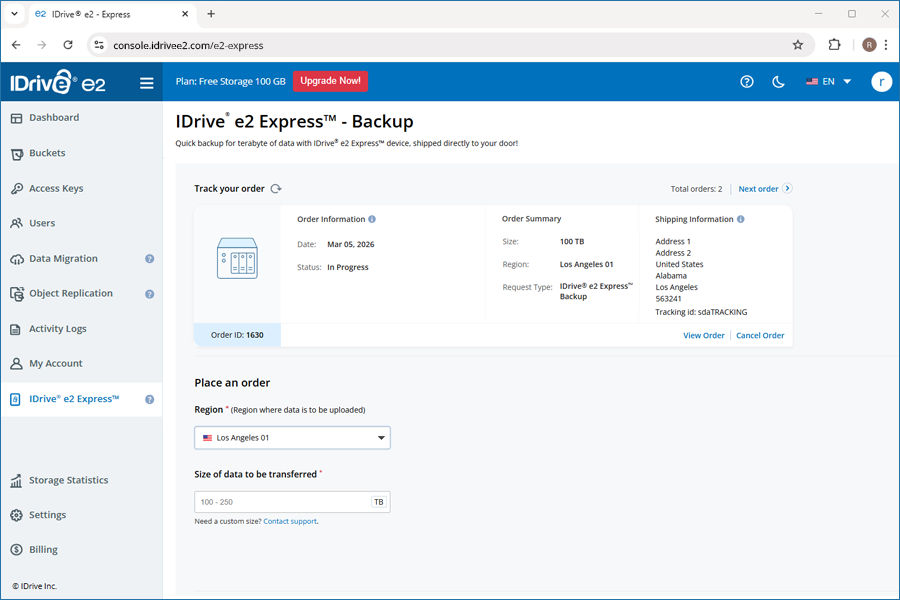
Sie erhalten außerdem eine E-Mail mit Versanddetails, sobald die Bestellung versendet wurde.
So aktualisieren Sie den Status, nachdem Sie das Express-Gerät erhalten haben:
- Melden Sie sich bei der IDrive® e2 Web-Konsole an.
- Wechseln Sie zum Tab IDrive® e2 Express™.
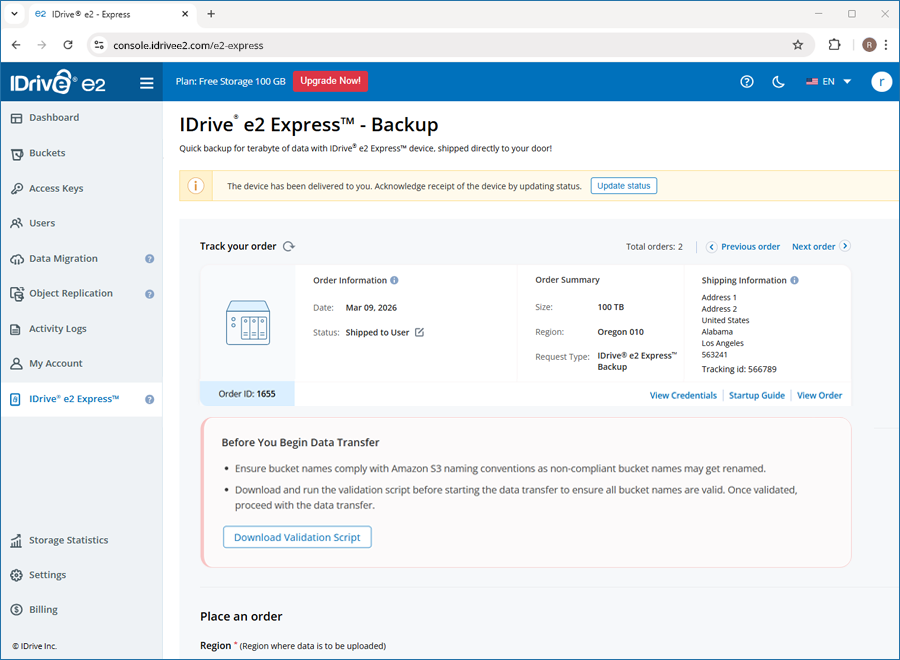
- Sie werden aufgefordert, die Lieferung des Geräts zu bestätigen.
- Klicken Sie auf Status aktualisieren, um den Erhalt zu bestätigen.
- Wählen Sie das Kontrollkästchen Status aktualisieren im Bestätigungs-Popup.
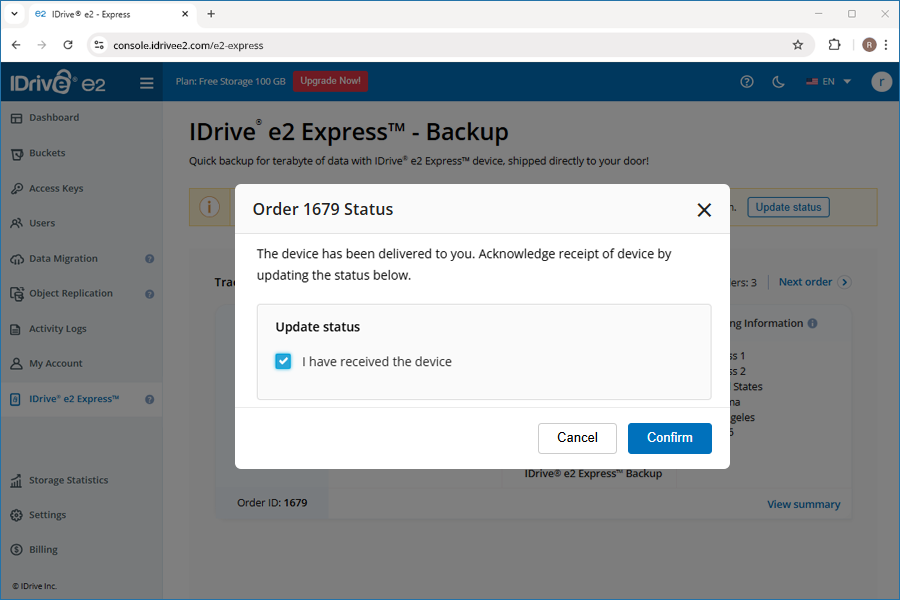
- Klicken Sie auf Bestätigen.
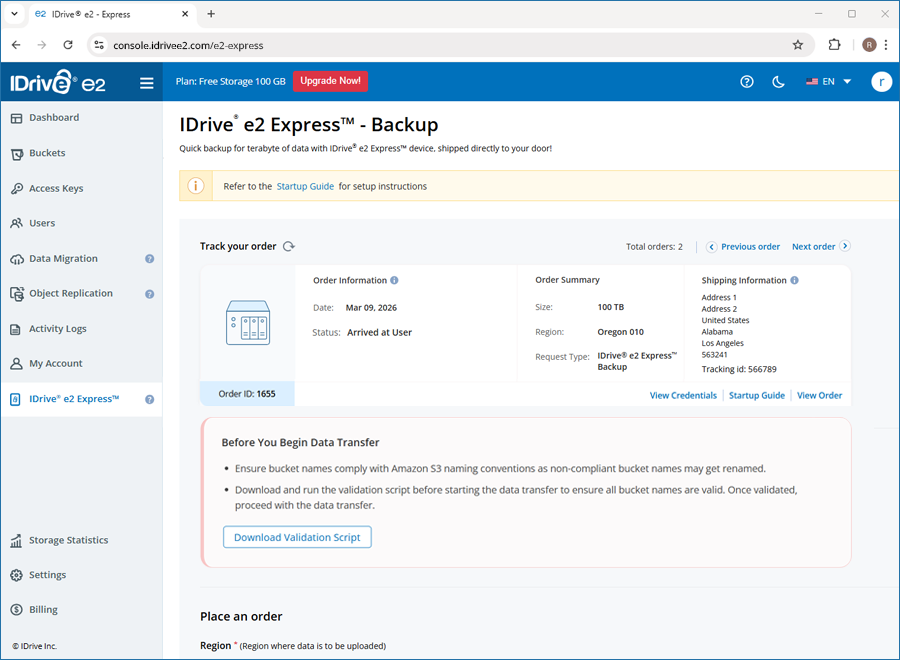
Nach der Bestätigung des Geräteeingangs ändert sich der Auftragsstatus zu Beim Benutzer eingetroffen.
Sie können die NAS-Zugangsdaten unter Zugangsdaten anzeigen einsehen. Verbinden Sie das NAS-Gerät mit Ihrem Netzwerk und kopieren Sie die Daten darauf.
Alternativ können Sie wie folgt bestätigen, dass Sie das Gerät erhalten haben:
- Wechseln Sie zum Bereich Bestellung verfolgen.
- Suchen Sie die gewünschte Bestellung.
- Klicken Sie unter Bestellinformationen auf
 neben dem Status.
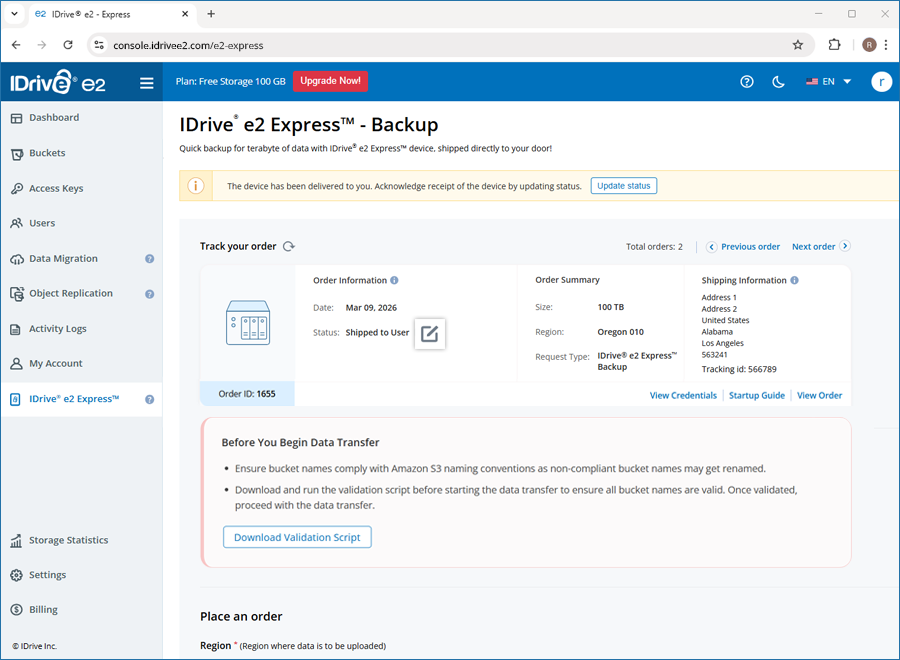
- Klicken Sie im Bestätigungs-Popup auf Status aktualisieren.
- Wählen Sie das Kontrollkästchen und klicken Sie auf Bestätigen.
Ein NAS-Endpunkt ist die IP-Adresse, die Ihrem NAS-Gerät im lokalen Netzwerk zugewiesen ist.
Beispiel: 192.168.1.50
Sie verwenden diese IP-Adresse, um:
- Auf die NAS-Weboberfläche zuzugreifen
- Netzlaufwerke zu verbinden
- Verbindung über Rclone oder andere Übertragungstools herzustellen
Tipps zur Fehlerbehebung
- Stellen Sie sicher, dass sowohl Ihr Computer als auch das NAS-Gerät mit demselben Netzwerk verbunden sind.
- Deaktivieren Sie vorübergehend VPN, falls das NAS nicht angezeigt wird.
- Überprüfen Sie, ob das NAS-Gerät eingeschaltet und korrekt mit dem Router oder Switch verbunden ist.
Es wird empfohlen, QNAP Qfinder Pro zu verwenden, um den NAS-Geräte-Endpunkt (IP-Adresse) zu finden.
So finden Sie den Endpunkt:
- Laden Sie QNAP Qfinder Pro von der offiziellen Website herunter.
- Installieren und starten Sie QNAP Qfinder Pro auf Ihrem Computer.
- Stellen Sie sicher, dass Ihr Computer mit demselben lokalen Netzwerk wie das NAS-Gerät verbunden ist.
- Qfinder Pro scannt das Netzwerk automatisch und listet die verfügbaren NAS-Geräte auf.
- Suchen Sie Ihr NAS-Gerät in der Liste. Der Endpunkt (IP-Adresse) wird neben dem Gerätenamen angezeigt.
Ihre Daten werden in den Buckets gesichert, die den Ordnern auf Ihrem NAS-Gerät entsprechen.
Wichtig:
Um Funktionen wie Object Lock, Versionierung oder Verschlüsselung zu aktivieren, müssen Sie zuerst Buckets in IDrive® e2 erstellen und die erforderlichen Einstellungen vor dem Übertragen der Daten konfigurieren.
So bereiten Sie Ihre Buckets vor:
- Melden Sie sich an bei Ihrem IDrive® e2 Konto.
- Erstellen Sie Buckets nach Bedarf.
- Konfigurieren Sie die erforderlichen Einstellungen für die Buckets, z. B. Object Lock, Versionierung oder Verschlüsselung.
- Stellen Sie sicher, dass die Bucket-Namen:
- Genau mit den NAS-Ordnernamen übereinstimmen. Die Namen sind Groß-/Kleinschreibung-sensitiv.
- Den AWS S3 Namensstandards entsprechen, nur Kleinbuchstaben, keine Leerzeichen oder Sonderzeichen.
Hinweis:
Wenn die Buckets nicht vorher erstellt wurden, werden sie während der Übertragung automatisch anhand der NAS-Ordnernamen erstellt. In diesem Fall wird nur die Standard-Bucket-Konfiguration angewendet. Object Lock, Versionierung oder benutzerdefinierte Verschlüsselung werden nicht aktiviert.
Ein Validierungsskript prüft Ihre Buckets, um sicherzustellen, dass die Bucket-Namen den AWS S3 Namensstandards entsprechen.
So validieren Sie Ihre Bucket-Namen:
- Laden Sie das Validierungsskript von Ihrem IDrive® e2 Dashboard herunter.
- Verbinden Sie sich mit dem NAS-Gerät mit den bereitgestellten Zugangsdaten.
- Erstellen Sie Ordner auf dem NAS-Gerät. Diese Ordner werden zu Buckets.
Hinweis: Stellen Sie sicher, dass die Ordnernamen den AWS S3 Namensstandards entsprechen: nur Kleinbuchstaben, keine Leerzeichen oder Sonderzeichen. - Führen Sie das Validierungsskript aus, um zu überprüfen, ob alle Bucket-Namen gültig sind.
Wichtig:
Bucket-Namen müssen strikt den AWS S3 Namensstandards entsprechen, um Migrationsfehler zu vermeiden. Führen Sie die Datenübertragung erst durch, wenn alle Bucket-Namen die Validierung bestehen.
Es wird empfohlen, Rclone für die Übertragung von Daten auf NAS-Systeme mit S3-kompatiblem Speicher zu verwenden. Rclone ist ein zuverlässiges, leistungsstarkes Tool, das unter anderem fortsetzbare Übertragungen, detaillierte Protokollierung und parallele Übertragungen unterstützt.
So übertragen Sie Daten von Ihrem lokalen Speicher auf das Express NAS-Gerät:
- Installieren Sie Rclone.
- Für Linux führen Sie folgenden Befehl aus:
curl https://rclone.org/install.sh | sudo bash - Für macOS führen Sie folgenden Befehl aus:
brew install rclone - Für Windows laden Sie es herunter unter:
https://rclone.org/downloads/
- Für Linux führen Sie folgenden Befehl aus:
- Konfigurieren Sie das NAS (S3-kompatibler Speicher).
- Führen Sie folgenden Befehl aus:
rclone config -
Folgen Sie den Anweisungen, um ein neues Remote einzurichten.
- Wählen Sie S3.
- Wählen Sie Other (S3 Compatible).
- Geben Sie Access Key, Secret Key und Endpoint ein.
Beispiel: http://your-nas-endpoint:8010.
- Führen Sie folgenden Befehl aus:
- Erstellen Sie einen Bucket.
Führen Sie folgenden Befehl aus:
rclone mkdir nas:mybucketHinweis:
- Bucket-Namen müssen den S3-Namenskonventionen entsprechen: 3–63 Zeichen, nur Kleinbuchstaben, keine Unterstriche.
- Globale Eindeutigkeit ist nur für AWS S3 erforderlich, nicht für die meisten privaten NAS-Installationen.
- Führen Sie den Standard-Kopierbefehl aus:
rclone copy <source_path> nas:mybucket -P - Führen Sie den leistungsoptimierten Befehl aus (empfohlener Startpunkt)
nohup rclone copy <source_path> nas:mybucket \

                          --transfers 16 --checkers 16 --fast-list --progress --no-traverse --stats=1s \

                          --no-check-certificate --stats-log-level=INFO --log-level=INFO --log-file=transfer.log \

                          --ignore-size --check-first --local-no-check-updated --local-no-set-modtime --inplace \

--s3-chunk-size 64M --s3-upload-concurrency 4 --multi-thread-streams 4 -P > transfer.out 2>&1 &Hinweis:
- nohup sorgt dafür, dass die Übertragung auch bei Verbindungsabbruch weiterläuft.
- Protokolle werden in transfer.log und transfer.out gespeichert.
- Die Parameter optimieren Parallelität, Chunk-Größe und Stream-Verarbeitung für große Datenmengen.
- Passen Sie die Parallelitätswerte schrittweise an die CPU-, Speicher-, Festplatten- und Netzwerkkapazität an, da hohe Parallelität die Ressourcennutzung deutlich erhöhen kann.
-
Überwachen Sie die Übertragung.
tail -f transfer.out

tail -f transfer.log -
Überprüfen Sie die Übertragung nach Abschluss.
rclone check <source_path> nas:mybucket - Unterbrechen Sie unterbrochene Übertragungen.
Hinweis: Wenn eine Übertragung unterbrochen wird, führen Sie denselben Befehl erneut aus. Rclone überspringt bereits übertragene Dateien automatisch und setzt unvollständige Übertragungen fort.
Überprüfen Sie die Bucket-Namen mit dem bereitgestellten Skript und stellen Sie sicher, dass alle Datenübertragungen abgeschlossen sind, bevor Sie das Express-Gerät an IDrive® e2 zurücksenden.
So geben Sie das Gerät zurück:
- Verpacken Sie das NAS-Gerät und alle Kabel sicher in der Originalverpackung.
- Bringen Sie das mitgelieferte Rücksendeetikett auf dem Karton an.
- Senden Sie das Gerät an IDrive® e2 zurück.
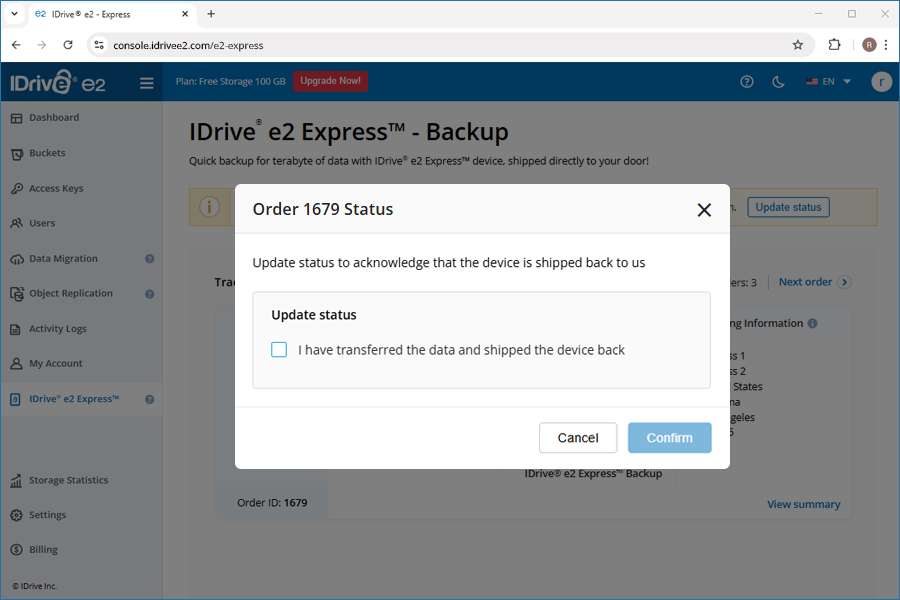
- Melden Sie sich bei Ihrem IDrive® e2 Konto an und klicken Sie im Dashboard-Popup auf Status aktualisieren.
- Bestätigen Sie, dass das Gerät zurückgesendet wurde, indem Sie das Kontrollkästchen unter Status aktualisieren im Bestätigungs-Popup aktivieren.
- Klicken Sie auf Bestätigen.
Alternativ können Sie im Bereich Bestellung verfolgen die gewünschte Bestellung aus der Liste auswählen. Klicken Sie unter Bestellinformationen auf neben dem Status und bestätigen Sie, dass das Gerät zurückgesendet wurde. Der Status wird entsprechend aktualisiert.
Sobald wir Ihr Gerät erhalten haben, werden die Daten vom Express-Gerät in Ihre Buckets hochgeladen. Sie können den Fortschritt des Datenuploads verfolgen. Sie werden benachrichtigt, sobald die Daten in die Buckets hochgeladen wurden und Sie diese überprüfen können.
Sobald das Gerät eingegangen ist, erhalten Sie eine E-Mail-Benachrichtigung mit dem Hinweis Ihr IDrive® e2 Express™ Laufwerk ist in unserem Rechenzentrum eingetroffen.
Die Daten vom Express-Gerät werden dann in Ihre IDrive® e2 Buckets übertragen.
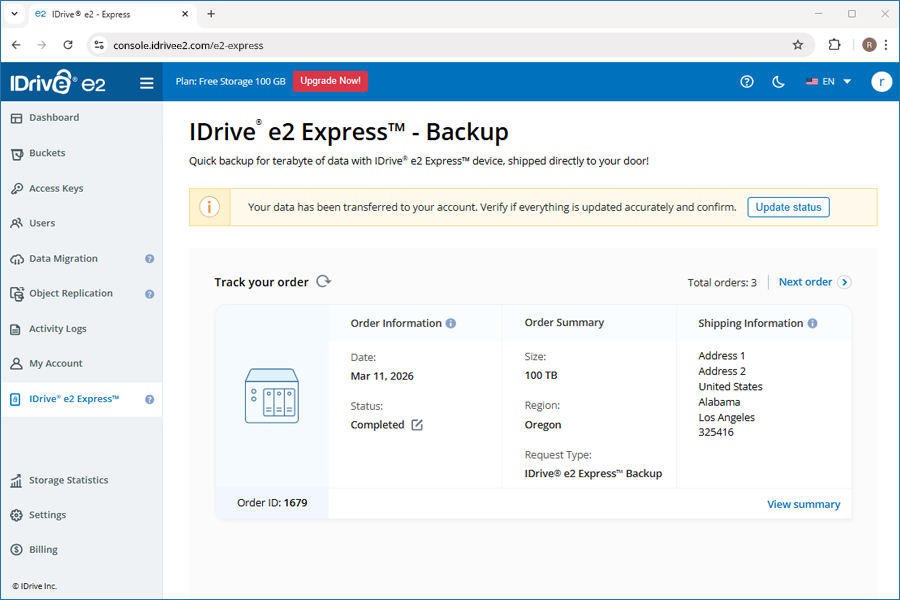
Sie erhalten eine E-Mail-Benachrichtigung, sobald die Daten erfolgreich in Ihr IDrive® e2 Konto kopiert wurden. Außerdem erscheint eine Dashboard-Benachrichtigung, die Sie auffordert, die Richtigkeit der Datenübertragung zu überprüfen.
Gehen Sie vor wie folgt:
- Überprüfen Sie die Integrität und Vollständigkeit der in Ihr IDrive® e2 Konto hochgeladenen Daten.
- Wenn alles korrekt ist, aktualisieren Sie den Status auf Vom Benutzer bestätigt über die Schaltfläche Status aktualisieren in der Dashboard-Benachrichtigung oder suchen Sie Ihre Bestellung im Bereich Bestellung verfolgen und klicken Sie auf neben dem Status unter Bestellinformationen.
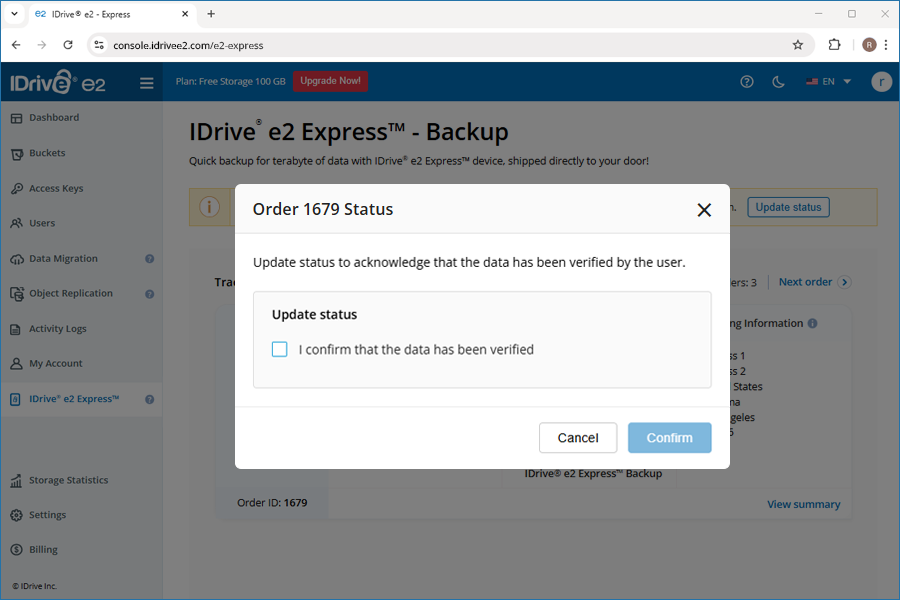
Nach Ihrer Bestätigung werden wir Ihr NAS-Gerät sicher bereinigen. Alle für diesen Service verwendeten temporären Speichergeräte werden vor der Wiederverwendung gemäß dem DOD 5220.22-M (E) Standard sicher gelöscht.
Sobald wir das IDrive® e2 Express™ Gerät mit Ihren Daten erhalten haben, dauert es in der Regel 2 bis 5 Werktage, bis die Daten in Ihr IDrive® e2 Konto übertragen werden. In Ausnahmefällen kann es bei hohem Aufkommen länger als 10 Tage dauern.
Ja, Sie können Daten von mehreren Geräten mit dem IDrive® e2 Express™ Gerät hochladen.
Das IDrive® e2 Express™ Gerät ist durch NAS-basierte Authentifizierung geschützt. Das bedeutet, dass niemand auf Ihre Dateien zugreifen kann, selbst wenn das Laufwerk verloren geht oder gestohlen wird. Außerdem wird das Gerät vor der Wiederverwendung gemäß DoD 5220.22-M (E) Standard sicher gelöscht.
Wenn innerhalb von 30 Tagen nach dem Statuswechsel zu Abgeschlossen keine Rückmeldung vom Kunden erfolgt, wird das Gerät automatisch vom Administrator freigegeben und alle Daten auf dem Gerät werden dauerhaft gelöscht.
Um dies zu vermeiden, wird dringend empfohlen, nach dem Statuswechsel zu Abgeschlossen Ihre Daten zu überprüfen und den Status so schnell wie möglich auf Daten vom Benutzer bestätigt zu setzen.