Massendaten sicher übertragen mit IDrive® e2 Express™
IDrive® e2 Express™ ermöglicht Ihnen die einfache Übertragung von Terabytes an Daten in den Cloud-Speicher. Erhalten Sie ein NAS-Gerät zugeschickt, übertragen Sie Daten lokal mit hoher Geschwindigkeit und senden Sie es zurück. Ihre Daten werden anschließend sicher über NAS-Anmeldeinformationsauthentifizierung in Ihren IDrive® e2-Speicher hochgeladen, ohne Ihre Bandbreite zu nutzen.
Inhaltsverzeichnis
Die folgenden Abschnitte helfen Ihnen beim Einstieg in IDrive® e2 Express™:
- Schritt 1: Bestellung eines IDrive® e2 Express™-Geräts aufgeben
- Schritt 2: Sendung verfolgen und Geräteempfang bestätigen
- Schritt 3: IDrive® e2-Buckets vorbereiten
- Schritt 4: Bucket-Namen und -Einstellungen validieren
- Schritt 5: Daten vom lokalen System auf das IDrive® e2 Express™-Gerät kopieren
- Schritt 6: Gerät nach dem Hochladen der Daten zurücksenden
- Schritt 7: Datenübertragung zu IDrive® e2 überprüfen
- Schritt 8: Datenübertragung verifizieren und abschließen
Wie verwende ich IDrive® e2 Express™?
Führen Sie diese Schritte aus, um Ihre IDrive® e2 Express™-Datenübertragung effizient abzuschließen:
Schritt 1: Bestellung eines IDrive® e2 Express™-Geräts aufgeben
- Melden Sie sich in der IDrive® e2-Webkonsole an.
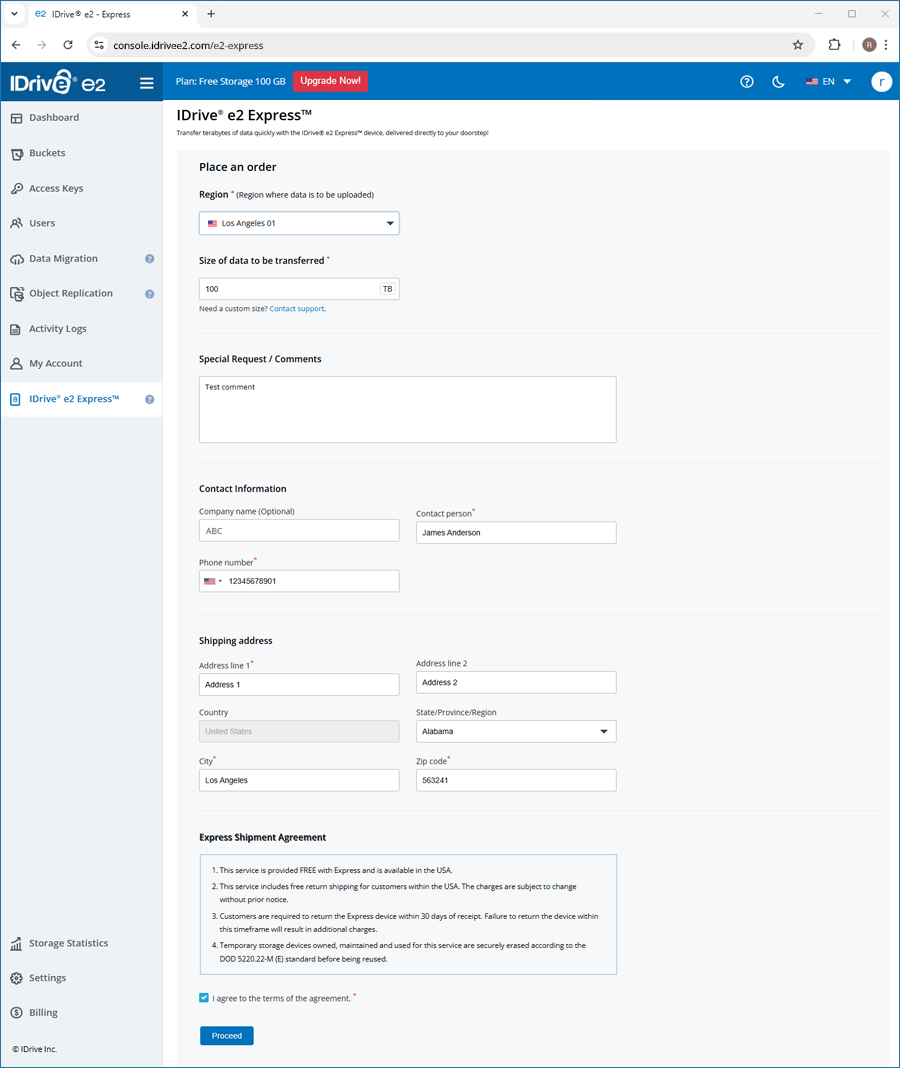
- Navigieren Sie zur Registerkarte IDrive® e2 Express™ und füllen Sie das Formular aus.
- Wählen Sie die Region aus und geben Sie die Größe der zu übertragenden Daten ein.
- Fügen Sie besondere Wünsche oder Kommentare hinzu.
- Geben Sie Ihre Kontaktdaten und Versandinformationen an.
- Lesen und akzeptieren Sie die Express-Versandvereinbarung und klicken Sie auf Weiter.
- Klicken Sie auf Bestellung aufgeben, um Ihre Bestellung zu bestätigen.
- Eine Bestätigungs-E-Mail mit der Bestellnummer, dem Auftragsstatus, der Region, der Größe und den Kontaktdaten wird gesendet. Der Bestellstatus wird als Initiiert angezeigt.
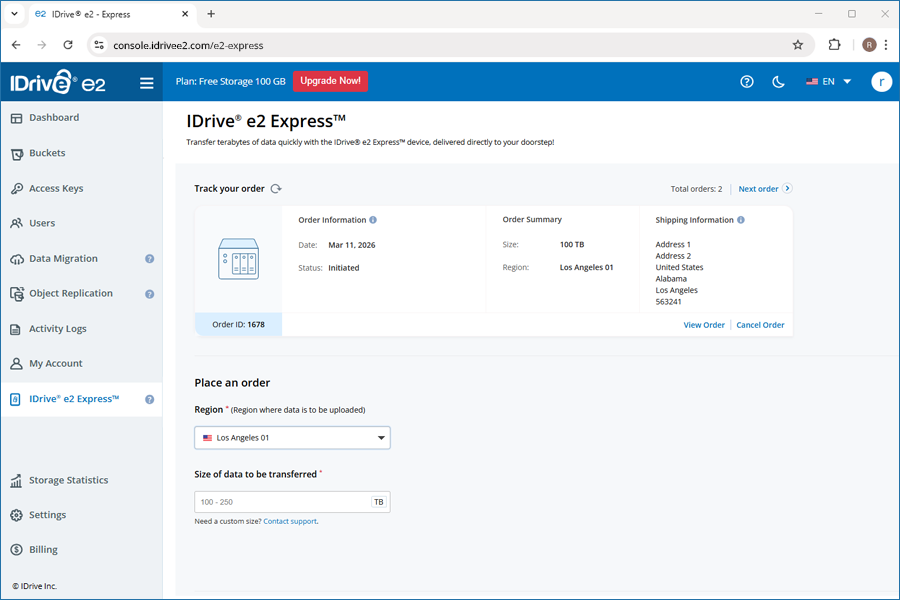
- Überprüfen Sie die Details Ihrer Express-Transferbestellung.
- Klicken Sie auf Bestellinformationen, wenn Sie Region, Speicher oder Versanddetails bearbeiten möchten.
Hinweis:- Bestelldetails können nur aktualisiert werden, solange der Bestellstatus Initiiert ist.
- Die Rechnungsadresse kann bearbeitet werden, solange der Status In Bearbeitung ist.
Hinweis:
Sie können eine Bestellung stornieren, indem Sie auf Bestellung stornieren klicken, solange der Status Initiiert oder In Bearbeitung ist.
Schritt 2: Sendung verfolgen und Geräteempfang bestätigen
Sobald ein NAS-Gerät zugewiesen wurde, ändert sich der Bestellstatus in In Bearbeitung. Sie erhalten eine E-Mail mit Versanddetails und Tracking-ID, wenn das Gerät versendet wurde.
Nachdem Sie das Express-Gerät erhalten haben,
- Melden Sie sich in Ihrem Konto an und klicken Sie auf Status aktualisieren in der Dashboard-Meldung.
- Klicken Sie unter Status aktualisieren auf das Kontrollkästchen, um den Empfang des Geräts zu bestätigen.
- Klicken Sie auf Bestätigen.
Nach der Bestätigung ändert sich der Bestellstatus in Beim Benutzer angekommen.
Klicken Sie auf Anmeldedaten anzeigen, um die NAS-Anmeldedaten einzusehen, und auf Skript anzeigen, um auf das Bucket-Validierungsskript zuzugreifen.
Schritt 3: IDrive® e2-Buckets vorbereiten
Um Funktionen wie Objektsperre, Versionierung oder Verschlüsselung zu aktivieren, müssen Sie zunächst Buckets in IDrive® e2 erstellen, bevor Sie Daten übertragen.
- Erstellen Sie Buckets nach Bedarf.
- Konfigurieren Sie die erforderlichen Einstellungen für jeden Bucket, einschließlich Objektsperre, Versionierung oder Verschlüsselung.
- Stellen Sie sicher, dass jeder Bucket-Name:
- Genau mit dem entsprechenden NAS-Geräteordnernamen übereinstimmt. Die Namen unterscheiden zwischen Groß- und Kleinschreibung.
- Den AWS S3-Namensstandards entspricht und nur Kleinbuchstaben ohne Leerzeichen oder Sonderzeichen verwendet.
Wenn die Buckets nicht vorab erstellt wurden,
- Werden sie während der Übertragung automatisch unter Verwendung der NAS-Ordnernamen erstellt.
- Es wird nur die Standard-Bucket-Konfiguration angewendet.
- Objektsperre, Versionierung oder benutzerdefinierte Verschlüsselungsfunktionen werden nicht aktiviert.
Schritt 4: Bucket-Namen und -Einstellungen validieren
- Laden Sie das Skript validate_bucketname.sh von Ihrem IDrive® e2-Dashboard herunter.
- Stellen Sie mit den bereitgestellten Anmeldedaten eine Verbindung zum NAS-Gerät her.
- Erstellen Sie Ordner auf dem NAS-Gerät. Diese Ordner werden Buckets zugeordnet.
Hinweis: Stellen Sie sicher, dass die Ordnernamen den AWS S3-Namensstandards entsprechen und nur Kleinbuchstaben ohne Leerzeichen oder Sonderzeichen verwenden. - Führen Sie das Validierungsskript aus, um zu überprüfen, ob alle Bucket-Namen gültig sind.
Wichtig:
Bucket-Namen müssen strikt den AWS S3-Namensstandards entsprechen, um Migrationsfehler zu vermeiden. Fahren Sie mit der Datenübertragung erst fort, nachdem alle Bucket-Namen die Validierung bestanden haben.
Schritt 5: Daten vom lokalen System auf das IDrive® e2 Express™-Gerät kopieren
Sobald Sie das Express-Gerät erhalten haben, verbinden Sie es mit Ihrem Netzwerk und laden Sie Ihre Daten darauf hoch.
Sie können beliebige S3-kompatible Tools verwenden, wie zum Beispiel:
- S3 Browser - https://www.idrive.com/s3-storage-e2/s3-browser
- Cyberduck - https://www.idrive.com/s3-storage-e2/cyberduck
- Rclone
um Daten von Ihrem lokalen System sicher auf das IDrive® e2 Express™-Gerät zu übertragen.
Schritte zur Datenübertragung vom lokalen System auf das NAS mit Rclone:
Rclone:
- Rclone installieren.
- Für Linux, führen Sie folgenden Befehl aus:
curl https://rclone.org/install.sh | sudo bash - Für macOS, führen Sie folgenden Befehl aus:
brew install rclone - Für Windows, laden Sie es herunter von:
https://rclone.org/downloads/
- Für Linux, führen Sie folgenden Befehl aus:
- Das NAS (S3-kompatibler Speicher) konfigurieren.
- Führen Sie folgenden Befehl aus:
rclone config -
Folgen Sie den Eingabeaufforderungen, um eine neue Remote-Verbindung zu erstellen.
- Wählen Sie S3.
- Wählen Sie Other (S3 Compatible).
- Geben Sie den Zugriffsschlüssel, den Geheimschlüssel und den Endpunkt ein.
Zum Beispiel: http://ihr-nas-endpunkt:8010.
- Führen Sie folgenden Befehl aus:
- Einen Bucket erstellen.
Führen Sie folgenden Befehl aus:
rclone mkdir nas:mybucketHinweis:
- Bucket-Namen müssen den S3-Namenskonventionen entsprechen: 3–63 Zeichen, nur Kleinbuchstaben, keine Unterstriche.
- Globale Eindeutigkeit ist nur für AWS S3 erforderlich und nicht für die meisten privaten NAS-Bereitstellungen.
- Führen Sie den Standard-Kopierbefehl wie folgt aus:
rclone copy <source_path> nas:mybucket -P - Führen Sie den leistungsoptimierten Befehl aus (empfohlener Startpunkt)
nohup rclone copy <source_path> nas:mybucket \ --transfers 16 --checkers 16 --fast-list --progress --no-traverse --stats=1s \ --no-check-certificate --stats-log-level=INFO --log-level=INFO --log-file=transfer.log \ --ignore-size --check-first --local-no-check-updated --local-no-set-modtime --inplace \ --s3-chunk-size 64M --s3-upload-concurrency 4 --multi-thread-streams 4 -P > transfer.out 2>&1 &Hinweis:
- nohup hält die Übertragung am Laufen, auch wenn die Sitzung getrennt wird.
- Protokolle werden in combined_transfer.log und combined_transfer.out gespeichert.
- Die Flags optimieren Parallelität, Chunk-Größe und Stream-Verarbeitung für große Datensätze.
- Passen Sie die Parallelitätswerte schrittweise basierend auf CPU-, Speicher-, Festplatten- und Netzwerkkapazität an, da hohe Parallelität die Ressourcennutzung erheblich erhöhen kann.
-
Übertragung überwachen.
tail -f transfer.out tail -f transfer.log -
Übertragung nach Abschluss überprüfen.
rclone check <source_path> nas:mybucket - Unterbrochene Übertragungen fortsetzen.
Hinweis: Wenn eine Übertragung unterbrochen wird, führen Sie denselben Befehl erneut aus. Rclone überspringt automatisch bereits übertragene Dateien und setzt unvollständige Übertragungen fort.
Schritt 6: Gerät nach dem Hochladen der Daten zurücksenden
- Legen Sie das NAS-Gerät und alle Kabel sicher in die Originalverpackung zurück.
- Befestigen Sie das mitgelieferte Rücksendeetikett an der Box.
- Senden Sie das Gerät an IDrive® e2 zurück.
Nachdem Sie das Gerät zurückgeschickt haben, melden Sie sich in Ihrem IDrive® e2-Konto an und klicken Sie in der Dashboard-Benachrichtigung auf Status aktualisieren. Bestätigen Sie im Bestätigungs-Popup, dass das Gerät an uns zurückgeschickt wurde, und klicken Sie auf Bestätigen.
Alternativ gehen Sie zum Abschnitt Bestellung verfolgen und suchen Sie die gewünschte Bestellung in der Liste. Klicken Sie unter Bestellinformationen auf  neben dem Status und bestätigen Sie, dass das Gerät an uns zurückgeschickt wurde. Der Status wird entsprechend aktualisiert.
Sobald wir Ihr Gerät erhalten haben, werden die Daten auf dem Express-Laufwerk in Ihre Buckets hochgeladen. Sie können den Fortschritt des Datenuploads verfolgen.
Sie werden benachrichtigt, um die Daten zu überprüfen, sobald sie in die Buckets hochgeladen wurden.
Schritt 7: Datenübertragung zu IDrive® e2 überprüfen
Sobald das Gerät von uns empfangen wurde, erhalten Sie eine E-Mail-Benachrichtigung, die bestätigt, dass Ihr IDrive® e2 Express™-Laufwerk in unserem Rechenzentrum angekommen ist.
Die Daten vom Express-Gerät werden anschließend in Ihre IDrive® e2-Buckets übertragen.
Schritt 8: Datenübertragung verifizieren und abschließen
Sie erhalten eine E-Mail-Benachrichtigung, die das erfolgreiche Kopieren der Daten bestätigt. Eine Dashboard-Benachrichtigung wird ebenfalls angezeigt und fordert Sie auf, die Richtigkeit der Datenübertragungen zu überprüfen.
Bevor Sie fortfahren, führen Sie folgende Schritte durch:
- Überprüfen Sie die Integrität und Vollständigkeit der in Ihr IDrive® e2-Konto hochgeladenen Daten.
- Aktualisieren Sie nach der Überprüfung den Status auf Vom Benutzer verifiziert, indem Sie auf die Schaltfläche Status aktualisieren in der Dashboard-Benachrichtigung klicken, oder suchen Sie Ihre Bestellung im Abschnitt Bestellung verfolgen und klicken Sie auf neben dem Status unter Bestellinformationen.
Nach Ihrer Bestätigung fahren wir mit der sicheren Bereinigung Ihres NAS-Geräts fort. Alle temporären Speichergeräte, die für diesen Dienst verwendet werden, werden gemäß dem Standard DOD 5220.22-M (E) sicher gelöscht, bevor sie wiederverwendet werden.