Warum Cloud-Datenmigration zu IDrive® e2?

Kosten

  • Keine Ingress-, Egress- oder API-Gebühren
  • Planbare Preise
  • 90% günstiger als AWS

Sicherheit

  • Schutz vor Ransomware
  • Objektsperre für Datenunveränderlichkeit
  • Elf 9er Datendauerhaftigkeit

Hohe Leistung

  • Sicheres Hoch- und Herunterladen von Daten
  • Einzelstufiger Speicher mit schnellem Datenzugriff
  • 13 Edge-Standorte auf mehreren Kontinenten

Loslegen

Quelle konfigurieren

Geben Sie die Details Ihres aktuellen Cloud-Speicheranbieters ein

Quelldatensatz auswählen

Wählen Sie die Buckets oder Objekte aus, die Sie migrieren möchten

IDrive® e2 Ziel auswählen

Fügen Sie eine Region und einen Bucket-Standort für die Migration hinzu

Datenmigration zu IDrive® e2 Cloud-Speicher

So migrieren Sie Daten zu IDrive® e2:
  1. Melden Sie sich bei Ihrem IDrive® e2-Konto über einen beliebigen Browser an.
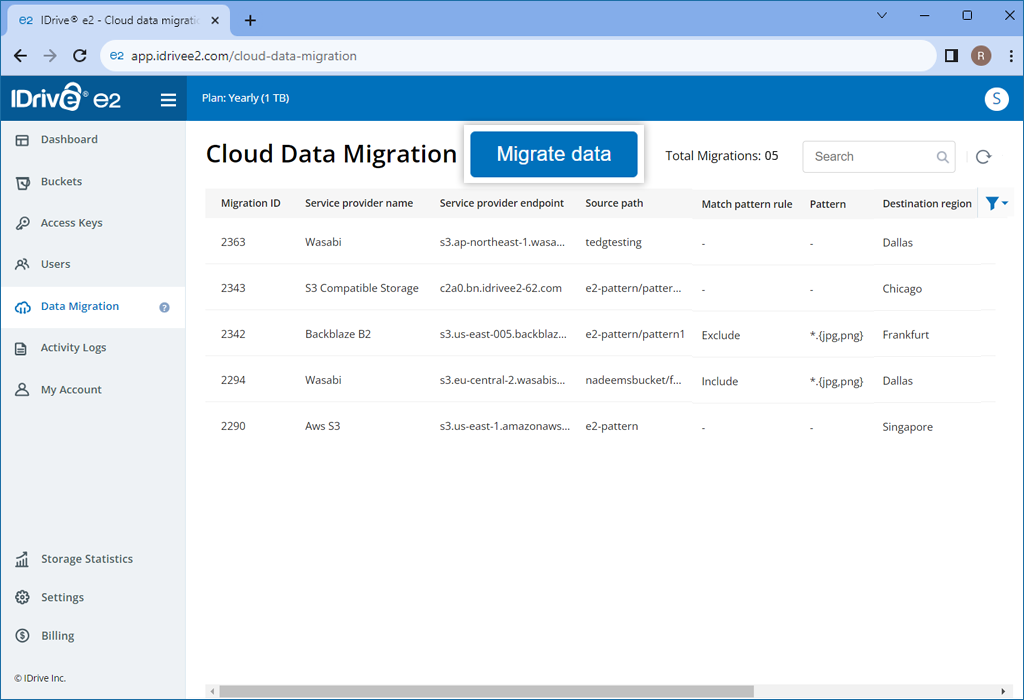
  2. Wechseln Sie zum Tab Datenmigration und klicken Sie auf Daten migrieren.
  3. Wählen Sie einen Dienstanbieter – AWS, Wasabi, Backblaze B2, Azure, Google Cloud Storage usw. – aus dem Dropdown-Menü aus.
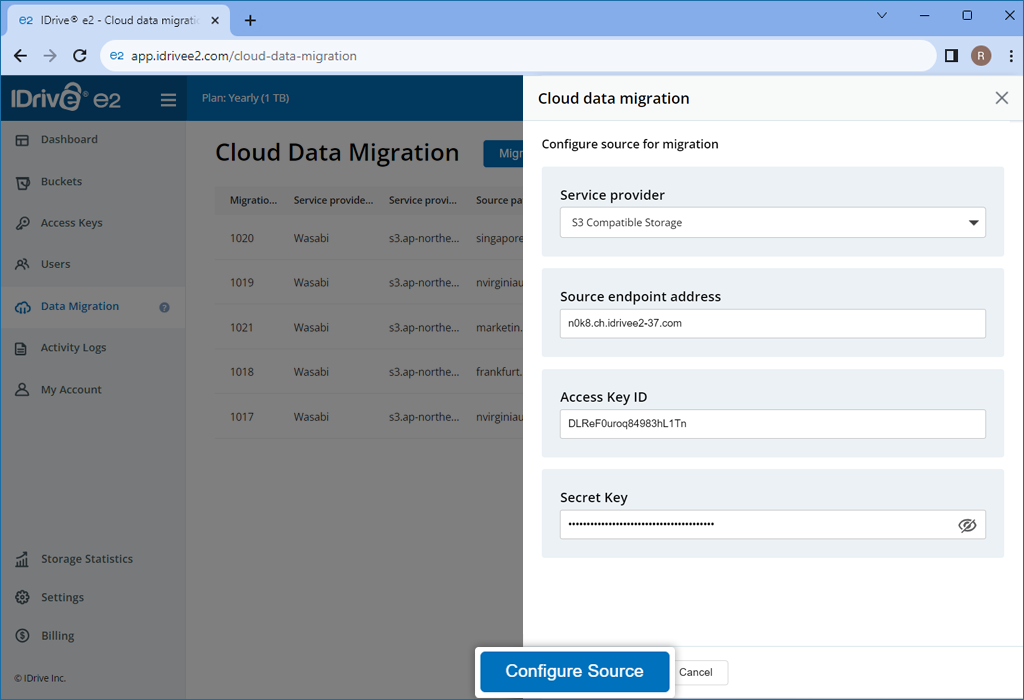
  4. Konfigurieren Sie die Quelle der Migration, indem Sie die entsprechenden Optionen auswählen:
    1. Access Key ID – Geben Sie den Zugriffsschlüssel für Ihren Dienstanbieter ein.
    2. Secret Key – Geben Sie den geheimen Schlüssel für Ihren Dienstanbieter ein.
    3. Quellregionen – Wählen Sie eine Region aus dem Dropdown-Menü aus oder klicken Sie auf Quell-Endpunkt hinzufügen und fügen Sie die Quell-Endpunkt-URL hinzu.
    4. Quell-Endpunkt – Geben Sie die Endpunkt-URL für Ihren Dienstanbieter ein.
  5. Klicken Sie auf Quelle konfigurieren.
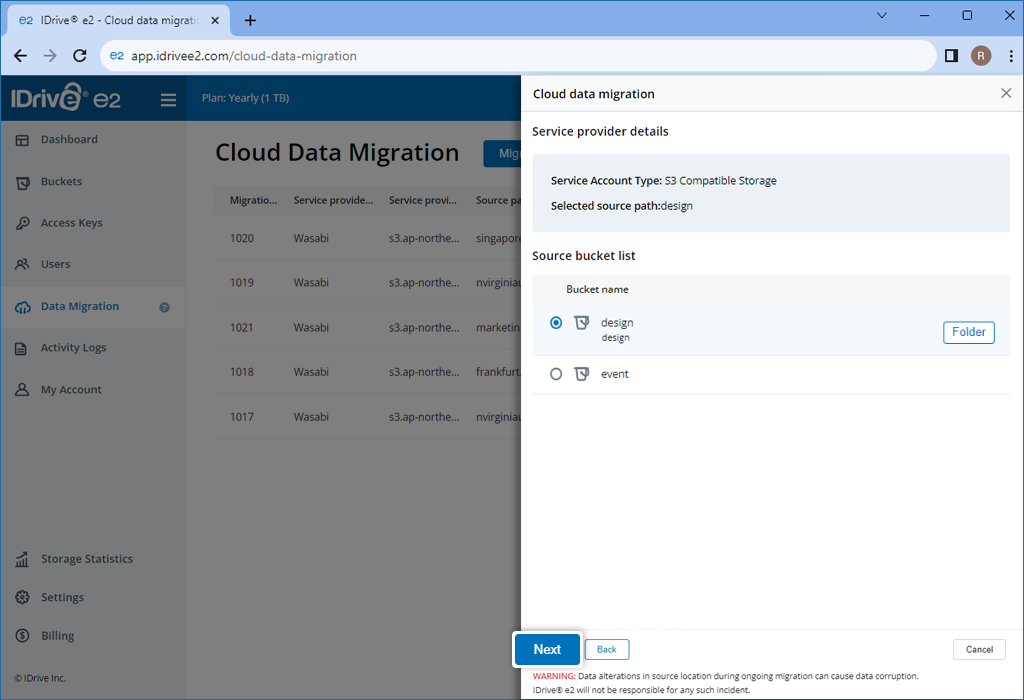
  6. Wählen Sie den Bucket aus, den Sie migrieren möchten.
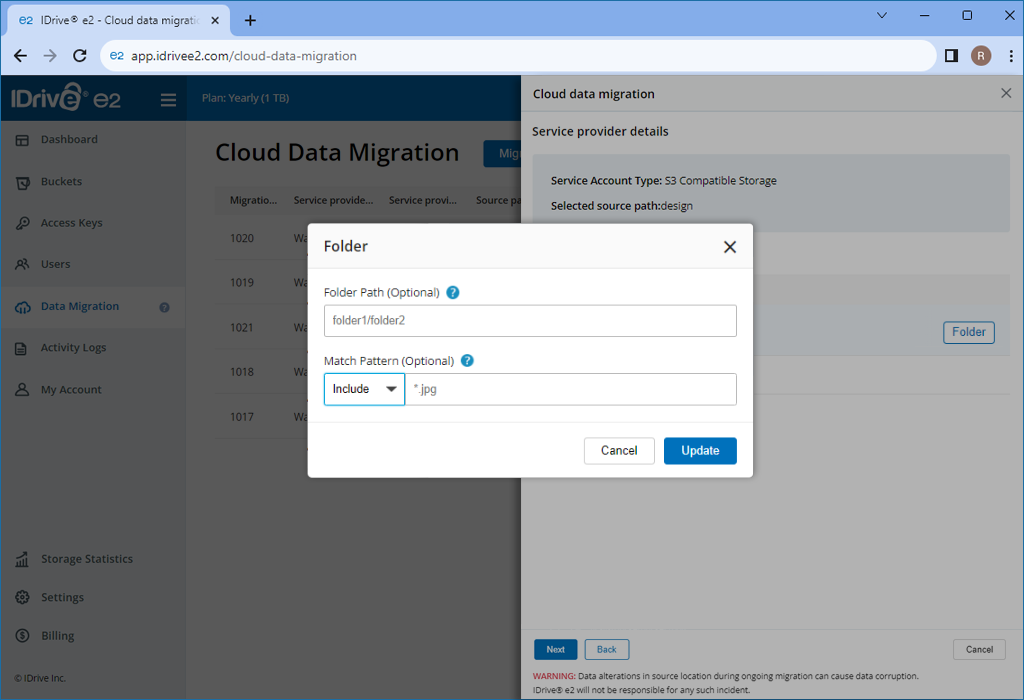
  7. Klicken Sie auf Ordner, wenn Sie einen Ordner innerhalb des ausgewählten Buckets als Quelle eingeben möchten.
  8. Geben Sie im Feld Muster das Dateimuster ein, das Sie ein- oder ausschließen möchten. Dies bestimmt, welche Dateien in den Bucket kopiert werden.
    Hinweis: Sie können diese Muster hinzufügen oder ausschließen: *.jpg, /*.jpg, *.{jpg,png}, dir/**, *.t?t, *.[a-z], *.\?1?\?, *.\d\d\d, *.{{jpe?g}}, /{{.* \.jpe?g}}.
  9. Klicken Sie auf Weiter.
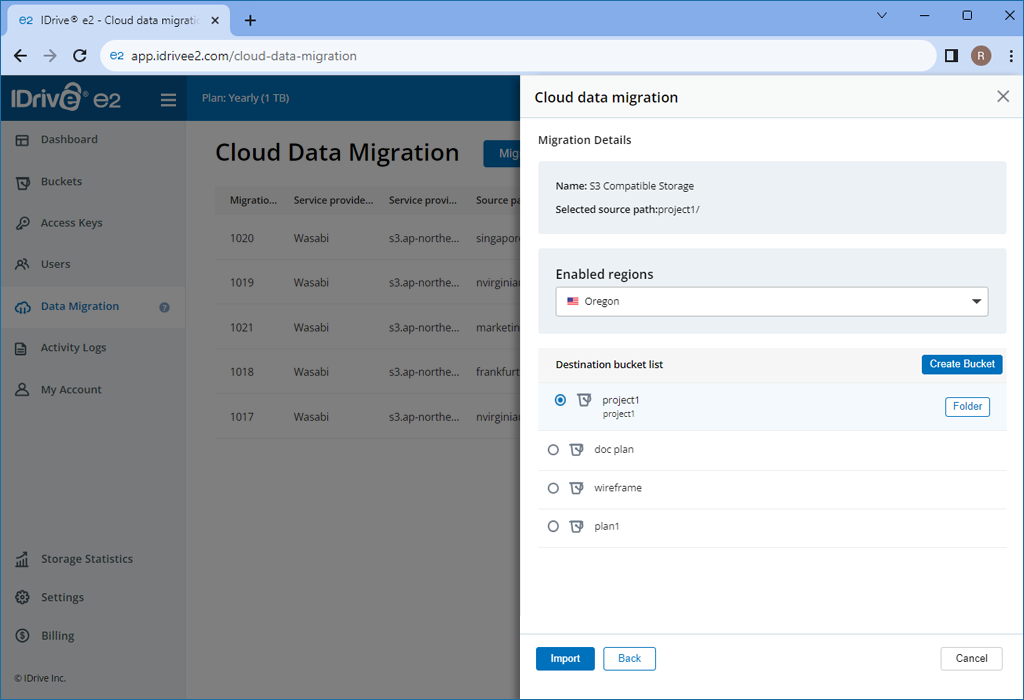
  10. Wählen Sie die Zielregion in IDrive® e2 aus, in die Sie die Daten migrieren möchten.
  11. Wählen Sie einen Ziel-Bucket.
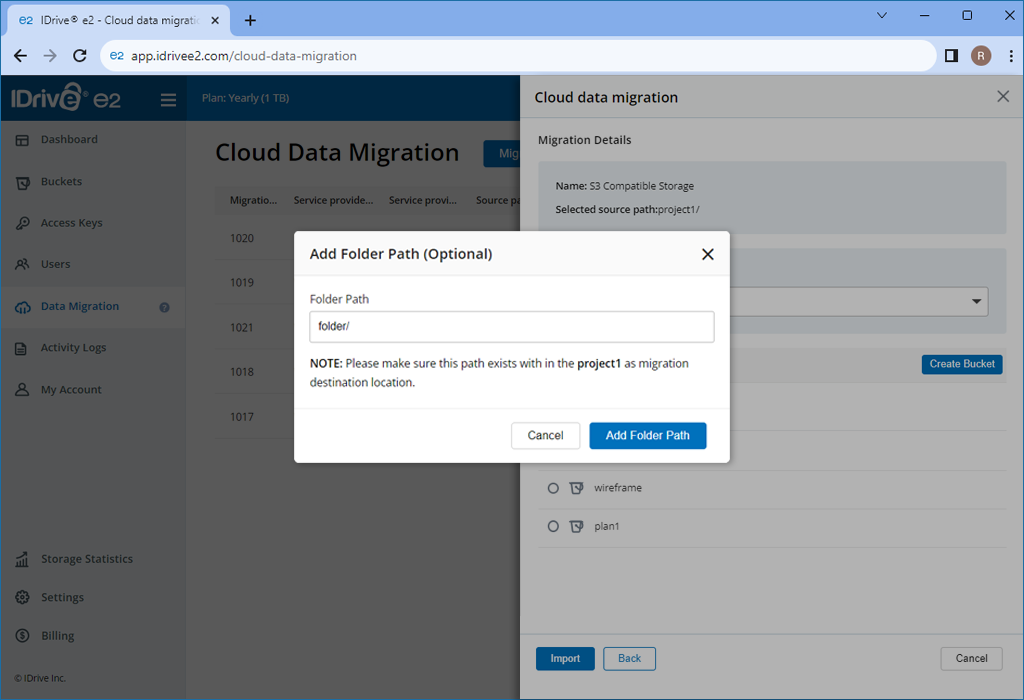
    Wenn Sie Ihre Daten in einen bestimmten Ordner verschieben möchten, geben Sie den Zielordner an. Klicken Sie auf Ordner, um einen Ordnernamen einzugeben.
    Hinweis: Der Ordnername muss im Ziel-Bucket vorhanden sein.
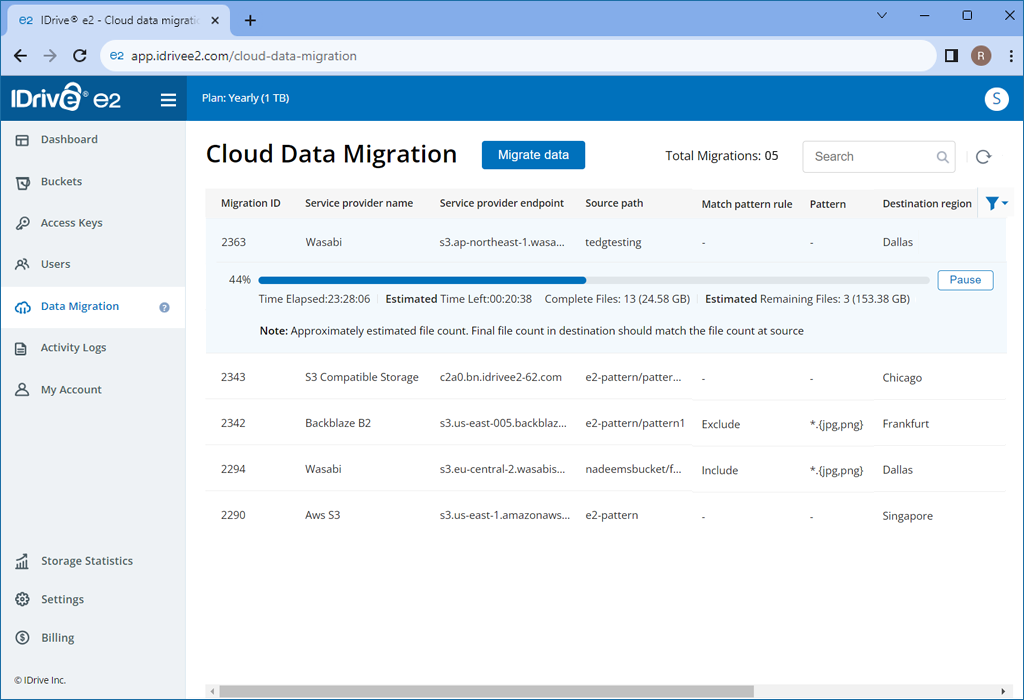
  12. Klicken Sie auf Importieren. Der Migrationsprozess startet. Sie können den Fortschritt der Migration, die geschätzte Fertigstellungszeit und die kopierte Objektgröße unter Status im Tab Datenmigration einsehen.
  13. Sie können die Datenmigration pausieren, indem Sie auf klicken, die Migration fortsetzen mit oder die Migration aus der Liste löschen mit . Sie können auch eine fehlgeschlagene Migration mit neu starten.

Hinweis:

  • Das Ändern oder Modifizieren der Daten am Quellstandort während der Migration kann zu Datenbeschädigungen führen und IDrive® e2 übernimmt keine Verantwortung für solche Vorfälle.
  • Nur die neueste Version von Objekten wird migriert.