Reseller

Als IDrive® e2 Reseller-Partner können Sie S3-kompatiblen Cloud-Objektspeicher erwerben und zu Ihrem eigenen Preis an Benutzer weiterverkaufen. Pläne anzeigen
Ja, Sie können die gesamte Benutzerverwaltung in Ihre internen Systeme integrieren, indem Sie Reseller-APIs verwenden. Führen Sie Benutzeroperationen wie das Erstellen, Entfernen, Auflisten von Benutzern, das Anzeigen der Speichernutzung usw. durch. Sie können auch Speicheroperationen wie das Auflisten von Regionen, das Aktivieren oder Entfernen von Regionen für Benutzer sowie das Hinzufügen oder Entfernen von Zugriffsschlüsseln durchführen.
Sie können API-Zugriffsschlüssel in der Web-Konsole anzeigen oder ändern.
- Melden Sie sich bei Ihrem IDrive® e2 Reseller-Konto an.
- Gehen Sie zu 'Einstellungen' > Tab 'API-Zugriff'.
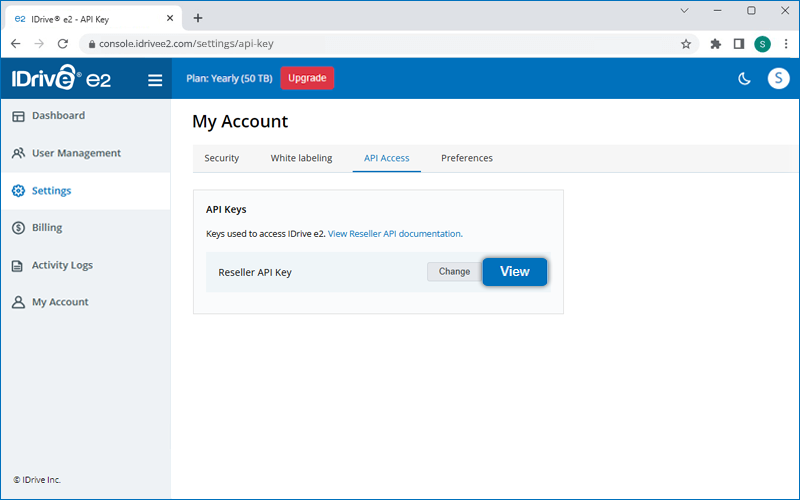
- Klicken Sie auf 'Anzeigen' und geben Sie Ihr Passwort ein, um die Zugriffsschlüssel anzuzeigen.
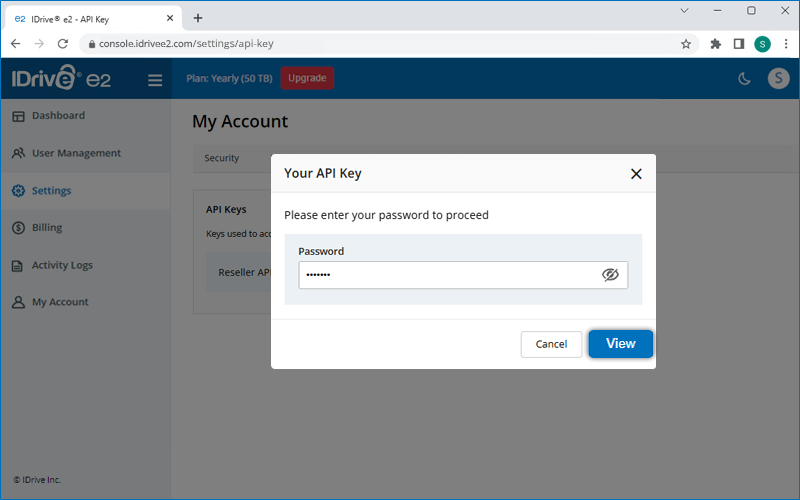
- Klicken Sie auf 'Ändern', geben Sie Ihr Passwort ein und ändern Sie die Zugriffsschlüssel.
So fügen Sie einen neuen Benutzer hinzu:
- Melden Sie sich bei Ihrem IDrive® e2 Reseller-Konto an.
-
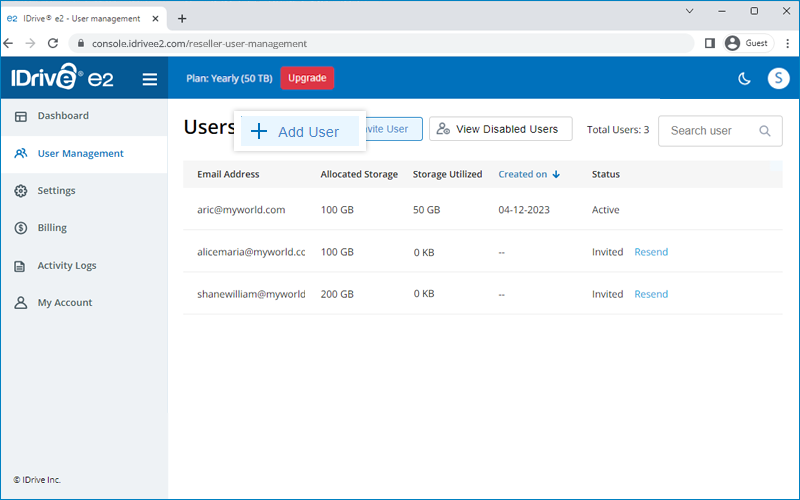
Klicken Sie auf 'Benutzer hinzufügen'.
- Geben Sie den Vornamen, Nachnamen und die E-Mail-Adresse des Benutzers ein. Erstellen Sie ein Passwort und weisen Sie Speicherplatz zu. Aktivieren Sie das Kontrollkästchen, wenn Sie den Benutzer per E-Mail benachrichtigen möchten.
- Aktivieren Sie das Kontrollkästchen 'Benutzer verwalten', um vollen Zugriff und Verwaltungsrechte für diesen Benutzer zu erhalten.
-
Klicken Sie auf 'Benutzer hinzufügen'.
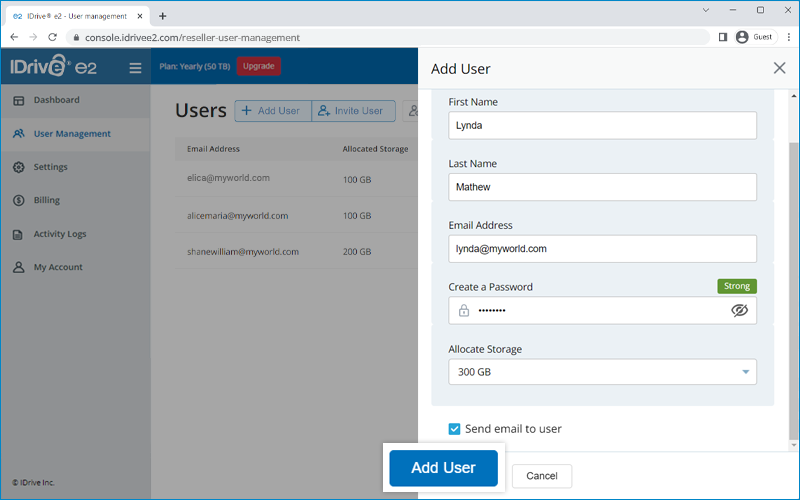
Für den Benutzer wird ein Konto erstellt. Der Benutzer kann sich mit dem zugewiesenen Passwort anmelden.
Hinweis:
- Sie können bis zu 100 Benutzer kostenlos hinzufügen. Für weitere Benutzer wird eine Gebühr von 5 $/Benutzer/Jahr erhoben.
- Sie können beim Hinzufügen eines Benutzers die Option 'Benutzer verwalten' aktivieren, um einen verwalteten Benutzer zu erstellen. Mehr erfahren.
Kontaktieren Sie den IDrive® e2 Support für weitere Informationen.
Können Reseller verwaltete Kundenkonten erstellen und die Kontrolle behalten, ohne direkten IDrive® e2 Zugriff zu gewähren?
Ja. Als Reseller können Sie verwaltete Kundenkonten erstellen, indem Sie beim Hinzufügen von Benutzern zu Ihrem IDrive® e2 Reseller-Konto die Option 'Benutzer verwalten' auswählen. Mit dieser Einrichtung können Sie Speicherplatz zuweisen, Berechtigungen verwalten und die volle Kontrolle über die Konten behalten. Sie können auch Zugriffsschlüssel und geheime Schlüssel generieren, um einen sicheren Kundenzugang zu ermöglichen und vollständige administrative Kontrolle sowie den Schutz sensibler Kontoinformationen zu gewährleisten.
So fügen Sie einen verwalteten Benutzer hinzu:
- Melden Sie sich bei Ihrem IDrive® e2 Reseller-Konto an.
- Klicken Sie auf 'Benutzer hinzufügen'.
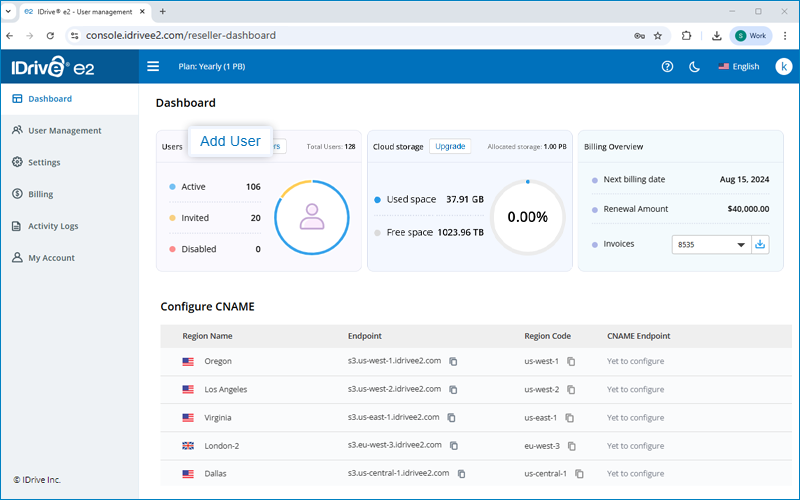
- Geben Sie den Vornamen, Nachnamen und die E-Mail-Adresse des Benutzers ein.
- Weisen Sie Speicherplatz zu und klicken Sie auf 'Benutzer hinzufügen'.
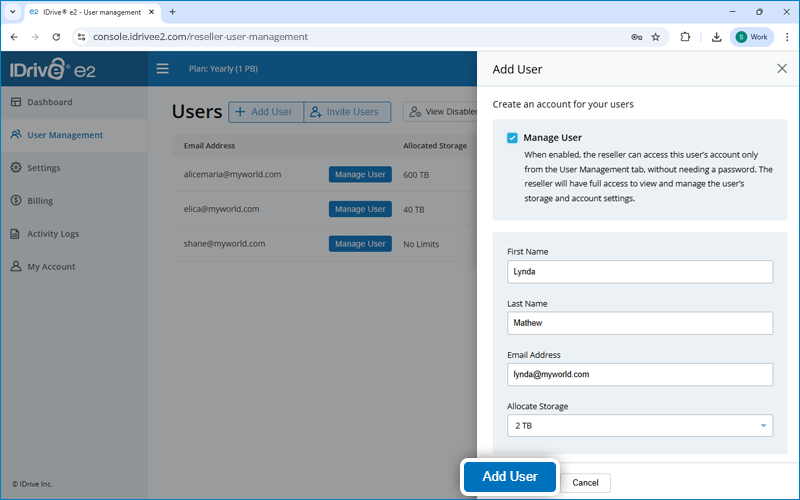
Um verwaltete Benutzer aufzurufen, klicken Sie im Tab Benutzerverwaltung auf den gewünschten 'Verwalteten Benutzer'. Die zugehörige IDrive e2 Konsole wird geöffnet und Sie können den Benutzer wie gewünscht verwalten und überwachen.
So laden Sie mehrere Benutzer per E-Mail ein:
- Melden Sie sich bei Ihrem IDrive® e2 Reseller-Konto an.
-
Klicken Sie auf 'Benutzer einladen'.
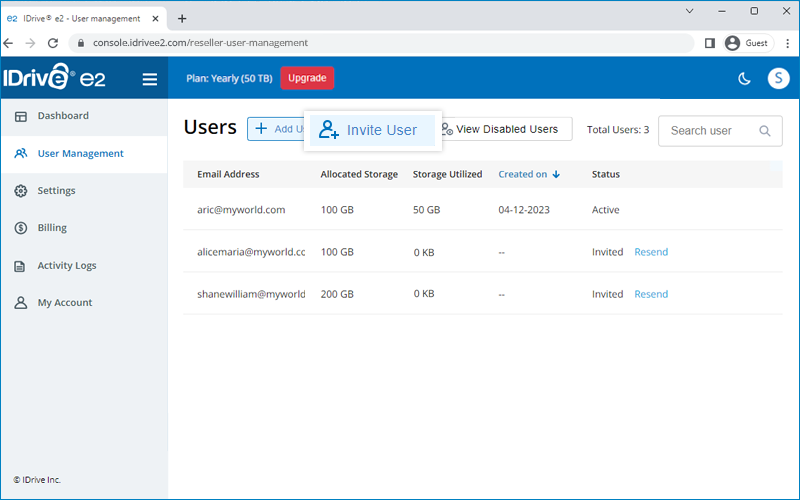
- Geben Sie die E-Mail-Adressen der Benutzer ein und weisen Sie ihnen Speicherplatz zu.
-
Klicken Sie auf 'Benutzer einladen'.
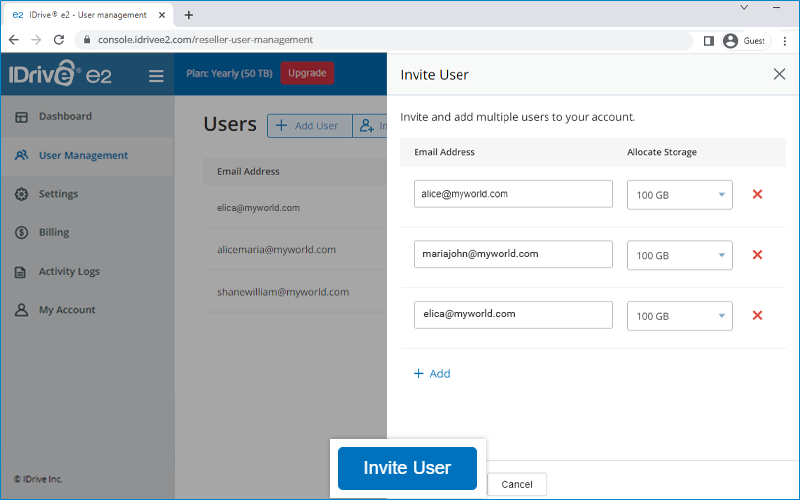
Der Benutzer erhält eine E-Mail mit einem Link zur Erstellung eines IDrive® e2 Kontos. Alle Benutzer werden unter dem Tab 'Benutzerverwaltung' aufgelistet.
Hinweis: Sie können bis zu 100 Benutzer kostenlos einladen. Für weitere Benutzer wird eine Gebühr von 5 $/Benutzer/Jahr erhoben.
Kontaktieren Sie den IDrive® e2 Support für weitere Informationen.
Ja, Sie können das Passwort eines Benutzers aktualisieren oder einen Link zum Zurücksetzen des Passworts an Benutzer senden.
So aktualisieren Sie das Passwort:
- Melden Sie sich bei Ihrem IDrive® e2 Reseller-Konto an.
- Fahren Sie mit der Maus über den gewünschten Benutzer und klicken Sie auf
 .
.
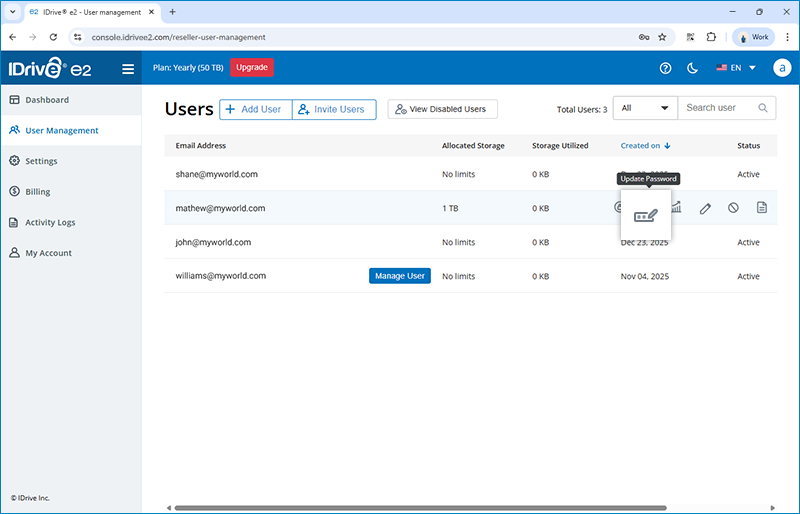
- Geben Sie das alte Passwort des Benutzerkontos ein.
- Geben Sie das neue Passwort ein und bestätigen Sie das Passwort für das Benutzerkonto.
- Klicken Sie auf Aktualisieren.
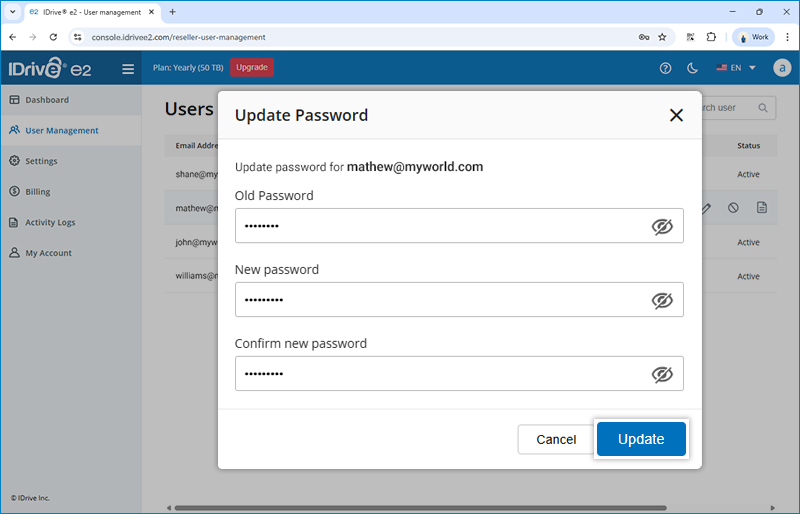
Nach erfolgreicher Aktualisierung kann sich der Benutzer mit dem neuen Passwort anmelden.
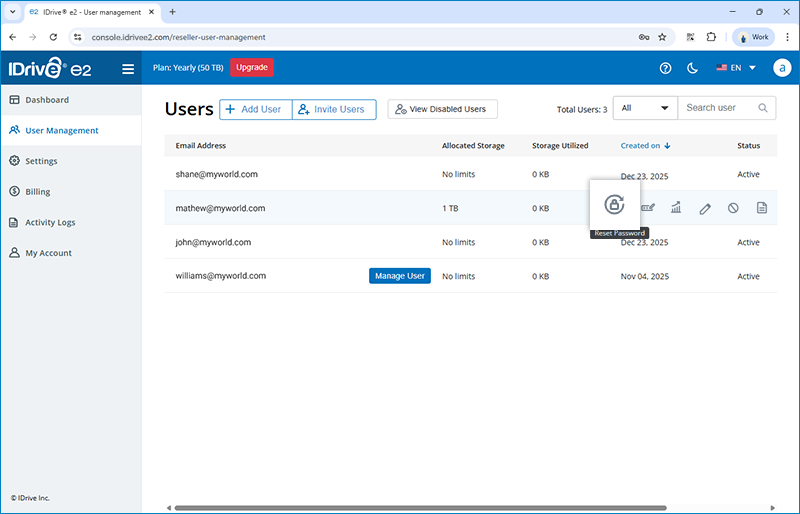
So senden Sie einen Link zum Zurücksetzen des Passworts an Benutzer:
- Melden Sie sich bei Ihrem IDrive® e2 Reseller-Konto an.
- Fahren Sie mit der Maus über den gewünschten Benutzer und klicken Sie auf
 .
.
- Klicken Sie im Popup auf Ja, um zu bestätigen.
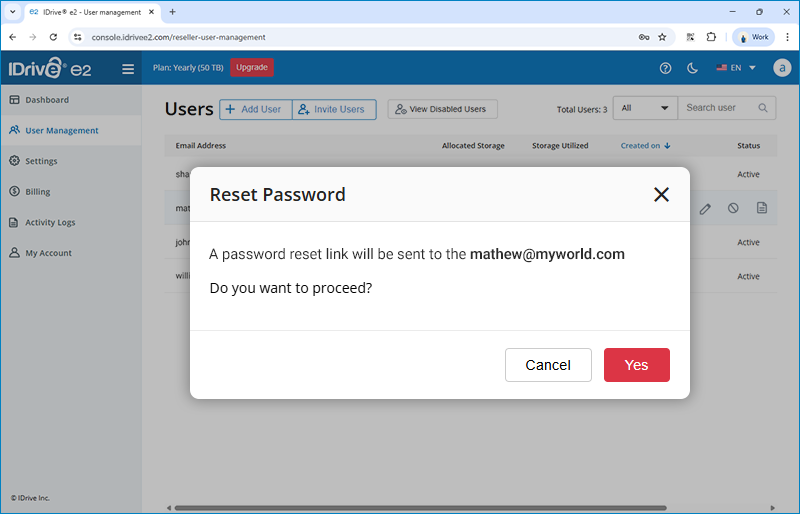
Der Benutzer erhält einen Link zum Zurücksetzen des Passworts an seine registrierte E-Mail-Adresse.
Ja, wir ermöglichen Partnern das White-Labeln ihrer IDrive® e2 Storage-Endpunkt-URLs. Diese Funktion ermöglicht es unseren Partnern, ihren Endbenutzern Speicherzugriff mit vollständigem Branding ihrer Objektspeicher-Endpunkte zu bieten, Sicherheit und S3-API-Kompatibilität zu wahren. Anstatt die Standard-IDrive® e2 Endpunkte zu verwenden, können Sie Ihre eigene Domain einrichten und mit Ihrem eigenen SSL-Zertifikat absichern, um die Kontrolle über das Branding zu behalten und die Endpunkte flexibel in Ihre Anwendungen unter Ihrem eigenen Namen zu integrieren.
Mit dieser White-Label-Funktion kann unser Partner den IDrive® e2 Objektspeicher bereitstellen, ohne die IDrive® e2 Endpunkt-URL preiszugeben.
Um die White-Label-Funktion zu nutzen, müssen Sie lediglich ein IDrive® e2 Reseller-Konto erstellen, die Regionen aktivieren und der CNAME-Dokumentation folgen.
Der IDrive® e2 CNAME-Service ist komplett kostenlos.
Ja, Reseller können ihren Markennamen, ihr Logo, Fav-Icon, eine eigene Domain-URL und einen Copyright-Namen verwenden, um Benutzern beim Zugriff auf die IDrive® e2 Web-Konsole ein vollständig gebrandetes Erlebnis zu bieten.
So fügen Sie Assets für das White-Labeling hinzu:
- Melden Sie sich bei Ihrem IDrive® e2 Reseller-Konto an.
- Gehen Sie zu Einstellungen > White-Labeling.
- Geben Sie einen Markennamen ein.
- Laden Sie ein Logo und ein Fav-Icon hoch.
- Geben Sie eine Domain-URL ein. Stellen Sie sicher, dass DNS für die Domain-URL mit CNAME konfiguriert ist.
- Geben Sie einen Copyright-Namen ein, der für die white-labelte Anwendung verwendet werden soll.
- Überprüfen Sie die Vorschau und klicken Sie auf 'Vorschau und speichern'.
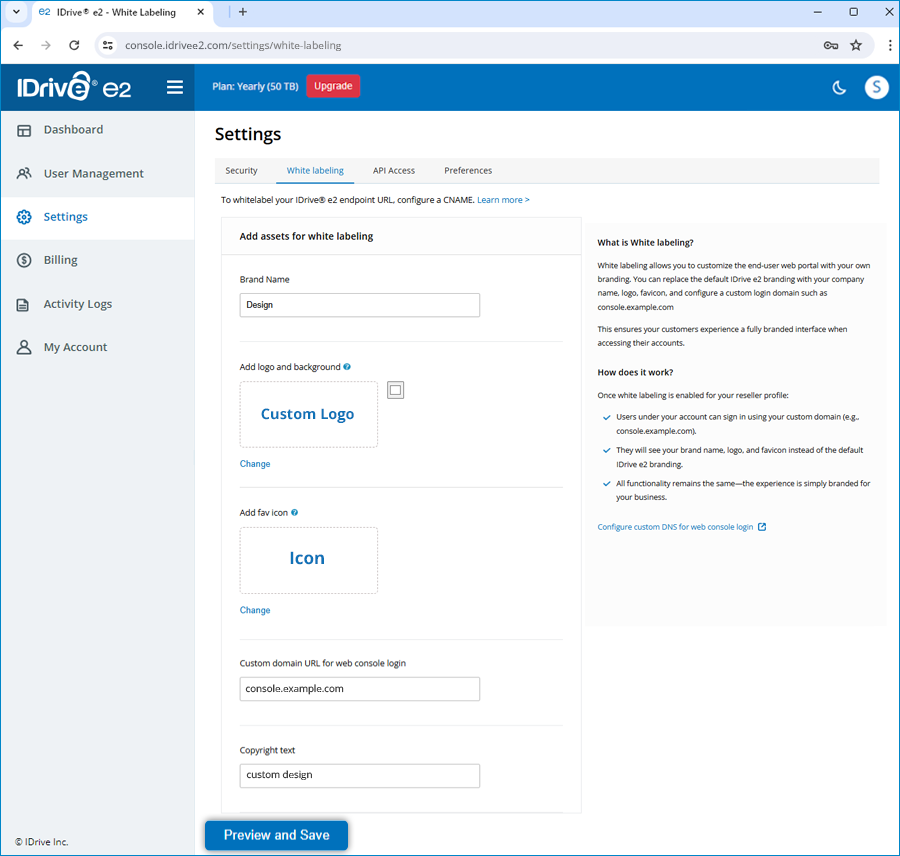
Sie können Markennamen, Logo, Fav-Icon, eigene Domain-URL und Copyright-Namen bearbeiten oder löschen.
Um Ihre eigene Login-Domain zu aktivieren, fügen Sie die folgenden DNS-Einträge im DNS-Manager Ihrer Domain hinzu.
1. Webportal-Routing
Leiten Sie Ihre Login-Domain auf die IDrive® e2 Web-Konsole um:
CNAME console.beispiel.de → console.idrivee2.com
2. SSL-Zertifikat-Einrichtung
Sie können eine der folgenden SSL-Optionen wählen:
A. E2-verwaltetes SSL (empfohlen)
- IDrive® e2 stellt das SSL-Zertifikat automatisch aus und erneuert es per ACME-Challenge.
- Um die Ausstellung und Erneuerung des SSL-Zertifikats über Let's Encrypt oder andere ACME-Clients zu ermöglichen, fügen Sie einen CNAME-Eintrag für die DNS-01-Challenge hinzu.
Beispiel:
Name: _acme-challenge.console.beispiel.de
Wert: _acme-challenge.verify.idrivee2.com - Keine manuelle Zertifikatserneuerung erforderlich.
B. Selbstverwaltetes SSL
Wenn Sie das SSL-Zertifikat selbst verwalten möchten:
- Sie generieren und erneuern Ihr eigenes SSL-Zertifikat (vollständige Kette + privater Schlüssel).
- Sie sind dafür verantwortlich, das Zertifikat auf den IDrive® e2 Systemen aktuell zu halten.
- Nur der CNAME-Eintrag für das Webportal-Routing ist erforderlich.
CNAME console.beispiel.de → console.idrivee2.com
3. Support-Aktivierung
Kontaktieren Sie den Support, um Ihr SSL-Zertifikat einzurichten oder zu aktualisieren und die white-labelte Web-Konsole zu aktivieren.
Wichtige Hinweise
- Ihre eigene Domain muss gültig, öffentlich erreichbar und korrekt konfiguriert sein, bevor der Support das White-Labeling aktivieren kann.
- Die eigene Login-Domain wird erst aktiv, nachdem der Support die Einrichtung abgeschlossen und die SSL-Zertifikate aktualisiert hat.
- Falsche, fehlende oder entfernte DNS-Einträge können zu Anmeldeproblemen oder SSL-Fehlern für Ihre Benutzer führen.
- DNS-Updates können je nach Anbieter Zeit zur Verbreitung benötigen.
- White-Labeling gilt nicht für E-Mail-Benachrichtigungen von IDrive® e2. Stellen Sie sicher, dass E-Mail-Benachrichtigungen beim Erstellen eines Unterbenutzers unter Ihrem Konto auf false gesetzt sind.
Benutzerkonten manuell erstellen
- Fügen Sie jeden Benutzer unter Ihrem Reseller-Profil hinzu und teilen Sie ihm die Zugangsdaten sowie Ihre eigene Login-URL mit.
Vermeiden Sie die Option "Benutzer einladen"
- Die Einladungsfunktion sendet einen Anmeldelink direkt von IDrive® e2, was das White-Label-Erlebnis unterbricht.
Deaktivieren Sie alle IDrive® e2 E-Mail-Benachrichtigungen für Unterbenutzer
- Jede automatische E-Mail aus dem System zeigt das IDrive® e2 Branding an.
- Um ein vollständig white-labeltes Setup zu gewährleisten, stellen Sie sicher, dass E-Mail-Benachrichtigungen bei der Erstellung oder Bearbeitung von Benutzern deaktiviert sind.
Kommunikation ausschließlich über den Reseller abwickeln
- Benutzer sollten sich bei Support- oder Kontofragen ausschließlich an Sie wenden – nicht an IDrive® e2.
- So bleibt das Erlebnis konsistent und vollständig white-labelt.
Wie konfiguriere ich einen CNAME-Eintrag für einen regionalen Endpunkt zum White-Labeln meines IDrive® e2 Storage mit eigenverwaltetem Zertifikat?
So konfigurieren Sie einen CNAME-Eintrag:
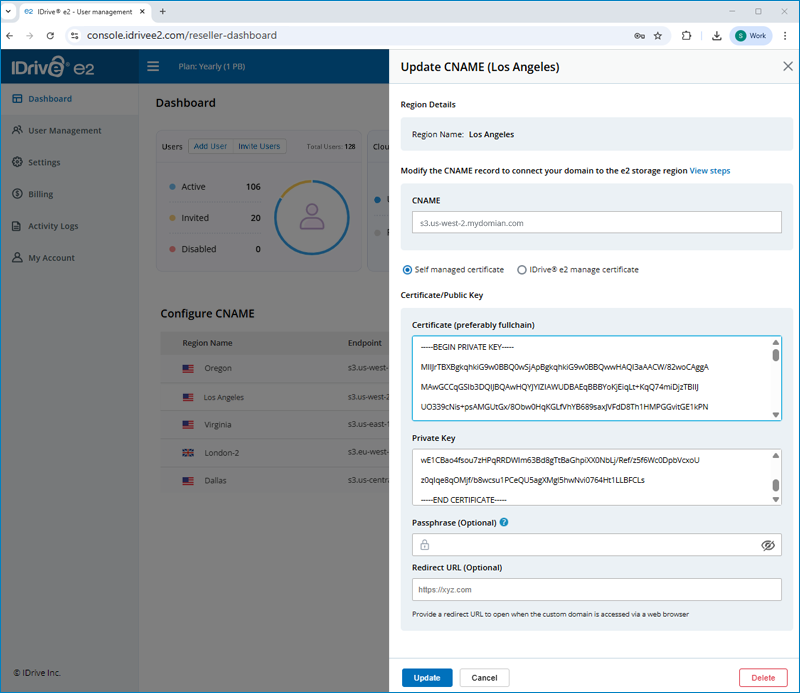
- Melden Sie sich bei Ihrem IDrive® e2 Reseller-Konto an. Alle Regionen mit den entsprechenden Endpunkten werden unter dem Tab 'Dashboard' aufgelistet.
- Fahren Sie mit der Maus über die gewünschte Region und klicken Sie auf 'CNAME konfigurieren'.
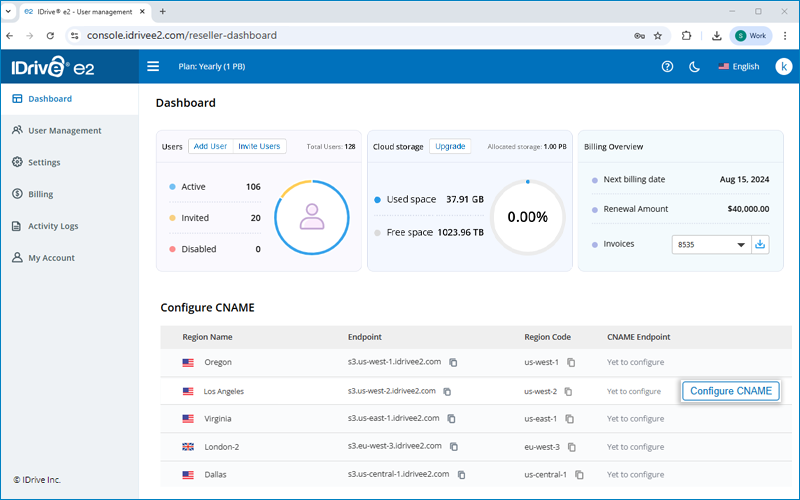
- Klicken Sie im Slider auf 'CNAME hinzufügen'.
- Geben Sie einen CNAME-Eintrag für den Regionen-Endpunkt ein.
- Standardmäßig ist 'Selbstverwaltetes Zertifikat' ausgewählt.
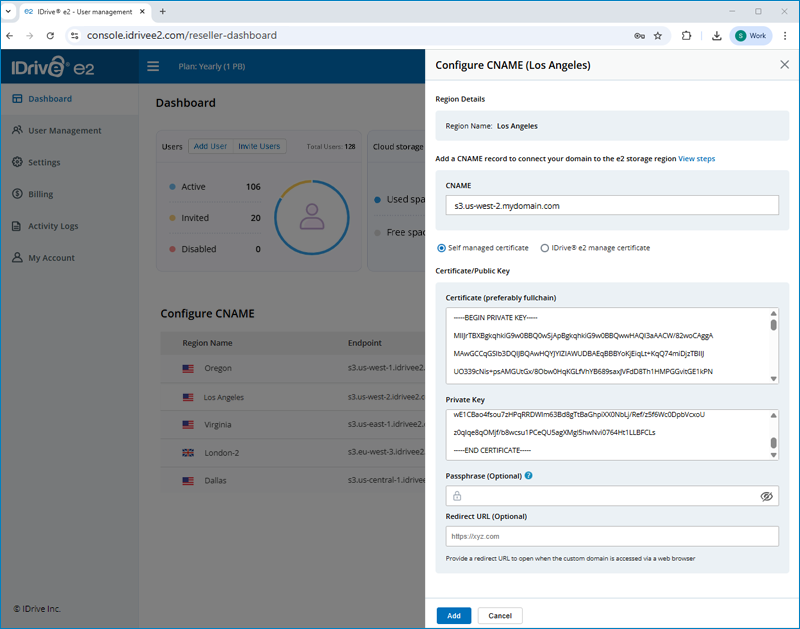
- Kopieren und fügen Sie ein gültiges TLS-Zertifikat und den privaten Schlüssel ein.
- Geben Sie eine Passphrase an, falls Sie einen verschlüsselten privaten Schlüssel verwendet haben.
- Klicken Sie auf Hinzufügen, um das Zertifikat zu validieren. Bei erfolgreicher Validierung wird der CNAME-Eintrag hinzugefügt.
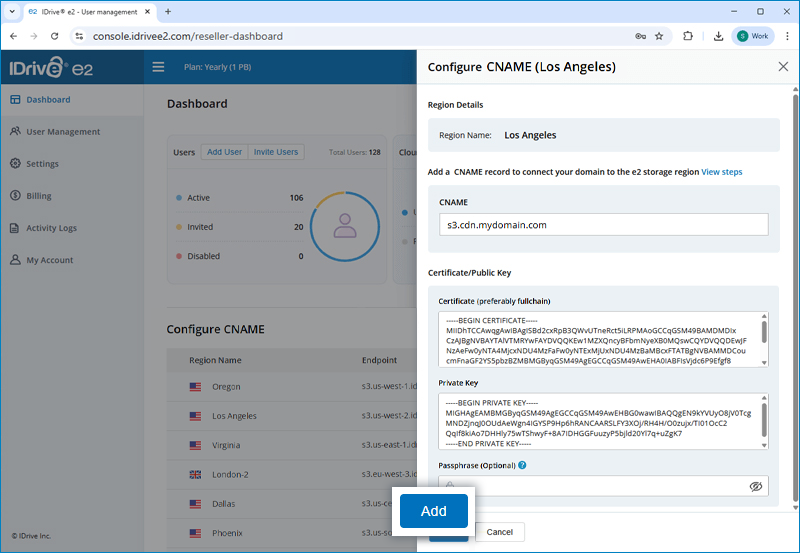
Sie können auch zuvor hinzugefügte CNAME-Einträge bearbeiten oder löschen.
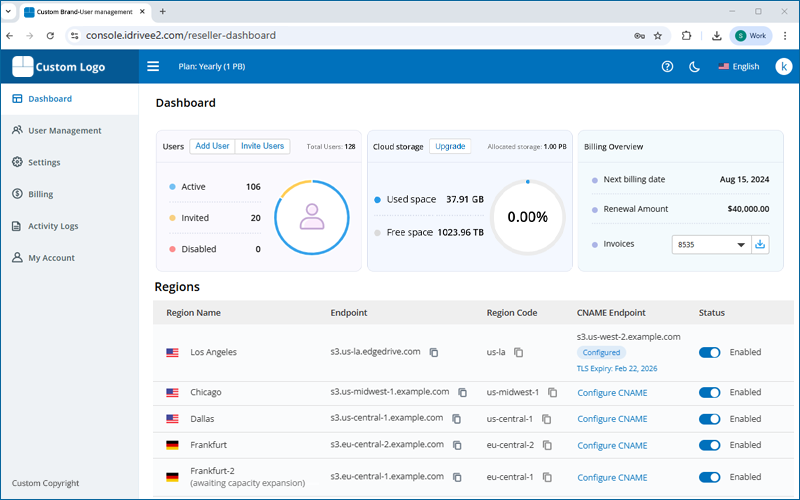
Nach der Konfiguration verbinden sich Ihre Kunden über Ihre CNAME-Domain anstelle des Standard-IDrive® e2 Endpunkts und erhalten so ein vollständig gebrandetes, white-labeltes Erlebnis.
Wie konfiguriere ich einen benutzerdefinierten regionalen Endpunkt mit von IDrive® e2 verwalteten Zertifikaten?
IDrive® e2 ermöglicht es Resellern, gebrandete regionale Endpunkte für ihre Kunden zu erstellen, ohne SSL-Zertifikate manuell kaufen oder verwalten zu müssen. Mit dem von IDrive® e2 verwalteten Zertifikat können Reseller eigene Domains für jede Region absichern, sodass Kunden auf ihre Speicher-Buckets über einen SSL-geschützten, gebrandeten Endpunkt anstelle der Standard-IDrive® e2 URL zugreifen können.
Das SSL-Zertifikat wird automatisch von Let's Encrypt oder einem anderen unterstützten ACME-Client ausgestellt und erneuert, sodass ein kontinuierlicher Schutz ohne manuellen Aufwand gewährleistet ist. Dies vereinfacht das Zertifikatsmanagement, stärkt die Markenidentität und schafft Vertrauen bei Ihren Kunden durch einen sicheren, professionellen Zugriff.
So konfigurieren Sie einen benutzerdefinierten regionalen Endpunkt mit einem von IDrive® e2 verwalteten Zertifikat:
- Melden Sie sich bei Ihrem IDrive® e2 Reseller-Konto an.
- Gehen Sie zu 'Dashboard' > 'Regionen'.
- Fahren Sie mit der Maus über die gewünschte Region und klicken Sie auf 'CNAME konfigurieren'.
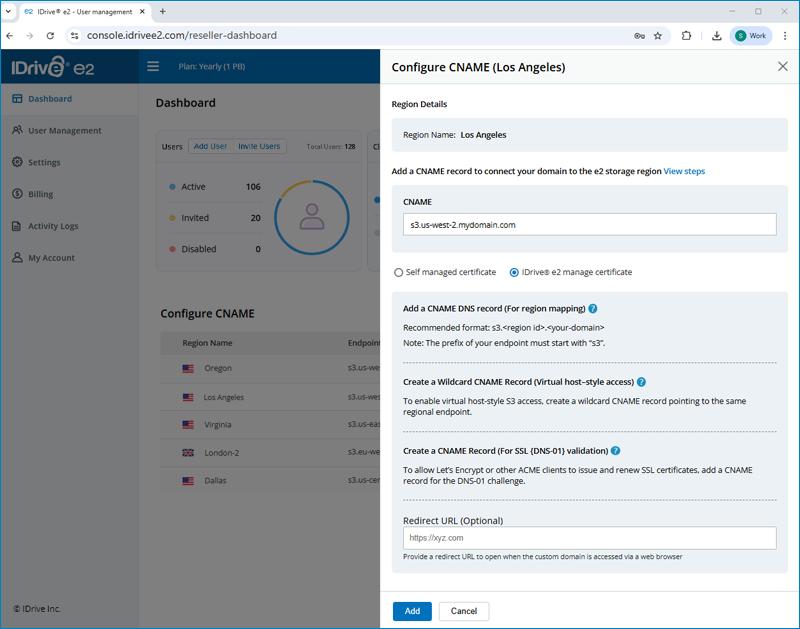
- Geben Sie einen CNAME-Eintrag für die Regionen-Zuordnung ein.
Hinweis: Empfohlenes Format: s3.<region-id>.<ihre-domain> - Wählen Sie 'IDrive® e2 verwaltet Zertifikat'.
Fügen Sie CNAME-Einträge hinzu, um Ihre Domain auf IDrive® e2 Storage zuzuordnen, Wildcard-Zugriff über Ihre Domain zu ermöglichen und die Validierung des SSL-Zertifikats zu unterstützen.
Voraussetzungen:- Fügen Sie einen CNAME-Eintrag hinzu (für Regionen-Zuordnung)
Fügen Sie einen CNAME-DNS-Eintrag für Ihre Domain hinzu, um Ihren benutzerdefinierten Regionen-Endpunkt zuzuordnen. Das empfohlene Domain-Format ist s3.<region-id>.<ihre-domain>.
Beispiel:
Name: *.s3.us-west-1.beispiel.de
Hinweis: Das Präfix Ihres Endpunkts muss mit „s3“ beginnen. - Erstellen Sie einen Wildcard-CNAME-Eintrag (Virtual Host–Style Zugriff)
Um Virtual Host–Style S3 Zugriff zu ermöglichen, erstellen Sie einen Wildcard-CNAME-Eintrag, der auf denselben regionalen Endpunkt verweist.
Beispiel:
Name: *.s3.us-west-1.beispiel.de
Wert: s3.us-west01.idrivee2.com - Erstellen Sie einen CNAME-Eintrag (für SSL {DNS-01} Validierung)
Um die Ausstellung und Erneuerung des SSL-Zertifikats über Let's Encrypt oder andere ACME-Clients zu ermöglichen, fügen Sie einen CNAME-Eintrag für die DNS-01-Challenge hinzu.
Beispiel:
Name: _acme-challenge.s3.us-west-1.beispiel.de
Wert: _acme-challenge.verify.idrivee2.com
- Fügen Sie einen CNAME-Eintrag hinzu (für Regionen-Zuordnung)
- Sie haben die Möglichkeit, eine Weiterleitungs-URL anzugeben. Diese URL wird aktiviert, wenn die eigene Domain über einen Webbrowser aufgerufen wird.
- Klicken Sie auf 'Hinzufügen'.
Nach der Konfiguration wird Ihre eigene Domain automatisch mit einem SSL-Zertifikat gesichert und bietet Ihren Kunden einen vertrauenswürdigen und vollständig gebrandeten Zugriff.
Warnung: Stellen Sie sicher, dass alle konfigurierten CNAME-Einträge erhalten bleiben, da deren Entfernung die Funktionalität beeinträchtigen oder den Zugriff auf Ihre eigene Domain verhindern kann.
Hinweis: Zertifizierungsstellen legen Grenzwerte für die Ausstellung von Zertifikaten fest. In der Regel können nur eine begrenzte Anzahl von Zertifikaten (bis zu fünf) für dieselbe Domain oder denselben Satz von Domains innerhalb eines Zeitraums von sieben Tagen erstellt werden. Wenn CNAME-Einträge für dieselbe Domain wiederholt gelöscht und erneut hinzugefügt werden, kann dies diese Begrenzung auslösen, sodass neue Zertifikatsanfragen für diese Domain fehlschlagen, bis der Zeitraum zurückgesetzt wird.
Reseller können die Zugriffsberechtigungen für Regionen ihrer Benutzer direkt im Dashboard steuern. Nach der Anmeldung im Reseller-Konto können sie im Bereich Regionen die Berechtigungen aktualisieren, um bestimmte Regionen für Benutzer zu deaktivieren.
Hinweis: Wenn ein Benutzer bereits eine Region aktiviert hat, bevor der Reseller die Einschränkung anwendet, kann der Benutzer diese Region weiterhin nutzen.