Ereignisbenachrichtigungen
|
Falls Ihre Frage unten nicht beantwortet wird, kontaktieren Sie uns über unser Support-Formular und wir melden uns zeitnah bei Ihnen. |
|
 |
Wie kann ich AWS SNS oder SQS als Ziel für Ereignisbenachrichtigungen hinzufügen? |
|
Kann ich einen Webhook als Ziel für Ereignisbenachrichtigungen hinzufügen? |
|
Wie füge ich Bucket-Ereignisbenachrichtigungen hinzu? |
Sie können AWS SNS oder SQS als Ziel hinzufügen, wenn Sie eine neue Ereignisbenachrichtigung für einen Bucket erstellen oder über den Reiter Einstellungen.
So fügen Sie AWS SNS oder SQS hinzu:
- Melden Sie sich an bei Ihrem IDrive® e2-Konto und gehen Sie zu „Einstellungen“.
- Wechseln Sie zu „Ereignisbenachrichtigungen“ und klicken Sie auf „Ziel hinzufügen“.
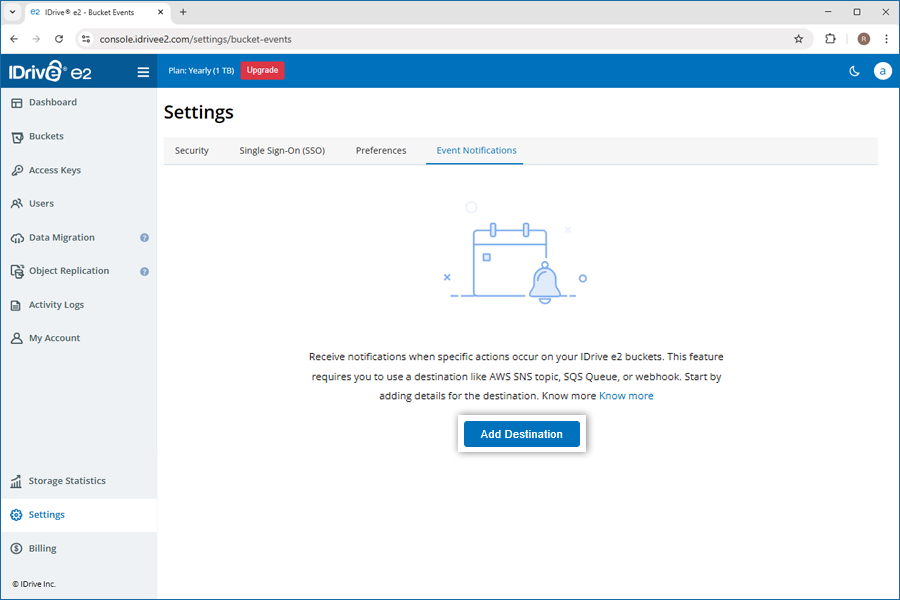
- Wählen Sie „AWS SQS oder SNS“.
- Fügen Sie eine ARN mit AWS-Zugangsdaten hinzu:
- Geben Sie einen Namen für die ARN ein.
- Wählen Sie die AWS-Region aus dem Dropdown-Menü.
- Geben Sie den AWS-Zugriffsschlüssel ein.
- Geben Sie den AWS Secret Access Key ein.
- Klicken Sie auf „ARN abrufen“.
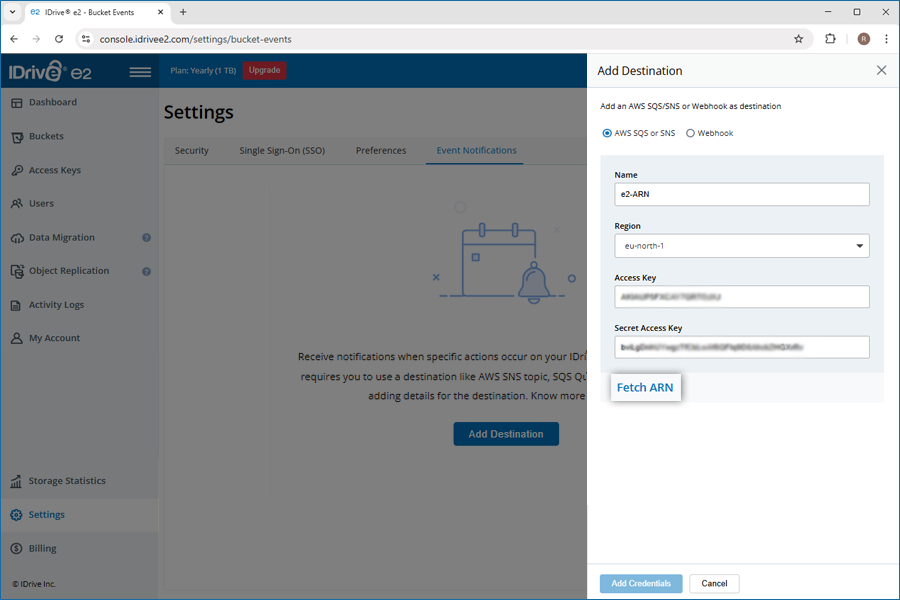
Die mit den angegebenen AWS-Zugangsdaten verknüpfte ARN wird angezeigt.
- Klicken Sie auf „Ziel hinzufügen“.
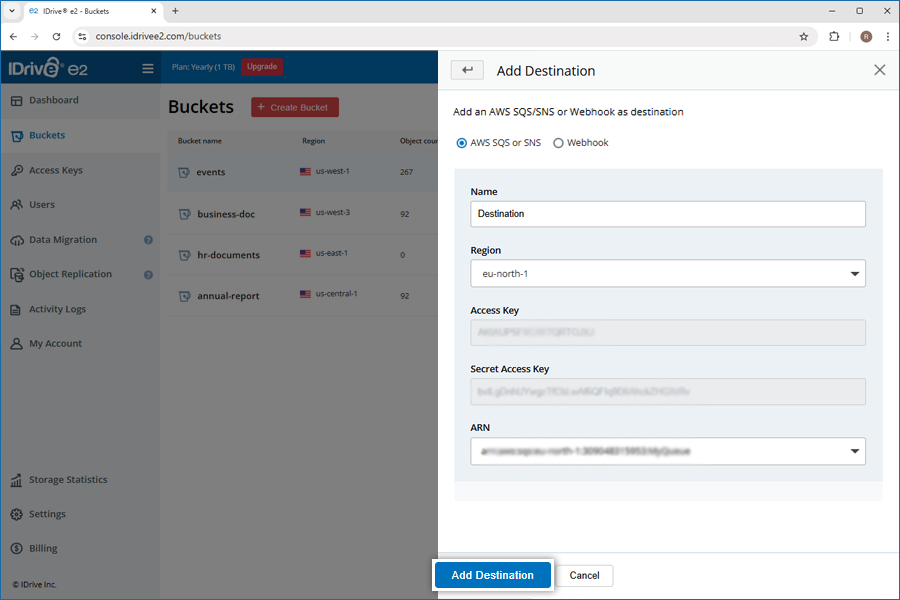
Hinweis: Es werden nur SQS- und SNS-ARNs für AWS-Workflows unterstützt.
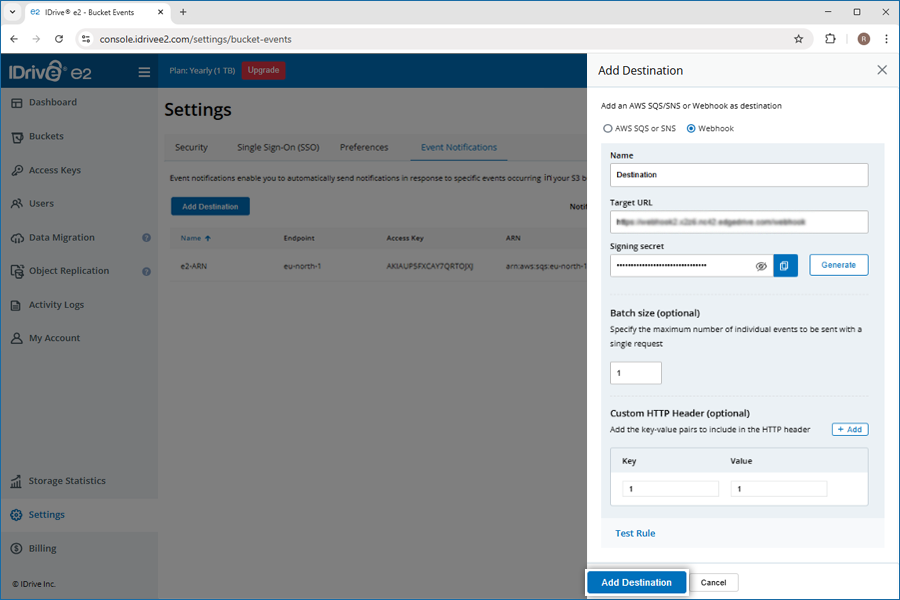
Ja, Sie können Webhooks als Ziel für Ereignisbenachrichtigungen hinzufügen.
So fügen Sie einen Webhook als Ziel hinzu:
- Melden Sie sich bei Ihrem IDrive® e2-Konto an und gehen Sie zu „Einstellungen“.
- Wechseln Sie zu „Ereignisbenachrichtigungen“ und klicken Sie auf „Ziel hinzufügen“.
- Wählen Sie „Webhook“.
- Geben Sie einen Namen für den Webhook ein.
- Geben Sie eine Ziel-URL an.
- Geben Sie ein „Signing Secret“ ein oder generieren Sie eines.
- Geben Sie eine Batch-Größe an, um die maximale Anzahl einzelner Ereignisse festzulegen, die mit einer Anfrage gesendet werden.
- Fügen Sie bei Bedarf benutzerdefinierte Schlüssel-Wert-Paare für den HTTP-Header hinzu.
- Klicken Sie auf „Regel testen“.
- Klicken Sie auf „Ziel hinzufügen“.
Sie können Ereignisbenachrichtigungen zu einem Bucket nach dessen Erstellung oder über den Reiter Einstellungen hinzufügen.
So fügen Sie Bucket-Ereignisbenachrichtigungen hinzu:
- Melden Sie sich bei Ihrem IDrive® e2-Konto an und gehen Sie zu „Buckets“.
- Wechseln Sie zu Bucket
 > „Ereignisbenachrichtigungen“.
 - Klicken Sie auf „Ereignisbenachrichtigungen hinzufügen“.
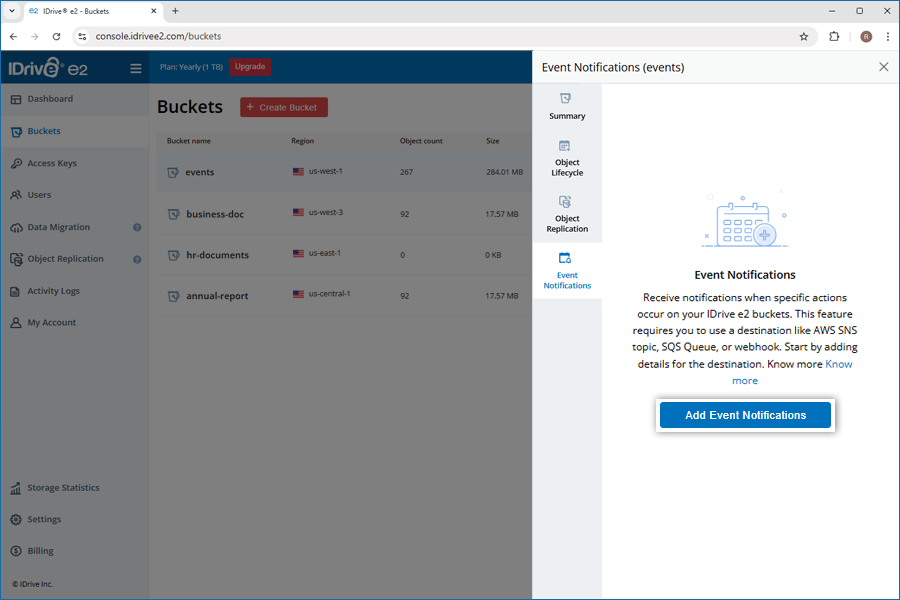
- Unter „Allgemeine Konfiguration“ geben Sie folgende Details an:
- Ereignisname: Geben Sie einen Namen für das Ereignis ein.
- Präfix (optional): Geben Sie ein Präfix an, um Benachrichtigungen nur für Objekte zu erhalten, deren Namen mit den angegebenen Zeichen beginnen.
- Suffix (optional): Geben Sie ein Suffix an, um Benachrichtigungen nur für Objekte zu erhalten, deren Namen mit den angegebenen Zeichen enden.
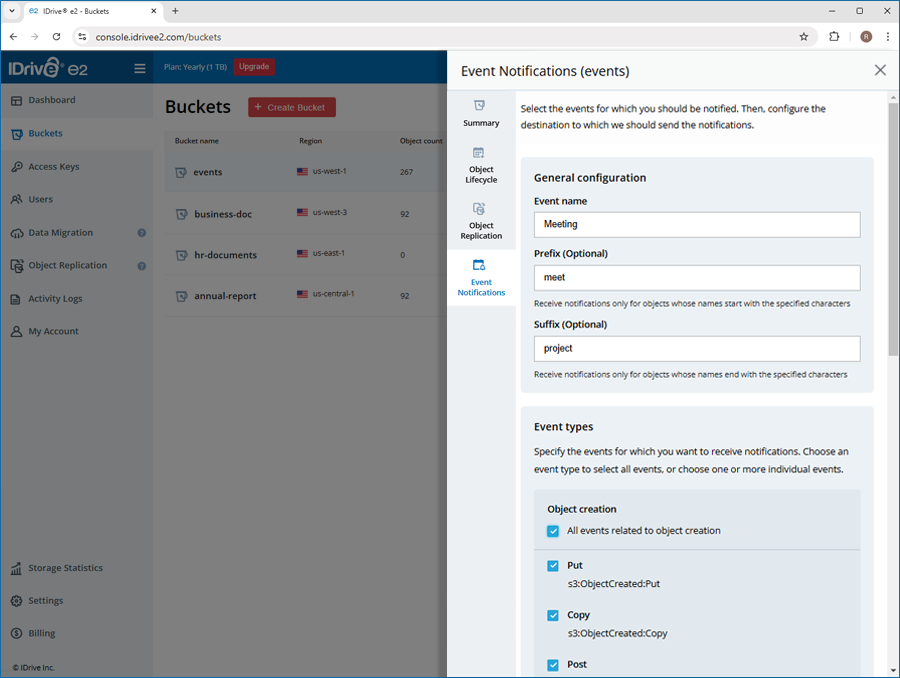
- Ereignistypen:
- Objekterstellung: Wählen Sie Optionen für Ereignisse im Zusammenhang mit der Objekterstellung.
- Objektentfernung: Wählen Sie Optionen für Ereignisse im Zusammenhang mit Ablaufregeln.
- Objektlebenszyklus: Wählen Sie Optionen für Ereignisse im Zusammenhang mit der Objektentfernung.
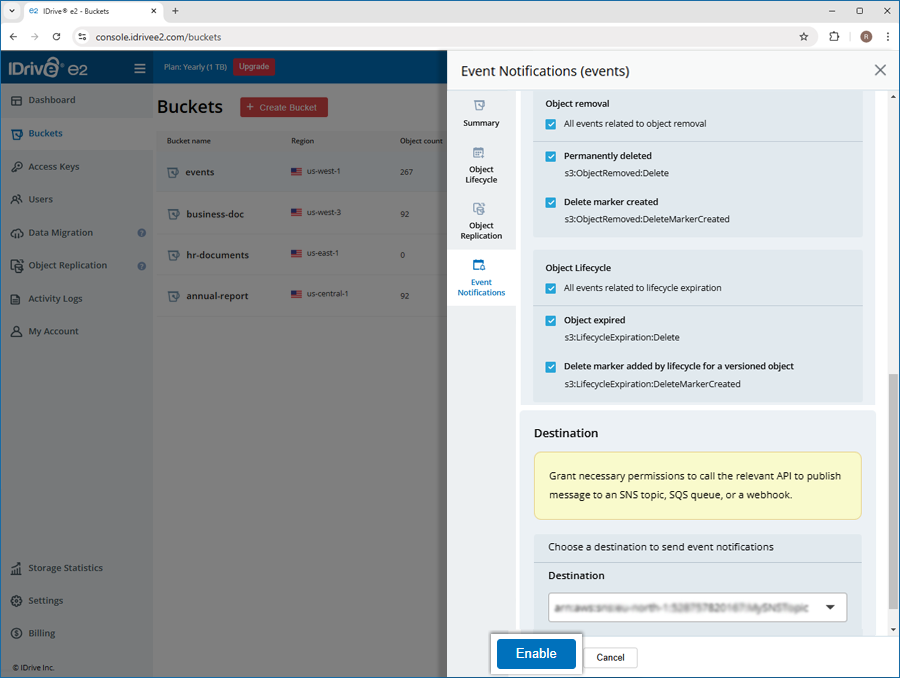
- Unter „Ziel“ wählen Sie ein SNS-Topic, eine SQS-Warteschlange oder einen Webhook aus dem Dropdown-Menü, um die Benachrichtigung zu senden.
- Klicken Sie auf „Aktivieren“.