Cloud-Datenmigration
|
Falls Ihre Frage unten nicht beantwortet wird, kontaktieren Sie uns über unser Support-Formular und wir melden uns in Kürze bei Ihnen. |
|
 |
Was ist Cloud-Datenmigration? |
|
Wie migriere ich Daten von einem anderen Cloud-Anbieter zu IDrive® e2? |
|
Welche Muster sind für das Ein- oder Ausschließen von Elementen bei der Datenmigration erlaubt? |
|
Ich habe meine Daten zu IDrive® e2 migriert. Wie stellt IDrive® e2 die Sicherheit meiner Daten sicher? |
|
Wie migriere ich Daten von einer Region in eine andere Region von IDrive® e2? |
Bei der Cloud-Datenmigration können Sie Daten direkt in den IDrive® e2 Speicher von Ihrem Cloud-Anbieter ohne zusätzliche Tools übertragen. IDrive® e2 unterstützt die Quellmigration von jedem S3-kompatiblen Speicher, einschließlich AWS, Wasabi und Backblaze B2.
So migrieren Sie Daten zu IDrive® e2:
- Melden Sie sich bei Ihrem IDrive® e2-Konto an über einen beliebigen Browser.
- Wechseln Sie zum Tab Datenmigration und klicken Sie auf Daten migrieren.
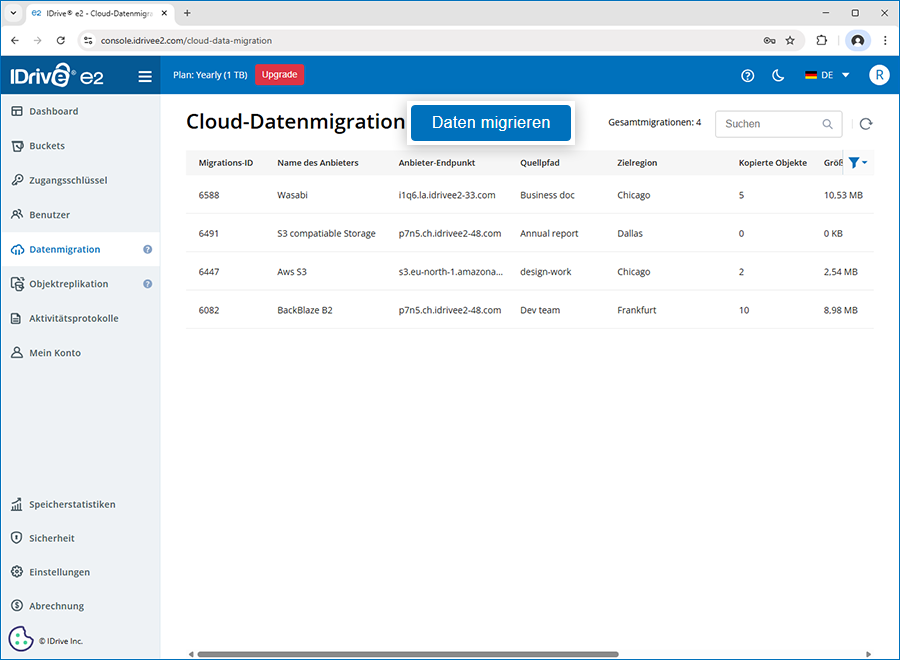
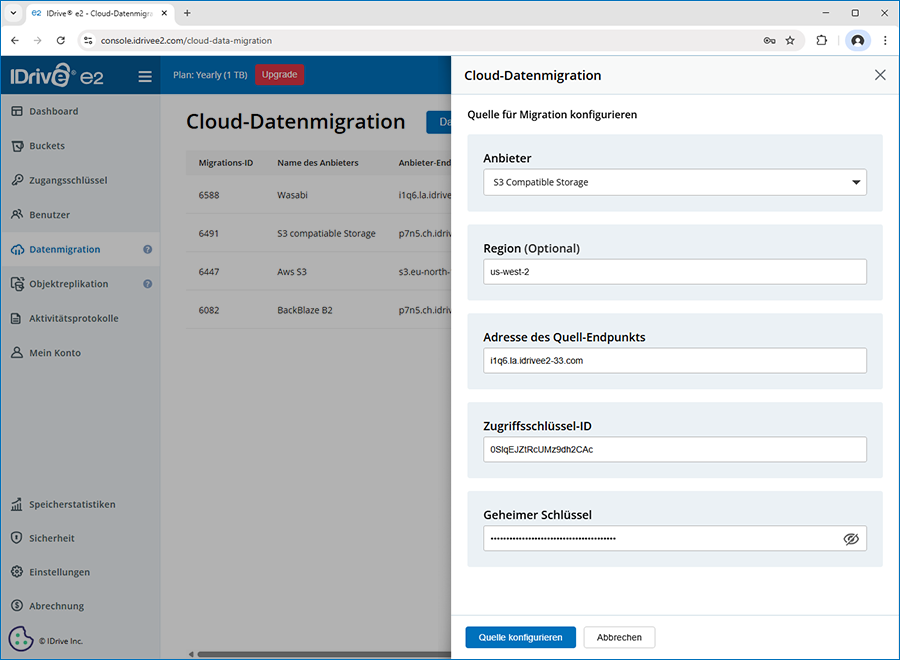
- Wählen Sie einen Anbieter – AWS, Wasabi, Backblaze, Google Cloud, Microsoft Azure usw. – aus dem Dropdown-Menü.
- Konfigurieren Sie die Quelle der Migration, indem Sie die entsprechenden Optionen auswählen:
- Access Key ID – Geben Sie den Zugriffsschlüssel Ihres Anbieters ein.
- Secret Key – Geben Sie den geheimen Schlüssel Ihres Anbieters ein.
- Quellregionen – Wählen Sie eine Region aus dem Dropdown-Menü oder klicken Sie auf Quell-Endpunkt hinzufügen und fügen Sie die Quell-Endpunkt-URL hinzu.
- Quell-Endpunkt – Geben Sie die Endpunkt-URL Ihres Anbieters ein.
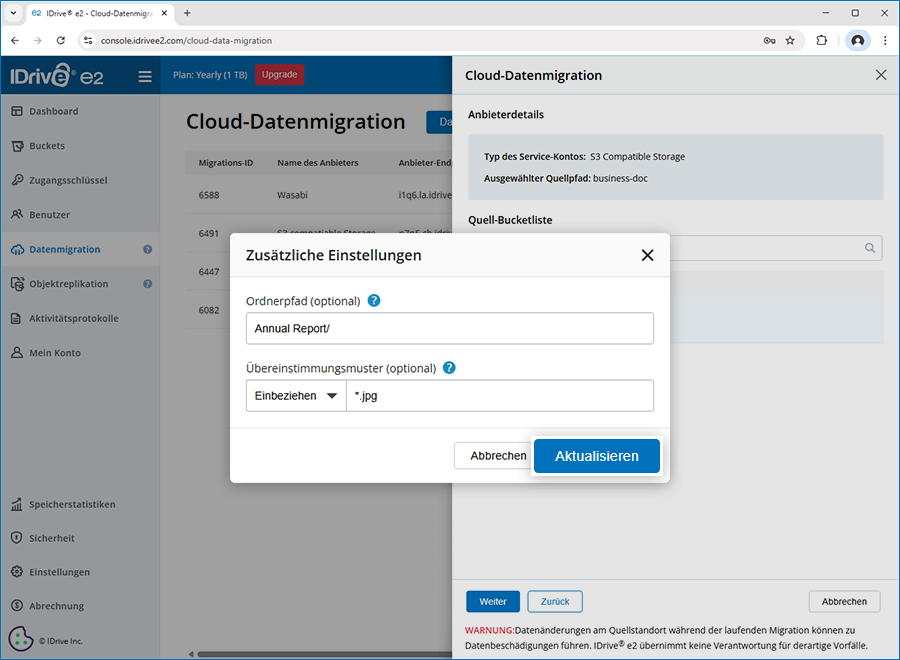
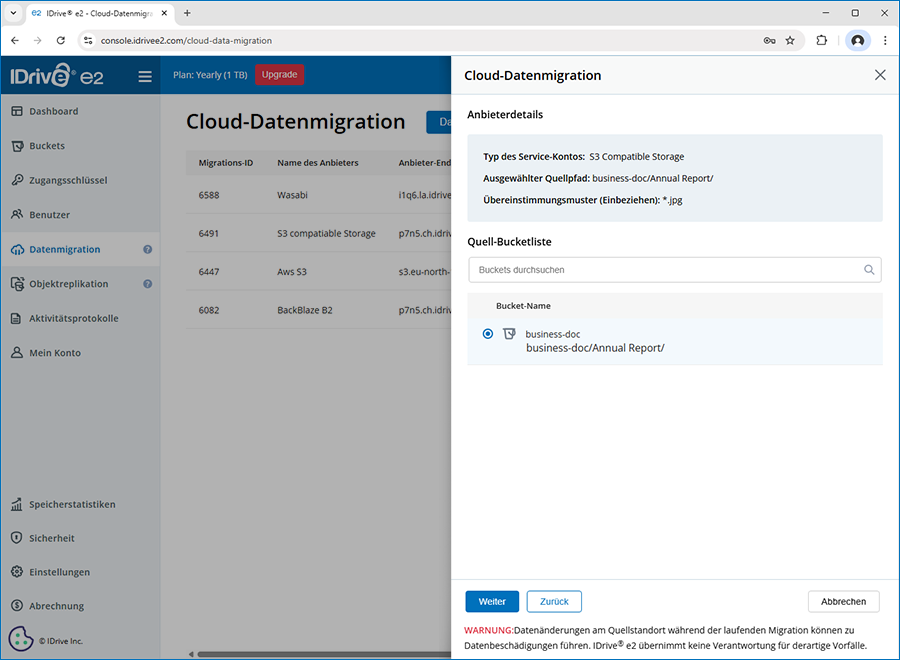
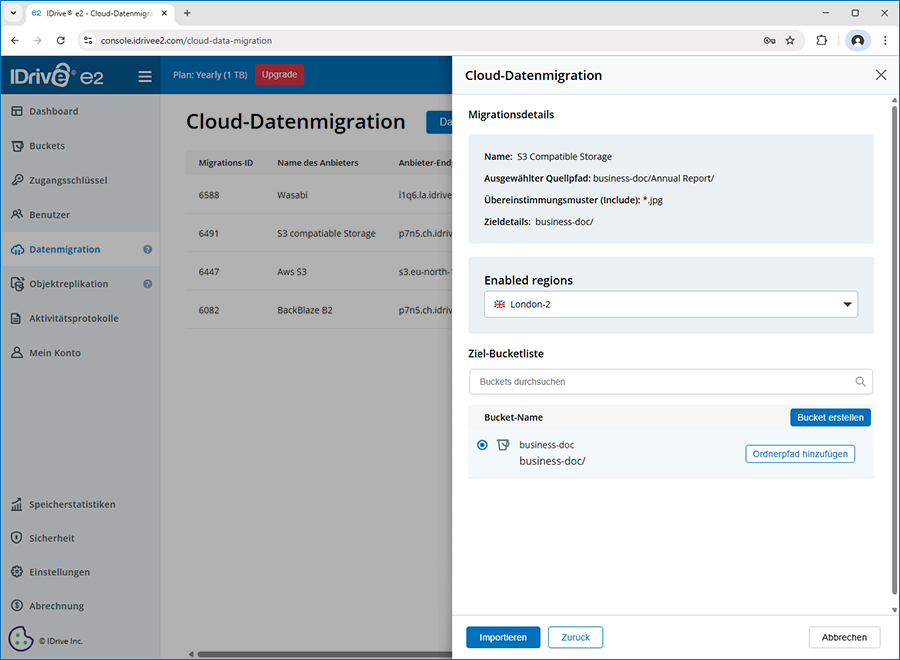
Hinweis: Wenn Sie einen Bucket mit erweiterten Einstellungen benötigen – wie Schnellstart, MFA oder Bucket-Audit-Protokollierung – verwenden Sie die Option Bucket erstellen im Tab Buckets.
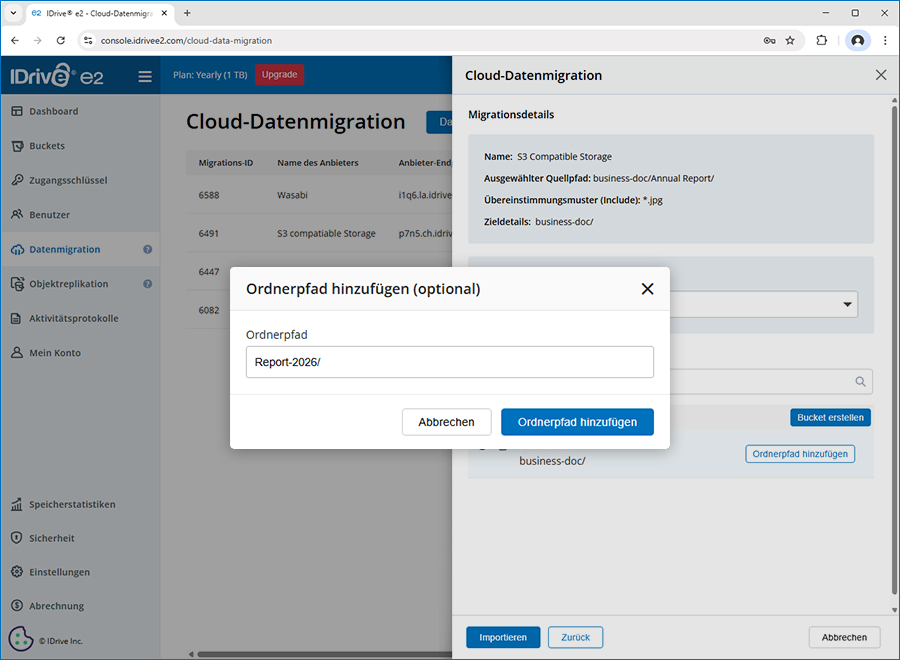
Hinweis: Wenn der Ordner im Ziel-Bucket nicht existiert, wird er automatisch erstellt.
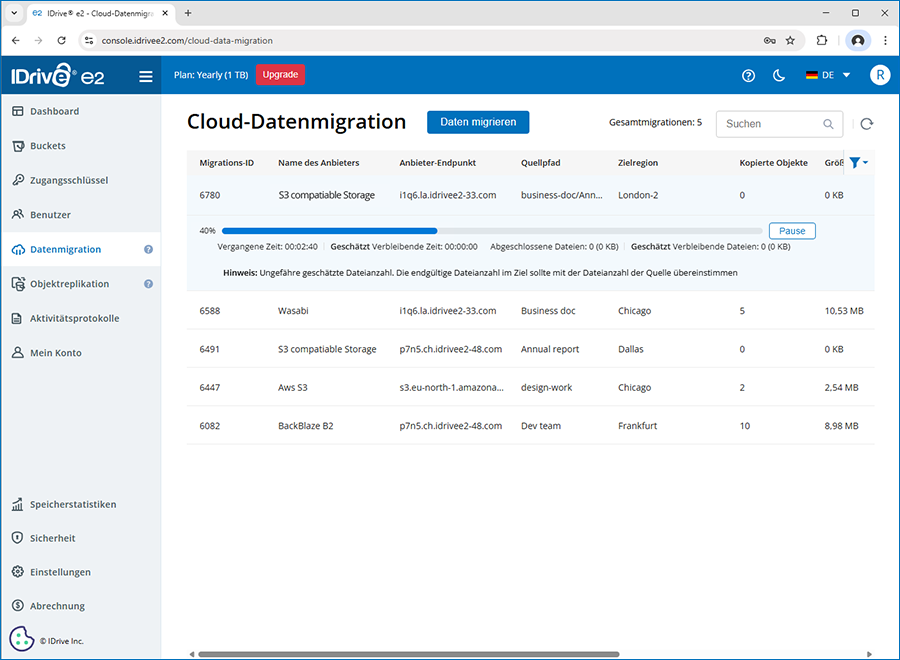
 klicken, fortsetzen mit
  oder die Migration aus der Liste löschen mit
  . Sie können auch eine fehlgeschlagene Migration mit
  neu starten.
Hinweis:
- Das Ändern oder Modifizieren der Daten am Quellstandort während der Migration kann zu Datenbeschädigungen führen. IDrive® e2 übernimmt keine Verantwortung für solche Vorfälle.
- Nur die neueste Version von Objekten wird migriert.
| Beschreibung | Muster | Entspricht | Entspricht nicht |
|---|---|---|---|
| Platzhalter | *.jpg | /file.jpg | /file.png |
| /dir/file.jpg | /dir/file.png | ||
| Am Anfang | /*.jpg | /file.jpg | /file.png |
| /file2.jpg | /dir/file.jpg | ||
| Alternativen | *.{jpg,png} | /file.jpg | /file.gif |
| /dir/file.png | /dir/file.gif | ||
| Pfad-Platzhalter | dir/** | /dir/anyfile | file.pngf |
| /subdir/dir/subsubdir/anyfile | /subdir/file.png | ||
| Beliebiges Zeichen | *.t?t | /file.txt | /file.qxt |
| /dir/file.tzt | /dir/file.png | ||
| Bereich | *.[a-z] | /file.a | /file.0 |
| /dir/file.b | /dir/file.1 | ||
| Escape | *.\?\?\? | /file.??? | /file.abc |
| /dir/file.??? | /dir/file.def | ||
| Klasse | *.\d\d\d | /file.012 | /file.abc |
| /dir/file.345 | /dir/file.def | ||
| Regulärer Ausdruck | *.{{jpe?g}} | /file.jpeg | /file.png |
| /dir/file.jpg | /dir/file.jpeeg | ||
| Am Anfang Regulärer Ausdruck | /{{.*\.jpe?g}} | /file.jpeg | /file.png |
| /file.jpg | /dir/file.jpg |
Ich habe meine Daten zu IDrive® e2 migriert. Wie stellt IDrive® e2 die Sicherheit meiner Daten sicher?
IDrive® e2 überträgt alle Dateien über eine verschlüsselte TLS-Verbindung. Entwickler werden ermutigt, ihre Dateien vor der Migration zu IDrive® e2 selbst zu verschlüsseln. Sie können auch die serverseitige Verschlüsselung für IDrive® e2 Buckets aktivieren.
Daten werden in Rechenzentren der Enterprise-Klasse gespeichert, die mit modernster Technik ausgestattet sind – speziell entwickelte erhöhte Böden, HVAC-Temperaturkontrollsysteme mit eigenen Kühlzonen, seismisch verstärkte Racks – und physischen Sicherheitsmerkmalen. Die Rechenzentren werden regelmäßig durch Dritte auf Schwachstellen in der Netzwerkinfrastruktur geprüft.
Zusätzlich verwendet IDrive® e2 eine Kombination aus Objektsperre, Versionierung und Datenaufbewahrungsfunktionen, um Datenverlust durch Ransomware sowie versehentliches Löschen oder Ändern zu verhindern.
So migrieren Sie Daten von einer Region in eine andere in IDrive® e2:
- Melden Sie sich bei Ihrem IDrive® e2-Konto an über einen beliebigen Browser.
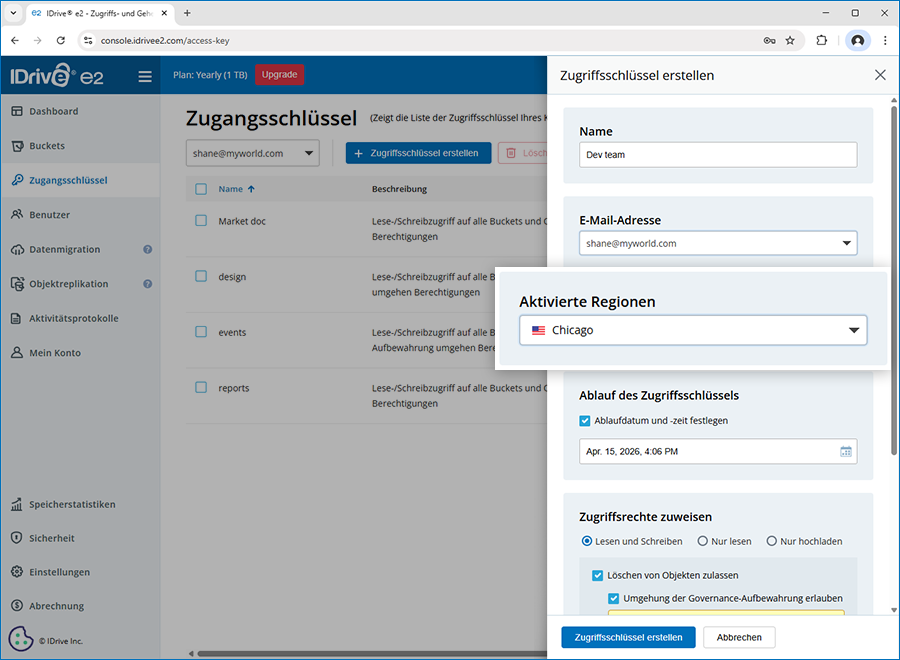
- Wechseln Sie zum Tab Zugriffsschlüssel und erstellen Sie einen Zugriffsschlüssel in der Quellregion, aus der Sie Daten migrieren möchten.
- Wechseln Sie zum Tab Datenmigration und klicken Sie auf Daten migrieren.
- Wählen Sie Anderer Cloud-Objektspeicher aus dem Dropdown-Menü.
-
Konfigurieren Sie die Quelle der Migration, indem Sie die entsprechenden Details eingeben:
- Quell-Endpunkt – Geben Sie die Endpunkt-URL ein.
- Access Key ID – Geben Sie den Zugriffsschlüssel ein.
- Secret Key – Geben Sie den geheimen Schlüssel ein.
- Klicken Sie auf Quelle konfigurieren.
- Wählen Sie den Quell-Bucket aus, den Sie migrieren möchten, und klicken Sie auf Weiter.
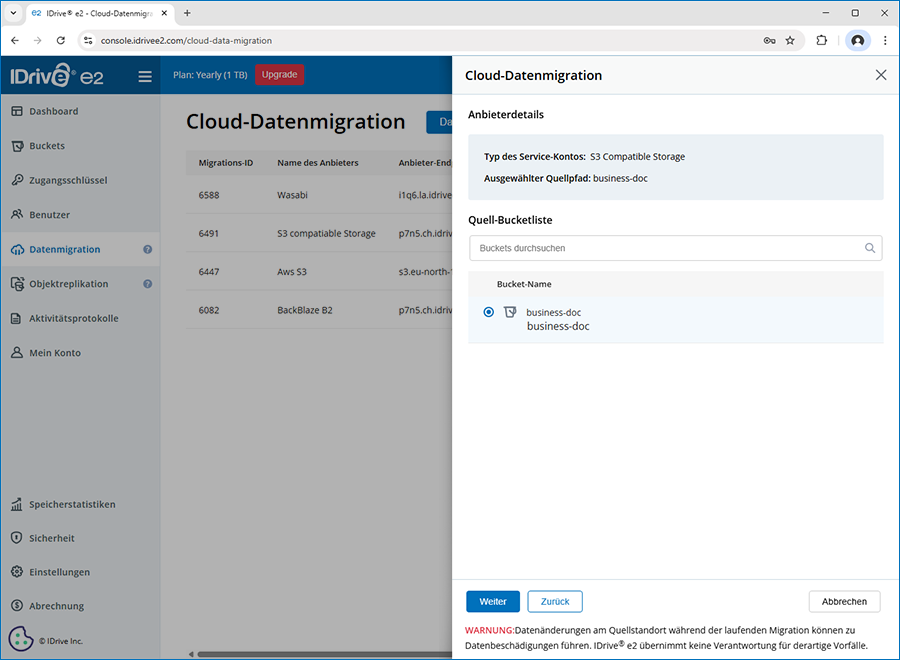
- Wählen Sie die Zielregion und den Ziel-Bucket, in die Sie die Daten migrieren möchten.
- Klicken Sie auf Importieren.