Objektreplikation

Objektreplikation in IDrive® e2 ermöglicht es Ihnen, Objekte zwischen Buckets innerhalb derselben Region oder regionsübergreifend zu replizieren. Die folgenden sind die Hauptvorteile der Objektreplikation:
- Datenschutz: Erstellt redundante Kopien über Regionen hinweg, um Datenverlust durch Ausfälle oder Störungen zu verhindern.
- Notfallwiederherstellung: Bietet ein Backup in einer separaten Region, um eine schnelle Wiederherstellung bei regionalen Störungen zu ermöglichen.
- Verbesserte Zugänglichkeit: Verbessert die Leistung, indem Daten näher an den Endnutzern an mehreren Standorten gespeichert werden.
- Regulatorische Einhaltung: Hilft, gesetzliche und regulatorische Anforderungen für die Datenspeicherung in bestimmten Regionen zu erfüllen.
So replizieren Sie Objekte:
- Melden Sie sich über einen beliebigen Browser bei Ihrem IDrive® e2-Konto an.
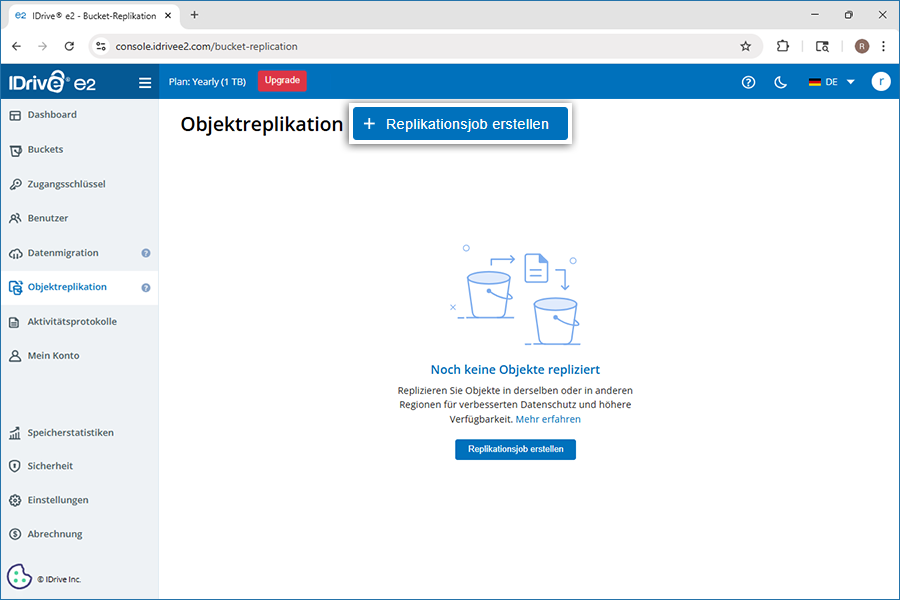
- Wechseln Sie zum Tab Objektreplikation und klicken Sie auf Replikationsauftrag erstellen.
- Geben Sie eine Beschreibung ein.
- Wählen Sie Quellregion und Quell-Bucket aus.
- Wählen Sie die Zielregion und den Ziel-Bucket aus.
- Wählen Sie bei Bedarf Optionen im Feld Erweiterte Optionen:
-
Nur neue Objekte replizieren:
Diese Option stellt sicher, dass nur neu hinzugefügte Objekte im Quell-Bucket in den Ziel-Bucket repliziert werden. - Gelöschte Objekte synchronisieren:
Wenn ein Objekt aus dem Quell-Bucket gelöscht wird, wird es auch aus dem Ziel-Bucket gelöscht, um die Konsistenz zu wahren. - Objekt-Locking-Konfigurationen synchronisieren:
Die Objekt-Locking-Einstellungen des Quell-Buckets überschreiben die Einstellungen des Ziel-Buckets. Jeder Lock auf dem Quellobjekt wird auf das Zielobjekt angewendet. - Quellobjekt-Datum synchronisieren:
Diese Option hält das Änderungsdatum der replizierten Objekte identisch mit dem des Quellobjekts. - Objekt-Tags synchronisieren:
Diese Option repliziert Objekt-Tags vom Quell- zum Ziel-Bucket.
Hinweis: Wenn keine erweiterten Optionen ausgewählt sind, werden alle vorhandenen und neuen Objekte vom Quell-Bucket repliziert, bis der Auftrag beendet ist.
-
Nur neue Objekte replizieren:
- Fügen Sie im Bereich Filter ein Präfix (optional) hinzu, um die Objekte zu filtern, die aus dem Quell-Bucket kopiert werden.
Wenn Sie z. B. „image“ als Präfix eingeben, werden nur die Objekte, die „image“ im Namen enthalten, in den Ziel-Bucket kopiert. - Fügen Sie Objekt-Tags (optional) hinzu, um die zu replizierenden Objekte zu filtern.
Objekt-Tags sind Attribute, mit denen Objekte organisiert und kategorisiert werden können.
Hinweis: Wenn Sie Gelöschte Objekte synchronisieren unter den erweiterten Optionen auswählen, können Sie nicht nach Objekt-Tags filtern. - Klicken Sie auf Erstellen.
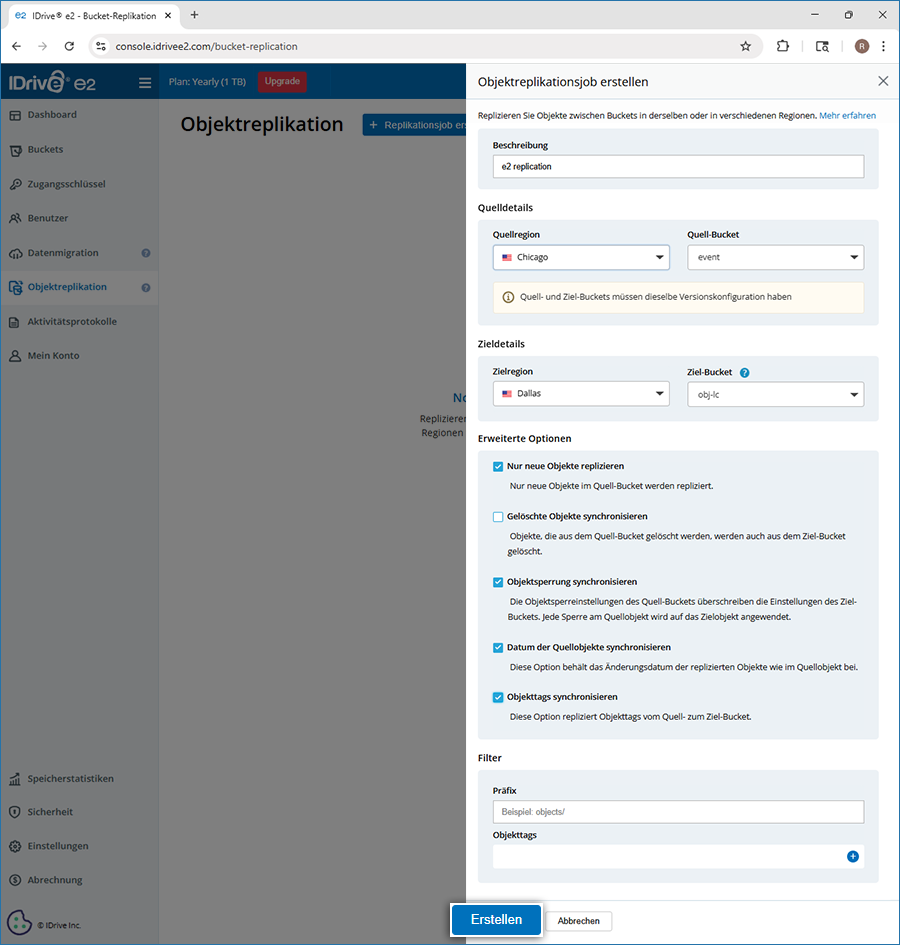
Der Replikationsauftrag wird erstellt und Objekte werden vom Quell-Bucket in den Ziel-Bucket kopiert.
Um eine Objektreplikation durchzuführen, muss der Versionierungsstatus für den Quell- und Ziel-Bucket identisch sein.
So pausieren Sie einen Replikationsauftrag:
- Melden Sie sich über einen beliebigen Browser bei Ihrem IDrive® e2-Konto an.
- Wechseln Sie zum Tab Objektreplikation.
- Fahren Sie mit der Maus über den Objektreplikationsauftrag, den Sie pausieren möchten, und klicken Sie auf
 .
.
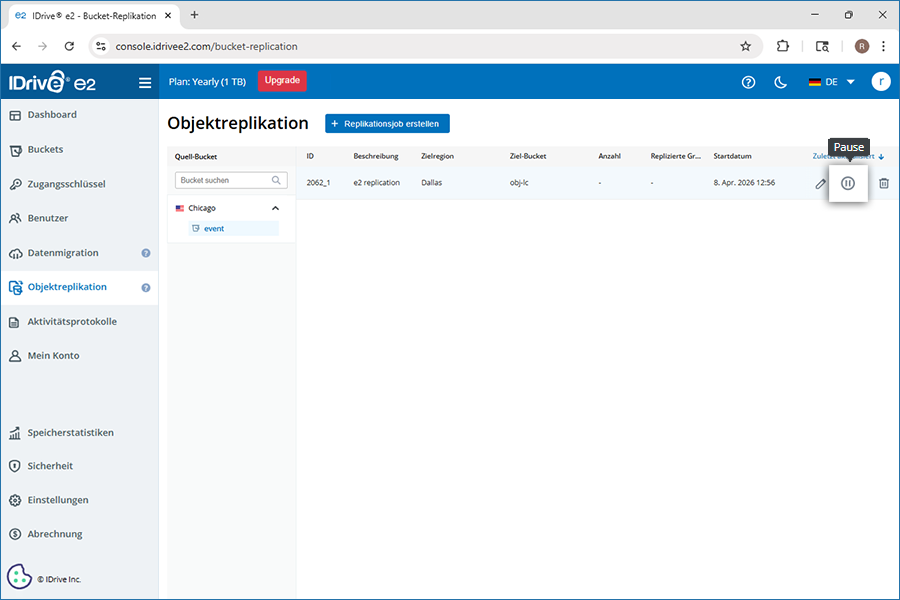
- Klicken Sie im Bestätigungs-Popup auf Pausieren.
Der Replikationsauftrag wird pausiert und die Replikation von Objekten vom Quell- zum Ziel-Bucket wird gestoppt.
So setzen Sie einen Replikationsauftrag fort:
- Melden Sie sich über einen beliebigen Browser bei Ihrem IDrive® e2-Konto an.
- Wechseln Sie zum Tab Objektreplikation.
- Fahren Sie mit der Maus über den pausierten Objektreplikationsauftrag, den Sie fortsetzen möchten, und klicken Sie auf
 .
.
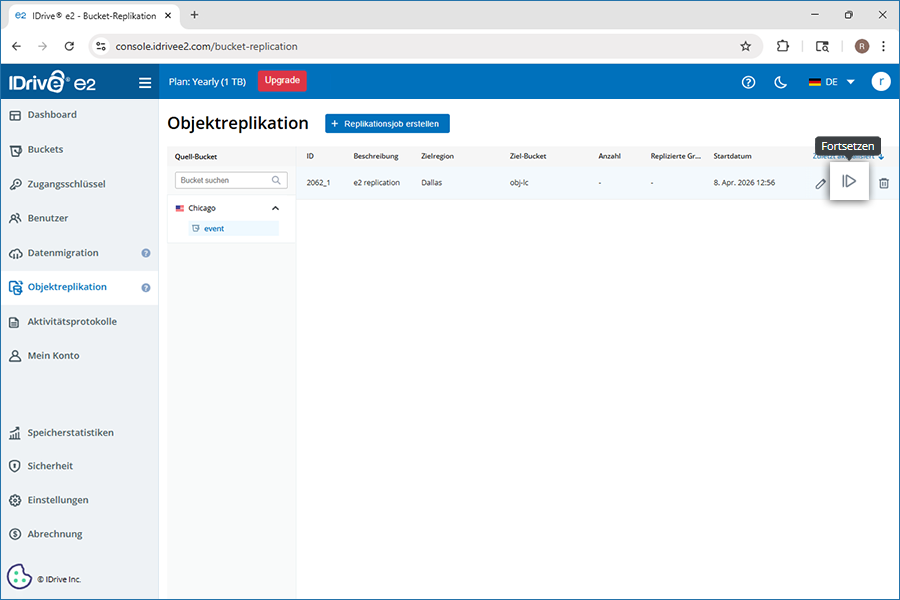
- Klicken Sie im Bestätigungs-Popup auf Fortsetzen.
Die Objektreplikation vom Quell-Bucket zum Ziel-Bucket wird fortgesetzt.
So löschen Sie einen Replikationsauftrag:
- Melden Sie sich über einen beliebigen Browser bei Ihrem IDrive® e2-Konto an.
- Wechseln Sie zum Tab Objektreplikation.
- Fahren Sie mit der Maus über den Objektreplikationsauftrag, den Sie löschen möchten, und klicken Sie auf
 .
.
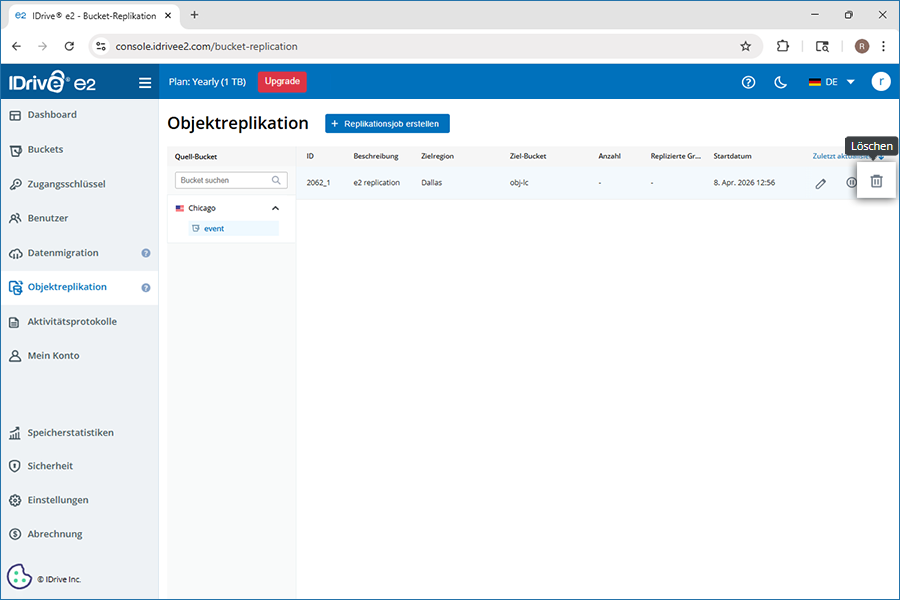
- Klicken Sie im Bestätigungs-Popup auf Löschen.
Der Auftrag wird gelöscht und es werden keine weiteren Objekte vom Quell-Bucket in den Ziel-Bucket repliziert.
So bearbeiten Sie einen Replikationsauftrag:
- Melden Sie sich über einen beliebigen Browser bei Ihrem IDrive® e2-Konto an.
- Wechseln Sie zum Tab Objektreplikation.
- Fahren Sie mit der Maus über den Objektreplikationsauftrag, den Sie bearbeiten möchten, und klicken Sie auf
 .
.
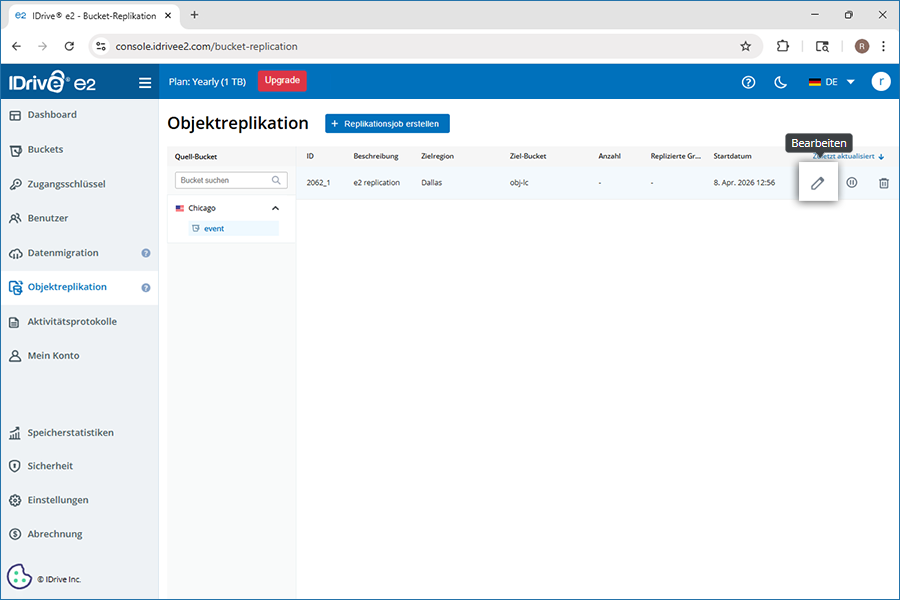
-
Gelöschte Objekte synchronisieren:
Wenn ein Objekt aus dem Quell-Bucket gelöscht wird, wird es auch aus dem Ziel-Bucket gelöscht, um die Konsistenz zu wahren. -
Objekt-Locking-Konfigurationen synchronisieren:
Die replizierten Objekte werden gesperrt, wenn das Quellobjekt gesperrt ist. -
Quellobjekt-Datum synchronisieren:
Diese Option hält das Änderungsdatum der replizierten Objekte identisch mit dem des Quellobjekts. -
Objekt-Tags synchronisieren:
Diese Option repliziert Objekt-Tags vom Quell- zum Ziel-Bucket. - Klicken Sie auf Speichern, um Ihre Änderungen zu übernehmen.
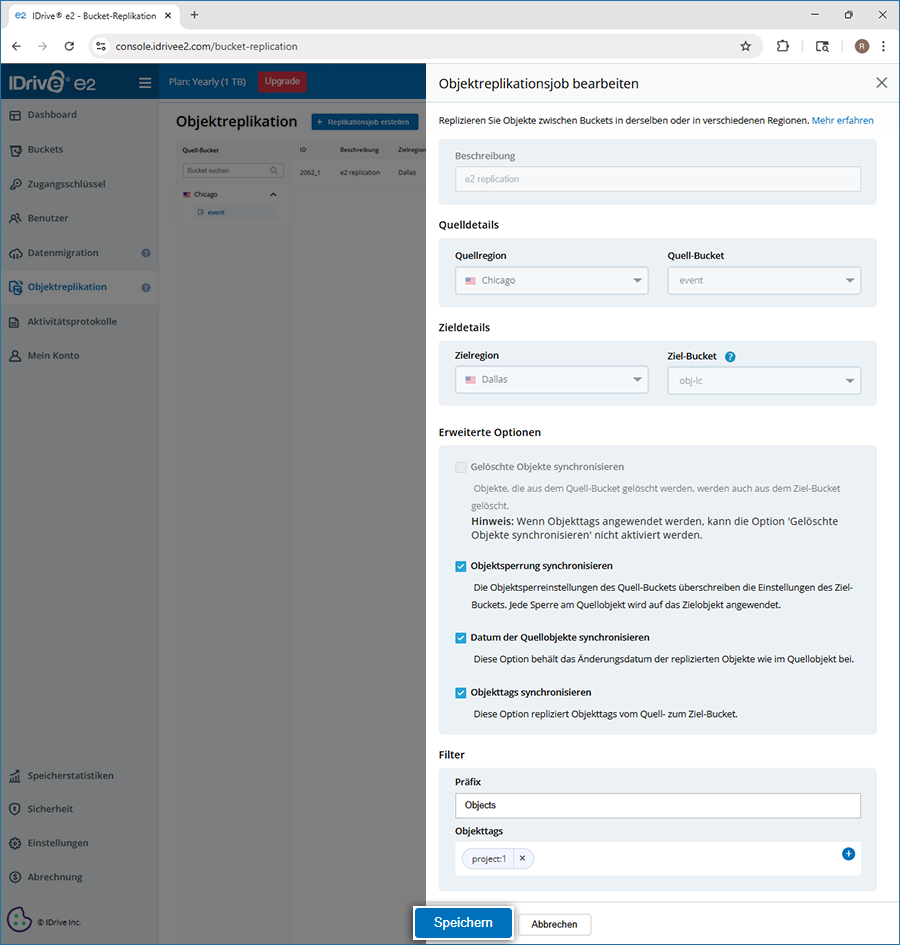
Sie können folgende Einstellungen bearbeiten:
Ja, Sie können Objekte in mehrere Buckets replizieren, indem Sie für jeden Ziel-Bucket einen separaten Replikationsauftrag erstellen.
Ja, Sie können Daten von einem einzelnen Quell-Bucket an bis zu 10 verschiedene Ziele replizieren. Dies hilft, Ihre Daten effizient an mehreren Standorten, entweder innerhalb derselben Region oder regionsübergreifend, zu sichern.
Ja, Sie können den Status Ihrer Replikationsaufträge ganz einfach im Tab Replikation überwachen.
- Wenn der Replikationsprozess aktiv ist, wird der Status als Läuft angezeigt.
- Wenn der Auftrag keine weiteren Objekte zum Synchronisieren hat, wird der Status als Leerlauf angezeigt.
- Wenn der Benutzer den Replikationsauftrag pausiert, wird der Status als Pausiert angezeigt.
- Bei einer Konfigurationsabweichung wird der Status als Konfigurationsabweichung angezeigt, was bedeutet, dass der Versionierungsstatus des Quell- und Ziel-Buckets nicht identisch ist.
- Wenn ein Auftrag fehlschlägt oder ein Serverfehler auftritt, wird er automatisch neu gestartet. Während dieser Zeit wird der Auftragsstatus als Wird erneut verarbeitet angezeigt.