Dashboard und Buckets

Ein Bucket ist ein Container zum Speichern von Objekten in der Cloud. Nach dem Erstellen eines IDrive® e2-Kontos können Sie unbegrenzt viele Buckets erstellen und Objekte hochladen. Objektspeicher hat keine Hierarchie – jedes Objekt wird als URL mit einer eindeutigen Kennung und Metadaten gespeichert.
Hinweis: IDrive® e2 begrenzt weder die Bucket-Größe noch die Anzahl der Objekte, die Sie hochladen können.
So erstellen Sie einen Bucket:
- Melden Sie sich bei Ihrem IDrive® e2-Konto an.
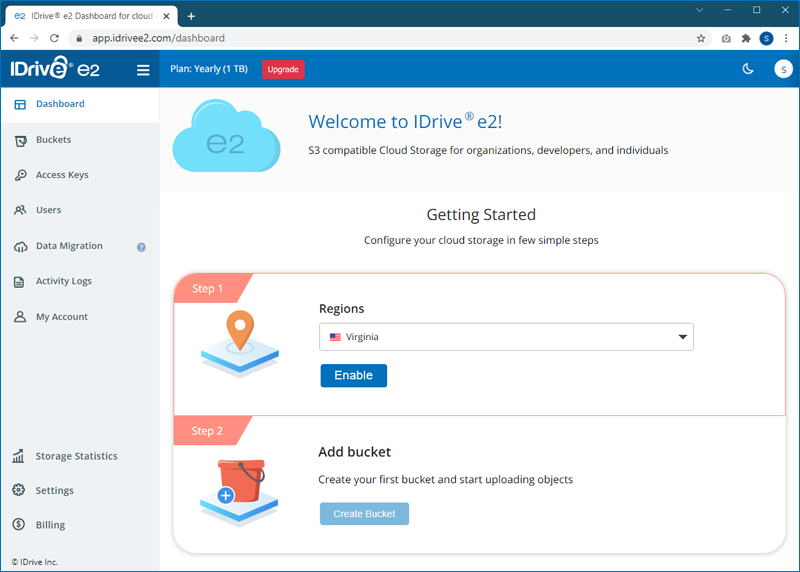
- Wählen Sie auf der Seite 'Dashboard' eine Geolocation aus dem Dropdown-Menü 'Region' aus, um Buckets zu erstellen. Klicken Sie auf 'Aktivieren'.
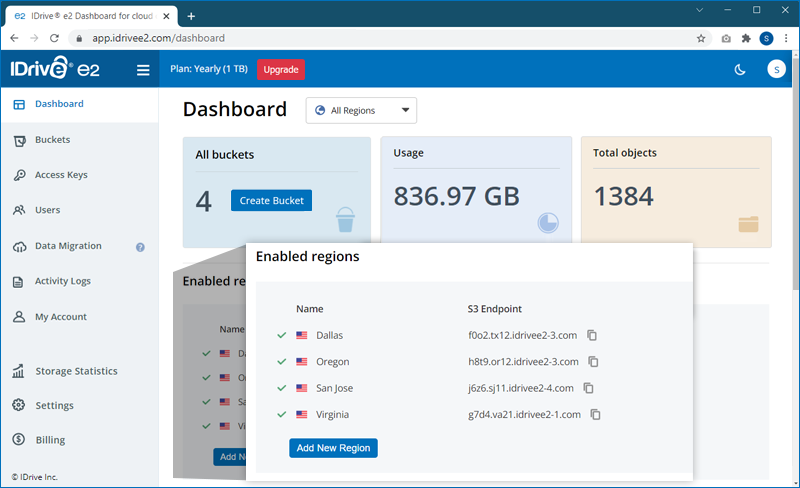
- Klicken Sie auf 'Neue Region hinzufügen', um weitere Regionen hinzuzufügen. Im Bereich 'Aktivierte Regionen' im Dashboard werden alle aktivierten Regionen und die zugehörige Endpunkt-URL angezeigt.
- Klicken Sie im Dashboard auf 'Bucket erstellen', um einen Bucket zu erstellen.
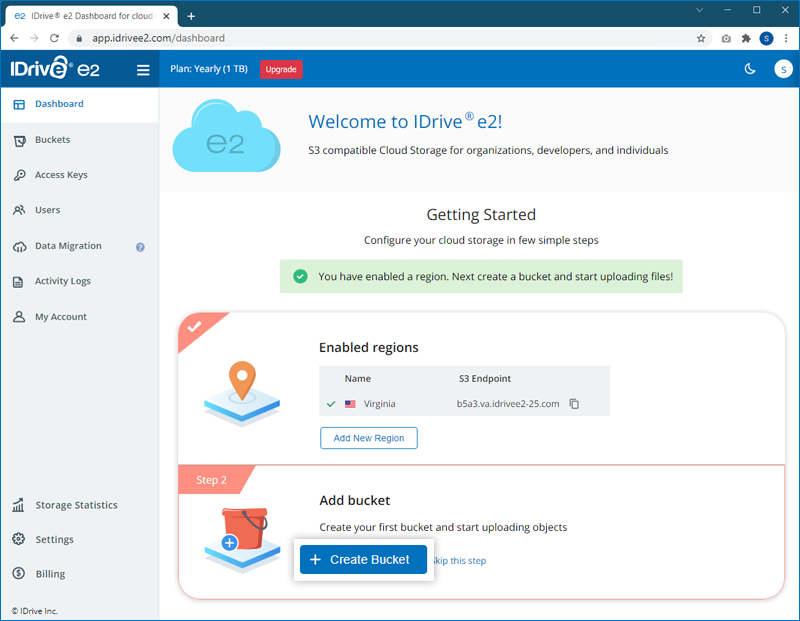
Alternativ können Sie zur Seite 'Buckets' navigieren und auf 'Bucket erstellen' klicken.
- Ändern Sie im Popup-Fenster bei Bedarf die ausgewählte Region im Dropdown-Menü.
- Geben Sie einen Bucket-Namen ein und konfigurieren Sie den Zugriff als 'Privat'.
Hinweis: Standardmäßig ist die öffentliche Nutzung eines Buckets, Ordners oder einer Datei nur für bestimmte kostenpflichtige (nicht Test-)Konten erlaubt.
Mehr erfahren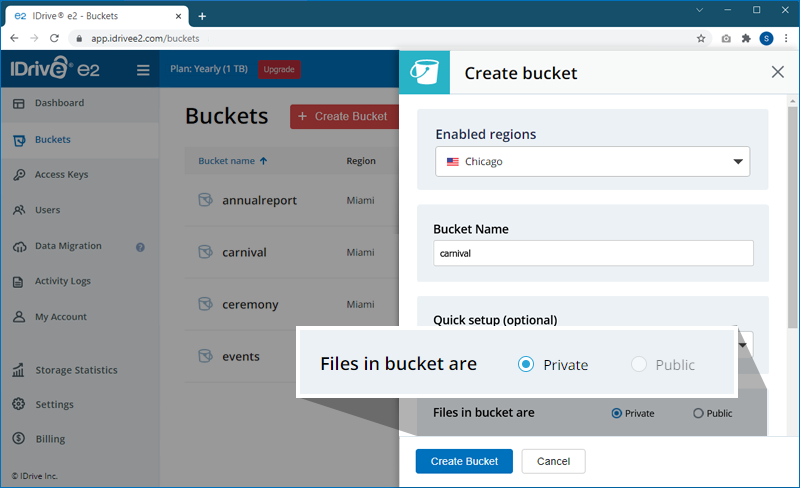
- Aktivieren Sie 'Standardverschlüsselung', um alle Versionen der Sicherung zu schützen (empfohlen).
- Wenn Sie die Änderung oder das Löschen von Dateien für einen bestimmten Zeitraum sperren möchten, aktivieren Sie 'Objektsperre'.
Hinweis: Die Objektsperre gilt für einzelne Objekte. Benutzer können die Sperre für jedes Objekt in einem Bucket aktivieren/deaktivieren, wenn die Objektsperre für den Bucket aktiviert ist. - Wenn Sie verschiedene Versionen der Dateien behalten möchten, aktivieren Sie 'Versionierung'.
Hinweis: Wenn Sie 'Versionierung' aktivieren, können Sie unter > 'Bucket-Übersicht' die 'Aufbewahrung' für einen bestimmten Bucket aktivieren, um versehentliches Löschen von Daten im Bucket für einen Zeitraum zu verhindern.
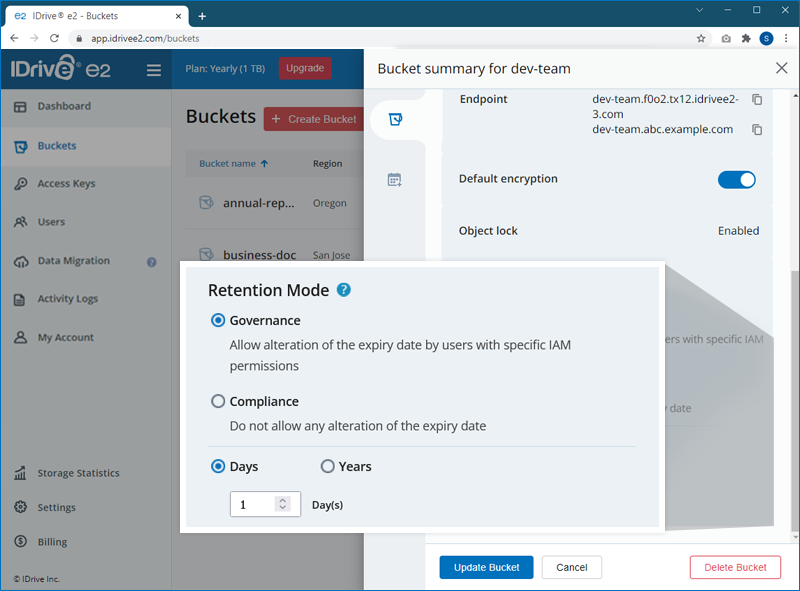
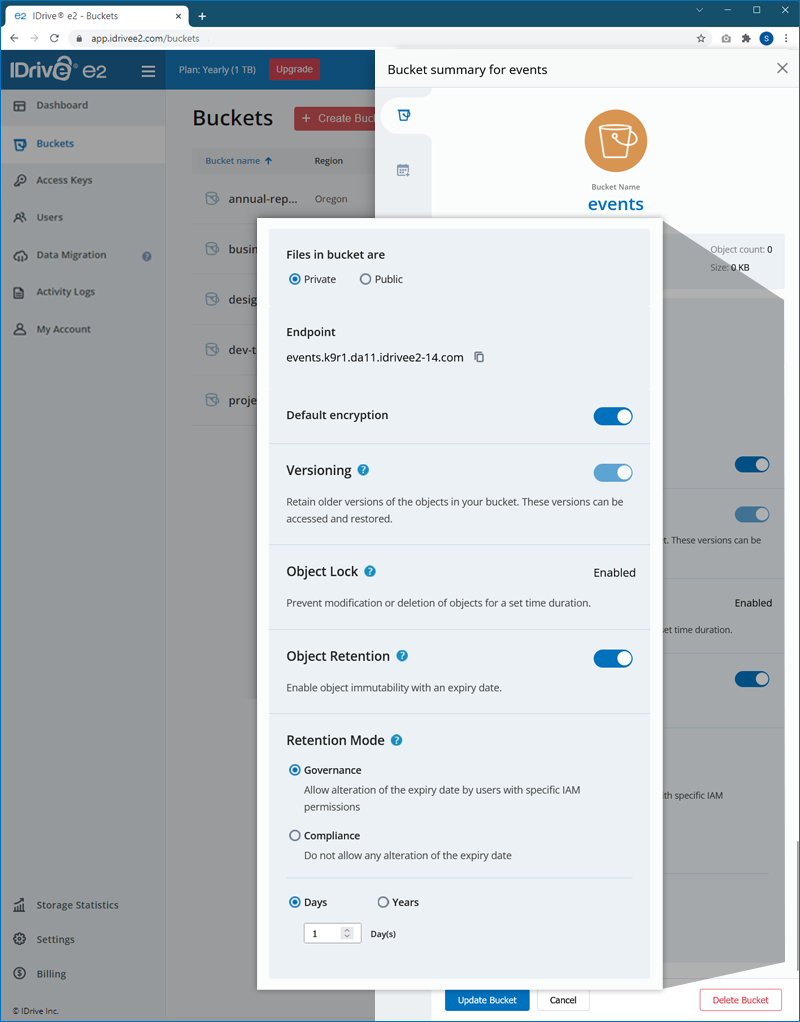
- Aktivieren Sie 'Aufbewahrung', um Regeln für das Löschen von Objekten zu implementieren und Daten vor versehentlichem Löschen zu schützen. Wählen Sie den bevorzugten Aufbewahrungsmodus, die Dauer und die Gültigkeit.
Hinweis: Die Aufbewahrung gilt für alle Objekte in einem Bucket. - Nachdem Sie den Bucket konfiguriert haben, klicken Sie auf 'Bucket erstellen'. Der Bucket wird in der gewählten Region erstellt.
Ja, Sie können die Einstellungen eines bestehenden Buckets beim Erstellen eines neuen Buckets kopieren.
So kopieren Sie die Einstellungen eines Buckets:
- Melden Sie sich bei Ihrem IDrive® e2-Konto über einen beliebigen Browser an.
- Klicken Sie auf der Registerkarte 'Dashboard' auf 'Bucket erstellen'.
Alternativ können Sie zur Registerkarte 'Buckets' navigieren und auf 'Bucket erstellen' klicken.
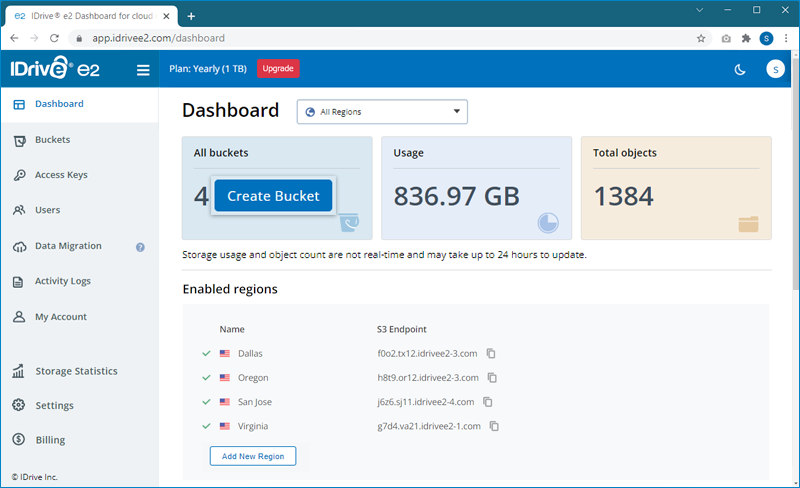
- Wählen Sie im Popup-Fenster eine Region aus dem Dropdown-Menü 'Aktivierte Region auswählen'.
Alternativ können Sie auch eine neue Region hinzufügen und eine Geolocation für die Erstellung eines Buckets festlegen. - Geben Sie einen Bucket-Namen ein.
- Wählen Sie im Feld 'Schnelleinrichtung (optional)' einen Bucket aus, dessen Einstellungen Sie kopieren und anwenden möchten.
Alle Einstellungen zu Verschlüsselung, Zugriffsrechten, Objektsperre und Versionierung werden vom ausgewählten Bucket übernommen und auf den neuen Bucket angewendet.
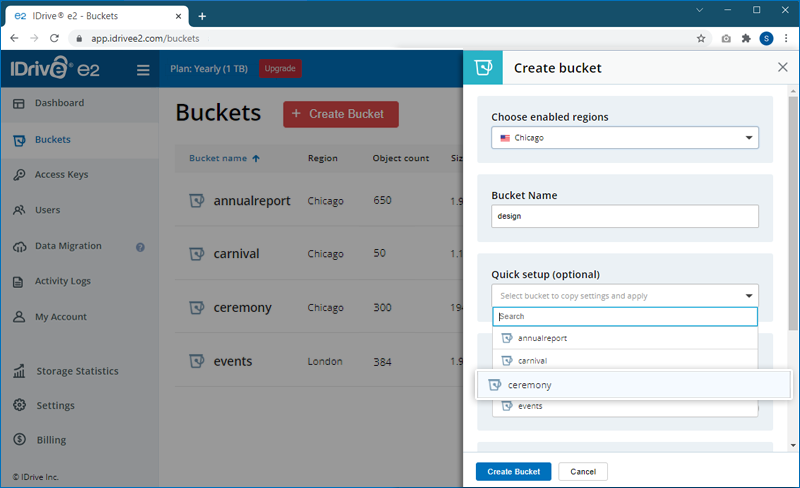
Hinweis: Änderungen an den Einstellungen überschreiben die kopierten Einstellungen. - Klicken Sie auf 'Bucket erstellen'. Ein neuer Bucket wird mit den Einstellungen des bestehenden Buckets erstellt.
Ab dem 01.11.2024 hat IDrive® e2 die Standardrichtlinie für den Bucket-Zugriff aktualisiert. Für alle nach diesem Datum erstellten Konten ist die Möglichkeit, einen Bucket als öffentlich zu setzen, standardmäßig deaktiviert.
Um diese Funktion zu aktivieren, müssen Sie eine Anfrage an den IDrive® e2-Support senden. Wir prüfen Ihren Anwendungsfall und aktivieren die Funktion, wenn sie unseren Nutzungsrichtlinien entspricht. Das Teilen von urheberrechtlich geschütztem Inhalt, Malware, betrügerischen oder Spam-Websites ist strengstens untersagt. Mehr zu den Richtlinien für das Teilen von Dateien zur öffentlichen Nutzung über Buckets.
Für kostenpflichtige Benutzerkonten, die vor dem 01.11.2024 erstellt wurden
Um einem Bucket öffentlichen Zugriff zuzuweisen, müssen Sie Ihre E-Mail-Adresse und Telefonnummer per einmaligem Bestätigungscode verifizieren.
- Melden Sie sich bei Ihrem IDrive® e2-Konto an und navigieren Sie zur Registerkarte 'Buckets'.
- Klicken Sie auf neben dem gewünschten Bucket.
- Aktivieren Sie im Tab 'Bucket-Übersicht' den 'Öffentlichen' Zugriff, indem Sie die entsprechende Option auswählen.
- Im Popup-Fenster,

- Folgen Sie den Schritten, um Ihre E-Mail-Adresse durch Eingabe des an Ihre registrierte E-Mail-Adresse gesendeten OTP zu verifizieren. Ein grünes Häkchen zeigt eine erfolgreiche Verifizierung an.
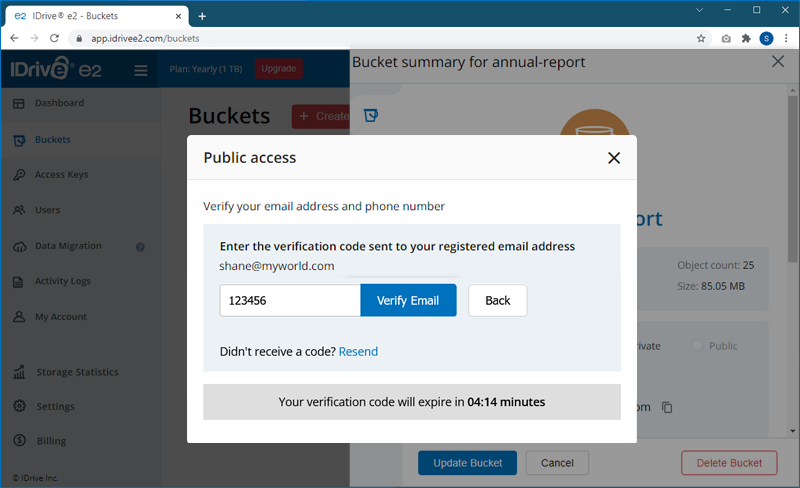
- Verifizieren Sie ebenso Ihre Telefonnummer per OTP, das an Ihre registrierte Telefonnummer gesendet wird.
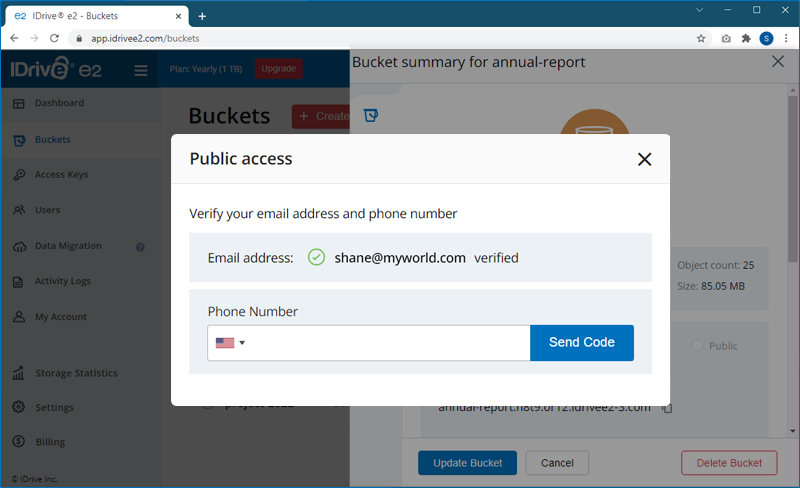
- Folgen Sie den Schritten, um Ihre E-Mail-Adresse durch Eingabe des an Ihre registrierte E-Mail-Adresse gesendeten OTP zu verifizieren. Ein grünes Häkchen zeigt eine erfolgreiche Verifizierung an.
- Nach erfolgreicher Verifizierung können Sie die gewünschte Zugriffsberechtigung zuweisen.
- Klicken Sie auf 'Übernehmen', um die Zugriffsberechtigungen zu speichern.
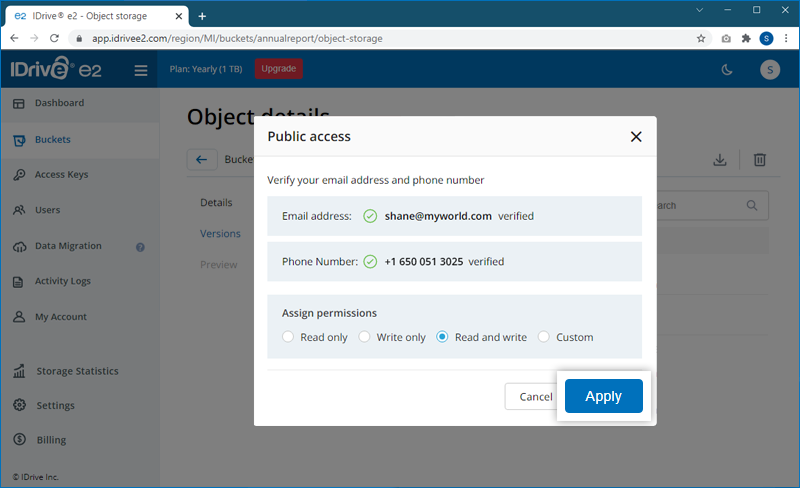
Um die Netzwerksicherheit und Leistung Ihrer IDrive® e2 Cloud-Daten zu optimieren, lesen Sie unsere Objektspeicher-Dokumentation zu Cloudflare.
Ja, beim öffentlichen Teilen von Dateien mit IDrive® e2 sollten Sie folgende Richtlinien beachten, um die Einhaltung von Urheberrecht und gesetzlichen Standards sicherzustellen:
- Urheberrechtlich geschützter Inhalt
Teilen Sie nur Dateien, für die Sie die erforderlichen Rechte oder Genehmigungen besitzen. Das unbefugte Teilen urheberrechtlich geschützter Inhalte kann gegen das Urheberrecht verstoßen und rechtliche Konsequenzen nach sich ziehen. - Fair Use
In einigen Regionen gibt es Ausnahmen wie "Fair Use" oder "Fair Dealing", die das begrenzte Teilen urheberrechtlich geschützter Inhalte unter bestimmten Bedingungen erlauben, z. B. für Bildungszwecke, Kritik oder Parodien. Beachten Sie, dass diese Regelungen unterschiedlich sind und nicht überall gelten. - Einhaltung von DMCA und ähnlichen Gesetzen
Gesetze wie der Digital Millennium Copyright Act (DMCA) regeln das Vorgehen bei Urheberrechtsverletzungen im Internet. Wenn Sie öffentlich Inhalte teilen, die gegen das Urheberrecht verstoßen, entfernt IDrive diese nach Erhalt einer gültigen Beschwerde des Rechteinhabers.
Sobald Sie einem Bucket öffentlichen Zugriff zuweisen, können Sie die URL im Bereich Bucket-Einstellungen anzeigen und kopieren.
So zeigen Sie die öffentliche Bucket-URL an:
- Melden Sie sich bei Ihrem IDrive® e2-Konto an.
- Wechseln Sie zur Registerkarte 'Buckets'.
- Klicken Sie auf neben dem gewünschten Bucket. Im Slider 'Bucket-Übersicht' wird die URL Ihres öffentlichen Buckets unter 'Öffentliche Bucket-URL' angezeigt. Klicken Sie auf
 , um die URL in die Zwischenablage zu kopieren.
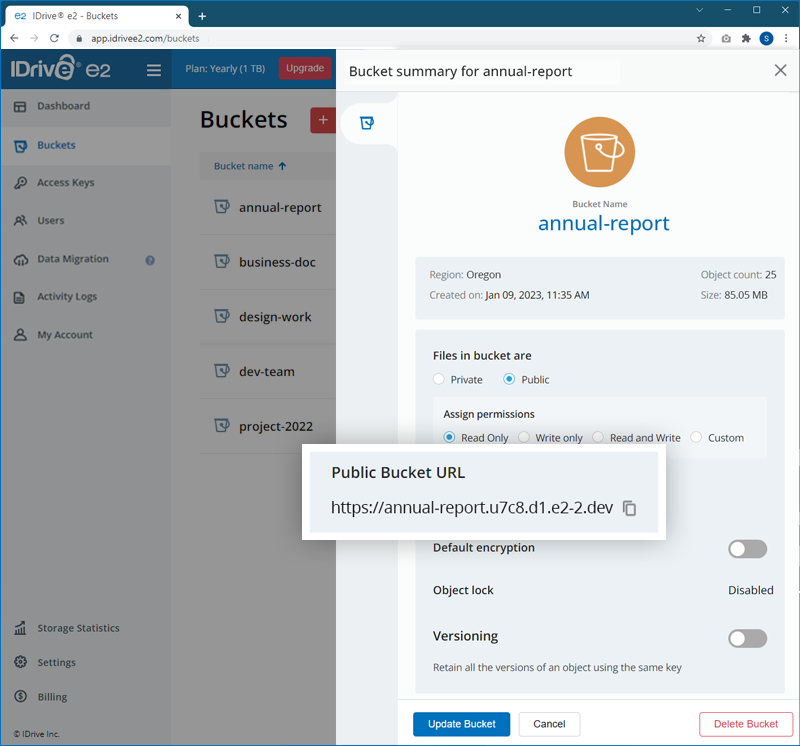
So zeigen Sie die öffentliche URL eines Objekts innerhalb des öffentlichen Buckets an:
- Melden Sie sich bei Ihrem IDrive® e2-Konto an.
- Wechseln Sie zur Registerkarte 'Buckets'.
- Klicken Sie auf den gewünschten öffentlichen Bucket, um die darin enthaltenen Objekte anzuzeigen.
- Klicken Sie auf
 neben dem gewünschten Objekt.
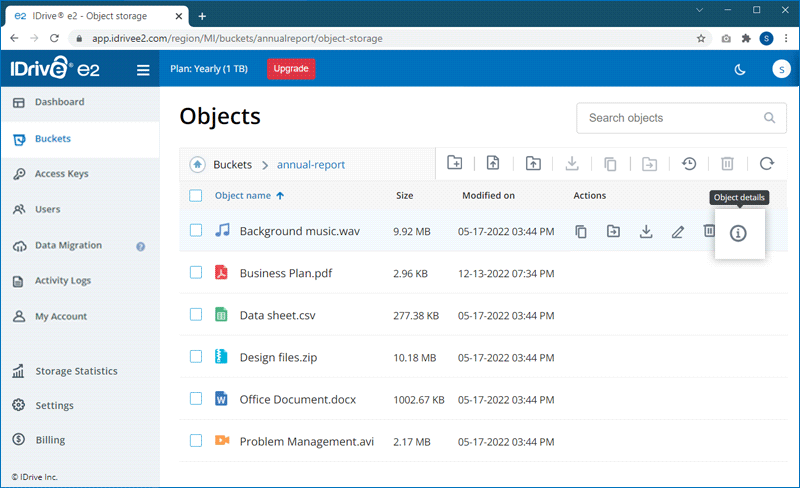
- Klicken Sie auf neben 'Öffentliche Bucket-URL' im Objekt-Detail-Slider, um die URL in die Zwischenablage zu kopieren.
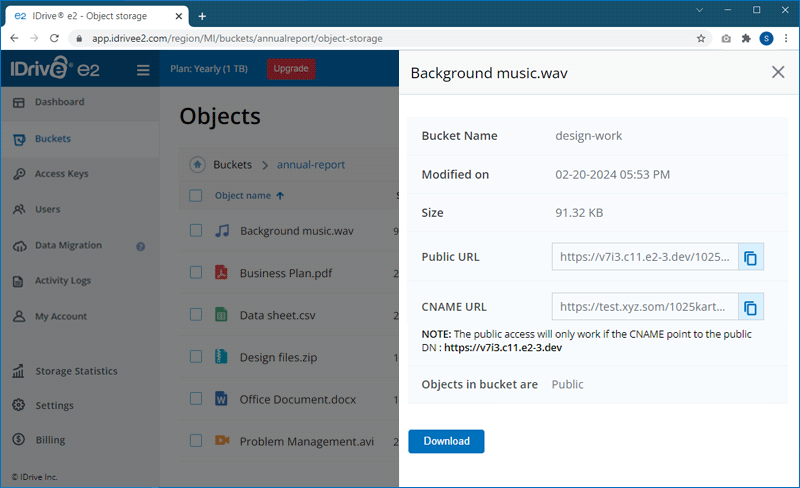
Eine öffentliche Bucket-URL besteht aus drei Komponenten:
Beispiel: https://j8g8.c12.e2-1.dev/100plus/03_01_49_04IMG_0019JPG
- Bucket-URL: https://j8g8.c12.e2
- Bucket-Name: 1.dev
- Objektname: 03_01_49_04IMG_0019JPG
Hinweis:
- Objekt in einem Ordner: Die URL folgt diesem Format: Ordnername/Objektname (z. B. Test/03_01_49_04IMG_0019JPG).
- Objekt im Stammverzeichnis: Nur der Objektname erscheint in der URL (z. B. 03_01_49_04IMG_0019JPG).
Ist es möglich, andere Domainnamen als die regionsspezifischen Domainnamen von IDrive® e2 zu verwenden?
Ja, Sie können die regionsspezifischen Domainnamen von IDrive® e2 durch eigene Domainnamen ersetzen. Sie müssen dazu einen
CNAME-Eintrag auf Ihrem Domainnamen-Server erstellen und diesen auf Ihren e2-Region-Domainnamen verweisen. Das Dashboard im Web-Console listet die regionsspezifischen Domainnamen für jede aktivierte Region auf.
IDrive® e2 Bucket-Richtlinien sind Zugriffsrichtlinien zur Verwaltung der Berechtigungen für Ihre Ressourcen. Sie können Ihre Daten verwalten durch:
- Konfiguration des Buckets als öffentlich
- Aktivierung der Standardverschlüsselung
- Festlegen der Objektsperre
- Beibehaltung verschiedener Versionen des Objekts durch Versionierung
- Implementierung von Aufbewahrungsregeln für das Löschen von Objekten
Hinweis: Standardmäßig ist die öffentliche Nutzung eines Buckets, Ordners oder einer Datei nur für bestimmte kostenpflichtige (nicht Test-)Konten erlaubt.
Ja, IDrive® e2 unterstützt IP-Whitelisting für eine Region. Sie können den Zugriff auf Daten in einer Region steuern, indem Sie IP-Adressen auf die Whitelist oder Blacklist setzen.
So aktivieren Sie IP-Whitelisting:
- Melden Sie sich bei Ihrem IDrive® e2-Konto an.
- Wechseln Sie zu 'Dashboard' > 'Aktivierte Regionen'.
- Klicken Sie auf für die Region, für die Sie IP-Whitelisting aktivieren möchten.
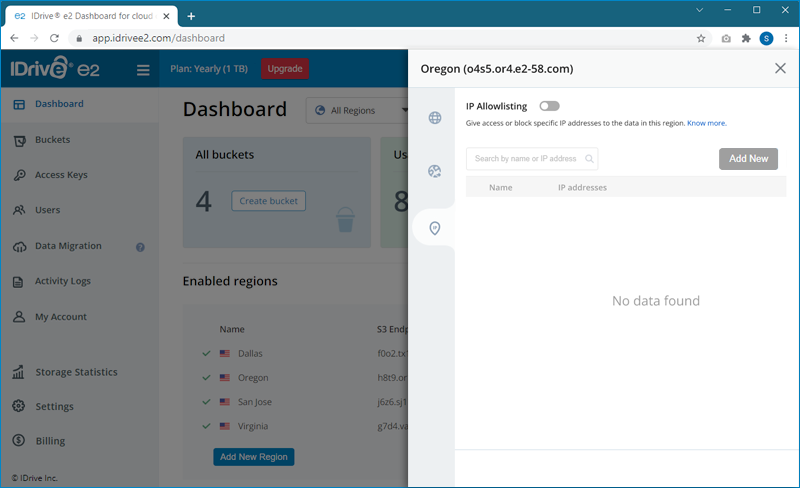
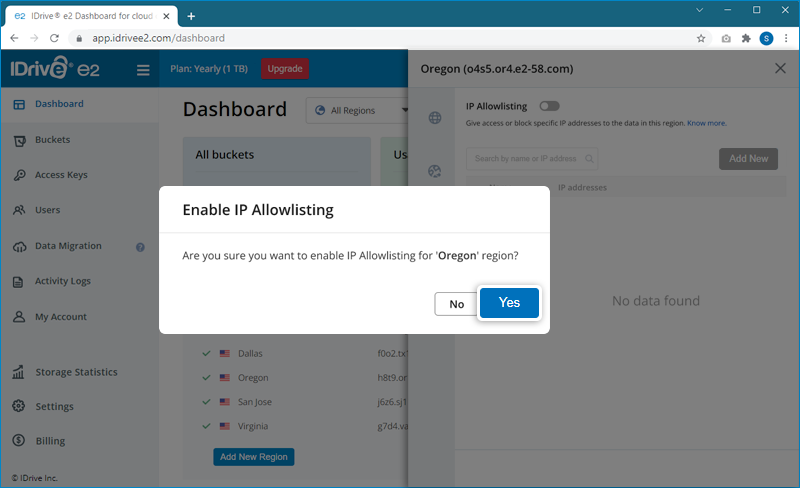
- Wechseln Sie zum Tab 'IP-Whitelisting' und aktivieren Sie die Option per Schalter. Klicken Sie im Bestätigungs-Popup auf 'Ja'.
- Klicken Sie auf
 und wählen Sie einen Modus:
- Whitelisting: Zugriff ist nur über freigegebene IP-Adressen möglich
- Blacklisting: Zugriff über gesperrte IP-Adressen ist nicht möglich
- Klicken Sie auf 'Speichern'.
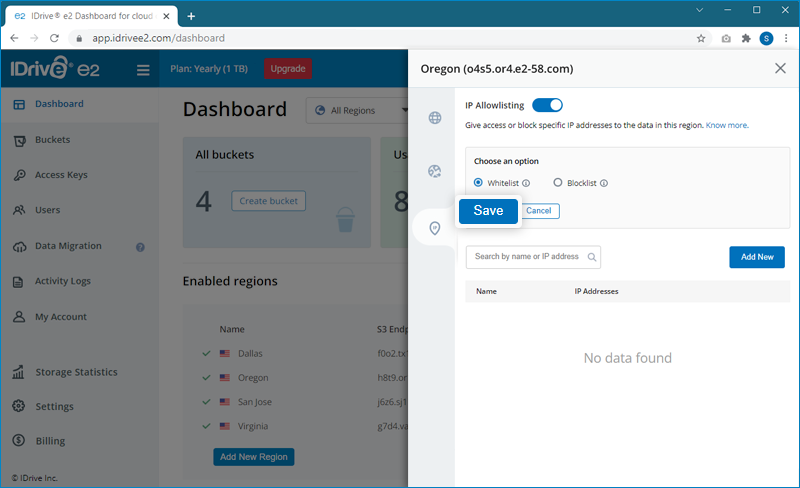
- Klicken Sie auf 'Neu hinzufügen', um eine IP-Adresse einzugeben.
- Geben Sie einen Namen und die IP-Adresse ein und klicken Sie auf 'Speichern'.
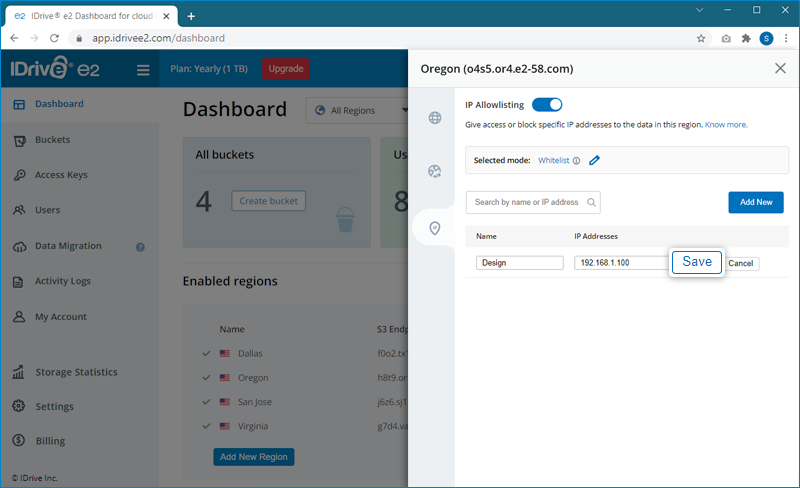
- Um eine IP-Adresse zu aktualisieren oder zu entfernen, klicken Sie auf
 oder
oder  .
.
Im Bereich 'Aktivierte Regionen' auf der Dashboard-Registerkarte werden die Endpunkt-URLs für alle aktivierten Regionen angezeigt. Um weitere Regionen hinzuzufügen, klicken Sie auf 'Neue Region hinzufügen', wählen Sie eine Region aus dem Dropdown-Menü und klicken Sie auf 'Aktivieren'.
Als Admin können Sie Zugriffsschlüssel für Ihre Buckets erstellen und verwalten. Diese Schlüssel können zum Zugriff auf den IDrive® e2 Cloud-Speicher verwendet werden.
So erstellen Sie einen Zugriffsschlüssel:
- Melden Sie sich bei Ihrem IDrive® e2-Konto über einen beliebigen Browser an.
- Wechseln Sie zur Registerkarte 'Access Key' und klicken Sie auf 'Access Key erstellen'.
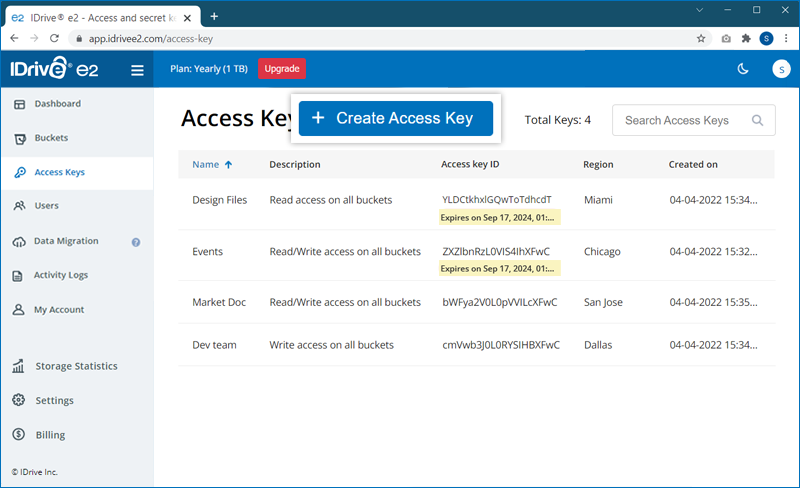
- Geben Sie einen Namen für den Zugriffsschlüssel ein.
- Wählen Sie eine Region aus der Liste der aktivierten Regionen im Dropdown-Menü aus.
- Legen Sie ein Ablaufdatum und eine Uhrzeit für den Zugriffsschlüssel fest.
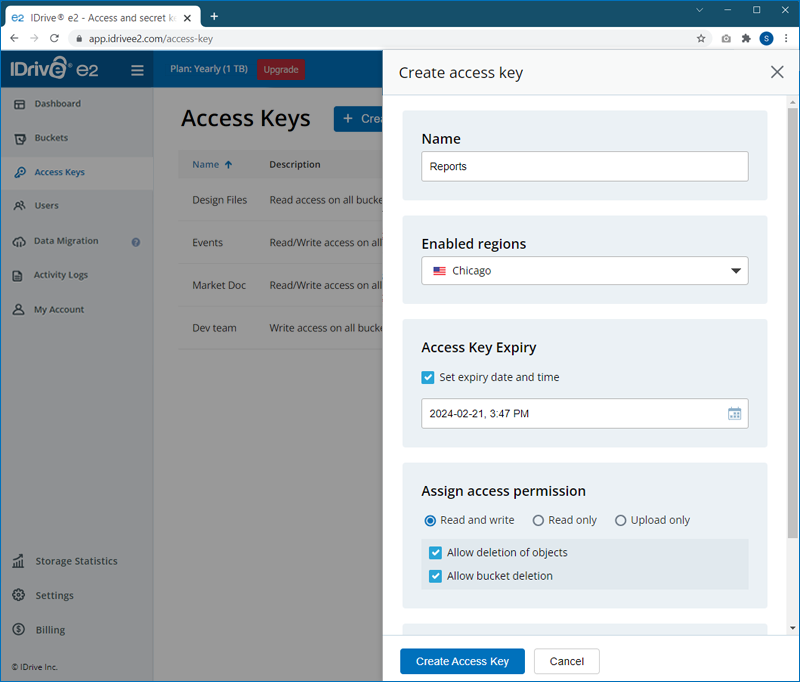
- Wählen Sie die Zugriffsberechtigung für den Zugriffsschlüssel aus.
- Weisen Sie Buckets zu, wenn Sie den Zugriff mit diesen Schlüsseln aktivieren möchten. Sie können bestimmte oder alle Buckets auswählen.
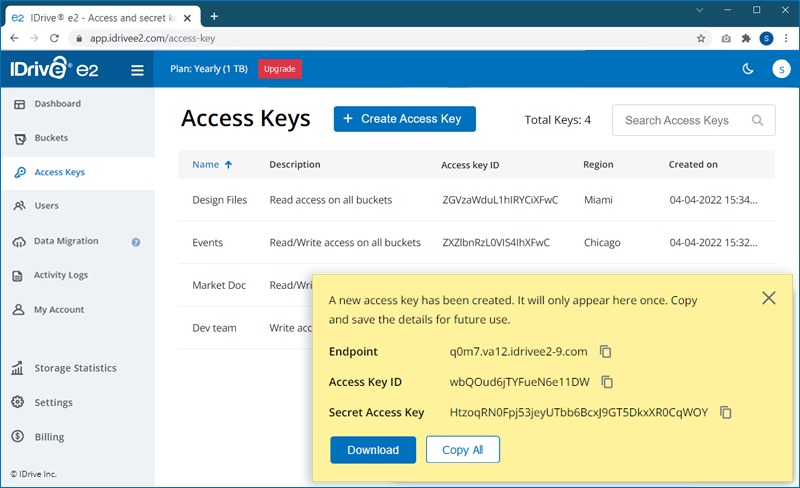
Hinweis: Standardmäßig sind alle Buckets ausgewählt. - Klicken Sie auf 'Access Key erstellen'. Ein Access Key ID und Secret Access Key werden generiert.
Laden Sie die Details des Zugriffsschlüssels herunter / kopieren und speichern Sie diese.
Hinweis:
- Greifen Sie mit bis zu 1000 gleichzeitigen HTTP-Verbindungen über S3-kompatible Tools von Drittanbietern auf Ihren IDrive® e2-Speicher zu und verwalten Sie ihn.
- Sie können bis zu 250 Zugriffsschlüssel in einer Region erstellen. Kontaktieren Sie den Support für weitere Hilfe.
Die Objektsperre verhindert die Änderung oder das Löschen eines Objekts. Dies schützt die Dateien in den Buckets vor Malware oder Cyber-Bedrohungen. Sie können die Objektsperre beim Erstellen des Buckets aktivieren.
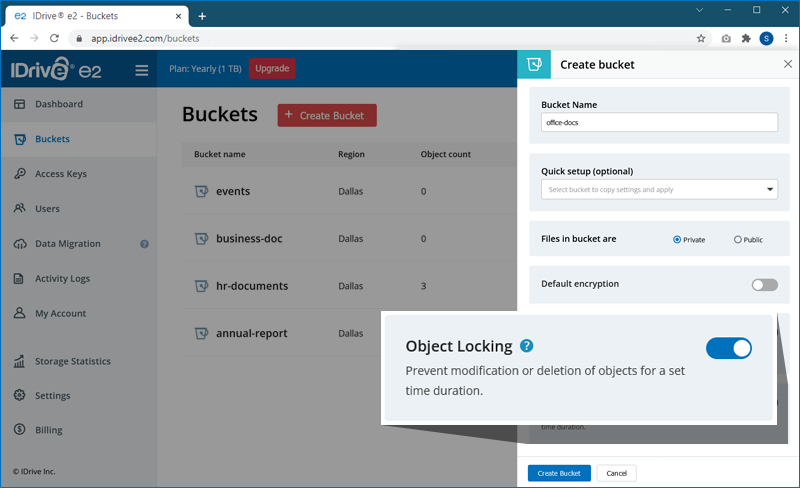
Hinweis: Die Objektsperre gilt für einzelne Objekte. Benutzer können die Sperre für jedes Objekt in einem Bucket aktivieren/deaktivieren, wenn die Objektsperre für den Bucket aktiviert ist.
Wenn die Versionierung für einen Bucket aktiviert ist, wird jede Änderung an den Objekten im Bucket automatisch als neue Kopie oder Version des Objekts gespeichert. Mit der Versionierung können Sie ältere Versionen eines Objekts wiederherstellen.
So stellen Sie Versionen eines Objekts wieder her:
- Wechseln Sie zur Registerkarte 'Buckets' und klicken Sie auf den Bucket mit den gewünschten Objekten.
- Klicken Sie auf den Objektnamen, um die 'Objektdetails' anzuzeigen.
- Wechseln Sie zum Tab 'Versionen', um alle Versionen des Objekts anzuzeigen. Klicken Sie auf
 neben der gewünschten Version.
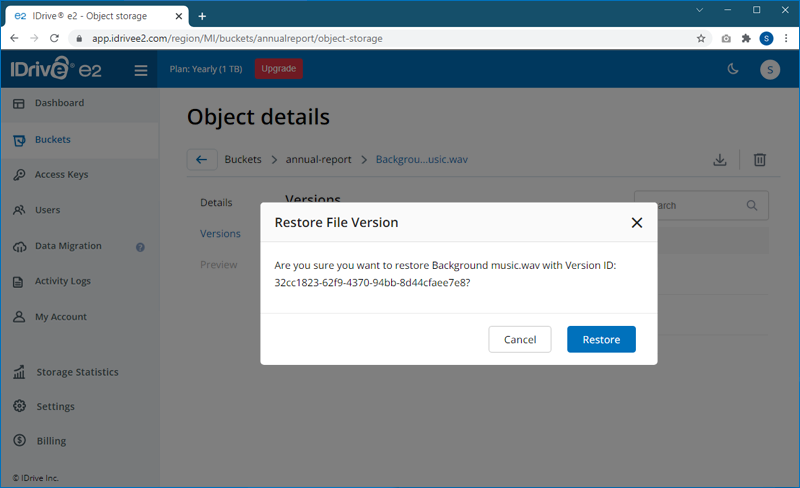
- Klicken Sie auf 'Wiederherstellen', um zu bestätigen.
Alternativ können Sie Versionen eines Objekts so wiederherstellen:
- Klicken Sie in der Registerkarte 'Buckets' auf
 oben rechts im Bucket, um alle Versionen aller Objekte im Bucket anzuzeigen.
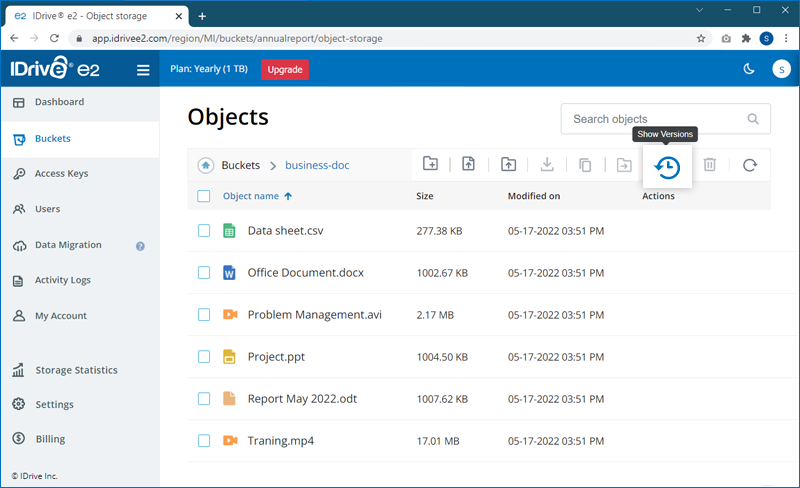
- Wählen Sie die gewünschten Versionen aus und klicken Sie auf
 . Sie können auch auf neben der gewünschten Version klicken.
Der Download-Fortschritt wird unten rechts angezeigt.
Hinweis: Klicken Sie auf  , um den Download abzubrechen.
Das Bucket-Audit-Logging protokolliert und zeichnet alle Zugriffe auf den Bucket auf. Wenn es aktiviert ist, wird eine Protokolldatei erstellt, die Details wie Zugriffsanfragen, angeforderte Ressourcen sowie Datum und Uhrzeit jeder Anfrage enthält.
Sie können das Bucket-Audit-Logging beim Erstellen eines neuen Buckets oder für einen bestehenden aktivieren.
So aktivieren Sie das Bucket-Audit-Logging:
- Melden Sie sich bei Ihrem IDrive® e2-Konto über einen beliebigen Browser an.
- Wechseln Sie zu Buckets.
- Bewegen Sie die Maus über den Bucket, für den Sie das Audit-Logging aktivieren möchten, und klicken Sie auf .
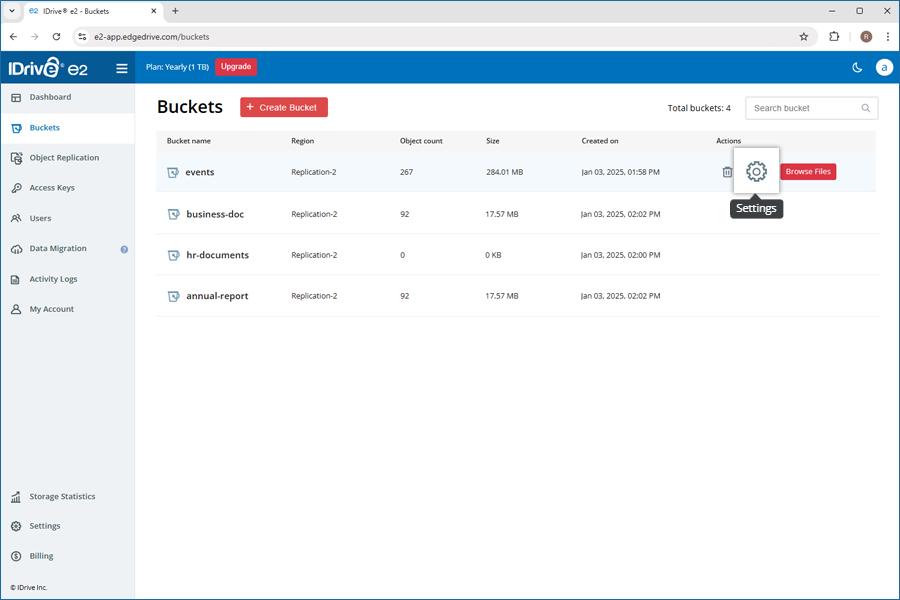
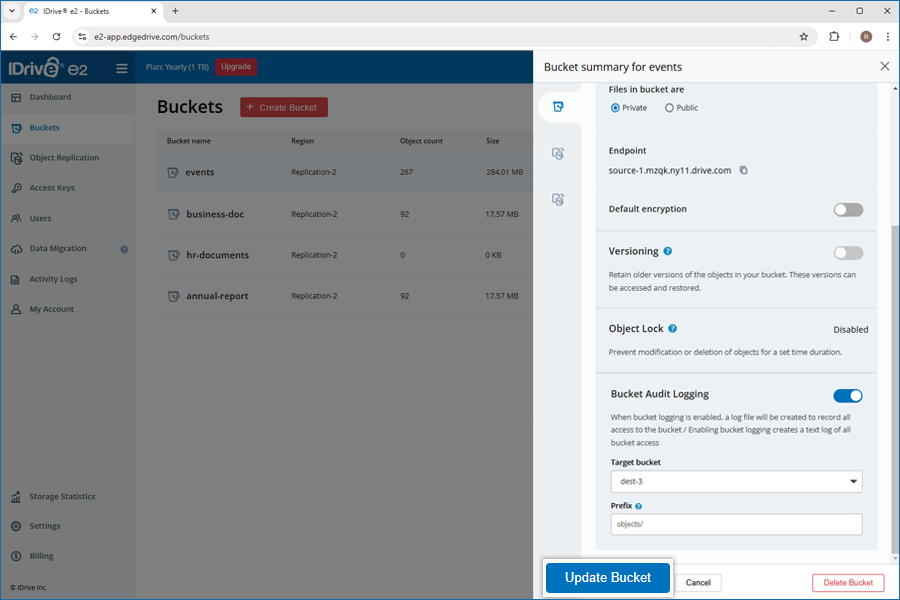
- Aktivieren Sie per Schalter Bucket Audit Logging.
- Wählen Sie den Ziel-Bucket aus dem Dropdown-Menü. Die generierte Protokolldatei wird in diesem Ziel gespeichert.
Hinweis: Quell- und Ziel-Bucket müssen sich in derselben Region befinden. - Geben Sie ein Präfix an, um den Ordner festzulegen, in dem die Protokolldatei im Ziel-Bucket gespeichert wird.
- Klicken Sie auf Bucket aktualisieren.
Mit aktivierter Versionierung: Wenn die Versionierung für Ihren Bucket aktiviert ist, wird beim Überschreiben eines Objekts mit demselben Schlüssel die alte Version nicht gelöscht. Die vorherige Version bleibt erhalten und das neue Objekt wird zur neuesten Version. Sie können weiterhin auf frühere Versionen über die Versionierungs-API oder die Benutzeroberfläche zugreifen.
Ohne Versionierung: Wenn die Versionierung nicht aktiviert ist, ersetzt das Überschreiben eines Objekts das vorhandene Objekt vollständig. Das alte Objekt wird dauerhaft gelöscht und nur die neue Version bleibt gespeichert.
Dateien können gelöscht werden, wenn Sie eine einzelne Datei, einen übergeordneten Ordner, einen Bucket oder das Konto löschen. Sobald eine Datei, ein Ordner, ein Bucket oder ein Konto über die API oder die Web-Konsole bei IDrive® e2 gelöscht wird, werden die Inhalte dauerhaft entfernt und können nicht wiederhergestellt werden.
Wenn die Aufbewahrung für einen Bucket aktiviert ist, wird jedes in den Bucket hochgeladene Objekt automatisch für die in der Bucket-Aufbewahrungskonfiguration angegebene Dauer gesperrt. Die Aufbewahrung kann in der Web-Konsole beim Erstellen des Buckets konfiguriert werden oder Sie können mit einem S3-kompatiblen Client verschiedene Aufbewahrungsrichtlinien nach dem JSON-Protokoll entsprechend Ihren Anforderungen festlegen.
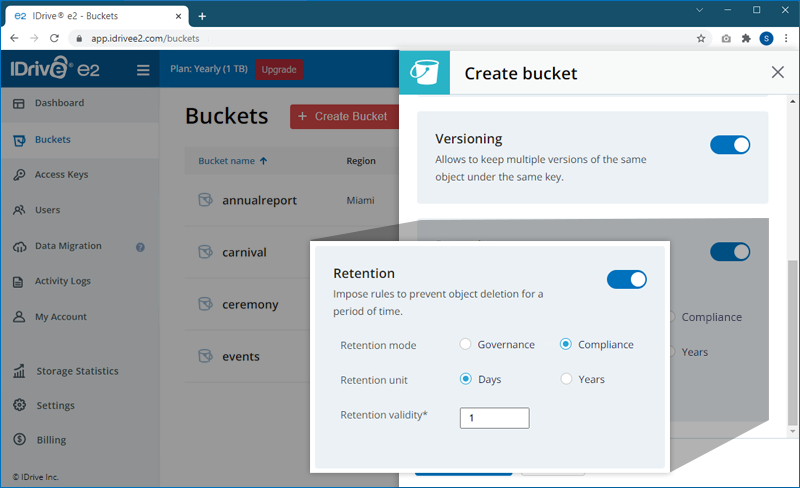
IDrive® e2 unterstützt folgende Aufbewahrungsmodi:
Governance-Modus: Das Objekt wird für die konfigurierte Aufbewahrungsrichtlinie gesperrt. Benutzer mit der Berechtigung "s3:BypassGovernanceRetention" können die Aufbewahrungsrichtlinie umgehen und Dateien ändern oder löschen.
Compliance-Modus: Das Objekt wird für die konfigurierte Aufbewahrungsrichtlinie gesperrt und kein Benutzer kann das Objekt ändern oder löschen, bis die Aufbewahrungsfrist abgelaufen ist.
So aktivieren Sie die Aufbewahrung für einen Bucket:
- Melden Sie sich bei Ihrem IDrive® e2-Konto an und navigieren Sie zur Registerkarte 'Buckets'.
- Klicken Sie auf neben dem gewünschten Bucket.
- Im Tab 'Bucket-Übersicht' können Sie per Schalter 'Aufbewahrung' aktivieren/deaktivieren, um Regeln für das Löschen von Objekten zu implementieren und Daten vor versehentlichem Löschen zu schützen.
- Wählen Sie den bevorzugten Aufbewahrungsmodus, die Dauer und die Gültigkeit.
- Klicken Sie auf 'Bucket aktualisieren', um die Zugriffsberechtigungen zu speichern.
Hinweis:
- Die Aufbewahrung gilt für alle Objekte in einem Bucket.
- Objekte können erst gelöscht werden, wenn die Aufbewahrungsfrist abgelaufen ist. Die Löschaktion entfernt das Objekt nur aus der Standardansicht, während eine gesperrte Version des Objekts erhalten bleibt. Klicken Sie auf , um die gesperrte Version anzuzeigen und zu verwalten.
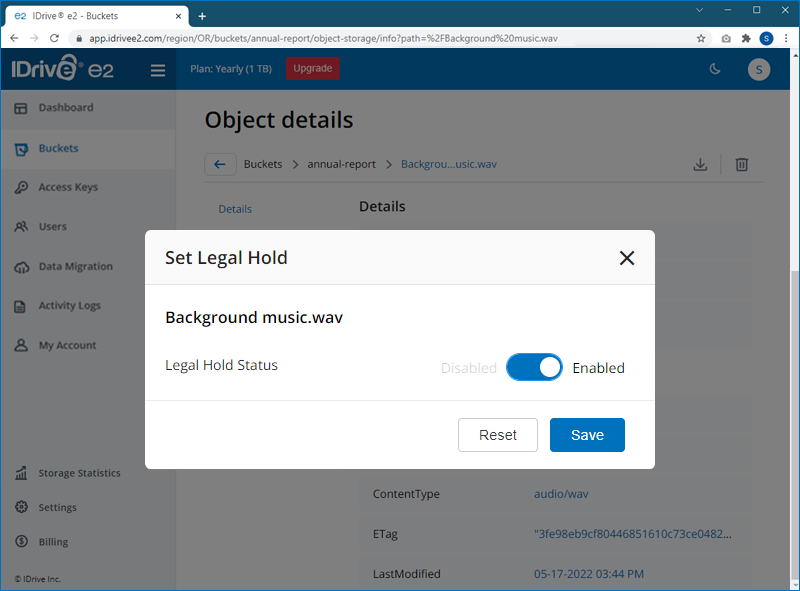
Legal Hold ist ein zusätzlicher Sperrmechanismus, der auf ein Objekt in einem Bucket mit aktivierter Objektsperre angewendet werden kann. Ein Legal Hold verhindert die Änderung oder das Löschen eines Objekts auf unbestimmte Zeit, bis der Legal Hold entfernt wird. Er überschreibt sowohl den Governance- als auch den Compliance-Modus der Aufbewahrungsrichtlinien.
Die Aufbewahrungsrichtlinien bleiben nach dem Entfernen des Legal Hold weiterhin bestehen.
Nach dem Erstellen eines Buckets können Sie die Zugriffsberechtigungen ändern, einen Ordner im Bucket erstellen, Objekte hochladen, Objekte umbenennen, Objekte löschen und den Bucket löschen.
So ändern Sie die Zugriffsberechtigungen:
- Melden Sie sich bei Ihrem IDrive® e2-Konto an und navigieren Sie zur Registerkarte 'Buckets'.
- Klicken Sie auf neben dem gewünschten Bucket.
- Sie können den Bucket als 'Privat' oder 'Öffentlich' festlegen.
Hinweis: Standardmäßig ist die öffentliche Nutzung eines Buckets, Ordners oder einer Datei nur für bestimmte kostenpflichtige (nicht Test-)Konten erlaubt.
Mehr erfahren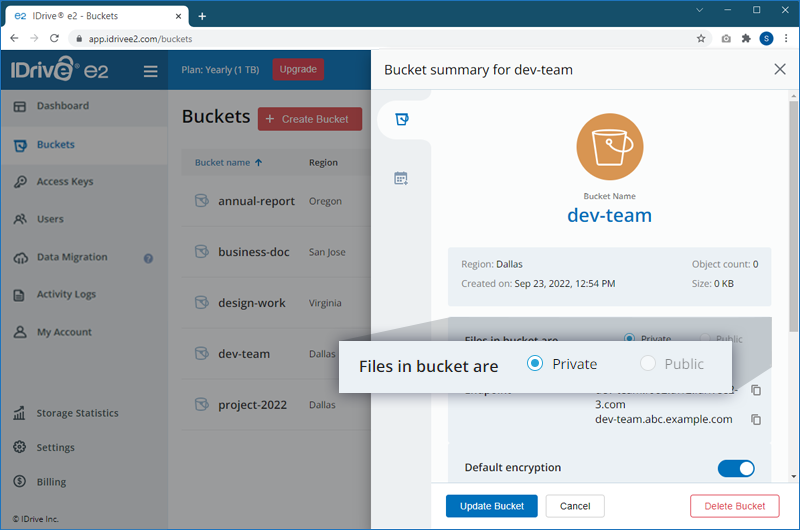
- Aktivieren/deaktivieren Sie 'Standardverschlüsselung' und 'Objektsperre' für den Bucket.
- Klicken Sie auf 'Bucket aktualisieren', um die Zugriffsberechtigungen zu speichern.
So fügen Sie einen Ordner im Bucket hinzu:
- Klicken Sie auf den Bucket, in dem Sie einen Ordner hinzufügen möchten.
- Klicken Sie auf
 .
. 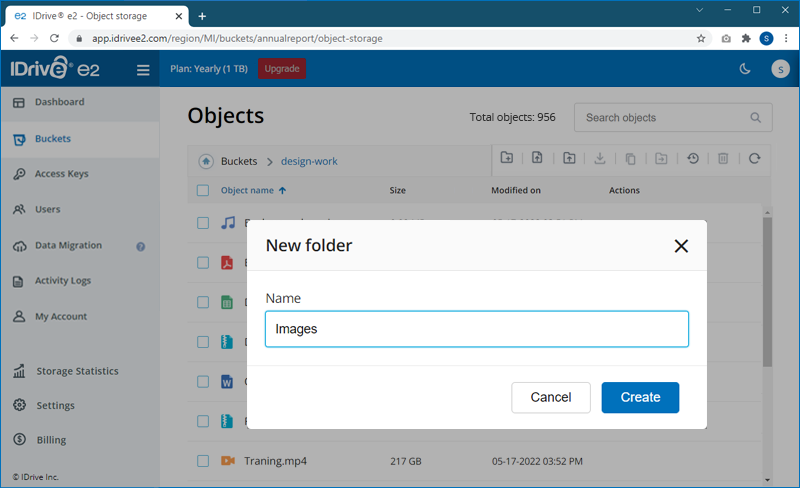
- Geben Sie einen Namen für den Ordner ein und klicken Sie auf 'Erstellen'.
So benennen Sie Objekte um:
- Klicken Sie auf den Bucket, der das gewünschte Objekt enthält.
- Klicken Sie auf
 neben dem Objekt, das Sie umbenennen möchten.
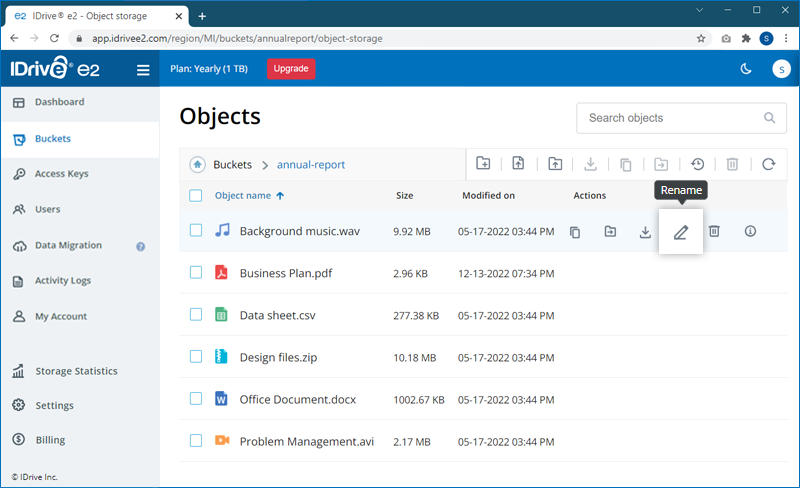
- Geben Sie den neuen Objektnamen ein und klicken Sie auf 'Umbenennen'.
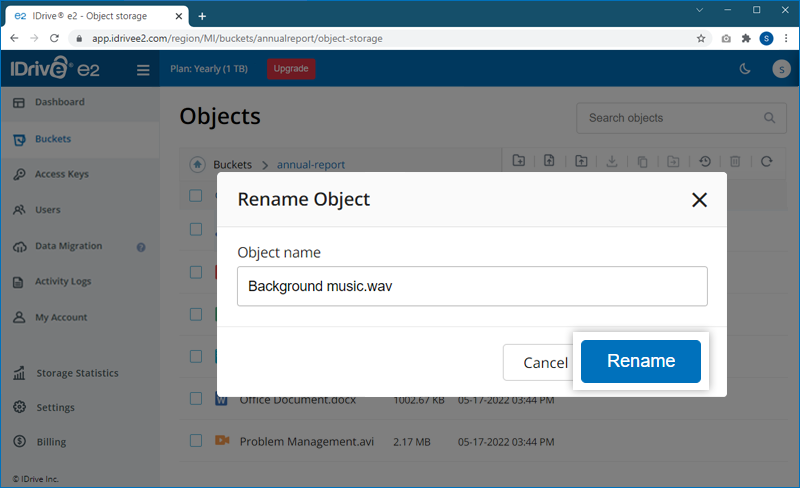
Hinweis: Der Objektname kann alphanumerische Zeichen und &$=;:+,?!-_.*'()@ enthalten.
So löschen Sie Objekte:
- Klicken Sie auf den Bucket, in dem Sie Objekte löschen möchten.
- Wählen Sie die zu löschenden Objekte aus und klicken Sie auf
 oben rechts.
Alternativ klicken Sie auf neben der Datei, die Sie löschen möchten.
oben rechts.
Alternativ klicken Sie auf neben der Datei, die Sie löschen möchten.
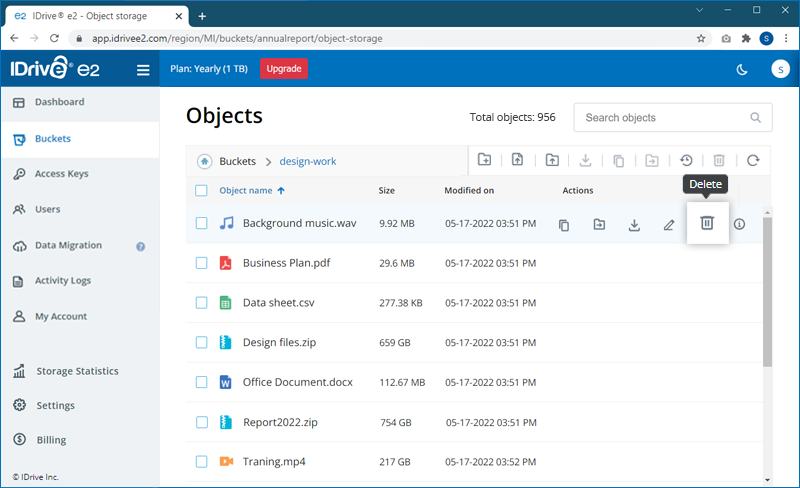
- Klicken Sie im Bestätigungs-Popup auf 'Löschen'.
Das Löschen erfolgt im Hintergrund und kann je nach Objektgröße einige Zeit dauern.
So löschen Sie alle Versionen eines Objekts:
- Klicken Sie auf den Bucket, in dem Sie Objekte löschen möchten.
- Klicken Sie auf den Objektnamen, um die 'Objektdetails' > 'Versionen' anzuzeigen.
- Klicken Sie auf neben den Versionen, die Sie löschen möchten.
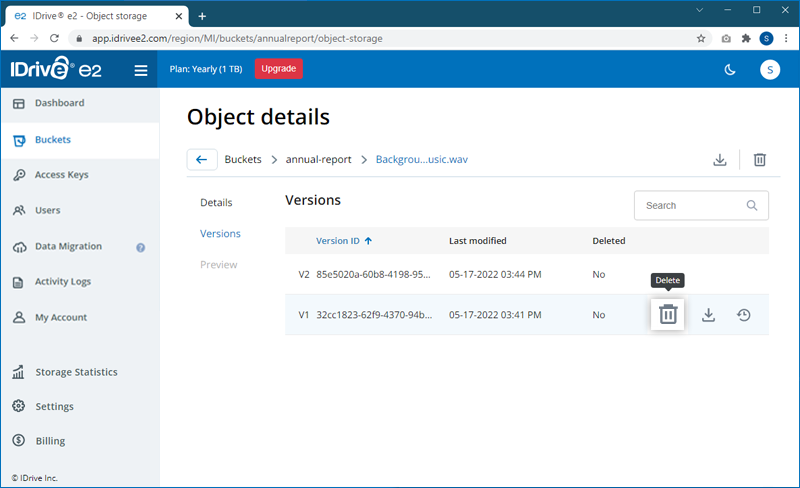
- Klicken Sie auf 'Löschen', um zu bestätigen.
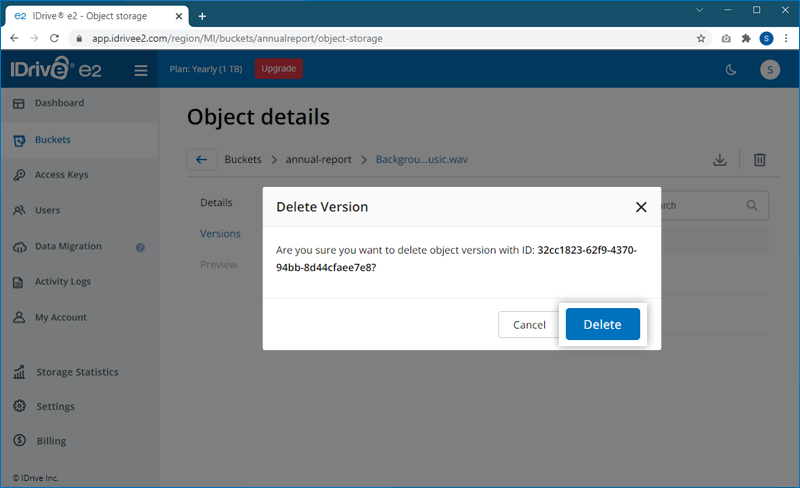
- Alternativ können Sie im Bucket oben rechts auf klicken, um alle Versionen aller Objekte anzuzeigen.
- Wählen Sie die zu löschenden Versionen aus und klicken Sie oben rechts oder neben den gewünschten Versionen auf .
- Klicken Sie auf 'Löschen', um zu bestätigen.
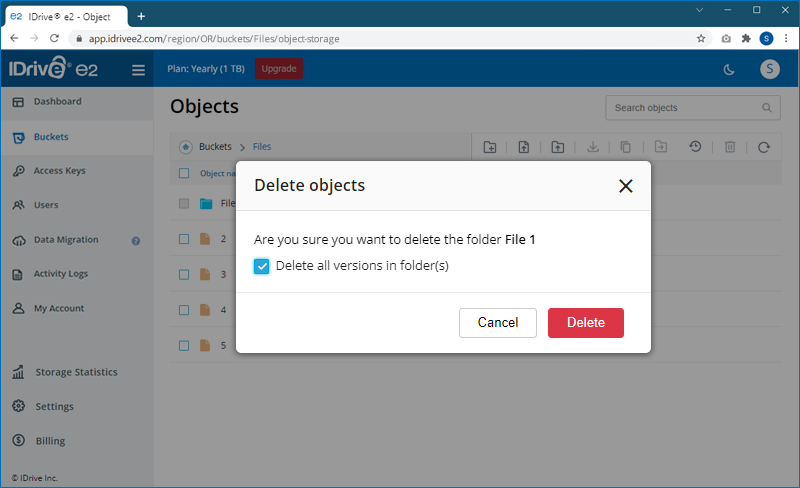
Um einen Ordner zu löschen, klicken Sie auf neben dem gewünschten Ordner. Ist die Versionierung aktiviert, wird beim Löschen des Ordners nur die aktuelle Version der Objekte gelöscht, der Ordner jedoch nicht entfernt. Um den Ordner und die Objekte dauerhaft zu entfernen, aktivieren Sie das Kontrollkästchen 'Alle Versionen löschen' im Bestätigungsfenster.
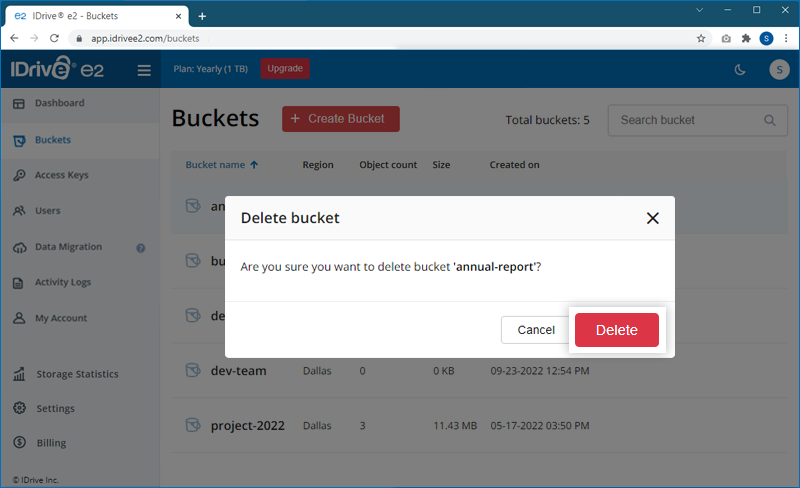
So löschen Sie einen Bucket:
- Fahren Sie mit der Maus über den zu löschenden Bucket und klicken Sie auf .
- Klicken Sie im Bestätigungs-Popup auf 'Löschen'.
Hinweis:
- Ein Bucket muss leer sein, bevor er gelöscht werden kann.
IDrive® e2 unterstützt keine Unicode UTF32-Zeichen. Die Verwendung von UTF32-Zeichen (wie Emojis und andere Zeichen) für den Namen eines Objekts oder Buckets führt zu einem Fehler. Für die Kompatibilität empfiehlt IDrive® e2 die Verwendung von UTF16-Zeichen für die Benennung.
Sie können mehrere Dateien gleichzeitig von einem Ordner in einen anderen Ordner innerhalb eines Buckets kopieren.
So kopieren Sie die Dateien:
- Melden Sie sich bei Ihrem IDrive® e2-Konto an und navigieren Sie zur Seite 'Buckets'.
- Klicken Sie auf den gewünschten Bucket. Wählen Sie die zu kopierenden Dateien aus und klicken Sie auf
 . Es erscheint ein Popup.
Hinweis: Sie können maximal 100 Dateien gleichzeitig auswählen.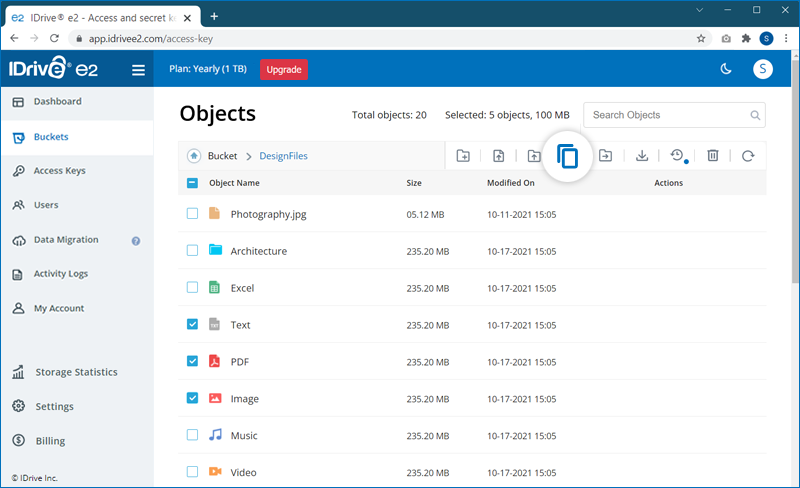
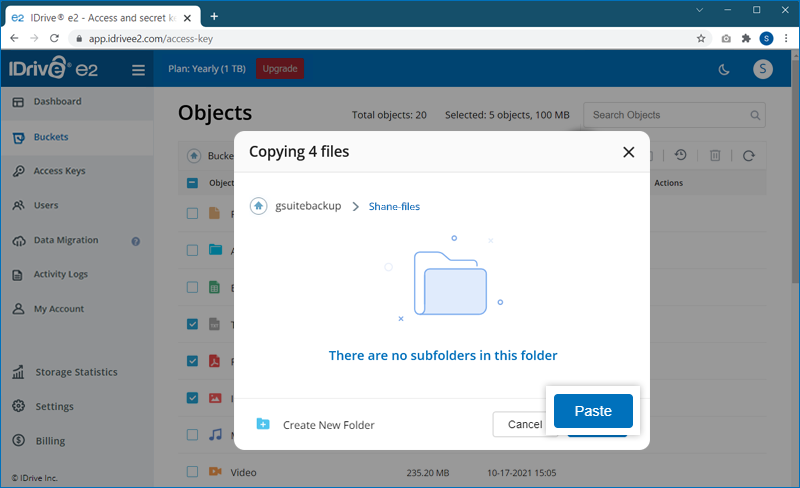
- Wählen Sie einen Ordner im Bucket aus, in den die kopierten Dateien eingefügt werden sollen. Klicken Sie auf , wenn Sie einen neuen Ordner zum Einfügen der Dateien erstellen möchten.
- Klicken Sie auf 'Einfügen'.
Der Fortschritt wird auf dem Bildschirm angezeigt. Sie können auf
 klicken, um den laufenden Vorgang abzubrechen.
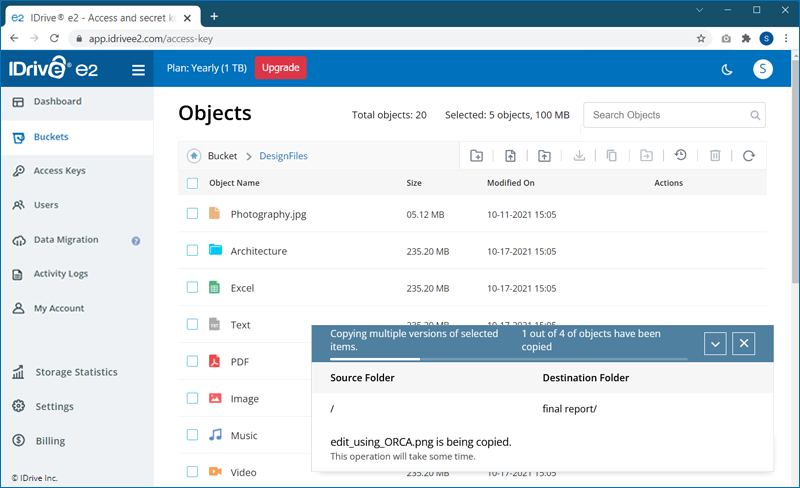
Nach erfolgreichem Kopieren wird eine Bestätigungsmeldung angezeigt.
Hinweis: IDrive® e2 unterstützt das Kopieren ganzer Ordner nicht.
Sie können mehrere Dateien gleichzeitig von einem Ordner in einen anderen Ordner innerhalb eines Buckets verschieben.
So verschieben Sie die Dateien:
- Melden Sie sich bei Ihrem IDrive® e2-Konto an und navigieren Sie zur Seite 'Buckets'.
- Klicken Sie auf den gewünschten Bucket. Wählen Sie die zu verschiebenden Dateien aus und klicken Sie auf
 . Es erscheint ein Popup.
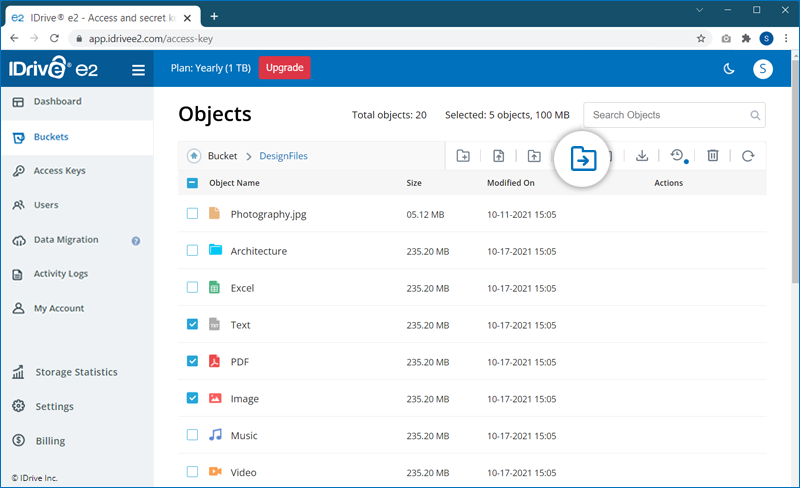
Hinweis: Sie können maximal 100 Dateien gleichzeitig auswählen.
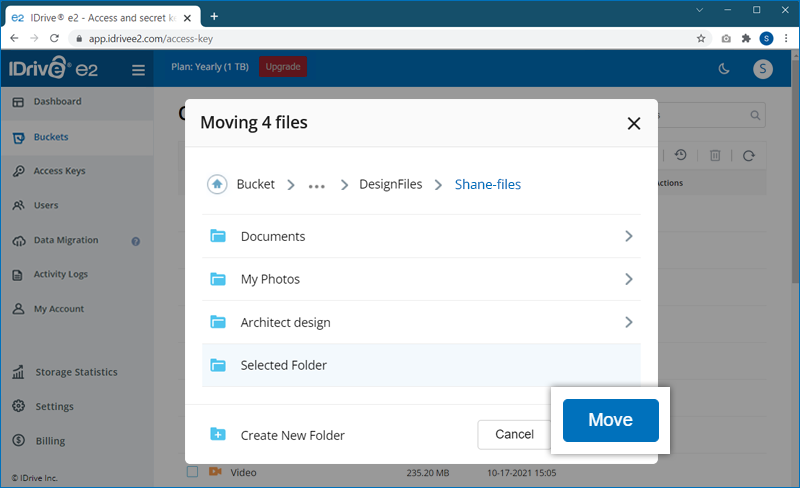
- Wählen Sie einen Ordner im Bucket aus, in den die ausgewählten Dateien verschoben werden sollen. Klicken Sie auf , wenn Sie einen neuen Ordner zum Verschieben der Dateien erstellen möchten.
- Klicken Sie auf 'Verschieben'.
Der Fortschritt wird auf dem Bildschirm angezeigt. Sie können auf
klicken, um den laufenden Vorgang abzubrechen.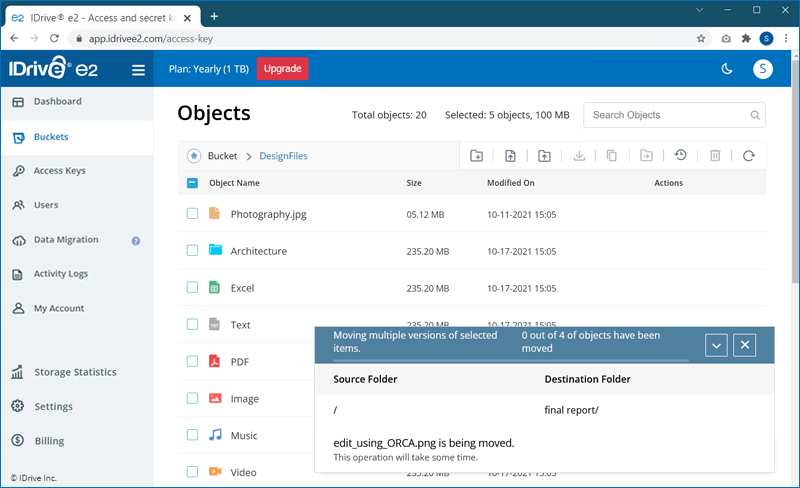
Nach erfolgreichem Verschieben wird eine Bestätigungsmeldung angezeigt.
Hinweis: IDrive® e2 unterstützt das Verschieben ganzer Ordner nicht.
Ja, Sie können Objekt-Lifecycle-Regeln für Buckets mit aktivierter Versionierung hinzufügen.
So fügen Sie eine Regel hinzu:
- Melden Sie sich bei Ihrem IDrive® e2-Konto an.
- Gehen Sie zur Registerkarte 'Buckets' und klicken Sie auf neben dem gewünschten Bucket.
- Wechseln Sie zu
 und klicken Sie auf 'Regel hinzufügen'.
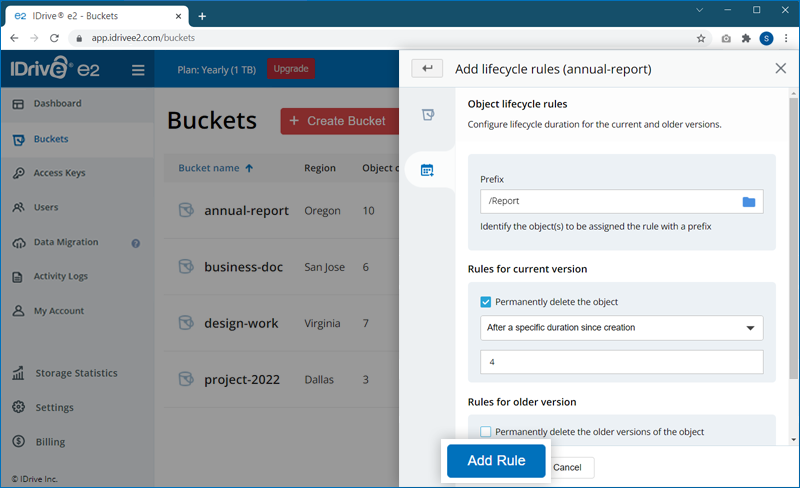
 - Geben Sie ein Präfix an, um die Objekte zu identifizieren, auf die die Regel angewendet werden soll.
- Legen Sie Regeln für aktuelle oder ältere Versionen fest. Sie können entweder eine bestimmte Dauer oder ein Datum zum Löschen der Versionen wählen.
- Klicken Sie auf 'Regel hinzufügen'.
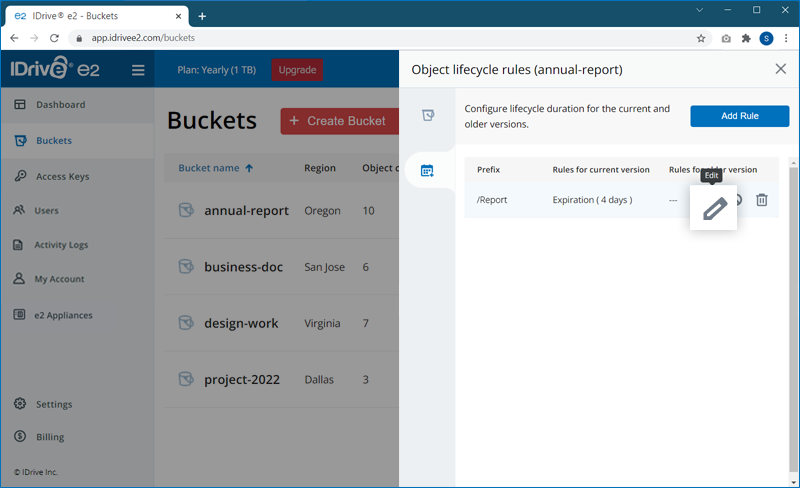
Um die Objekt-Lifecycle-Regel zu bearbeiten, klicken Sie auf  neben der Regel. Ändern Sie die Regel nach Bedarf und klicken Sie auf 'Regel aktualisieren'.
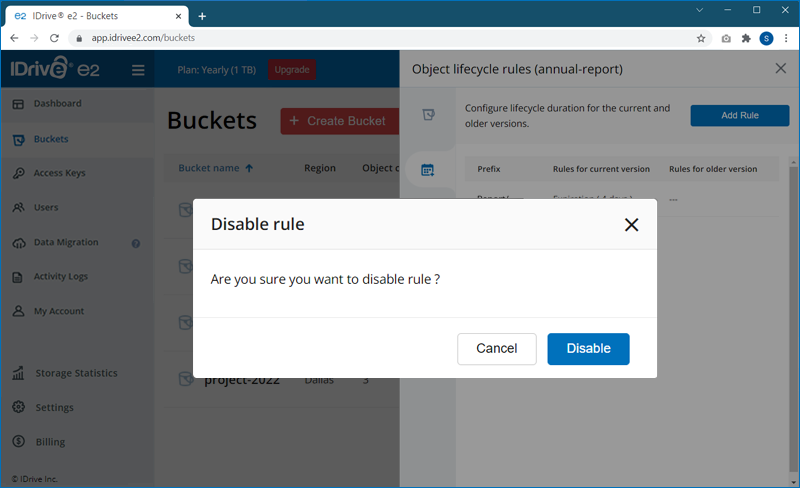
Um eine Objekt-Lifecycle-Regel zu deaktivieren, klicken Sie auf  neben der Regel und klicken Sie im Popup auf 'Deaktivieren'.
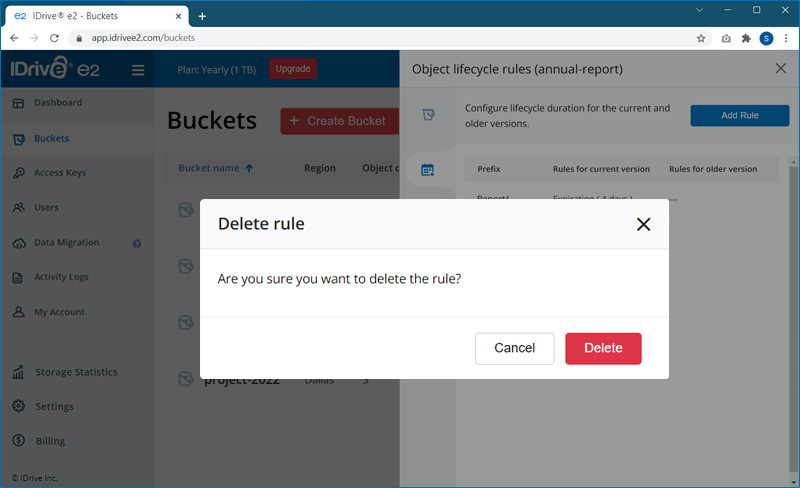
Um eine Objekt-Lifecycle-Regel zu löschen, klicken Sie auf  neben der Regel und klicken Sie im Popup auf 'Löschen'.
IDrive® e2 implementiert Cross-Origin Resource Sharing (CORS)-Header, um anzugeben, von welchen Ursprüngen außer dem eigenen Browser das Laden von Ressourcen erlaubt ist.
So fügen Sie eine Regel hinzu:
- Melden Sie sich bei Ihrem IDrive® e2-Konto an.
- Gehen Sie zu 'Dashboard' > 'Aktivierte Regionen' und klicken Sie auf neben der gewünschten Region.
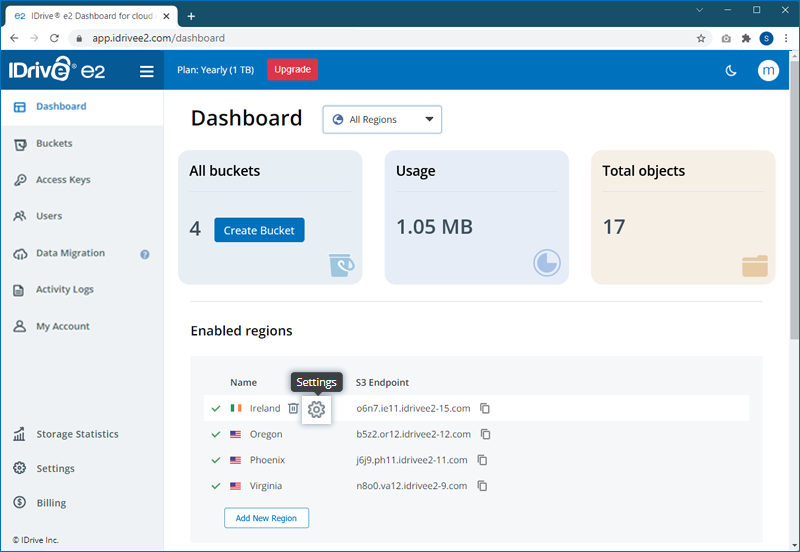
- Wechseln Sie zum Tab 'CORS-Regeln' im Slider-Fenster.
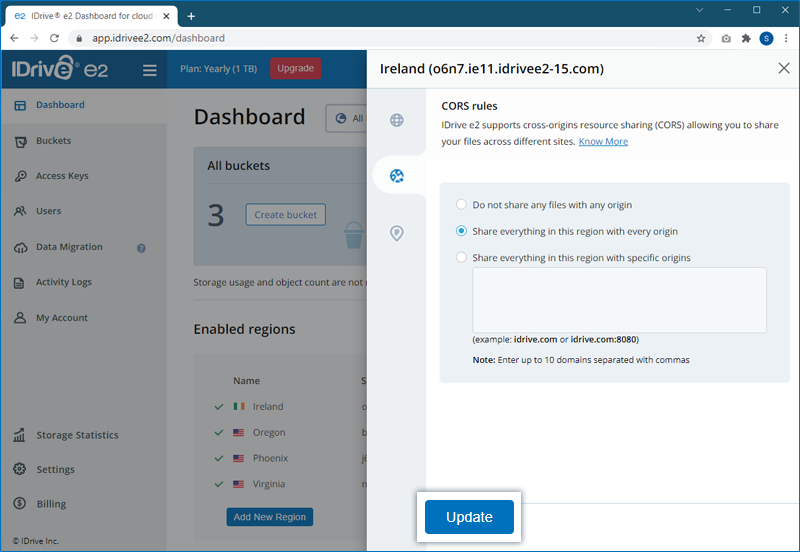
- Wählen Sie eine der drei Optionen:
- Keine Dateien mit beliebigen Ursprüngen teilen
- Alles in dieser Region mit jedem Ursprung teilen
- Alles in dieser Region mit bestimmten Ursprüngen teilen
Hinweis: Geben Sie mehrere Ursprünge durch Kommas getrennt an.
- Klicken Sie auf 'Aktualisieren'.
Die in Ihrem IDrive® e2-Konto gespeicherten Daten werden als Objekte bezeichnet und erhalten Metadaten sowie eine eindeutige Kennung. Die Größe eines Objekts kann von wenigen Bytes bis zu mehreren Gigabyte variieren.
Hinweis: Der Objektname darf maximal 254 Zeichen lang sein.
So fügen Sie Dateien in einen Bucket ein:
- Melden Sie sich bei Ihrem IDrive® e2-Konto an und navigieren Sie zur Seite 'Buckets'.
- Klicken Sie auf den Bucket, in dem Sie die Datei speichern möchten.
- Klicken Sie auf
 , um Dateien hochzuladen, und auf
  , um Ordner hochzuladen.
Sie können auch verwenden, um einen neuen Ordner zu erstellen und darin Dateien/Ordner hochzuladen.
, um Ordner hochzuladen.
Sie können auch verwenden, um einen neuen Ordner zu erstellen und darin Dateien/Ordner hochzuladen.
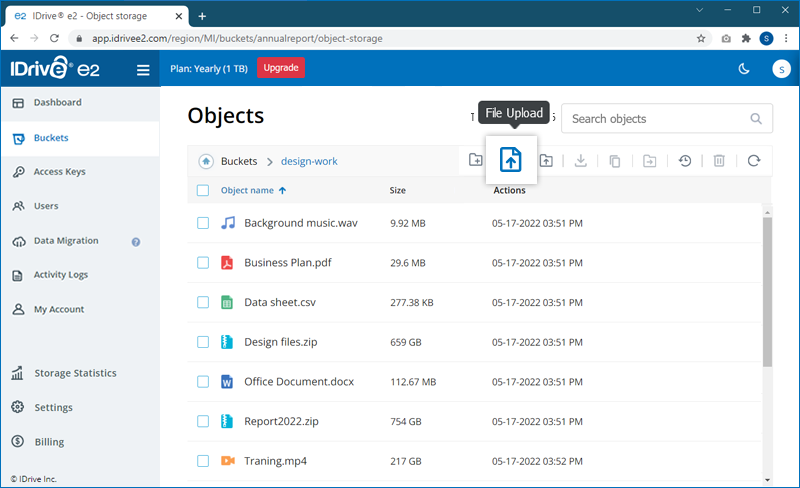
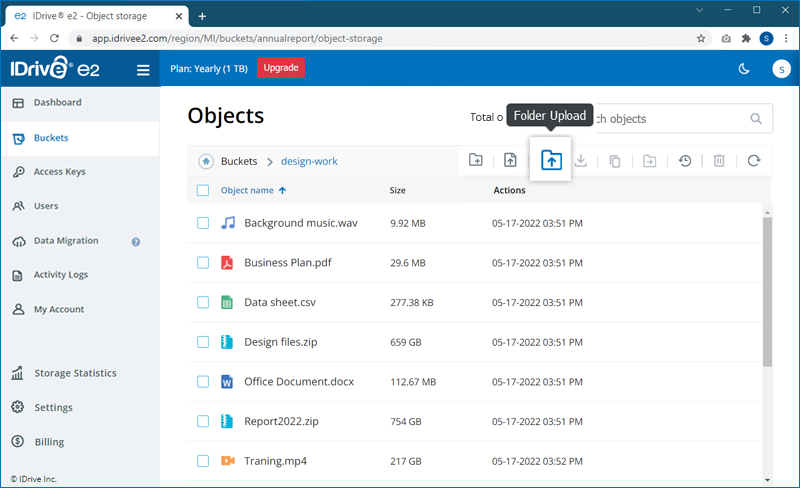
- Wählen Sie die Dateien auf Ihrem Computer aus und laden Sie sie hoch. Der Upload-Fortschritt wird unten rechts angezeigt.
Hinweis: Sie können auf klicken, um einen Datei-Upload abzubrechen.
Klicken Sie auf neben einem Objekt, um Informationen wie Objektgröße, Datum der letzten Änderung, Zugriffslevel, Versions-ID und bei öffentlichem Zugriff auch die Objekt-URL anzuzeigen.
Ja, Sie können Tags für ein Objekt hinzufügen. Ein Tag besteht aus zwei Teilen – Schlüssel und Bezeichnung. Der Schlüssel muss ein eindeutiger Begriff sein, der nur einmal als Tag für das Objekt verwendet wird, während der Wert den Tag näher beschreibt.
So fügen Sie einen Tag hinzu:
- Melden Sie sich bei Ihrem IDrive® e2-Konto an und navigieren Sie zur Seite 'Buckets'.
- Klicken Sie auf den Bucket, in dem sich die gewünschte Datei befindet.
- Klicken Sie auf das Objekt, um die Objektdetails zu öffnen.
- Klicken Sie auf Tag hinzufügen.
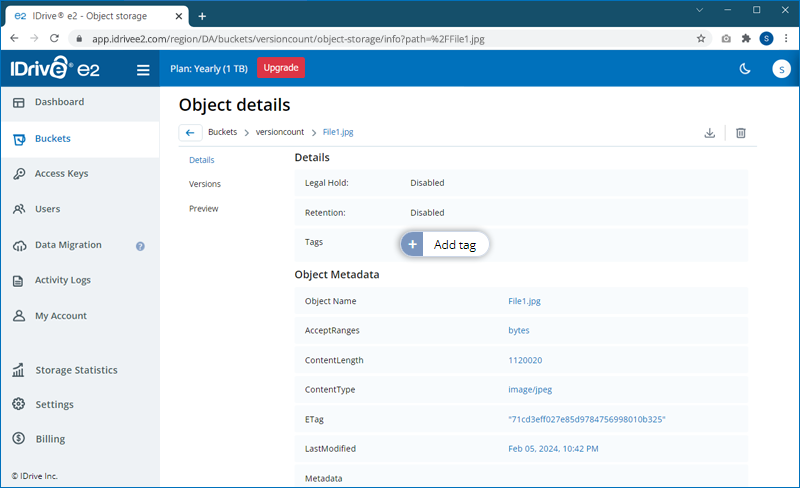
- Geben Sie den Tag-Schlüssel und die Tag-Bezeichnung ein.
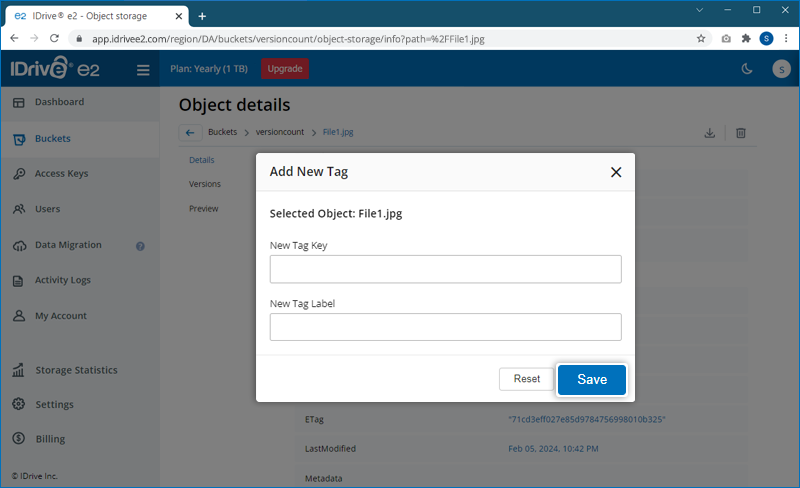
- Klicken Sie auf Speichern.
Sie können die in Ihrem IDrive® e2-Konto gespeicherten Daten von überall abrufen.
So laden Sie Ihre Dateien/Objekte über die IDrive® e2 Web-Konsole herunter:
- Melden Sie sich bei Ihrem IDrive® e2-Konto an.
- Wechseln Sie zur Seite 'Buckets'.
- Klicken Sie auf den Bucket, aus dem Sie die Dateien abrufen möchten.
- Wählen Sie die gewünschten Objekte aus und klicken Sie auf
 .
.
Alternativ können Sie mit der Maus über das gewünschte Objekt fahren und auf klicken.
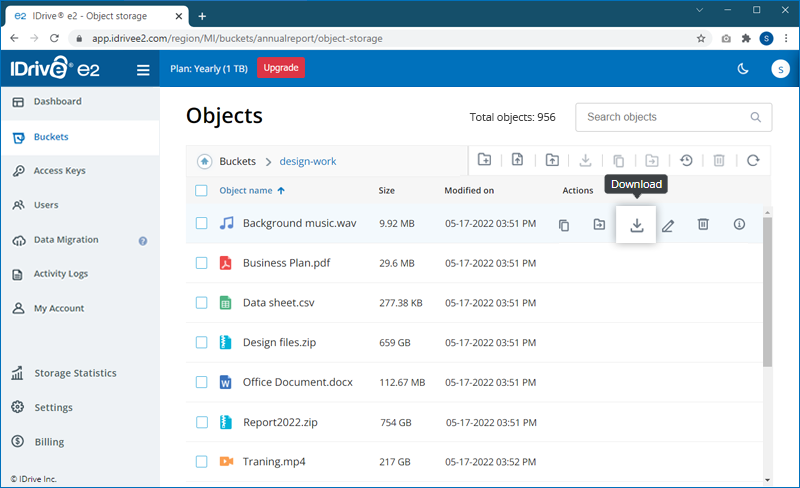
Die IDrive® e2 Web-Konsole bietet keine Option zum Herunterladen von Ordnern. Verwenden Sie einen S3-kompatiblen Client, um eine Ordnerstruktur oder eine große Anzahl von Dateien/Daten herunterzuladen. Mehr erfahren >
Wenn ein öffentlicher Bucket für Phishing-Angriffe oder Malware verwendet wird oder identifiziert wird, behalten wir uns das Recht vor, das Benutzerkonto zu deaktivieren. Lesen Sie unsere Allgemeinen Geschäftsbedingungen für weitere Details.
Testnutzer können beliebig viele Regionen aktivieren. Bleibt eine Region jedoch länger als 30 Tage inaktiv und werden keine Daten darin gespeichert, wird die Region aus dem Konto entfernt. Um die Region aktiv zu halten, müssen Sie Daten in dieser Region hochladen.
Sie können eine ARN (Amazon Resource Name) beim Erstellen einer neuen Ereignisbenachrichtigung für einen Bucket oder über den Tab 'Einstellungen' hinzufügen.
So fügen Sie eine ARN hinzu:
- Melden Sie sich bei Ihrem IDrive® e2-Konto an und gehen Sie zu 'Einstellungen'.
- Wechseln Sie zu 'Ereignisbenachrichtigungen' und klicken Sie auf 'Anmeldedaten hinzufügen'.
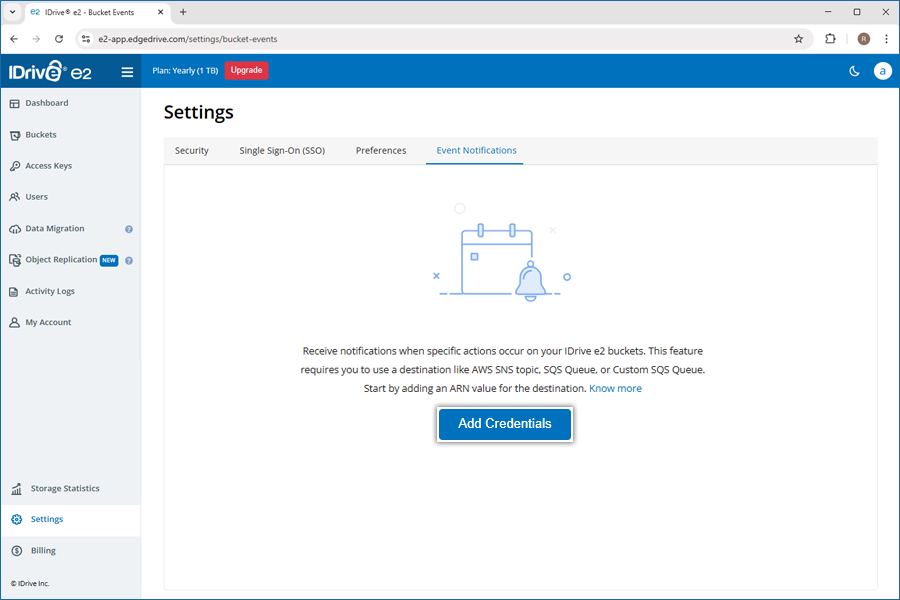
- Fügen Sie entweder AWS- oder benutzerdefinierte Anmeldedaten hinzu.
- So fügen Sie eine ARN mit AWS-Anmeldedaten hinzu:
- Geben Sie einen Namen für die ARN ein.
- Wählen Sie die AWS-Region aus dem Dropdown-Menü.
- Geben Sie den AWS Access Key ein.
- Geben Sie den AWS Secret Access Key ein.
- Klicken Sie auf 'ARN abrufen'.
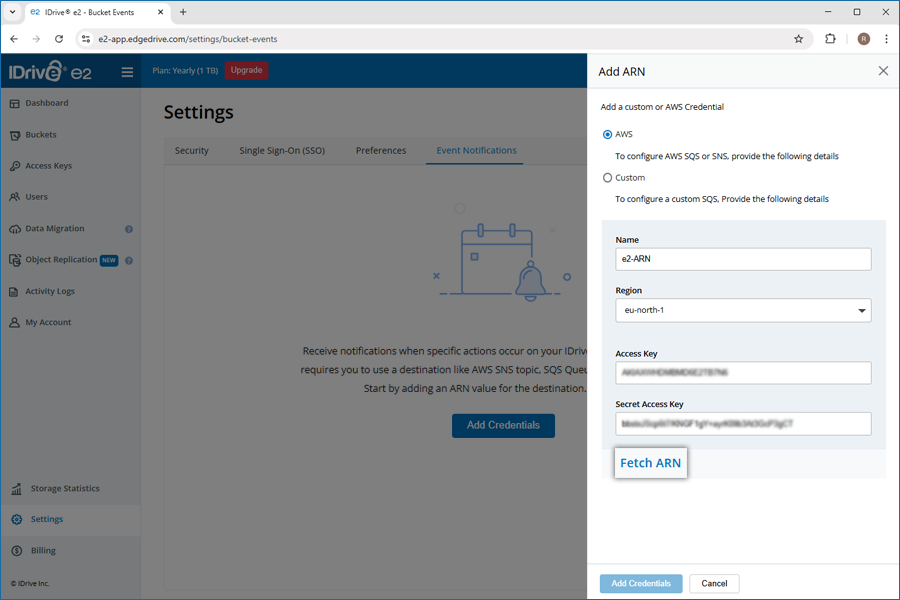
Die mit den angegebenen AWS-Anmeldedaten verknüpfte ARN wird angezeigt.
Hinweis: Es werden nur SQS- und SNS-ARNs für AWS-Workflows unterstützt.
So fügen Sie eine ARN mit benutzerdefinierten Anmeldedaten hinzu:
- Geben Sie einen Namen für die ARN ein.
- Geben Sie den Access Key ein.
- Geben Sie den Secret Access Key ein.
- Geben Sie den Endpunkt ein.
- Geben Sie die Account-ID ein.
- Geben Sie einen Queue-Namen ein.
- Klicken Sie auf 'Anmeldedaten hinzufügen'.
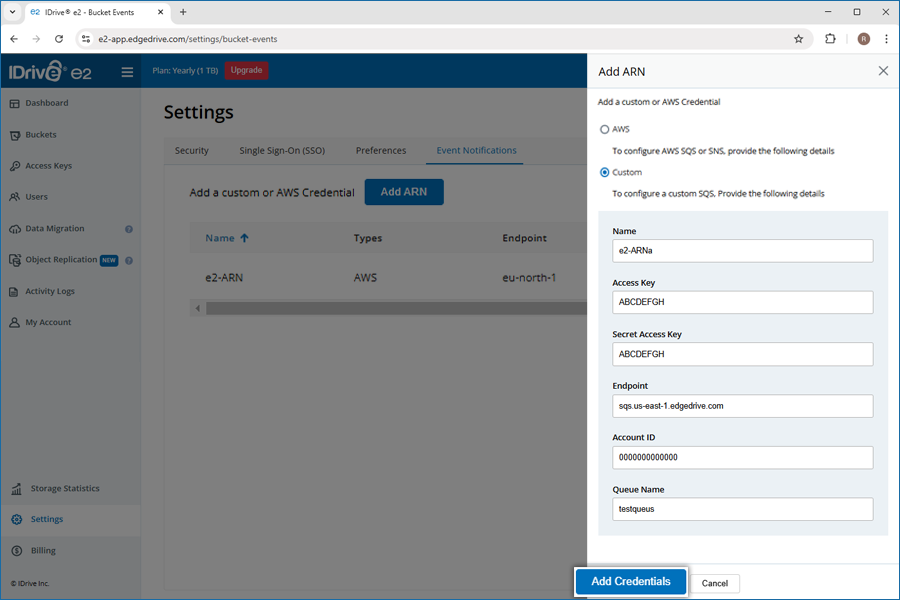
Hinweis:
- Mindestens eine Region muss im e2-Konto aktiviert sein, um benutzerdefinierte Anmeldedaten hinzuzufügen.
- Für benutzerdefinierte Anmeldedaten wird nur SQS unterstützt.
Basierend auf den obigen Angaben wird eine benutzerdefinierte ARN erstellt.
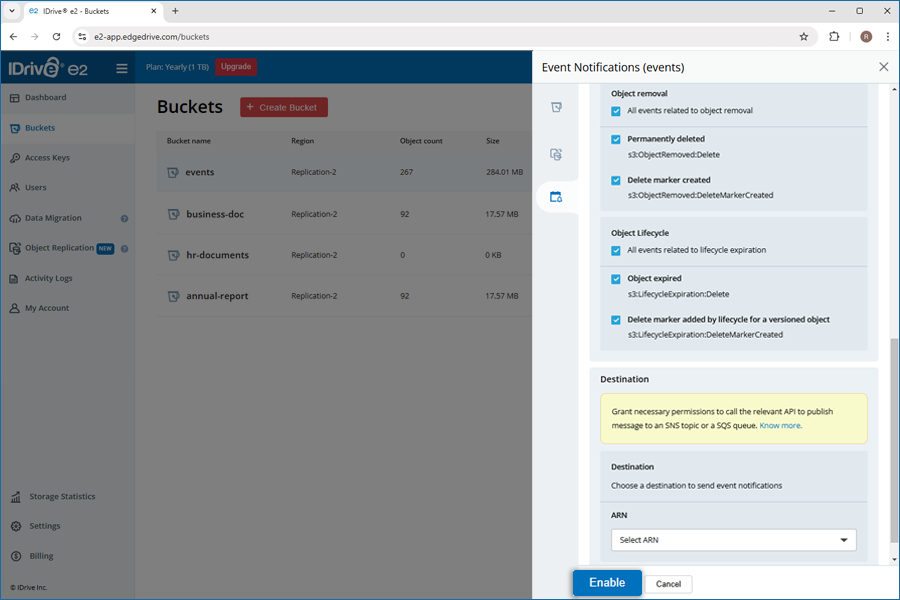
Sie können Ereignisbenachrichtigungen für einen Bucket nach dessen Erstellung oder über den Tab 'Einstellungen' hinzufügen.
So fügen Sie Bucket-Ereignisbenachrichtigungen hinzu:
- Melden Sie sich bei Ihrem IDrive® e2-Konto an und gehen Sie zu 'Buckets'.
- Gehen Sie zu Bucket
 >
>  .
. - Klicken Sie auf 'Ereignisbenachrichtigung hinzufügen'.
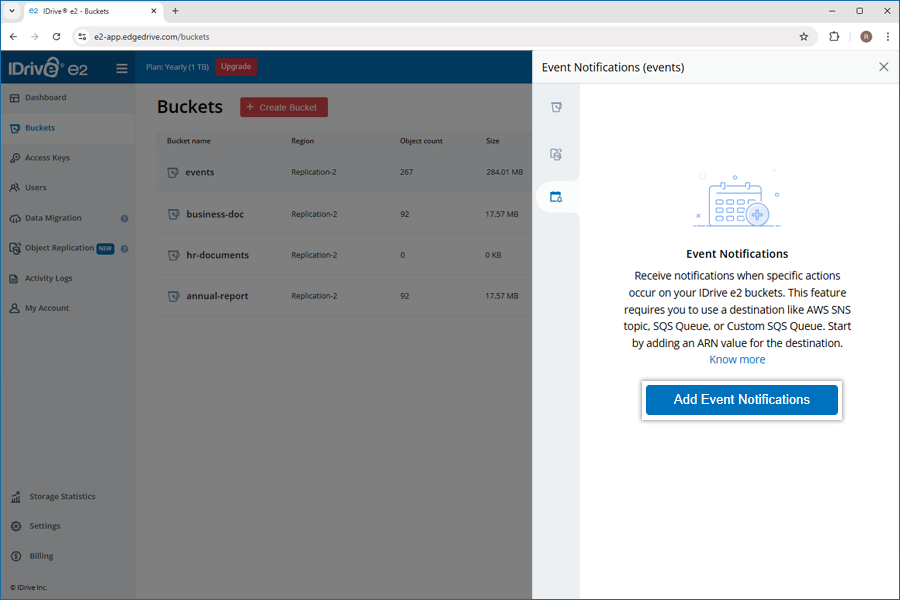
- Unter 'Allgemeine Konfiguration' geben Sie folgende Details an:
- Ereignisname: Geben Sie einen Namen für das Ereignis ein.
- Präfix (optional): Geben Sie ein Präfix an, um Benachrichtigungen nur für Objekte zu erhalten, deren Namen mit den angegebenen Zeichen beginnen.
- Suffix (optional): Geben Sie ein Suffix an, um Benachrichtigungen nur für Objekte zu erhalten, deren Namen mit den angegebenen Zeichen enden.
- Ereignistypen:
- Objekterstellung: Wählen Sie Optionen für Ereignisse im Zusammenhang mit der Objekterstellung.
- Objektentfernung: Wählen Sie Optionen für Ereignisse im Zusammenhang mit Ablaufregeln.
- Objekt-Lifecycle: Wählen Sie Optionen für Ereignisse im Zusammenhang mit der Objektentfernung.
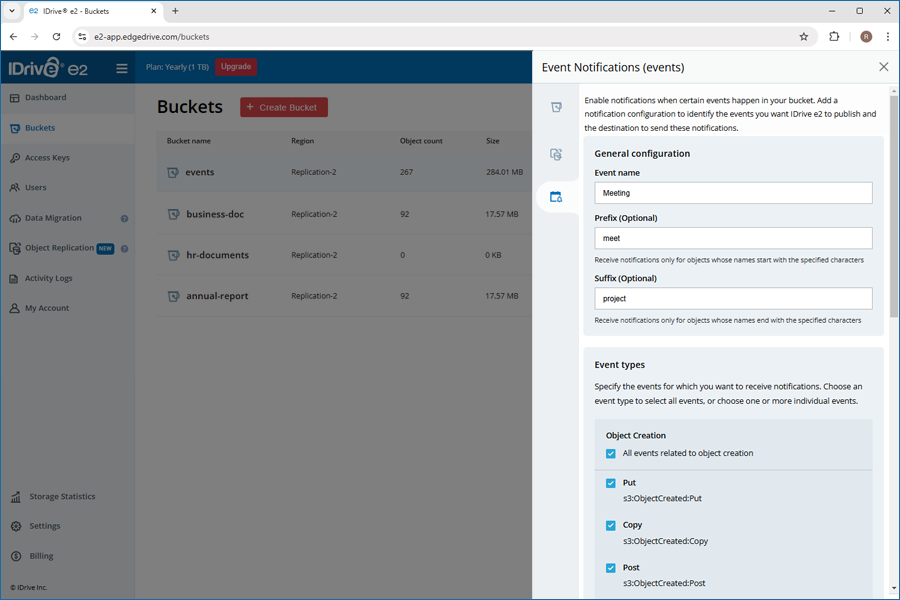
- Unter 'Ziel' wählen Sie eine ARN aus dem Dropdown-Menü.
- Sie können bei Bedarf auch eine neue ARN hinzufügen, indem Sie auf 'Anmeldedaten hinzufügen' klicken.
- Klicken Sie auf 'Aktivieren'.