Single-Sign-on

Single Sign-onはワンステップ認証プロセスです。IDrive® e2アカウントの管理者は、ユーザーが中央のアイデンティティプロバイダーにサインインすることでIDrive® e2へアクセスできるように設定できます。
任意のIdPを利用してユーザー認証を処理できます。これにより、ユーザーは複数のシステムに一つの認証情報でログインできるため、サインイン体験が簡素化されます。
IDrive® e2は現在、以下の機能に対応しています:
- SP-initiated Single Sign-on
- IdP-initiated Single Sign-on
- SCIMユーザーのプロビジョニング
管理者は、ユーザーが中央のアイデンティティプロバイダーにサインインすることでIDrive® e2へアクセスできるように設定できます。Single Sign-onを設定するには、まずアイデンティティプロバイダーを設定し、その後IDrive® e2でSingle Sign-onを設定してください。
Single Sign-onを設定する手順:
- IDrive® e2 にメールアドレスとパスワードでログインします。
- 「ダッシュボード」→「設定」→「Single Sign-On」へ移動します。
- Single Sign-onプロファイル名を入力します。
- Issuer URLとSingle Sign-onエンドポイントを入力します。
-
IdPから受け取ったX.509証明書をアップロードします。
注意: X.509証明書は.pem、.txt、.cer、.cert形式のみ対応しています。 -
「Single Sign-onを設定」をクリックします。
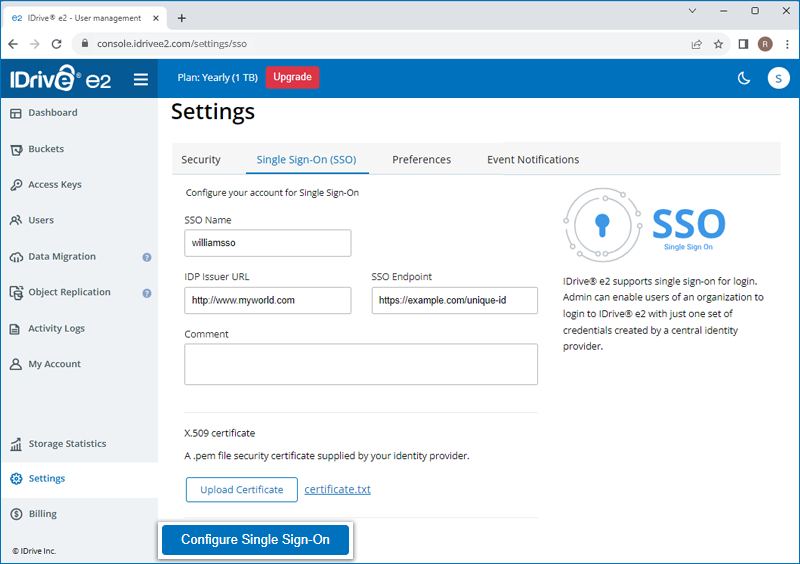
Single Sign-onが有効化されるとメールが届きます。
はい、下記のパラメータとともに独自のアイデンティティプロバイダーを設定できます:
- IDrive® e2はSAML 2.0のHTTPリダイレクトバインディングを利用し、IdPからIDrive® e2へのHTTPポストバインディングを期待します。
- SAML設定時、下記の2つのURLを使用し、保存してください。
- Single Sign-on URL: https://api.idrivee2.com/api/sso/samlassert
- Audience URL (SP Entity ID): https://api.idrivee2.com/api/sso/metadata.xml
- アイデンティティプロバイダーによっては、SAMLアサーション、SAMLレスポンス、または両方を署名するかどうか尋ねられる場合があります。IDrive® e2はSAMLレスポンスの署名を必要とします。
SAMLアサーションは署名付きまたは署名なしを選択できます。
IDrive® e2アカウントの管理者は、ユーザー招待時にSingle Sign-onを有効化できます。また、既存ユーザーにも有効化できます。
新規ユーザー向けにSingle Sign-onを有効化する手順:
- IDrive® e2 にメールアドレスとパスワードでログインします。
- 「ユーザー」→「ユーザー招待」へ移動します。
- 招待したいユーザーのメールアドレスを入力します。最大10名まで同時に招待可能です。
注意: 招待メールが送信されます。 - 「管理者にする」チェックボックスを選択すると、管理権限を付与できます。管理者はバケット、アクセスキー、ユーザー管理が可能です。
- 「Single Sign-onを有効化」チェックボックスを選択します。
注意: チェックするとパスワード設定はできません。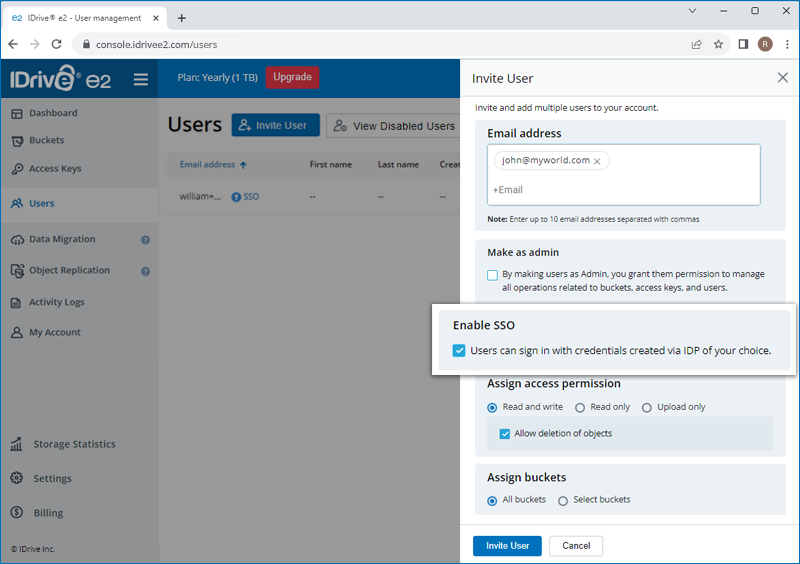
- ユーザーのアクセス権限(「読み書き」、「読み取りのみ」、「アップロードのみ」)を選択します。
- すべてのバケットへのアクセスを許可するか、アクセス許可するバケットを選択します。
- 「ユーザー招待」をクリックします。
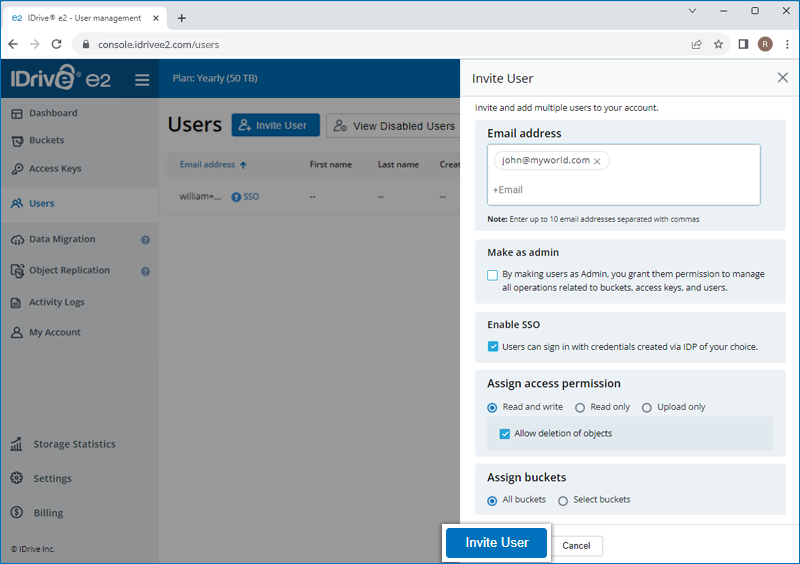
既存ユーザー向けにSingle Sign-onを有効化する手順:
- IDrive® e2 にログインし、「ユーザー」へ移動します。
- Single Sign-onを有効化したいユーザーにカーソルを合わせ、
 をクリックします。
 - 「Single Sign-onを有効化」チェックボックスを選択します。
- 「保存」をクリックします。
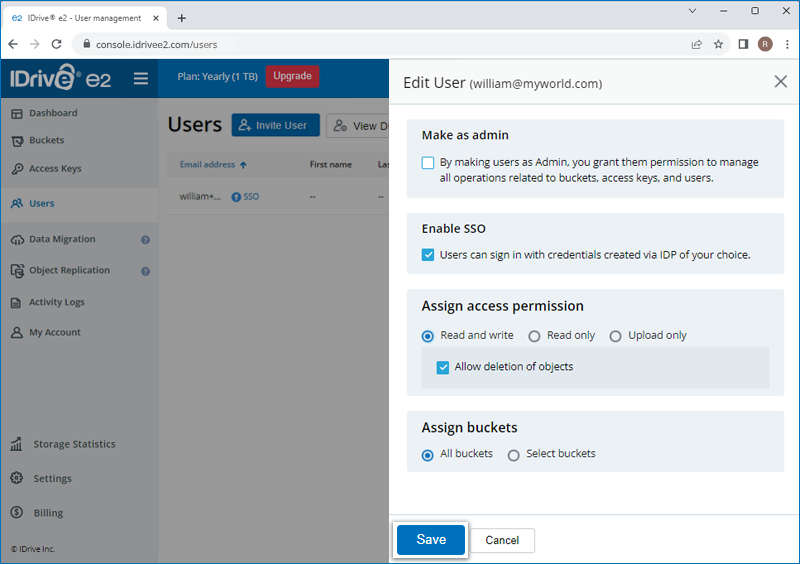
ユーザー向けにSingle Sign-onを無効化する手順:
- IDrive® e2 にログインし、「ユーザー」へ移動します。
- 編集したいユーザーにカーソルを合わせ、をクリックします。
- 「Single Sign-onを有効化」チェックボックスの選択を解除します。
- 「保存」をクリックします。
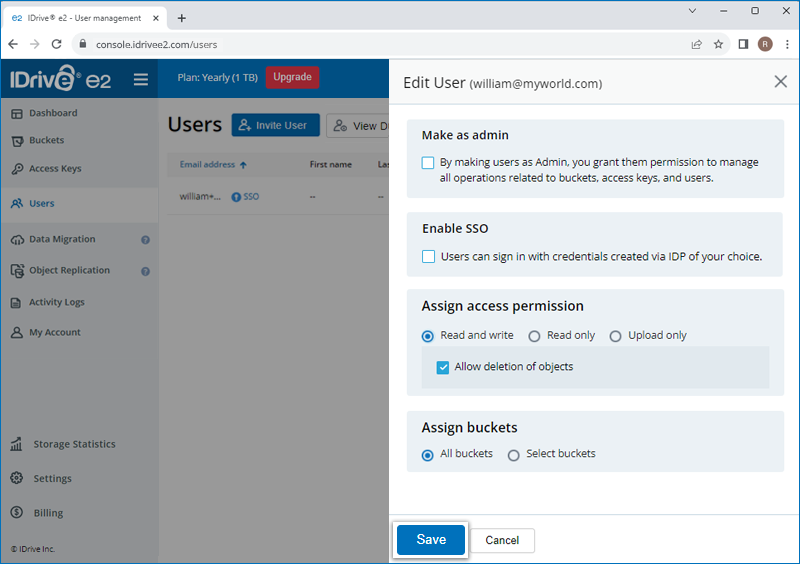
Single Sign-onが無効化されたことを知らせるメールがユーザーに届きます。以降はメールアドレスとパスワードでIDrive® e2にログインしてください。
Single Sign-onプロファイルを削除する手順:
- IDrive® e2 にログインします。
- 「ダッシュボード」→「設定」→「Single Sign-On」へ移動します。
- 削除したいSingle Sign-onプロファイルの横にある
 をクリックします。
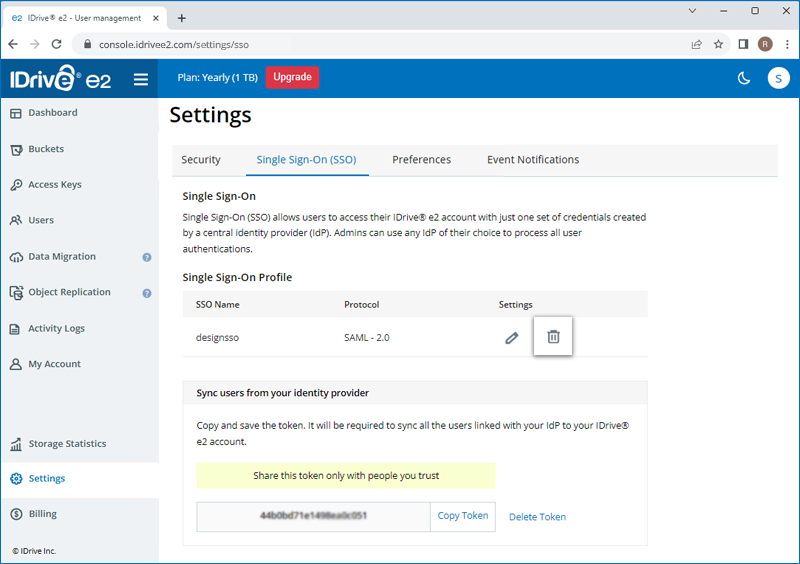
連絡先同期用トークンを生成する手順:
- ウェブブラウザで IDrive® e2 にログインします。
- 「ダッシュボード」→「設定」→「Single Sign-On」へ移動します。
- Single Sign-onセクションで「アイデンティティプロバイダーからユーザーを同期」欄の「トークン生成」ボタンをクリックし、トークンを生成します。
- 「トークンコピー」ボタンをクリックし、トークンを保存してください。
このトークンはIdPに紐付くすべてのユーザーをIDrive® e2アカウントに同期する際に必要です。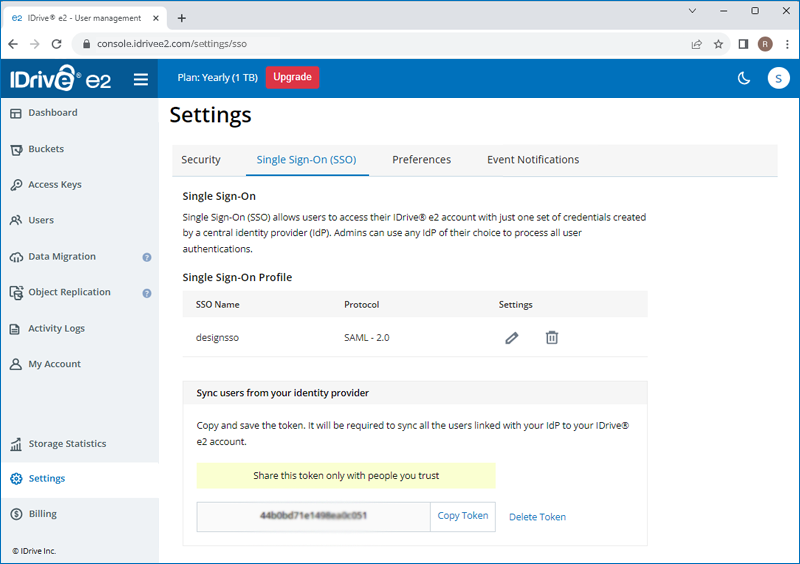
- IdPで下記のSCIMユーザーのプロビジョニングURLを設定してください:
https://api.idrivee2.com/api/sso/user_provisioning
SP-initiated Single Sign-onでログインする手順:
- IDrive® e2のログイン画面でSingle Sign-onアカウントでログインをクリックします。
または、https://console.idrivee2.com/sso/loginへアクセスしてください。 - メールアドレスを入力し、ログインをクリックします。
IdP-initiated Single Sign-onでログインするには、IdPダッシュボードにログインし、IDrive® e2を選択してください。
はい、OneLoginやOktaなどのアイデンティティプロバイダーを利用してSingle Sign-onを設定できます。