オブジェクトレプリケーション

IDrive® e2のオブジェクトレプリケーションは、同一リージョン内または異なるリージョン間でバケット間のオブジェクトをレプリケートできます。オブジェクトレプリケーションの主な利点:
- データ保護: 複数リージョンに冗長コピーを作成し、障害や障害発生時のデータ損失を防ぎます。
- 災害復旧: 別リージョンにバックアップを保持し、地域的な障害から迅速に復旧できます。
- アクセシビリティ向上: 複数拠点にデータを配置することで、エンドユーザーへのパフォーマンスを向上させます。
- 法令遵守: 特定リージョンでのデータ保存要件など、法的・規制要件の遵守に役立ちます。
オブジェクトをレプリケートするには、
- 任意のブラウザでIDrive® e2アカウントにサインインします。
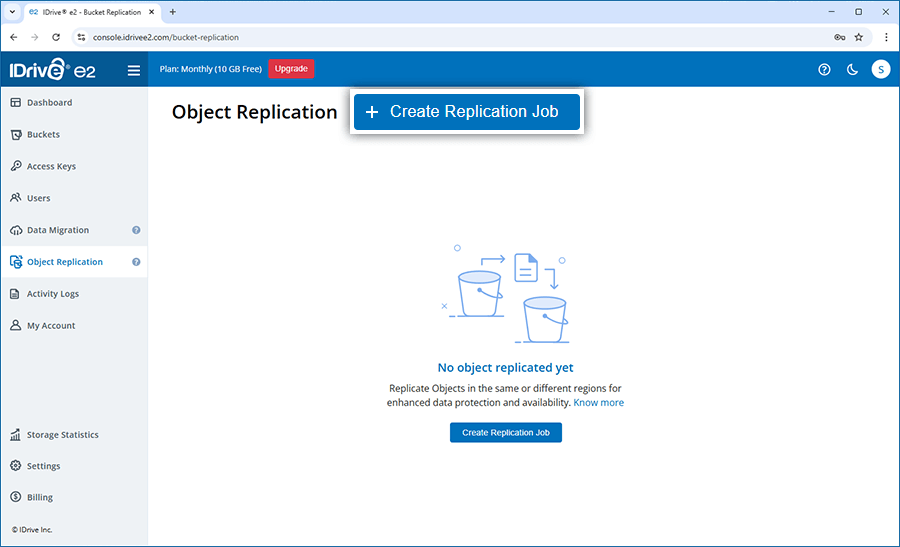
- オブジェクトレプリケーションタブに移動し、レプリケーションジョブの作成をクリックします。
- 説明を入力します。
- ソースリージョンとソースバケットを選択します。
- 宛先リージョンと宛先バケットを選択します。
- 詳細オプションから必要な項目を選択します:
-
新規オブジェクトのみレプリケート:
ソースバケットに新たに追加されたオブジェクトのみが宛先バケットにレプリケートされます。 - 削除オブジェクトの同期:
ソースバケットからオブジェクトが削除された場合、宛先バケットからも削除され、一貫性が保たれます。 - オブジェクトロック設定の同期:
ソースバケットのオブジェクトロック設定が宛先バケットにも適用されます。ソースオブジェクトのロックが宛先にも反映されます。 - ソースオブジェクトの日付を同期:
レプリケートされたオブジェクトの更新日時がソースと同じになります。 - オブジェクトタグの同期:
ソースから宛先へオブジェクトタグをレプリケートします。
注: 詳細オプションを選択しない場合、すべての既存および新規オブジェクトがジョブ終了までレプリケートされます。
-
新規オブジェクトのみレプリケート:
- フィルターセクションで、コピー対象オブジェクトを絞り込むためのプレフィックス(任意)を追加します。
例:「image」と入力すると、名前に「image」を含むオブジェクトのみが宛先バケットにコピーされます。 - レプリケート対象を絞り込むためのオブジェクトタグ(任意)を追加します。
オブジェクトタグは、オブジェクトの整理や分類に利用できます。
注: 詳細オプションで削除オブジェクトの同期を選択した場合、オブジェクトタグによるフィルタリングはできません。 - 作成をクリックします。
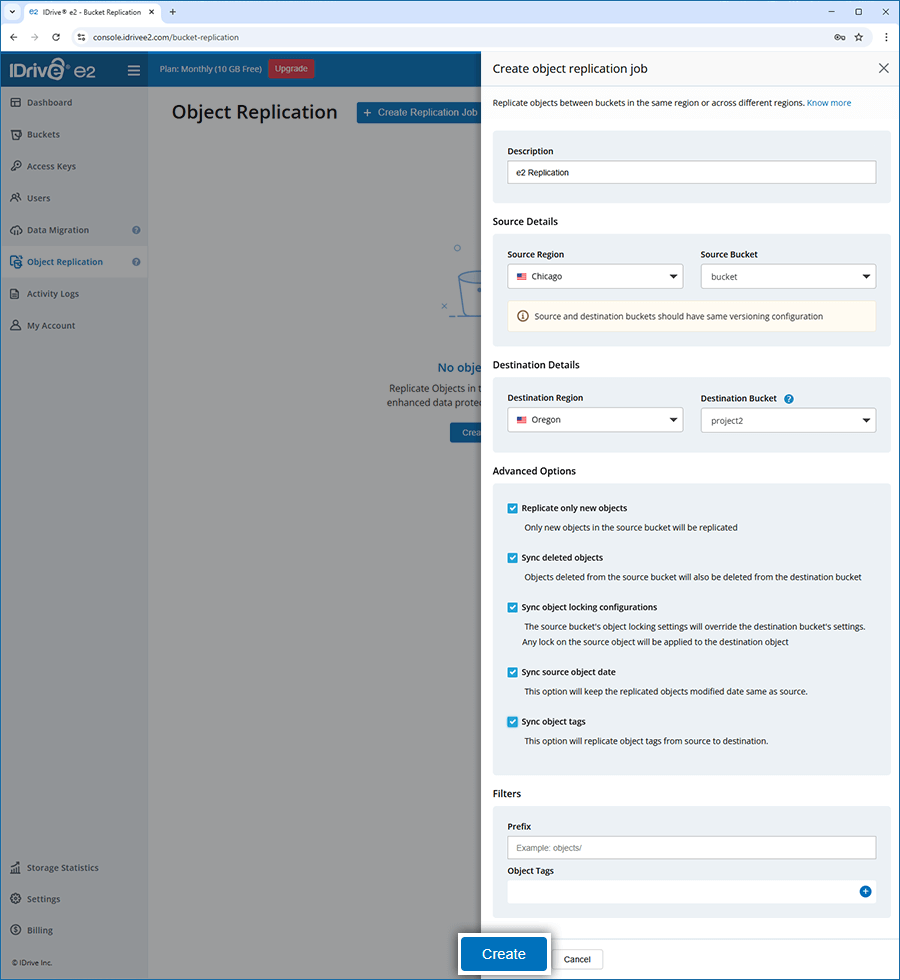
レプリケーションジョブが作成され、ソースバケットから宛先バケットへオブジェクトがコピーされます。
レプリケーションジョブを一時停止するには、
- 任意のブラウザでIDrive® e2アカウントにサインインします。
- オブジェクトレプリケーションタブに移動します。
- 一時停止したいオブジェクトレプリケーションジョブにカーソルを合わせ、
 をクリックします。
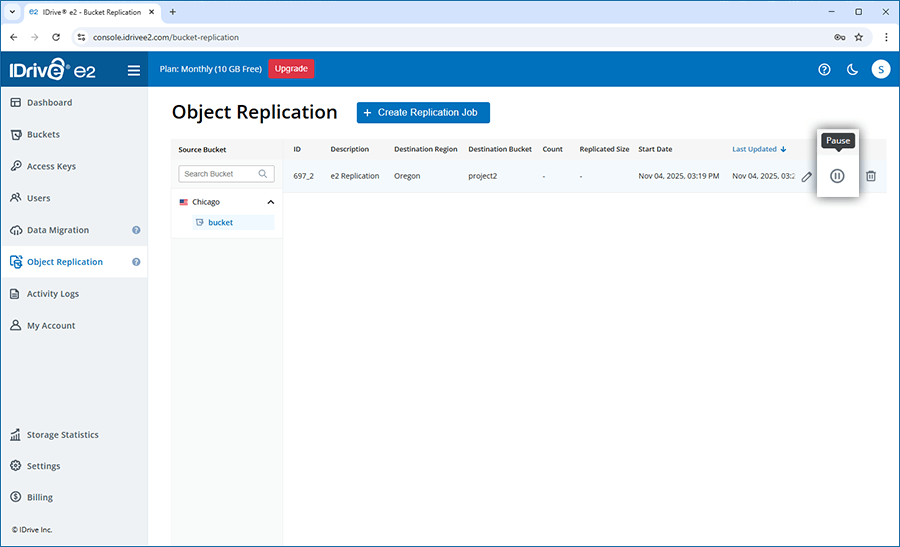
- 確認ポップアップで一時停止をクリックします。
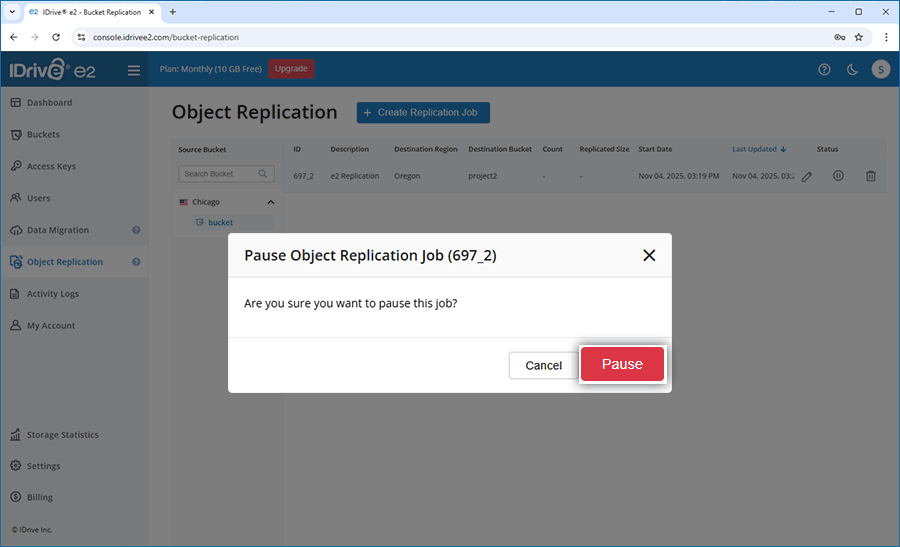
レプリケーションジョブが一時停止され、ソースから宛先バケットへのレプリケーションが停止します。
レプリケーションジョブを再開するには、
- 任意のブラウザでIDrive® e2アカウントにサインインします。
- オブジェクトレプリケーションタブに移動します。
- 再開したい一時停止中のオブジェクトレプリケーションジョブにカーソルを合わせ、
 をクリックします。
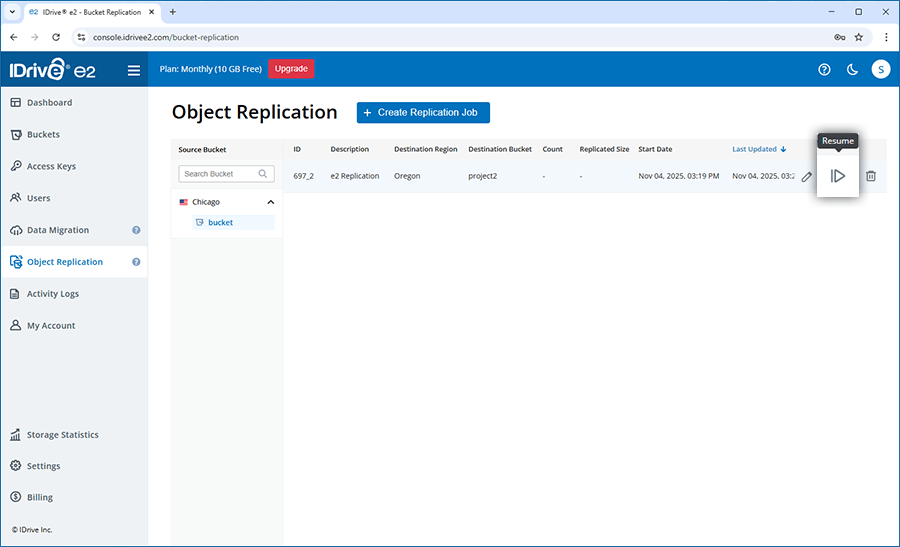
- 確認ポップアップで再開をクリックします。
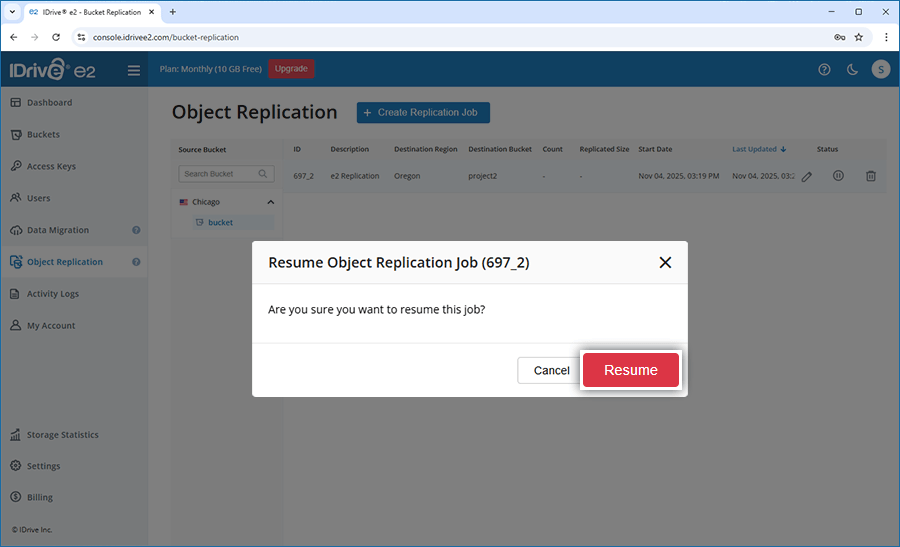
ソースバケットから宛先バケットへのオブジェクトレプリケーションが再開されます。
レプリケーションジョブを削除するには、
- 任意のブラウザでIDrive® e2アカウントにサインインします。
- オブジェクトレプリケーションタブに移動します。
- 削除したいオブジェクトレプリケーションジョブにカーソルを合わせ、
 をクリックします。
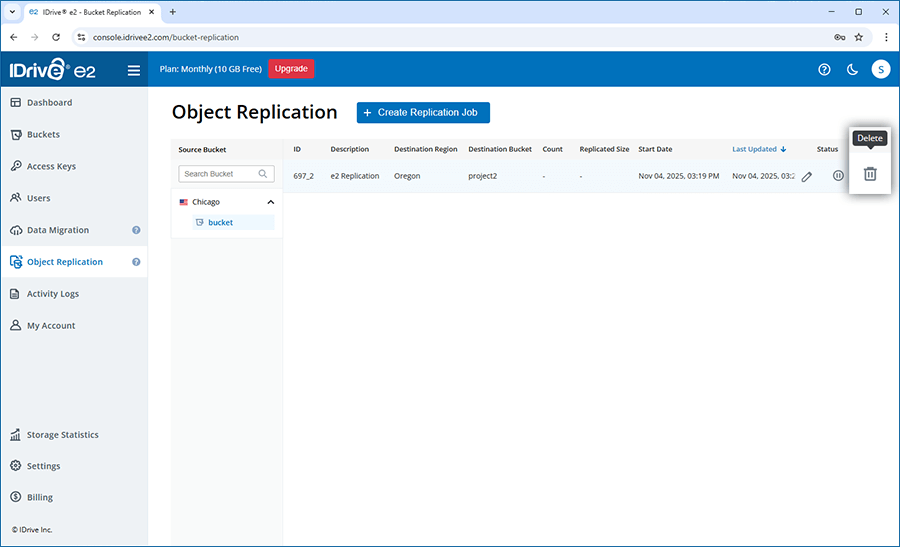
- 確認ポップアップで削除をクリックします。
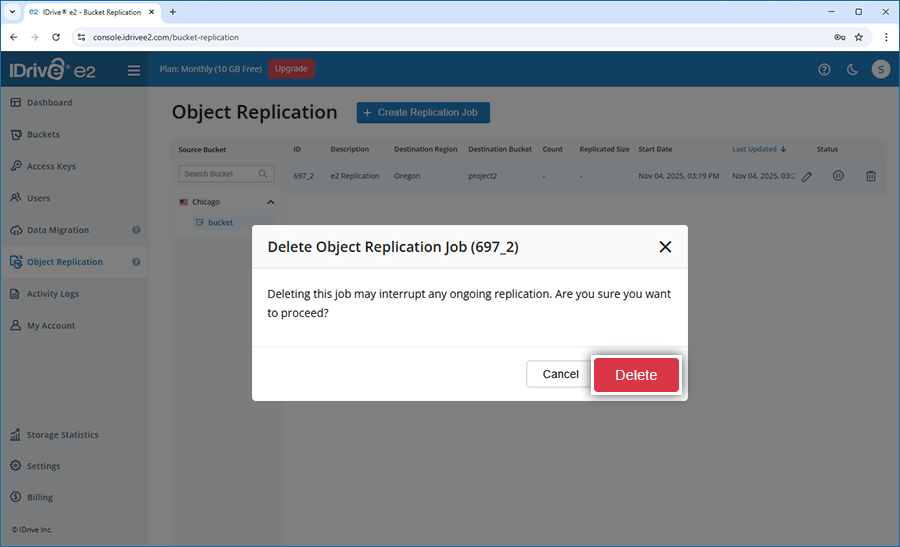
ジョブが削除され、ソースバケットから宛先バケットへのレプリケーションは行われなくなります。
レプリケーションジョブを編集するには:
- 任意のブラウザでIDrive® e2アカウントにサインインします。
- オブジェクトレプリケーションタブに移動します。
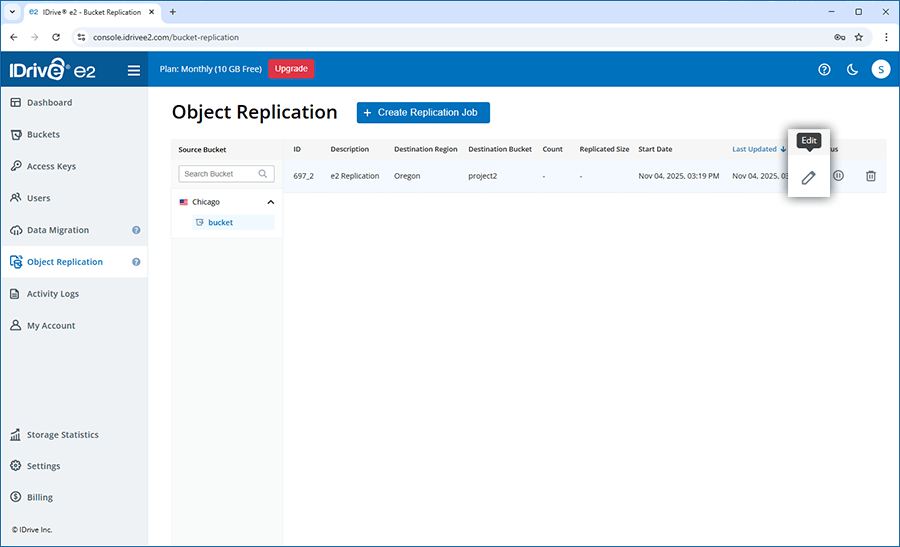
- 編集したいオブジェクトレプリケーションジョブにカーソルを合わせ、
 をクリックします。
-
削除オブジェクトの同期:
ソースバケットからオブジェクトが削除された場合、宛先バケットからも削除され、一貫性が保たれます。 -
オブジェクトロック設定の同期:
ソースオブジェクトがロックされている場合、レプリケートされたオブジェクトもロックされます。 -
ソースオブジェクトの日付を同期:
レプリケートされたオブジェクトの更新日時がソースと同じになります。 -
オブジェクトタグの同期:
ソースから宛先へオブジェクトタグをレプリケートします。 - 保存をクリックして変更を適用します。
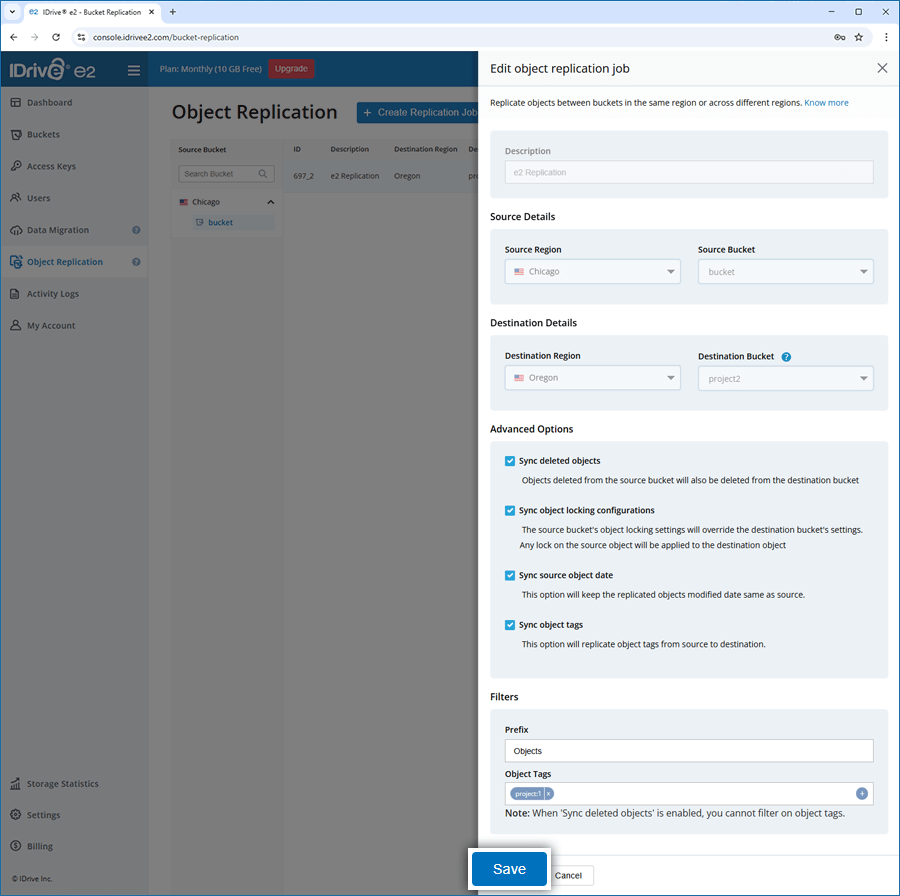
以下の設定を編集できます:
オブジェクトタグやプレフィックスも追加できます。
はい、1つのソースバケットから最大10個の異なる宛先にデータをレプリケートできます。これにより、同一リージョン内や異なるリージョン間で効率的にデータをバックアップできます。