ダッシュボードとバケット

バケットはクラウド上でオブジェクトを保存するためのコンテナです。IDrive® e2アカウントを作成すると、無制限にバケットを作成し、オブジェクトをアップロードできます。オブジェクトストレージには階層構造がなく、各オブジェクトはURLとして保存され、一意の識別子とメタデータが付与されます。
注: IDrive® e2では、バケットのサイズやアップロードできるオブジェクト数に制限はありません。
バケットを作成するには、
- IDrive® e2アカウントにサインインします。
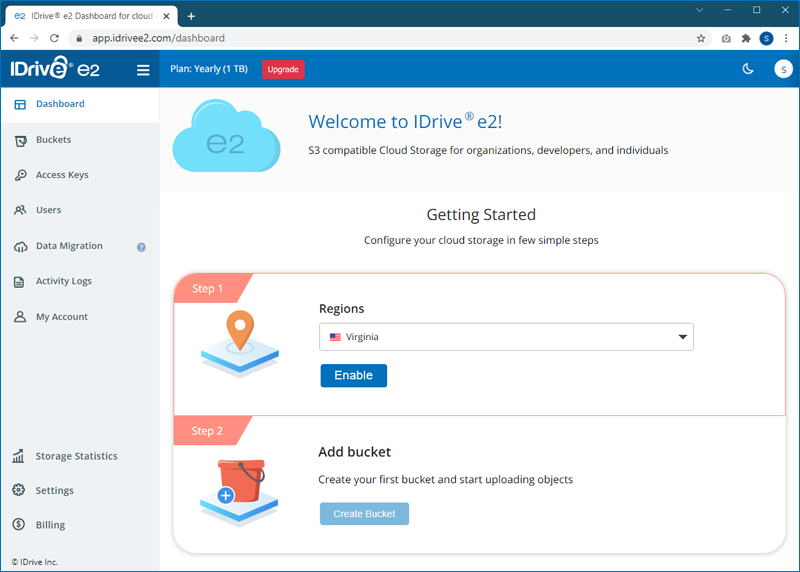
- 「ダッシュボード」ページで、バケット作成用の「リージョン」ドロップダウンから地理的ロケーションを選択し、「有効化」をクリックします。
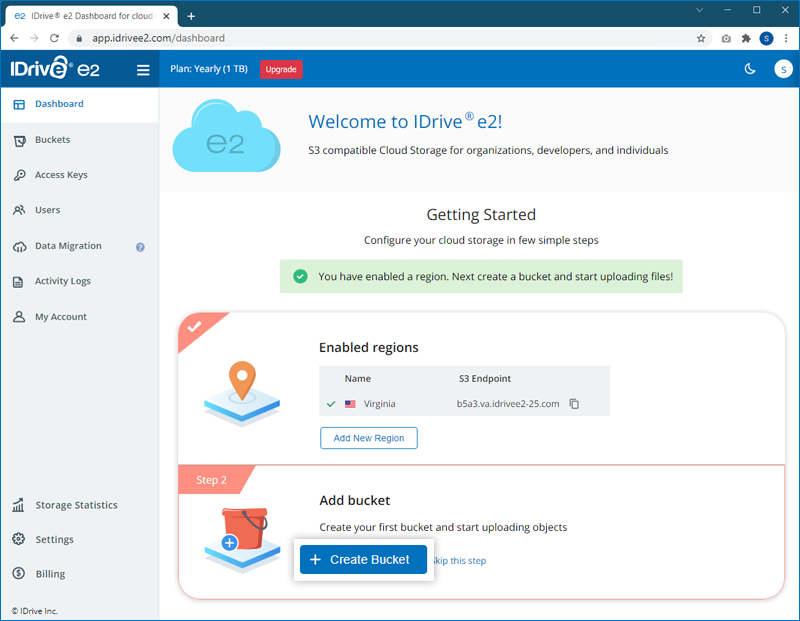
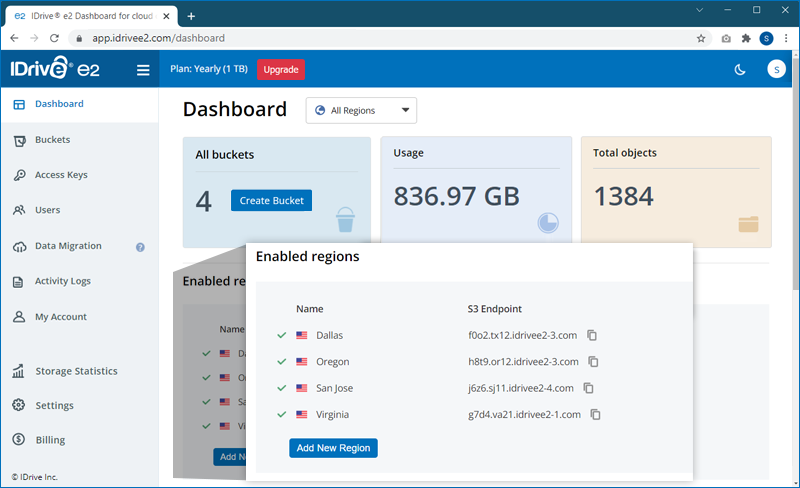
- 「新しいリージョンを追加」をクリックして、さらにリージョンを追加できます。「ダッシュボード」の「有効なリージョン」セクションに、すべての有効なリージョンと対応するエンドポイントURLが表示されます。
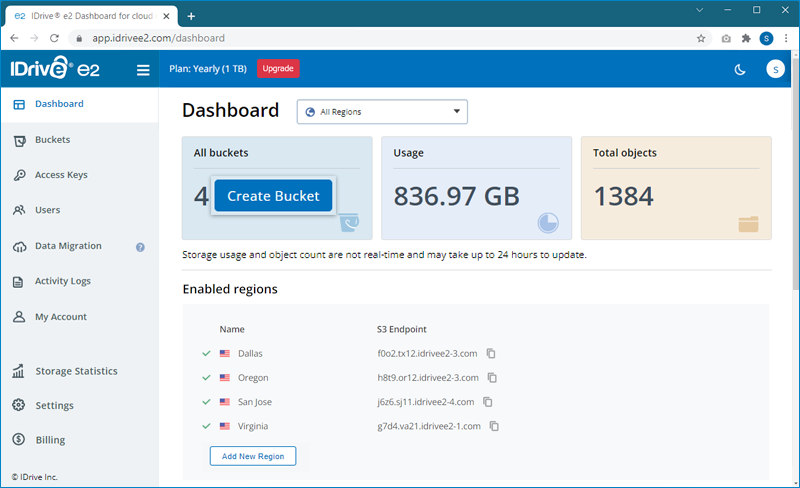
- ダッシュボードで「バケットを作成」をクリックしてバケットを作成します。
または、「バケット」ページに移動して「バケットを作成」をクリックすることもできます。
- ポップアップウィンドウで、必要に応じてドロップダウンメニューからリージョンを変更します。
- バケット名を入力し、「プライベート」としてアクセスを設定します。
注: デフォルトでは、バケット・フォルダ・ファイルの公開利用は一部の有料(トライアルではない)アカウントのみ許可されています。
詳細はこちら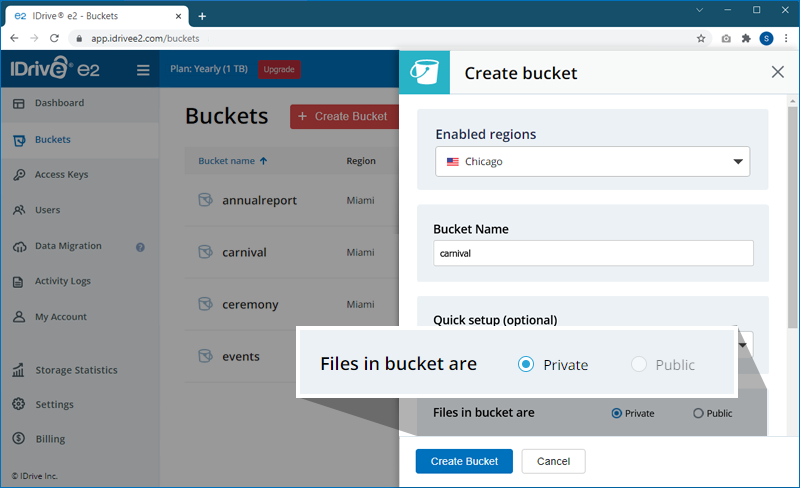
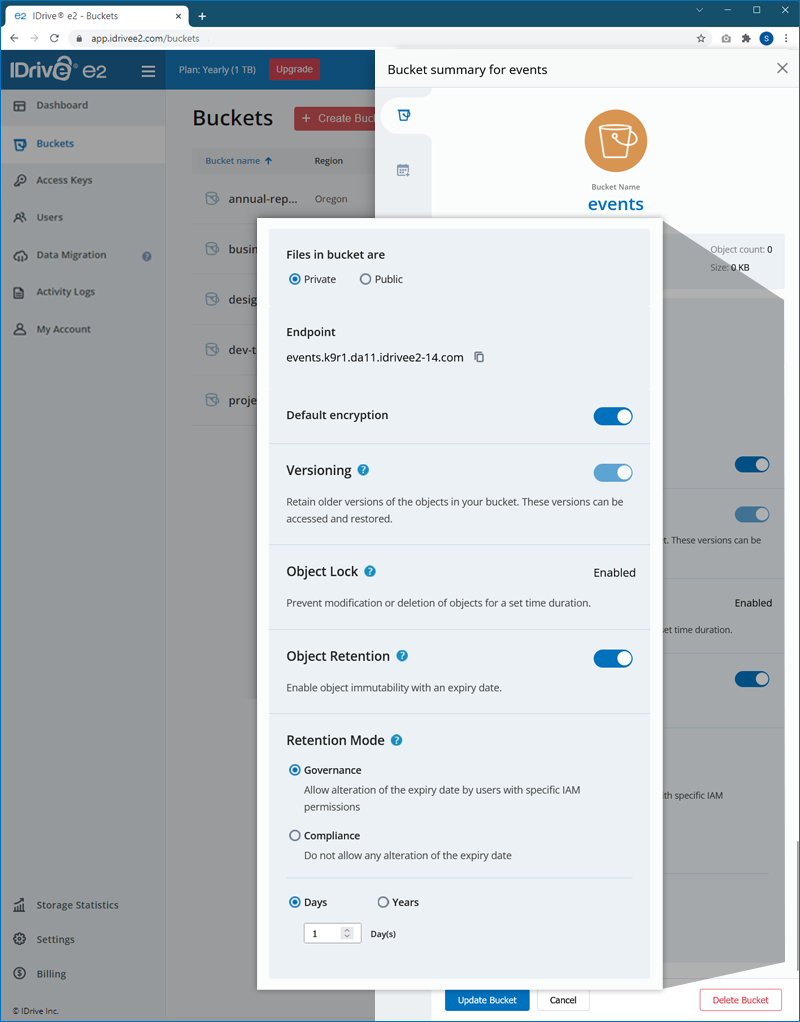
- 「デフォルト暗号化」を有効にして、すべてのバックアップバージョンを保護します(推奨)。
- 特定期間ファイルの変更や削除をロックしたい場合は、「オブジェクトロック」を有効にします。
注: オブジェクトロックは個々のオブジェクトに適用されます。バケットでオブジェクトロックが有効な場合、ユーザーは任意のオブジェクトでロックの有効/無効を切り替えられます。 - ファイルの異なるバージョンを保持したい場合は、「バージョニング」を有効にします。
注: 「バージョニング」を有効にすると、 >「バケット概要」から特定バケットの「保持」を有効にして、一定期間データの誤削除を防ぐことができます。
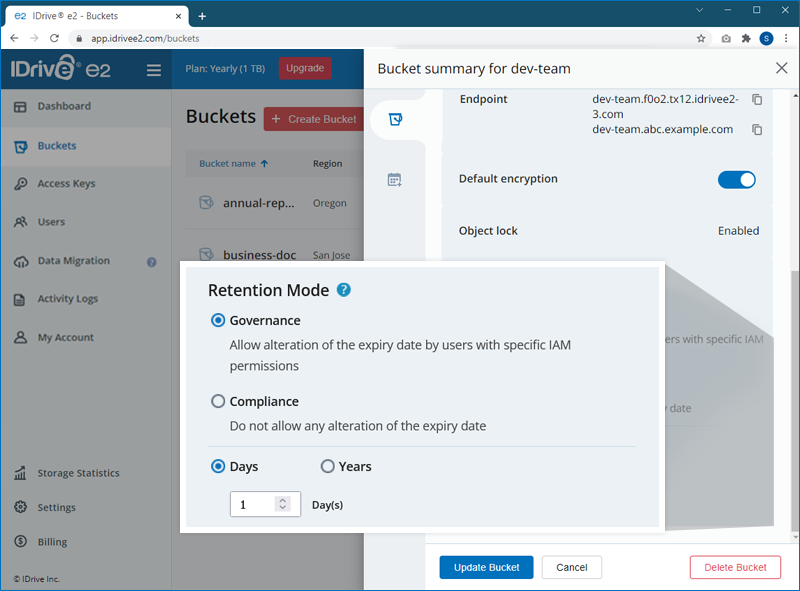
- 「保持」を有効にして、オブジェクト削除ルールを実装し、誤削除からデータを保護します。希望する保持モード・期間・有効性を選択します。
注: 保持はバケット内のすべてのオブジェクトに適用されます。 - バケットの設定が完了したら、「バケットを作成」をクリックします。選択したリージョン内にバケットが作成されます。
はい、新しいバケット作成時に既存バケットの設定をコピーできます。
バケットの設定をコピーするには、
- IDrive® e2アカウントにサインインします。
- 「ダッシュボード」タブで「バケットを作成」をクリックします。
または、「バケット」タブで「バケットを作成」をクリックします。
- ポップアップウィンドウで「有効なリージョンを選択」ドロップダウンからリージョンを選択します。
また、新しいリージョンを追加してバケット作成用の地理的ロケーションを指定することもできます。 - バケット名を入力します。
- 「クイックセットアップ(オプション)」欄から設定をコピーしたいバケットを選択します。
暗号化・アクセス権限・オブジェクトロック・バージョニングなどの設定が選択したバケットから新しいバケットにコピーされます。
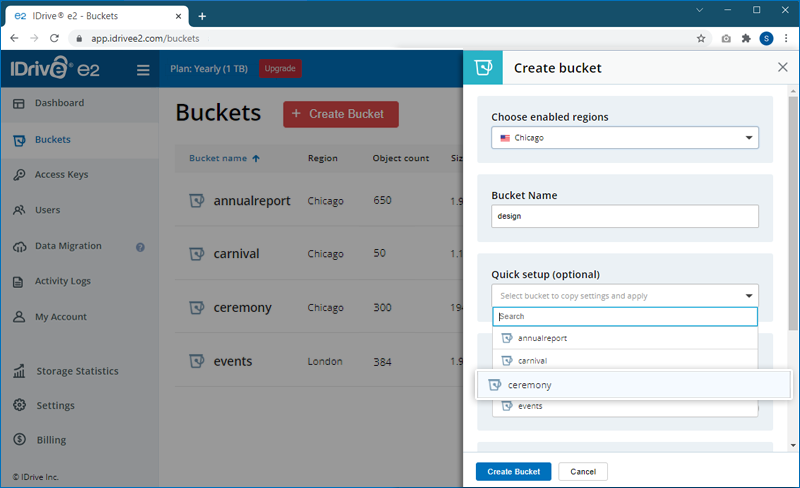
注: 設定を変更した場合は、コピーした設定が上書きされます。 - 「バケットを作成」をクリックすると、既存バケットの設定を引き継いだ新しいバケットが作成されます。
2024年11月1日より、IDrive® e2のバケット公開アクセスに関するデフォルトポリシーが変更されました。この日以降に作成されたアカウントでは、バケットを公開に設定する機能がデフォルトで無効化されています。
この機能を有効化するには、IDrive® e2サポートへリクエストを送信してください。ご利用用途を確認し、ガイドラインに沿っている場合のみ機能を有効化します。著作権コンテンツ・マルウェア・詐欺やスパムサイトの共有は禁止されています。バケット経由でファイルを公開利用する際のガイドラインはこちら
2024年11月1日以前に作成された有料アカウントの場合
バケットの公開アクセスを設定するには、ワンタイム認証コードによるメールアドレスと電話番号の認証が必要です。
- IDrive® e2アカウントにサインインし、「バケット」タブに移動します。
- バケットに対応するをクリックします。
- 「バケット概要」タブで「公開」アクセスを選択します。
- ポップアップウィンドウで、

- 登録済みメールアドレスに送信されたOTPを入力してメールアドレスを認証します。認証が成功すると緑色のチェックマークが表示されます。
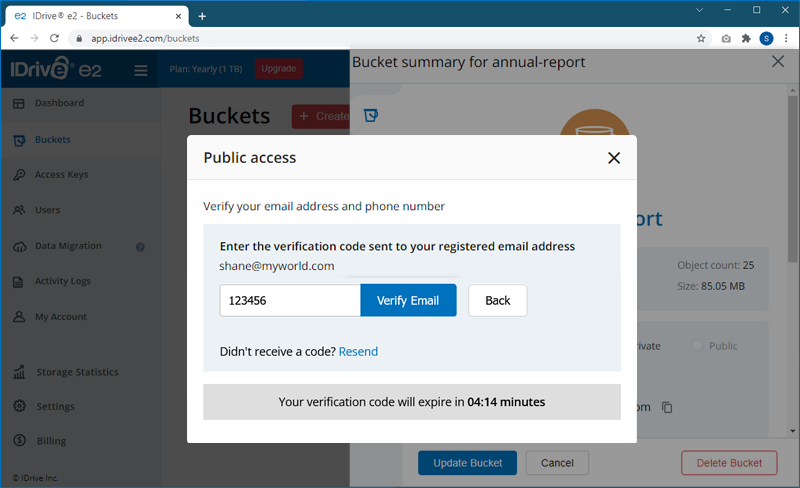
- 同様に、登録済み電話番号に送信されたOTPで電話番号を認証します。
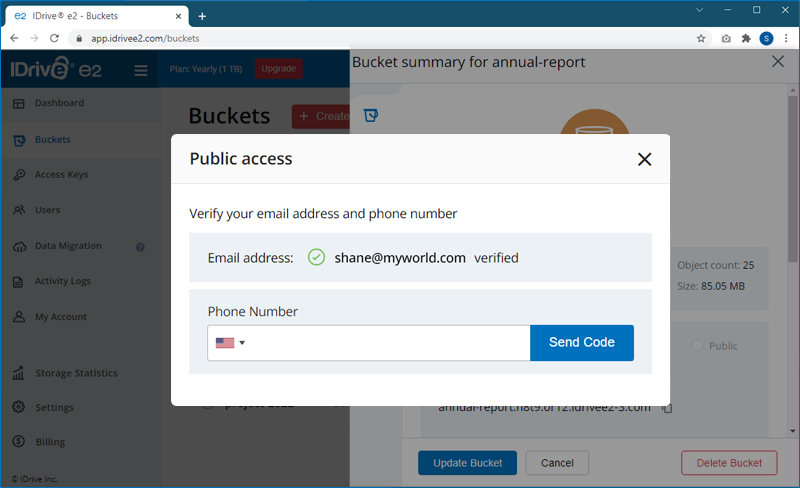
- 登録済みメールアドレスに送信されたOTPを入力してメールアドレスを認証します。認証が成功すると緑色のチェックマークが表示されます。
- 認証が完了すると、希望するアクセス権限を設定できます。
- 「適用」をクリックしてアクセス権限を保存します。
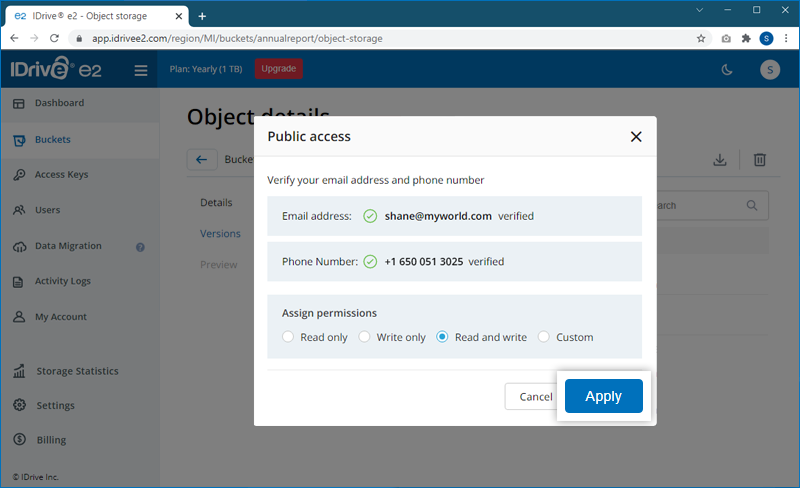
IDrive® e2クラウドデータのネットワークセキュリティとパフォーマンス最適化については、オブジェクトストレージドキュメント(Cloudflare)をご参照ください。
はい、IDrive® e2でファイルを公開する際は、著作権や法的基準を遵守するため、以下のガイドラインにご注意ください。
- 著作権コンテンツ
必要な権利や許可を持つファイルのみ共有してください。無断で著作権物を共有すると、著作権法違反となり、法的措置の対象となる場合があります。 - フェアユース
一部の地域では、教育目的・批評・パロディなど特定条件下で著作権コンテンツの限定的な共有を認める「フェアユース」や「フェアディーリング」例外があります。ただし、適用範囲は地域によって異なります。 - DMCA等の法令遵守
DMCA(デジタルミレニアム著作権法)などの法律により、著作権侵害の申し立てがあった場合、IDriveは正当な申し立てに基づき公開コンテンツを削除します。
バケットの公開アクセスを設定すると、バケット設定画面でURLを確認・コピーできます。
公開バケットURLを確認するには、
- IDrive® e2アカウントにサインインします。
- 「バケット」タブに移動します。
- バケットに対応するをクリックします。これで「バケット概要」スライダーが表示されます。
「バケット概要」>「公開バケットURL」でURLを確認できます。 をクリックするとクリップボードにコピーできます。
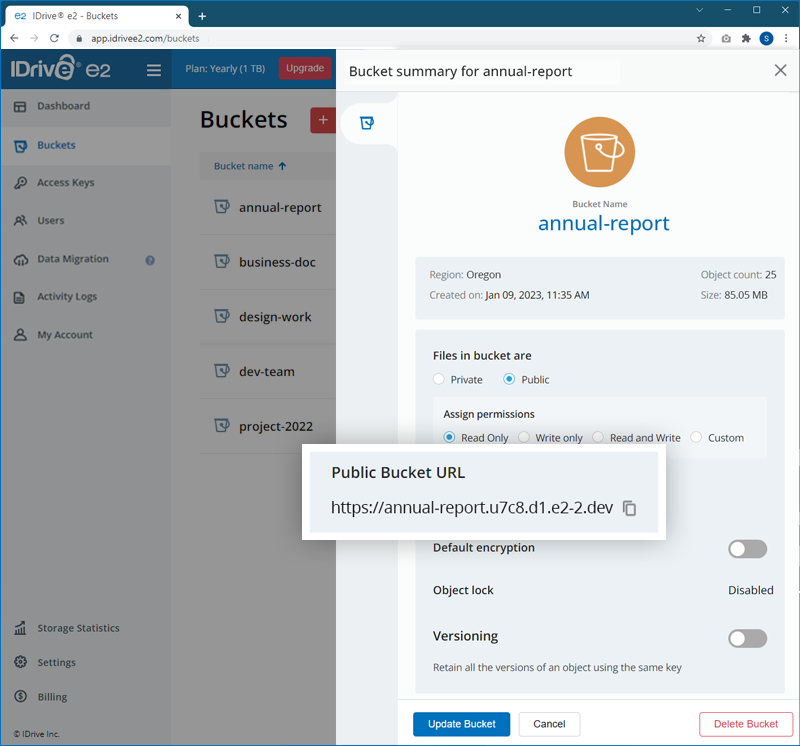
公開バケット内のオブジェクトの公開URLを確認するには、
- IDrive® e2アカウントにサインインします。
- 「バケット」タブに移動します。
- 対象の公開バケットをクリックしてオブジェクト一覧を表示します。
- 対象オブジェクトに対応する
 をクリックします。
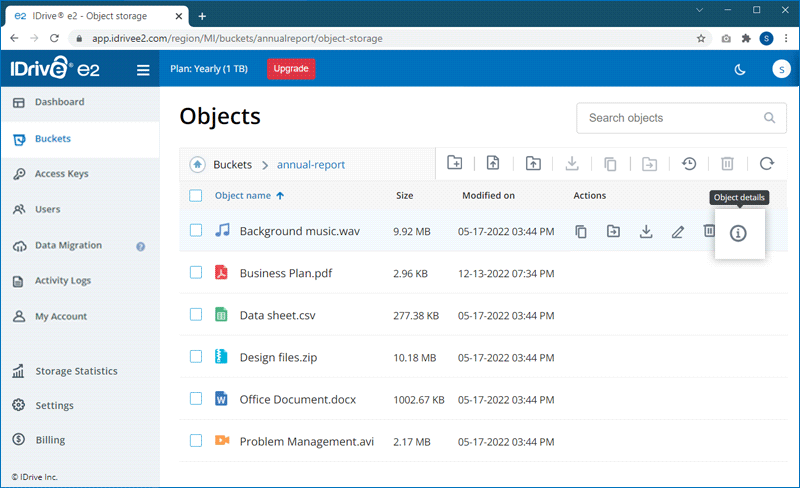
- オブジェクト詳細スライダー内の「公開バケットURL」に対応するをクリックしてURLをコピーします。
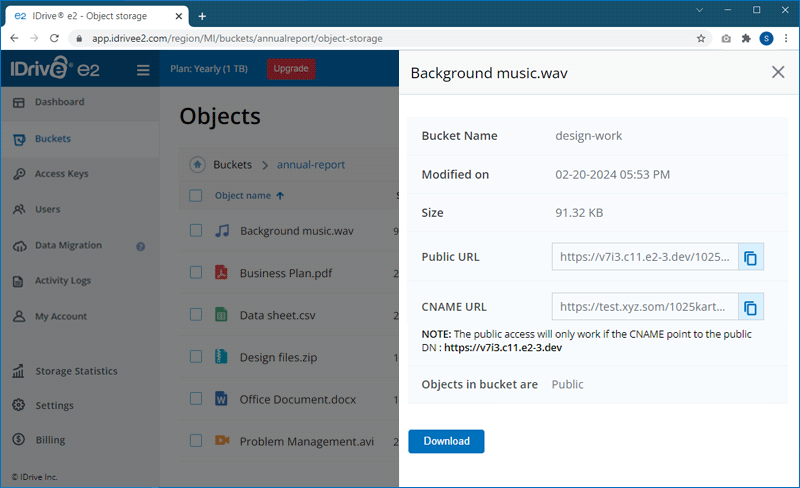
公開バケットURLは以下の3つの要素で構成されます。
例: https://j8g8.c12.e2-1.dev/100plus/03_01_49_04IMG_0019JPG
- バケットURL: https://j8g8.c12.e2
- バケット名: 1.dev
- オブジェクト名: 03_01_49_04IMG_0019JPG
注:
- フォルダ内のオブジェクト: URLは「フォルダ名/オブジェクト名」(例: Test/03_01_49_04IMG_0019JPG)となります。
- ルートディレクトリ内のオブジェクト: URLにはオブジェクト名のみが表示されます(例: 03_01_49_04IMG_0019JPG)。
はい、IDrive® e2リージョン固有のドメイン名を独自ドメイン名に置き換えることができます。
ご自身のドメインネームサーバーでCNAMEレコードを作成し、e2リージョンドメイン名に向けて設定してください。Webコンソールのダッシュボードで各有効リージョンのIDrive® e2固有ドメイン名を確認できます。
IDrive® e2バケットポリシーは、リソースへのアクセス権限を管理するためのポリシーです。データ管理の方法は以下の通りです。
注: デフォルトでは、バケット・フォルダ・ファイルの公開利用は一部の有料(トライアルではない)アカウントのみ許可されています。
はい、IDrive® e2はリージョン単位でIP許可リストに対応しています。IPアドレスをホワイトリストまたはブラックリストに登録することで、リージョン内データへのアクセスを制御できます。
IP許可リストを有効にするには、
- IDrive® e2アカウントにサインインします。
- 「ダッシュボード」>「有効なリージョン」に移動します。
- IP許可リストを有効にしたいリージョンのをクリックします。
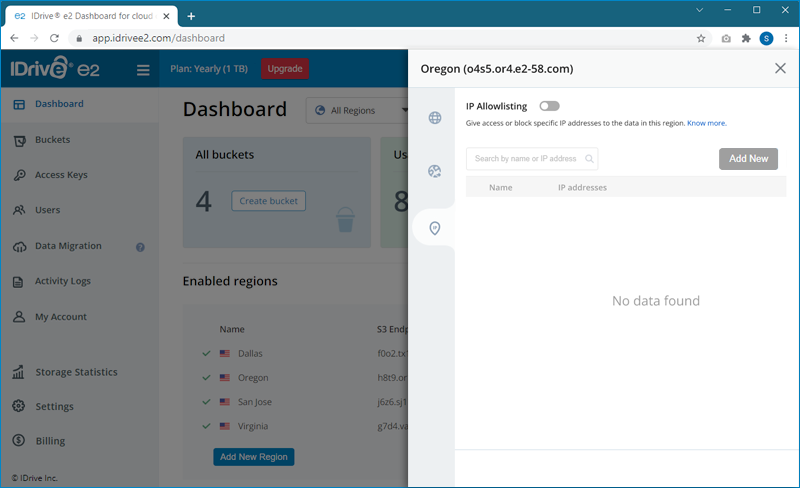
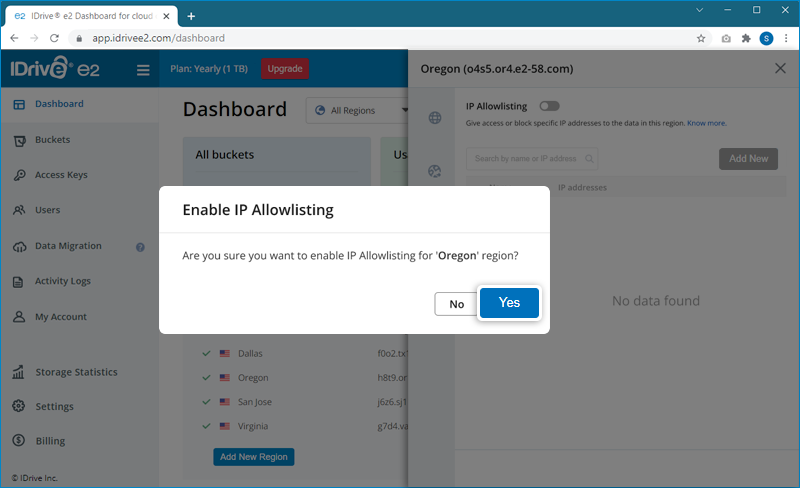
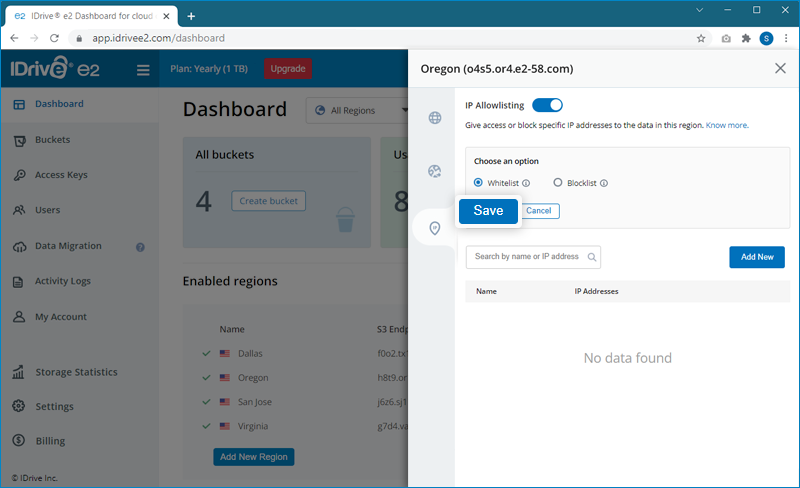
- 「IP許可リスト」タブでトグルスイッチを使ってIP許可リストを有効化し、確認ポップアップで「はい」をクリックします。
 をクリックし、モードを選択します。
- ホワイトリスト: ホワイトリストに登録されたIPアドレスのみがデータにアクセスできます
- ブラックリスト: ブラックリストに登録されたIPアドレスからはデータにアクセスできません
- 「保存」をクリックします。
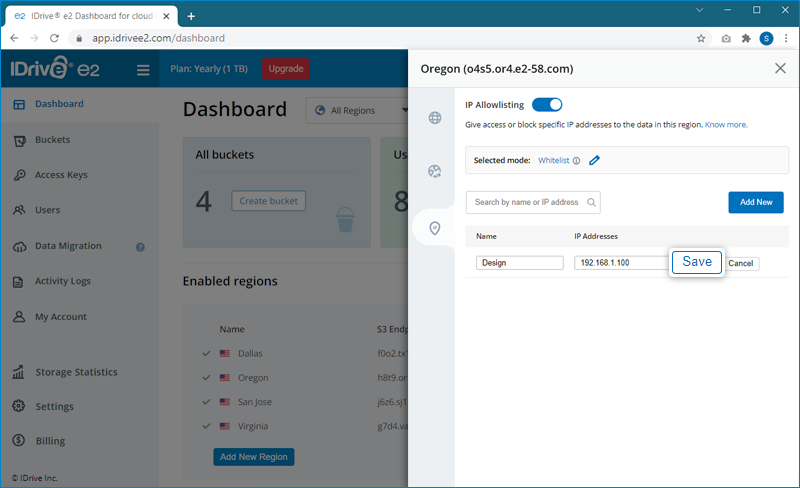
- 「新規追加」をクリックしてIPアドレスを入力します。
- 名前とIPアドレスを入力し、「保存」をクリックします。
- IPアドレスの更新や削除は、
 または
または をクリックしてください。
「ダッシュボード」タブの「有効なリージョン」セクションで、すべての有効なリージョンのエンドポイントURLを確認できます。リージョンを追加するには、「新しいリージョンを追加」をクリックし、ドロップダウンからリージョンを選択して「有効化」をクリックしてください。
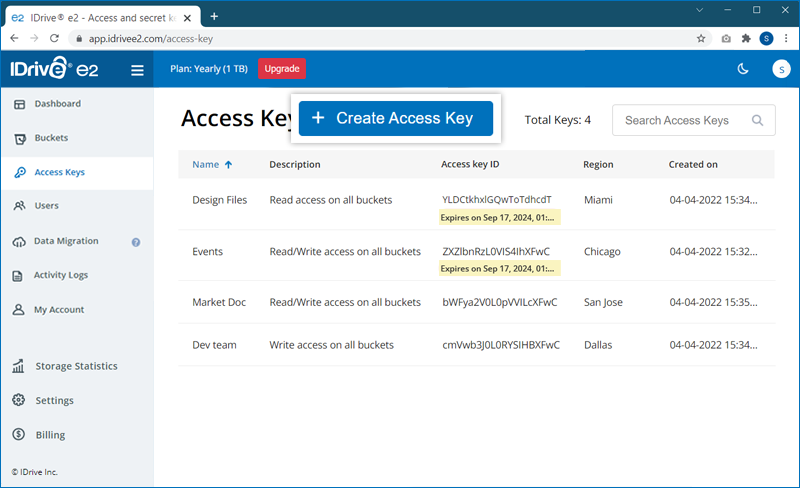
管理者はバケット用のアクセスキーを作成・管理できます。これらのキーを使ってIDrive® e2クラウドストレージへアクセスできます。
アクセスキーを作成するには、
- IDrive® e2アカウントにサインインします。
- 「アクセスキー」タブで「アクセスキーを作成」をクリックします。
- アクセスキーの名前を入力します。
- ドロップダウンリストから有効なリージョンを選択します。
- アクセスキーの有効期限を設定します。
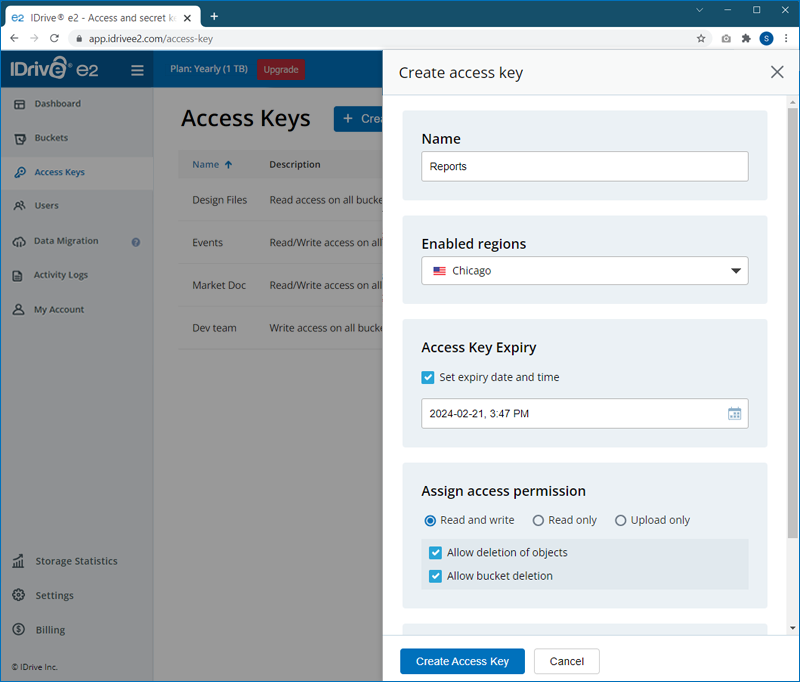
- アクセスキーの権限を選択します。
- バケットを割り当てる場合は、アクセスを有効にしたいバケットを選択します。すべてのバケットまたは特定のバケットを選択できます。
注: デフォルトですべてのバケットが選択されます。 - 「アクセスキーを作成」をクリックすると、アクセスキーIDとシークレットアクセスキーが生成されます。
アクセスキーの詳細をダウンロードまたはコピーして保存してください。
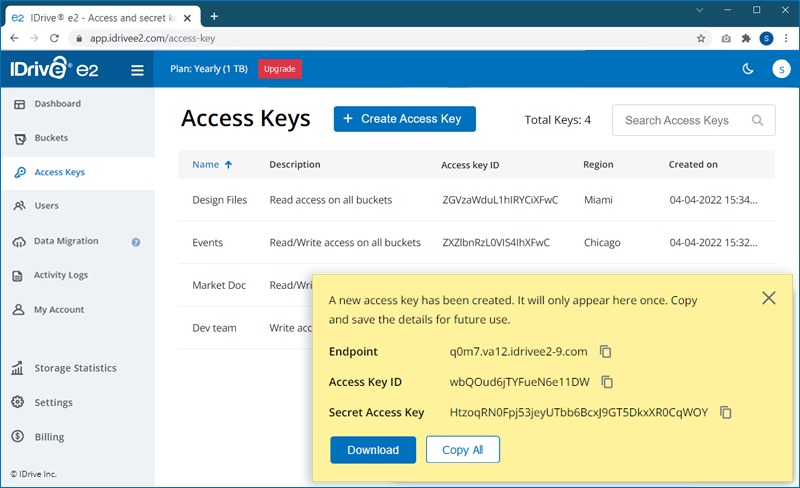
注:
- 最大1000の同時HTTP接続で、サードパーティのS3互換ツールからIDrive® e2ストレージへアクセス・管理できます。
- 1リージョンにつき最大250個のアクセスキーを作成できます。サポートへお問い合わせください。
オブジェクトロックは、オブジェクトの変更や削除を制限する機能です。これにより、バケット内のファイルをマルウェアやサイバー脅威から保護できます。バケット作成時にオブジェクトロックを有効にできます。
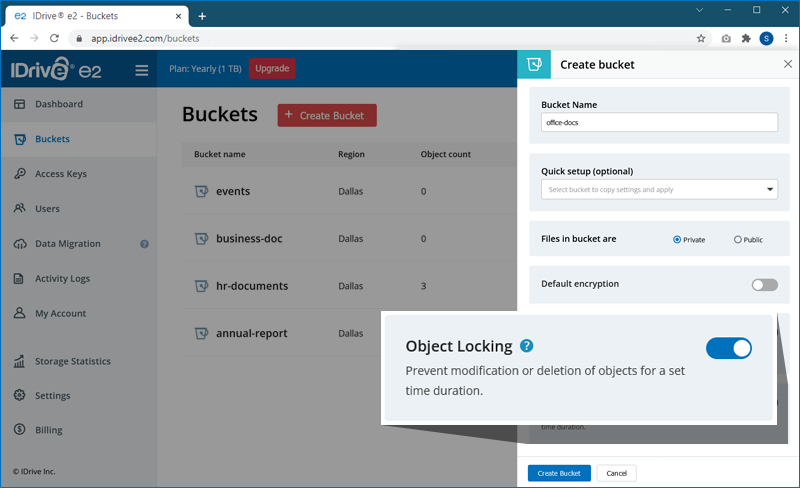
注: オブジェクトロックは個々のオブジェクトに適用されます。バケットでオブジェクトロックが有効な場合、ユーザーは任意のオブジェクトでロックの有効/無効を切り替えられます。
バージョニングを有効にすると、バケット内のオブジェクトが変更されるたびに新しいコピー(バージョン)が自動的に保存されます。バージョニングにより、過去のバージョンを復元できます。
オブジェクトのバージョンを復元するには、
- 「バケット」タブで、対象オブジェクトが保存されているバケットをクリックします。
- オブジェクト名をクリックして「オブジェクト詳細」を表示します。
- 「バージョン」タブで、すべてのバージョンを確認できます。復元したいバージョンの横にある
 をクリックします。
- 「復元」をクリックして確定します。
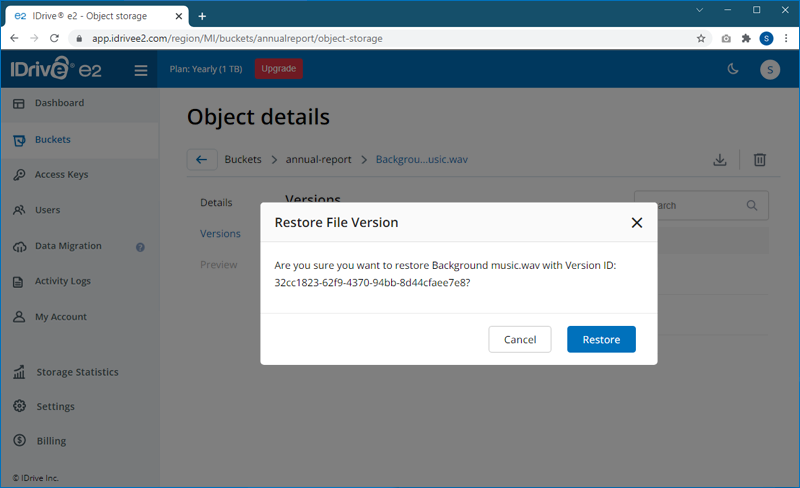
また、オブジェクトのバージョンを復元する別の方法:
- 「バケット」タブで、バケット右上の
 をクリックすると、バケット内すべてのオブジェクトのバージョンを確認できます。
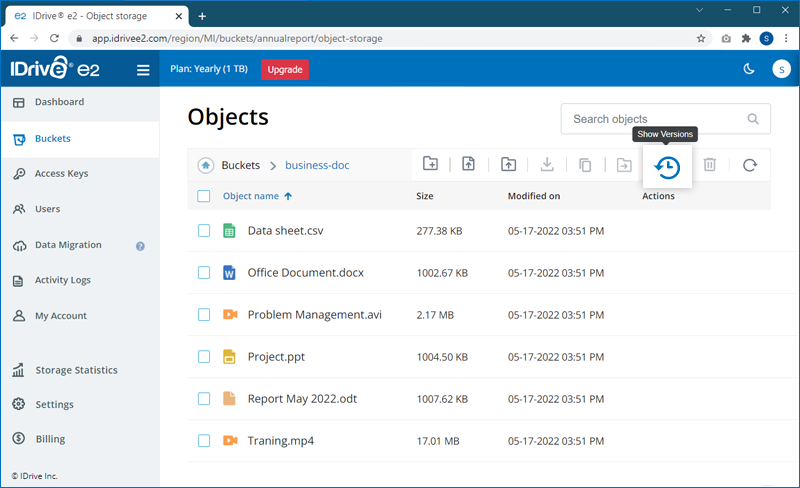
- 必要なバージョンを選択し、
 をクリックします。バージョン横のでもダウンロードできます。
ダウンロードの進捗は画面右下に表示されます。
注:  をクリックするとダウンロードを中止できます。
バケット監査ログは、バケットへのすべてのアクセスを追跡・記録します。有効化すると、アクセスリクエストの種類、リソース、処理日時などの詳細を記録したログファイルが作成されます。
新規バケット作成時や既存バケットで有効化できます。
バケット監査ログを有効にするには、
- IDrive® e2アカウントにサインインします。
- バケットに移動します。
- 監査ログを有効化したいバケットにカーソルを合わせ、をクリックします。
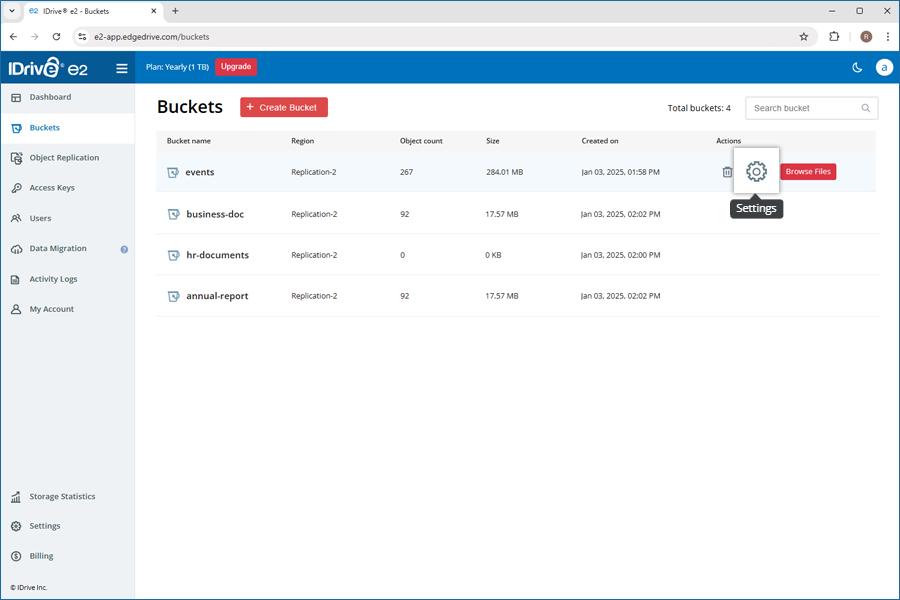
- トグルスイッチでバケット監査ログを有効にします。
- ドロップダウンからターゲットバケットを選択します。生成されたログファイルはこのバケットに保存されます。 注: ソースバケットとターゲットバケットは同じリージョンである必要があります。
- プレフィックスを入力し、ログファイルを保存するフォルダを指定します。
- バケットを更新をクリックします。
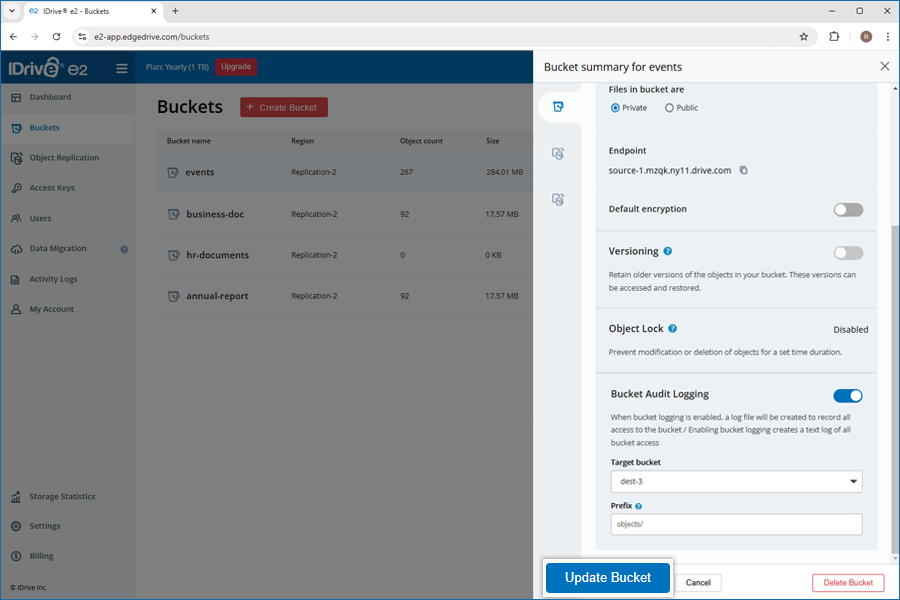
バージョニング有効時: バージョニングが有効な場合、同じキーのオブジェクトを上書きしても古いバージョンは削除されません。以前のバージョンは保持され、新しいオブジェクトが最新バージョンとなります。過去のバージョンはバージョン管理APIや画面からアクセスできます。
バージョニング無効時: バージョニングが無効な場合、上書きすると既存オブジェクトは完全に置き換えられ、古いオブジェクトは完全に削除されます。
ファイルの削除は、個別ファイル・親フォルダ・バケット・アカウントの削除時に発生します。IDrive® e2上でAPIやWebコンソールからファイル・フォルダ・バケット・アカウントを削除すると、内容は完全に消去され、復元できません。
バケットで保持を有効にすると、アップロードされたすべてのオブジェクトが設定した期間ロックされます。保持はWebコンソールでバケット作成時に設定でき、S3互換クライアントからJSONプロトコルで様々な保持ポリシーを適用できます。
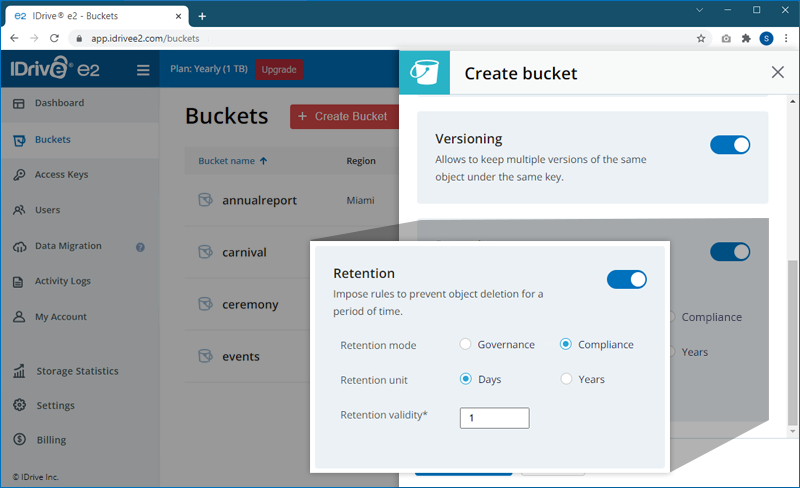
IDrive® e2は以下の保持モードに対応しています:
ガバナンスモード: 設定した保持ポリシーでオブジェクトをロックしますが、「s3:BypassGovernanceRetention」権限を持つユーザーは保持をバイパスして変更や削除が可能です。
コンプライアンスモード: 設定した保持ポリシーでオブジェクトをロックし、保持期間満了まで誰も変更・削除できません。
バケットで保持を有効にするには、
- IDrive® e2アカウントにサインインし、「バケット」タブに移動します。
- 対象バケットのをクリックします。
- 「バケット概要」タブでトグルスイッチを使い「保持」を有効/無効にします。これによりオブジェクト削除ルールを実装し、誤削除からデータを保護します。
- 希望する保持モード・期間・有効性を選択します。
- 「バケットを更新」をクリックして設定を保存します。
注:
- 保持はバケット内のすべてのオブジェクトに適用されます。
- 保持期間満了までオブジェクトは削除できません。削除操作はデフォルト表示からオブジェクトを非表示にするだけで、ロックされたバージョンは保持されます。をクリックして保持バージョンを管理できます。
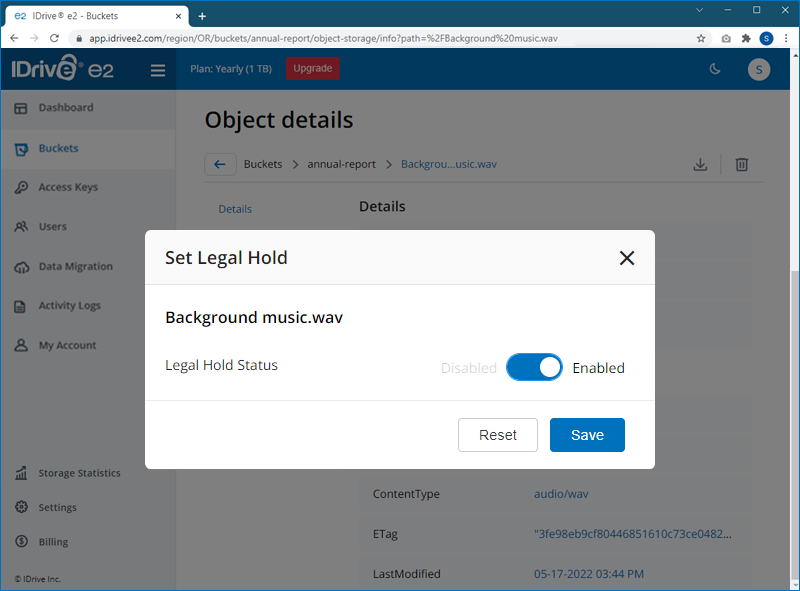
リーガルホールドは、オブジェクトロック有効バケット内のオブジェクトに追加できる追加のロック機能です。リーガルホールドが有効な間は、オブジェクトの変更や削除ができません。ガバナンスモードやコンプライアンスモードの保持ポリシーよりも優先されます。
ただし、リーガルホールドを解除しても既存の保持ポリシーはそのまま有効です。
バケット作成後、バケットのアクセス権限変更、フォルダ作成、オブジェクトのアップロード・リネーム・削除、バケット削除などが可能です。
アクセス権限を変更するには、
- IDrive® e2アカウントにサインインし、「バケット」タブに移動します。
- 対象バケットのをクリックします。
- 「プライベート」または「公開」アクセスを選択できます。
注: デフォルトでは、バケット・フォルダ・ファイルの公開利用は一部の有料(トライアルではない)アカウントのみ許可されています。
詳細はこちら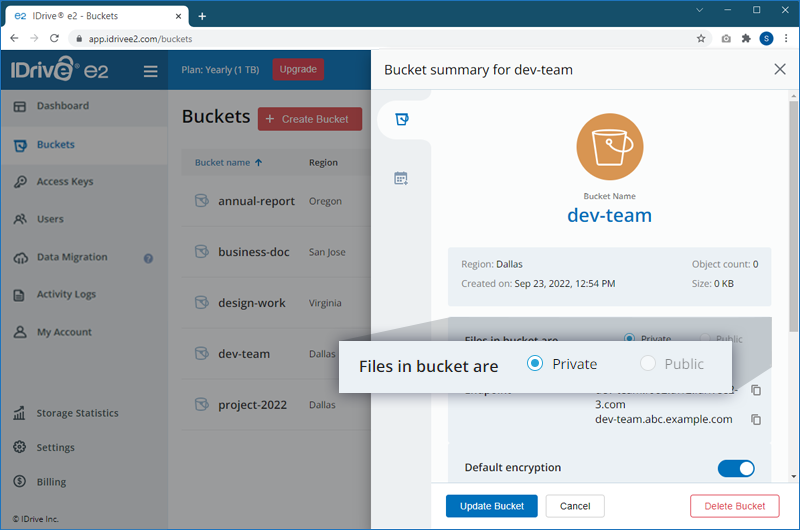
- 「デフォルト暗号化」や「オブジェクトロック」の有効/無効を切り替えられます。
- 「バケットを更新」をクリックして設定を保存します。
バケット内にフォルダを追加するには、
- フォルダを追加したいバケットをクリックします。
 をクリックします。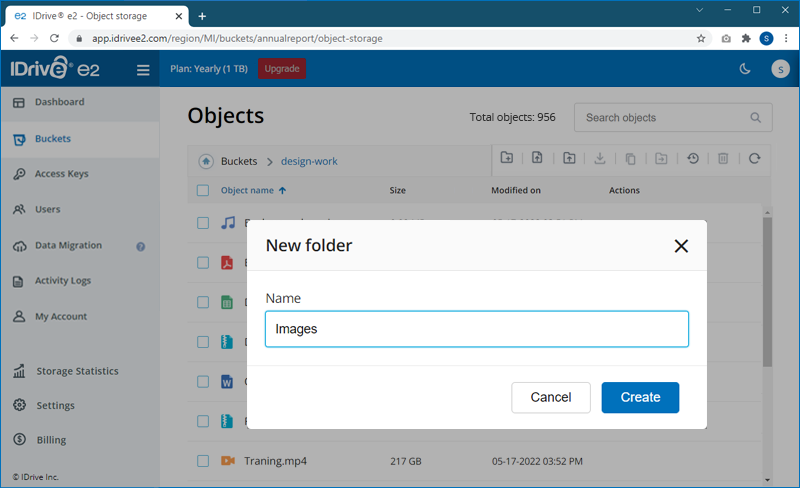
- フォルダ名を入力し、「作成」をクリックします。
オブジェクト名を変更するには、
- 対象オブジェクトがあるバケットをクリックします。
- リネームしたいオブジェクトの
 をクリックします。
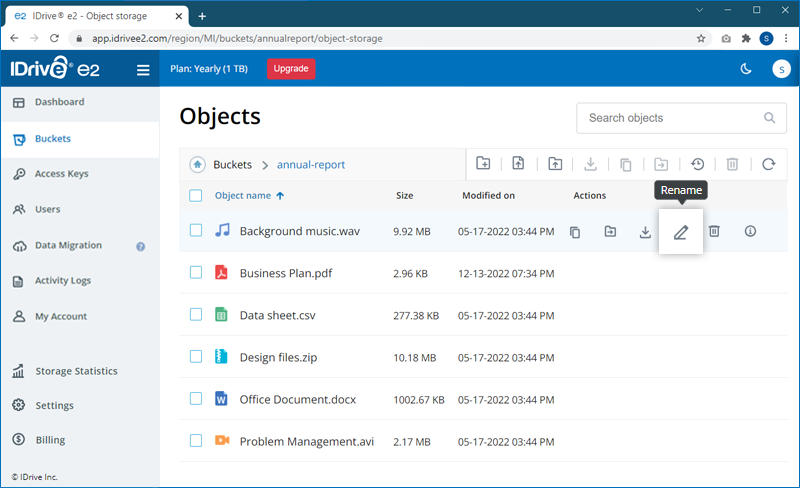
- 新しいオブジェクト名を入力し、「リネーム」をクリックします。
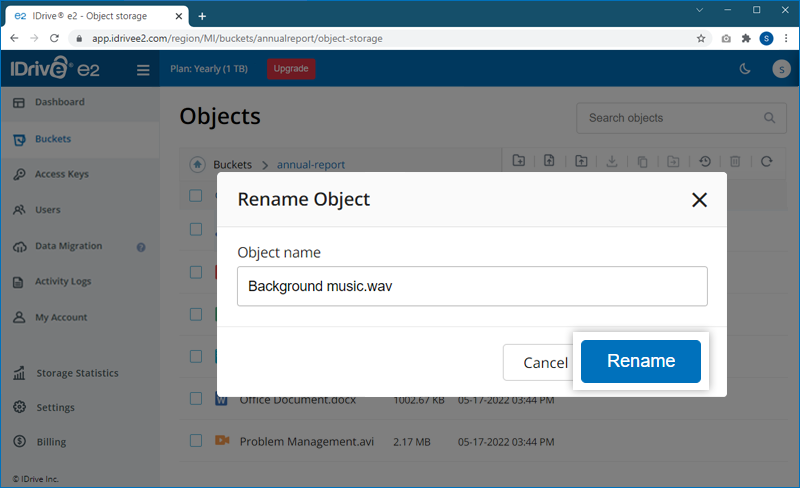
注: オブジェクト名には英数字および&$=;:+,?!-_.*'()@が使用できます。
オブジェクトを削除するには、
- 削除したいオブジェクトがあるバケットをクリックします。
- 削除したいオブジェクトを選択し、右上の
 をクリックします。
または、ファイル横のをクリックします。
をクリックします。
または、ファイル横のをクリックします。
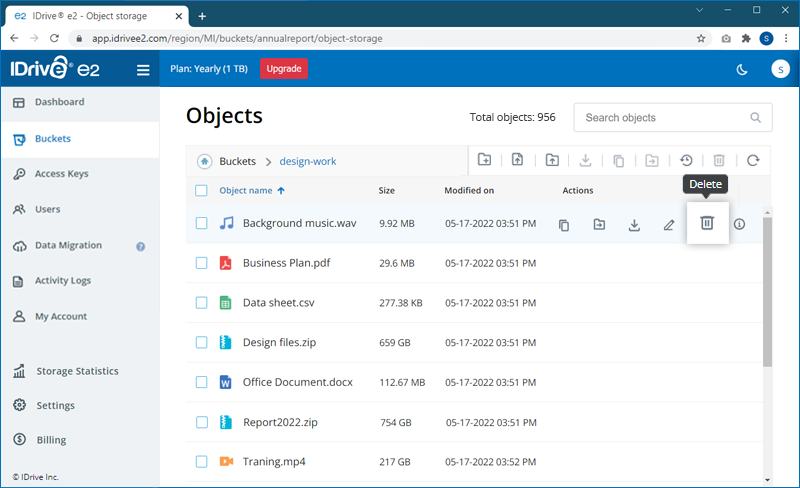
- 確認ポップアップで「削除」をクリックします。
削除はバックグラウンドで実行され、オブジェクトサイズによっては時間がかかる場合があります。
オブジェクトのすべてのバージョンを削除するには、
- 削除したいオブジェクトがあるバケットをクリックします。
- オブジェクト名をクリックし、「オブジェクト詳細」>「バージョン」を表示します。
- 削除したいバージョン横のをクリックします。
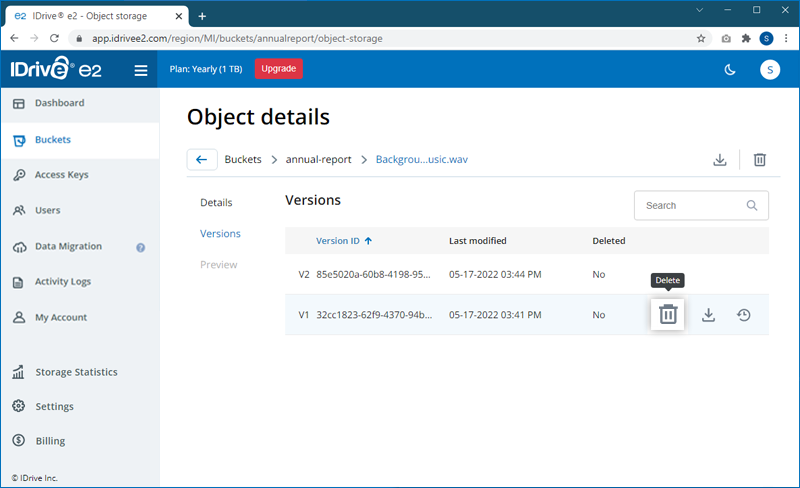
- 「削除」をクリックして確定します。
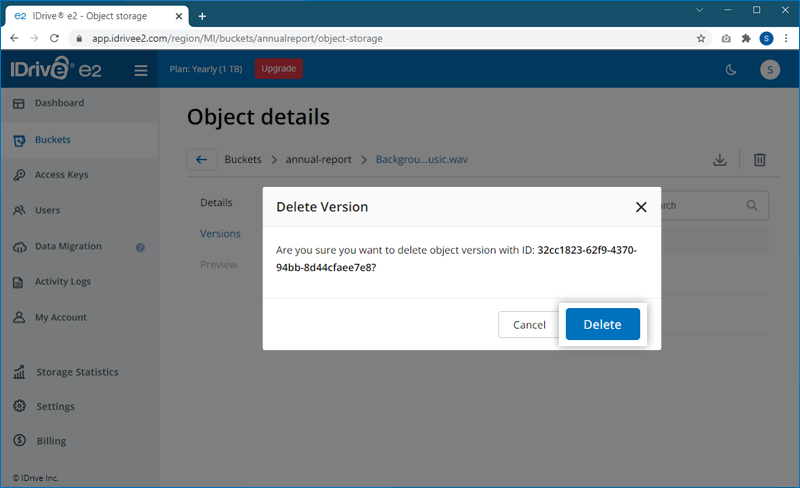
- また、バケット内で右上のをクリックすると、すべてのオブジェクトのバージョンを一覧表示できます。
- 削除したいバージョンを選択し、右上またはバージョン横のをクリックします。
- 「削除」をクリックして確定します。
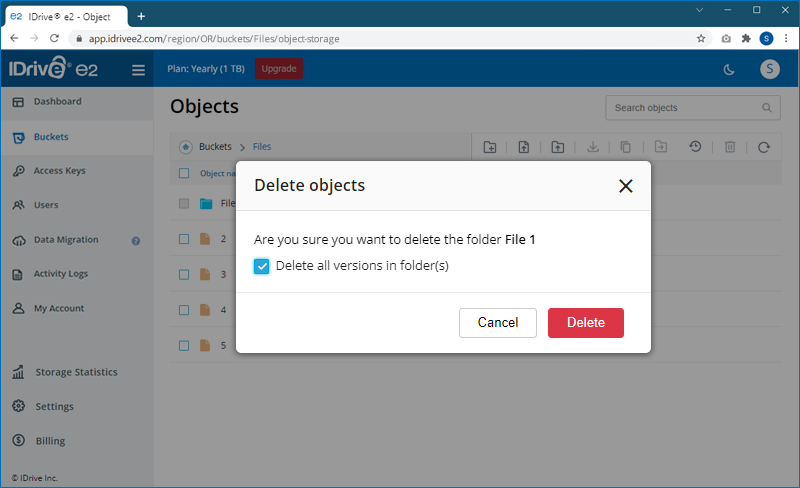
同様に、フォルダを削除するには、対象フォルダ横のをクリックします。バージョニング有効時は、フォルダ削除でオブジェクトの現行バージョンのみ削除され、フォルダ自体は残ります。すべてのバージョンを完全に削除するには、確認画面で「すべてのバージョンを削除」にチェックを入れてください。
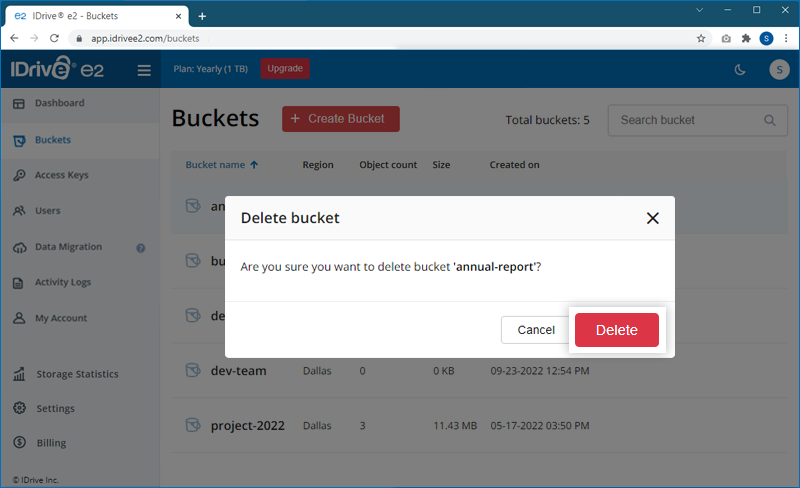
バケットを削除するには、
- 削除したいバケットにカーソルを合わせ、をクリックします。
- 確認ポップアップで「削除」をクリックします。
注:
- バケットを削除するには、事前に中身を空にする必要があります。
IDrive® e2はUnicode UTF32文字に対応していません。UTF32文字(絵文字やその他の特殊文字など)をオブジェクト名やバケット名に使用するとエラーになります。互換性を確保するため、IDrive® e2ではUTF16文字の使用を推奨しています。
バケット内の1つのフォルダから別のフォルダへ複数ファイルを同時にコピーできます。
ファイルをコピーするには、
- IDrive® e2アカウントにサインインし、「バケット」ページに移動します。
- 対象バケットをクリックし、コピーしたいファイルを選択して
 をクリックします。ポップアップが表示されます。
注: 一度に選択できるのは最大100ファイルです。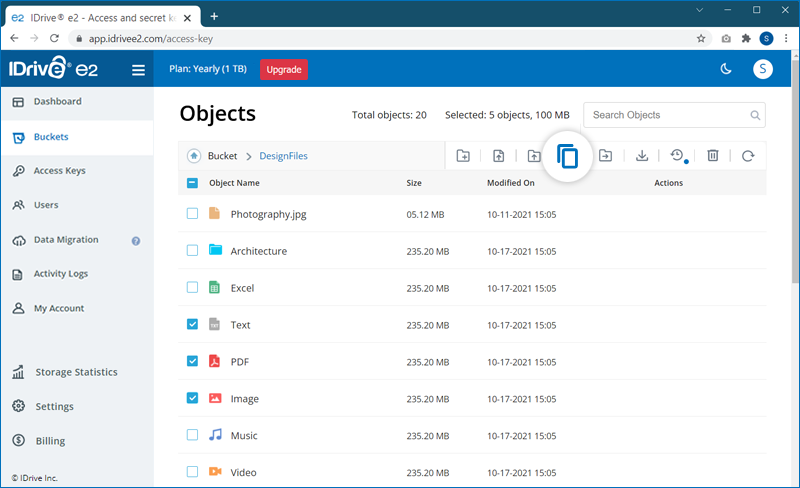
- コピー先のフォルダを選択します。新しいフォルダを作成する場合はをクリックしてください。
- 「貼り付け」をクリックします。
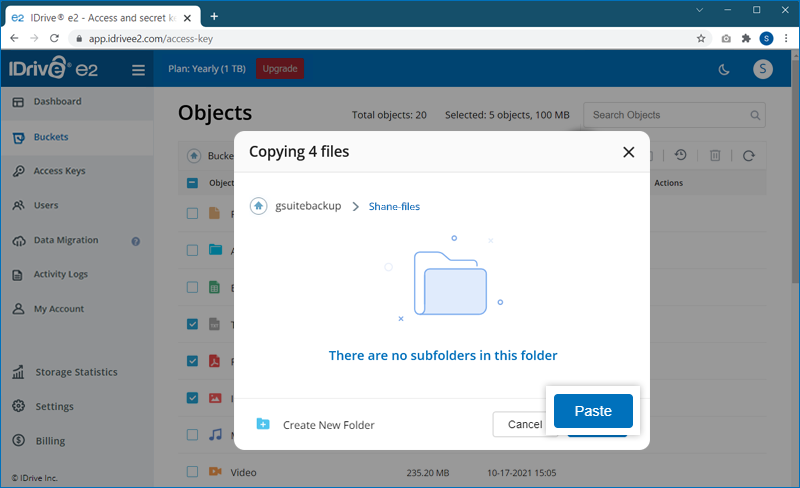
進捗状況が画面に表示されます。
 をクリックすると処理をキャンセルできます。
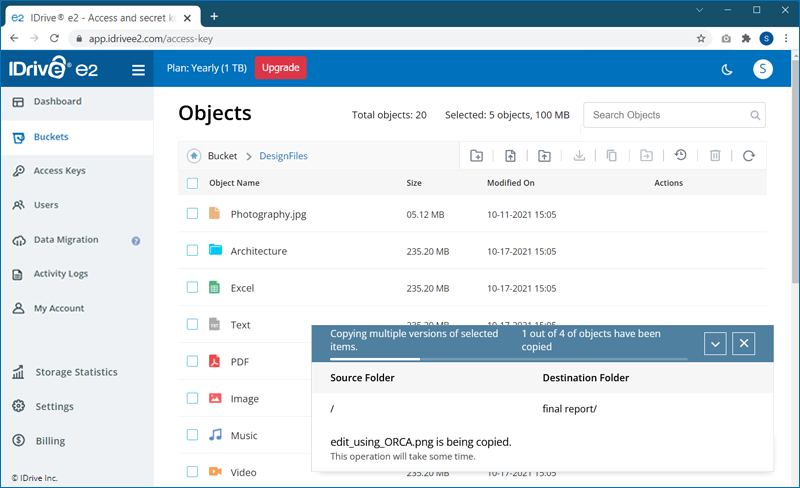
コピーが完了すると成功メッセージが表示されます。
注: IDrive® e2ではフォルダ全体のコピーはできません。
バケット内の1つのフォルダから別のフォルダへ複数ファイルを同時に移動・転送できます。
ファイルを移動するには、
- IDrive® e2アカウントにサインインし、「バケット」ページに移動します。
- 対象バケットをクリックし、移動したいファイルを選択して
 をクリックします。ポップアップが表示されます。
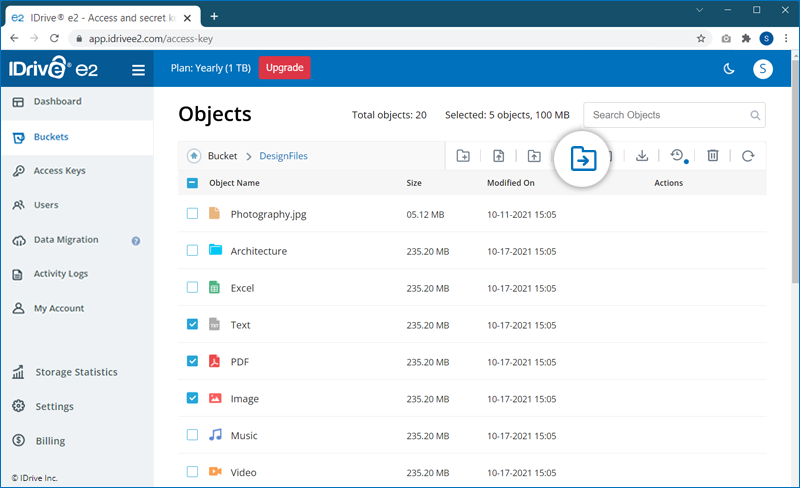
注: 一度に選択できるのは最大100ファイルです。
- 移動先のフォルダを選択します。新しいフォルダを作成する場合はをクリックしてください。
- 「移動」をクリックします。
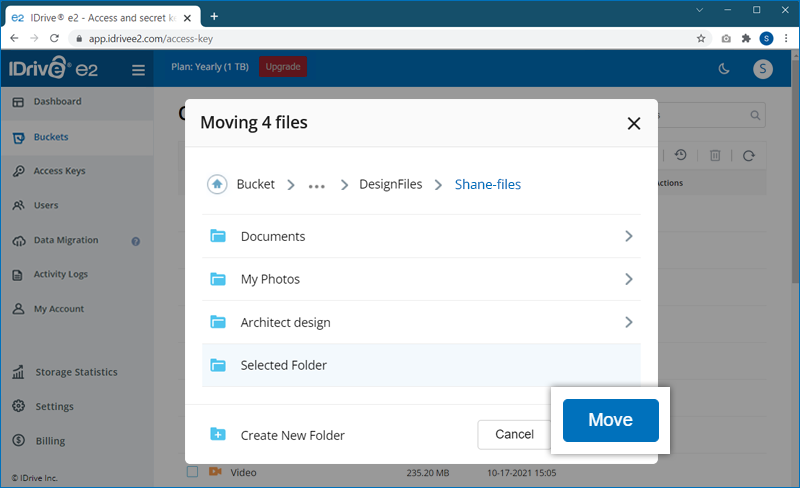
進捗状況が画面に表示されます。
をクリックすると処理をキャンセルできます。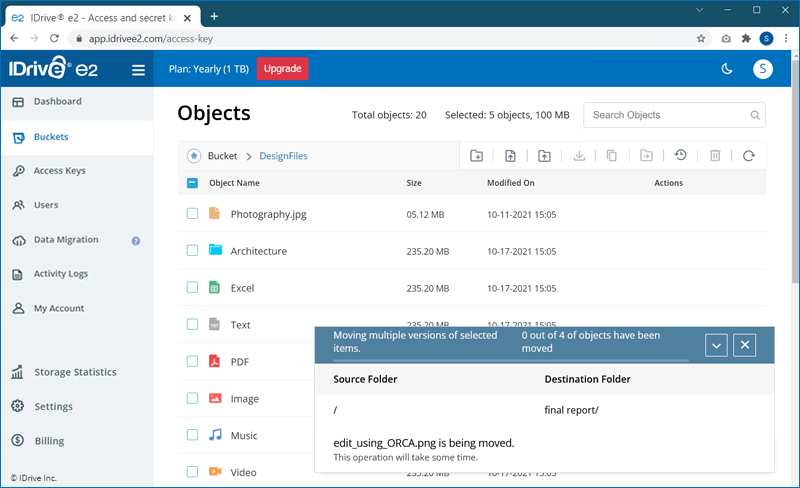
移動が完了すると成功メッセージが表示されます。
注: IDrive® e2ではフォルダ全体の移動はできません。
はい、バージョン管理が有効なバケットにオブジェクトライフサイクルルールを追加できます。
ルールを追加するには、
- IDrive® e2アカウントにサインインします。
- 「バケット」タブで、対象バケットのをクリックします。
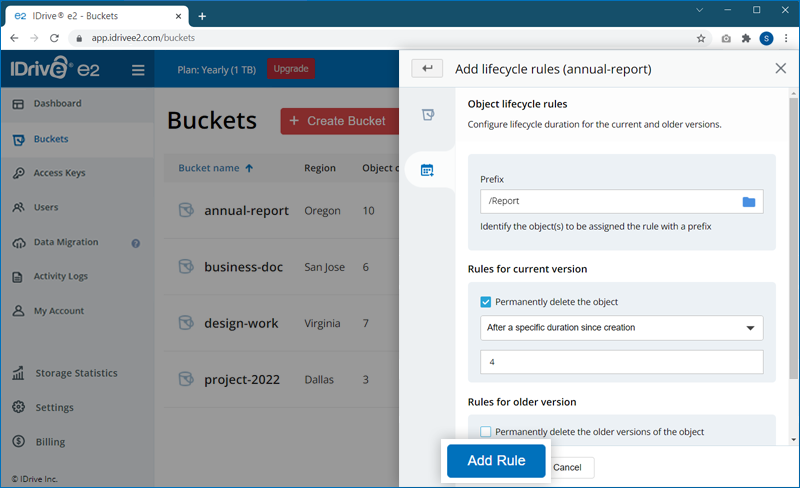
 に移動し、「ルールを追加」をクリックします。
- ルールを適用するオブジェクトを識別するためのプレフィックスを指定します。
- 現行バージョンまたは古いバージョンのルールを設定します。削除までの期間や日付を指定できます。
- 「ルールを追加」をクリックします。
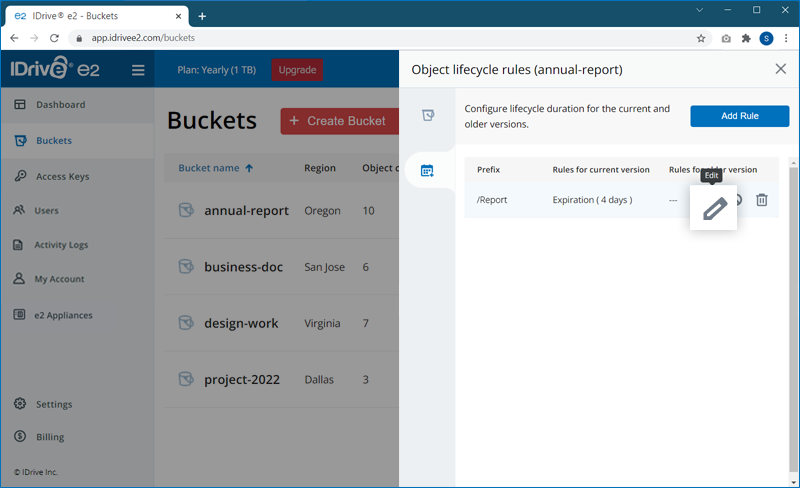
オブジェクトライフサイクルルールを編集するには、ルール横の をクリックし、必要に応じて修正後「ルールを更新」をクリックします。
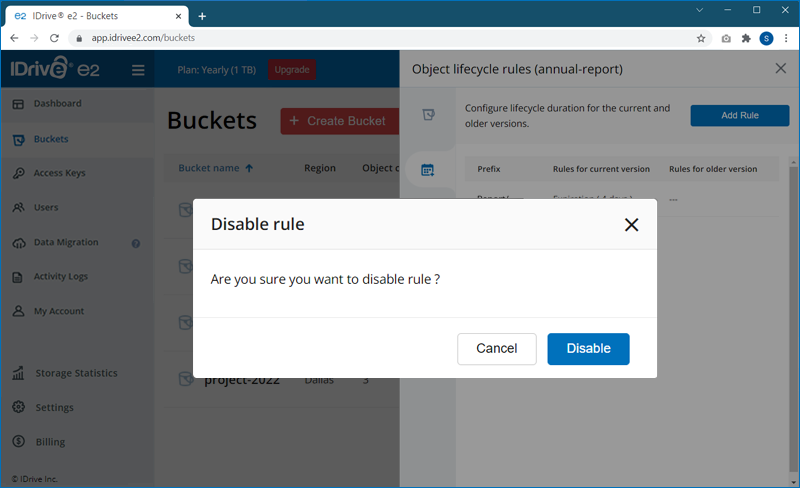
オブジェクトライフサイクルルールを無効にするには、ルール横の をクリックし、ポップアップで「無効化」をクリックします。
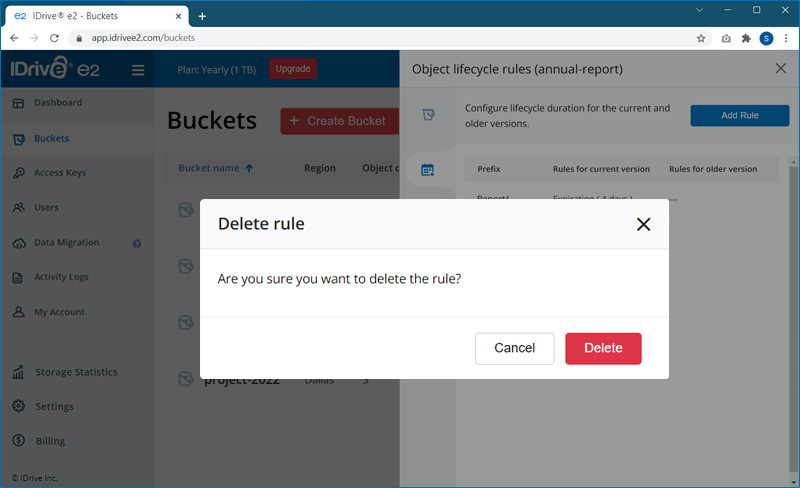
オブジェクトライフサイクルルールを削除するには、ルール横の をクリックし、ポップアップで「削除」をクリックします。
IDrive® e2はクロスオリジンリソースシェアリング(CORS)ヘッダーを実装しており、他のオリジンからのリソース読み込みを許可できます。
ルールを追加するには、
- IDrive® e2アカウントにサインインします。
- 「ダッシュボード」>「有効なリージョン」で、対象リージョンのをクリックします。
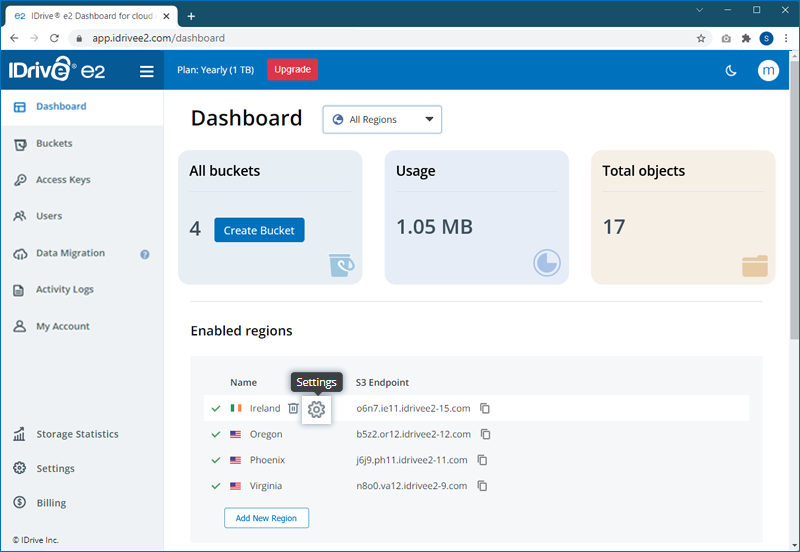
- スライダーウィンドウの「CORSルール」タブに移動します。
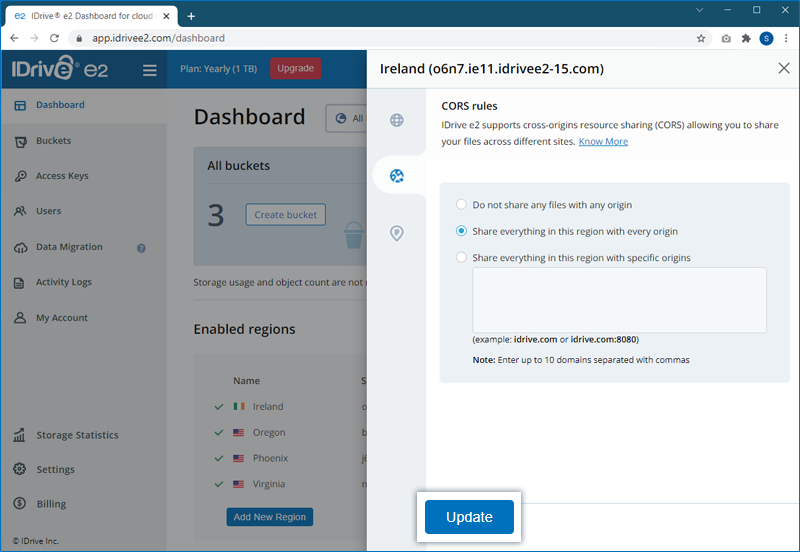
- 以下の3つから選択します:
- どのオリジンともファイルを共有しない
- このリージョン内のすべてをすべてのオリジンと共有する
- このリージョン内のすべてを特定のオリジンと共有する
注: 複数のオリジンはカンマ区切りで指定してください。
- 「更新」をクリックします。
IDrive® e2アカウントに保存するデータは「オブジェクト」として管理され、メタデータと一意の識別子が付与されます。オブジェクトサイズは数バイトから数ギガバイトまで対応しています。
注: オブジェクト名は254文字以内で指定してください。
バケット内にファイルを追加するには、
- IDrive® e2アカウントにサインインし、「バケット」ページに移動します。
- ファイルを保存したいバケットをクリックします。
 でファイルを、
 でフォルダをアップロードできます。
また、で新しいフォルダを作成し、その中にファイルやフォルダをアップロードできます。
でフォルダをアップロードできます。
また、で新しいフォルダを作成し、その中にファイルやフォルダをアップロードできます。
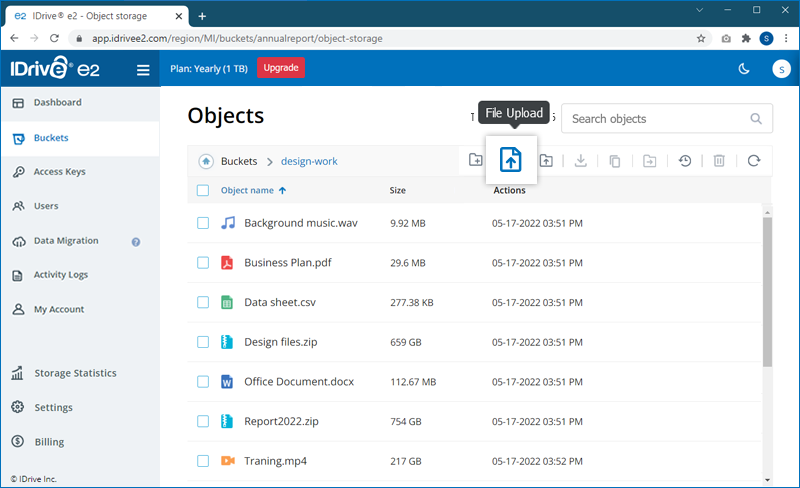
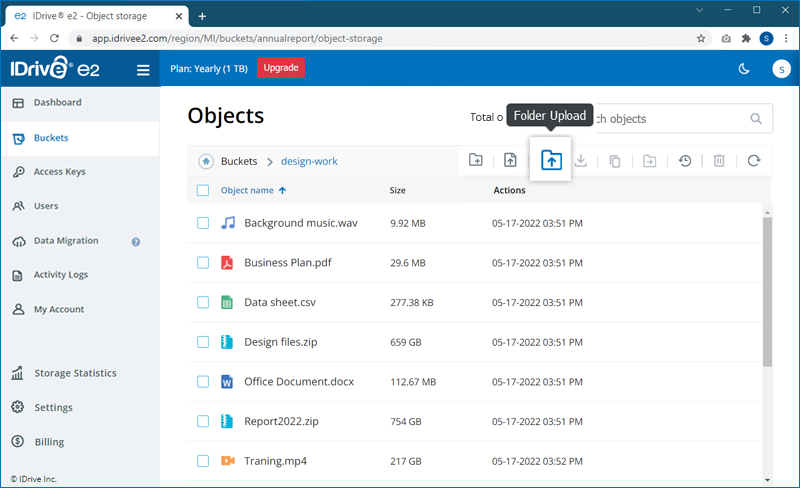
- パソコンからファイルを選択してアップロードします。アップロードの進捗は画面右下に表示されます。
注:をクリックするとアップロードを中止できます。
各オブジェクト横のをクリックすると、オブジェクトサイズ・最終更新日・アクセスレベル・バージョンID・公開アクセス時はURLなどの情報を確認できます。
はい、オブジェクトにタグを追加できます。タグは「キー」と「ラベル」の2つの要素で構成されます。キーはオブジェクトごとに一意である必要があり、ラベルはタグの内容を説明します。
タグを追加するには、
- IDrive® e2アカウントにサインインし、「バケット」ページに移動します。
- 対象ファイルが保存されているバケットをクリックします。
- オブジェクトをクリックして「オブジェクト詳細」を表示します。
- タグを追加をクリックします。
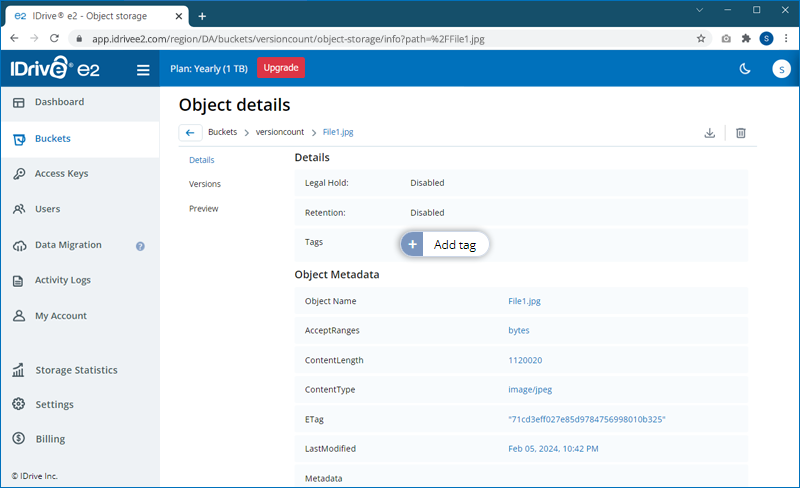
- タグキーとタグラベルを入力します。
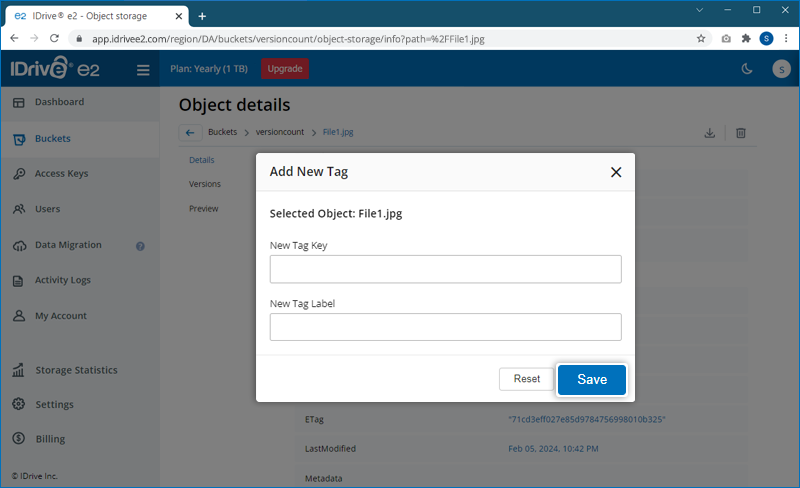
- 保存をクリックします。
IDrive® e2アカウントに保存したデータは、どこからでも取得できます。
IDrive® e2ウェブコンソールからファイルやオブジェクトをダウンロードするには、
- IDrive® e2アカウントにサインインします。
- 「バケット」ページに移動します。
- ファイルを取得したいバケットをクリックします。
- ダウンロードしたいオブジェクトを選択し、
 をクリックします。
または、対象オブジェクトにカーソルを合わせてをクリックします。
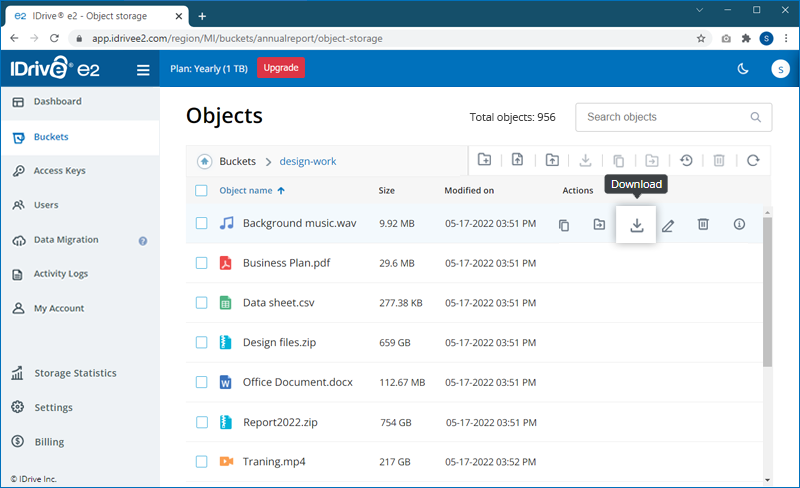
IDrive® e2ウェブコンソールではフォルダのダウンロードはできません。フォルダ構造や大量のファイル・データをダウンロードする場合はS3互換クライアントをご利用ください。詳細はこちら >
公開バケットがフィッシング攻撃やマルウェアに利用された場合、当社はユーザーアカウントを無効化する権利を有します。詳細は利用規約をご確認ください。
無料トライアルユーザーは複数のリージョンを有効化できますが、30日以上データが保存されていないリージョンは自動的に削除されます。リージョンを維持するには、そのリージョンにデータをアップロードしてください。
バケットの新規イベント通知作成時や設定タブからARN(Amazon Resource Name)を追加できます。
ARNを追加するには、
- IDrive® e2アカウントにサインインし、「設定」に移動します。
- 「イベント通知」に進み、「認証情報を追加」をクリックします。
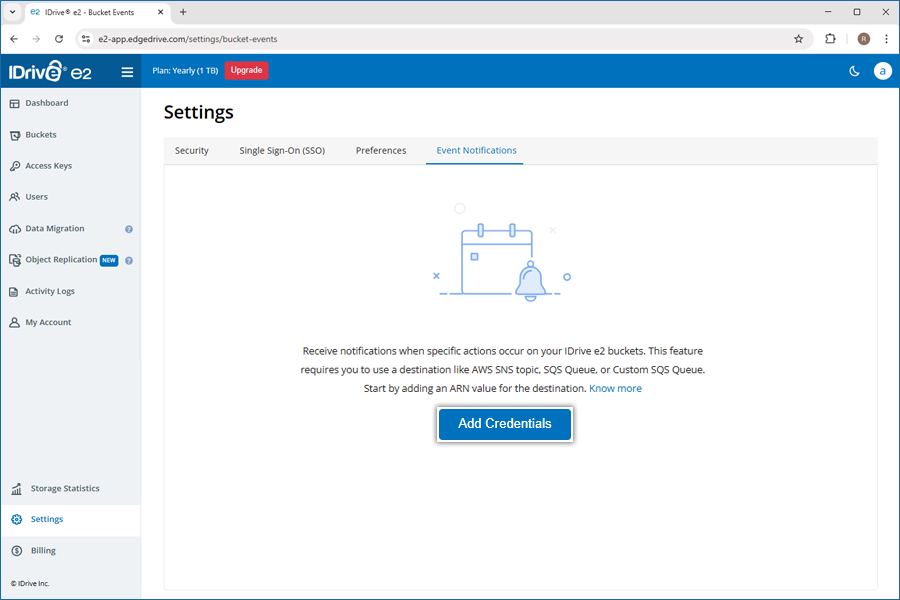
- AWSまたはカスタム認証情報を追加します。
- AWS認証情報でARNを追加する場合:
- ARNの名前を入力します。
- ドロップダウンからAWSリージョンを選択します。
- AWSアクセスキーを入力します。
- AWSシークレットアクセスキーを入力します。
- 「ARNを取得」をクリックします。
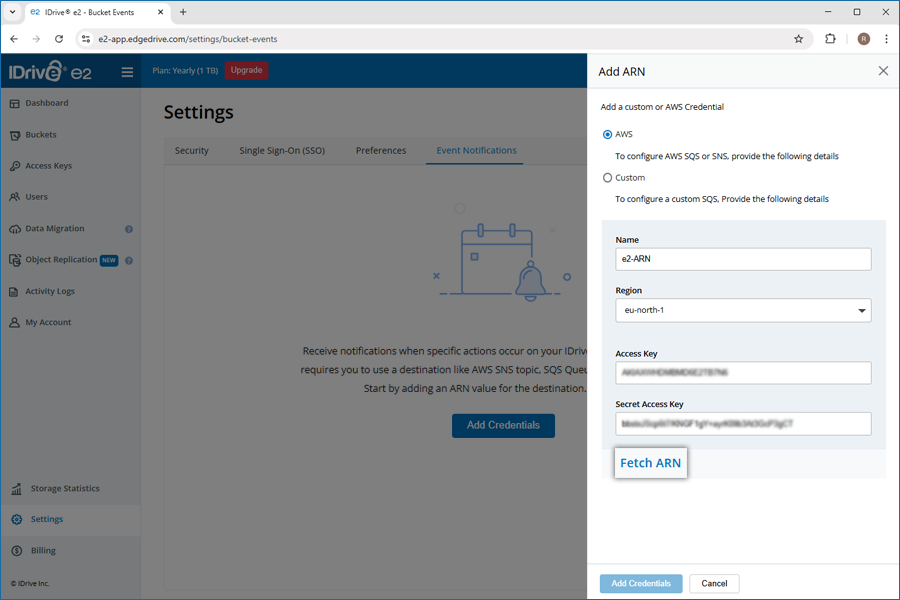
入力したAWS認証情報に紐づくARNが表示されます。
注: AWSワークフローではSQSおよびSNSのARNのみ対応しています。
カスタム認証情報でARNを追加する場合:
- ARNの名前を入力します。
- アクセスキーを入力します。
- シークレットアクセスキーを入力します。
- エンドポイントを入力します。
- アカウントIDを入力します。
- キュー名を入力します。
- 「認証情報を追加」をクリックします。
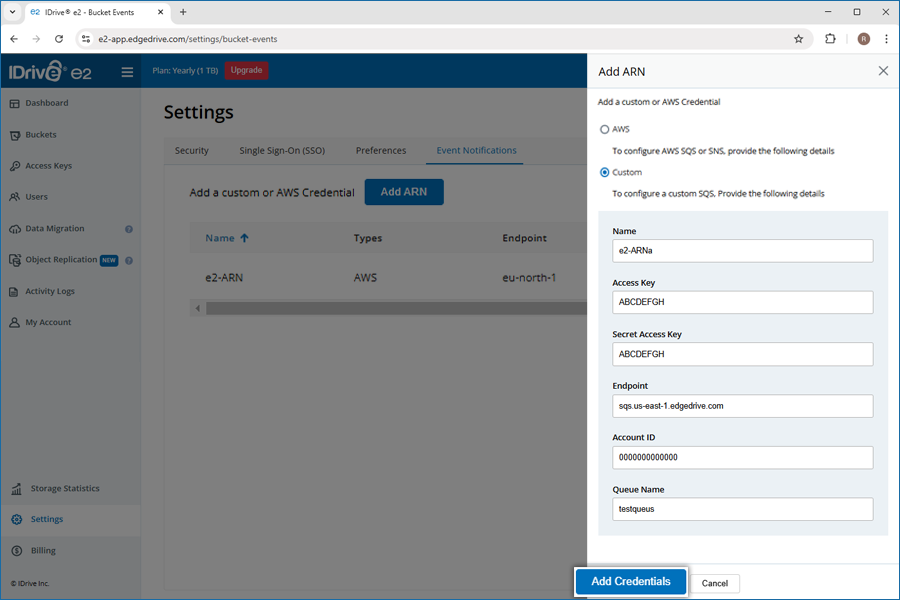
注:
- カスタム認証情報を追加するには、e2アカウントで少なくとも1つのリージョンが有効化されている必要があります。
- カスタム認証情報ではSQSのみ対応しています。
上記の情報に基づき、カスタムARNが作成されます。
バケット作成後や設定タブからイベント通知を追加できます。
バケットイベント通知を追加するには、
- IDrive® e2アカウントにサインインし、「バケット」に移動します。
- バケット
 >
>  に進みます。
 - 「イベント通知を追加」をクリックします。
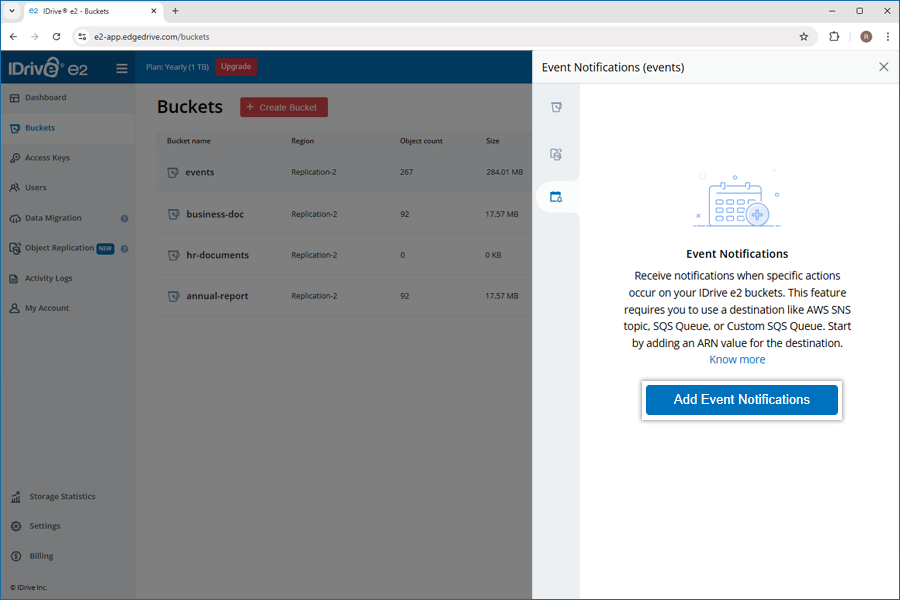
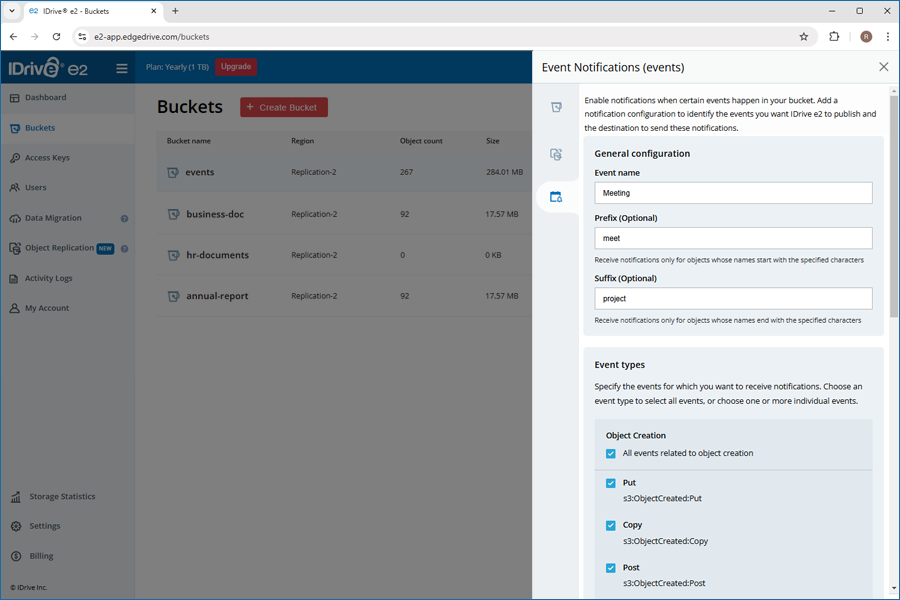
- 「一般設定」で以下を入力します:
- イベント名:イベントの名前を入力します。
- プレフィックス(任意):指定した文字列で始まるオブジェクトのみ通知を受け取る場合に入力します。
- サフィックス(任意):指定した文字列で終わるオブジェクトのみ通知を受け取る場合に入力します。
- イベントタイプ:
- オブジェクト作成: オブジェクト作成に関するイベントを選択します。
- オブジェクト削除: ライフサイクル満了に関するイベントを選択します。
- オブジェクトライフサイクル: オブジェクト削除に関するイベントを選択します。
- 「送信先」でドロップダウンからARNを選択します。
- 必要に応じて「認証情報を追加」をクリックして新しいARNを追加できます。
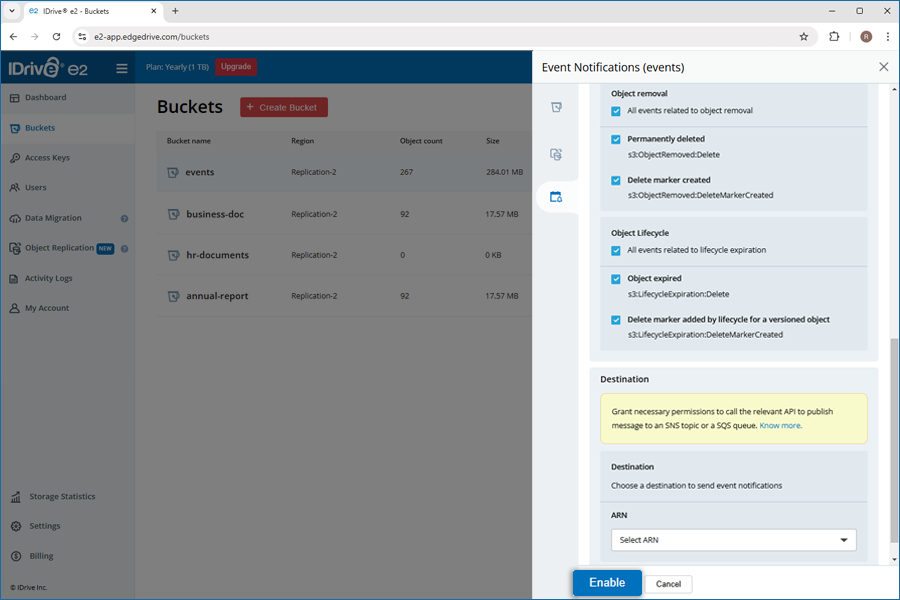
- 「有効化」をクリックします。