アカウント管理

「マイアカウント」セクションから名前、メールアドレス、電話番号、パスワードなどのプロフィール詳細を更新できます。
プロフィール詳細を更新する手順:
- 任意のブラウザでIDrive® e2アカウントにログインします。
- 右上のプロフィールをクリックし、「マイアカウント」を選択します。
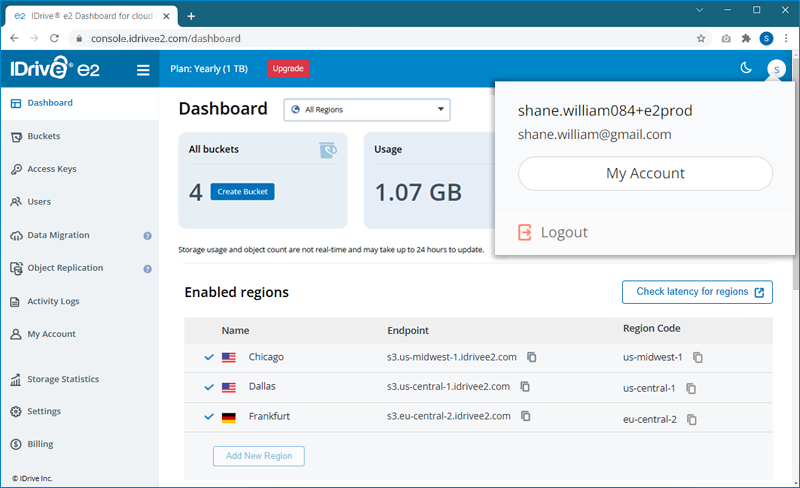
- 「プロフィール詳細」タブで名前、メールアドレス、電話番号、パスワードなどを変更します。

- 「変更を保存」をクリックしてプロフィールを更新します。
パスワードを変更する手順:
- 任意のブラウザでIDrive® e2アカウントにログインします。
- 右上のプロフィールをクリックし、「マイアカウント」を選択します。
- 「プロフィール詳細」>「パスワード変更」に進みます。
- 現在のパスワードを入力し、新しいパスワードを入力・確認します。
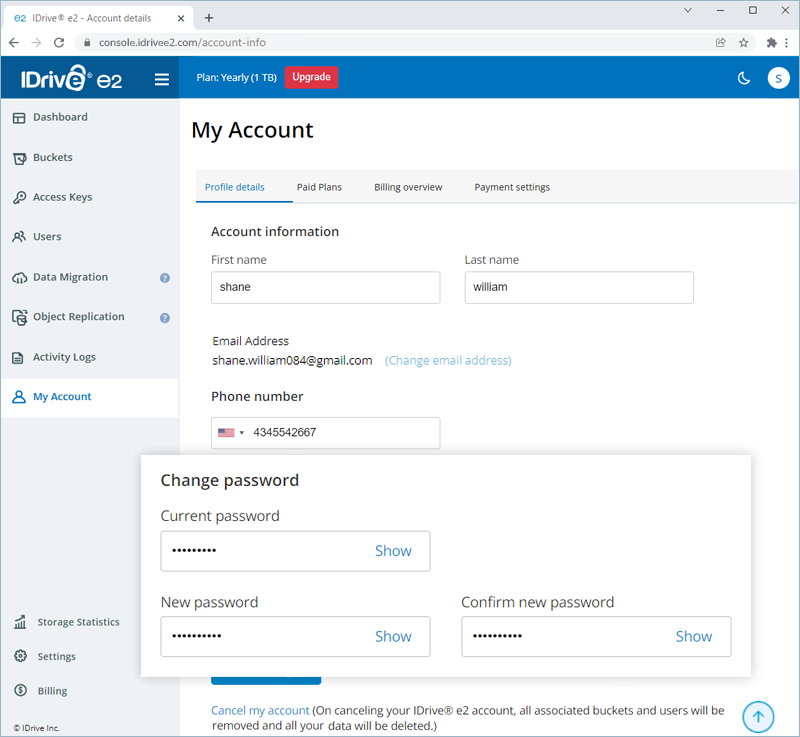
- 「変更を保存」をクリックして新しいパスワードを更新します。
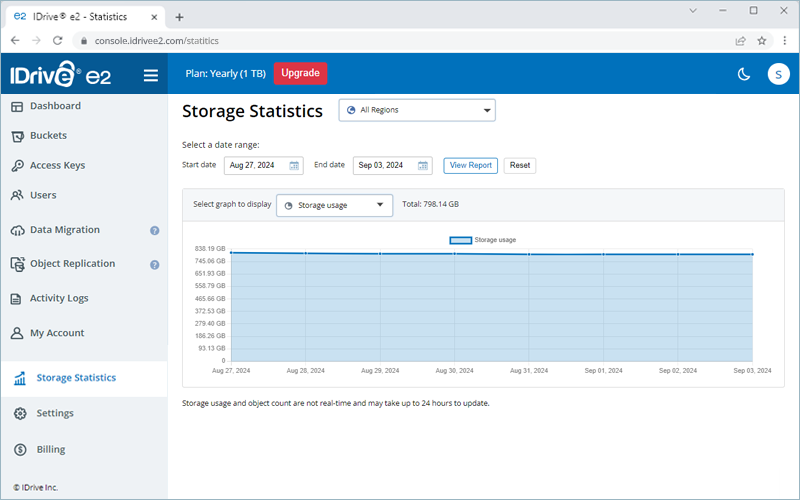
「ストレージ統計」タブでアカウントのストレージ、ダウンロード、アップロード、オブジェクト数の統計を確認できます。
統計を確認する手順:
- 任意のブラウザでIDrive® e2アカウントにログインします。
- 「ストレージ統計」に進みます。
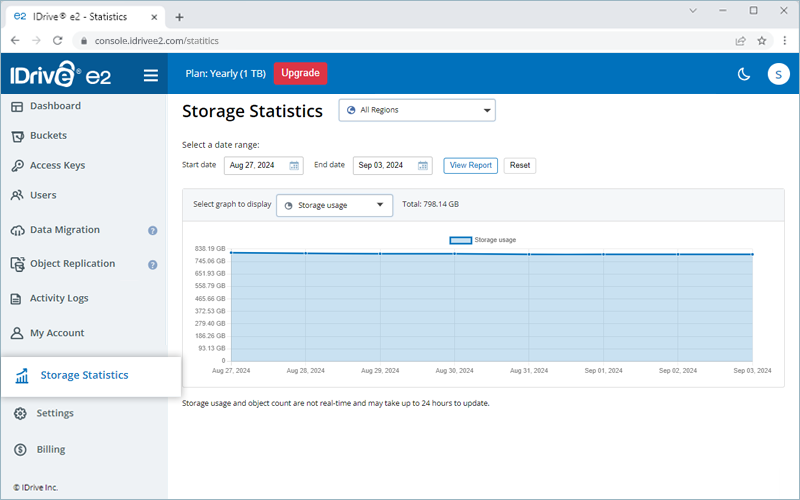
- 「開始日」と「終了日」を選択し、「レポート表示」をクリックします。
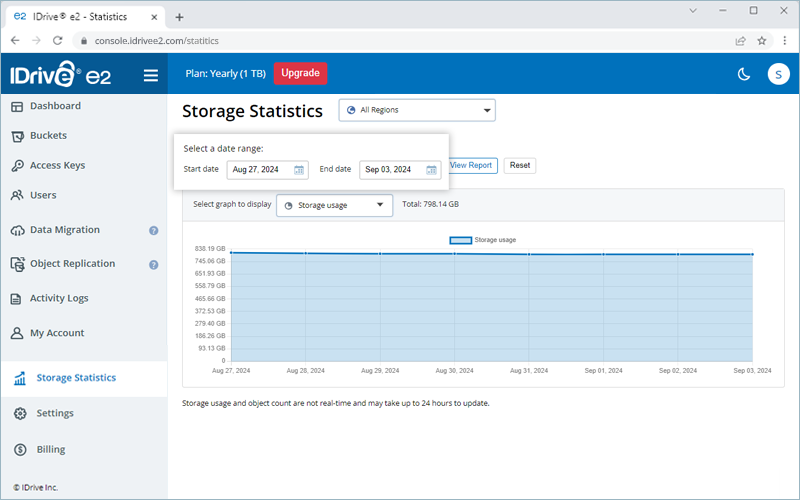
- 「表示するグラフを選択」ドロップダウンから「ストレージ統計」を選択します。
「ダウンロード」「アップロード」「オブジェクト数」も選択できます。
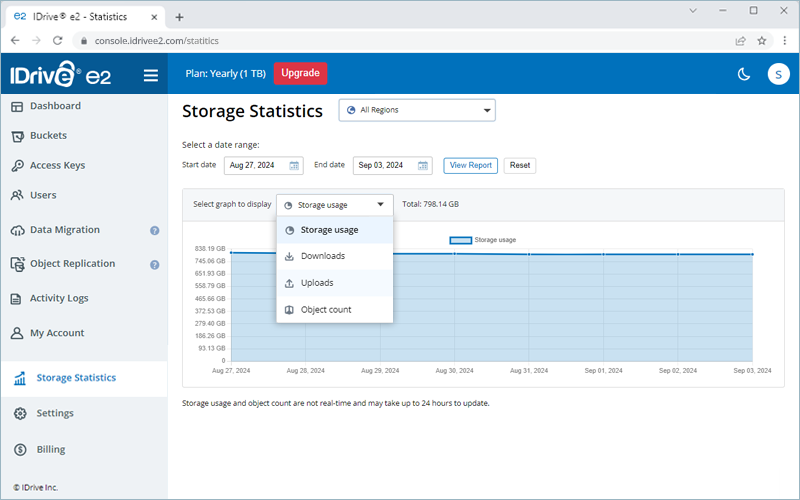
選択した期間のストレージ、アップロード、ダウンロード、オブジェクト数の活動が棒グラフで表示されます。
以下はIDrive® e2 APIの仕様です:
| パラメータ | 仕様 |
| バケットの最大数 | 制限なし |
| バケットごとの最大オブジェクト数 | 制限なし |
| オブジェクトの最大サイズ | 50 TB |
| オブジェクトの最小サイズ | 0B |
| PUT操作ごとの最大オブジェクトサイズ | 50 TB |
| アップロードごとの最大パート数 | 10,000 |
| パートサイズ範囲 | 5 MB~5 GB。最後のパートは0 B~5 GB |
| リストパーツリクエストごとの最大パート数 | 10000 |
| リストオブジェクトリクエストごとの最大オブジェクト数 | 1000 |
| リストマルチパートアップロードリクエストごとの最大数 | 1000 |
| バケット名の最大長 | 63 |
| オブジェクト名の最大長 | 1024 |
はい、いつでもIDrive® e2アカウントを解約できます。
アカウントを解約する手順:
- 任意のブラウザでIDrive® e2アカウントにログインします。
- 右上のプロフィールをクリックし、「マイアカウント」を選択します。
- 「プロフィール詳細」タブで「アカウントを解約する」をクリックします。
- ポップアップでパスワード、解約理由などを入力し、「アカウントを解約する」をクリックします。
- 確認ポップアップで「アカウントを解約する」をクリックします。
注意:アカウント解約後、バケット、ユーザー、データはすべて削除されます。IDrive® e2アカウントにアクセスできなくなります。
公開バケットがフィッシング攻撃やマルウェアに利用された場合、ユーザーアカウントを無効化する権利があります。詳細は利用規約をご覧ください。
無料トライアルユーザーは複数のリージョンを有効化できますが、30日以上データが保存されずにリージョンが非アクティブの場合、そのリージョンはアカウントから削除されます。リージョンを維持するには、そのリージョンにデータをアップロードしてください。
IDrive® e2ではクレジットカード・デビットカードで支払いが可能です。50TB以上のプランの場合、チェックや銀行振込も利用できます。請求書支払いを有効化するにはサポートまでご連絡ください。
クレジットカード・デビットカードでプランをアップグレード/契約する手順:
- 任意のブラウザでIDrive® e2アカウントにログインします。
- 「マイアカウント」>「プランオプション」に進みます。
- 「クレジットカード情報」にカード情報を入力します。
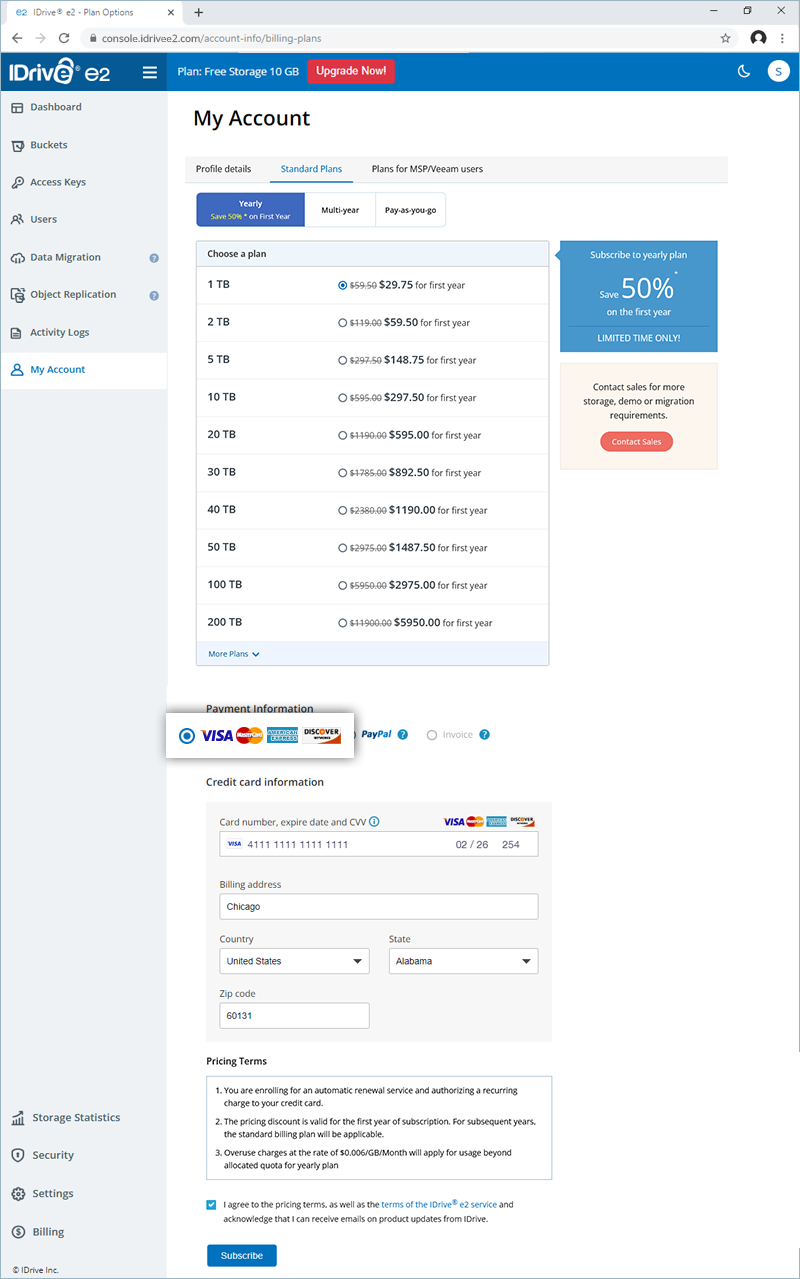
- 「契約/アップグレード」をクリックします。
- 「続行」をクリックして確認します。アカウントがアップグレードされます。
PayPalでプランをアップグレード/契約する手順:
- 任意のブラウザでIDrive® e2アカウントにログインします。
- 「マイアカウント」>「プランオプション」に進みます。
- 「支払い情報」で「PayPal」を選択します。
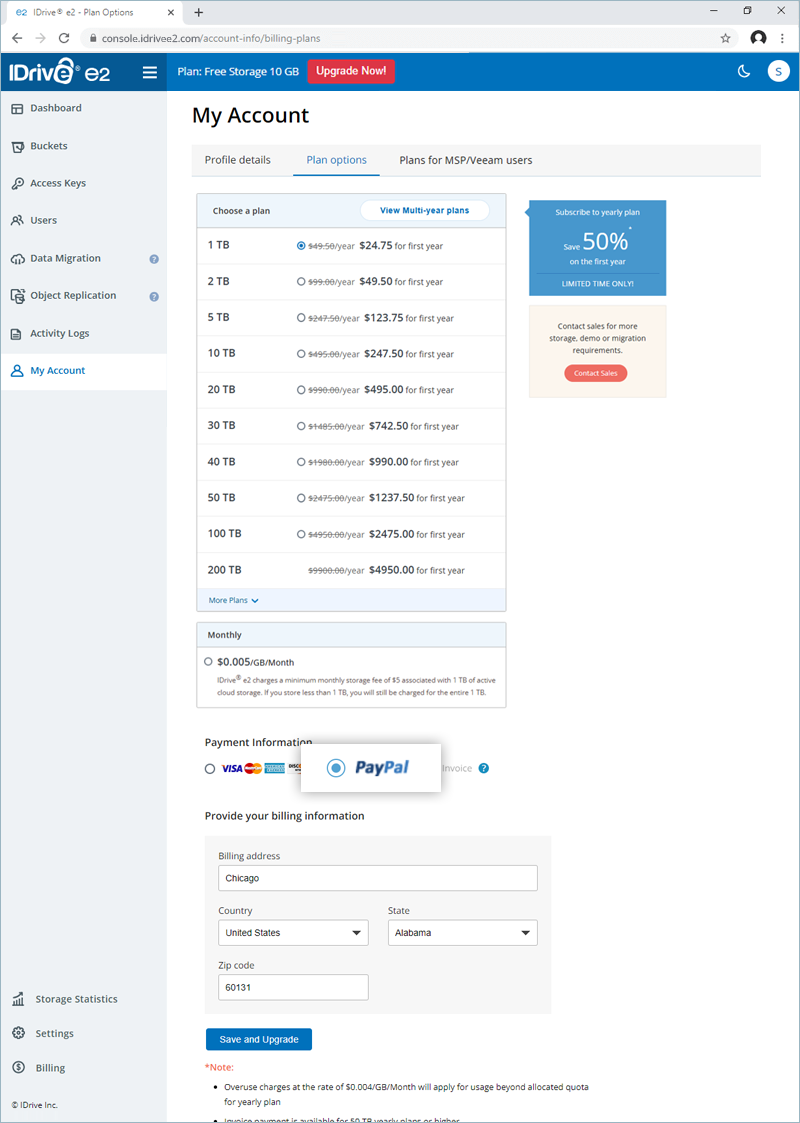
- 請求先住所、国、州、郵便番号を入力します。
- 「保存してアップグレード」をクリックします。
- 「続行」をクリックして確認します。アカウントがアップグレードされます。
50TB以上のプランは請求書支払いでアップグレード/契約できます。サポートまでご連絡いただき、以下の手順に従ってください。
- 任意のブラウザでIDrive® e2アカウントにログインします。
- 「マイアカウント」>「プランオプション」に進みます。
- 「請求情報」に会社名、住所、連絡先を入力します。
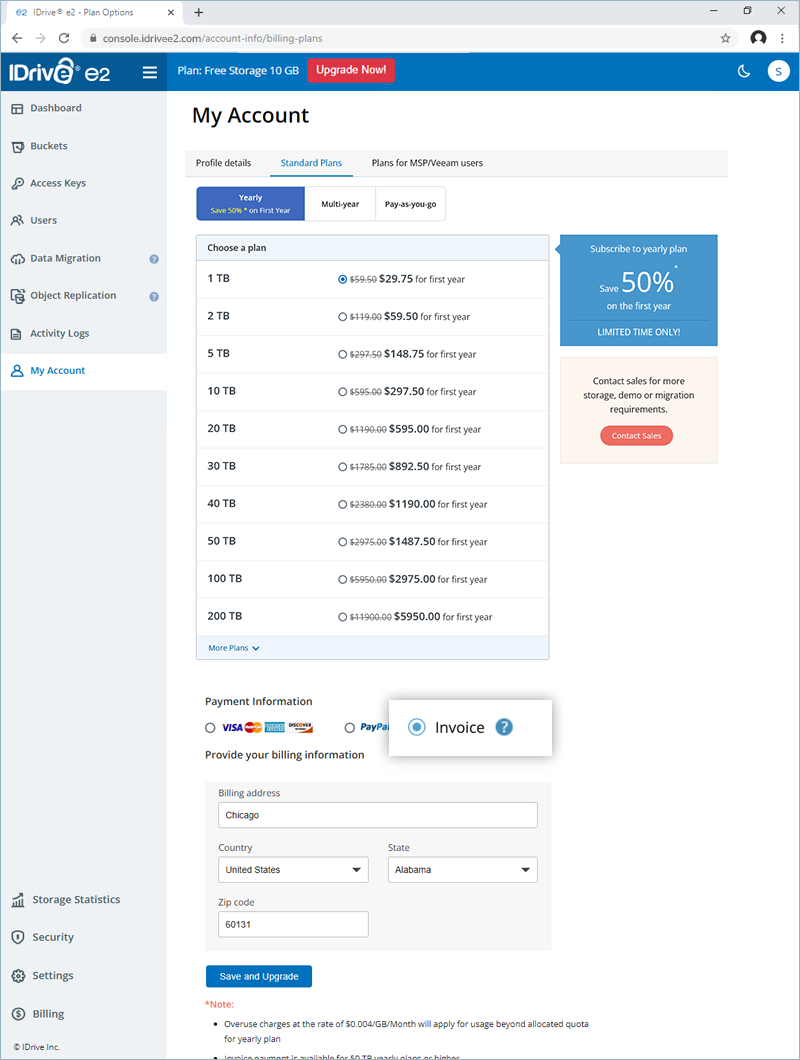
- 「保存してアップグレード」をクリックします。
- 「続行」をクリックして確認します。アカウントがアップグレードされます。
- 支払い先住所が記載されたメールが届きます。チェック/銀行振込で支払いを行ってください。
請求情報を確認する手順:
- 任意のブラウザでIDrive® e2アカウントにログインします。
- 「マイアカウント」>「請求概要」に進みます。
- ドロップダウンから月を選択します。選択した月のアップロード・ダウンロード活動が棒グラフで表示され、ストレージと料金の概要が表示されます。
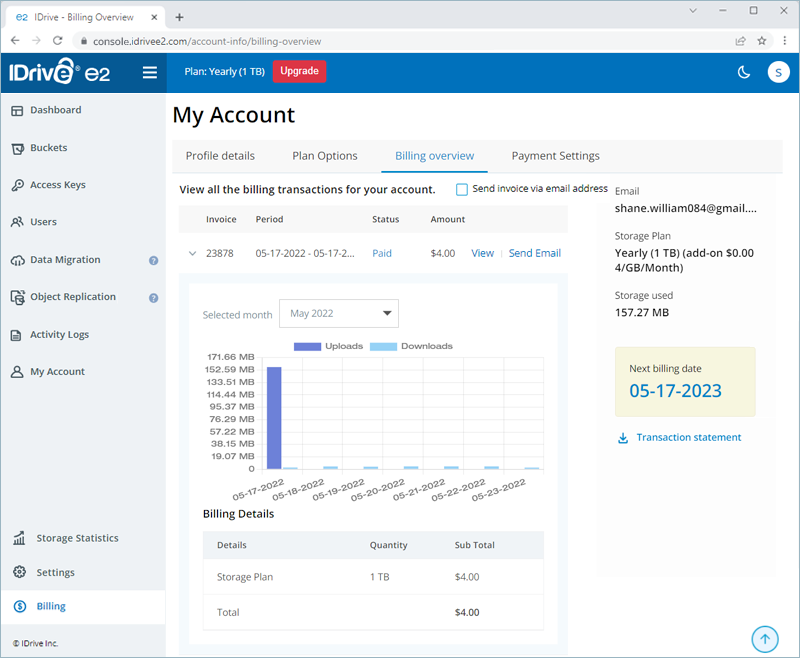
- 請求書の横にある「表示」をクリックして内容を確認します。
- 請求書の横にある「メール送信」をクリックしてメールアドレスに送信します。
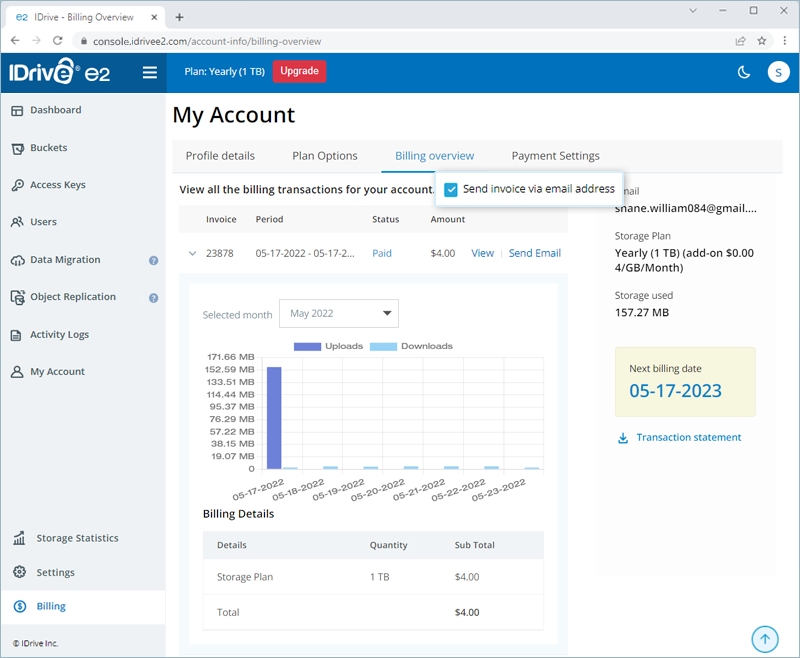
- 「請求書をメールアドレスで送信」チェックボックスを選択すると、今後生成される請求書が自動的にメールアドレスに送信されます。
はい、最大10件まで追加メールアドレスを登録し、請求書や請求通知を受信できます。
メール受信者を追加する手順:
- IDrive® e2アカウントにログインします。
- 請求 > 請求設定に進みます。
- 受信者追加をクリックします。
- 受信者のメールアドレスを入力します。
- 通知タイプを選択します - 請求書、支払い、すべて。
注意:請求書をメールで受信するには、請求概要で関連設定を有効化してください。詳細はこちら - 追加をクリックします。
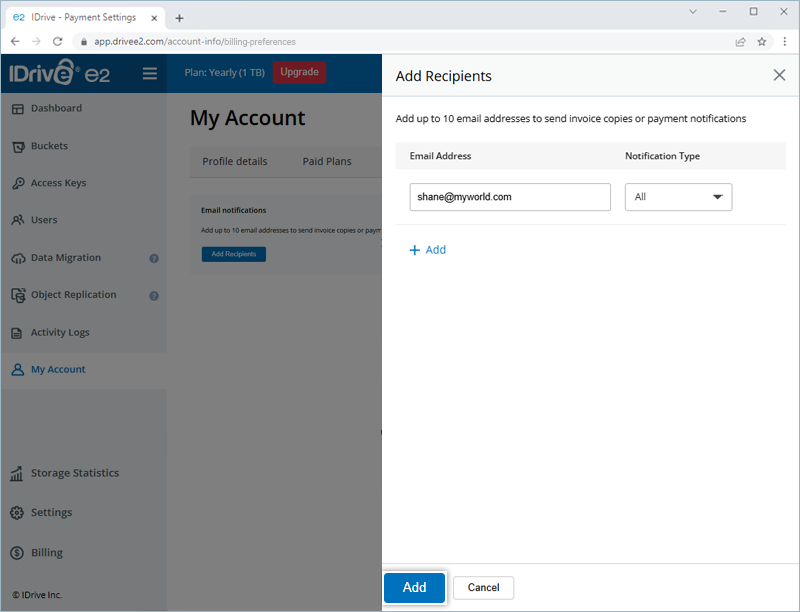
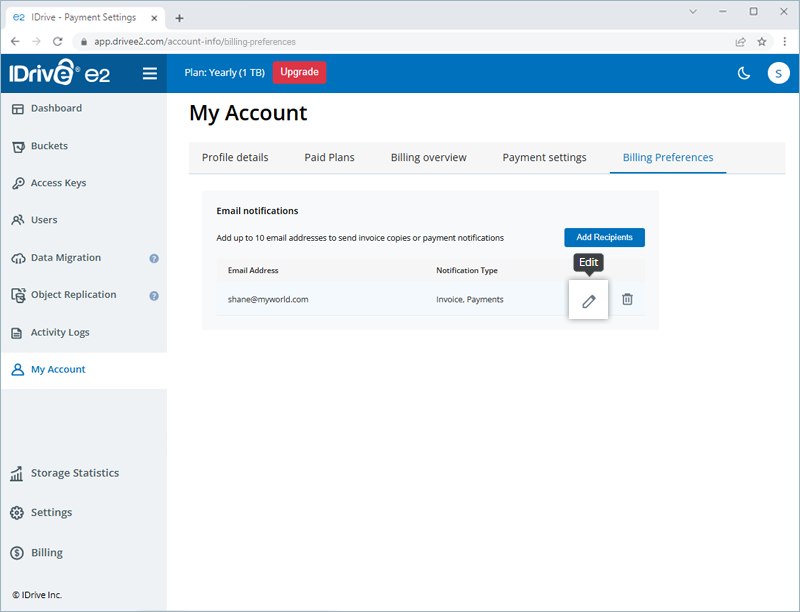
メールアドレス上にカーソルを合わせて通知設定を 変更できます。
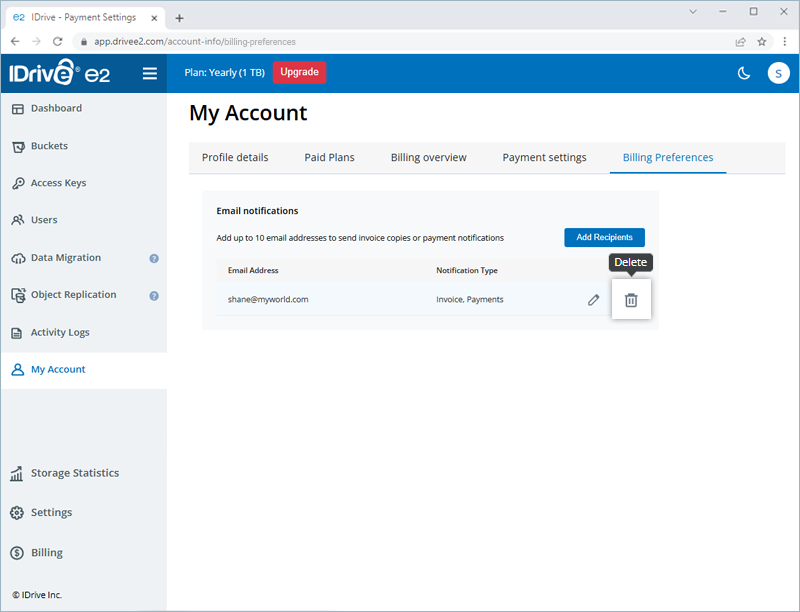
受信者を削除するには、メールアドレス横の をクリックしてください。
クレジットカード情報を更新する手順:
- 任意のブラウザでIDrive® e2アカウントにログインします。
- 「請求」>「支払い設定」に進みます。
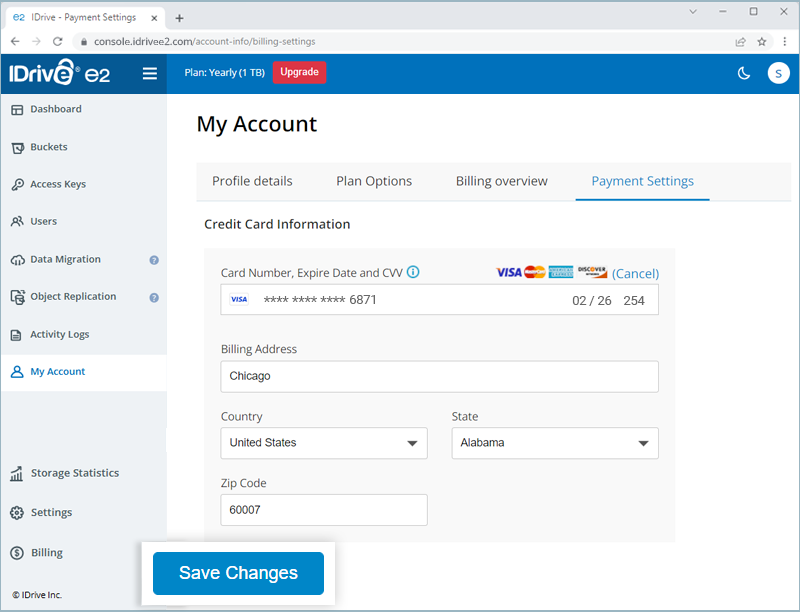
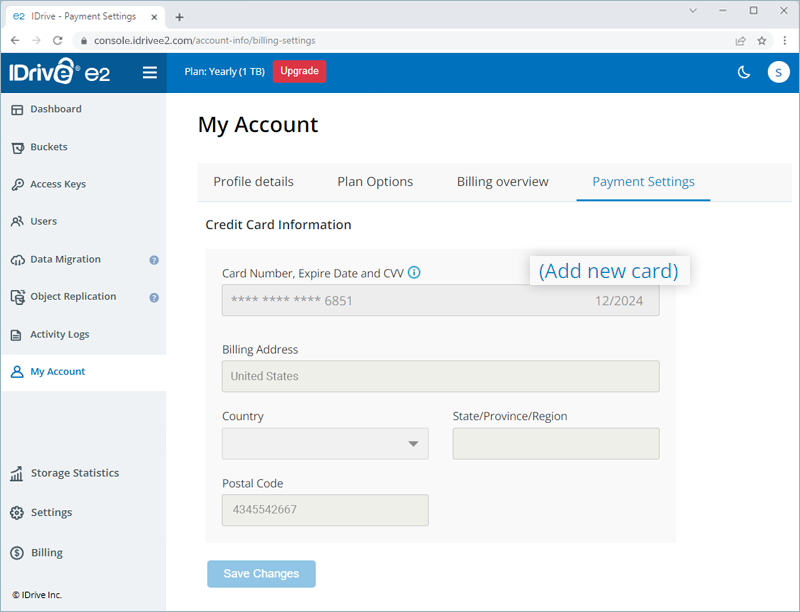
- 「新しいカード追加」セクションでカード番号、有効期限、請求先住所、CVCを入力します。
- 「カード追加」をクリックすると、「保存済みカード」リストに追加されます。
はい、EU地域のビジネスの場合、IDrive® e2アカウントにVAT IDを追加できます。
VAT IDを追加する手順:
- ウェブからアカウントにログインします。
- 画面右上のユーザー名をクリックし、「アカウント」を選択します。
- 「請求情報」を選択します。
- VAT IDを入力し、「変更を保存」をクリックします。
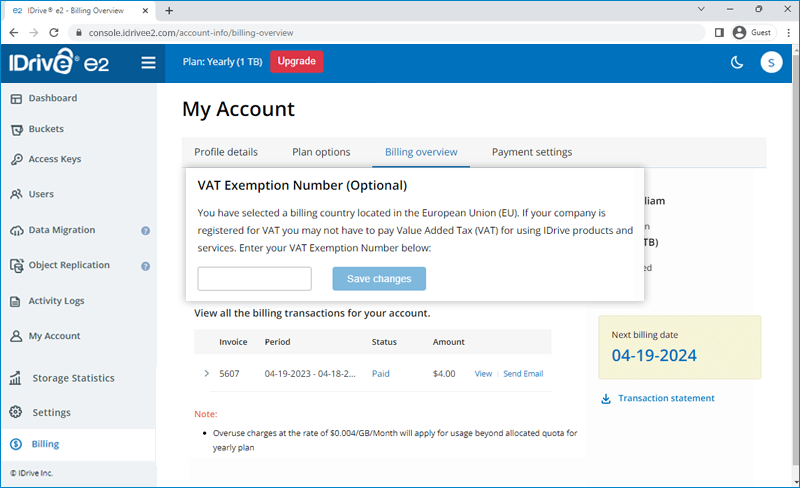
注意:
- VATは場所により異なるため、該当国の場合のみ「請求情報」セクションに表示されます。
- アカウントに追加したVAT IDはIDrive® e2で確認される場合があります。
IDrive® e2のVAT番号については、support@idrive.comまでメールでお問い合わせください。