クラウドデータ移行

クラウドデータ移行では、追加ツールなしでクラウドストレージプロバイダーから直接IDrive® e2ストレージへデータを移動できます。IDrive® e2はAWS、Wasabi、Backblaze B2など、S3互換ストレージからのデータ移行に対応しています。
IDrive® e2へデータを移行する手順:
- IDrive® e2アカウントにログインします。
- データ移行タブに移動し、データ移行をクリックします。
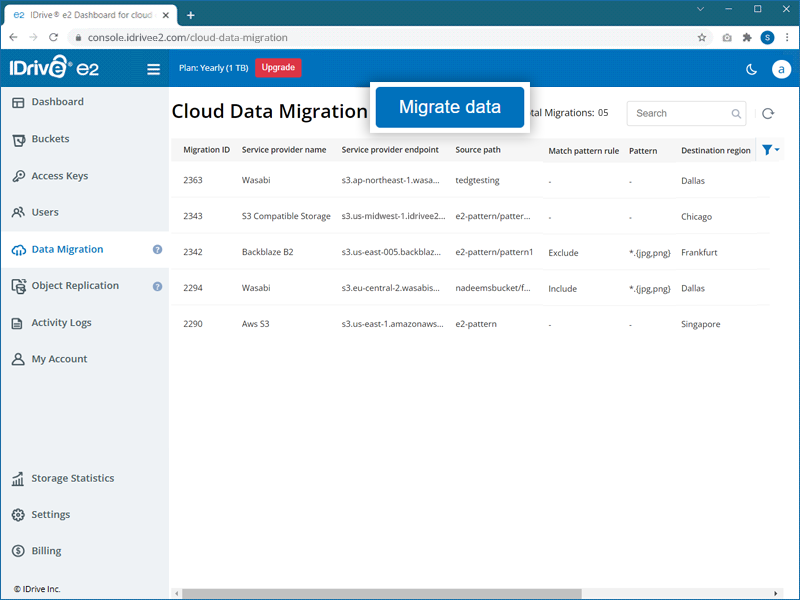
- サービスプロバイダー(AWS、Wasabi、Backblaze、Google Cloud、Microsoft Azureなど)を選択します。
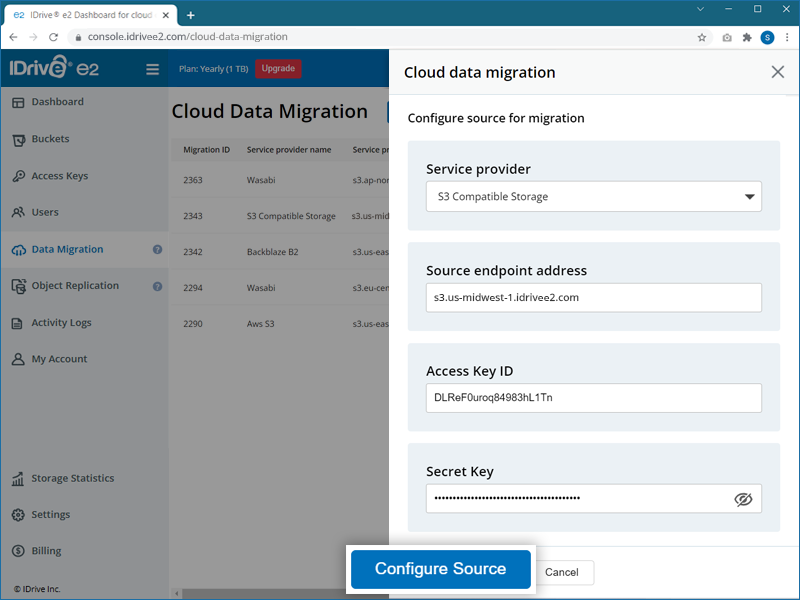
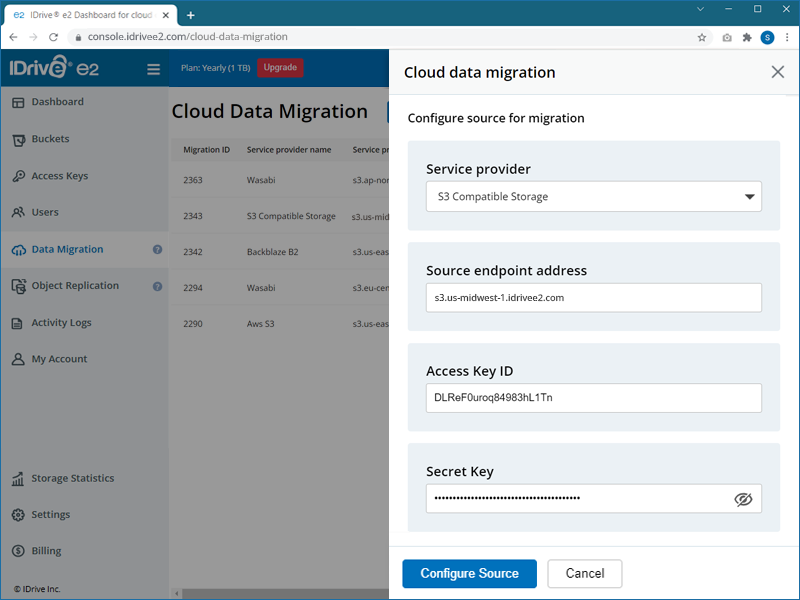
- 移行元の設定を行います:
- アクセスキーID:サービスプロバイダーのアクセスキーを入力します。
- シークレットキー:サービスプロバイダーのシークレットキーを入力します。
- リージョン:ドロップダウンからリージョンを選択、またはソースエンドポイント追加をクリックし、エンドポイントURLを追加します。
- ソースエンドポイント:サービスプロバイダーのエンドポイントURLを入力します。
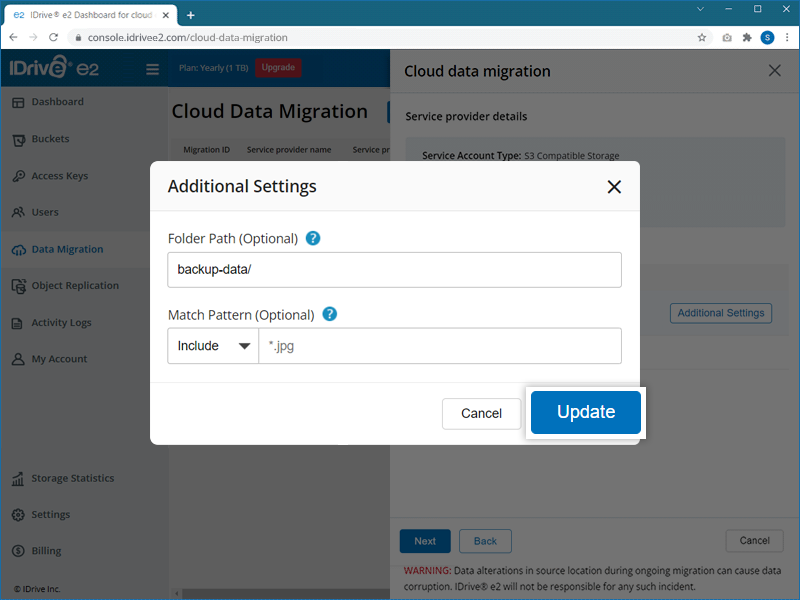
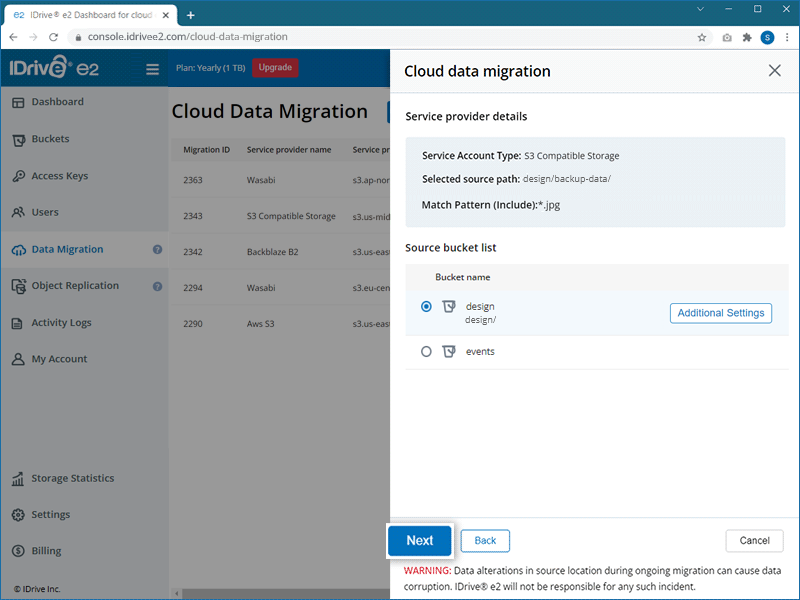
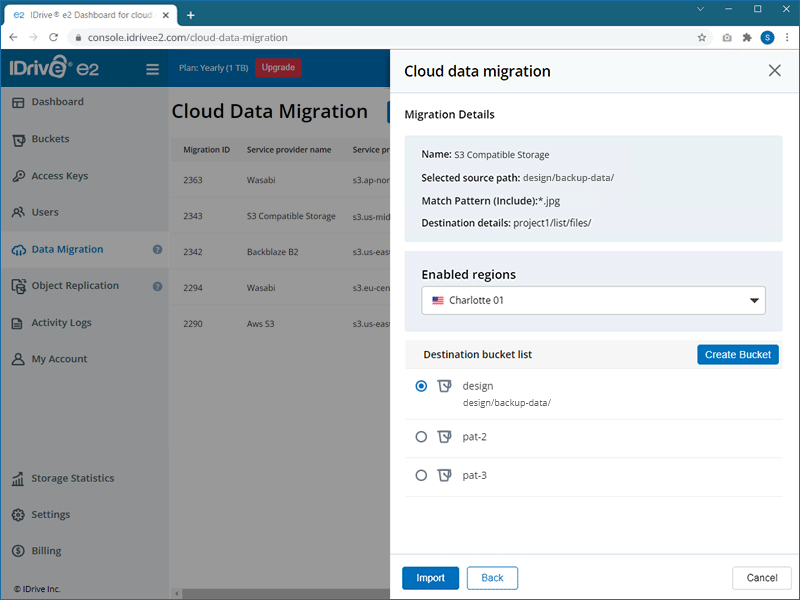
注:高度な設定(クイックセットアップ、MFA、バケット監査ログなど)が必要な場合は、バケットタブからバケット作成を利用してください。
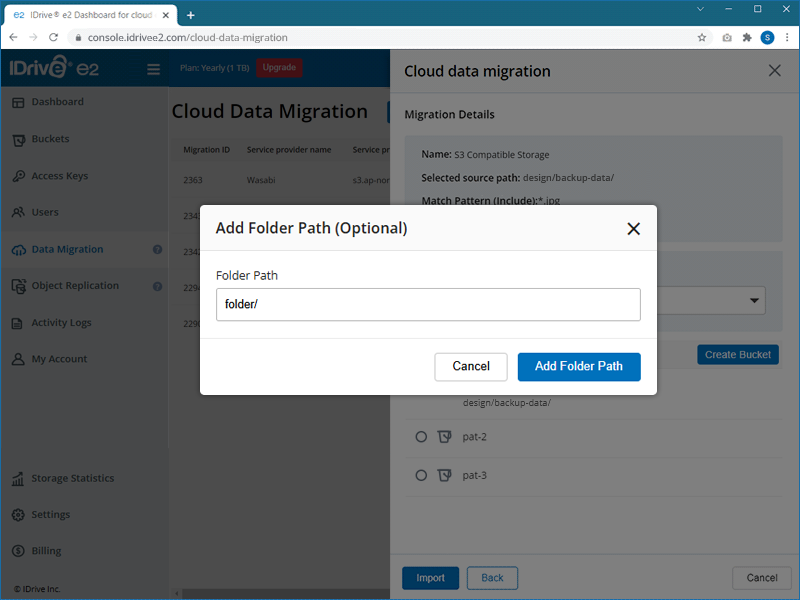
注:移行先バケットにフォルダーが存在しない場合、自動的に作成されます。
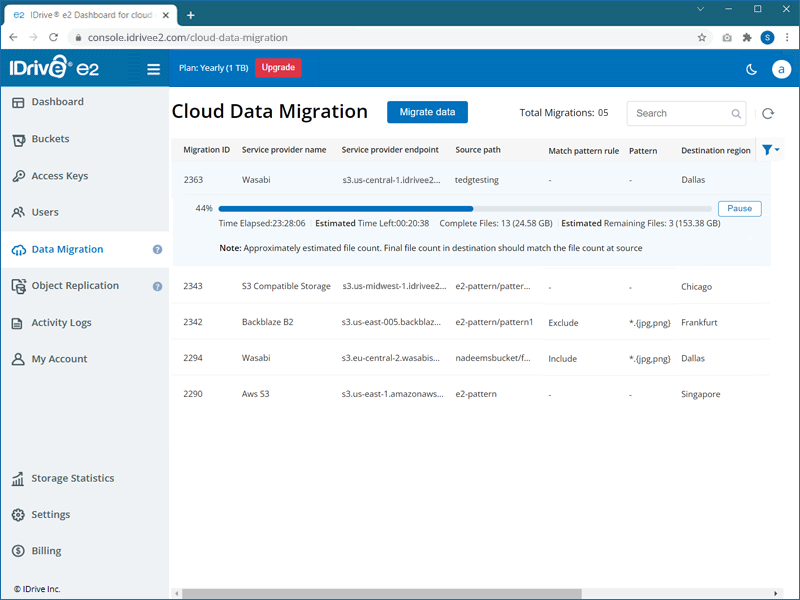
 、再開する場合は
 、リストから削除する場合は
 をクリックします。失敗した移行は
 で再実行できます。
注:
- 移行中にソースデータを変更するとデータ破損の原因となります。IDrive® e2はその責任を負いません。
- オブジェクトの最新バージョンのみ移行されます。
| 説明 | パターン | 一致する例 | 一致しない例 |
|---|---|---|---|
| ワイルドカード | *.jpg | /file.jpg | /file.png |
| /dir/file.jpg | /dir/file.png | ||
| ルート指定 | /*.jpg | /file.jpg | /file.png |
| /file2.jpg | /dir/file.jpg | ||
| 複数指定 | *.{jpg,png} | /file.jpg | /file.gif |
| /dir/file.png | /dir/file.gif | ||
| パスワイルドカード | dir/** | /dir/anyfile | file.pngf |
| /subdir/dir/subsubdir/anyfile | /subdir/file.png | ||
| 任意文字 | *.t?t | /file.txt | /file.qxt |
| /dir/file.tzt | /dir/file.png | ||
| 範囲 | *.[a-z] | /file.a | /file.0 |
| /dir/file.b | /dir/file.1 | ||
| エスケープ | *.\?\?\? | /file.??? | /file.abc |
| /dir/file.??? | /dir/file.def | ||
| クラス | *.\d\d\d | /file.012 | /file.abc |
| /dir/file.345 | /dir/file.def | ||
| 正規表現 | *.{{jpe?g}} | /file.jpeg | /file.png |
| /dir/file.jpg | /dir/file.jpeeg | ||
| ルート正規表現 | /{{.*\.jpe?g}} | /file.jpeg | /file.png |
| /file.jpg | /dir/file.jpg |
IDrive® e2はすべてのファイルを暗号化されたTLS接続で転送します。開発者は移行前にファイルへ独自の暗号化を追加することを推奨します。また、IDrive® e2バケットでサーバーサイド暗号化を設定できます。
データはエンタープライズクラスのデータセンターに保存され、最新設備(特注の床、HVAC温度管理システム、耐震ラックなど)と物理的なセキュリティ機能を備えています。ネットワークインフラの脆弱性は第三者監査で定期的にチェックされています。
さらに、IDrive® e2はオブジェクトロック、バージョン管理、データ保持機能を組み合わせて、ランサムウェアや誤削除・誤変更によるデータ損失から保護しています。
IDrive® e2のリージョン間でデータを移行する手順:
- IDrive® e2アカウントにログインします。
- アクセスキータブに移動し、移行元リージョンでアクセスキーを作成します。
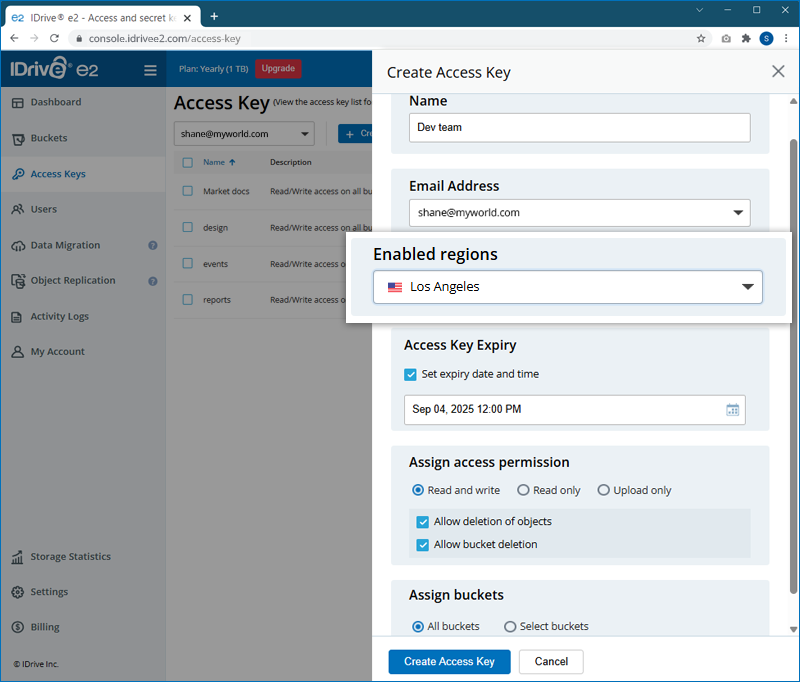
- データ移行タブに移動し、データ移行をクリックします。
- ドロップダウンからその他クラウドオブジェクトストレージを選択します。
-
移行元の設定を行います:
- ソースエンドポイント:エンドポイントURLを入力します。
- アクセスキーID:アクセスキーを入力します。
- シークレットキー:シークレットキーを入力します。
- ソース設定をクリックします。
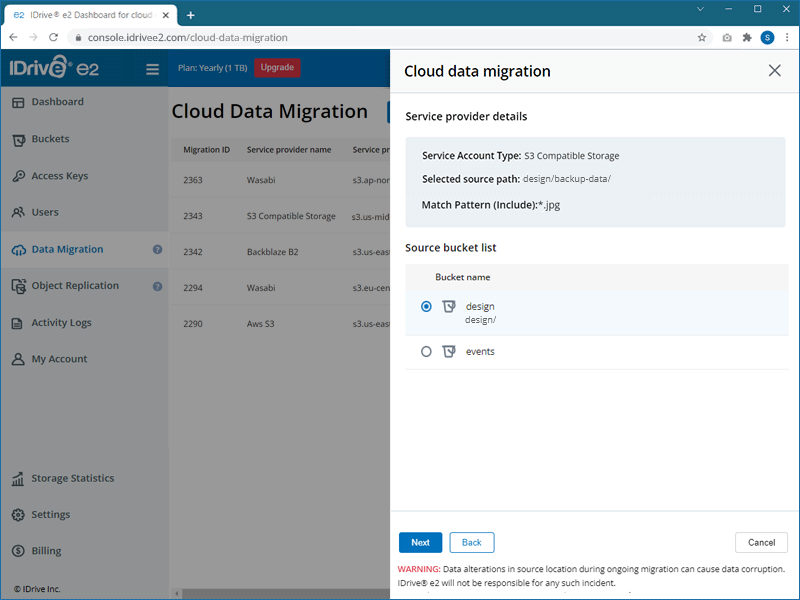
- 移行したいソースバケットを選択し、次へをクリックします。
- 移行先リージョンとバケットを選択します。
- インポートをクリックします。