オブジェクト

IDrive® e2アカウントに保存するデータはオブジェクトとして扱われ、メタデータと一意の識別子が割り当てられます。オブジェクトのサイズは数バイトから数ギガバイトまで様々です。
注意: オブジェクト名は254文字以内です。
バケット内にファイルを追加する手順:
- サインインし、「バケット」ページへ移動します。
- ファイルを保存したいバケットをクリックします。
 でファイルをアップロード、
 でフォルダをアップロードできます。
 で新しいフォルダを作成し、その中にファイルやフォルダをアップロードすることも可能です。
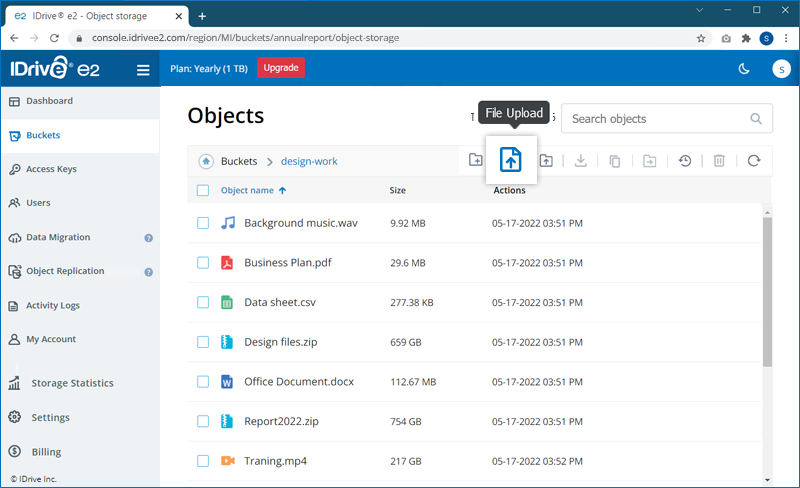
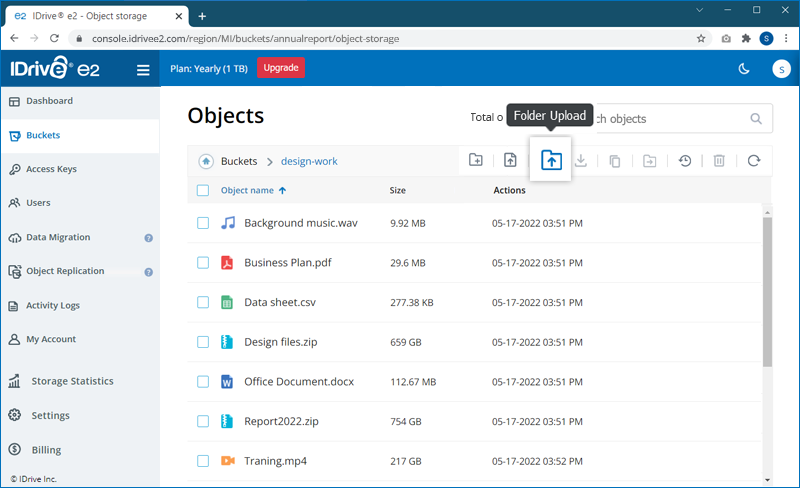
- パソコンからファイルを選択してアップロードします。進捗状況は右下に表示されます。
注意: でアップロードを中止できます。
各オブジェクトの情報(サイズ、最終更新日、アクセスレベル、バージョンID、公開アクセスの場合はURLなど)は、 をクリックして確認できます。
バケット内のフォルダ間で複数ファイルを同時にコピーできます。
手順:
- サインインし、「バケット」ページへ移動します。
- 対象バケットをクリックし、コピーしたいファイルを選択して
 をクリックします。ポップアップが表示されます。
注意: 一度に最大100ファイルまで選択可能です。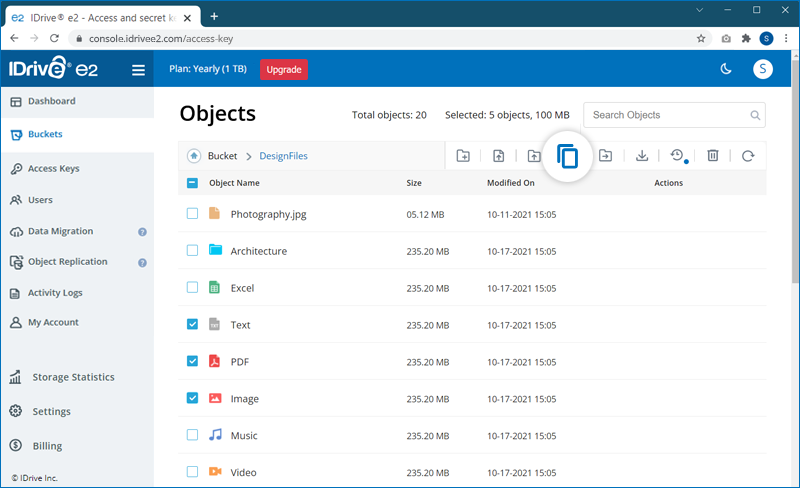
- コピー先のフォルダを選択します。新しいフォルダを作成する場合はをクリックします。
- 「貼り付け」をクリックします。
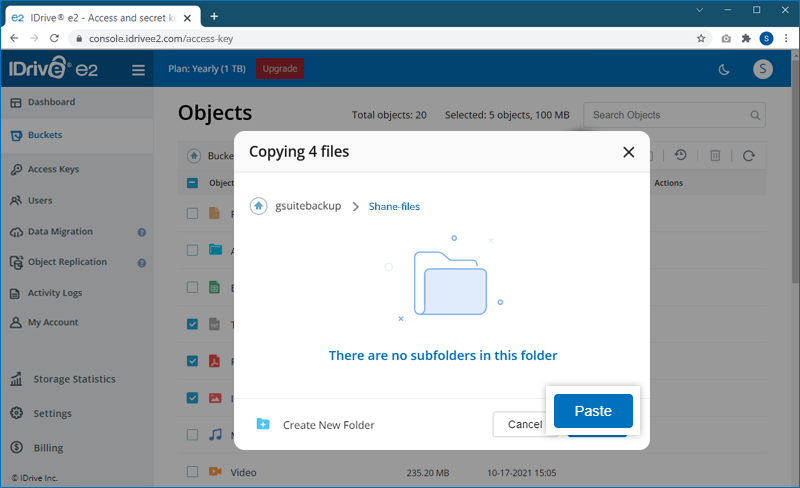
進捗状況が画面に表示されます。
 で操作をキャンセルできます。
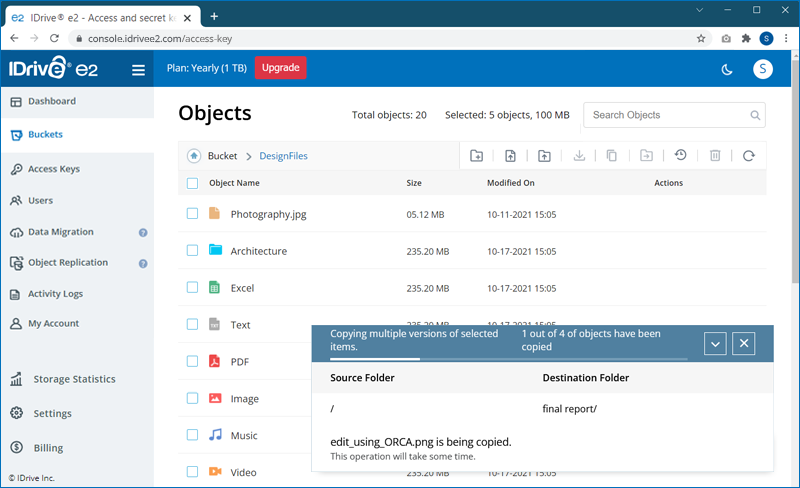
コピーが完了すると成功メッセージが表示されます。
注意: IDrive® e2ではフォルダ全体のコピーはできません。
バケット内のフォルダ間で複数ファイルを同時に移動・転送できます。
手順:
- サインインし、「バケット」ページへ移動します。
- 対象バケットをクリックし、移動したいファイルを選択して
 をクリックします。ポップアップが表示されます。
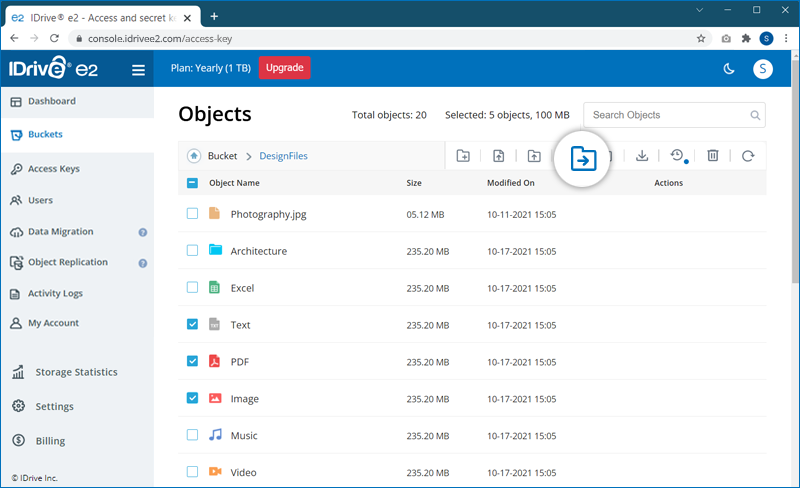
注意: 一度に最大100ファイルまで選択可能です。
- 移動先のフォルダを選択します。新しいフォルダを作成する場合はをクリックします。
- 「移動」をクリックします。
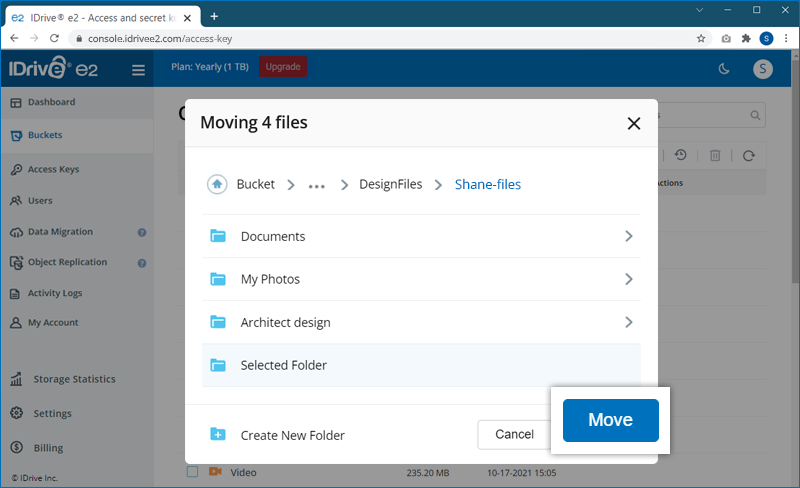
進捗状況が画面に表示されます。
で操作をキャンセルできます。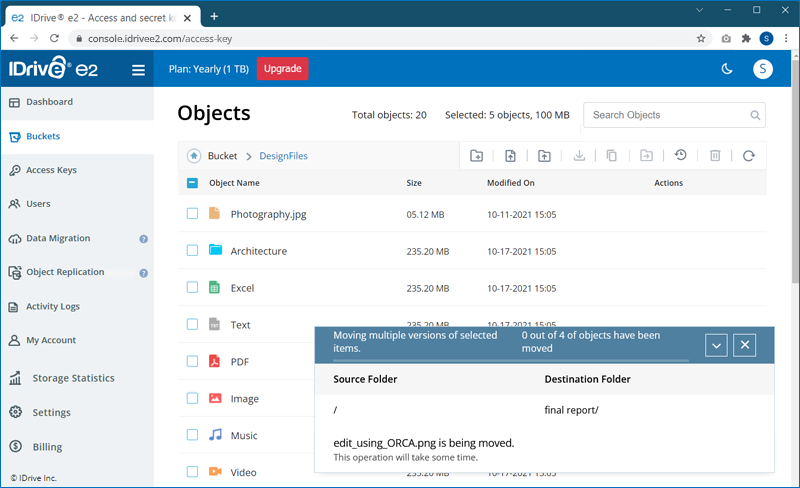
移動が完了すると成功メッセージが表示されます。
注意: IDrive® e2ではフォルダ全体の移動はできません。
はい、オブジェクトにタグを追加できます。タグは「キー」と「ラベル」の2つの要素で構成されます。キーはオブジェクトごとに一意で、ラベルはタグの内容を説明します。
タグ追加手順:
- サインインし、「バケット」ページへ移動します。
- 対象ファイルが保存されているバケットをクリックします。
- オブジェクトをクリックして詳細を表示します。
- タグ追加をクリックします。
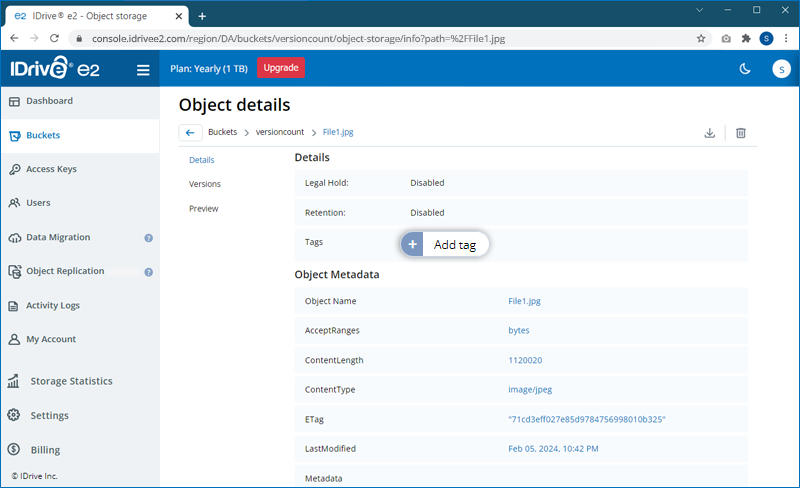
- タグキーとタグラベルを入力します。
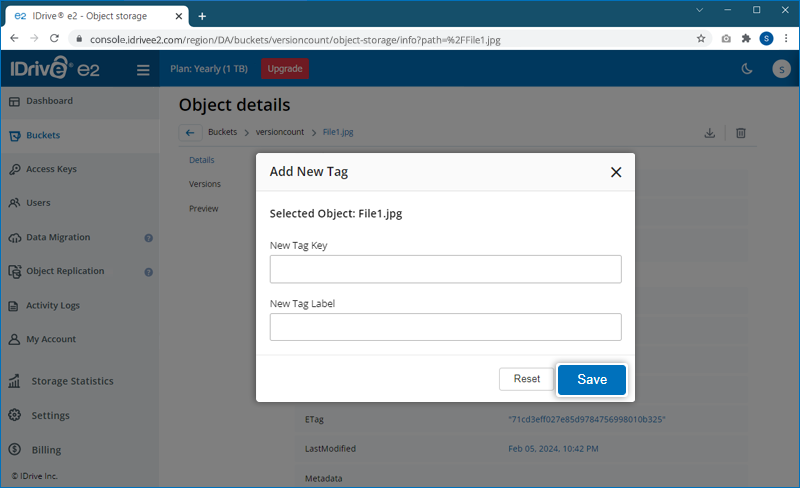
- 保存をクリックします。
 をクリックします。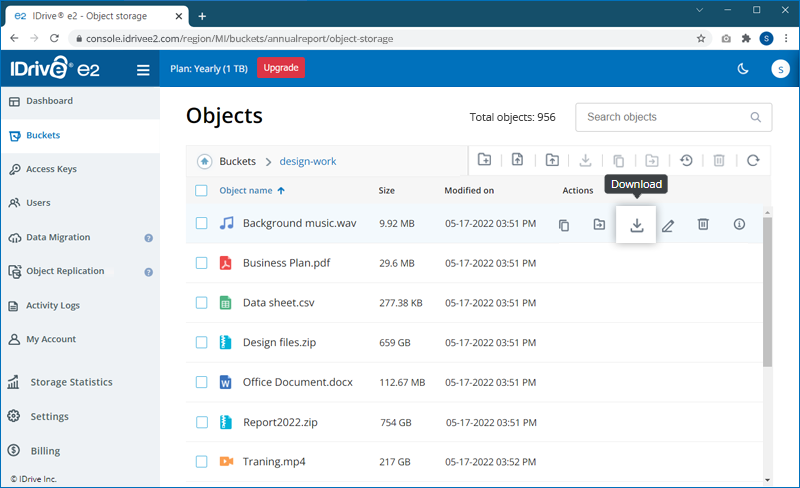
バージョン管理有効時: バケットでバージョン管理が有効の場合、同じキーでオブジェクトを上書きしても古いバージョンは削除されません。以前のバージョンは保存され、新しいオブジェクトが最新バージョンとなります。バージョン管理APIやインターフェースから過去のバージョンにアクセスできます。
バージョン管理無効時: バージョン管理が無効の場合、上書きすると既存オブジェクトは完全に置き換えられ、古いオブジェクトは永久に削除されます。新しいバージョンのみ保存されます。
ファイルの削除は、個別ファイル、親フォルダ、バケット、アカウントの削除時に発生します。IDrive® e2でAPIやウェブコンソールからファイル・フォルダ・バケット・アカウントを削除すると、内容は永久に削除され復元できません。
チェックサムはデータの整合性を検証するため、アップロードしたファイルに一意の値を生成します。オブジェクトアップロード時にチェックサムを適用することで、転送や保存中のファイル破損や改ざんを検出できます。
アップロード時にチェックサム関数を選択する手順:
- IDrive® e2アカウントにサインインし、「設定」へ移動します。
- 「設定」→「チェックサムオプション」へ進みます。
- 「オブジェクトアップロード時に常にチェックサム関数を選択する」オプションがデフォルトで選択されています。無効化も可能です。
- 必要なチェックサム関数(例:CRC、SHA系)をドロップダウンから選択します。これが全アップロードに適用されます。
注意: チェックサム関数を選択しない場合、MD5がデフォルトで適用されます。 - 「保存」をクリックします。
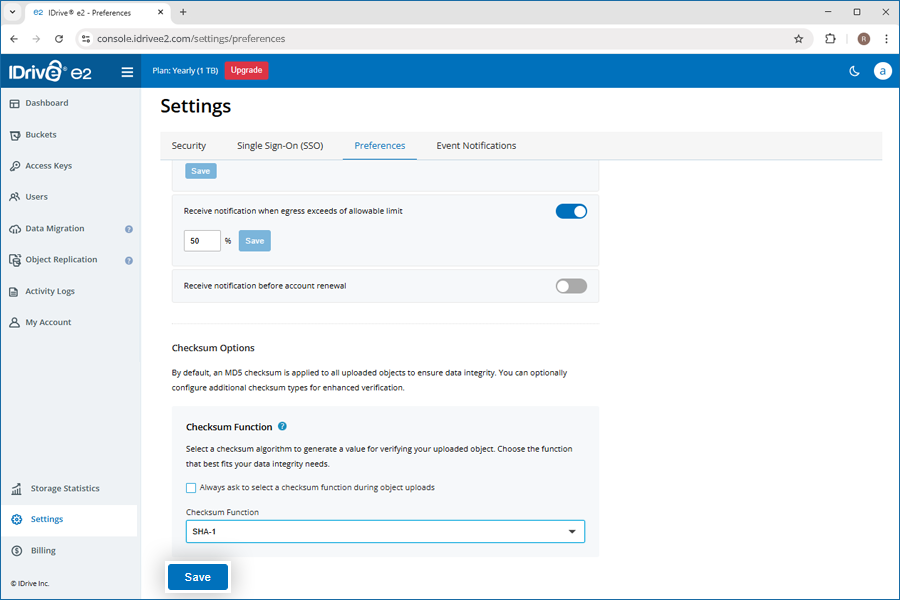
アップロード時にチェックサムを適用する方法
「オブジェクトアップロード時に常にチェックサム関数を選択する」オプションが有効の場合、アップロードごとにチェックサム選択画面が表示されます。
- オブジェクト選択後、「アップロードオブジェクト」ポップアップで「チェックサム適用」を選択します。
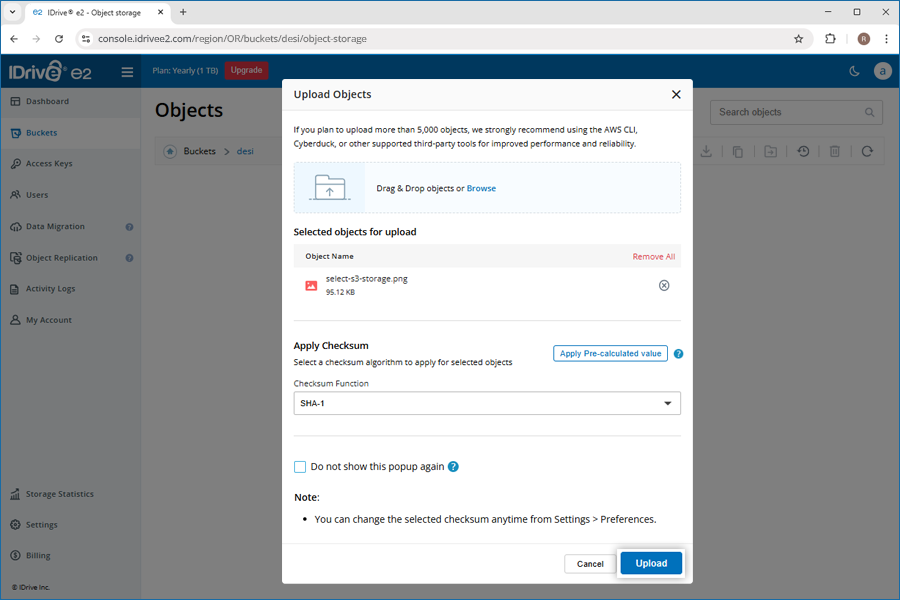
- チェックサム関数(例:CRC、SHA系)をドロップダウンから選択します。
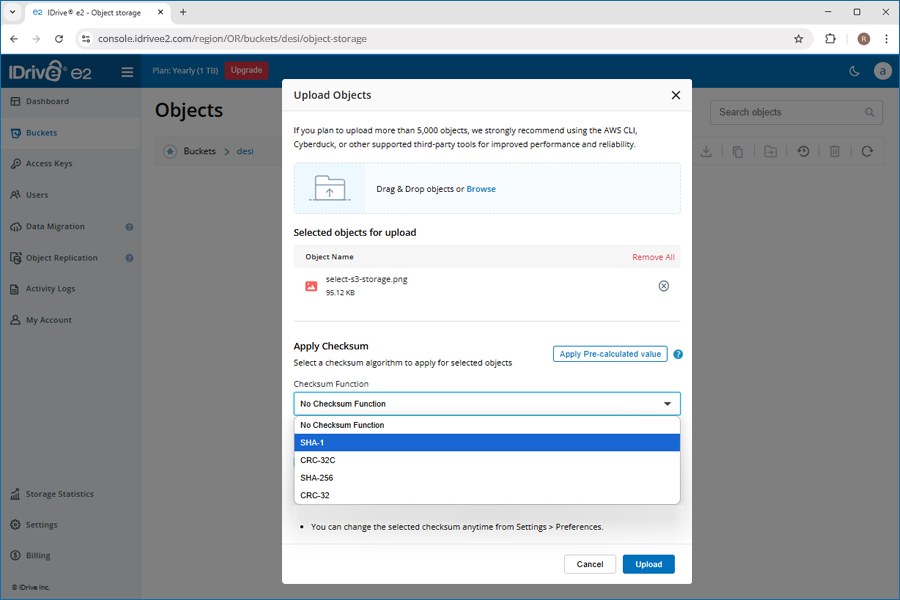
- 「アップロード」をクリックすると、選択したチェックサムでオブジェクト整合性が検証されます。
注意:
- チェックサム関数を選択し、今後このポップアップを非表示にすると、以降のアップロードに自動適用されます。
- 「設定」→「設定」からいつでもチェックサムを変更できます。
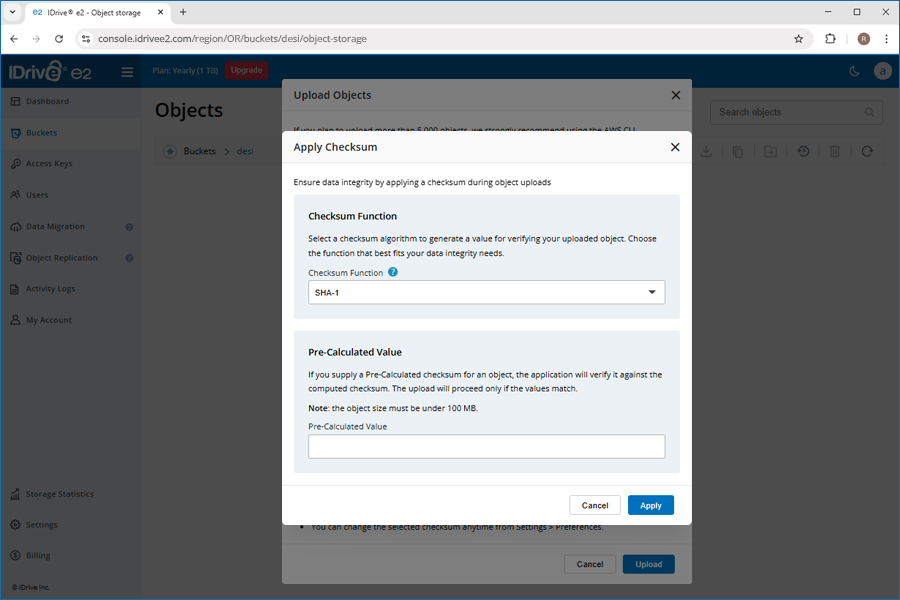
事前計算済みチェックサム値でファイルをアップロードする方法
- オブジェクト選択後、「アップロードオブジェクト」ポップアップで「事前計算値を適用」をクリックします。
- チェックサム関数(例:CRC、SHA系)をドロップダウンから選択します。
- オブジェクトのbase64事前計算チェックサム値を入力します。
- 「適用」をクリックすると、アップロード時に事前計算値で整合性が検証されます。
注意: 事前計算チェックサムは最大100MBのオブジェクトにのみ提供可能です。
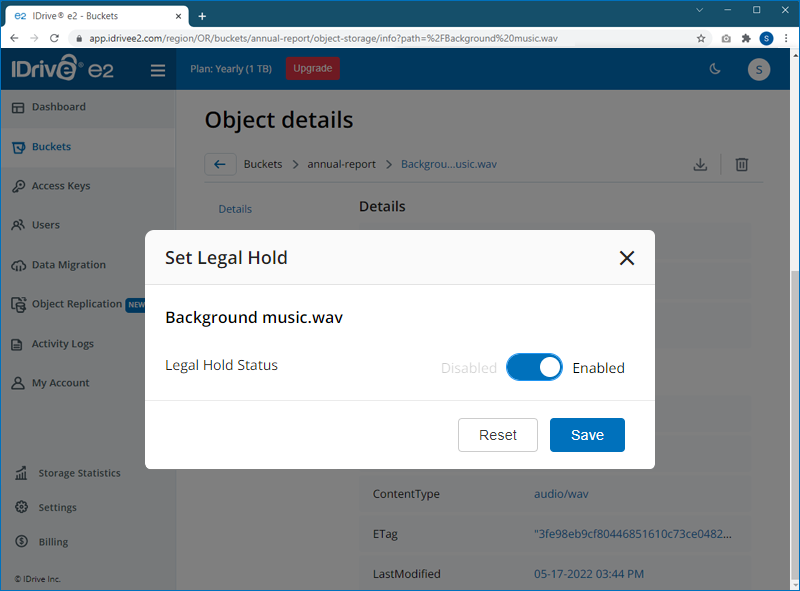
オブジェクトロックは、オブジェクトの変更や削除を制限します。バケット内のファイルをマルウェアやサイバー攻撃から保護できます。バケット作成時にオブジェクトロックを有効化できます。
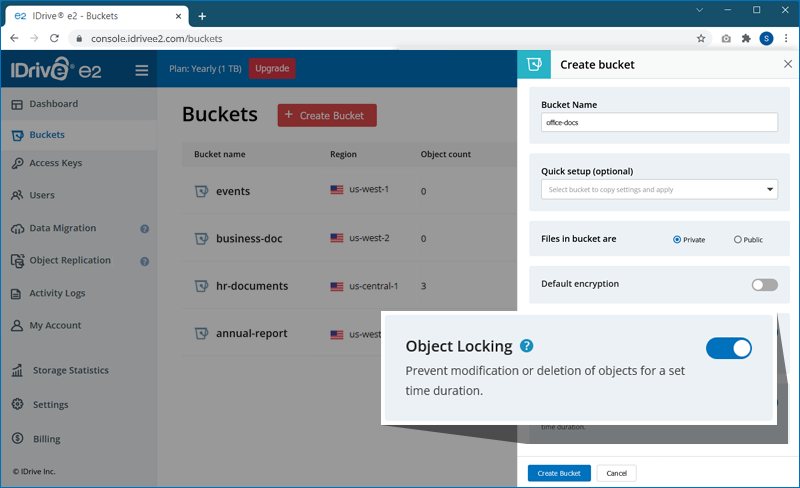
注意: オブジェクトロックは個々のオブジェクトに適用されます。バケットでオブジェクトロックが有効の場合、各オブジェクトでロックの有効/無効を設定できます。
バケットでバージョン管理を有効にすると、オブジェクトの変更ごとに新しいコピー(バージョン)が自動保存されます。バージョン管理により、過去のバージョンを復元できます。
オブジェクトのバージョンを復元する手順:
- 「バケット」タブで対象バケットをクリックします。
- オブジェクト名をクリックして「オブジェクト詳細」を表示します。
- 「バージョン」タブで全バージョンを確認し、復元したいバージョンの横にある
 をクリックします。
- 「復元」をクリックして確定します。

別の復元方法:
- 「バケット」タブで、バケット右上の
 をクリックすると、バケット内全オブジェクトのバージョンを確認できます。
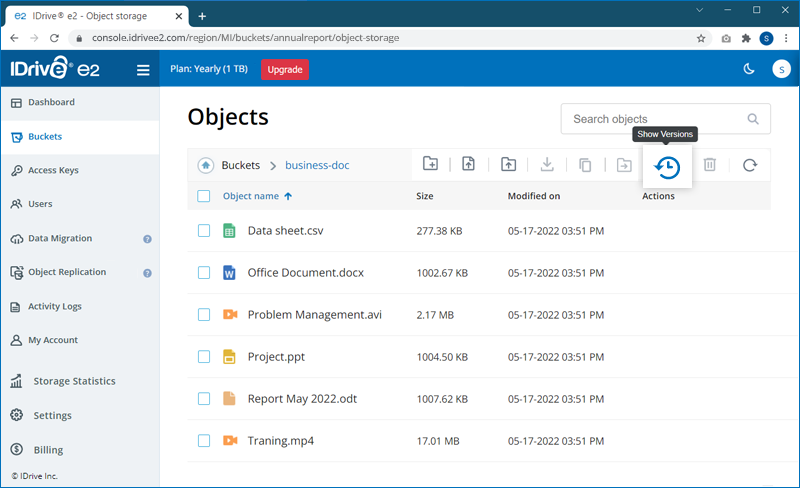
- 必要なバージョンを選択し、
 をクリックします。復元したいバージョンの横にあるもクリックできます。
ダウンロード進捗は右下に表示されます。
注意: でダウンロードを中止できます。
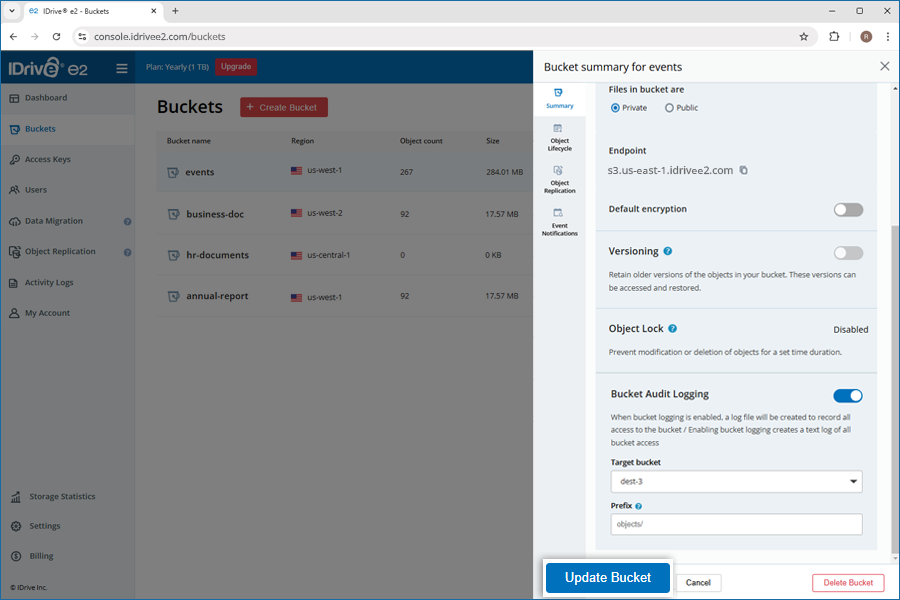
バケット監査ログはバケットへのアクセスを記録します。有効化すると、アクセスリクエストの種類、リソース、日時などの詳細を記録したログファイルが生成されます。新規バケット作成時や既存バケットでも有効化できます。
監査ログ有効化手順:
- サインインし、ブラウザからIDrive® e2アカウントへアクセスします。
- バケットへ移動します。
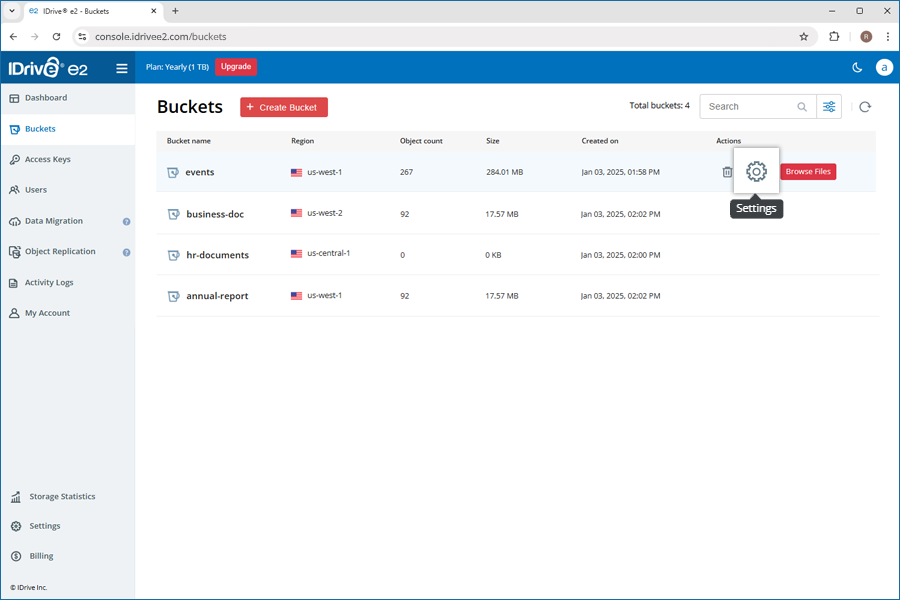
- 監査ログを有効化したいバケットにカーソルを合わせ、
 をクリックします。
- トグルスイッチでバケット監査ログを有効化します。
- ドロップダウンからターゲットバケットを選択します。生成されたログファイルはこのバケットに保存されます。 注意: ソースバケットとターゲットバケットは同じリージョンである必要があります。
- ログファイル保存先フォルダを指定するため、プレフィックスを入力します。
- バケット更新をクリックします。
バケット監査ログは以下の条件でアップロードされます:
- 時間ベース:ログは60分ごとに自動アップロードされます。
- エントリ数ベース:ログが10,000件を超えると即時アップロードされます。
バケットで保持を有効化すると、アップロードされたオブジェクトはバケット保持設定で指定した期間自動的にロックされます。ウェブコンソールでバケット作成時に設定可能、またはS3互換クライアントでJSONプロトコルを使って様々な保持ポリシーを設定できます。
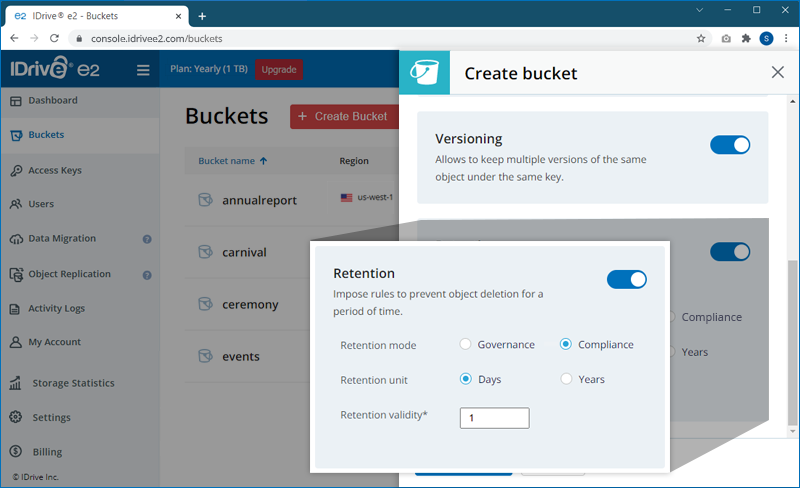
IDrive® e2は以下の保持モードをサポートしています:
ガバナンスモード: 設定した保持ポリシーでオブジェクトをロックしますが、「s3:BypassGovernanceRetention」権限を付与すると保持ポリシーを回避してファイルの変更や削除が可能です。
コンプライアンスモード: 設定した保持ポリシーでオブジェクトをロックし、保持期間が終了するまで変更や削除はできません。
バケットで保持を有効化する手順:
- サインインし、「バケット」タブへ移動します。
- バケット横のをクリックします。
- 「バケット概要」タブでトグルスイッチを使い「保持」を有効/無効にし、オブジェクト削除ルールや誤削除防止を設定します。
- 保持モード、期間、有効期限を選択します。
- 「バケット更新」をクリックしてアクセス権を保存します。
注意:
- 保持はバケット内全オブジェクトに適用されます。
- 保持ポリシーが終了するまでオブジェクトは削除できません。削除操作はオブジェクトをデフォルト表示から除去するだけで、ロックされたバージョンは保持されます。で保持バージョンを管理できます。